Western Digital 是知名的硬碟製造商之一,產品包括 WD My Passport、WD Easystore、WD My Passport Ultra、WD My Book、WD Elements、WD My Passport for Mac 等。當您在 Mac 上無法將檔案複製到硬碟時,可能會發現 WD 硬碟變成唯讀。
「我有一顆 320GB 的 WD My Passport 外接硬碟,第一次嘗試將它連接到 iMac。我使用的是 macOS 10.13。這顆硬碟目前是唯讀模式,我完全不知道該如何變更設定,真的讓人非常困擾!有什麼方法可以解決嗎?」
唯讀的 WD 硬碟無法寫入新資料。請繼續閱讀,了解 WD My Passport 在 Mac 上變成唯讀的可能原因,以及相應的解決方法。接著,您就能在 Mac 上順利讀取及寫入 NTFS 硬碟。
| WD My Passport 在 Mac 上變成唯讀的情況 | 對應的解決方法 |
| WD My Passport 硬碟採用 NTFS 格式 | 使用 Mac 版 NTFS 驅動程式,以讀寫模式掛載 WD 硬碟(尋找免費的 Mac 版 NTFS 工具) |
| 您只有唯讀權限,無法完整存取 WD My Passport 硬碟 | 變更 My Passport 硬碟的權限:在桌面上按右鍵點選磁碟圖示,選擇「取得資訊」,然後取消勾選「忽略此卷宗的所有權」。 |
| WD My Passport 硬碟已損毀 | 先使用「急救」修復 WD 硬碟,或重新格式化硬碟,以排除邏輯磁碟錯誤。 |
免費下載 iBoysoft for NTFS,快速解決 NTFS WD My Passport 在 Mac 上的唯讀問題!
這項工具可讓您在 Mac 上寫入 NTFS 硬碟,無需啟用核心延伸功能。
情況 1:您的 WD My Passport 硬碟採用 NTFS 格式
如果您使用的是 WD My Passport Ultra 或 WD Elements,且無法將檔案寫入其中,請確認硬碟是否採用 NTFS 檔案系統。macOS 預設可以在 Mac 上讀取 NTFS 磁碟。您可以檢視儲存在 NTFS 格式分割區或磁碟上的檔案,但無法對檔案進行任何變更。
此外,WD My Passport 硬碟不允許您新增檔案,因此無法在 WD 硬碟與 Mac 之間傳輸檔案。
請依照以下步驟確認 WD My Passport 是否採用 NTFS 格式:
- 前往 Finder > 應用程式 > 工具程式 > 磁碟工具程式。
- 在左側邊欄中點選 WD My Passport(您可能已變更其名稱)。右側會顯示檔案系統資訊。
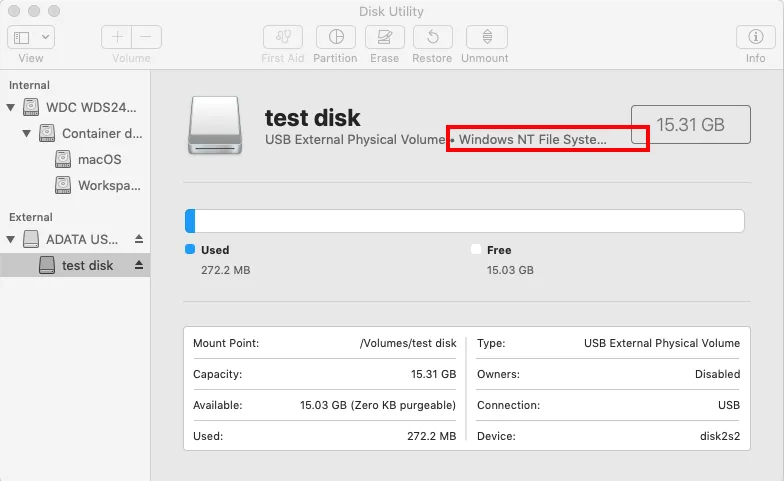
注意: 您也可以在桌面上以滑鼠右鍵按一下磁碟圖示,然後選擇「取得資訊」,查看檔案系統資訊。
確認 WD My Passport 採用 NTFS 格式後,許多人會選擇重新格式化 WD My Passport 硬碟,讓 WD 外接硬碟相容於 Mac。如果磁碟中有重要檔案,請務必在重新格式化前先完成備份。
安裝適用於 Mac 的 WD NTFS 驅動程式是更簡單的方法。
解決方法:安裝 NTFS for Mac 驅動程式,讓 WD My Passport 支援寫入
像是iBoysoft NTFS for Mac這類適用於 Mac 的 NTFS 驅動程式,可以協助您在 Mac 上讀取及寫入採用 NTFS 格式的 WD My Passport 磁碟。這類工具會自動以讀寫模式掛載 Mac 上的 NTFS 磁碟,讓您像在 Windows PC 上一樣使用 NTFS 磁碟。
iBoysoft NTFS for Mac:NTFS for Mac 驅動程式及更多功能
iBoysoft NTFS for Mac 是 NTFS 磁碟管理工具,支援寫入 NTFS 磁碟。它可以輕鬆有效地在 Mac 上自動以讀寫模式掛載 NTFS 磁碟,支援搭載 Apple silicon 或 Intel 處理器的 Mac,適用於 macOS 27 至 macOS 10.13。
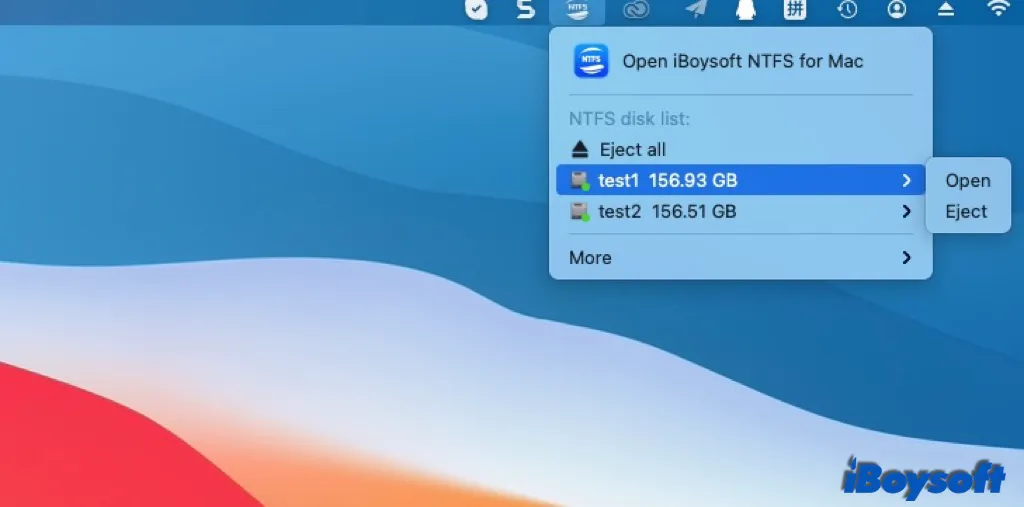
- 2. 將 NTFS 格式的 WD My Passport 硬碟連接至 Mac。
- 3. 確認硬碟成功裝載後,即可寫入資料。
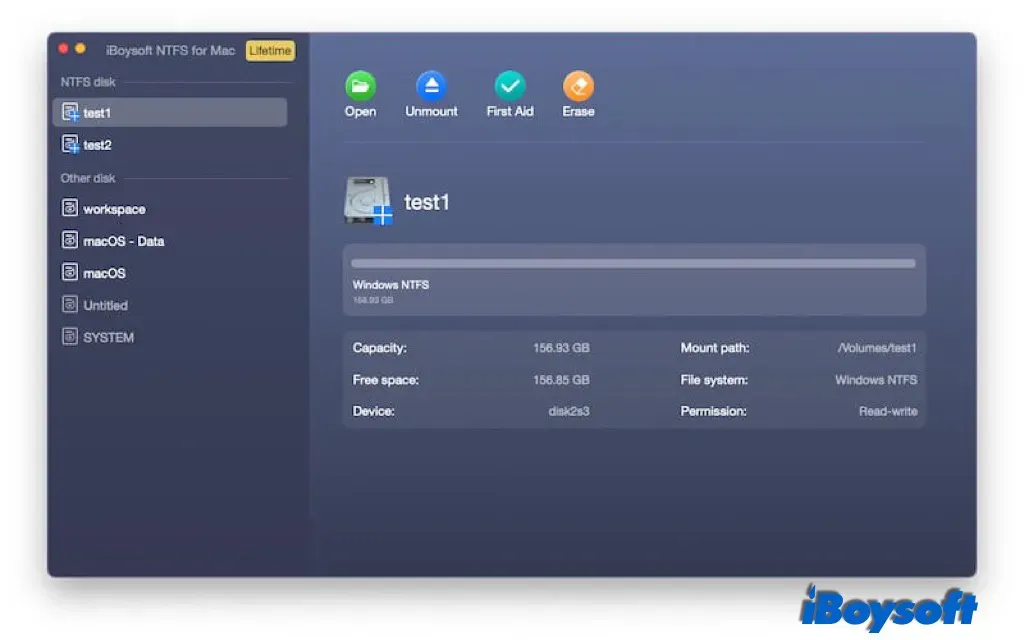
注意: 安裝軟體後仍無法讀取或寫入 NTFS 磁碟嗎?請依照彈出提示安裝 iBoysoft NTFS 驅動程式,並啟用「系統延伸功能」。完成後,即可讀取和寫入 NTFS 區卷。
除了作為 NTFS 裝載工具,iBoysoft NTFS for Mac 還能開啟、卸載、退出、清除及修復 NTFS 區卷。它可以列出所有已連接的外接磁碟,包括 USB 隨身碟、SD 卡、記憶卡、外接硬碟等,並讓您一鍵開啟這些裝置。此外,如果有需要,您也可以使用 iBoysoft NTFS for Mac 將硬碟重新格式化為 NTFS。
如果 NTFS 硬碟中沒有重要檔案,您也可以直接將其格式化,或先透過 Windows PC 備份資料,再將 NTFS 硬碟格式化為適用於 Mac 的格式。
您也遇到相同情況嗎?歡迎分享這個解決方法,讓更多人知道!
情況 2:您只有讀取 WD My Passport 硬碟的權限
如果您的 WD My Passport 外接硬碟不是 NTFS 格式,但您沒有寫入權限,可能是因為您只有讀取 WD My Passport 的權限。由於 WD 外接硬碟受到寫入保護,所有寫入操作都會被拒絕。
若要查看 WD My Passport 的權限,請按照以下步驟操作:
- 在桌面上以滑鼠右鍵按一下 WD My Passport 磁碟圖示,然後選擇「取得資訊」。
- 在「共享與權限」標籤頁底部查看相關資訊。
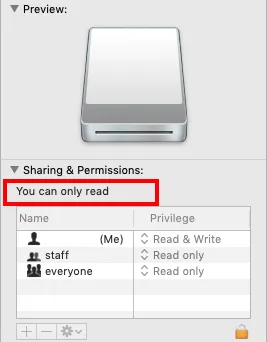
如果您看到「只能讀取」的訊息,就能了解為什麼無法寫入 WD My Passport 硬碟。
解決方法:變更 WD My Passport 硬碟的唯讀權限
以下說明如何變更 My Passport 硬碟的權限,讓您重新在 Mac 上存取該硬碟:
- 1. 在「取得資訊」視窗中,按一下右下角的鎖頭圖示。
- 2. 如系統要求,請輸入密碼。
- 3. 勾選「忽略此卷宗的擁有權」。
- 4. 按一下齒輪按鈕,選取「套用到包含的項目⋯」。
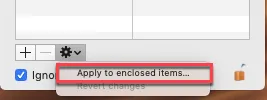
- 5. 系統要求確認操作時,按一下「好」。
- 6. 在「權限」欄中按一下「唯讀」,然後選取「讀取與寫入」。
完成上述操作後,您應該就能重新讀取及寫入 WD My Passport。
情況 3:您的 WD My Passport 硬碟已損毀
如果您確定 WD My Passport 變成唯讀並非由 NTFS 檔案系統或唯讀權限所造成,另一個可能原因就是磁碟損毀。外接硬碟發生損毀時,很可能會出現「Mac 上的外接硬碟變成唯讀」問題。
此時,您需要修復損毀的 WD My Passport 外接硬碟,讓它恢復寫入功能。以下介紹兩種解決方式:
- 在 Mac 上對唯讀的 WD My Passport 執行「急救」
- 在 Mac 上重新格式化 WD My Passport
解決方法 1:在 Mac 上對唯讀的 WD My Passport 執行「急救」
這種方法可能可以在不格式化的情況下,解決外接硬碟變成唯讀的問題。您可以使用 Mac 內建的「磁碟工具程式」;它可用來管理 Mac 上的內接與外接磁碟。磁碟工具程式中的「急救」功能,可以檢查並修復所選磁碟或卷宗中的錯誤。
請依照以下步驟,在磁碟工具程式中修復唯讀的 WD My Passport:
- 1. 前往 Finder > 應用程式 > 工具程式 > 磁碟工具程式。
- 2. 在左側邊欄選取處於唯讀狀態的 WD My Passport。
- 3. 按一下「急救」,再按一下「執行」,修復 WD My Passport 硬碟。
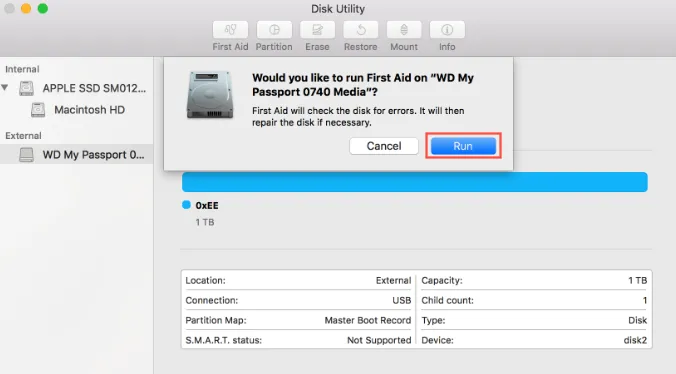
- 4. 操作完成後,按一下「完成」。
如果「急救」無法修復 WD 外接硬碟,表示磁碟可能已嚴重損毀。此時,您可能需要重新格式化 WD My Passport,才能解除唯讀狀態。
解決方法 2:在 Mac 上重新格式化 WD My Passport
重新格式化適用於 Mac 的 WD My Passport 是修復 Mac 上唯讀檔案系統的最後處理方式。請注意,重新格式化會清除硬碟上的資料。
以下說明如何在 Mac 上格式化 WD My Passport:
- 1. 請確認重要檔案已備份至 WD My Passport 硬碟;如果需要從外接硬碟免費救回遺失的資料,也可以使用 iBoysoft Data Recovery for Mac。
- 2. 開啟「Finder」>「應用程式」>「工具程式」>「磁碟工具程式」。
- 3. 在左側邊欄中點選 WD My Passport 硬碟。
- 4. 點選磁碟工具程式視窗上方的「清除」。
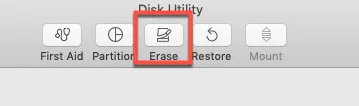
- 5. 輸入名稱。
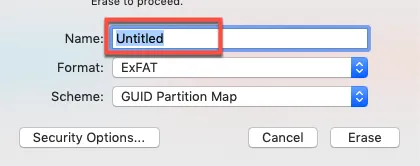
- 6. 如果需要在 Windows 和 macOS 之間使用,請選擇 FAT 或 exFAT,因為這兩種格式都相容於這兩個系統。如果只打算在 Mac 上使用 WD My Passport,則可在磁碟工具程式中選擇 APFS 或 Mac OS 擴充格式。
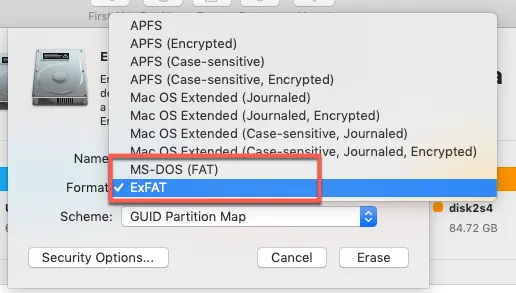
- 7. 在「架構」中選擇「GUID 分割區配置表」。
- 8. 點選「清除」按鈕。
接著,您可以再次將 WD 外接硬碟連接至 Mac,確認現在是否可以寫入。
問題解決了嗎?歡迎與其他人分享您的喜悅!
如何修復 Mac 上 USB 磁碟機唯讀錯誤【2023 更新】
本文提供五種可行的解決方法,協助您修復 Mac 上的 USB 磁碟機唯讀錯誤,並說明 USB 磁碟機在 Mac 上變成唯讀的原因。 閱讀更多 >>
為什麼 My Passport 在 Mac 上是唯讀的?
購買新的外接硬碟後,發現它在 Mac 上只能讀取,這種情況相當常見,原因通常是硬碟採用專為 Microsoft Windows 設計的 NTFS 檔案系統。macOS 無法直接寫入 NTFS,因此購買外接硬碟時,建議選擇適用於 Mac 的格式,或手動將外接硬碟格式化為 Mac 適用的格式。
不過,有時您可能從他人手中取得外接硬碟,發現它只能讀取;也可能在使用一段時間後,外接硬碟突然變成唯讀。這時不建議直接重新格式化磁碟,因為格式化會清除所有資料。您可能會想先了解原因,再設法解決問題。
WD 外接硬碟(例如 WD My Passport)變成唯讀,最常見的原因如下:
- 1. 您的 WD My Passport 硬碟採用 NTFS 格式
- 2. 您只有 WD My Passport 硬碟的唯讀存取權限
- 3. 您的 WD My Passport 硬碟已損毀
如果不確定是什麼原因導致 Mac 上的外接硬碟變成唯讀,請逐一檢查以下情況。如果已經知道原因,也可以直接跳到最符合您情況的情境。
結語
Mac 上的外接硬碟變成唯讀,不只會發生在 WD 外接硬碟上。任何外接硬碟都有可能在 Mac 上受到寫入保護。Seagate、Samsung、Toshiba 等其他知名外接硬碟品牌,也常見類似問題。如果您在 Mac 上遇到磁碟唯讀問題,本文或許能提供協助。
如果您遺失了 WD My Passport 硬碟中的資料,建議使用 iBoysoft Data Recovery for Mac 嘗試復原資料。
您可能也會想了解: