如果 Mac 上的 USB 隨身碟是唯讀狀態,您仍然可以存取隨身碟,但無法在其中儲存、複製、刪除、重新命名或修改檔案。這個問題通常是由 NTFS 檔案系統、權限限制、磁碟錯誤、儲存空間不足或隨身碟辨識問題所造成。
本指南將說明如何找出問題原因,並安全地選擇適合的解決方法。完成修復後,多數 USB 隨身碟都能恢復寫入功能,且不會遺失資料。
注意: 如果 USB 隨身碟因 BitLocker 加密、無法掛載、連線問題或其他原因而無法在 Mac 上存取,請參閱本指南:如何修復 Mac 無法讀取 USB 隨身碟的問題
先找出 Mac 上的 USB 隨身碟為何變成唯讀
在嘗試任何修復方法前,請先確認問題原因。
| 發生的情況 | 可能原因 | 建議解決方法 |
| 您可以開啟 USB 隨身碟,但無法在其中複製、儲存、刪除或重新命名檔案。 | USB 隨身碟採用 NTFS 格式。macOS 預設可以讀取 NTFS,但無法寫入。 | 請勿格式化!使用 NTFS 驅動程式,即可在不遺失資料的情況下取得讀寫權限。 |
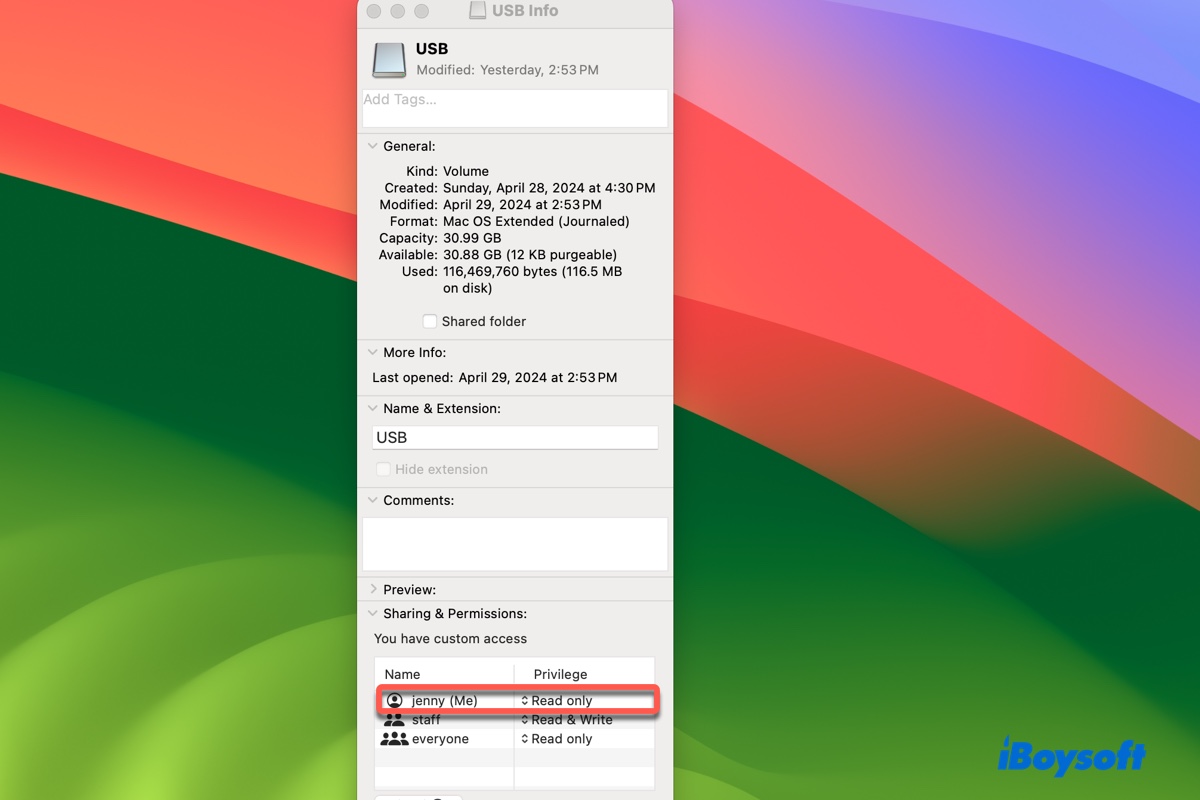
| 您可以開啟 USB 隨身碟,但無法在其中複製、儲存、刪除或重新命名檔案。 | 您只有 USB 隨身碟的讀取權限。 | 在「共享與權限」設定中,將「僅能讀取」調整為「讀取與寫入」。 |
| 您可以存取 USB 隨身碟,但無法將檔案新增或移動到其中。 | USB 隨身碟的儲存空間即將用盡,無法再儲存更多檔案。 | 刪除不需要的檔案,或將檔案移至其他位置,以釋出更多空間。 |
| 您甚至無法存取 USB 隨身碟 您只能開啟磁碟 系統未顯示 USB 隨身碟 | macOS 無法正確辨識 USB 隨身碟。 | 重新連接隨身碟,然後重新啟動 Mac。 |
| 您甚至無法存取 USB 隨身碟 您只能開啟磁碟 | USB 隨身碟存在輕微的軟體錯誤。 | 在「磁碟工具程式」中執行「急救」,檢查並修復磁碟。 |
提示: 若要快速找到適合的解決方法,請在 Finder 或桌面上對外接磁碟按一下右鍵,選擇「取得資訊」,然後查看「格式」。
如果 USB 隨身碟採用 NTFS 格式,macOS 可以讀取其中的檔案,但預設無法寫入。在這種情況下,您可以使用 iBoysoft NTFS for Mac ,以完整讀寫模式掛載 USB 隨身碟。如此一來,您就能順利將檔案寫入其中。
情況 1:USB 隨身碟採用 NTFS 檔案系統格式
如果您可以開啟檔案,卻無法在隨身碟中複製、儲存、編輯、重新命名或刪除檔案,表示該磁碟可能採用 Mac 上的唯讀檔案系統,例如 NTFS。NTFS 是 Microsoft 的專有檔案系統。macOS 預設可以讀取 NTFS 磁碟。
為了與 Windows 相容,部分 USB 隨身碟出廠時會預設採用 Microsoft NTFS 檔案系統。
這是 USB 隨身碟在 Mac 上顯示為唯讀或無法寫入的最常見原因之一。
查看 USB 隨身碟的格式
- 在 Finder 側邊欄或桌面上,按右鍵點選 USB 隨身碟。
- 選取「取得資訊」。
- 在「格式」區段中,確認是否顯示 Unknown (ms_ntfs)。
如果顯示此項目,表示您的 USB 隨身碟使用 Microsoft NTFS 格式化。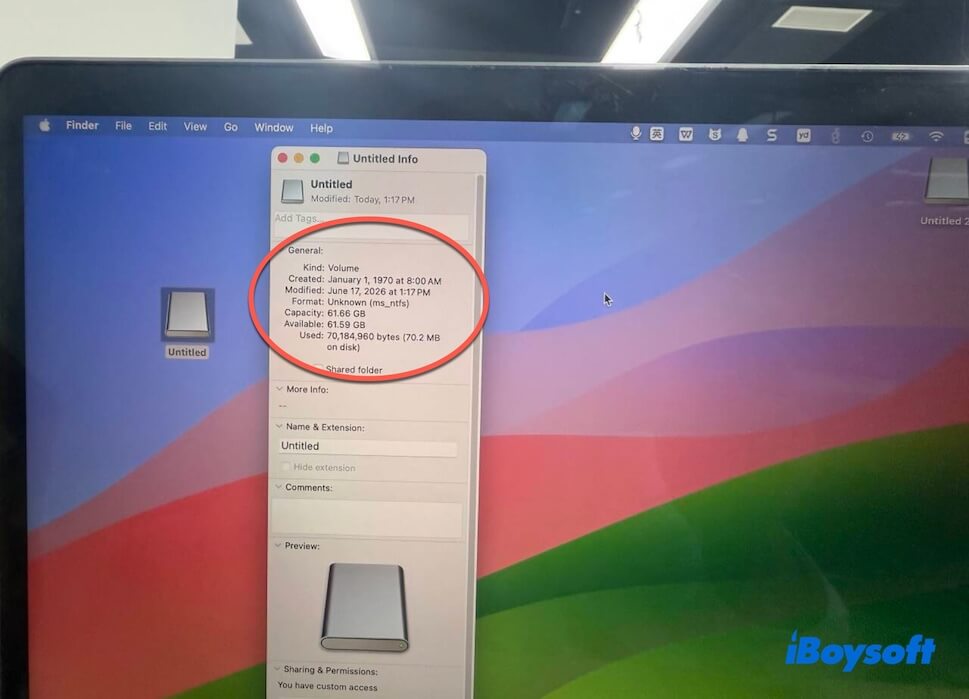
在 Mac 上啟用 NTFS USB 隨身碟的寫入支援
方法 1:使用 NTFS for Mac 工具
如果磁碟中有檔案,請勿將其格式化,因為格式化會清除所有資料。您可以改用 NTFS for Mac 工具。
iBoysoft NTFS for Mac 能在不重新格式化的情況下,以完整讀寫模式掛載 NTFS 外接磁碟。它可作為順暢的 Mac NTFS 掛載工具,讓您在 macOS 環境中編輯、重新命名、複製、貼上及刪除 Windows NTFS USB 隨身碟上的檔案,就像使用原生 Mac 磁碟一樣。
#相容於 macOS Golden Gate 27 至 macOS High Sierra 10.13#支援 Apple Silicon 與 Intel Mac
操作步驟:
- 免費下載並在電腦上安裝 iBoysoft NTFS for Mac。
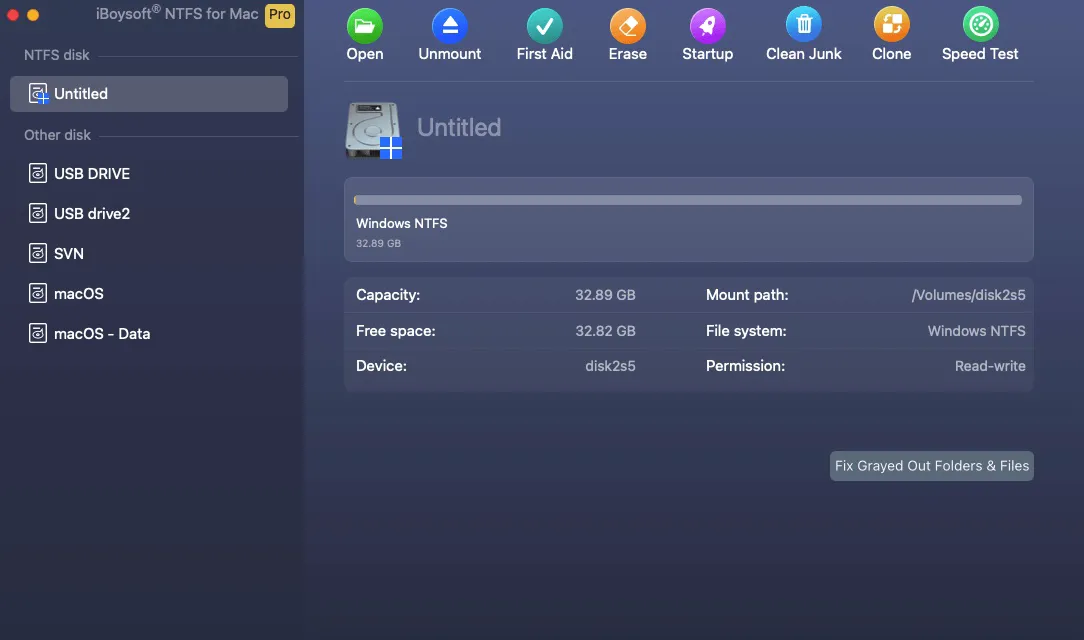
- 將唯讀 USB 隨身碟連接至 Mac,然後啟動 iBoysoft NTFS for Mac。
- 按一下 Enable Writable,並依照您的偏好選擇模式:Simple Mode 或 Advanced Mode。
如果選取 Advanced Mode,系統會要求您安裝 iBoysoft 提供的 NTFS 驅動程式,並 啟用系統延伸功能 以取得完整磁碟存取權限。請依照畫面上的指示完成安裝。 - USB 隨身碟會自動以讀寫模式掛載。
現在,您可以在該磁碟上寫入、修改、傳輸及刪除檔案。
您也可以觀看這部影片,瞭解如何使用 iBoysoft NTFS for Mac 在 Mac 上讀寫 NTFS 磁碟。
方法 2:將磁碟重新格式化為 macOS 相容格式
如果磁碟中沒有重要資料,且不需要與 Windows 相容,可以將其重新格式化為 macOS 相容的檔案系統:
- APFS
- Mac OS Extended (Journaled)
- exFAT(也與 Windows 相容);瞭解: NTFS 與 exFAT 的比較
- FAT32(也與 Windows 相容)
請注意,格式化磁碟會清除其中儲存的所有資料,開始前務必確認資料是否已備份!
操作步驟:
- 將唯讀磁碟連接到 Mac 電腦。
- 開啟「磁碟工具程式」,然後在左側邊欄選取發生問題的磁碟。
- 按一下頂端的「清除」按鈕,將 USB 隨身碟的格式設為 APFS、MS-DOS (FAT)、Mac OS Extended (Journaled) 或 ExFAT,然後按一下「清除」。
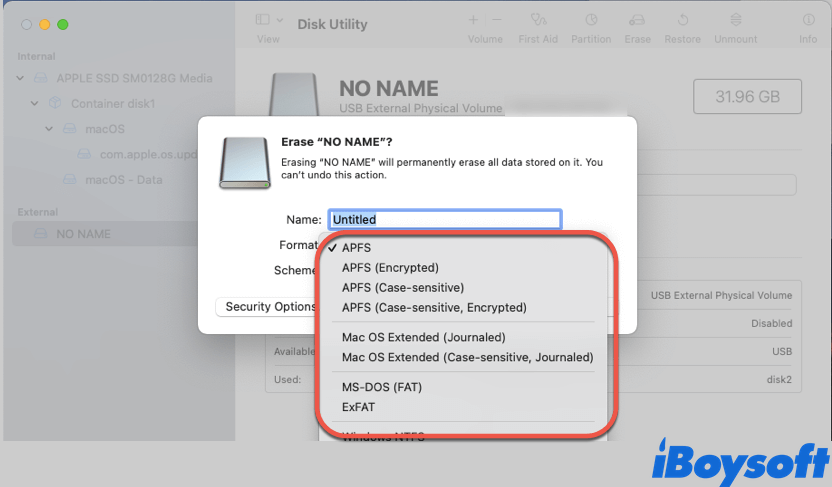
格式化完成後,請中斷連接磁碟並重新啟動 Mac,接著重新連接 USB 隨身碟。現在即可在 Mac 上寫入該磁碟。
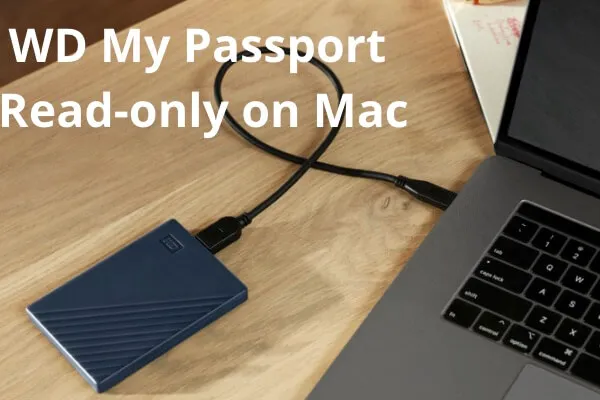
完整介紹如何解決 Mac 上 WD My Passport 顯示為唯讀的問題、變更 WD My Passport 的寫入保護權限,以及在 macOS 上解除 WD My Passport 唯讀狀態。
情況 2:USB 隨身碟的權限設為唯讀
如果 USB 隨身碟使用 Mac 相容的檔案系統(例如 FAT32、exFAT 或 APFS)格式化,但在 Mac 上仍然無法將檔案複製到隨身碟,可能是隨身碟的共享權限受到限制,或已啟用寫入保護。
在這種情況下,只要在權限設定中移除 USB 隨身碟的寫入保護即可。完成後,USB 隨身碟應能恢復寫入功能。
如何在 Mac 上變更 USB 隨身碟的唯讀權限
- 將唯讀 USB 隨身碟連接到 Mac。
- 在 Mac 桌面上找到 USB 隨身碟圖示,按右鍵,然後選取 取得資訊。
或者,您也可以直接選取磁碟圖示,再按下 Command+I,效果相同。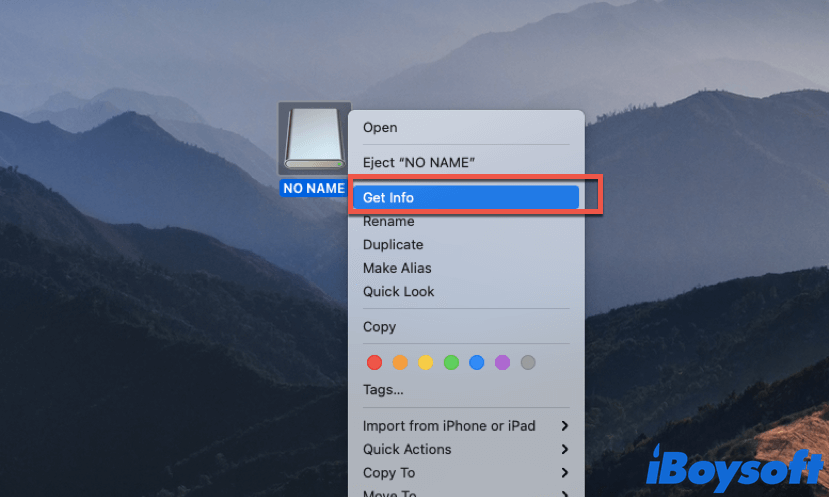
- 在「取得資訊」視窗中,按一下 共享與權限 旁邊的箭頭。(在 Mac 上的外接硬碟看到「只能讀取」的訊息?)
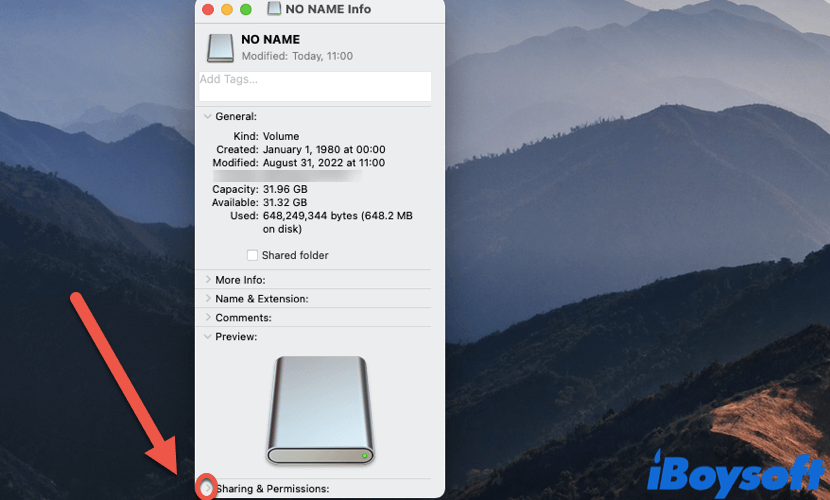
- 按一下鎖頭圖示,輸入管理者密碼,以解鎖並進行變更。
- 勾選「忽略此卷宗的所有權」旁邊的核取方塊。或者,將您的權限改為「讀取與寫入」。
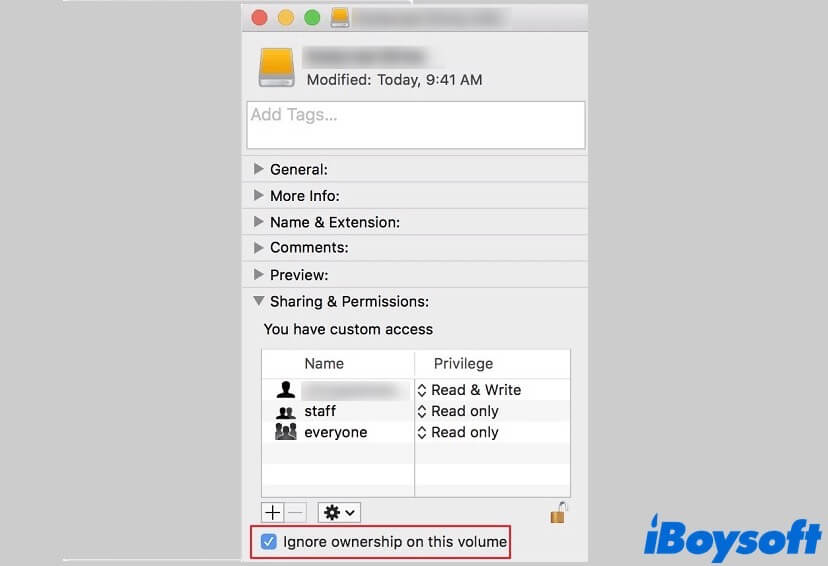
完成後,確認您是否可以存取並編輯 USB 隨身碟中的檔案。如果仍然無法操作,請安全地退出隨身碟,重新啟動 Mac,將 USB 隨身碟重新連接到 Mac,然後再試一次。
情況 3:USB 隨身碟幾乎已滿
如果您可以開啟並刪除 USB 隨身碟中的檔案,卻無法將檔案複製到隨身碟,可能是因為 USB 隨身碟已經沒有足夠的儲存空間。
我曾經無法將 10 GB 的影片新增到 USB 隨身碟,還一度誤以為隨身碟是唯讀的。後來我才發現,原來隨身碟已經沒有可用空間。因此,檢查磁碟儲存空間也是排查這個問題時不可忽略的一步。
查看 USB 隨身碟的可用儲存空間
- 在桌面或 Finder 側邊欄中,按右鍵點選 USB 隨身碟。
- 選取「取得資訊」。
- 在「容量」和「可用」欄位中,查看 USB 隨身碟剩餘多少儲存空間。
釋放 USB 隨身碟的儲存空間
如果隨身碟的可用空間不足,請刪除其中不需要的檔案,或將檔案移到 Mac 或其他外接硬碟。
情況 4:Mac 無法正確辨識 USB 隨身碟
如果 macOS 未能正確掛載 USB 隨身碟,隨身碟可能會顯示為唯讀。常見原因包括:
- 系統暫時發生錯誤
- 先前未正確退出隨身碟
- 插入速度過快
- USB 轉接器、USB 集線器或 USB 連接埠故障
- 連線不穩定
您可以嘗試以下方法:
- 安全地退出隨身碟,然後以正確且較慢的方式重新連接到 Mac。
- 改用其他 USB 連接埠或轉接器。
- 重新啟動 Mac,讓系統重新整理。
情況 5:USB 隨身碟的檔案系統發生問題
如果 USB 隨身碟在系統當機、電源中斷、強制拔除或系統凍結後突然變成唯讀,可能是檔案系統損毀,導致無法執行寫入操作。發生這種情況時,您無法在 Mac 上刪除 USB 隨身碟中的檔案,也無法新增檔案。
若要處理因內部錯誤造成的 Mac USB 唯讀問題,可以執行 磁碟工具程式的「急救」 ,確認問題是否仍然存在。
重要:先備份 USB 隨身碟中的檔案
執行「急救」前,請先確認重要檔案已完成備份或救援。修復受損的檔案系統可能會修改中繼資料結構,降低日後救回遺失檔案的機會。
請將隨身碟中的檔案複製到 Mac 或其他外接硬碟,作為備份。
執行「急救」修復 USB 隨身碟
磁碟工具程式 中的「急救」可以協助修復唯讀磁碟上的部分現有小錯誤。
操作步驟如下:
- 確認唯讀 USB 隨身碟已連接至 Mac。
- 前往 Mac 的 Launchpad > 其他,然後按兩下「磁碟工具程式」將其開啟。
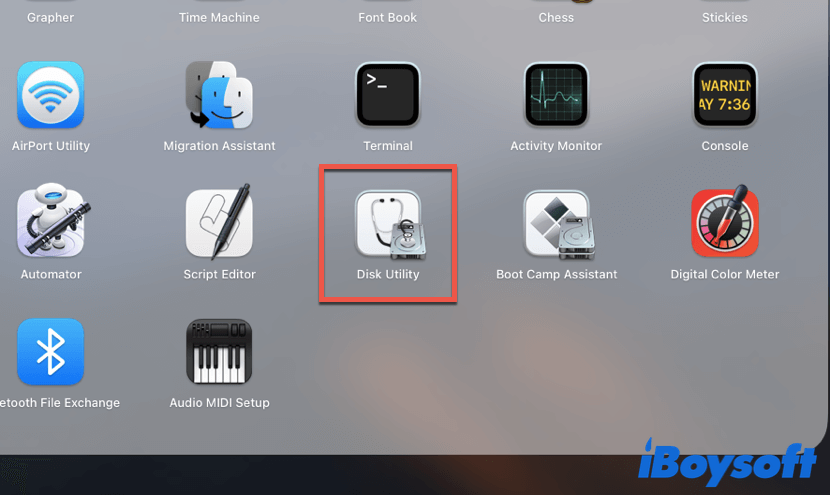
- 在「磁碟工具程式」視窗左側欄中,選取發生問題的 USB 隨身碟。
- 按一下上方工具列中的「急救」,出現對話框後,按一下「執行」。
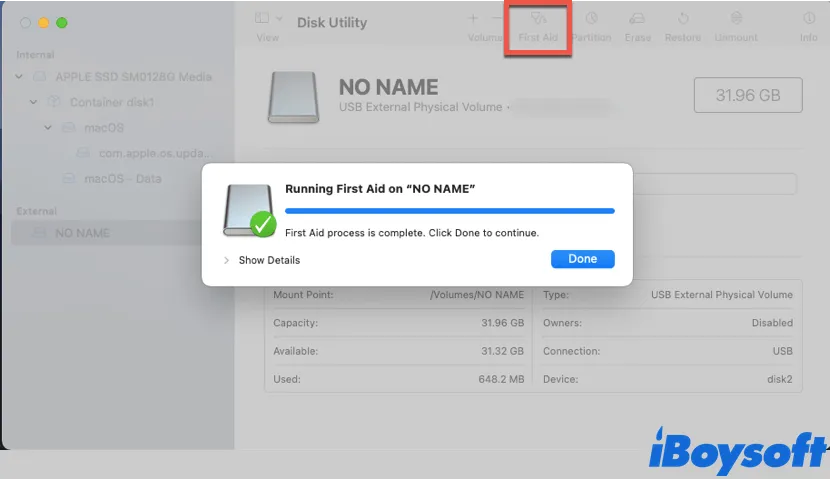
- 等待「急救」程序完成後,安全退出隨身碟,再重新連接至 Mac。
- 確認現在是否可以寫入 USB 隨身碟。
備份後重新格式化 USB 隨身碟
如果問題仍然存在,請先備份 USB 隨身碟中的檔案,再使用「磁碟工具程式」將其格式化。
- 開啟「磁碟工具程式」。
- 選取 USB 隨身碟。
- 按一下上方工具列中的「清除」。
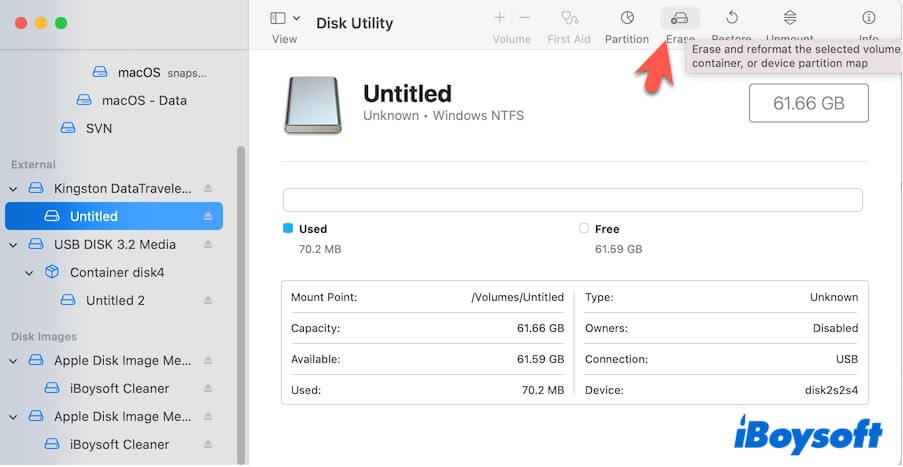
- 如有需要,重新命名隨身碟,並選擇下列其中一種格式:
APFS:僅適用於 macOS
Mac OS Extended (Journaled):僅適用於 macOS,尤其適合較舊的 Mac
exFAT:相容於 macOS 和 Windows
FAT32:相容於 macOS 和 Windows,通常適用於容量小於 32 GB 的儲存裝置 - 按一下「清除」。
為什麼 USB 隨身碟在 Mac 上會變成唯讀?
了解 USB 隨身碟在 Mac 上變成唯讀的原因很重要。一般來說,這個問題可能由以下原因造成:
- USB 隨身碟的權限設為唯讀
- USB 隨身碟採用 NTFS 檔案系統格式化
- USB 隨身碟已損毀,或含有未知錯誤
- macOS 無法正確辨識 USB 隨身碟
- USB 隨身碟的儲存空間幾乎已滿,無法再儲存其他資料
請注意,在 Mac 上 USB 隨身碟只能讀取的原因,會因實際情況而異;以上僅列出其中幾種可能性。不論遇到哪一種情況,本文提供的方法都可能有助於解決問題。
如果你的 USB 隨身碟是 Toshiba 製品,請參考這篇文章,了解在 Mac 上解決「Toshiba 外接硬碟唯讀」問題的 5 種方法。
常見問題
- Q為什麼我無法在 Mac 上將檔案複製到 USB 隨身碟?
-
A
如果您可以查看檔案,卻無法將新檔案複製到隨身碟,可能是因為隨身碟使用 NTFS 格式、受到寫入保護、儲存空間已滿,或受到權限限制。
- Q為什麼我無法在 Mac 上刪除 USB 隨身碟中的檔案?
-
A
這通常是因為隨身碟以唯讀模式掛載,或您的帳號沒有寫入權限。
- Q如何在 Mac 上不格式化 USB 隨身碟,讓它可以寫入?
-
A
如果隨身碟使用 NTFS 格式,請使用 Mac 版 NTFS 驅動程式。如果隨身碟採用 Mac 相容的檔案系統,請先檢查權限、連線狀態與磁碟錯誤,再考慮格式化。