NTFS 是全球最廣泛使用的 Microsoft 檔案系統。不過,由於版權限制,Mac 使用者無法取得完整的寫入權限,因此無法在 Mac 裝置上寫入採用 NTFS 格式的 WD My Passport 硬碟。
此外,頻繁格式化並不理想,因為這麼做容易造成資料遺失及磁碟損耗,甚至讓 WD My Passport 硬碟無法讀取或存取。
遇到這種情況,建議安裝 NTFS 驅動程式,以便在 Mac 上寫入 NTFS 硬碟。本文將詳細說明如何免費下載 Mac 適用的 WD My Passport NTFS 驅動程式。
👉 想了解 NTFS 驅動程式的開發過程與演進嗎?請參閱:NTFS 驅動程式技術演進。
在 Mac 上使用採用 NTFS 格式的 WD 硬碟會發生什麼情況?
先來看看在 Mac 上使用採用 NTFS 格式的 WD 硬碟時,可能會遇到哪些情況:
- 由於 Mac 無法寫入 WD 硬碟,因此無法重新命名硬碟上的檔案或寫入資料
- 無法在 Mac 上將檔案複製或傳輸到 WD 硬碟
- 無法在 WD 硬碟上編輯、刪除或建立檔案
- 在 Apple Silicon Mac 上開啟 WD 硬碟時,可能看不到任何檔案和資料夾
這種WD My Passport 在 Mac 上只能讀取的問題相當常見。當你想在 Mac 上進一步變更 NTFS 硬碟內容時,會受到很大限制。遇到這個問題時,你可能會想直接將硬碟格式化為 NTFS。不過,通常不太建議這麼做,原因有二:
首先,如果你需要在 macOS 和 Windows 上使用硬碟,為了臨時使用而反覆將硬碟格式化為不同的檔案系統,不僅耗時又費力,還必須在格式化前先備份硬碟,以免檔案被刪除。
其次,過於頻繁地格式化磁碟會縮短其使用壽命,並造成資料遺失。
因此,下載適用於 Mac 的 WD NTFS 驅動程式,是在 Mac 上取得 WD 外接硬碟完整讀寫權限的簡單且安全方式。
iBoysoft NTFS for Mac-適用於 Mac 的 WD NTFS 驅動程式
iBoysoft NTFS for Mac 是一款專業又好用的 Mac 工具,能讓您在 macOS 27 Golden Gate、26 Tahoe 至 High Sierra 10.13 上,像使用本機 APFS 磁碟一樣讀取及寫入 WD NTFS 磁碟。
此外,這款軟體相容於 Intel 處理器與 Apple Silicon Mac。更重要的是,iBoysoft NTFS for Mac 是第一款完全相容於 Apple Silicon Mac 的 WD NTFS 驅動程式。
它也能讓 NTFS 磁碟在 macOS 上維持快速的讀寫速度(請參閱 實際測試結果)。
注意: 想找免費的 Mac NTFS 工具嗎?請參閱:免費的 Mac NTFS 工具
iBoysoft NTFS for Mac 可以在您的裝置上執行哪些操作?
iBoysoft NTFS for Mac 是一套 NTFS for Mac 工具,可讓您在 Mac 上順暢使用 NTFS 磁碟,就像使用 APFS 磁碟一樣。以下將進一步介紹您可以使用它在 Mac 上對 NTFS 磁碟執行哪些操作。
在 Mac 上讀取及寫入 WD NTFS 磁碟
iBoysoft WD NTFS for Mac 驅動程式支援您在 macOS 上讀取及寫入各種 Western Digital NTFS 可攜式 外接硬碟,包括 WD Elements、My Passport Ultra、Easystore、My Book、My Passport Slim、My Passport Essential SE 及 Game Drive。
具體來說,使用 iBoysoft NTFS for Mac,您可以在 Mac 上順暢且原生地寫入、編輯、刪除、複製、貼上、建立及檢視 NTFS 磁碟中的檔案。
如何使用 iBoysoft NTFS for Mac 在 Mac 上讀取及寫入 WD 磁碟:
步驟 1:在 MacBook Pro、MacBook Air 等 Mac 裝置上下載並安裝 iBoysoft NTFS for Mac。
步驟 2:啟動 iBoysoft NTFS for Mac,並將 WD NTFS 磁碟連接至 Mac。
步驟 3:NTFS 磁碟成功掛載後,即可寫入該磁碟。
注意: 如果 NTFS 磁碟仍然無法讀寫,彈出視窗會要求您安裝 iBoysoft NTFS 驅動程式,並啟用系統延伸功能。完成後,您就能自由編輯 NTFS 磁碟上的檔案。
自動掛載 Western Digital NTFS 外接硬碟/SSD
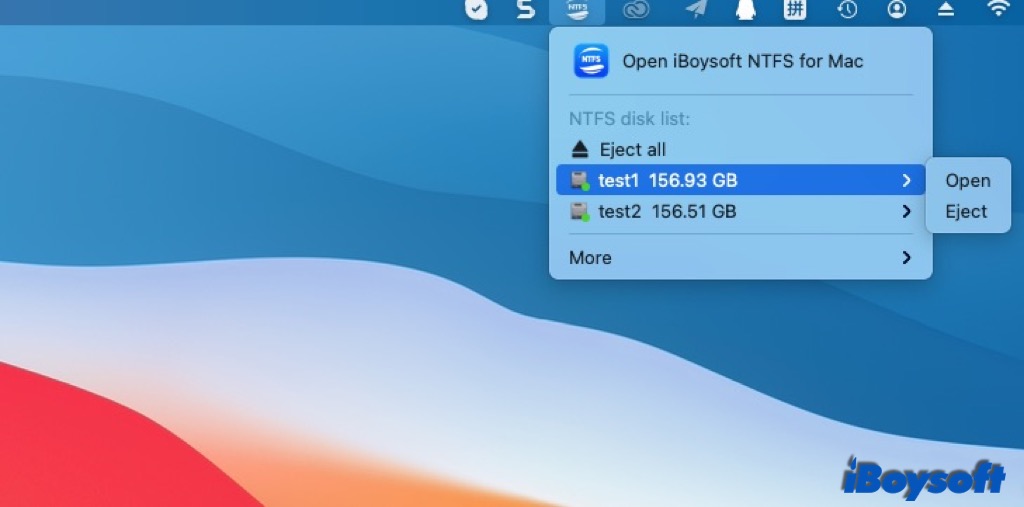
除了讓您寫入 NTFS 磁碟之外,iBoysoft NTFS for Mac 也能一鍵掛載、卸載及退出所有 WD 外接硬碟和 SSD。這是一款選單列工具,獲得授權後即可自動掛載 NTFS 磁碟。
在 Mac 上將 WD 磁碟格式化為 NTFS 檔案系統
此外,這款工具也能解決在 Mac 上將磁碟格式化為 NTFS 檔案系統的問題。
眾所皆知,Mac 上的磁碟工具程式在選擇磁碟格式時,不允許使用者將磁碟格式化為 NTFS 檔案系統,這確實為 Mac 使用者帶來許多不便。
現在,透過 iBoysoft NTFS for Mac 軟體的協助,您就能在 Mac 上輕鬆將磁碟格式化為 NTFS。
結論
在 macOS 上,您無法寫入採用 NTFS 檔案系統的 WD 磁碟。若要修復 Mac 上只能讀取的 WD 硬碟,必須先將其格式化為 Mac 相容的檔案系統。
或者,您也可以在 Mac 上安裝 iBoysoft NTFS for Mac,直接寫入 WD NTFS 硬碟;相較之下,這種方式更有利於資料安全與磁碟效能。
另請參閱:
分享這篇文章,讓更多人看見!
Mac 適用的 WD NTFS 驅動程式常見問題
- Q什麼是適用於 Mac 的 WD NTFS 驅動程式?
-
A
適用於 Mac 的 WD NTFS 驅動程式,是讓您在 Mac 上寫入、編輯 NTFS 硬碟並進行各種修改的軟體。iBoysoft NTFS for Mac 是功能完善的 NTFS 驅動程式,可讓您在 Mac 上順暢地寫入及編輯採用 NTFS 格式的 WD My Passport 硬碟。
- Q如何讓 WD NTFS 硬碟在 Mac 上正常運作?
-
A
您可以在 Mac 上下載 iBoysoft NTFS for Mac,啟動軟體後,將 WD NTFS 硬碟連接至 Mac。完成後,即可讓 WD NTFS 硬碟在 Mac 上正常運作,就像 APFS 硬碟一樣。