將 Seagate 外接硬碟 連接到 Mac 後,最令人困擾的情況之一,就是發現 Seagate 外接硬碟在 Mac 上變成唯讀。如果您在 Mac 上使用格式化為 NTFS 的 Seagate 硬碟,所有寫入操作都會失敗。
一般而言,Seagate 外接硬碟在 Mac 上變成唯讀,常見原因有以下四種:
- Seagate 外接硬碟採用 NTFS 格式
- 您沒有存取 Seagate 外接硬碟的權限
- Seagate Secure 或 Toolkit 的設定鎖定了硬碟
- Seagate 外接硬碟發生磁碟錯誤
為什麼 Seagate 外接硬碟在 Mac 上會變成唯讀?
Seagate 外接硬碟在 Mac 上變成唯讀,可能是由不同原因造成,具體情況取決於硬碟格式與相關設定。
| 原因 | 說明 | 建議的修復方式 |
|---|---|---|
| NTFS 檔案系統 | 大多數 Seagate 硬碟出廠時都格式化為 NTFS,以相容於 Windows。macOS 預設可以讀取 NTFS 硬碟,但無法寫入。 | 使用 NTFS for Mac 驅動程式 |
| 權限問題 | 在 APFS 或 HFS+ 硬碟上,Finder 的權限設定可能會限制寫入存取權。 | 變更「共享與權限」設定 |
| Seagate Secure 或 Toolkit 鎖定 | 部分 Seagate 硬碟支援密碼保護或加密功能。硬碟尚未解鎖前,這些功能可能會阻止您進行修改。 | 使用 Seagate Toolkit 或 Seagate Secure 解鎖硬碟 |
| 磁碟錯誤 | 檔案系統損毀可能導致 macOS 以唯讀模式掛載硬碟。 | 先備份資料,再執行「急救」 |
由於每種情況的成因不同,對應的處理方式也不一樣。請繼續閱讀以下內容,了解如何解決 Seagate 硬碟在 Mac 上變成唯讀的問題。
案例 1:Seagate 外接硬碟採用 NTFS 格式
大多數 Seagate 外接硬碟都是 Mac 上只能讀取的檔案系統 ,因為製造商預先將它們格式化為 Windows NT 檔案系統(NTFS)。這種情況常見於在 Windows PC 與 Mac 之間使用的 Seagate Backup Plus、Ultra Touch、Portable 和 Slim 硬碟。
不過, macOS 預設僅支援讀取 NTFS 硬碟。將採用 NTFS 格式的 Seagate 硬碟連接到 Mac 後,您可以開啟檔案,但無法刪除、重新命名、儲存或建立檔案,也無法 在 Mac 上將檔案複製到 NTFS 硬碟。
在某些情況下,升級 macOS 後,Seagate NTFS 硬碟也可能變成唯讀,原因是舊版 NTFS 驅動程式不再相容於新的系統。
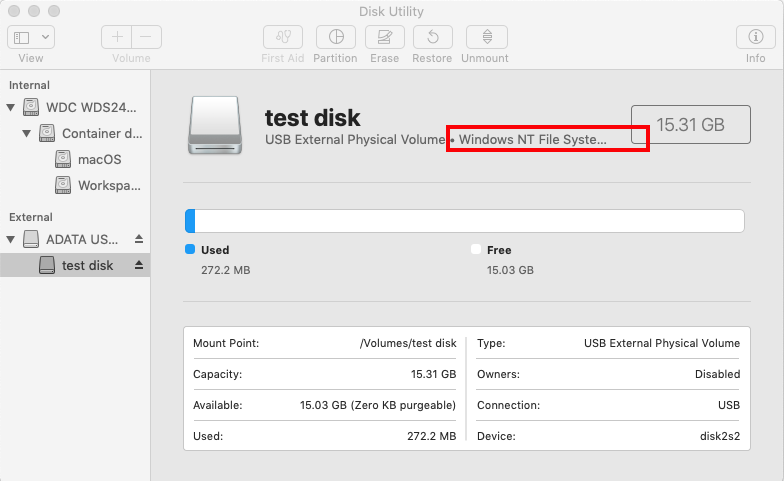
如何在 Mac 上確認 Seagate 硬碟是否採用 NTFS 格式?
您可以按照以下步驟確認 Seagate 外接硬碟的格式:
解決方法:使用 NTFS for Mac,讓 Seagate 外接硬碟具備完整讀寫功能
如果您仍需要在 Windows 與 macOS 之間使用 Seagate 硬碟,使用 NTFS for Mac 是較合適的解決方案,因為無須重新格式化,就能恢復完整的讀寫功能。
iBoysoft NTFS for Mac 會在 Mac 上自動以讀寫模式掛載採用 NTFS 格式的 Seagate 硬碟。安裝後,您可以直接在 Finder 中複製、刪除、重新命名、編輯及儲存檔案,還能 在 Mac 上寫入 NTFS 硬碟,不必清除硬碟內容。
這款 NTFS for Mac 工具已升級至最新版本 9.0,並新增先進的 Extension Mode (FSKit)。與過去廣泛使用的 Advanced Mode(Kernel Extension)相比,新的 FSKit 模式可讓 NTFS 檔案系統在由 Apple 維護的完整使用者空間架構中執行;在保有使用者空間安全優勢的同時,效能也接近核心層級驅動程式。
如何使用 iBoysoft NTFS for Mac 在 Mac 上寫入 NTFS Seagate 外接硬碟?
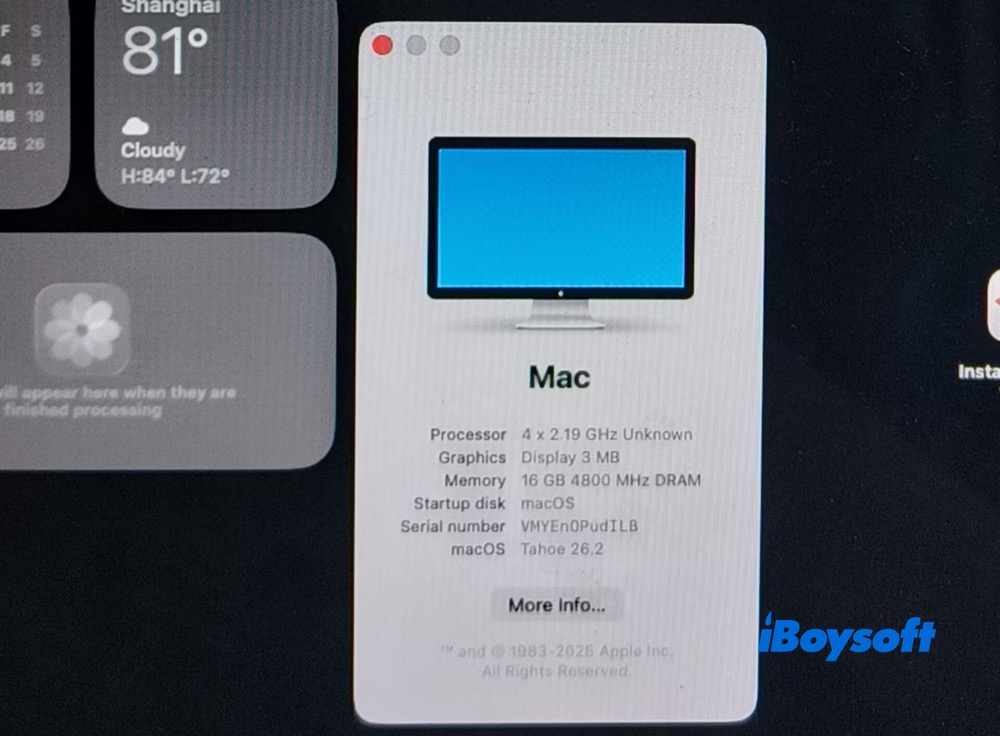
步驟 1. 我在一部配備 4 核心 2.19 GHz 處理器和 16 GB 記憶體、執行 macOS Tahoe 26.2 的 Mac 上,下載並安裝 iBoysoft NTFS for Mac 的最新版本(版本 9.0)。
這款 Microsoft NTFS for Mac 現在支援最新的 macOS 27 Golden Gate,也能在 Intel 處理器和 Apple Silicon Mac 上正常運作。
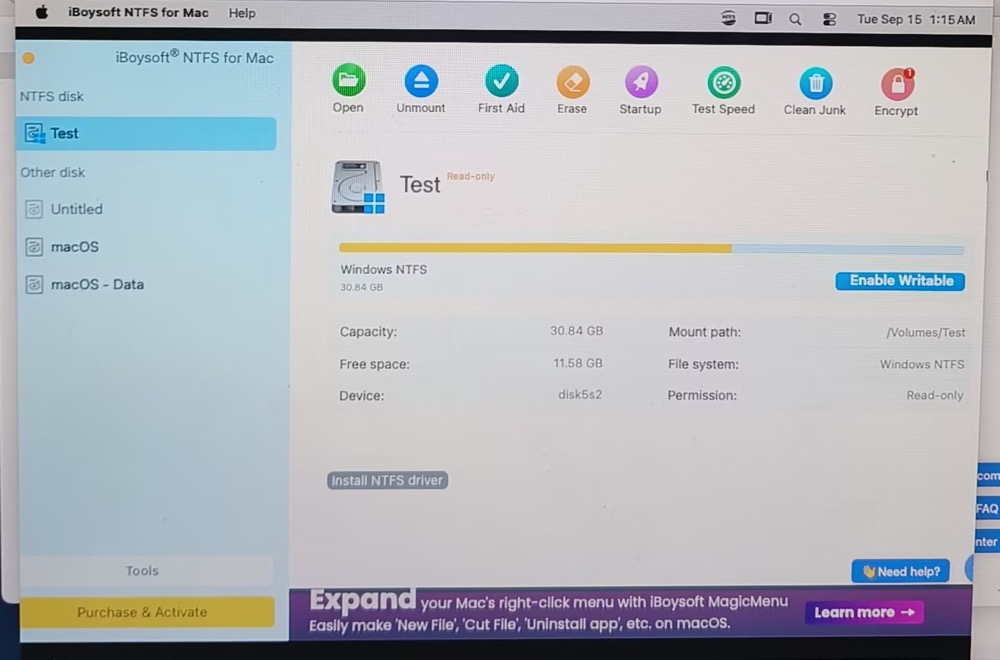
步驟 2. 將我的 NTFS 硬碟(名稱為「Test」)連接到 Mac。啟動這款 NTFS for Mac 軟體後,它會自動以唯讀模式掛載 NTFS 硬碟。
步驟 3. 按一下 Settings > Advanced。這款 Windows NTFS for Mac 會在「Default mount mode」選項中自動選取 Extension mode (FSKit)。
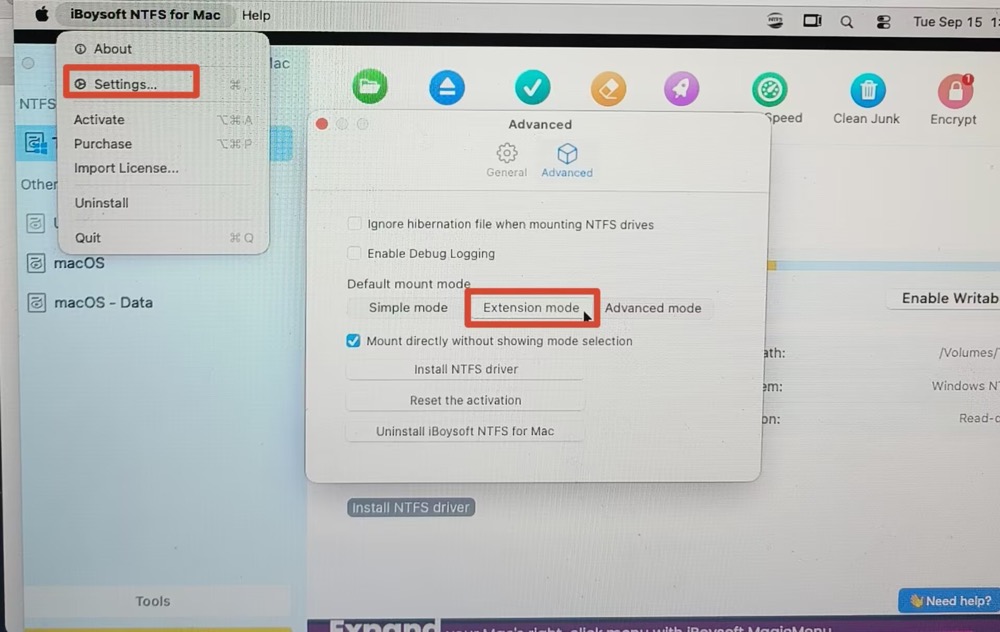
在 macOS Tahoe 26 及更新版本中,軟體會自動選擇 Extension mode,以便讀取和寫入 NTFS 硬碟。至於 macOS 15 或更早版本,預設模式則為 Advanced mode。
步驟 4. 輸入啟用碼以啟用這款軟體。接著,我的 NTFS 硬碟「Test」便會成功以讀寫模式掛載,並可在 Permission 區段中找到。
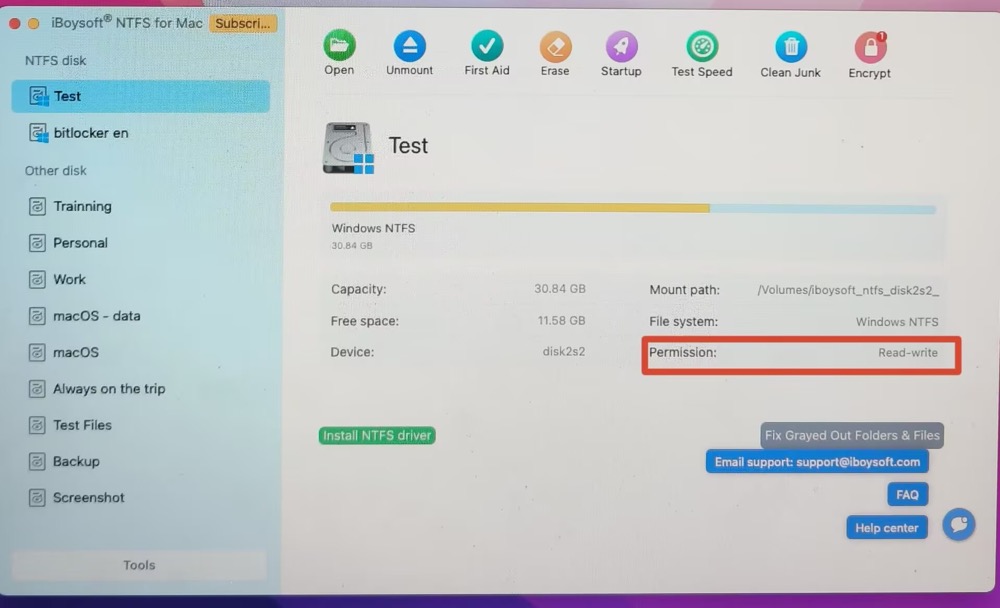
注意: 如你所見,主畫面上會顯示綠色的 Install NTFS Driver 選項。在 Advanced mode 中,你需要安裝 NTFS 驅動程式元件並啟用 System Extensions。不過,使用新的 FSKit 模式時不需要額外操作。安裝完成後,軟體會自動以讀寫模式掛載 NTFS 硬碟。
步驟 5. 我可以重新命名、編輯、複製檔案到 NTFS 硬碟或從中複製檔案,也可以刪除硬碟中的檔案。
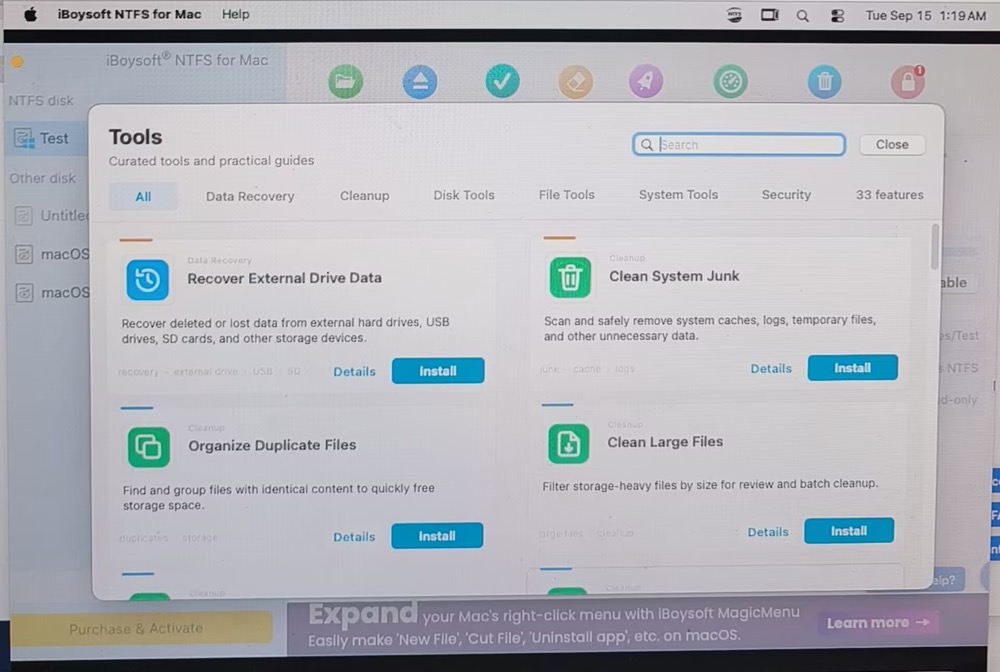
此外,最新的 9.0 版本在介面左下角新增了 Tools 區段。你可以從這裡使用其他 iBoysoft 工具,執行從外接硬碟復原資料、清理 macOS 系統垃圾、尋找大型檔案,以及讀取和寫入 BitLocker 加密硬碟等工作。
案例 2:你沒有存取 Seagate 外接硬碟的權限
如果您的 Seagate 硬碟並非使用 NTFS 格式,卻仍拒絕寫入存取,可能是權限設定造成的問題。這通常適用於使用 APFS 或 HFS+ 格式的硬碟,而非 NTFS 硬碟。
遇到這種情況時,您可以在 Mac 上手動變更 Seagate 外接硬碟的權限。
解決方法:變更 Seagate 外接硬碟的權限
若要解決 Seagate 外接硬碟唯讀的問題,您需要重新取得完整存取權限。您可以忽略所有權,或在 Finder 中變更 Mac 磁碟的共享與權限,步驟如下。
- 在桌面或 Finder 側邊欄中選取 Seagate 外接硬碟,然後按下 Command+I 開啟硬碟的「取得資訊」視窗。
- 向下捲動至清單底部,按一下「共享與權限」區段左側的三角形。
- 按一下鎖頭圖示,輸入管理者帳戶密碼以解鎖此區段。
- 勾選忽略此卷宗的所有權。如果該選項已啟用,請先關閉,再重新啟用。
- 按一下齒輪按鈕,選擇「套用到包含的項目」。
或者,您也可以直接在「共享與權限」區段中,將「唯讀」改為「讀寫」。
如果 Seagate 硬碟仍處於鎖定狀態,尤其是 Seagate Ultra Touch 或 Backup Plus 型號,可能是受到 Seagate Secure 或 Toolkit 加密保護。在這種情況下,您需要先在 Seagate Toolkit 或 Seagate Secure 中使用正確的密碼解鎖硬碟,才能修改檔案。
情況 3:Seagate 外接硬碟出現磁碟錯誤
如果您的 Seagate 外接硬碟因 NTFS 或權限以外的原因變成唯讀,硬碟可能存在檔案系統錯誤或損毀。
在執行「急救」、重新格式化硬碟或進行其他修復操作前,請先備份或復原重要檔案。如果硬碟狀況惡化,修復操作可能會失敗,或造成更多資料遺失。
解決方法 1:使用「磁碟工具程式」修復 Seagate 唯讀外接硬碟
macOS 內建名為「急救」的修復工具,可偵測並修復部分邏輯磁碟錯誤。
您可以使用「急救」修復 Seagate 唯讀外接硬碟:
1. 透過 Spotlight 搜尋或「工具程式」開啟「磁碟工具程式」。
2. 從左側邊欄選取 Seagate 唯讀外接硬碟。
3. 按一下「急救」,然後選擇「執行」。
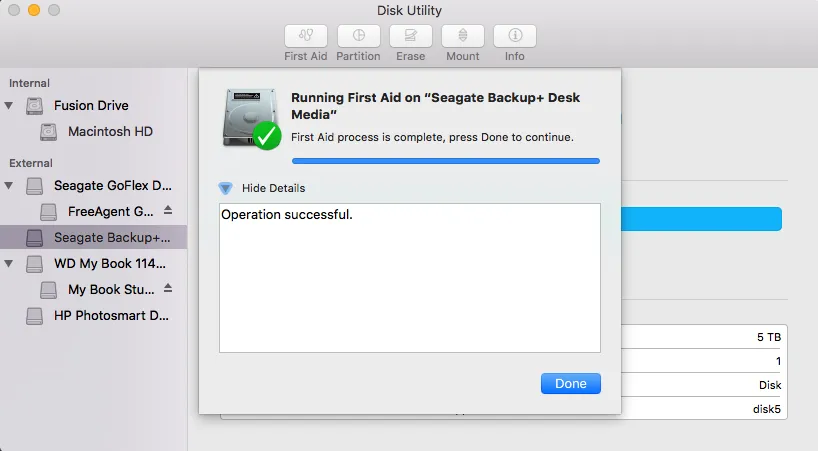
如果「磁碟工具程式」無法修復磁碟,您應先復原或備份重要檔案,再考慮重新格式化硬碟。
解決方法 2:重新格式化 Seagate 外接硬碟
如果「急救」無法修復 Seagate 外接硬碟,重新格式化可能是最後的處理方式。重新格式化會移除現有的檔案系統,並建立新的檔案系統。
不過,格式化會清除 Seagate 硬碟上的所有檔案。繼續操作前,請確認已有備份,或先救回重要資料。
選擇格式時,請根據硬碟的使用方式選取檔案系統:
- APFS:適合只在 Mac 上使用
- exFAT:適合在 Mac 與 Windows 之間共用檔案
- NTFS:適合以 Windows 為主的使用情境;若要在 Mac 上使用,需安裝 NTFS for Mac 驅動程式
- 在 Mac 上開啟「磁碟工具程式」。
- 在左側側邊欄選取處於唯讀狀態的 Seagate 外接硬碟。
- 按一下「清除」。
- 重新命名硬碟,並選擇 APFS、exFAT 或其他合適的格式。
- 將分割區配置方式選為 GUID 分割區表。
- 按一下「清除」確認操作。
最後提醒
在多數情況下,Seagate 外接硬碟在 Mac 上變成唯讀,是因為使用了 NTFS 格式。使用 NTFS for Mac 驅動程式,可以在不格式化硬碟且不遺失檔案的情況下,恢復寫入權限。
如果問題與權限、Seagate Secure 加密功能或磁碟錯誤有關,採用上述對應的處理方式應有助於安全地恢復存取權限。
常見問題
- Q如何在 Mac 上解除 Seagate 外接硬碟的唯讀狀態?
-
A
您可以在 Mac 上安裝第三方 NTFS for Mac 驅動程式、變更 Seagate 外接硬碟的權限,或將 Seagate 硬碟格式化為 APFS 檔案系統,以解除 Seagate 外接硬碟在 Mac 上的唯讀狀態。
- Q為什麼 Seagate 外接硬碟在 Mac 上顯示為唯讀?
-
A
Seagate 外接硬碟在 Mac 上顯示為唯讀,通常有以下 3 個原因:1. Seagate 外接硬碟採用 NTFS 格式。2. Seagate 硬碟的權限受到限制,只能讀取。3. Seagate 硬碟存在一些輕微的磁碟錯誤。
- Q如何在 Mac 上解除 Seagate 硬碟的鎖定?
-
A
如果您看到無法開啟 Unlock Drive for Mac 應用程式的通知,並指出該應用程式可能已損壞或不完整,請不用擔心,這不代表 Seagate 硬碟發生問題。您可以下載 Toolkit 並依序操作:在主選單中點選 Seagate Secure > 點選 Unlock > 輸入密碼 > 點選 Continue,即可在 Mac 上解除 Seagate 硬碟的鎖定。如果使用 Toolkit 解鎖時遇到問題,請先拔除硬碟,再重新連接,然後再次嘗試上述步驟。
- Q為什麼 Seagate 硬碟在 Windows 上使用後,在 Mac 上變成唯讀?
-
A
大多數在 Windows 上使用的 Seagate 硬碟都採用 NTFS 格式。macOS 可以讀取 NTFS 硬碟,但預設無法寫入,因此該硬碟在 Mac 上會顯示為唯讀。
- Q變更權限可以修復 Mac 上的 NTFS 唯讀問題嗎?
-
A
不行。Finder 權限設定只適用於 APFS 或 HFS+ 硬碟。如果 Seagate 硬碟採用 NTFS 格式,變更權限並不會恢復寫入權限。您需要安裝 NTFS for Mac 驅動程式,或重新格式化硬碟。