Bir Seagate harici sabit diski Mac'inize bağladığınızda karşılaşabileceğiniz en can sıkıcı durumlardan biri, Seagate harici sabit diskin Mac'te salt okunur olmasıdır. Seagate NTFS biçimli diskinizi Mac'te kullandığınızda tüm yazma işlemleri başarısız olur.
Seagate harici sabit diskin Mac'te salt okunur olmasına genellikle dört yaygın neden yol açar:
- Seagate harici sabit disk NTFS olarak biçimlendirilmiştir
- Seagate harici sabit diske erişim izniniz yoktur
- Seagate Secure veya Toolkit ayarları diski kilitlemiştir
- Seagate harici sabit diskte disk hataları vardır
Seagate harici sabit diskiniz Mac'te neden salt okunur?
Seagate harici sabit diskinizin Mac'te neden salt okunur olduğunu merak ediyor olabilirsiniz. Bu sorun, diskin biçimine ve ayarlarına bağlı olarak farklı nedenlerle ortaya çıkabilir.
| Neden | Açıklama | Önerilen çözüm |
|---|---|---|
| NTFS dosya sistemi | Windows uyumluluğu için çoğu Seagate disk fabrika çıkışında NTFS olarak biçimlendirilir. macOS, NTFS diskleri okuyabilir ancak varsayılan olarak bu disklere yazamaz. | NTFS for Mac sürücüsü kullanın |
| İzin sorunu | Finder izinleri, APFS veya HFS+ biçimli disklerde yazma erişimini kısıtlayabilir. | Paylaşma ve İzinler ayarlarını değiştirin |
| Seagate Secure veya Toolkit kilidi | Bazı Seagate diskleri, kilit açılana kadar değişiklik yapılmasını engelleyebilen parola korumasını veya şifrelemeyi destekler. | Seagate Toolkit veya Seagate Secure ile diskin kilidini açın |
| Disk hataları | Dosya sistemi bozulması, macOS'un diski salt okunur olarak bağlamasına neden olabilir. | Önce verilerinizi yedekleyin, ardından İlk Yardım'ı çalıştırın |
Her senaryo farklı olduğundan, soruna uygun çözümü uygulamak gerekir. Seagate diskin Mac'te salt okunur olması sorununu nasıl çözebileceğinizi aşağıdaki bölümlerde öğrenebilirsiniz.
1. Durum: Seagate harici sabit disk NTFS ile biçimlendirilmiş
Seagate harici disklerin çoğu, üretici tarafından Windows NT dosya sistemi (NTFS) ile önceden biçimlendirildiği için Mac'te salt okunur dosya sistemleri olarak çalışır. Bu durum, Windows bilgisayarlar ile Mac'ler arasında kullanılan Seagate Backup Plus, Ultra Touch, Portable ve Slim disklerde yaygın olarak görülür.
Bununla birlikte, macOS varsayılan olarak NTFS disklerde yalnızca okuma erişimini destekler. NTFS ile biçimlendirilmiş bir Seagate diski Mac'inize bağladığınızda dosyaları açabilirsiniz; ancak dosyaları silemez, yeniden adlandıramaz, kaydedemez, yeni dosya oluşturamaz veya Mac'te NTFS disklerine dosya kopyalayamazsınız.
Bazı durumlarda, eski bir NTFS sürücüsü yeni sistemle artık çalışmadığı için macOS'u yükselttikten sonra Seagate NTFS diskinizin salt okunur hâle geldiğini de görebilirsiniz.
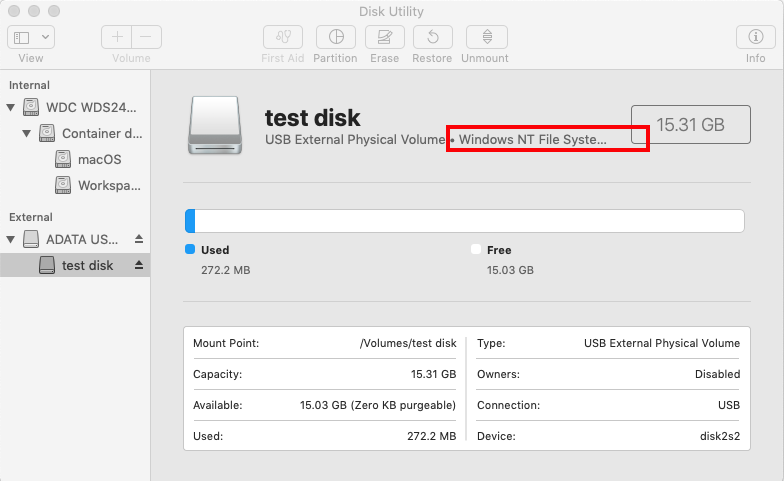
Seagate sabit diskinizin Mac'te NTFS ile biçimlendirilip biçimlendirilmediği nasıl kontrol edilir?
Seagate harici sabit diskinizin NTFS olarak biçimlendirilip biçimlendirilmediğini şu adımlarla kontrol edebilirsiniz:
- Finder'ı açın, masaüstünüzün üst kısmındaki sağ tarafta bulunan Git menüsünü tıklayın ve ardından İzlenceler'i seçin.
- Disk İzlencesi'ni bulun ve açın.
- Disk İzlencesi penceresinin sol kenar çubuğunda Seagate harici sabit diskinizi seçin.
- Sağ taraftaki biçim bilgilerini kontrol edin. Windows NT Dosya Sistemi yazıyorsa disk NTFS ile biçimlendirilmiştir.
- Bu diskin yazılabilir olup olmadığını kontrol etmek için sağ üstteki Bilgi simgesini tıklayabilirsiniz.
Çözüm: Seagate harici diskin tam okuma ve yazma erişimini etkinleştirmek için NTFS for Mac kullanın
Seagate diskinizi Windows ve macOS arasında çalışırken kullanmaya devam ediyorsanız, diski yeniden biçimlendirmeden tam okuma ve yazma erişimini geri getirdiği için NTFS for Mac kullanmak daha uygun bir çözümdür.
iBoysoft NTFS for Mac, NTFS ile biçimlendirilmiş Seagate diskleri Mac'te otomatik olarak okuma ve yazma modunda bağlar. Kurulumdan sonra diski silmeden Finder üzerinden doğrudan dosya kopyalayabilir, silebilir, yeniden adlandırabilir, düzenleyebilir, kaydedebilir ve Mac'te NTFS diskine yazabilirsiniz.
Bu NTFS for Mac yardımcı programı, eklenen gelişmiş Extension Mode (FSKit) ile en yeni 9.0 sürümüne yükseltildi. Daha önce yaygın olarak kullanılan Advanced Mode (Kernel Extension) ile karşılaştırıldığında, bu yeni FSKit modu NTFS dosya sisteminin Apple tarafından sürdürülen eksiksiz bir kullanıcı alanı çerçevesi içinde çalışmasını sağlar. Böylece kullanıcı alanının güvenlik avantajları korunurken çekirdek düzeyindeki sürücülere yakın bir performans sunulur.
Mac'te NTFS biçimli Seagate harici sabit disklerine yazmak için iBoysoft NTFS for Mac nasıl kullanılır?
1. Adım. En son iBoysoft NTFS for Mac sürümünü (sürüm 9.0), 4 çekirdekli 2,19 GHz işlemciye ve 16 GB belleğe sahip, macOS Tahoe 26.2 çalıştıran bir Mac'e indirip yükledim.
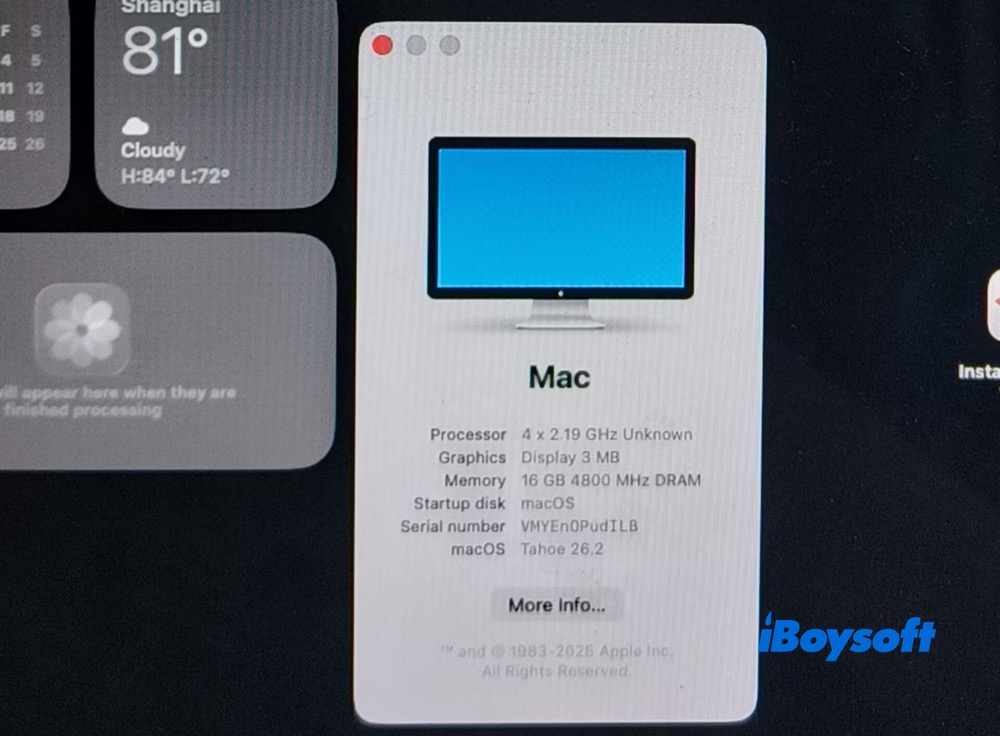
Bu Microsoft NTFS for Mac, en yeni macOS 27 Golden Gate'i destekliyor ve hem Intel tabanlı hem de Apple Silicon Mac'lerde sorunsuz çalışıyor.
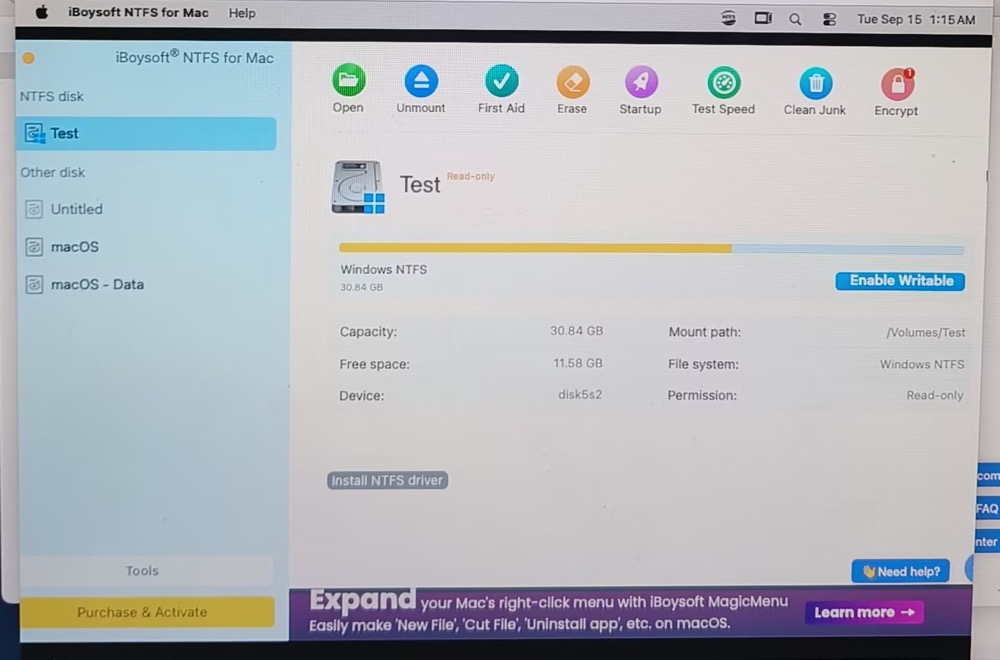
2. Adım. NTFS sürücümü ("Test" adlı) Mac'ime bağladım. Bu NTFS for Mac yazılımını açtığımda NTFS sürücüm otomatik olarak salt okunur durumda bağlandı.
3. Adım. Ayarlar > Gelişmiş seçeneklerine tıklayın. Bu Windows NTFS for Mac, "Varsayılan bağlama modu" seçeneğinde Extension mode (FSKit) modunu otomatik olarak seçti.
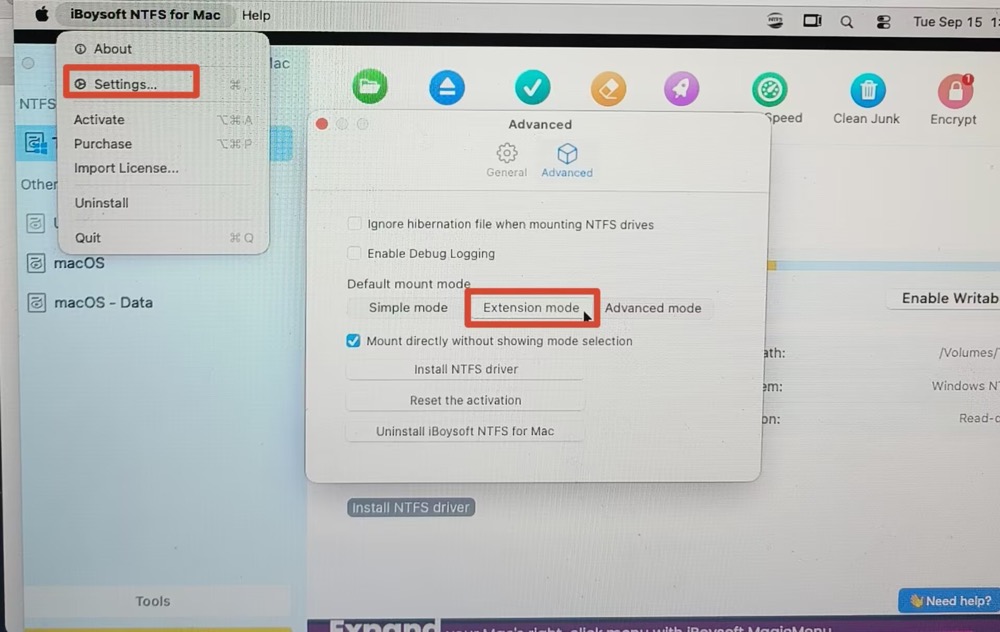
macOS Tahoe 26 ve sonraki sürümlerde, bir NTFS sürücüsünü okumak ve sürücüye yazmak için Extension mode otomatik olarak seçilir. macOS 15 ve önceki sürümlerde ise varsayılan mod Advanced mode'dur.
4. Adım. Bu yazılımı etkinleştirmek için etkinleştirme kodumu girdim. Ardından "Test" adlı NTFS sürücüm başarıyla okuma ve yazma modunda bağlandı. Sürücüyü İzinler bölümünde görebiliyorum.
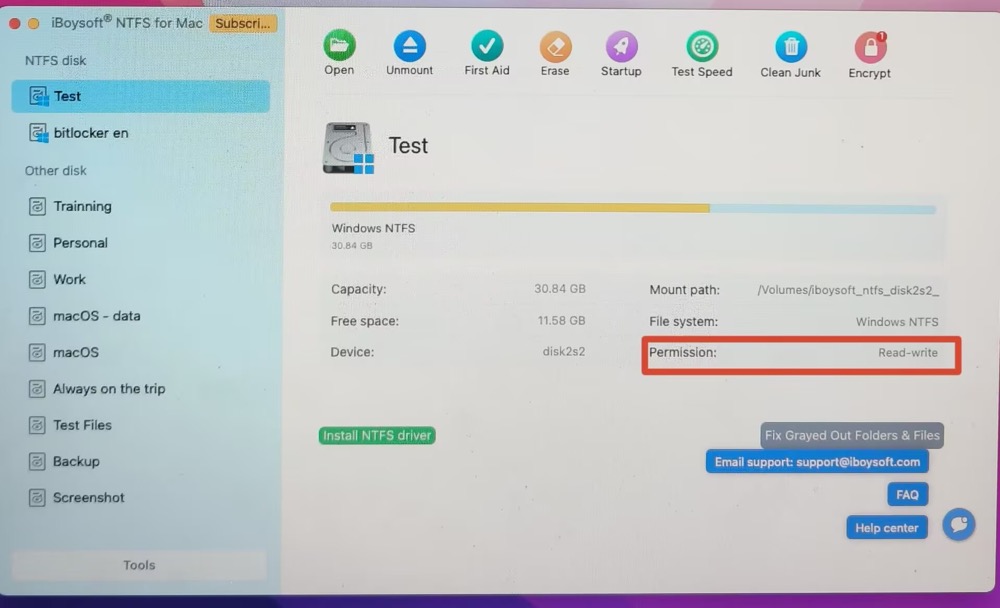
Not: Gördüğünüz gibi ana ekranda yeşil Install NTFS Driver seçeneği görünüyor. Advanced mode'da NTFS sürücüsü bileşenini yüklemeniz ve Sistem Uzantılarını etkinleştirmeniz gerekir. Ancak yeni FSKit modunda ek bir işlem gerekmez. Yükleme tamamlandığında NTFS sürücünüz otomatik olarak okuma ve yazma modunda bağlanır.
5. Adım. NTFS sürücümdeki dosyaları yeniden adlandırabilir, düzenleyebilir, sürücüye veya sürücüden kopyalayabilir ve silebilirim.
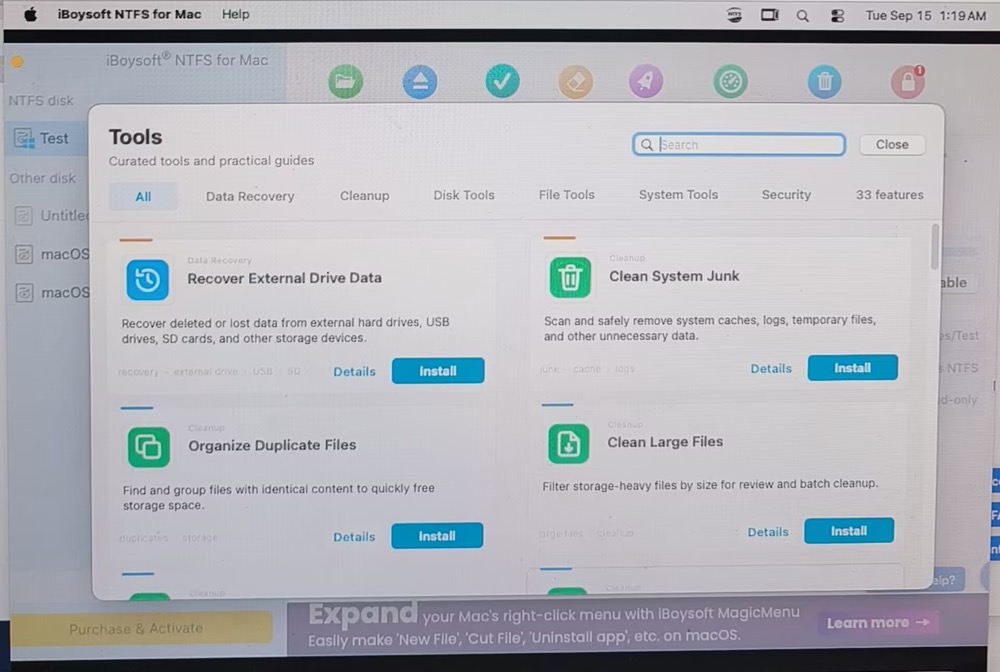
Ayrıca en yeni 9.0 sürümü, arayüzün sol alt köşesine yeni bir Araçlar bölümü ekliyor. Buradan harici sürücülerdeki verileri kurtarma, macOS sistem gereksizlerini temizleme, büyük dosyaları bulma ve BitLocker ile şifrelenmiş sürücülerden okuma ya da bu sürücülere yazma gibi işlemler için diğer iBoysoft yardımcı programlarına erişebilirsiniz.
Durum 2: Seagate harici sabit diskine erişim izniniz yok
Seagate sabit diskiniz NTFS olarak biçimlendirilmemiş olmasına rağmen yazma erişimini reddediyorsa, bunun nedeni bir izin sorunu olabilir. Bu durum genellikle NTFS sürücüler için değil, APFS veya HFS+ olarak biçimlendirilmiş sürücüler için geçerlidir.
Bu durumda Mac'te Seagate harici sabit diskinin izinlerini manuel olarak değiştirebilirsiniz.
Çözüm: Seagate harici sabit diskinin izinlerini değiştirme
Salt okunur Seagate harici sabit disk sorununu gidermek için tam erişimi yeniden sağlamanız gerekir. Aşağıdaki adımları izleyerek sahipliği yok sayabilir veya Finder'da Mac diskinin paylaşım ve izinlerini değiştirebilirsiniz.
- Masaüstünde veya Finder kenar çubuğunda Seagate harici sabit diskini seçin ve sürücü hakkında bilgi almak için Command + I tuşlarına basın.
- Listenin en altına kaydırın ve Sharing & Permissions sekmesinin sol tarafındaki üçgene tıklayın.
- Kilit simgesine tıklayın ve bu sekmenin kilidini açmak için yönetici hesabının parolasını girin.
- Ignore ownership on this volume seçeneğini işaretleyin. Bu seçenek zaten etkinse devre dışı bırakıp yeniden etkinleştirin.
- Dişli düğmesine tıklayın ve Apply to enclosed items seçeneğini belirleyin.
Alternatif olarak Sharing & Permissions bölümünde Read only seçeneğini doğrudan Read & Write olarak değiştirebilirsiniz.
Seagate sürücüsü, özellikle Seagate Ultra Touch veya Backup Plus modellerinde hâlâ kilitliyse Seagate Secure ya da Toolkit şifrelemesiyle korunuyor olabilir. Bu durumda dosyaları değiştirmeden önce Seagate Toolkit veya Seagate Secure içinde doğru parolayı kullanarak sürücünün kilidini açmanız gerekir.
Durum 3: Seagate harici sabit diskinde bazı disk hataları var
Seagate harici sabit diskiniz NTFS veya izin sorunları dışındaki nedenlerle salt okunur hâle geldiyse sürücüde dosya sistemi hataları ya da bozulma olabilir.
İlk Yardım'ı çalıştırmadan, sürücüyü yeniden biçimlendirmeden veya başka onarım işlemleri gerçekleştirmeden önce önemli dosyalarınızı yedeklediğinizden ya da kurtardığınızdan emin olun. Sürücünün durumu kötüleşirse onarım işlemleri başarısız olabilir veya ek veri kaybına yol açabilir.
Çözüm 1: Disk İzlencesi ile salt okunur Seagate harici sabit diskini onarma
macOS, bazı mantıksal disk hatalarını algılayıp onarabilen İlk Yardım adlı yerleşik bir onarım aracı içerir.
İlk Yardım'ı kullanarak salt okunur Seagate harici sabit diskini onarmak için:
1. Spotlight Araması veya İzlenceler üzerinden Disk İzlencesi'ni açın.
2. Salt okunur Seagate harici sabit diskini sol kenar çubuğundan seçin.
3. İlk Yardım'a tıklayın ve Çalıştır'ı seçin.
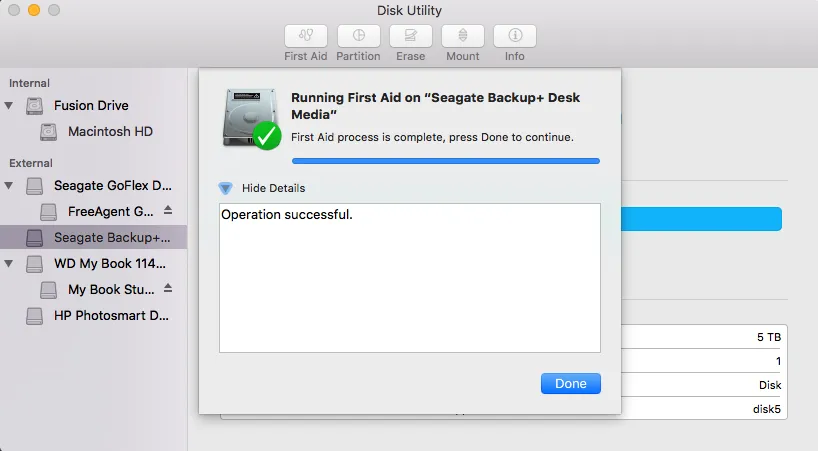
Disk İzlencesi diski onaramıyorsa önce önemli dosyalarınızı kurtarmalı veya yedeklemeli, ardından sürücüyü yeniden biçimlendirmeyi değerlendirmelisiniz.
Çözüm 2: Seagate harici sabit diskini yeniden biçimlendirme
İlk Yardım, Seagate harici sabit sürücüsünü onaramıyorsa yeniden biçimlendirme son çözüm olabilir. Yeniden biçimlendirme, mevcut dosya sistemini siler ve yeni bir dosya sistemi oluşturur.
Ancak biçimlendirme, Seagate sürücüsündeki tüm dosyaları siler. Devam etmeden önce yedek aldığınızdan veya önemli verileri kurtardığınızdan emin olun.
Biçim seçerken, sürücüyü nasıl kullanacağınıza uygun dosya sistemini belirleyin:
- APFS: Yalnızca Mac ile kullanım için en uygun seçenek
- exFAT: Mac ve Windows arasında dosya paylaşımı için en uygun seçenek
- NTFS: Mac'te NTFS for Mac sürücüsü yüklüyse Windows ağırlıklı kullanım için en uygun seçenek
- Mac'inizde Disk İzlencesi'ni açın.
- Sol kenar çubuğunda salt okunur Seagate harici sabit sürücüsünü seçin.
- Sil'i tıklayın.
- Sürücünün adını değiştirin ve APFS, exFAT veya uygun başka bir biçim seçin.
- Şema olarak GUID Bölümleme Haritası'nı seçin.
- Onaylamak için Sil'i tıklayın.
Son bir not
Çoğu durumda Seagate harici sabit sürücüsünün Mac'te salt okunur olmasının nedeni, NTFS ile biçimlendirilmiş olmasıdır. NTFS for Mac sürücüsü kullanmak, sürücüyü biçimlendirmeden veya dosyaları kaybetmeden yazma erişimini yeniden etkinleştirmenizi sağlar.
Sorun izinlerden, Seagate Secure şifrelemesinden veya disk hatalarından kaynaklanıyorsa, yukarıda belirtilen ilgili çözümler erişimi güvenli biçimde yeniden kazanmanıza yardımcı olabilir.
SSS
- QMac'te Seagate harici sabit diskin salt okunur durumu nasıl kaldırılır?
-
A
Mac'inize üçüncü taraf bir NTFS for Mac sürücüsü yükleyebilir, Mac'te Seagate harici sürücüsünün izinlerini değiştirebilir veya Seagate sürücünüzü APFS dosya sistemiyle biçimlendirerek salt okunur durumunu kaldırabilirsiniz.
- QSeagate harici sabit diskim Mac'te neden salt okunur görünüyor?
-
A
Seagate harici sabit diskiniz Mac'te şu 3 nedenden dolayı salt okunur görünebilir: 1. Seagate harici sabit diskiniz NTFS ile biçimlendirilmiştir. 2. Seagate sabit diskinizin izinleri salt okunur olarak sınırlandırılmıştır. 3. Seagate sabit diskinizde küçük disk hataları vardır.
- QMac'te Seagate sabit diskin kilidi nasıl açılır?
-
A
Hasarlı veya eksik olabileceği için Unlock Drive for Mac uygulamasını açamayacağınızı belirten bir bildirim alırsanız endişelenmeyin; Seagate sürücünüzde bir sorun olduğu anlamına gelmez. Toolkit'i indirip açın > Ana menüden Seagate Secure'e tıklayın > Unlock'a tıklayın > Parolanızı girin > Mac'te Seagate sabit diskin kilidini açmak için Continue'a tıklayın. Toolkit ile kilidi açarken sorun yaşarsanız sürücünün bağlantısını fiziksel olarak kesin ve yeniden bağlayın, ardından bu adımları tekrar deneyin.
- QSeagate sürücüm Windows'ta kullandıktan sonra neden salt okunur oldu?
-
A
Windows'ta kullanılan Seagate sürücülerinin çoğu NTFS olarak biçimlendirilmiştir. macOS, NTFS sürücülerini okuyabilir ancak varsayılan olarak bu sürücülere yazamaz. Bu nedenle sürücü Mac'te salt okunur görünür.
- Qİzinleri değiştirmek Mac'teki NTFS salt okunur sorununu çözebilir mi?
-
A
Hayır. Finder izinleri yalnızca APFS veya HFS+ sürücüleri için geçerlidir. Seagate sürücüsü NTFS olarak biçimlendirilmişse izinleri değiştirmek yazma erişimini geri getirmez. Bir NTFS for Mac sürücüsü yüklemeniz veya sürücüyü yeniden biçimlendirmeniz gerekir.