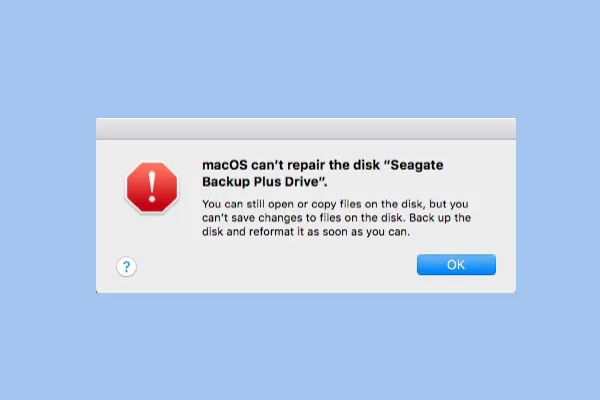
Mac’inizde bir disk düzgün çalışmadığında, çoğu kullanıcı diski onarmak için Disk İzlencesi uygulamasını açıp İlk Yardım’ı çalıştırır. Ancak İlk Yardım diski onaramadığında genellikle “Disk İzlencesi bu diski onaramıyor” hatası görüntülenir.
“Disk İzlencesi Bu Diski Onaramıyor” Ne Anlama Gelir?
Kısaca, İlk Yardım dosya sistemini onaramadığında Disk İzlencesi bu hatayı verir. Bazen hata, aşağıdaki mesajlardan biriyle birlikte görüntülenebilir:
- İlk Yardım işlemi başarısız oldu.
- macOS bu diski onaramıyor. Bu diskteki dosyaları açabilir veya kopyalayabilirsiniz; ancak dosyalarda yaptığınız değişiklikleri kaydedemezsiniz. Diski yedekleyin ve mümkün olan en kısa sürede yeniden biçimlendirin.
- Disk İzlencesi diski onarmayı durdurdu.
- Geçersiz B-tree düğüm boyutu.
- Dosya sistemi denetimi çıkış kodu: 8.
Endişelenmeli misiniz? Önce Veri Riskini Değerlendirin
İlk Yardım dosya sistemini onaramazsa panik yapmayın ve onarım işlemini art arda çalıştırmayın. Önceliğiniz verilerinizin güvenliği olmalıdır. Daha ileri bir işlem yapmadan önce, durumunuza göre sabit diskinizdeki verilerin karşı karşıya olduğu olası riski değerlendirin.
| Durum | Veri riski |
| Disk hâlâ okunabiliyor | Düşük |
| Disk salt okunur | Orta |
| Disk bağlanamıyor | Yüksek |
| Tıklama sesleri | Donanım arızası |
Sabit diskinizde yukarıdaki sorunlardan biri varsa veri kaybı riskini azaltmak ve verilerinizin güvenliğini sağlamak için şu adımları izleyin:
- Diske veri yazmayı durdurun.
- Mac dosyalarını yedekleyin veya harici sürücüyü Mac’te yedekleyin.
- Diski onarmayı deneyin.
Disk İzlencesi İlk Yardım Neden Başarısız Olur?
Genellikle Disk İzlencesi'ndeki İlk Yardım işleminin başarısız olmasının beş temel nedeni vardır. Olası nedenler ve bunlara ilişkin örnekler şunlardır:
| Olası nedenler | Örnekler |
| Dosya sistemi bozulması | APFS nesne eşlemesi geçersiz |
| Dizin bozulması | B-tree hataları |
| Fiziksel bozuk sektörler | Arızalanan sektörler |
| Disk bağlı ve kullanımda | Dosya sistemi denetimi çıkış kodu 8 |
| Diskin uygun şekilde çıkarılmaması | FAT/exFAT bozulması |
Disk İzlencesi Diski Onaramadığında Deneyebileceğiniz Hızlı Çözümler
Olası nedenleri öğrendikten sonra, “Disk İzlencesi diski onaramadı” sorununu gidermek için aşağıdaki hızlı çözümleri deneyebilirsiniz.
1. Çözüm: İlk Yardım'ı Yeniden Çalıştırın
En sık başvurulan ve genellikle işe yarayan çözümlerden biri, diski bir kez daha onarmayı denemektir. İlk Yardım'ı yeniden çalıştırmak için şu adımları izleyin:
- Finder > Uygulamalar > İzlenceler > Disk İzlencesi.
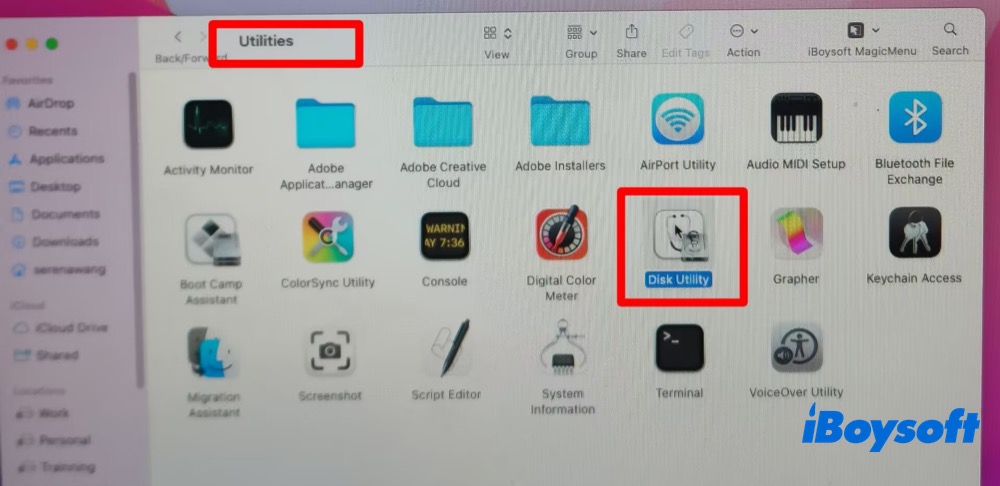
- Uygulamanın sol üst köşesinden Görünüm'ü seçin ve Tüm Aygıtları Göster'i tıklayın.
- Sol kenar çubuğunda onarmak istediğiniz diski veya birimi seçin, ardından üst kısımdaki İlk Yardım'ı tıklayın.
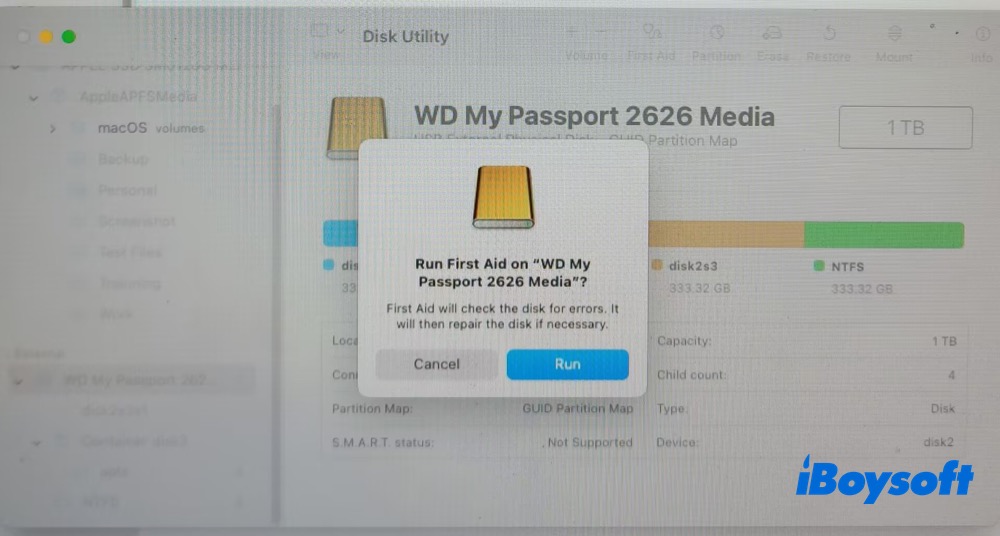
- Disk hatalarını denetlemek ve onarmak için Çalıştır'ı tıklayın.
Disk İzlencesi diskinizi yine de onaramazsa veya İlk Yardım işleminin durduğu ya da başarısız olduğu ve yedekleme ile yeniden biçimlendirme önerildiği bir rapor alırsanız, daha fazla veri kaybını önlemek için öncelikle bu diskteki dosyaları yedekleme önerisini uygulamanız daha iyi olur.
2. Çözüm: FSCK Komutunu Çalıştırın
İlk Yardım hâlâ çalışmıyorsa Mac'te fsck komutunu çalıştırarak diskinizi onarmayı deneyebilirsiniz. FSCK, diski doğrulamak ve harici sabit sürücüyü Terminal'de onarmak için kullanılan güçlü bir komut satırı aracıdır.
Intel tabanlı Mac kullanıcıları, Mac'i yeniden başlatıp Apple logosu görünmeden önce Command + S tuşlarına basılı tutarak Mac Tek Kullanıcı Modu'na geçebilir.
Not: Command-S (⌘-S) tuş bileşimiyle erişilen geleneksel Tek Kullanıcı Modu, Apple Silicon M serisi Mac'lerde artık kullanılamaz. Bunun yerine komut satırıyla sorun giderme ve onarım işlemlerini gerçekleştirmek için Terminal'e doğrudan macOS Kurtarma Modu'ndan erişebilirsiniz.
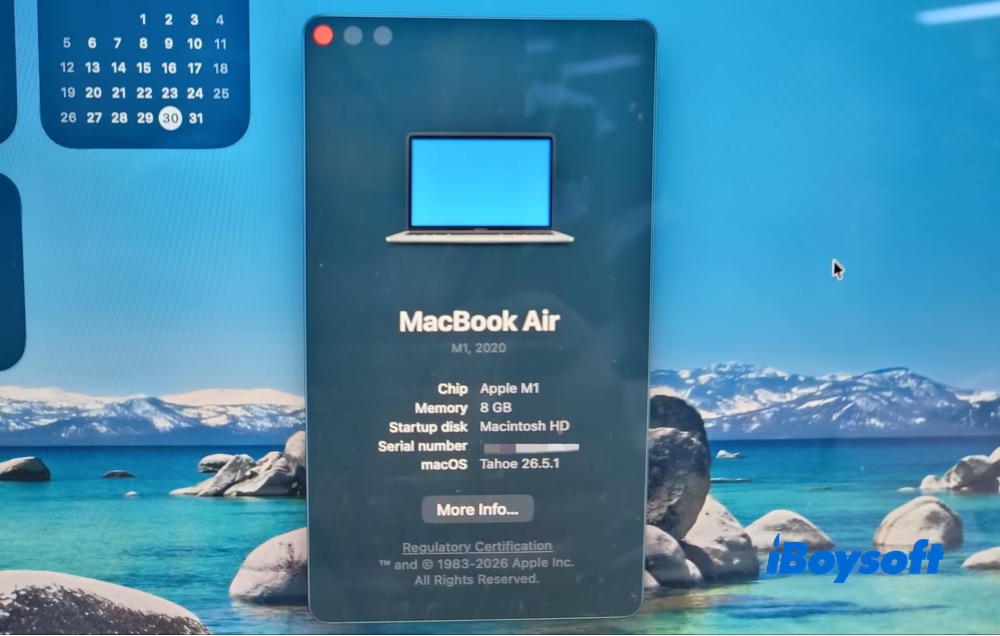
Apple Silicon M1-M5 kullanıcıları ise Mac'i doğrudan macOS Kurtarma Modu'nda başlatabilir.
- 1. Ekranın üst kısmındaki İzlenceler menüsünden Terminal'i seçin.
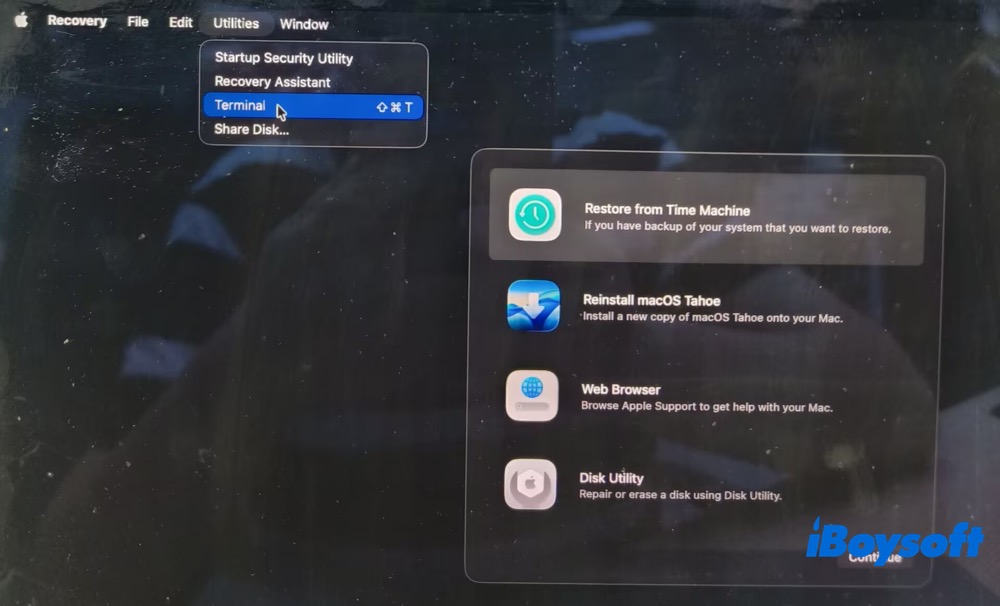
2. Diskinizin veya biriminizin bağlantısını kesin. fsck genellikle dosya sisteminin bağlantısı kesilmiş olmasını gerektirir. Bağlantıyı kesmek için:
diskutil unmount /dev/diskX
veya
diskutil unmountDisk /dev/diskX
3. Şu komutu girin:
fsck_apfs -y /dev/diskX
diskX yerine ilgili diskin veya kapsayıcının kimliğini yazın (örneğin disk2 ya da disk2s1).
Hangi komutu kullanmalısınız?
| Dosya sistemi | Önerilen komut |
| APFS | fsck_apfs -y veya diskutil repairVolume |
| HFS+ | fsck_hfs -fy |
File system was modified mesajını görürseniz, The volume _ appears to be OK mesajını görene kadar yukarıdaki komutu yeniden girin.
Not: "File system was modified" mesajı, FSCK'nin dosya sistemi yapısında hatalar bulduğu ve bunları düzeltmek için başarıyla değişiklik yaptığı anlamına gelir.
5. Mac'inizi yeniden başlatmak için şu komutu girin:
reboot
Bu gönderiyi beğendiyseniz paylaşabilirsiniz~
3. Çözüm: macOS Kurtarma'dan Diski Onarma
Sorun devam ederse macOS Kurtarma'ya girip diski buradan onarmak pratik bir alternatif olabilir.
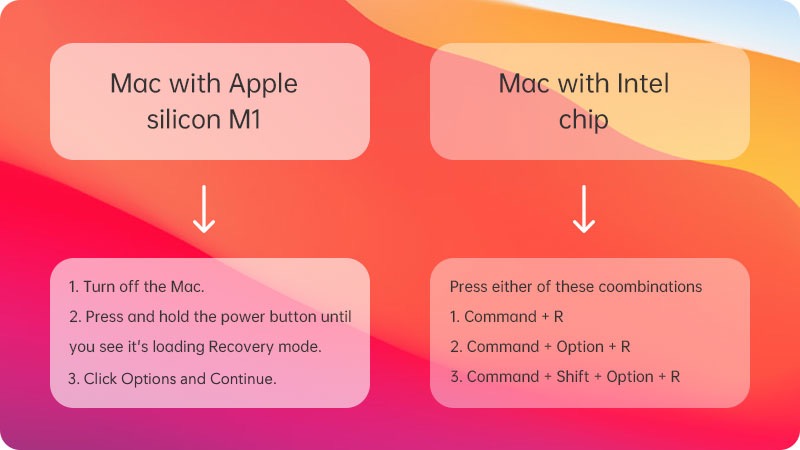
1. macOS Kurtarma'ya girin
- Apple Silicon (M1/M2/M3/M4/M5) Mac'lerde: Mac'inizi kapatın, ardından başlangıç seçenekleri ekranı görünene kadar güç düğmesini basılı tutun. macOS Kurtarma'ya girmek için Seçenekler'e, ardından Sürdür'e tıklayın.
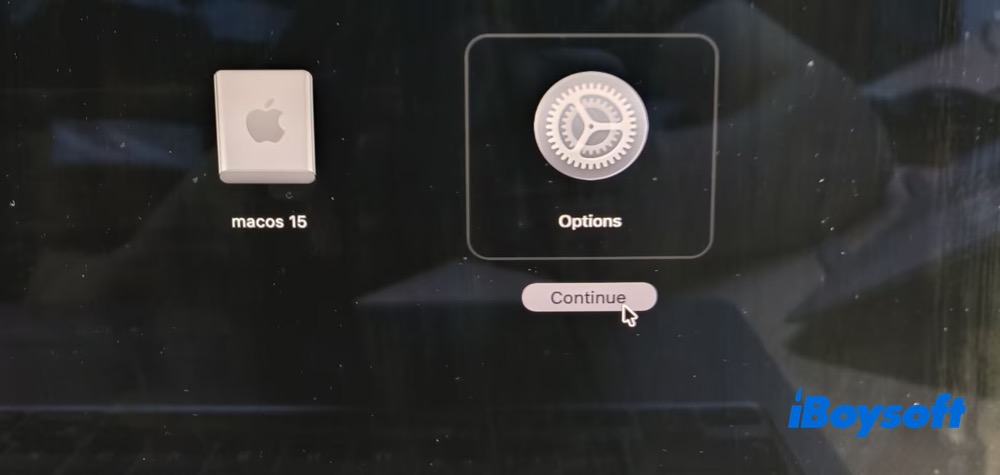
- Intel tabanlı Mac'lerde: Mac'inizi kapattıktan sonra, macOS Kurtarma'ya girmek için Apple logosu veya dönen küre görünene kadar Command (⌘) + R tuşlarına basılı tutarak Mac'inizi yeniden başlatın.
- Bir kullanıcı hesabı seçin, İleri'ye tıklayın ve yönetici parolanızı girin.
2. Kurtarma penceresinde Disk İzlencesi'ni seçin ve Sürdür'e tıklayın.
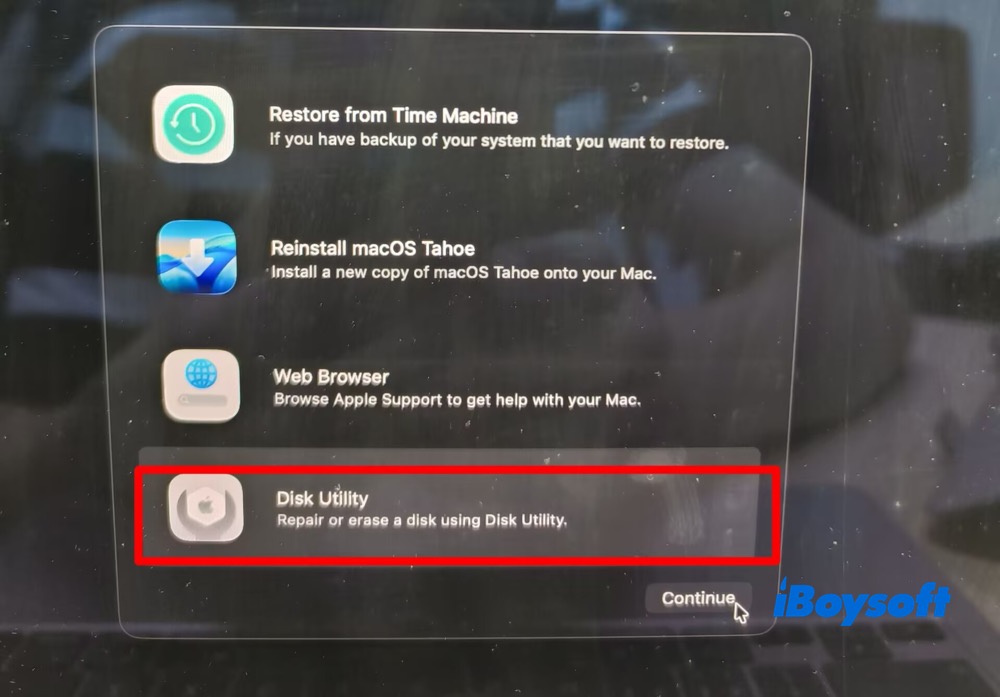
3. Kenar çubuğunda, onarmak istediğiniz diskteki en son birimi önce seçin (örneğin Macintosh HD - Data).
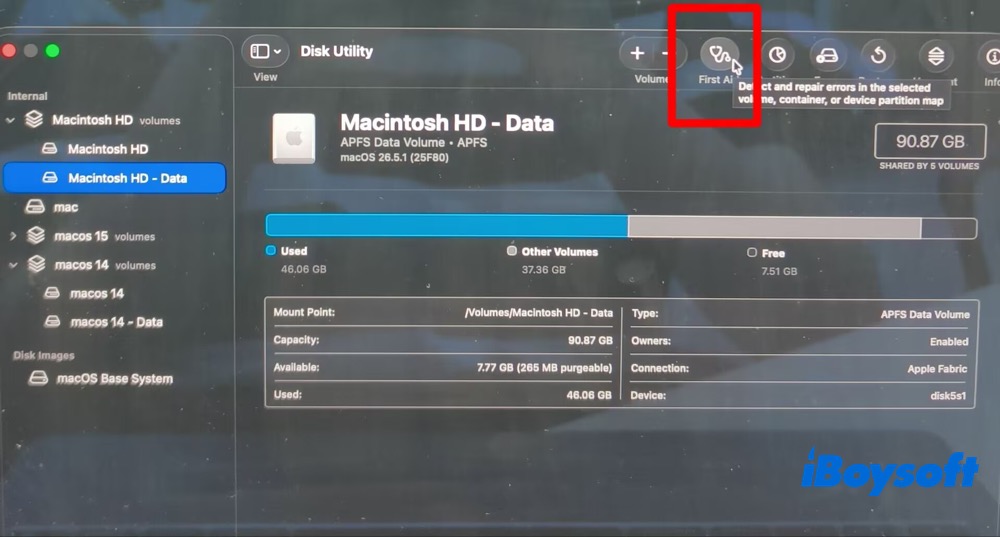
4. İlk Yardım'a, ardından onarım işlemini başlatmak için Çalıştır'a (veya Diski Onar'a) tıklayın. İlk Yardım'ın diski denetleyip onarmayı tamamlamasını bekleyin.
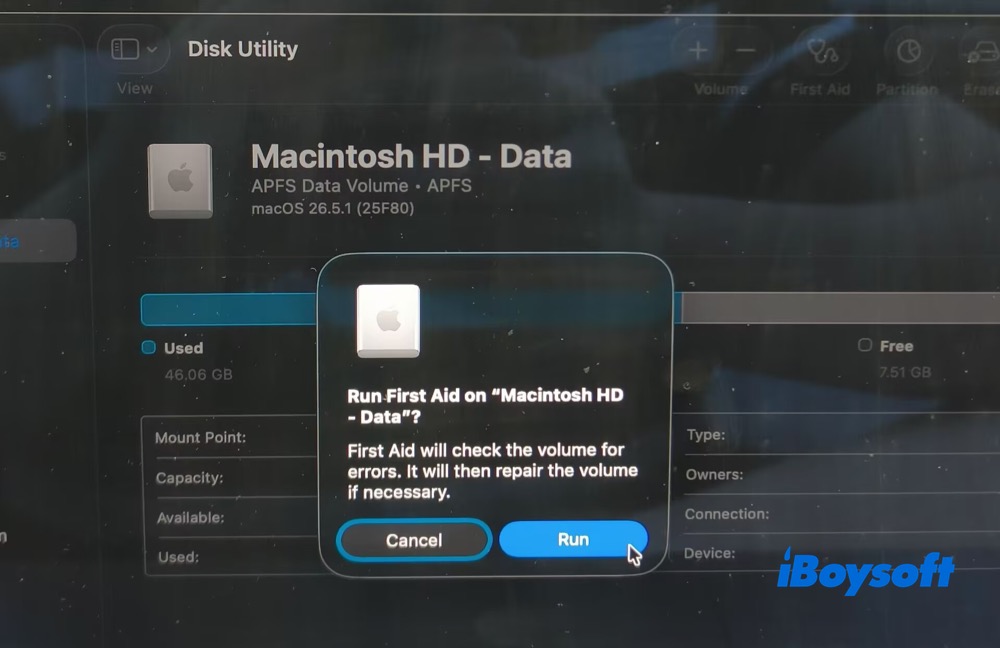
Disk hâlâ onarılamıyorsa ne yapmalısınız? Disk hâlâ bağlanabiliyorsa dosyalarınızı hemen yedekleyin. Disk bağlanmıyorsa dosyaları kurtarmak için veri kurtarma yazılımından yararlanabilirsiniz.
Onarılamayan Diskten Veri Kurtarma
Veri kurtarma programına neden ihtiyaç duyulur? Disk İzlencesi'ndeki onarım işleminin başarısız olması, genellikle dosya sisteminin bozulduğunu gösterir. Mac'iniz sürücüyü bağlayamadığında disk onarılamayacak durumda olabilir. Bu durumda dosyalarınızı kurtarmak için veri kurtarma yazılımı gerekebilir.
iBoysoft Data Recovery for Mac, Mac için geliştirilmiş güvenilir bir veri kurtarma aracıdır. Bu araçla bağlanmayan disklerden, bozuk sürücülerden, erişilemeyen veya biçimlendirilmiş sürücülerden, dahili sabit disklerden, Macintosh HD'den, harici sabit disklerden ve hatta başlatılamayan Mac'lerden veri kurtarabilirsiniz.
- iBoysoft Data Recovery for Mac (sürüm 5.2.4) uygulamasını indirin, yükleyin ve açın.
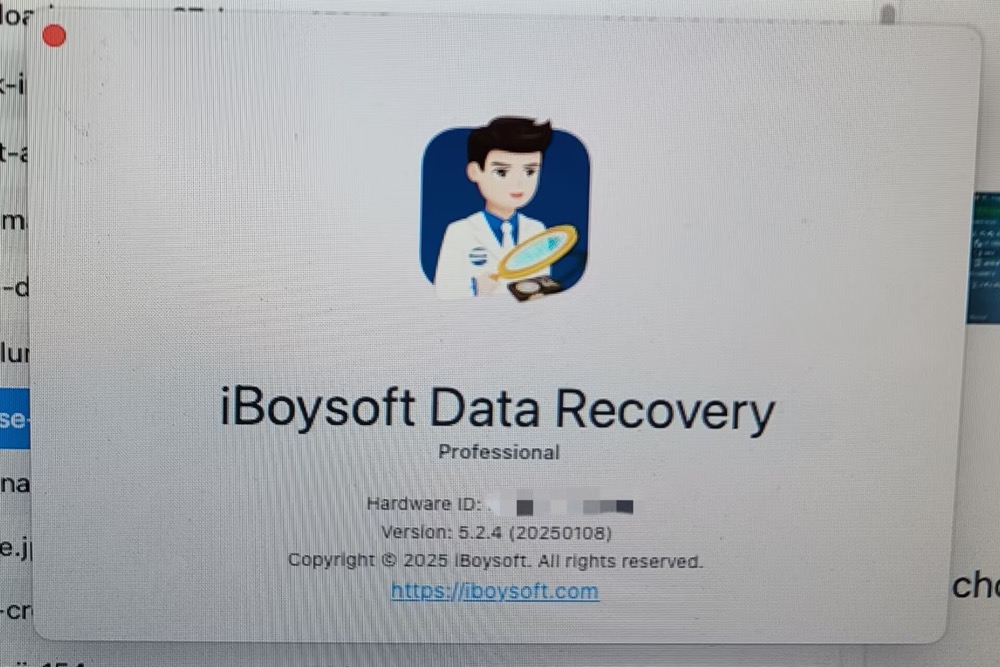
- Diski (dahili veya harici disk) ya da birimi seçin.
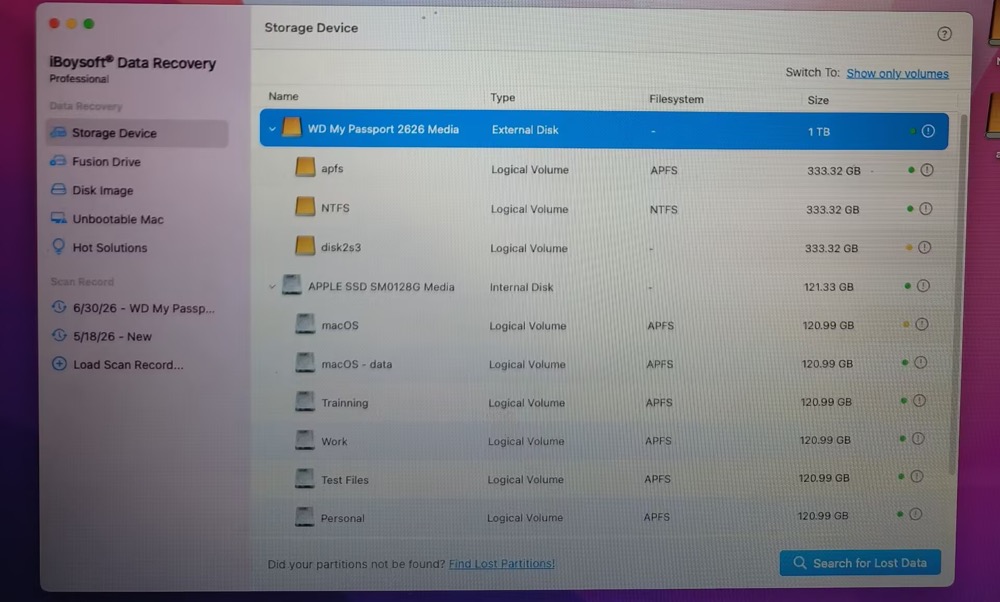
- Tüm kayıp verileri taramayı başlatmak için Search for Lost Data düğmesine tıklayın.
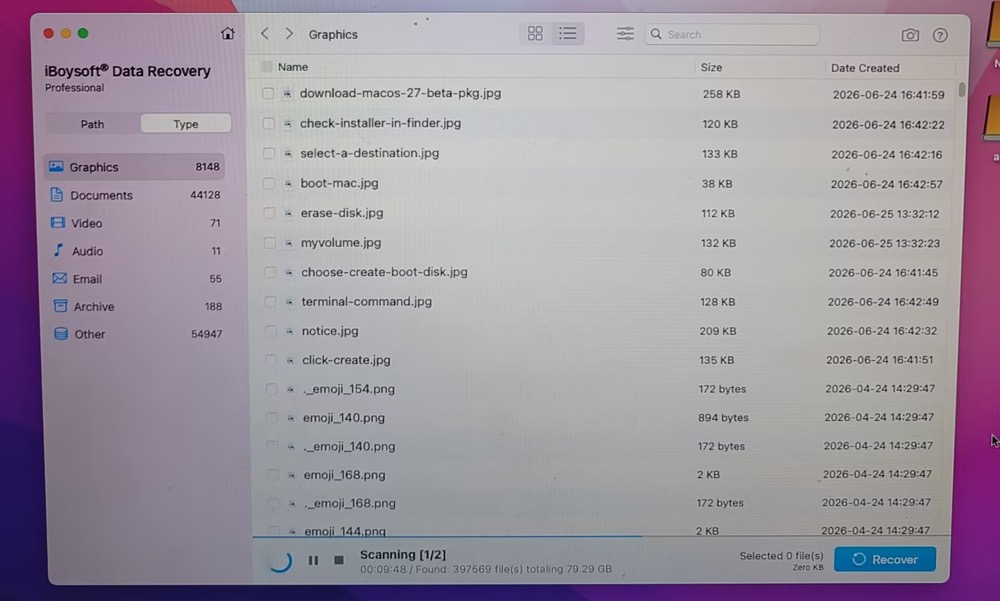
- Kurtarmak istediğiniz dosyaları önizleyin.
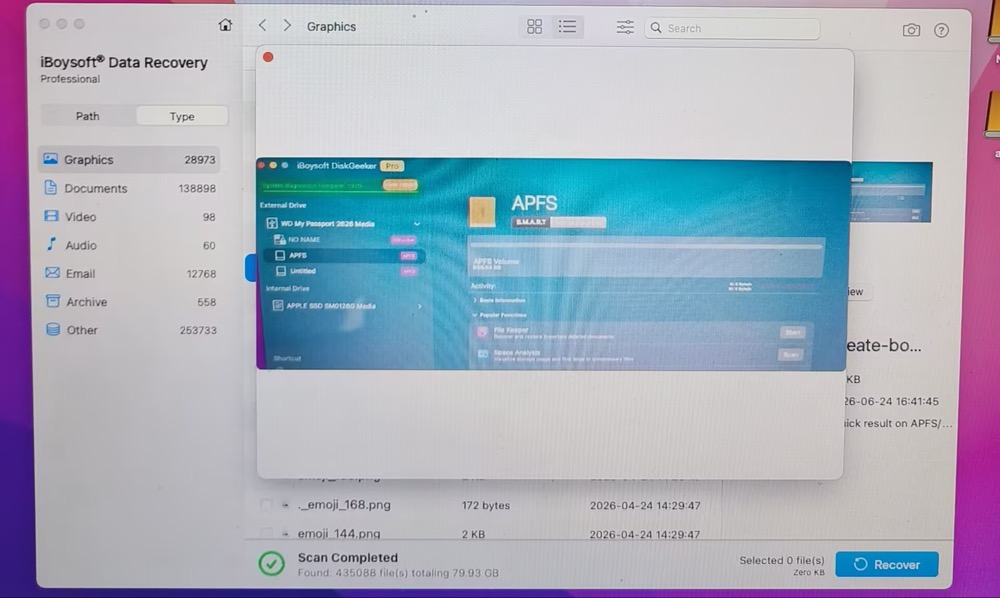
- İhtiyacınız olan dosyaları seçin ve geri almak için Recover düğmesine tıklayın.
(Dosyaları başka bir sürücüye kurtarmayı unutmayın.)
Son Çare: Diski Yeniden Biçimlendirme
Diskinizi onarmak için başvurabileceğiniz son çözüm, diski yeniden biçimlendirmektir. İşleme başlamadan önce, riskleri öğrenmek için aşağıdaki uyarıyı mutlaka okuyun.
Uyarı: Yeniden biçimlendirme, bu diskteki tüm dosyaları siler. Bu nedenle dosyalarınızı harici bir sürücüye yedeklediğinizden veya iBoysoft Data Recovery for Mac ile bozuk sürücüdeki dosyalarınızı kurtardığınızdan emin olun.
- Finder > Uygulamalar > İzlenceler > Disk İzlencesi yolunu izleyin.
- Harici sabit diski seçin ve üst kısımdaki Sil düğmesine tıklayın.
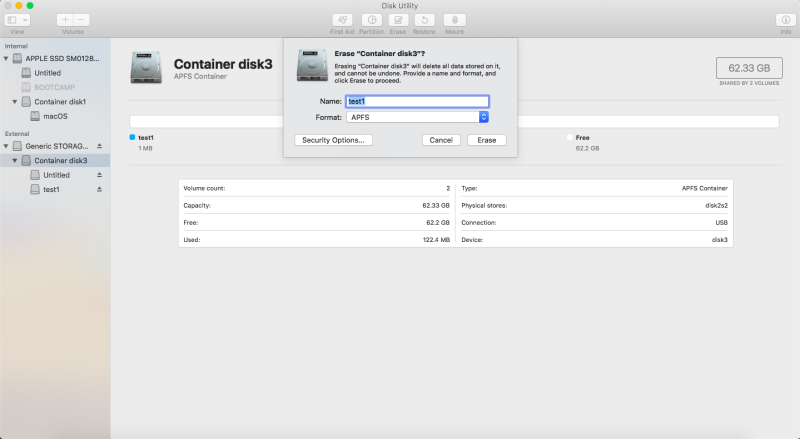
- Sürücüyü biçimlendirmek için bir ad ve biçim belirleyin.
- İşlemin tamamlanmasını bekleyin.
Bu diski yeniden biçimlendirdikten sonra yedeklediğiniz veya kurtardığınız dosyaları yeniden diske aktarabilirsiniz. Mac'inizde Disk İzlencesi İlk Yardım işlemi harici sabit disklerde hâlâ başarısız oluyorsa ve “Bu sürücüde onarılamayan bir donanım sorunu var” şeklinde bir ileti alıyorsanız diski yerel bir onarım merkezine götürün veya yeni bir diskle değiştirin.
Özel Durum: Windows ve Mac Arasında Paylaşılan Disk
Bazı durumlarda, bir harici sürücüyü Mac ile Windows PC arasında ortak kullanıyorsanız, Disk İzlencesi bu diski onaramıyor hata mesajını da alabilirsiniz. Bunun nedeni, bir USB sürücüsünün bağlantısı güvenli şekilde kesilmeden çıkarılması durumunda diskin verileri düzenleme işlemini hâlâ sürdürüyor olabilmesidir. Bu nedenle Mac, diski okuyamayabilir.
Örneğin, FAT32 ile biçimlendirilmiş bir diskiniz olduğunu ve Windows PC'nizden önce güvenli şekilde çıkarmadan bağlantısını kestiğinizi varsayalım. Bu durumda birimin tamamı "meşgul" olarak işaretlenebilir ve sürücüyü denetlediğinizde macOS Disk İzlencesi sizden diski onarmanızı isteyebilir. Ancak Disk İzlencesi birimi onaramayabilir ve şu mesajları görüntüleyebilir:
- APFS object map is invalid
- APFS fsroot tree is invalid
- Dosya sistemi denetimi çıkış kodu 8
Bu durumda, "Disk İzlencesi bu diski onaramıyor" sorununu aşmanın kolay bir yolu, diski yeniden bir Windows PC'ye bağlamak ve Mac'e takmadan önce bağlantısını güvenli şekilde kesmektir.
Bu Hatanın Gelecekte Oluşmasını Önleme
Dosya sistemi bozulması riskini azaltmak için şu önlemleri alabilirsiniz:
- Harici sürücülerin bağlantısını kesmeden önce her zaman güvenli şekilde çıkarın
- Time Machine veya bulut hizmetleri gibi araçlarla düzenli yedekler alın
- Disk işlemlerini kesintiye uğratabileceği için bilgisayarı zorla kapatmaktan kaçının
- Sürücünüzün durumunu düzenli olarak kontrol edin.
Bu basit uygulamalar verilerinizi korumanıza ve gelecekte beklenmedik disk arızalarını önlemenize yardımcı olabilir.
Sık Sorulan Sorular
- Q1. Disk İzlencesi bozulmuş diskleri onarabilir mi?
-
A
Dosya sistemi bozulması ciddi düzeyde değilse Disk İzlencesi, dosya sistemi bozulmuş diskleri onarabilir. Fiziksel olarak hasar görmüş diskleri onaramaz.
- Q2. Bu hata diskin tamamen arızalı olduğu anlamına mı gelir?
-
A
Hayır, bu hata her zaman diskin tamamen arızalı olduğu anlamına gelmez. Genellikle dosya sisteminin veya dizin yapısının bozulduğunu, sürücüde bozuk sektörler bulunduğunu, diskin bağlı ve kullanımda olduğunu ya da diskin düzgün çıkarılmadığını gösterir.
- Q3. Diski biçimlendirmeden onarabilir miyim?
-
A
Evet. Disk İzlencesi ile yeniden onarmayı deneyebilir, Tek Kullanıcı Modu'nda FSCK çalıştırabilir veya diski macOS Kurtarma üzerinden onarabilirsiniz.