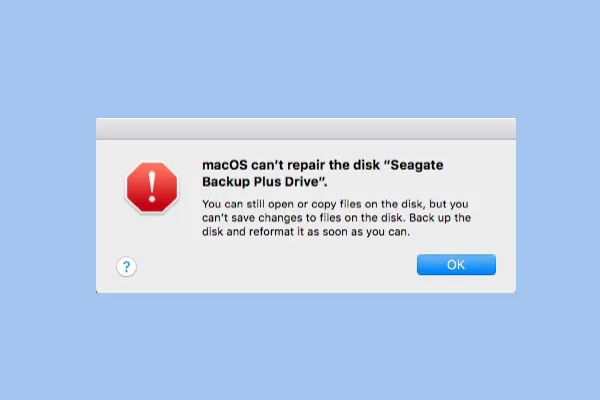
Wenn ein Laufwerk auf einem Mac nicht ordnungsgemäß funktioniert, öffnen die meisten Benutzer das Festplattendienstprogramm und führen „Erste Hilfe“ aus, um das Laufwerk zu reparieren. Der Fehler „Festplattendienstprogramm kann dieses Laufwerk nicht reparieren“ wird jedoch normalerweise angezeigt, wenn „Erste Hilfe“ im Festplattendienstprogramm das Laufwerk nicht reparieren kann.
Was bedeutet „Festplattendienstprogramm kann dieses Laufwerk nicht reparieren“?
Kurz gesagt: Wenn „Erste Hilfe“ das Dateisystem nicht reparieren kann, gibt das Festplattendienstprogramm diesen Fehler aus. Manchmal werden zusätzlich folgende Fehlermeldungen angezeigt:
- Der Vorgang „Erste Hilfe“ ist fehlgeschlagen.
- macOS kann dieses Laufwerk nicht reparieren. Sie können die Dateien auf diesem Laufwerk öffnen oder kopieren, aber keine Änderungen an den Dateien speichern. Sichern Sie das Laufwerk und formatieren Sie es so bald wie möglich neu.
- Das Festplattendienstprogramm hat die Reparatur des Laufwerks beendet.
- Ungültige B-Baum-Knotengröße.
- Die Dateisystemprüfung wurde mit dem Exit-Code 8 beendet.
Sollten Sie sich Sorgen machen? Prüfen Sie zuerst das Datenrisiko
Wenn „Erste Hilfe“ das Dateisystem nicht reparieren kann, sollten Sie nicht in Panik geraten und den Reparaturvorgang nicht wiederholt ausführen. Ihre Daten sollten jetzt oberste Priorität haben. Bewerten Sie das mögliche Risiko für die Daten auf Ihrer Festplatte anhand Ihrer konkreten Situation, bevor Sie weitere Maßnahmen ergreifen.
| Situation | Datenrisiko |
| Laufwerk weiterhin lesbar | Niedrig |
| Laufwerk schreibgeschützt | Mittel |
| Laufwerk wird nicht eingebunden | Hoch |
| Klickgeräusche | Hardwarefehler |
Wenn Ihre Festplatte eines der oben genannten Probleme aufweist, führen Sie die folgenden Schritte aus, um das Risiko eines Datenverlusts zu verringern und Ihre Daten zu schützen:
- Beenden Sie alle Schreibvorgänge auf dem Laufwerk.
- Sichern Sie die Dateien auf dem Mac oder ein externes Laufwerk auf dem Mac.
- Versuchen Sie anschließend, das Laufwerk zu reparieren.
Warum die Funktion „Erste Hilfe“ des Festplattendienstprogramms fehlschlägt
In der Regel lässt sich ein Fehler bei der Funktion „Erste Hilfe“ des Festplattendienstprogramms auf fünf Hauptursachen zurückführen. Mögliche Ursachen und konkrete Beispiele sind:
| Mögliche Ursachen | Beispiele |
| Beschädigtes Dateisystem | APFS-Objektzuordnung ungültig |
| Beschädigte Verzeichnisstruktur | B-Baum-Fehler |
| Physisch beschädigte Sektoren | Ausfallende Sektoren |
| Das Laufwerk ist eingebunden und wird verwendet | Beendigungs-Code 8 der Dateisystemprüfung |
| Unsachgemäßes Entfernen des Laufwerks | Beschädigung von FAT/exFAT |
Schnelle Lösungen, wenn das Festplattendienstprogramm das Laufwerk nicht repariert
Wenn Sie die möglichen Ursachen kennen, können Sie die folgenden schnellen Lösungen ausprobieren, um das Problem „Die Funktion ‚Erste Hilfe‘ des Festplattendienstprogramms konnte das Laufwerk nicht reparieren“ zu beheben.
Lösung 1: „Erste Hilfe“ erneut ausführen
Eine der naheliegendsten Lösungen besteht darin, das Laufwerk erneut zu reparieren. Gehen Sie dazu wie folgt vor:
- Finder > Programme > Dienstprogramme > Festplattendienstprogramm.
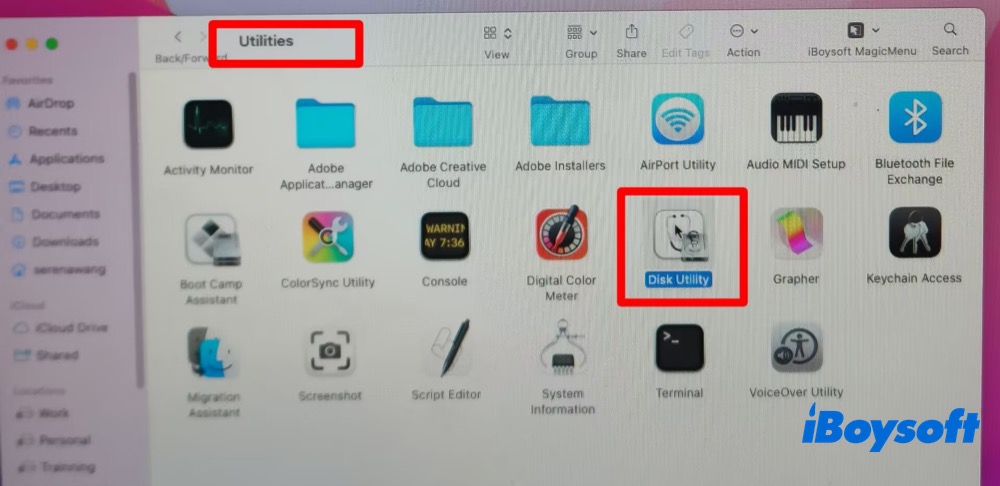
- Wählen Sie oben links im Fenster des Festplattendienstprogramms Darstellung und anschließend Alle Geräte einblenden aus.
- Wählen Sie in der linken Seitenleiste das Laufwerk oder Volume aus, das Sie reparieren möchten, und klicken Sie anschließend oben auf Erste Hilfe.
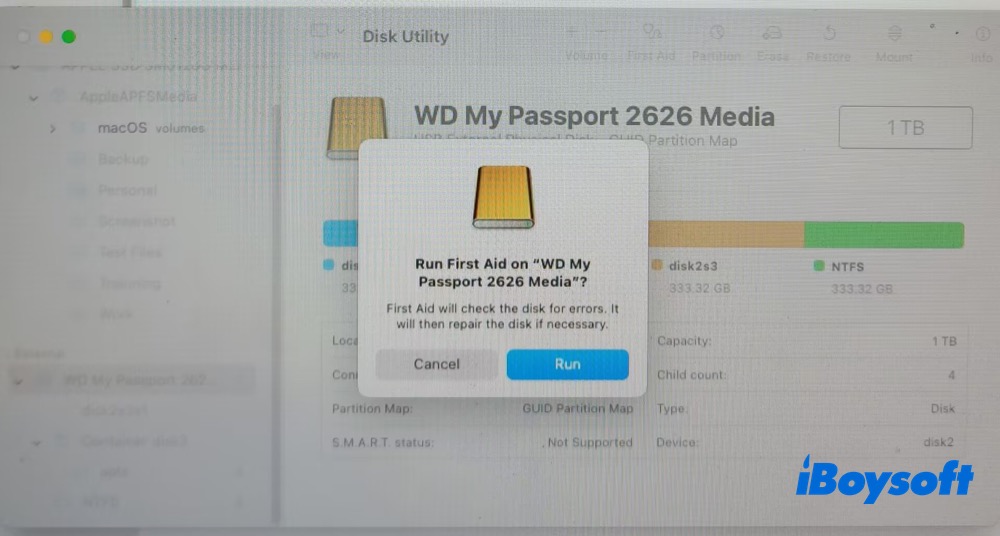
- Klicken Sie auf Ausführen, um das Laufwerk auf Fehler zu prüfen und diese zu reparieren.
Wenn das Festplattendienstprogramm das Laufwerk weiterhin nicht reparieren kann oder meldet, dass der Erste-Hilfe-Prozess angehalten wurde oder fehlgeschlagen ist und eine Sicherung sowie eine Neuformatierung empfiehlt, sollten Sie zunächst die Dateien auf diesem Laufwerk sichern. So vermeiden Sie weiteren Datenverlust.
Lösung 2: Den FSCK-Befehl ausführen
Wenn „Erste Hilfe“ weiterhin nicht funktioniert, können Sie das Laufwerk reparieren, indem Sie den Befehl fsck auf dem Mac ausführen. FSCK ist ein leistungsfähiges Befehlszeilenprogramm, mit dem sich externe Festplatten überprüfen und im Terminal reparieren lassen.
Wenn Sie einen Mac mit Intel-Prozessor verwenden, starten Sie den Mac neu und halten Sie vor dem Erscheinen des Apple-Logos die Tasten Command-S gedrückt, um den Mac im Einzelbenutzermodus zu starten.
Hinweis: Der herkömmliche Einzelbenutzermodus, der über die Tastenkombination Command-S (⌘-S) aufgerufen wurde, ist auf Macs mit Apple Silicon der M-Serie nicht mehr verfügbar. Stattdessen können Sie das Terminal direkt über die macOS-Wiederherstellung öffnen, um Fehler mithilfe der Befehlszeile zu suchen und Reparaturen durchzuführen.
Wenn Sie einen Mac mit Apple Silicon M1-M5 verwenden, starten Sie den Mac direkt in der macOS-Wiederherstellung.
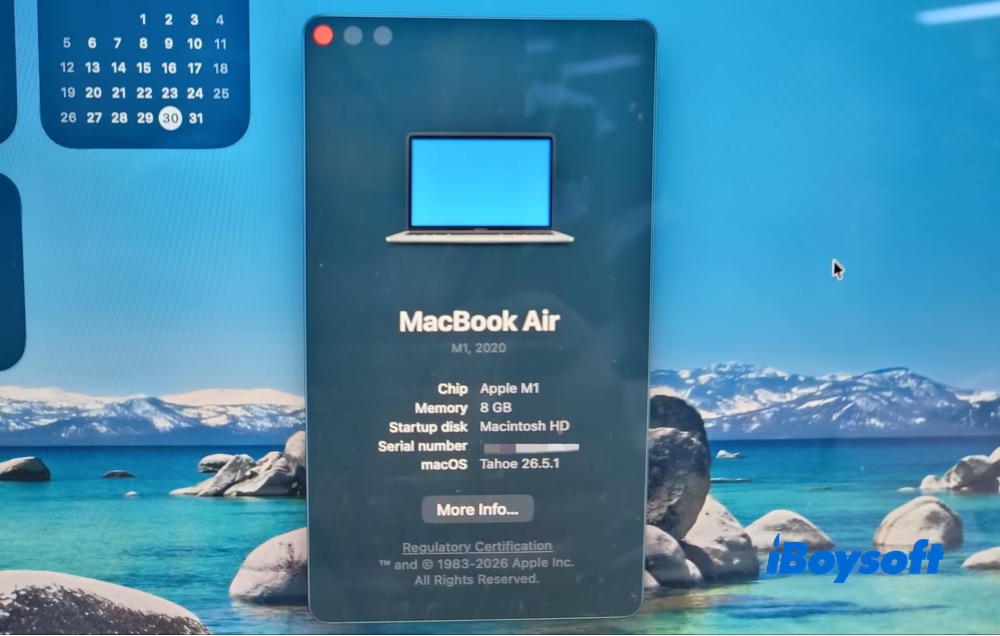
- 1. Wählen Sie oben auf dem Bildschirm im Menü „Dienstprogramme“ die Option „Terminal“ aus.
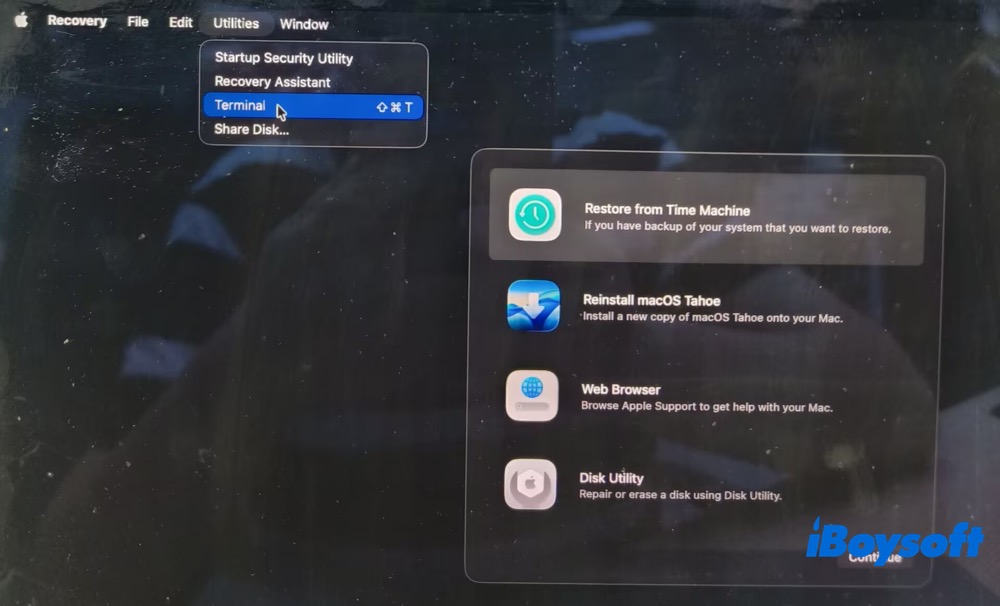
2. Heben Sie die Einbindung des Laufwerks oder Volumes auf. Für fsck muss das Dateisystem normalerweise deaktiviert sein. Verwenden Sie dazu:
diskutil unmount /dev/diskX
oder
diskutil unmountDisk /dev/diskX
3. Geben Sie folgenden Befehl ein:
fsck_apfs -y /dev/diskX
Ersetzen Sie diskX durch die Kennung des betreffenden Laufwerks oder Containers (z. B. disk2 oder disk2s1).
Welchen Befehl sollten Sie verwenden?
| Dateisystem | Empfohlener Befehl |
| APFS | fsck_apfs -y oder diskutil repairVolume |
| HFS+ | fsck_hfs -fy |
4. Wenn die Meldung „File system was modified“ angezeigt wird, geben Sie den oben genannten Befehl erneut ein, bis die Meldung „The volume _ appears to be OK“ erscheint.
Hinweis: Die Meldung „File system was modified“ bedeutet, dass FSCK Fehler in der Struktur des Dateisystems gefunden und erfolgreich behoben hat.
5. Um Ihren Mac neu zu starten, geben Sie folgenden Befehl ein:
reboot
Hat Ihnen dieser Beitrag geholfen? Dann teilen Sie ihn gerne.
Lösung 3: Laufwerk über die macOS-Wiederherstellung reparieren
Wenn das Problem weiterhin besteht, können Sie die macOS-Wiederherstellung öffnen und das Laufwerk dort reparieren.
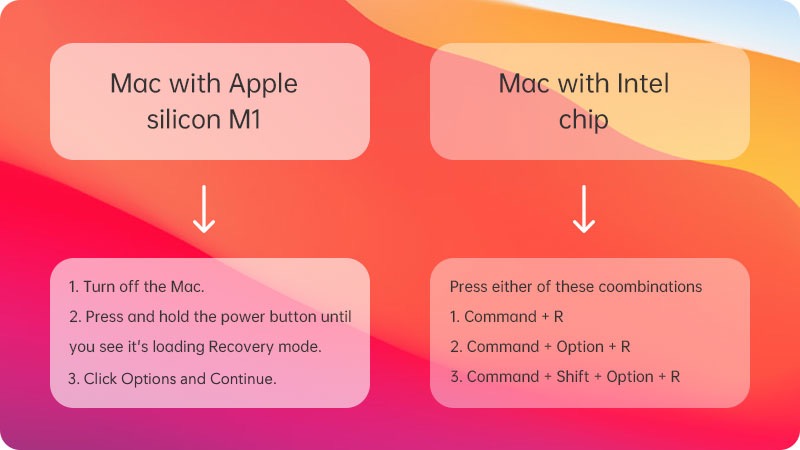
1. macOS-Wiederherstellung öffnen
- Macs mit Apple-Chip (M1/M2/M3/M4/M5): Schalten Sie den Mac aus. Halten Sie anschließend den Ein-/Ausschalter gedrückt, bis der Bildschirm mit den Startoptionen angezeigt wird. Klicken Sie auf „Optionen“ und wählen Sie „Fortfahren“, um die macOS-Wiederherstellung zu öffnen.
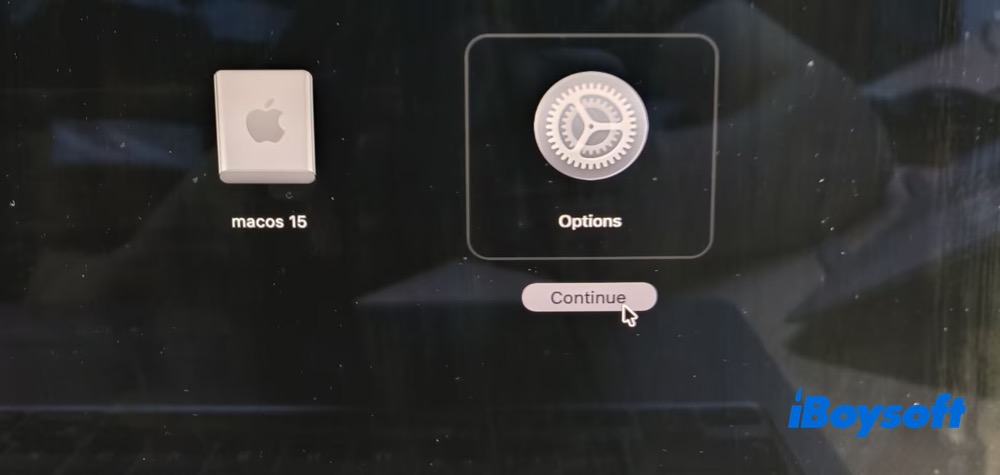
- Intel-basierte Macs: Fahren Sie den Mac herunter und starten Sie ihn anschließend neu, während Sie die Tastenkombination Command (⌘) + R gedrückt halten. Halten Sie die Tasten gedrückt, bis das Apple-Logo oder ein sich drehender Globus angezeigt wird, um die macOS-Wiederherstellung zu öffnen.
- Wählen Sie ein Benutzerkonto aus, klicken Sie auf „Weiter“ und geben Sie das Administratorpasswort ein.
2. Wählen Sie im Fenster der Wiederherstellung das Festplattendienstprogramm aus und klicken Sie auf „Fortfahren“.
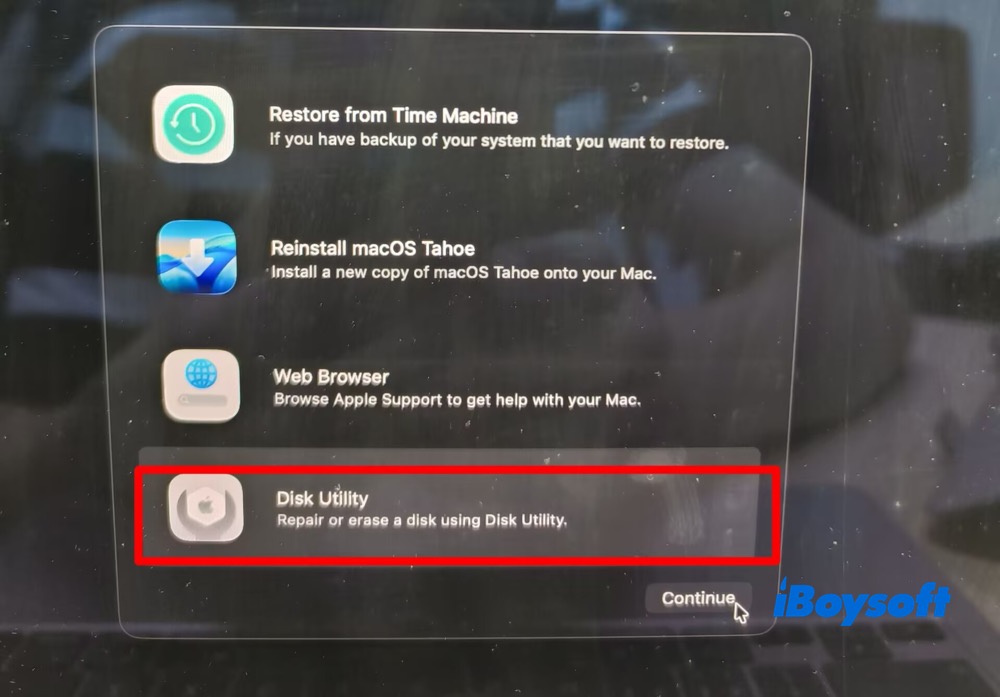
3. Wählen Sie in der Seitenleiste zunächst das letzte Volume auf dem zu reparierenden Laufwerk aus, zum Beispiel „Macintosh HD - Data“.
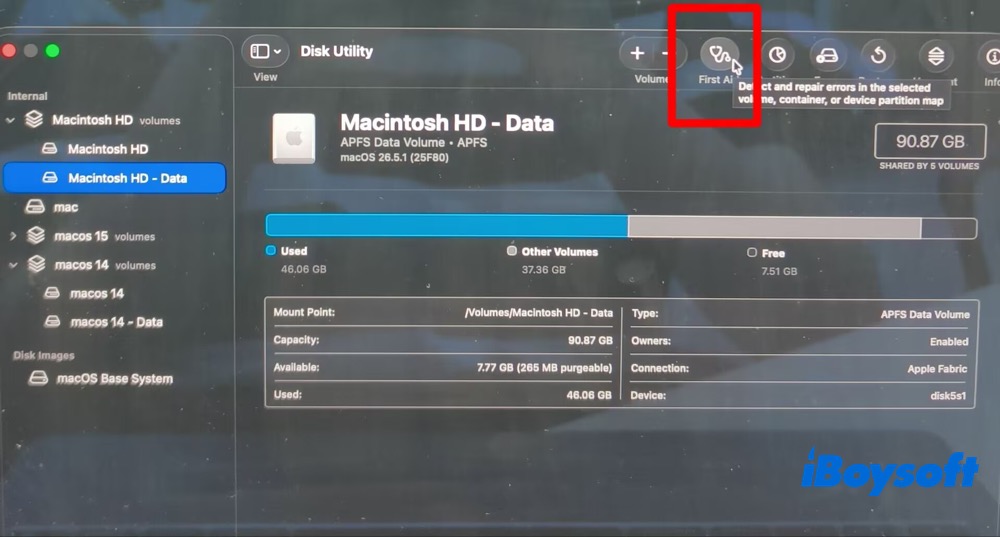
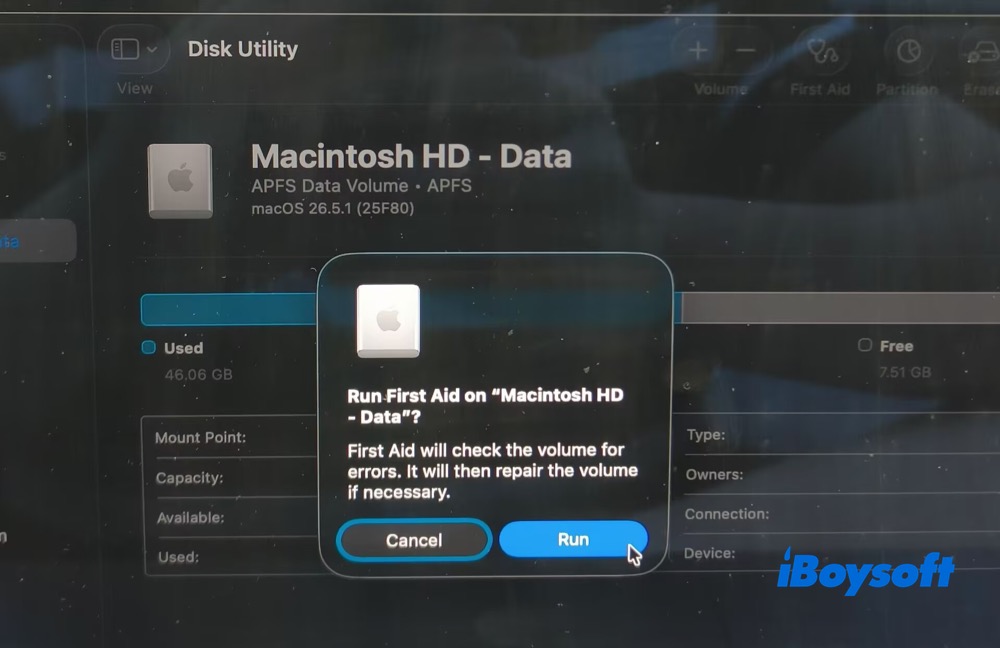
4. Klicken Sie auf „Erste Hilfe“ und anschließend auf „Ausführen“ (oder „Festplatte reparieren“), um die Reparatur zu starten. Warten Sie, bis die Erste Hilfe die Überprüfung und Reparatur des Laufwerks abgeschlossen hat.
Was können Sie tun, wenn sich das Laufwerk weiterhin nicht reparieren lässt? Sichern Sie Ihre Dateien sofort, wenn das Laufwerk noch eingebunden werden kann. Wenn das Laufwerk nicht eingebunden werden kann, verwenden Sie eine Datenwiederherstellungssoftware, um Ihre Dateien wiederherzustellen.
Daten von einem nicht reparierbaren Laufwerk wiederherstellen
Warum wird ein Datenrettungsprogramm benötigt? Ein fehlgeschlagener Reparaturversuch mit dem Festplattendienstprogramm weist in der Regel auf eine Beschädigung des Dateisystems hin. Wenn Ihr Mac das Laufwerk nicht einmal einbinden kann, ist der Datenträger möglicherweise nicht mehr reparierbar. In diesem Fall kann eine Datenrettungssoftware erforderlich sein, um Ihre Dateien wiederherzustellen.
iBoysoft Data Recovery for Mac ist ein zuverlässiges Dienstprogramm zur Datenwiederherstellung für den Mac. Damit können Sie Daten von einem nicht eingebundenen Datenträger, einem beschädigten, nicht zugänglichen oder formatierten Laufwerk, internen Festplatten, Macintosh HD, externen Festplatten und sogar von einem nicht startfähigen Mac wiederherstellen.
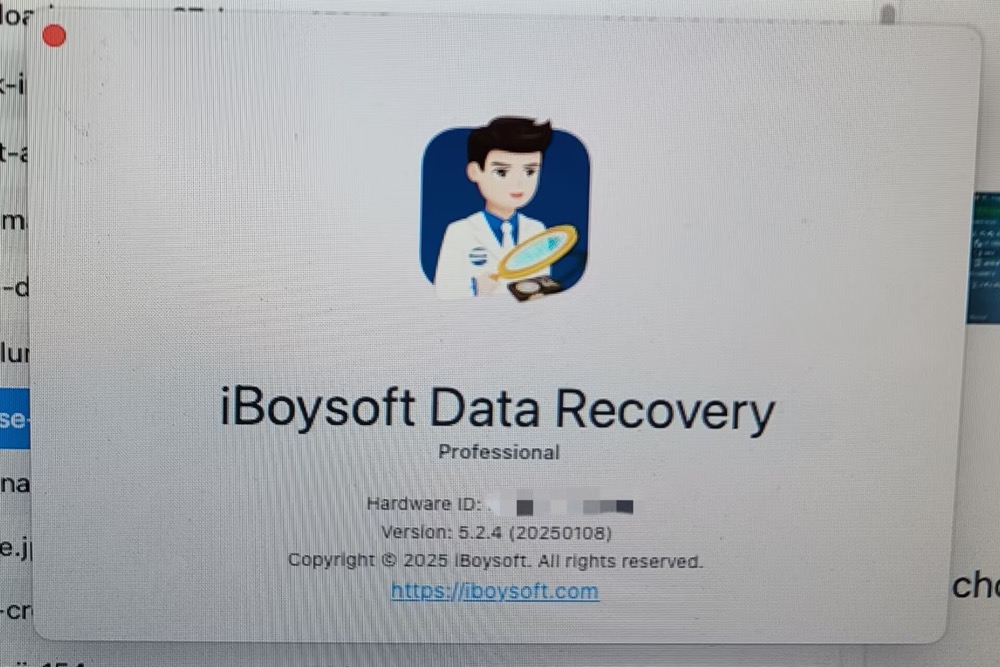
- Laden Sie iBoysoft Data Recovery for Mac (Version 5.2.4) herunter, installieren Sie das Programm und öffnen Sie es.
- Wählen Sie den Datenträger (internen oder externen Datenträger) oder das Volume aus.
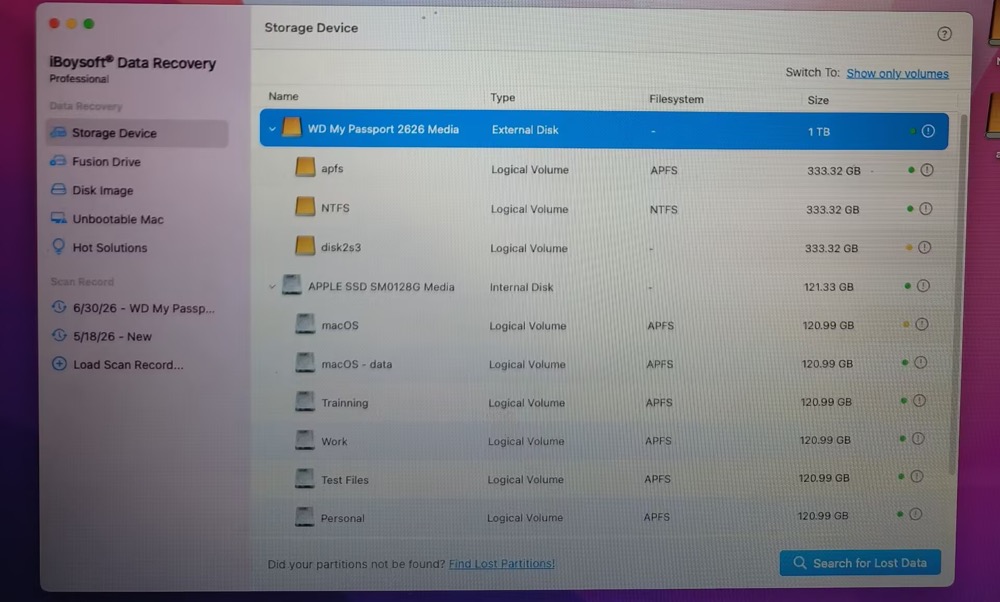
- Klicken Sie auf die Schaltfläche Nach verlorenen Daten suchen, um die Suche nach allen verlorenen Daten zu starten.
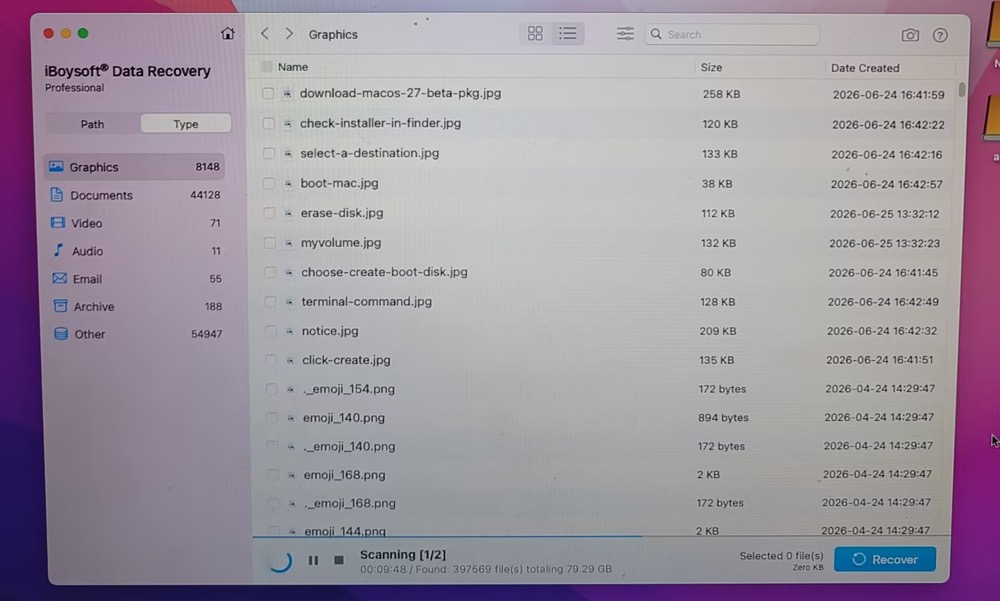
- Sehen Sie sich eine Vorschau der Dateien an, die Sie wiederherstellen möchten.
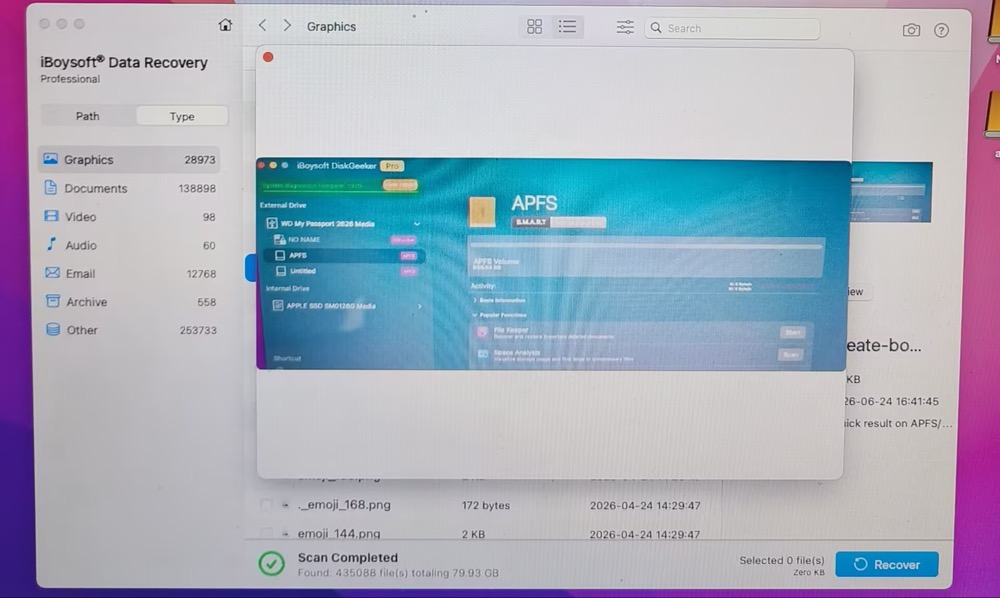
- Wählen Sie die benötigten Dateien aus und klicken Sie auf „Wiederherstellen“, um sie zurückzuerhalten.
(Stellen Sie die Dateien auf einem anderen Laufwerk wieder her.)
Letzter Ausweg: Den Datenträger neu formatieren
Die letzte Möglichkeit, den Datenträger zu reparieren, besteht darin, ihn neu zu formatieren. Lesen Sie zuvor den folgenden Warnhinweis, um sich über die damit verbundenen Risiken zu informieren.
Warnung: Beim Neuformatieren werden alle Dateien auf diesem Datenträger gelöscht. Stellen Sie daher sicher, dass Sie zuvor eine Sicherung auf einem externen Laufwerk erstellt oder Ihre Dateien mit iBoysoft Data Recovery for Mac von diesem beschädigten Datenträger wiederhergestellt haben.
- Öffnen Sie Finder > Programme > Dienstprogramme > Festplattendienstprogramm.
- Wählen Sie die externe Festplatte aus und klicken Sie oben auf Löschen.
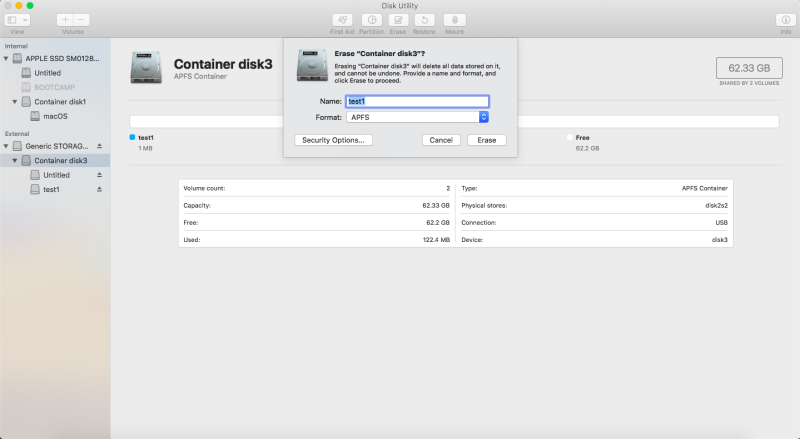
- Geben Sie einen Namen und ein Format für den Datenträger an.
- Warten Sie, bis der Vorgang abgeschlossen ist.
Nach dem Neuformatieren können Sie Ihre gesicherten oder wiederhergestellten Dateien wieder auf den Datenträger übertragen. Wenn die Erste Hilfe im Festplattendienstprogramm externe Festplatten weiterhin nicht reparieren kann und auf Ihrem Mac die Meldung „Dieses Laufwerk weist ein Hardwareproblem auf, das nicht repariert werden kann“ angezeigt wird, wenden Sie sich an ein Reparaturzentrum vor Ort oder ersetzen Sie den Datenträger durch ein neues Laufwerk.
Sonderfall: Ein Datenträger wird von Windows und Mac gemeinsam verwendet
In manchen Fällen kann ebenfalls die Fehlermeldung „Das Festplattendienstprogramm kann dieses Volume nicht reparieren“ angezeigt werden, wenn ein externes Laufwerk zwischen einem Mac und einem Windows-PC verwendet wird. Der Grund: Wird ein USB-Laufwerk einfach abgezogen, während noch Datenvorgänge abgeschlossen werden, kann das Laufwerk weiterhin ausgelastet sein. Dadurch kann es vorkommen, dass der Mac nicht mehr auf das Laufwerk zugreifen kann.
Angenommen, Sie verwenden ein mit FAT32 formatiertes Laufwerk und trennen es von Ihrem Windows-PC, ohne es zuvor ordnungsgemäß auszuwerfen. Dann kann das gesamte Volume als „in Verwendung“ markiert werden. Wenn Sie das Laufwerk anschließend am Mac überprüfen, fordert Sie das Festplattendienstprogramm möglicherweise dazu auf, es zu reparieren. Die Reparatur kann jedoch fehlschlagen und eine der folgenden Meldungen anzeigen:
- APFS object map is invalid
- APFS fsroot tree is invalid
- Der Beendigungscode der Dateisystemprüfung lautet 8
Eine einfache Ausweichlösung für das Problem „Das Festplattendienstprogramm kann das Volume nicht reparieren“ besteht in diesem Fall darin, das Laufwerk wieder an einen Windows-PC anzuschließen und dort ordnungsgemäß auszuwerfen, bevor Sie es erneut mit Ihrem Mac verbinden.
Diesen Fehler künftig vermeiden
Mit den folgenden Maßnahmen lässt sich das Risiko einer Beschädigung des Dateisystems verringern:
- Werfen Sie externe Laufwerke immer aus, bevor Sie sie vom Computer trennen.
- Erstellen Sie regelmäßig Sicherungen, zum Beispiel mit Time Machine oder einem Cloud-Dienst.
- Vermeiden Sie erzwungene Abschaltungen, da sie laufende Vorgänge auf dem Laufwerk unterbrechen können.
- Überprüfen Sie regelmäßig den Zustand des Laufwerks.
Mit diesen einfachen Maßnahmen können Sie Ihre Daten besser schützen und unerwartete Laufwerksfehler künftig vermeiden.
Häufig gestellte Fragen
- Q1. Kann das Festplattendienstprogramm beschädigte Festplatten reparieren?
-
A
Das Festplattendienstprogramm kann Festplatten mit beschädigtem Dateisystem reparieren, sofern die Beschädigung nicht schwerwiegend ist. Physisch beschädigte Festplatten kann es nicht reparieren.
- Q2. Bedeutet dieser Fehler, dass die Festplatte defekt ist?
-
A
Nein, dieser Fehler bedeutet nicht zwangsläufig, dass die Festplatte defekt ist. Häufig weist er auf ein beschädigtes Dateisystem, eine beschädigte Verzeichnisstruktur, fehlerhafte Sektoren, ein eingebundenes und verwendetes Laufwerk oder das nicht ordnungsgemäße Entfernen der Festplatte hin.
- Q3. Kann ich das Laufwerk ohne Formatierung reparieren?
-
A
Ja. Versuchen Sie, das Laufwerk erneut mit dem Festplattendienstprogramm zu reparieren, führen Sie FSCK im Einzelbenutzermodus aus oder reparieren Sie das Laufwerk über die macOS-Wiederherstellung.