Ein aktuelles Backup zu haben, ist immer besser, als im Ernstfall eines zu brauchen. Doch wie sichern Sie Ihren Mac am besten? Es gibt verschiedene Möglichkeiten. Die folgende Übersichtstabelle hilft Ihnen, die passende Backup-Strategie zu finden:
| Absicht des Backups | Empfohlene Methode | Geeignet wenn | Einschränkung/Hinweis |
| Automatische regelmäßige Backups | Time Machine | Sie haben ein externes Laufwerk oder ein Netzlaufwerk reserviert | Backup-Laufwerk muss ggf. gelöscht werden; bei verschlüsselten Backups Backup-Passwort aufbewahren |
| Ausgewählte Dateien zwischen Apple-Geräten | iCloud Drive | Sie brauchen hauptsächlich Desktop-, Dokumente-, Fotos-, Notizen- oder App-Daten synchron über mehrere Geräte | iCloud ist kein komplettes, startfähiges oder System-Backup |
| Einfache Sicherung wichtiger Dateien | Manuelles Kopieren auf externes Laufwerk | Sie möchten gezielt Dokumente, Fotos oder Videos jetzt sichern | Anwendungsdaten, Einstellungen und versteckte Ordner werden leicht übersehen |
| Festplattenmigration oder komplettes Laufwerksabbild | Festplatten-Klon | Sie tauschen ein Laufwerk, migrieren Daten oder benötigen eine vollständige Laufwerkskopie | Ziel-Laufwerk wird überschrieben; prüfen Sie Quell- und Ziellaufwerk sorgfältig vor dem Klonen |
Haben Sie die geeignete Methode gewählt, folgen Sie den untenstehenden Schritt-für-Schritt-Anleitungen.
Mac automatisch mit Time Machine sichern
Wenn Sie Time Machine auf Ihrem Mac aktivieren, erstellt das Programm automatisch stündliche Backups für die vergangenen 24 Stunden, tägliche Backups für den letzten Monat sowie wöchentliche Backups für alle vorherigen Monate. Sollte das Ziel-Laufwerk für die Sicherungen fast voll sein, werden die ältesten Backups automatisch gelöscht, um Speicherplatz für neue Sicherungen freizugeben.
Wenn Sie Ihren Mac zum ersten Mal mit Time Machine sichern, sollten Sie vor dem Start Folgendes beachten:
- Verwenden Sie ein externes Sicherungslaufwerk mit ausreichend Speicherplatz. Für Time Machine empfiehlt sich ein Laufwerk mit mindestens der doppelten Speicherkapazität Ihres Macs.
- Speichern Sie keine Alltagsdateien auf dem Volume, das ausschließlich für Time Machine-Backups vorgesehen ist.
- Wenn macOS anbietet, das Laufwerk für Time Machine zu löschen, vergewissern Sie sich, dass darauf keine benötigten Dateien mehr liegen.
- Wenn Sie das Backup verschlüsseln, bewahren Sie das Passwort sicher auf. Das Passwort kann später zum Wiederherstellen von Daten benötigt werden.
So sichern Sie Ihren Mac mit Time Machine unter macOS Ventura oder neuer
1. Schließen Sie Ihr externes Speichermedium an den Mac an.
2. Klicken Sie auf das Apple-Logo > Systemeinstellungen > Allgemein > und öffnen Sie die Time Machine-App.
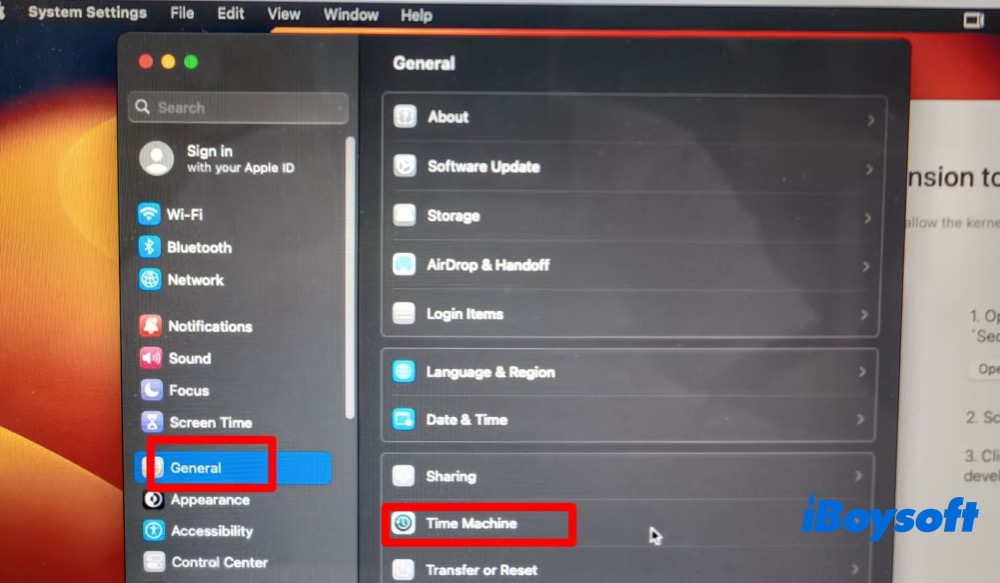
3. Klicken Sie auf Backuplaufwerk hinzufügen oder auf das Hinzufügen-Symbol (+).
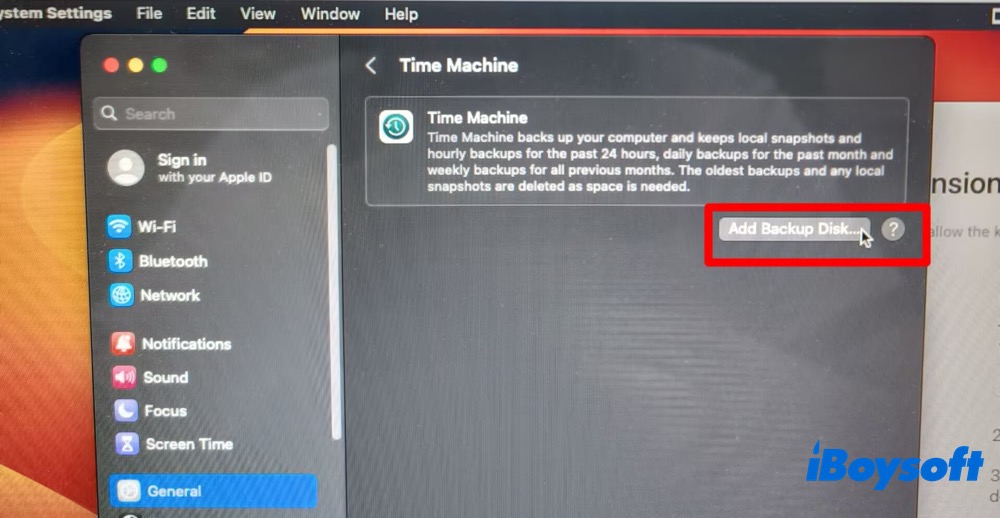
4. Wählen Sie Ihr verbundenes externes Laufwerk aus und klicken Sie auf Laufwerk einrichten. Während der Einrichtung gilt:
- Gegebenenfalls fragt Ihr Mac, ob das Speichermedium gelöscht werden soll, um es mit Time Machine zu nutzen. Sie können das Laufwerk löschen (vorher wichtige Dateien sichern) oder ein anderes Backup-Laufwerk beziehungsweise Volume auswählen.
- Möglicherweise fragt Ihr Mac auch, ob bereits vorhandene Backups genutzt werden sollen, die auf einem anderen Mac erstellt wurden. Wählen Sie „Backups übernehmen“, wenn Sie diese Backups mit diesem Mac verknüpfen und in die Sicherungshistorie aufnehmen möchten.
Nach Abschluss der Einrichtung beginnt Ihr Mac sofort damit, das angeschlossene Laufwerk für Backups zu verwenden.
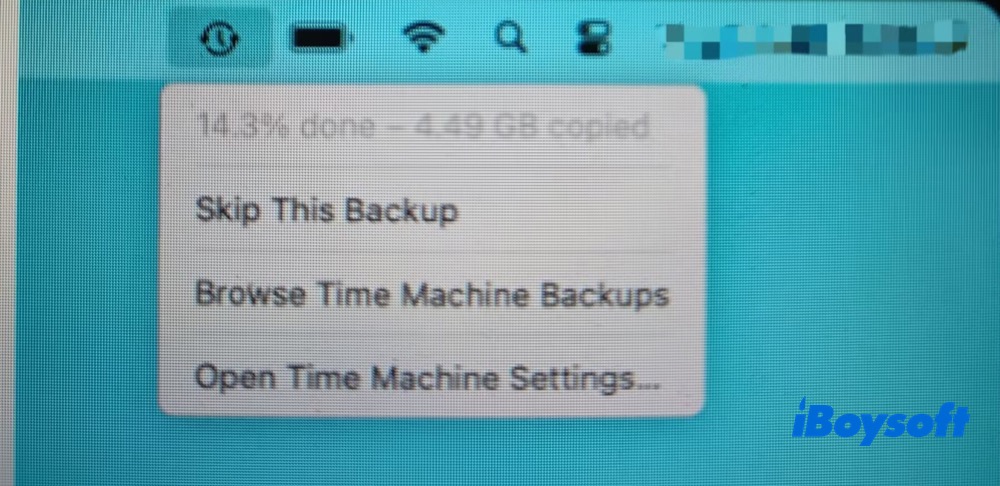
5. Wählen Sie im Time Machine-Menü in der Menüleiste „Backup jetzt erstellen“. Alternativ können Sie auf das nächste automatische Backup warten.
Über dieses Menü können Sie Backups auch pausieren, überspringen oder deren Fortschritt anzeigen. Am oberen Rand des Menüs sehen Sie den aktuellen Sicherungsstatus, z. B. wie viele Daten bereits gesichert wurden oder Datum und Uhrzeit der letzten Sicherung.
So sichern Sie Ihren Mac mit Time Machine unter macOS Monterey oder älter
- Schließen Sie eine externe Festplatte an Ihren Mac an.
- Klicken Sie auf das Apple-Logo > Systemeinstellungen > wählen Sie „Time Machine“, um das Programm zu öffnen.
- Klicken Sie auf Backup-Volume auswählen .../Volume auswählen ..., um ein Laufwerk für Time Machine-Backups festzulegen.
- Aktivieren Sie „Backups verschlüsseln“, wenn Sie private Daten schützen möchten, und klicken Sie dann auf „Volume verwenden“. In macOS Catalina und älteren Versionen werden Time Machine-Backups auf Mac OS Extended-Volumes gespeichert, ab macOS Big Sur und neuer auch auf APFS-Volumes.
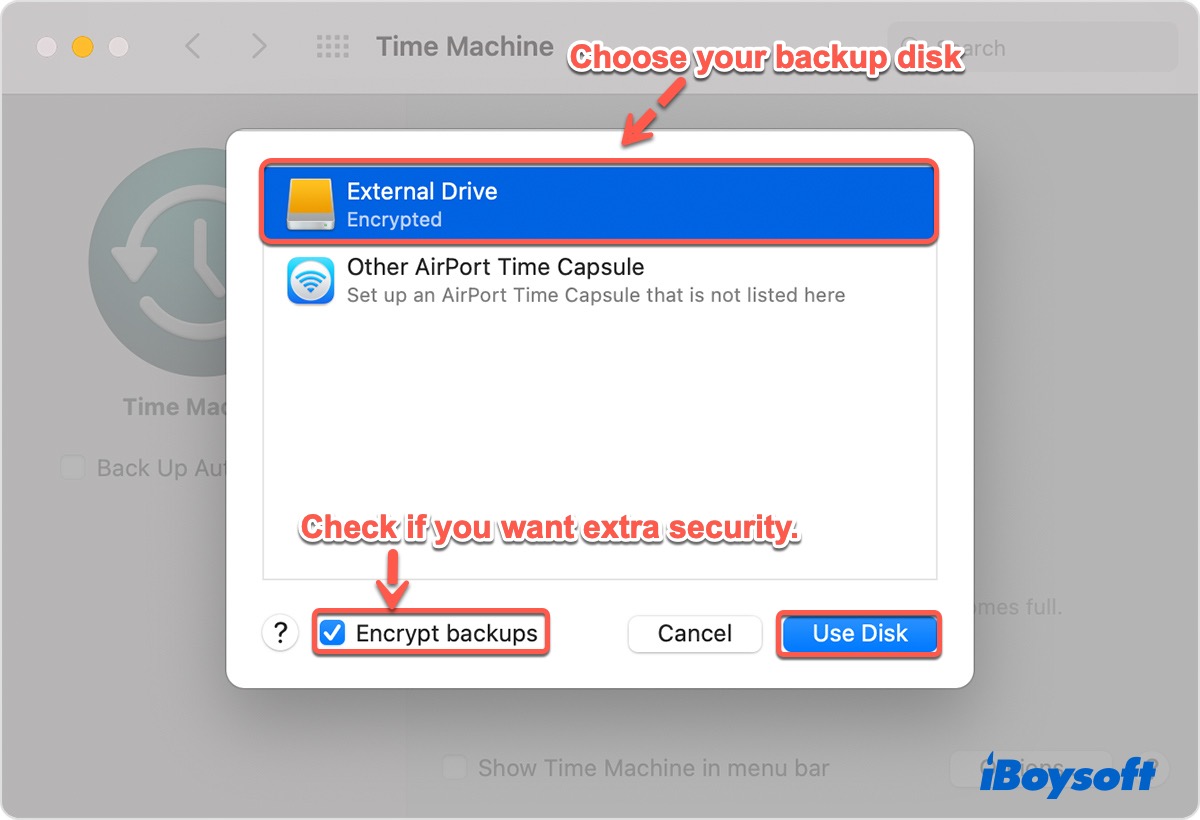
- Setzen Sie ein Häkchen bei „Automatische Backups erstellen“, um die automatische Sicherung zu aktivieren.
- Aktivieren Sie „Time Machine in der Menüleiste anzeigen“, um schnellen Zugriff zu erhalten.
- Klicken Sie auf „Optionen“, um bestimmte Objekte ausgeschlossen. Über die Schaltflächen ( + ) und ( - ) können Sie hinzufügen oder entfernen.
- Warten Sie auf das automatische Backup oder starten Sie die Sicherung manuell, indem Sie in der Menüleiste oben rechts auf das Time Machine-Symbol klicken und Backup jetzt erstellen auswählen.

Das erstmalige Backup mit Time Machine nimmt mehr Zeit in Anspruch als nachfolgende inkrementelle Sicherungen. Lassen Sie Ihren Mac während der Sicherung am Stromnetz und vermeiden Sie den Ruhezustand.
Ausgewählte Mac-Dateien mit iCloud Drive synchronisieren und speichern
iCloud ist Apples Cloud-Speicherdienst und auf jedem Apple-Gerät wie Mac, iPhone und iPad verfügbar. Wenn iCloud aktiviert ist, werden ausgewählte Dateien Ihres Macs (keine vollständige Mac-Sicherung) wie Fotos, Dateien, Notizen, App-Daten und mehr drahtlos in iCloud synchronisiert und gespeichert. Sie können Ihre gespeicherten Daten auf allen Apple-Geräten mit derselben Apple-ID abrufen.
So synchronisieren und speichern Sie ausgewählte Dateien Ihres Macs mit iCloud Drive:
- Öffnen Sie das Apple-Menü, wählen Sie „Systemeinstellungen“ und dann „Apple-ID“.
- Klicken Sie in der linken Seitenleiste auf „iCloud“.
- Melden Sie sich mit Ihrer Apple-ID auf dem Mac an.
- Wählen Sie „iCloud Drive“ und klicken Sie auf Optionen.
- Wählen Sie die Apps aus, für die Sie Backups erstellen möchten, z. B. Schreibtisch- und Dokumentenordner zu iCloud hinzufügen. Klicken Sie anschließend auf „Fertig“.
- Setzen Sie Häkchen bei den Apps, die Sie mit iCloud synchronisieren möchten, wie Fotos, Kontakte, Erinnerungen usw.
- Klicken Sie auf „Zusammenführen“ oder „OK“, wenn eine Bestätigung erforderlich ist.
- Warten Sie, bis iCloud die ausgewählten Dateien synchronisiert hat.

Mit iCloud Drive lassen sich ausgewählte Dateien wie Schreibtisch, Dokumente, Fotos, Notizen und App-Daten zwischen allen Apple-Geräten synchronisieren und speichern. Beachten Sie jedoch, dass dies keine vollständige Mac-Sicherung wie mit Time Machine oder einer Festplatten-Kopie ersetzt. Um Ihren gesamten Mac nach einem Festplattenausfall wiederherzustellen, sollten Sie zusätzlich ein lokales Backup oder einen Klon anlegen.
Wichtige Dateien manuell auf eine externe Festplatte kopieren
Im Gegensatz zu einem vollständigen Time Machine-Backup können Sie auch nur die wichtigsten Dateien gezielt auf ein externes Speichermedium sichern und nicht das gesamte Startvolume. Diese Methode eignet sich vor allem bei einer überschaubaren Anzahl wichtiger Dateien. Das System, Anwendungsdaten oder versteckte Daten werden dabei nicht gesichert. Wenn Sie mit diesen Einschränkungen einverstanden sind, folgen Sie den nächsten Schritten:
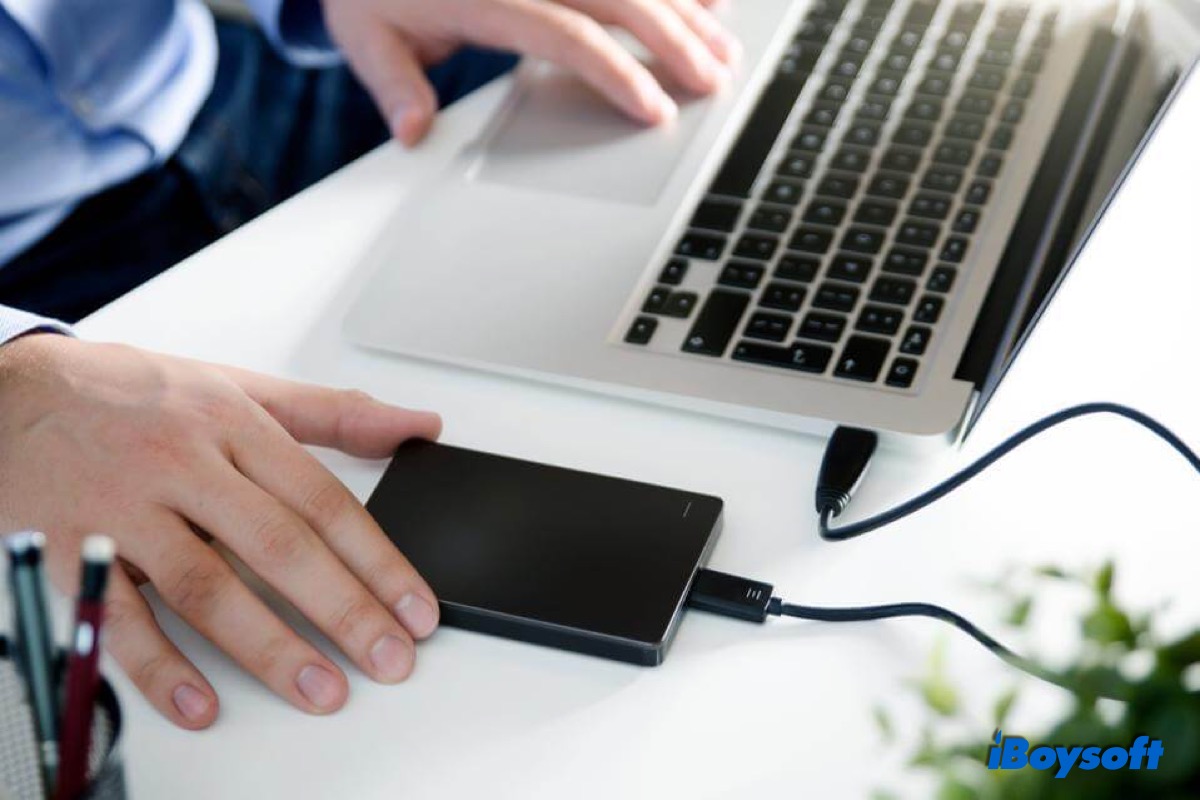
- Schließen Sie das externe Speichermedium, das für das Backup verwendet wird, an Ihren Mac an.
- Warten Sie, bis Ihr Mac das Laufwerk erkennt und es auf dem Schreibtisch oder im Finder anzeigt.
- Öffnen Sie das Backup-Laufwerk und erstellen Sie dort einen Ordner für die Sicherungsdateien.
- Ziehen Sie die wichtigen Dateien in diesen Ordner.
- Klicken Sie mit gedrückter Ctrl-Taste auf das Laufwerk und wählen Sie "Auswerfen".
Wann ist ein Disk-Clone besser als Time Machine?
Ein Klonen der Festplatte empfiehlt sich, wenn Sie ein vollständiges Abbild Ihres Mac-Startvolumes oder eines externen Laufwerks für Migration, Laufwerksaustausch oder eine schnellere Wiederherstellung nach einem Festplattenausfall brauchen. Ein Clone unterscheidet sich von Time Machine, iCloud-Synchronisation oder dem einfachen manuellen Kopieren, da hierbei die gesamte Laufwerksstruktur und alle gewünschten Inhalte auf ein anderes Medium übertragen werden.
Überprüfen Sie vor dem Klonen bitte sowohl das Quell- als auch das Ziellaufwerk sorgfältig. Beim Klonen werden alle vorhandenen Daten auf dem Ziellaufwerk überschrieben.
Zum Klonen Ihrer Mac-Festplatte eignet sich iBoysoft DiskGeeker für Mac. Damit können Sie eine exakte Kopie Ihrer Mac-Festplatte anlegen. Außerdem lassen sich ausgewählte APFS-Partitionen oder Volumes gezielt klonen – flexibel je nach Bedarf.
Optimieren Sie den Klonvorgang, indem Sie vorab mit der Funktion "Space Analysis" Systemreste, große unnötige Dateien und Duplikate aufspüren und entfernen. Eine gründliche Bereinigung reduziert das zu übertragende Datenvolumen, was den Klonprozess spürbar beschleunigen kann.
So klonen Sie Ihre Mac-Festplatte mit iBoysoft DiskGeeker
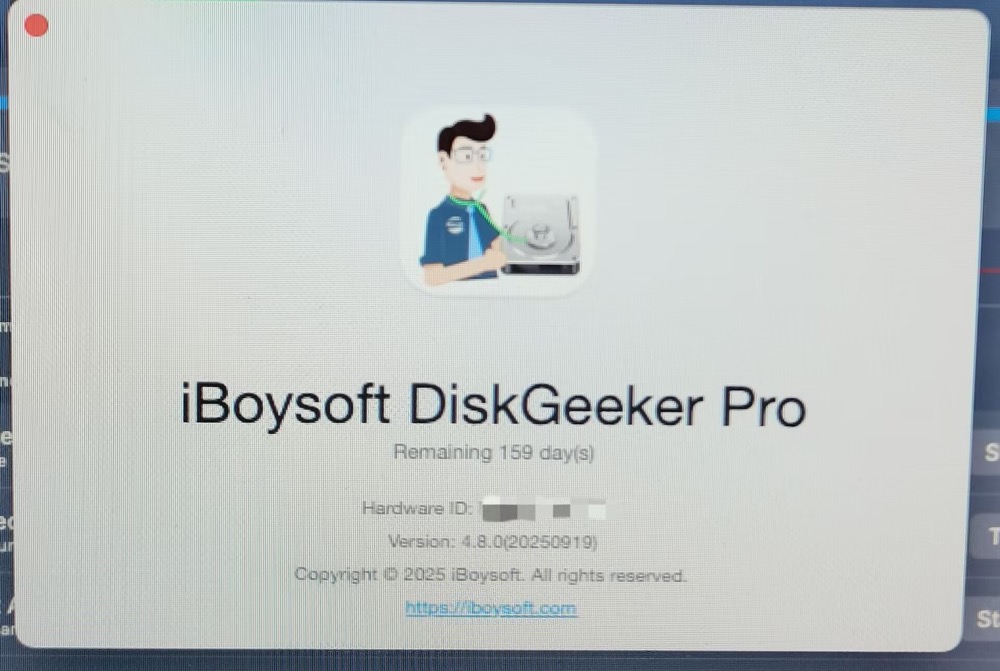
1. Laden Sie iBoysoft DiskGeeker für Mac (Version 4.8.0) herunter, installieren und aktivieren Sie das Programm.
2. Fügen Sie iBoysoft DiskGeeker für Mac in den Bereich "Vollständiger Festplattenzugriff" unter den Systemeinstellungen ein.
3. Schließen Sie die externe Festplatte an Ihren Mac an und formatieren Sie sie.
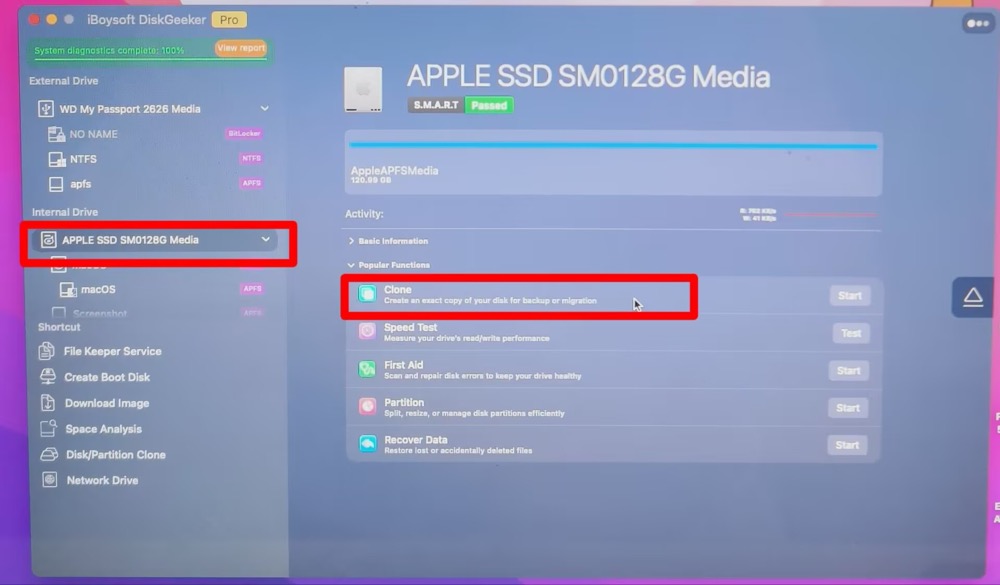
4. Wählen Sie das Quelllaufwerk (empfohlen: das gesamte Laufwerk, nicht nur eine Partition).
5. Klicken Sie im rechten Bereich auf „Clone“ > tippen Sie auf Start.
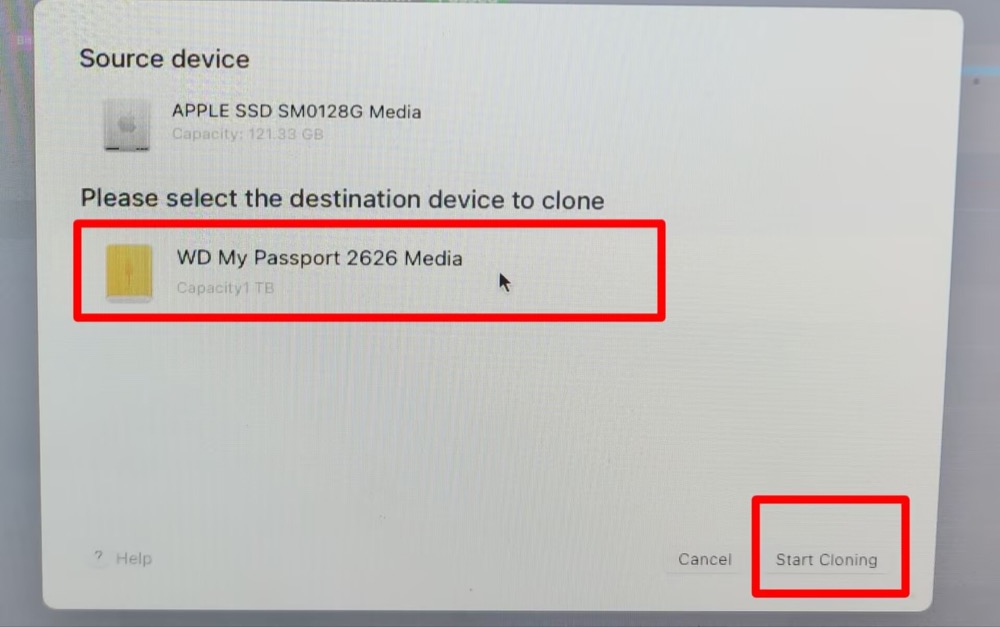
6. Wählen Sie die externe Festplatte als Zielgerät aus.
7. Tippen Sie auf „Start Cloning“, um den Vorgang zu starten. Warten Sie, bis der Klonvorgang abgeschlossen ist.

In diesem Beitrag werden fünf Methoden vorgestellt, wie Sie Ihren Mac oder Ihr MacBook ohne Time Machine sichern können – inklusive praktischer Vorbereitungen vor dem Backup.
Wann iBoysoft DiskGeeker besonders hilfreich ist
Mit iBoysoft DiskGeeker für Mac können Sie noch mehr tun, als nur die gesamte Festplatte zu klonen. Die File Keeper-Funktion sichert gezielt ausgewählte APFS-Volumes und hilft beim Wiederherstellen wichtiger gelöschter oder verlorener Dateien. Zusätzlich lassen sich automatische Sicherungspläne nach Stunden, täglich, wöchentlich oder monatlich flexibel festlegen, um Ihre Daten besser zu schützen.
File Keeper funktioniert ähnlich wie Time Machine, mit Snapshots, automatischer Planung, inkrementellen Updates und einem mehrstufigen Aufbewahrungskonzept. Dennoch gibt es Unterschiede:
Beim ersten Backup kopiert Time Machine nahezu alle Dateien Ihres Macs mitsamt ursprünglicher Ordnerstruktur. Das benötigt viel Speicherplatz. File Keeper wiederum legt Wert auf die Wiederherstellungspfadstruktur, belegt damit in der Regel kaum Platz (nur wenige KB) und belastet Ihren Speicher nicht.
Falls Dateien bereits vor dem Backup verloren gegangen sind
Falls Dateien schon fehlen und keine Sicherung vorhanden ist, speichern Sie keine neuen Daten mehr auf dem betroffenen Laufwerk. Backups schützen zukünftige Daten, können aber verlorene Dateien nicht zurückholen, wenn sie vorher nie gesichert wurden. Wird das Mac- oder externe Laufwerk weiterhin erkannt, sollten Sie vor Reparatur, Löschung oder Formatierung eine Mac-Datenrettungssoftware nutzen, um das Laufwerk zu scannen.
Tipps zur Fehlerbehebung bei fehlgeschlagenem Backup
Sollte Ihr Backup fehlschlagen, helfen Ihnen diese Hinweise bei der Lösung häufiger Probleme:
Lösung: „Time Machine kann das Backup-Laufwerk nicht finden“
Lösung: Time Machine bleibt bei „Backup vorbereiten“ hängen
Externe Festplatte wird am Mac nicht erkannt? Diagnose & Lösung
FAQs zum Mac-Backup
- Q1. Erstellt iCloud ein vollständiges Backup meines Macs?
-
A
Nein. Mit iCloud werden nur ausgewählte Daten synchronisiert oder gespeichert. Für ein vollständiges Backup eignet sich Time Machine oder ein Festplatten-Clone.
- Q2. Wie groß sollte die Festplatte für Time Machine sein?
-
A
Empfohlen wird mindestens die doppelte Kapazität des internen Mac-Speichers (laut Apple-Richtlinie).
- Q3. Löscht Time Machine mein externes Laufwerk?
-
A
macOS kann verlangen, die Festplatte zu löschen oder einzurichten. Wenn Sie bestehende Daten behalten möchten, nutzen Sie am besten ein anderes Laufwerk oder Volume.
- Q4. Soll ich Time Machine oder einen Festplatten-Clone verwenden?
-
A
Time Machine ermöglicht automatische, versionierte Backups. Ein Festplatten-Clone ist geeignet für eine komplette 1:1-Kopie, Umzug oder Austausch der Festplatte.
- Q5. Was tun, wenn Dateien bereits vor dem Backup verloren gingen?
-
A
Vermeiden Sie weiteres Speichern auf dem Laufwerk. Nutzen Sie zuerst Datenrettungssoftware, bevor Sie Reparaturen, Formatierungen oder das Löschen durchführen.