Siempre es preferible tener una copia de seguridad del Mac que necesitarla y no disponer de ella. ¿Cómo hacerla? Existen distintas opciones según cada necesidad. Consulta la siguiente tabla comparativa si no sabes por dónde empezar:
| Necesidad de copia | Método recomendado | Cuándo utilizarlo | Limitaciones / Aviso |
| Copias automáticas periódicas | Time Machine | Dispones de una unidad externa dedicada o destino de red para las copias | Es posible que la unidad de copia de seguridad deba borrarse; guarda la contraseña si activas cifrado |
| Sincronizar archivos entre dispositivos Apple | iCloud Drive | Principalmente necesitas escritorio, documentos, fotos, notas o datos de apps sincronizados | iCloud no permite copiar todo el sistema ni es una copia de arranque |
| Copia puntual de archivos importantes | Copia manual en unidad externa | Solo necesitas guardar documentos, fotos o vídeos actuales | Puedes olvidar datos de apps, configuraciones o carpetas ocultas |
| Migración o clonación completa del disco | Clonación de disco | Vas a cambiar de disco, migrar datos o necesitas una copia idéntica del Mac | La unidad de destino se sobrescribirá; comprueba bien las unidades antes de clonar |
Cuando hayas elegido el método adecuado, sigue los pasos detallados que encontrarás a continuación.
Cómo hacer una copia de seguridad automática en Mac con Time Machine
Cuando activas Time Machine en tu Mac, el sistema realiza automáticamente una copia de seguridad cada hora durante las últimas 24 horas, copias diarias del último mes y copias semanales de todos los meses anteriores. Si la unidad externa de destino se está quedando sin espacio, Time Machine eliminará automáticamente las copias de seguridad más antiguas para liberar sitio a las nuevas.
Si es la primera vez que haces una copia de seguridad de tu Mac con Time Machine, ten en cuenta lo siguiente antes de empezar:
- Utiliza una unidad externa con espacio suficiente. Para Time Machine, lo ideal es elegir una unidad con al menos el doble de capacidad de almacenamiento de tu Mac.
- No guardes archivos de uso diario en el mismo volumen reservado solo para las copias de seguridad de Time Machine.
- Si macOS te pide borrar la unidad para usarla con Time Machine, asegúrate de que no contiene archivos importantes que quieras conservar.
- Si decides cifrar la copia de seguridad, guarda la contraseña de manera segura; podrías necesitarla más adelante para restaurar archivos.
Cómo hacer una copia de seguridad de tu Mac con Time Machine en macOS Ventura o posterior
1. Conecta la unidad de almacenamiento externa a tu Mac.
2. Haz clic en el logotipo de Apple > Ajustes del Sistema > General > y abre la app Time Machine.
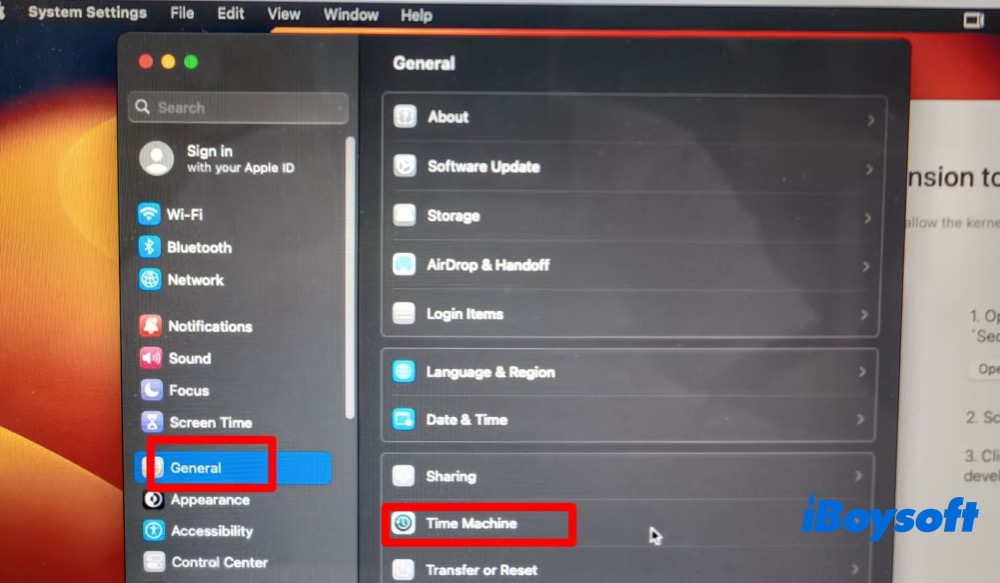
3. Haz clic en Añadir disco de copia de seguridad o en el botón Añadir (+).
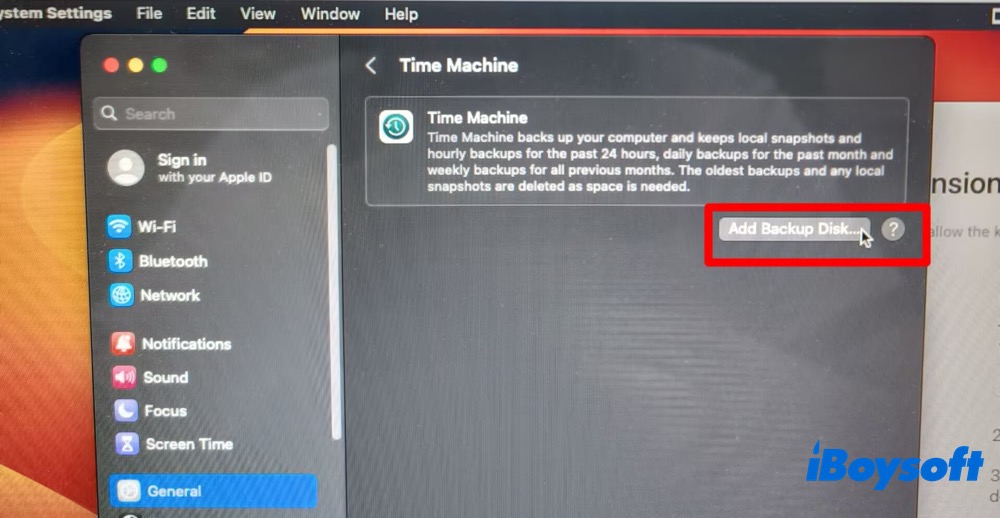
4. Selecciona la unidad externa conectada y pulsa Configurar disco. Durante la configuración:
- El Mac puede preguntarte si deseas borrar el dispositivo de almacenamiento para usarlo con Time Machine. Puedes borrar el dispositivo (haz una copia de los archivos importantes antes) o elegir otro disco o volumen para copia de seguridad.
- También puede preguntarte si quieres que este ordenador asocie las copias de seguridad existentes creadas en otro Mac. Elige Reclamar copias de seguridad si deseas incluirlas en el historial de este Mac.
Al terminar la configuración, tu Mac empezará a usar el dispositivo de almacenamiento conectado para crear copias de seguridad de inmediato.
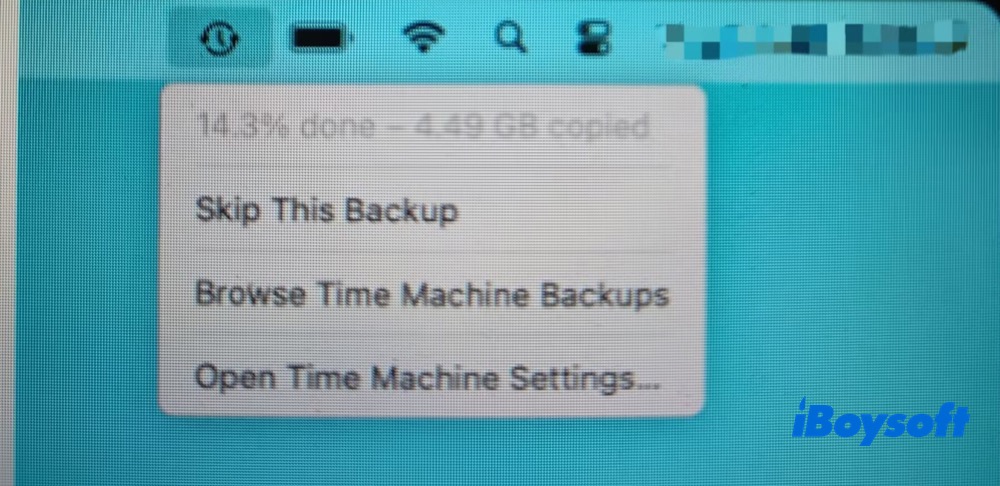
5. Selecciona Realizar copia de seguridad ahora desde el menú de Time Machine en la barra de menús. También puedes esperar a que se realice automáticamente la próxima copia de seguridad programada.
Con este menú puedes pausar o saltar una copia de seguridad y comprobar el progreso. En la parte superior se muestra el estado actual de la copia, incluida la cantidad de datos guardados o la fecha y hora de la última copia realizada.
Cómo hacer una copia de seguridad de tu Mac con Time Machine en macOS Monterey o versiones anteriores
- Conecta un disco duro externo a tu Mac.
- Haz clic en el logotipo de Apple > Preferencias del Sistema > selecciona Time Machine para abrirlo.
- Pulsa en Seleccionar disco de copia de seguridad.../Seleccionar disco... para elegir el disco donde se guardarán las copias de Time Machine.
- Marca la opción Encriptar copias de seguridad si quieres proteger tu información privada y, a continuación, haz clic en Usar disco. Time Machine puede guardar copias en unidades Mac OS Extended en macOS Catalina y anteriores, y en unidades APFS a partir de macOS Big Sur.
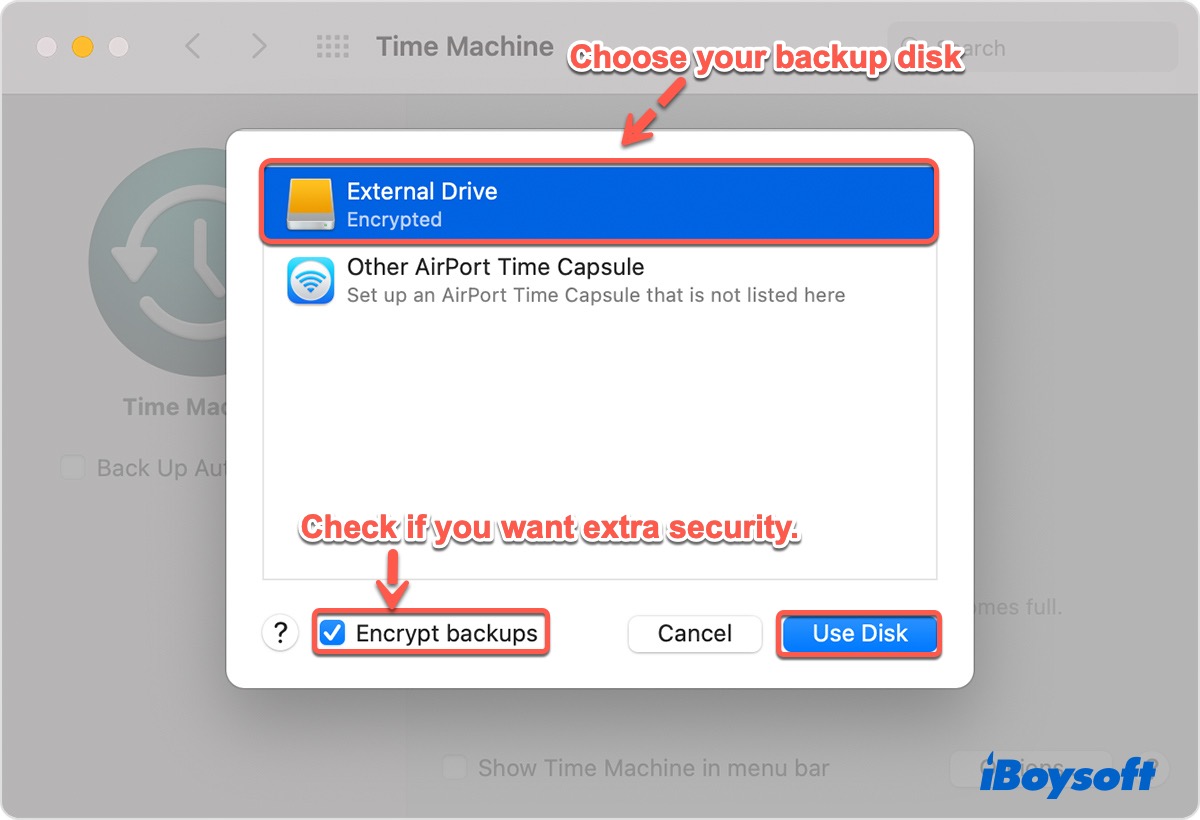
- Activa la casilla Copia de seguridad automática para habilitar las copias programadas.
- Selecciona Mostrar Time Machine en la barra de menús para acceder rápidamente.
- Haz clic en Opciones para excluir elementos. Utiliza los botones (+) y (–) para añadir o eliminar.
- Espera a que se realice la copia automática o inicia una copia manualmente desde el icono de Time Machine en la parte superior derecha de la barra de menús, seleccionando Copiar ahora.

La primera copia de seguridad de Time Machine suele tardar más que las siguientes incrementales. Procura mantener el Mac conectado a la corriente y evita que entre en reposo durante el proceso.
Sincroniza y guarda archivos de tu Mac en iCloud Drive
iCloud es el servicio de almacenamiento en la nube de Apple, disponible en todos los dispositivos Apple: Mac, iPhone y iPad. Al activarlo, sincroniza y almacena de forma inalámbrica los archivos que selecciones en tu Mac (no realiza una copia de seguridad completa del equipo), como fotos, documentos, notas, datos de apps y más, en iCloud. El contenido queda accesible en todos los dispositivos Apple que inicien sesión con el mismo ID de Apple.
Para sincronizar y guardar determinados datos de tu Mac en iCloud Drive, sigue estos pasos:
- En el menú Apple, abre Preferencias del Sistema y haz clic en ID de Apple.
- Selecciona iCloud en la barra lateral izquierda.
- Inicia sesión con tu ID de Apple en el Mac.
- Elige iCloud Drive y pulsa en Opciones.
- Selecciona las apps de las que quieras crear copia, como añadir las carpetas Escritorio y Documentos a iCloud. Después, haz clic en OK.
- Marca las casillas de las apps e información que quieres sincronizar con iCloud: Fotos, Contactos, Recordatorios, etc.
- Haz clic en Fusionar u OK si aparece una ventana de confirmación.
- Espera a que iCloud termine de guardar los archivos seleccionados.

iCloud Drive resulta práctico para sincronizar y guardar archivos concretos, como Escritorio, Documentos, Fotos, Notas y datos de aplicaciones entre todos tus dispositivos Apple. Sin embargo, ten en cuenta que no es lo mismo que una copia de seguridad completa con Time Machine o un clon del disco. Si necesitas restaurar todo tu Mac tras un fallo del disco duro, es recomendable mantener también una copia local o un clon del sistema.
Copia manual de archivos importantes a un disco duro externo
A diferencia de una copia de seguridad completa con Time Machine, puedes guardar solo los archivos importantes en un dispositivo de almacenamiento externo en lugar de todo el disco de arranque. Este método es adecuado solo si tienes pocos archivos esenciales que necesitas copiar, ya que no respalda el sistema, los datos de las aplicaciones ni los archivos ocultos. Si estás conforme con estas limitaciones, sigue leyendo para ver los pasos:
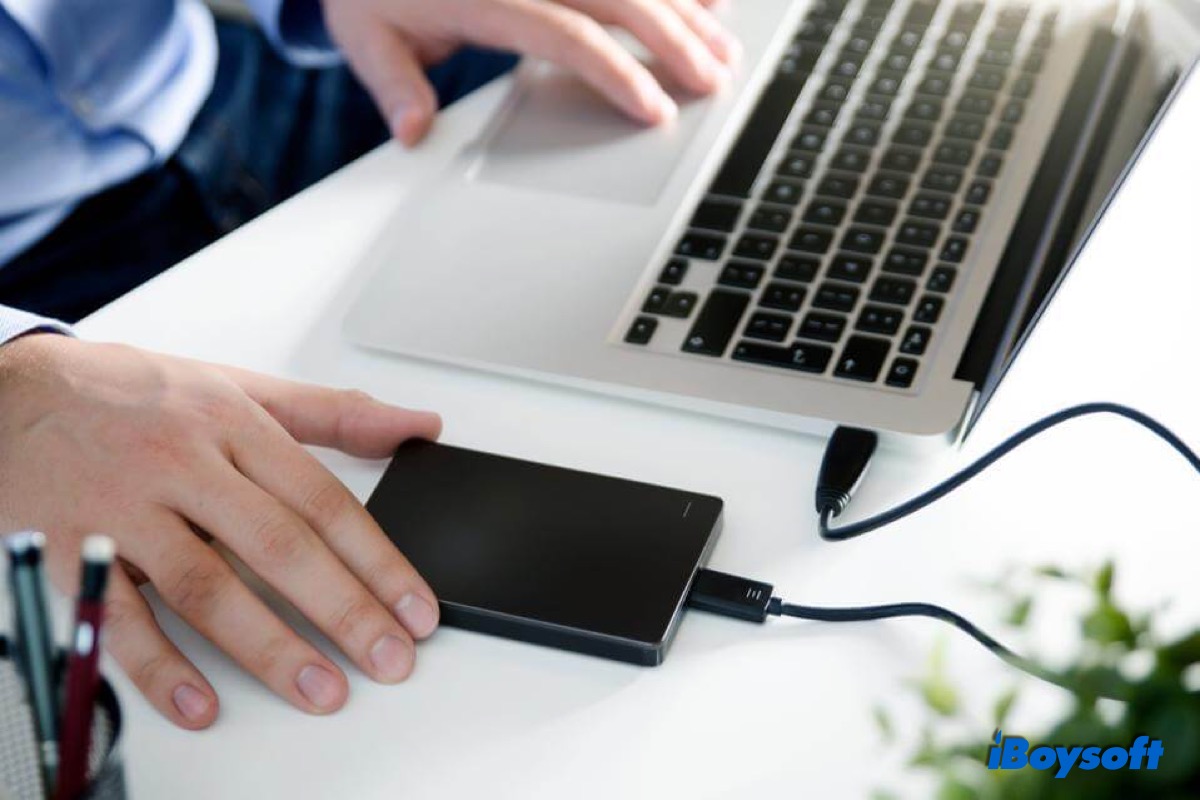
- Conecta el dispositivo de almacenamiento externo que utilizas para la copia de seguridad a tu Mac.
- Espera a que el Mac detecte la unidad; su icono aparecerá en el escritorio o en el Finder.
- Abre la unidad de copia de seguridad y crea una carpeta para guardar los archivos respaldados.
- Localiza los archivos importantes y arrástralos a la carpeta creada.
- Haz clic con Control en la unidad y selecciona Expulsar.
Cuándo es mejor clonar un disco que usar Time Machine
La clonación de disco es recomendable cuando necesitas una copia completa del disco de arranque del Mac o de una unidad externa para realizar una migración, reemplazo de disco o agilizar la recuperación tras un fallo del disco. Un clon se diferencia de Time Machine, la sincronización con iCloud o la copia manual de archivos porque replica la estructura del disco y el contenido seleccionado en otra unidad.
Antes de clonar, revisa cuidadosamente tanto el disco de origen como el de destino. El disco de destino podría verse sobrescrito durante el proceso de clonación.
Para clonar el disco de tu Mac, utiliza iBoysoft DiskGeeker para Mac, especialmente diseñado para ayudarte a crear un clon exacto de tu disco duro de Mac. Además, puedes clonar particiones o volúmenes APFS concretos según tus necesidades.
Para acelerar aún más la clonación del disco de arranque, utiliza la función Análisis de Espacio para identificar y eliminar archivos de sistema innecesarios, archivos grandes prescindibles y duplicados antes de clonar. Limpiar el disco previamente puede reducir notablemente la cantidad de datos a transferir, agilizando así el proceso de clonación.
Cómo clonar un disco de Mac con iBoysoft DiskGeeker
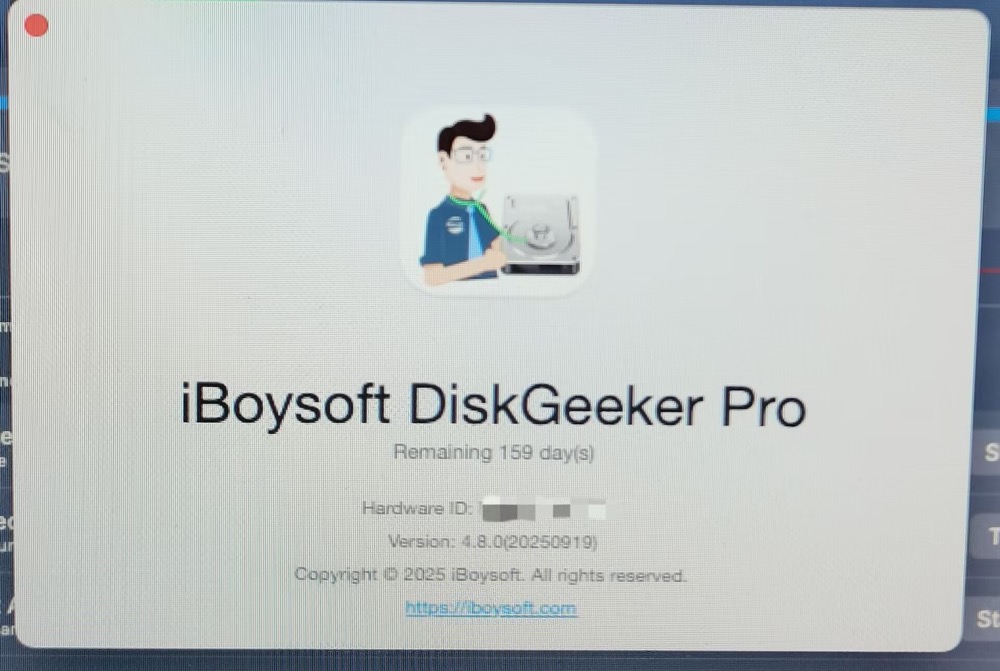
1. Descarga, instala y activa iBoysoft DiskGeeker para Mac (versión 4.8.0).
2. Incluye iBoysoft DiskGeeker para Mac en la lista de Acceso total al disco desde Configuración del sistema.
3. Conecta el disco duro externo a tu Mac y formatealo.
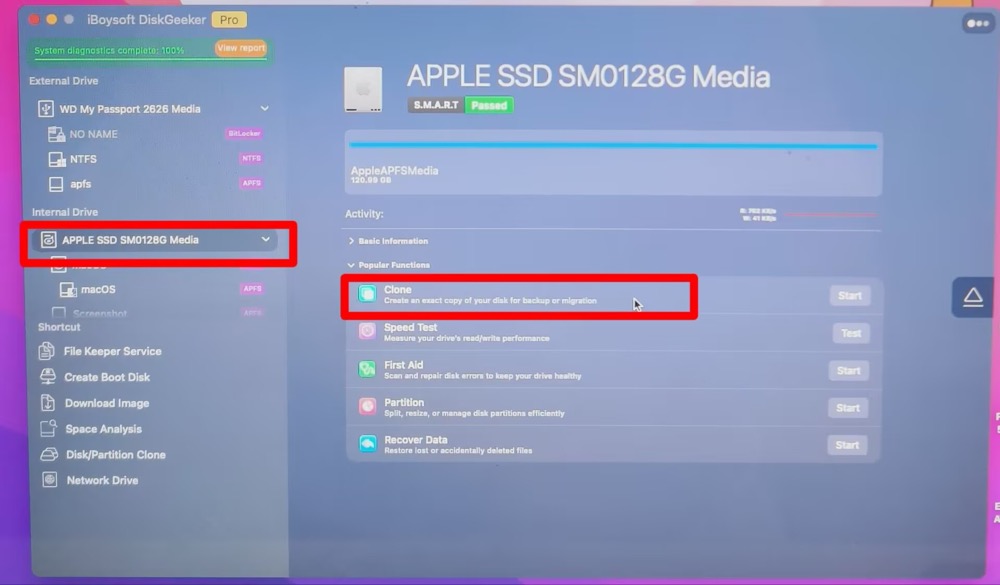
4. Selecciona el disco de origen (elige el disco completo, no un volumen).
5. Haz clic en "Clonar" en el panel derecho > pulsa Iniciar.
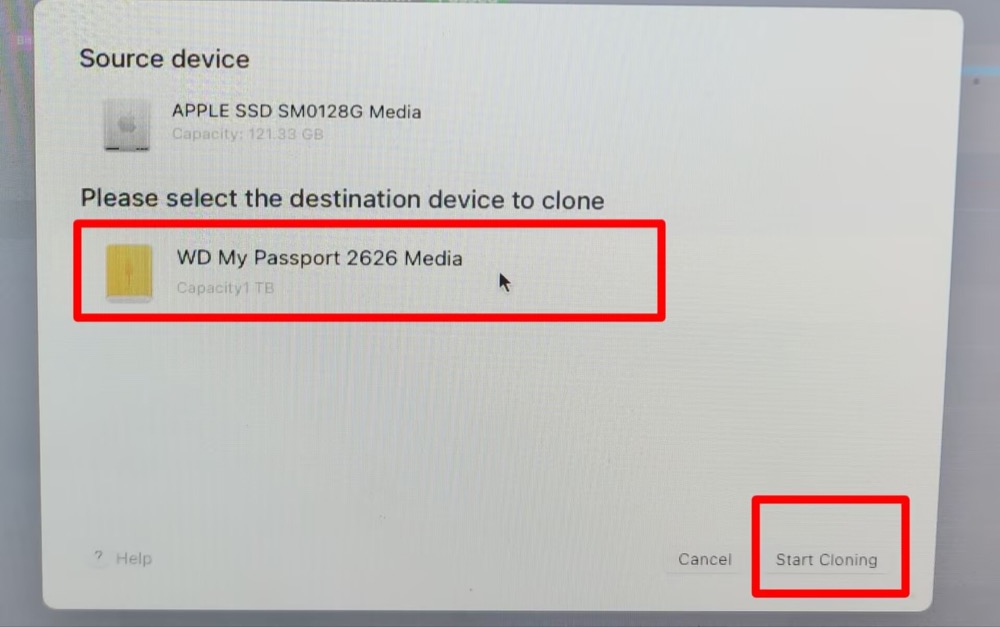
6. Elige el disco duro externo como dispositivo de destino.
7. Pulsa en "Iniciar clonado" para comenzar. Espera a que termine el proceso.

En este artículo encontrarás cinco métodos para respaldar tu Mac/MacBook sin Time Machine, así como los preparativos previos necesarios antes de realizar la copia de seguridad.
Cuándo utilizar iBoysoft DiskGeeker
Con iBoysoft DiskGeeker para Mac puedes ir más allá de clonar todo el disco. Su función File Keeper permite respaldar volúmenes APFS seleccionados y recuperar archivos importantes eliminados o perdidos cuando lo necesites. También puedes personalizar la programación de las copias de seguridad con opciones horarias, diarias, semanales o mensuales para una protección más flexible.
File Keeper sigue principios similares a Time Machine, como las copias por instantáneas, la programación automática, las actualizaciones incrementales y una política escalonada de conservación. Sin embargo, presentan diferencias.
Time Machine copia casi todos los archivos del Mac y mantiene las rutas originales (estructura de carpetas) en la primera copia de seguridad, lo que puede ocupar bastante espacio en la unidad. En cambio, File Keeper solo conserva la ruta original de los archivos de cara a su restauración. Por tanto, normalmente solo utilizará unos pocos KB en tu Mac y no consumirá apenas almacenamiento.
Si ya has perdido archivos antes de hacer copia de seguridad
Si los archivos ya faltan y no tenías una copia de seguridad previa, deja de guardar nuevos datos en la unidad afectada. Las copias de seguridad protegen datos futuros, pero no pueden recuperar archivos que no se hayan respaldado. Si la unidad de tu Mac o la externa todavía se detecta, utiliza un software de recuperación de datos para Mac antes de reparar, borrar o formatear el disco.
Consejos para solucionar errores al hacer copias de seguridad
Si tienes problemas durante una copia de seguridad, consulta estos consejos para resolver incidencias frecuentes:
¿Cómo solucionar que Time Machine no encuentra el disco de copia?
¿Cómo reparar Time Machine atascado en “Preparando copia de seguridad”?
¿No aparece el disco externo en Mac? Diagnóstico y soluciones
Preguntas frecuentes sobre copia de seguridad en Mac
- Q1. ¿iCloud es una copia de seguridad completa de mi Mac?
-
A
No. iCloud solamente sincroniza y almacena datos seleccionados, mientras que Time Machine o la clonación del disco crean copias de seguridad completas.
- Q2. ¿De qué tamaño debe ser la unidad para Time Machine?
-
A
Apple recomienda que la unidad tenga al menos el doble de la capacidad de almacenamiento de tu Mac.
- Q3. ¿Time Machine borra mi disco externo?
-
A
macOS puede solicitar borrar o formatear la unidad; usa otro disco o volumen si tienes archivos importantes.
- Q4. ¿Debo usar Time Machine o clonar el disco?
-
A
Utiliza Time Machine para copias de seguridad automáticas con versiones; la clonación es mejor para hacer una copia exacta del disco, migrar datos o cambiar de unidad.
- Q5. ¿Qué hago si he perdido archivos antes de hacer copia de seguridad?
-
A
Deja de usar la unidad y analiza el disco con un software de recuperación antes de intentar reparar, borrar o formatear.