「Macのバックアップがある状態」でいることは、「バックアップが必要になる」よりも遥かに安心です。Macをバックアップするには様々な方法があります。迷った時は、下の比較表を参考にしてみてください。
| バックアップの目的 | おすすめの方法 | 適したケース | 注意点・制限 |
| 自動で定期的にバックアップしたい | Time Machine | 専用の外付けドライブやネットワーク先がある場合 | バックアップディスクを消去する必要がある場合あり。暗号化時はパスワードの管理必須 |
| Appleデバイス間で一部のファイルを共有 | iCloud Drive | 主にデスクトップや書類、写真、メモ、アプリデータの同期が目的の場合 | iCloudはMac全体や起動可能なバックアップには非対応 |
| 重要ファイルだけを簡単にコピー | 外付けドライブに手動コピー | 書類・写真・動画だけを今すぐ保存したいとき | アプリのデータやシステム設定、隠しフォルダはコピー漏れ注意 |
| ディスク移行/全体バックアップ | ディスククローン | ドライブ交換やデータ移行、ディスク全体のコピーが必要なとき | コピー先ディスクは上書きされるため、クローン実行前に必ず対象を確認 |
ご自身に合った方法が決まったら、次から紹介する詳しい手順を進めてください。
Time MachineでMacを自動バックアップする方法
MacでTime Machineを有効にすると、過去24時間分の毎時バックアップ、過去1ヶ月分の1日1回のバックアップ、それ以前は週1回のバックアップが自動的に作成されます。バックアップ先の外付けドライブの容量がいっぱいに近づくと、Time Machineは新しいバックアップのために最も古いバックアップデータから順に自動で削除して空き容量を確保します。
初めてMacをTime Machineでバックアップする場合は、以下のポイントに注意してください。
- 十分な空き容量のある外付けドライブを使用してください。Time Machine用にはMac本体のストレージ容量の2倍以上のドライブを選ぶことが推奨されます。
- Time Machineバックアップ専用ボリューム上には、日常的なファイルを保存しないでください。
- Time Machine用にドライブの消去を求められた場合、必要なファイルが残っていないかご確認ください。
- バックアップを暗号化する場合は、バックアップのパスワードを安全な場所に必ず保管してください。後でファイルを復元する際に必要になることがあります。
macOS Ventura以降でTime Machineを使ってMacをバックアップする方法
1. 外付けストレージデバイスをMacに接続します。
2. Appleメニュー > 「システム設定」>「一般」> 「Time Machine」アプリをクリックして開きます。
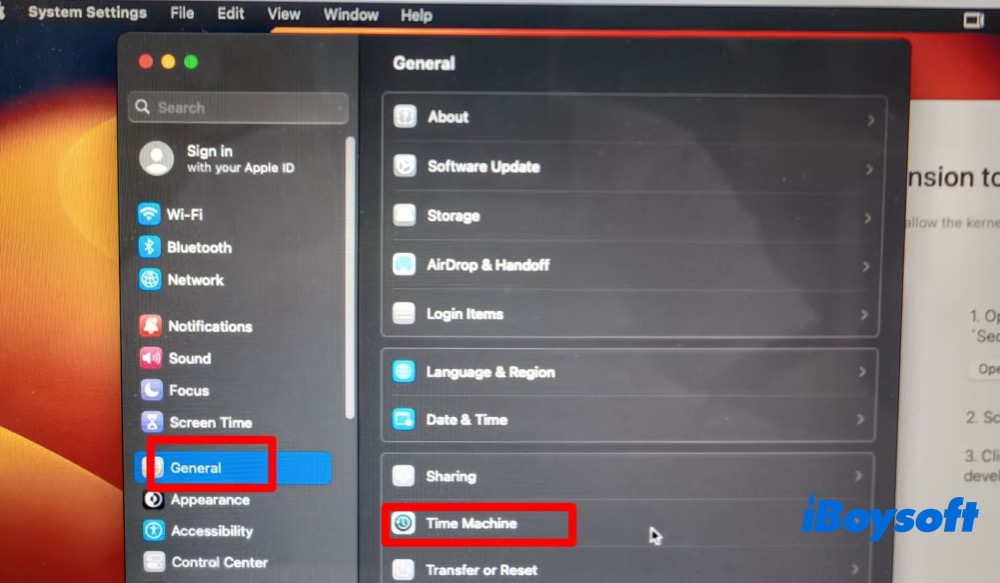
3. 「バックアップディスクを追加」または「追加」ボタン(+)をクリックします。
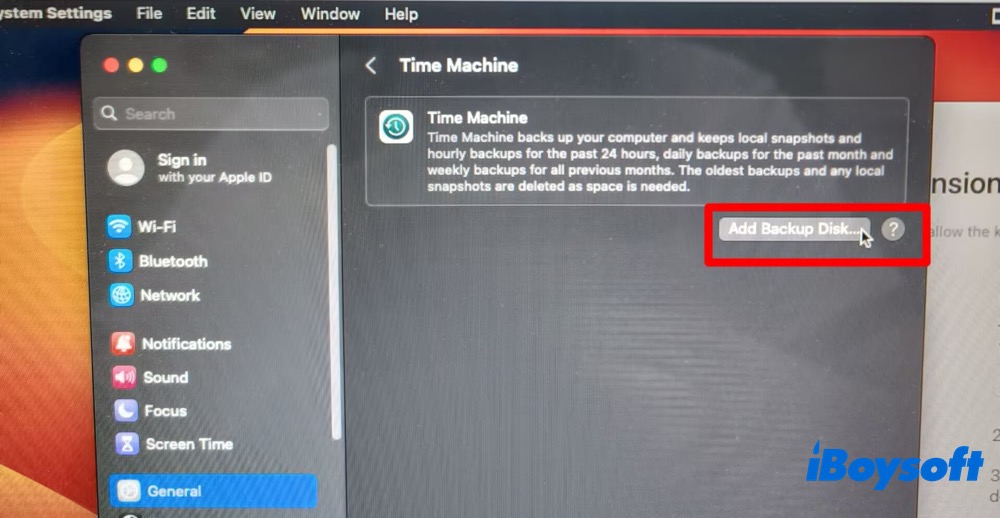
4. 接続した外付けドライブを選択し、「ディスクを設定」をクリックします。設定の途中で次のようなダイアログが表示されることがあります:
- Time Machineで使用するためにストレージデバイスを消去するか確認される場合があります。消去を選ぶ場合は必ず事前にデータをバックアップしておくか、別のディスクやボリュームを選択してください。
- 他のMacで作成された既存のバックアップを引き継いで利用するか確認される場合もあります。バックアップをこのMacと紐づけてバックアップ履歴に含めたい場合は「バックアップを引き継ぐ」を選んでください。
設定が完了すると、Macは直ちに接続したストレージデバイスへバックアップを作成し始めます。
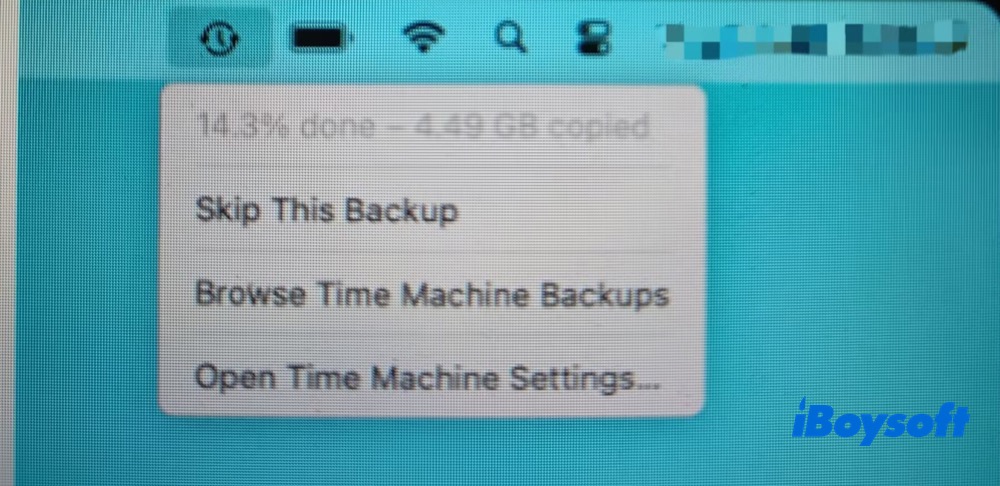
5. メニューバーのTime Machineメニューから「今すぐバックアップ」を選択してください。自動バックアップを待つこともできます。
このメニューでは、バックアップの一時停止やスキップ、進行状況の確認も可能です。メニューの最上部には、バックアップ中のデータ容量や、直近のバックアップの日付と時間が表示されます。
macOS Monterey以前でTime Machineを使ってMacをバックアップする方法
- 外付けハードドライブをMacに接続します。
- Appleロゴをクリックし、「システム環境設定」>「Time Machine」を開きます。
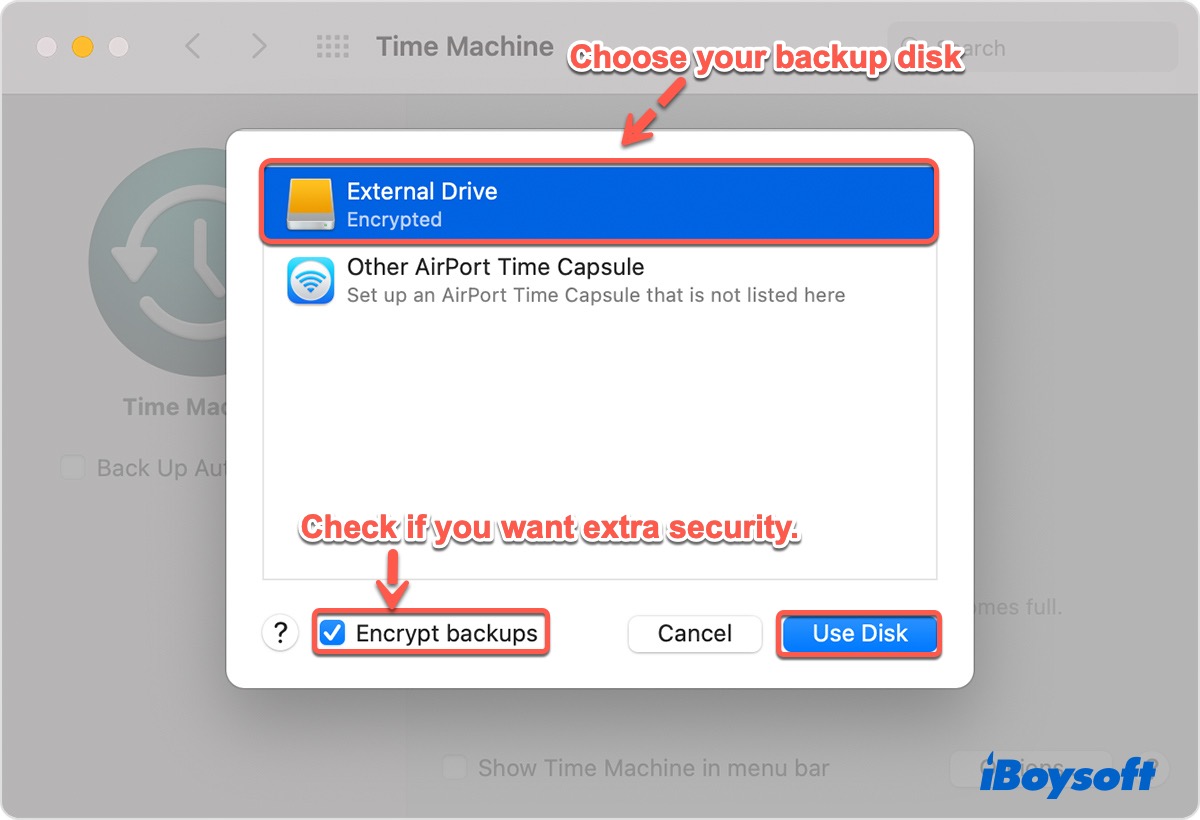
- バックアップディスクを選択...またはディスクを選択...をクリックして、Time Machine用のバックアップディスクを選びます。
- 個人情報の保護を希望する場合は「バックアップを暗号化」にチェックを入れ、「ディスクを使用」をクリックします。Time Machineのバックアップは、macOS Catalina以前ではMac OS 拡張フォーマットのドライブ、macOS Big Sur以降ではAPFSドライブに保存されます。
- 「自動的にバックアップ」にチェックを入れると、自動バックアップが有効になります。
- 「メニューバーにTime Machineを表示」にチェックを入れると、メニューバーから簡単に操作できます。
- 「オプション」をクリックし、バックアップ対象から除外したい項目を(+)または(-)ボタンで追加・削除します。
- 自動バックアップが開始されるまで待つか、メニューバー右上のTime Machineアイコンをクリックして今すぐバックアップを選ぶと手動でバックアップができます。

Time Machineで最初にバックアップを作成する際は、増分バックアップよりも時間がかかります。バックアップ中はMacの電源を入れたまま、スリープしない状態で行ってください。
iCloud DriveでMacの一部ファイルを同期・保存する
iCloudはAppleが提供するクラウドストレージサービスで、Mac、iPhone、iPadなどすべてのAppleデバイスで利用できます。iCloudを有効にすると、選択したMacのファイル(Mac全体のバックアップではありません)—写真、ファイル、メモ、アプリのデータなど—がワイヤレスでiCloudに同期・保存されます。同じApple IDでサインインした全てのAppleデバイスから保存データにアクセスできます。
iCloud DriveでMacの特定データを同期・保存する手順:
- Appleメニューから「システム環境設定」を開き、「Apple ID」をクリックします。
- 左サイドバーで「iCloud」を選びます。
- MacでApple IDにサインインします。
- 「iCloud Drive」を選択し、オプションをクリックします。
- バックアップ対象としたいアプリを選択します。たとえばデスクトップと書類フォルダをiCloudに追加も可能です。選択後、「完了」をクリックします。
- 写真、連絡先、リマインダーなど、iCloudと同期したいアプリにチェックを入れます。
- 確認画面が表示されたら「結合」または「OK」をクリックします。
- iCloudによる選択ファイルのバックアップが完了するまで待ちます。

iCloud Driveはデスクトップ、書類、写真、メモ、アプリデータなど特定のファイルをAppleデバイス間で同期・保存したい場合に便利です。ただし、Time Machineによるフルバックアップやディスククローンとは異なります。万が一に備えてMac全体を復元したい場合は、ローカルバックアップやディスククローンも併用してください。
重要なファイルを外付けハードドライブに手動でコピーする方法
Time Machineによるフルバックアップとは異なり、必要なファイルだけを外部ストレージにバックアップすることも可能です。ただし、この方法は少数の重要ファイルの保存に向いており、システムやアプリのデータ、隠しデータは含まれません。これらの制限で問題なければ、以下の手順を進めてください。
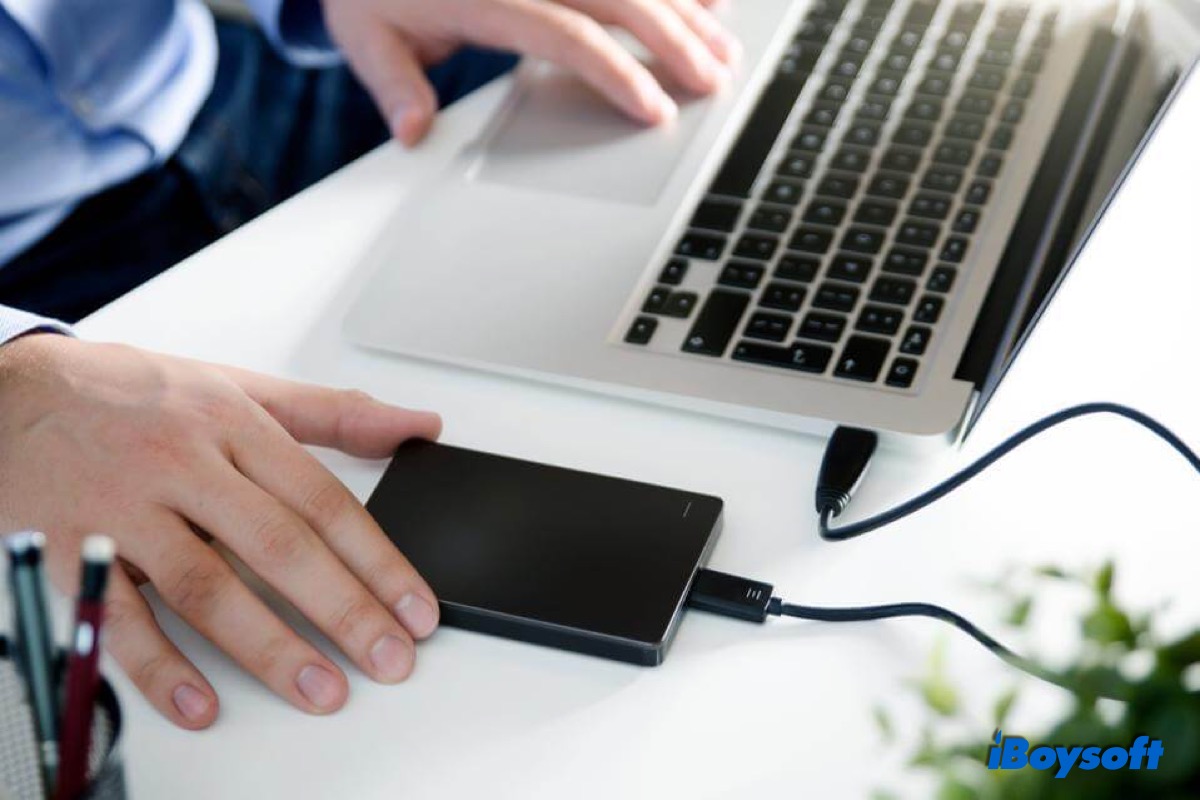
- Macにバックアップ用の外付けストレージデバイスを接続します。
- Macがドライブを認識し、デスクトップまたはFinderに表示されるのを待ちます。
- バックアップドライブを開き、バックアップファイルを保存するフォルダを作成します。
- 大切なファイルをそのフォルダにドラッグ&ドロップします。
- Controlキーを押しながらドライブをクリックし、「取り出す」を選択します。
Time Machineよりディスククローンが適している場合
Macの起動ディスクや外付けドライブを、移行・ドライブの交換・障害時の迅速な復旧などの目的でそっくりそのままコピーしたい場合は、ディスククローンが有効です。クローンはTime Machine、iCloud同期、手動コピーとは異なり、ディスク構造や選択したソース内容をそのまま別ドライブに保持できます。
クローン作成前に、ソースディスクとコピー先ディスクを慎重に確認してください。クローン作成時、コピー先のデータは上書きされる可能性があります。
Macのディスクをクローンするには、iBoysoft DiskGeeker for Macを利用してください。簡単にMacハードディスクの完全なクローンを作成できます。必要に応じて、APFSパーティションやボリューム単位でのクローン作成も可能です。
さらに、クローン作成にかかる時間を短縮したい場合は、Space Analysis機能を使って、不要なシステムジャンク、大きな不要ファイルや重複ファイルを事前に整理しましょう。事前のクリーンアップで転送データ量を減らし、クローン作業をよりスムーズにできます。
iBoysoft DiskGeekerでMacディスクをクローンする手順
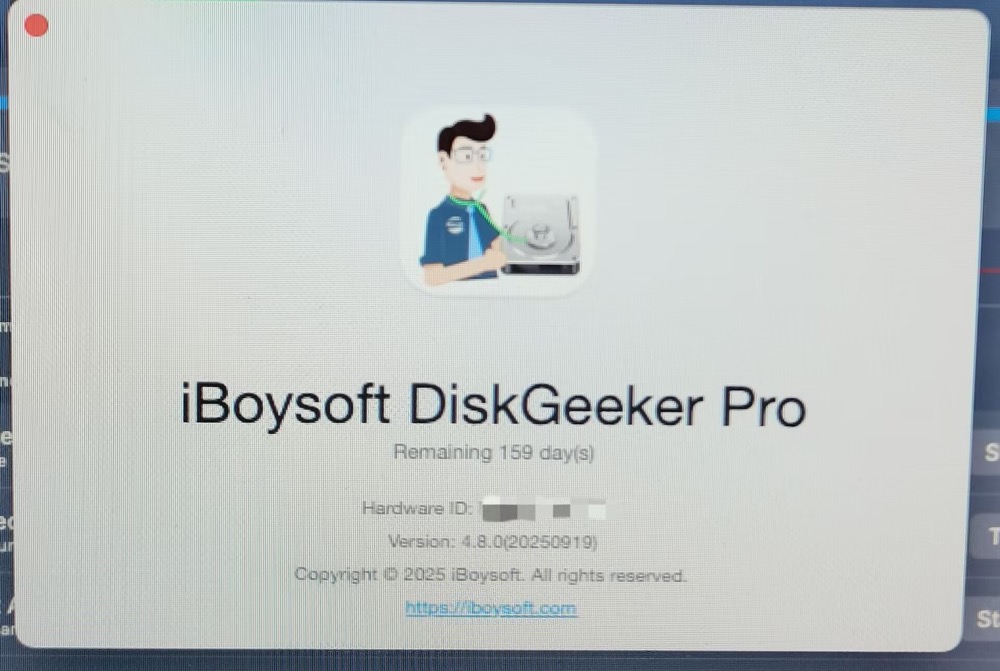
1. iBoysoft DiskGeeker for Mac(バージョン4.8.0)をダウンロード・インストール・アクティベートします。
2. システム設定から、iBoysoft DiskGeeker for Macにフルディスクアクセス権を付与します。
3. 外付けハードディスクをMacに接続し、フォーマットします。
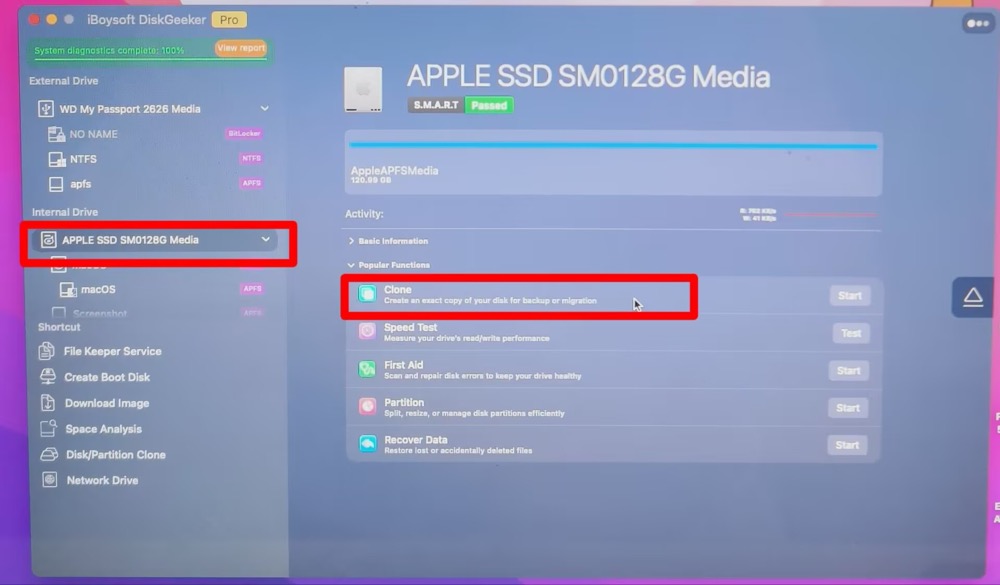
4. ソースディスクを選びます(ボリュームではなく、ディスク全体を指定)。
5. 右パネルの「Clone」をクリックし、「Start」をタップします。
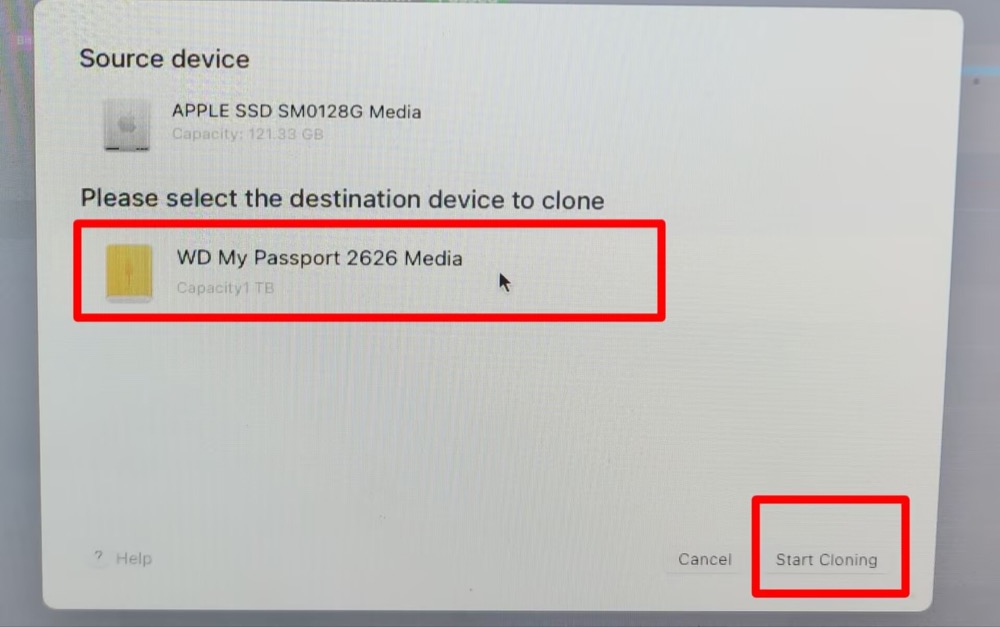
6. コピー先として外付けハードディスクを選択します。
7. 「Start Cloning」を押して開始します。完了までお待ちください。

この記事では、Time Machineを使わずにMac/MacBookのバックアップを取る5つの方法と事前準備を紹介しています。
iBoysoft DiskGeekerが役立つシーン
iBoysoft DiskGeeker for Macなら、Macディスク全体のクローン作成以外にも、File Keeper機能で選択したAPFSボリュームのバックアップや、削除・紛失ファイルの復元も可能です。さらに、バックアップのスケジュールを「毎時」「毎日」「毎週」「毎月」と細かく設定でき、データ保護を強化できます。
File KeeperはTime Machineのバックアップ方式と似ており、スナップショットの保存、自動スケジューリング、増分更新、段階的な保持ポリシーに対応。ただし、異なる点もあります。
Time Machineは最初のバックアップ時にMac上のほぼすべてのファイルとオリジナルのフォルダ構成をコピーするため、GB単位の容量が必要です。一方、File Keeperバックアップは復元に必要なファイルパスのみ保持し、通常はMacのストレージをほとんど消費しません。
バックアップ前にすでにファイルを失ってしまった場合
バックアップをとる前にファイルを失ってしまった場合、そのドライブに新たなデータを書き込むのをすぐに中止してください。バックアップは今後のデータ保護には役立ちますが、過去にバックアップしていなかったファイルを復元することはできません。Mac本体や外付けドライブがまだ認識されている場合は、修復や消去、再フォーマットを実行する前に、Mac用データ復元ソフトでスキャンを試してください。
バックアップに失敗したときの対処ヒント
バックアップがうまくいかない場合は、下記のトラブルシューティングも参考にしてください:
「Time Machineがバックアップディスクを見つけられない」場合の対処法
Macのバックアップに関するよくある質問
- Q1. iCloudはMac全体のバックアップになりますか?
-
A
いいえ。iCloudは選択したデータの同期・保存のみ行い、Time MachineやディスククローンのようなMac全体の完全バックアップにはなりません。
- Q2. Time Machine用外付けドライブの容量はどのくらい必要?
-
A
理想的には、Macのストレージ容量の2倍以上を推奨します(Appleの公式案内参照)。
- Q3. Time Machineは外付けドライブを消去しますか?
-
A
macOSはバックアップ先のドライブを消去または初期化するよう求める場合があります。既存のファイルを残したい場合は、別のドライブや新しいボリュームを利用してください。
- Q4. Time Machineとディスククローン、どちらを使うべき?
-
A
Time Machineは自動で世代管理できるバックアップに最適です。ディスククローンはドライブの丸ごとコピーや移行、交換時に便利です。
- Q5. バックアップ前にファイルを失った場合は?
-
A
すぐにドライブの使用を停止し、修復・初期化・フォーマットを行う前にデータ復元ソフトでスキャンしてください。