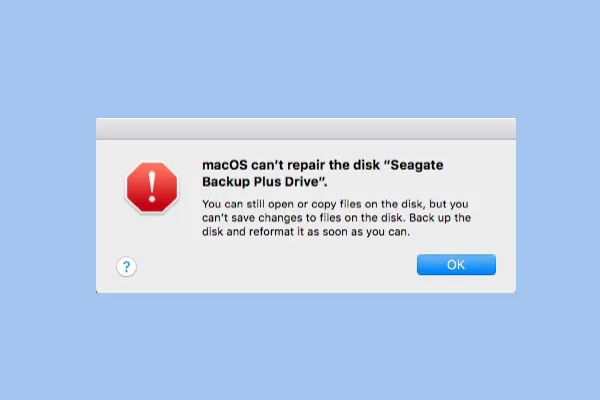
Cuando un disco no funciona correctamente en un Mac, lo habitual es abrir Utilidad de Discos y ejecutar Primeros auxilios para intentar repararlo. Sin embargo, el error «Utilidad de Discos no puede reparar este disco» suele aparecer cuando Primeros auxilios de Utilidad de Discos no consigue repararlo.
¿Qué significa «Utilidad de Discos no puede reparar este disco»?
En resumen, Utilidad de Discos muestra este error cuando Primeros auxilios no puede reparar el sistema de archivos. En algunos casos, también pueden aparecer estos mensajes:
- El proceso de Primeros auxilios ha fallado.
- macOS no puede reparar este disco. Puedes abrir o copiar archivos del disco, pero no puedes guardar cambios en ellos. Haz una copia de seguridad del disco y vuelve a formatearlo lo antes posible.
- Utilidad de Discos ha detenido la reparación del disco.
- Tamaño de nodo B-tree no válido.
- El código de salida de la comprobación del sistema de archivos es 8.
¿Deberías preocuparte? Comprueba primero el riesgo para los datos
Si Primeros auxilios no consigue reparar el sistema de archivos, no te alarmes ni ejecutes repetidamente el proceso de reparación. Tu prioridad debe ser proteger los datos. Antes de continuar, evalúa el posible riesgo para los datos del disco duro según tu situación concreta.
| Situación | Riesgo para los datos |
| El disco todavía se puede leer | Bajo |
| El disco está en modo de solo lectura | Medio |
| El disco no se puede montar | Alto |
| Se oyen chasquidos | Fallo de hardware |
Si el disco duro presenta alguno de los problemas anteriores, sigue estos pasos para reducir el riesgo de pérdida de datos y proteger tu información:
- Deja de escribir datos en el disco.
- Haz una copia de seguridad de los archivos del Mac o haz una copia de seguridad de una unidad externa en el Mac.
- Intenta reparar el disco.
Por qué falla Primera Ayuda de Utilidad de Discos
Por lo general, los errores de Primera Ayuda en Utilidad de Discos se deben a cinco causas principales. Estas son las posibles causas y algunos ejemplos concretos:
| Posibles causas | Ejemplos |
| Corrupción del sistema de archivos | Mapa de objetos APFS no válido |
| Corrupción del directorio | Errores de B-tree |
| Sectores físicos defectuosos | Sectores en proceso de fallo |
| El disco está montado y en uso | El proceso de comprobación del sistema de archivos termina con el código 8 |
| Extracción incorrecta del disco | Corrupción de FAT/exFAT |
Soluciones rápidas si Utilidad de Discos no puede reparar el disco
Una vez identificadas las posibles causas, prueba las siguientes soluciones rápidas para resolver el problema «Primera Ayuda de Utilidad de Discos no ha podido reparar el disco».
Solución 1. Ejecuta Primera Ayuda de nuevo
Una de las soluciones más habituales consiste en volver a reparar el disco. Sigue estos pasos para ejecutar Primera Ayuda de nuevo.
- Finder > Aplicaciones > Utilidades > Utilidad de Discos.
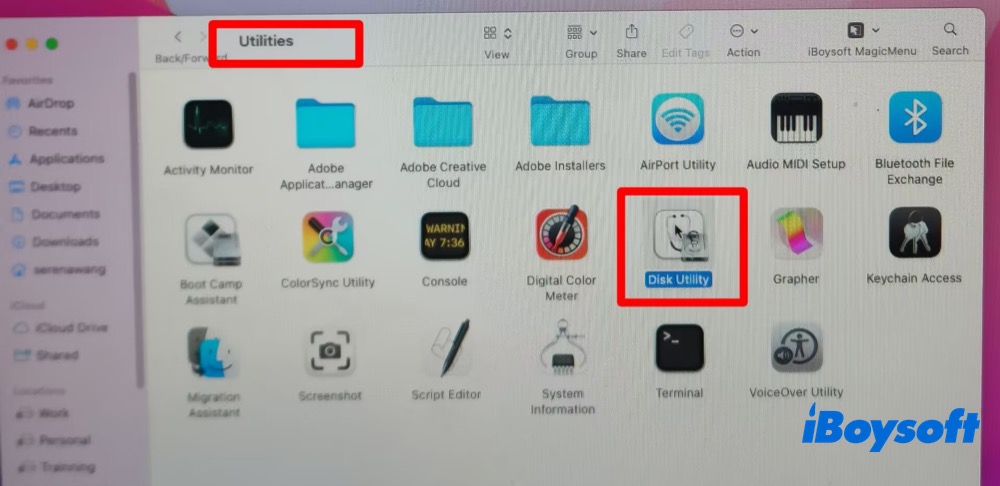
- En la esquina superior izquierda de la aplicación, selecciona Visualización y, después, Mostrar todos los dispositivos.
- Selecciona en la barra lateral izquierda el disco o volumen que quieras reparar y haz clic en Primera Ayuda en la parte superior.
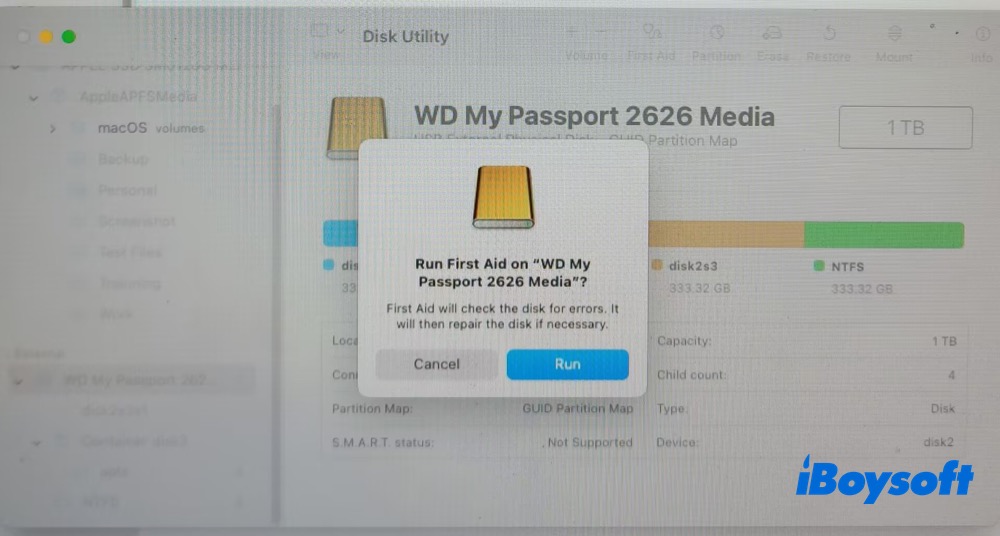
- Haz clic en Ejecutar para comprobar y reparar los errores del disco.
Si Utilidad de Discos sigue sin poder reparar el disco, o aparece un informe que indica que el proceso de Primera Ayuda se ha detenido o ha fallado y recomienda hacer una copia de seguridad y volver a formatearlo, es preferible seguir primero esa recomendación y realizar una copia de seguridad de los archivos del disco para evitar una pérdida de datos adicional.
Solución 2. Ejecuta el comando FSCK
Si Primera Ayuda sigue sin funcionar, puedes intentar reparar el disco ejecutando el comando fsck en el Mac. FSCK es una potente herramienta de línea de comandos para comprobar y reparar un disco duro externo desde Terminal.
Si utilizas un Mac con procesador Intel, reinícialo y, antes de que aparezca el logotipo de Apple, mantén pulsadas las teclas Command-S para iniciar el modo de usuario único de Mac.
Nota: El modo de usuario único tradicional, al que se accedía mediante la combinación de teclas Command-S (⌘-S), ya no está disponible en los Mac con chips Apple Silicon de la serie M. En su lugar, puedes abrir Terminal directamente desde el modo Recuperación de macOS para realizar tareas de diagnóstico y reparación mediante la línea de comandos.
Si utilizas un Mac con Apple Silicon M1-M5, inicia directamente el Mac en el modo Recuperación de macOS.
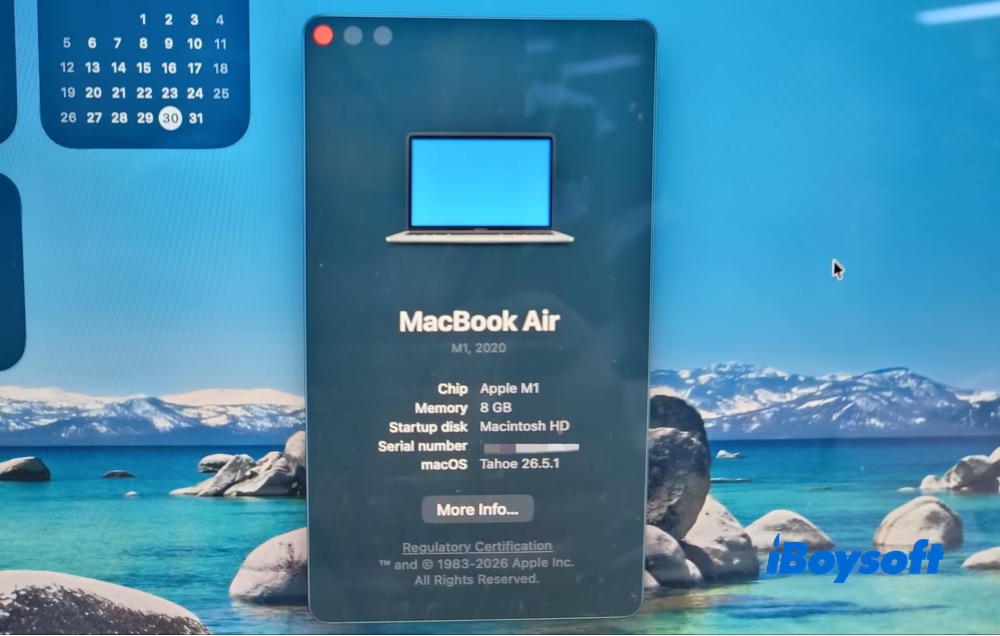
- 1. Selecciona Terminal en el menú Utilidades situado en la parte superior de la pantalla.
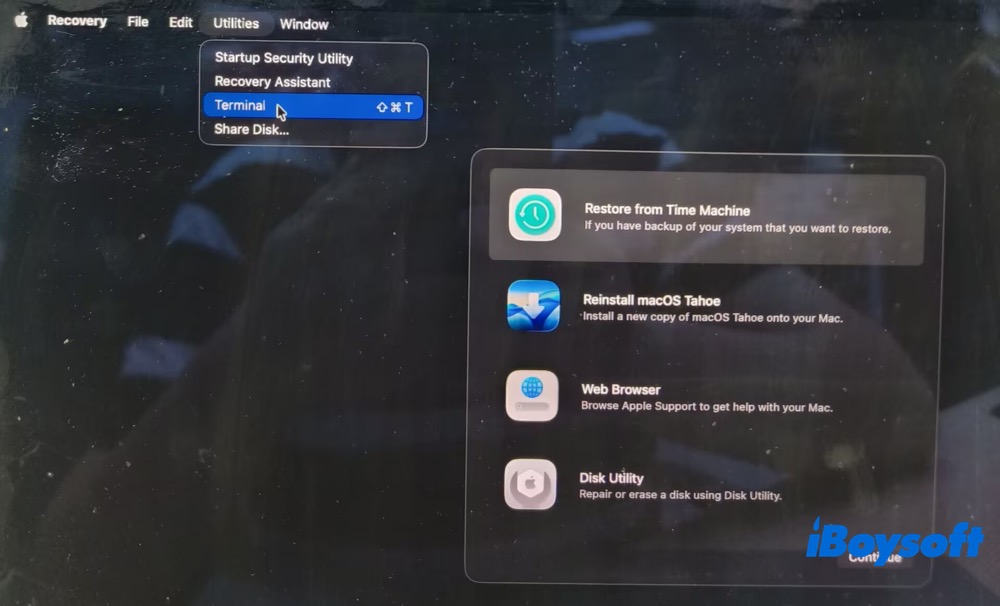
2. Desmonta el disco o volumen. Normalmente, fsck requiere que el sistema de archivos esté desmontado. Para desmontarlo:
diskutil unmount /dev/diskX
o
diskutil unmountDisk /dev/diskX
3. Escribe:
fsck_apfs -y /dev/diskX
Sustituye diskX por el identificador concreto de tu disco o contenedor (por ejemplo, disk2 o disk2s1).
¿Qué comando debes utilizar?
| Sistema de archivos | Comando recomendado |
| APFS | fsck_apfs -y o diskutil repairVolume |
| HFS+ | fsck_hfs -fy |
4. Si aparece el mensaje "File system was modified", vuelve a escribir el comando anterior hasta que aparezca "The volume _ appears to be OK".
Nota: El mensaje "File system was modified" indica que FSCK ha encontrado errores en la estructura del sistema de archivos y ha realizado correctamente cambios para repararlos.
5. Para reiniciar el Mac, escribe:
reboot
¿Te ha resultado útil esta publicación? Compártela.
Solución 3. Reparar el disco desde Recuperación de macOS
Si el problema persiste, puedes iniciar Recuperación de macOS y reparar el disco desde allí como alternativa práctica.
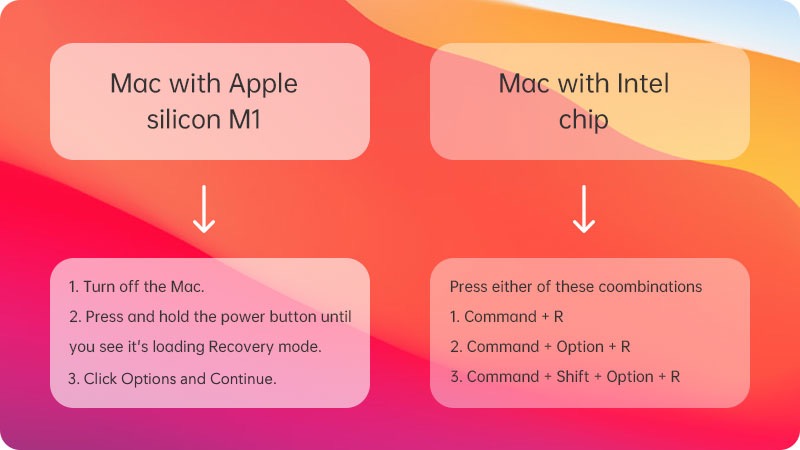
1. Inicia Recuperación de macOS
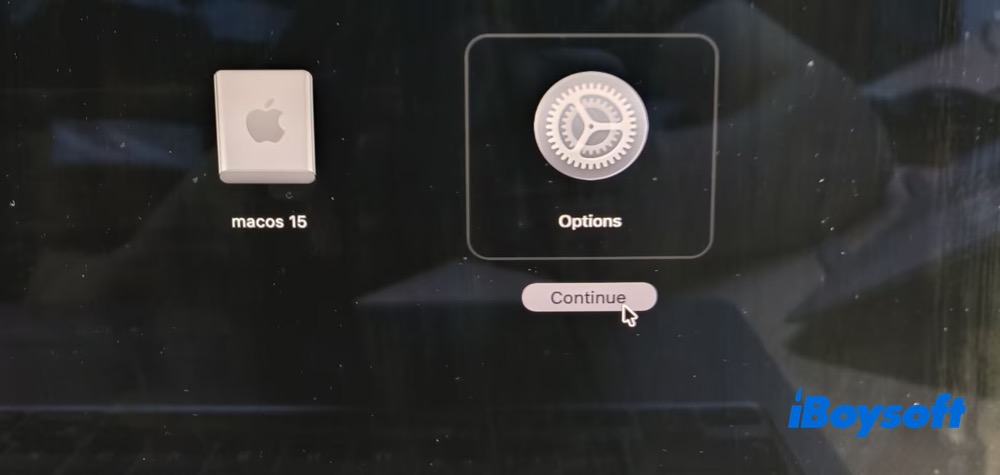
- Mac con Apple Silicon (M1/M2/M3/M4/M5): apaga el Mac y mantén pulsado el botón de encendido hasta que aparezca la pantalla de opciones de arranque. Haz clic en Opciones y, a continuación, selecciona Continuar para entrar en Recuperación de macOS.
- Mac con procesador Intel: después de apagar el Mac, vuelve a encenderlo mientras mantienes pulsadas las teclas Command (⌘) + R hasta que aparezca el logotipo de Apple o un globo terráqueo girando para entrar en Recuperación de macOS.
- Selecciona una cuenta de usuario, haz clic en Siguiente e introduce la contraseña de administrador.
2. En la ventana de recuperación, selecciona Utilidad de Discos y haz clic en Continuar.
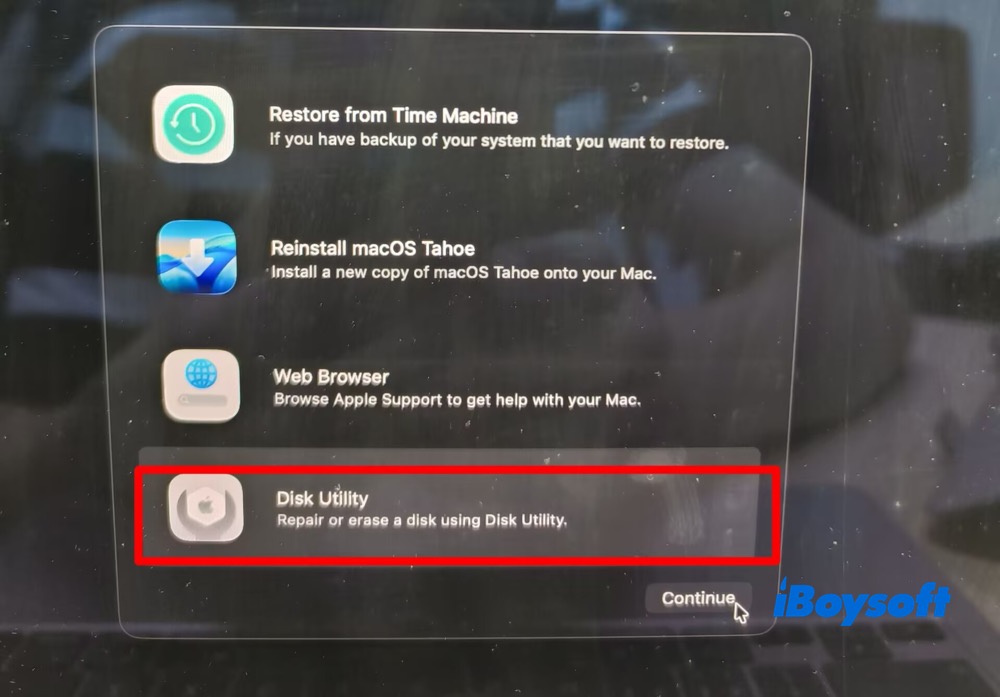
3. En la barra lateral, selecciona primero el último volumen del disco que quieres reparar (por ejemplo, Macintosh HD - Data).
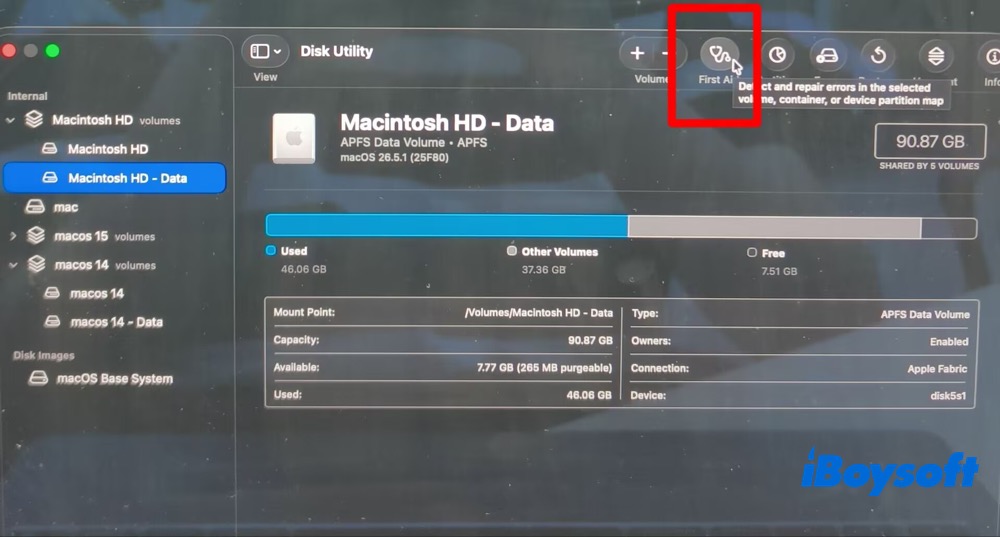
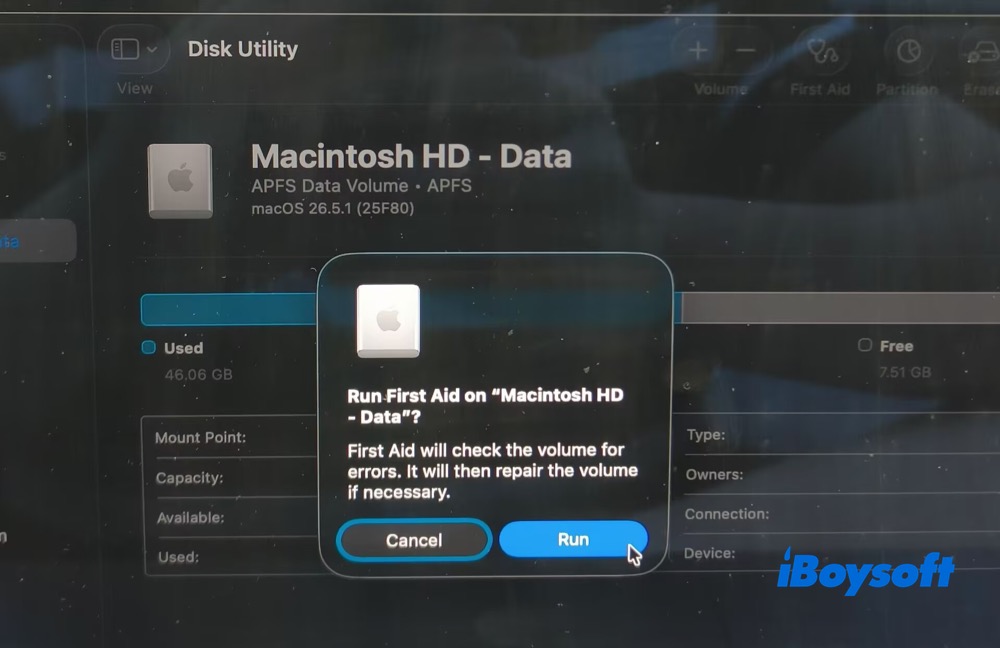
4. Haz clic en Primera Ayuda y, después, en Ejecutar (o Reparar disco) para iniciar el proceso de reparación. Espera a que Primera Ayuda termine de comprobar y reparar el disco.
¿Qué ocurre si el disco sigue sin poder repararse? Haz una copia de seguridad de los archivos inmediatamente si el disco todavía se monta. Si no se puede montar, utiliza un software de recuperación de datos para intentar recuperar los archivos.
Recuperar datos de un disco que no se puede reparar
¿Por qué necesitas un programa de recuperación de datos? Un fallo al reparar el disco con Utilidad de Discos suele indicar que el sistema de archivos está dañado. Si el Mac ni siquiera puede montar la unidad, es posible que el disco no se pueda reparar y necesites un programa de recuperación de datos para recuperar tus archivos.
iBoysoft Data Recovery for Mac es una utilidad fiable de recuperación de datos para Mac que te ayuda a recuperar datos de un disco que no se puede montar, una unidad dañada, una unidad inaccesible o formateada, discos duros internos, Macintosh HD, discos duros externos e incluso un Mac que no arranca.
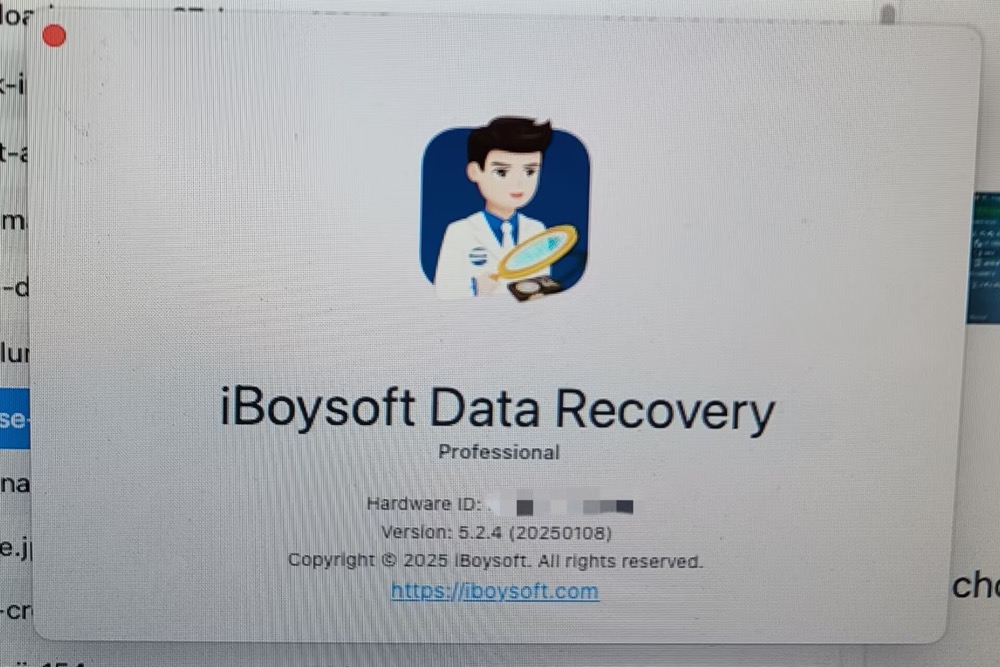
- Descarga, instala y abre iBoysoft Data Recovery for Mac (versión 5.2.4).
- Selecciona el disco (interno o externo) o el volumen.
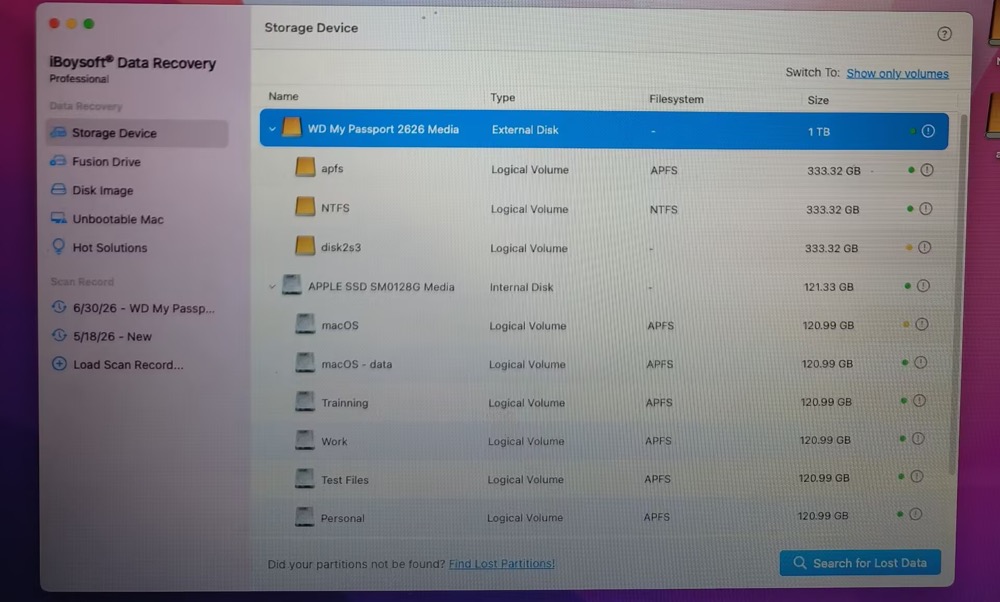
- Haz clic en el botón Buscar datos perdidos para comenzar a buscar todos los datos perdidos.
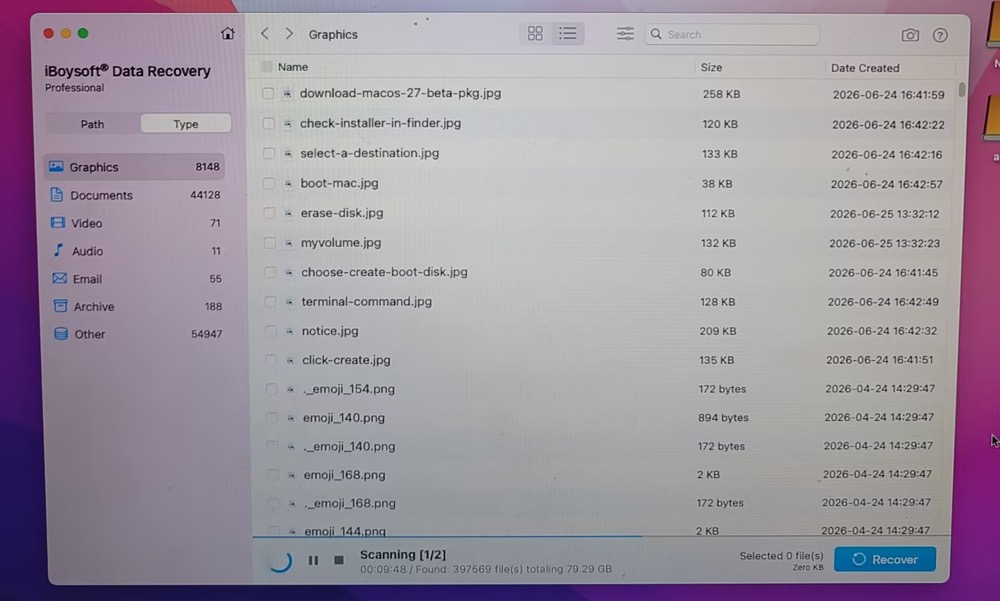
- Previsualiza los archivos que quieres restaurar.
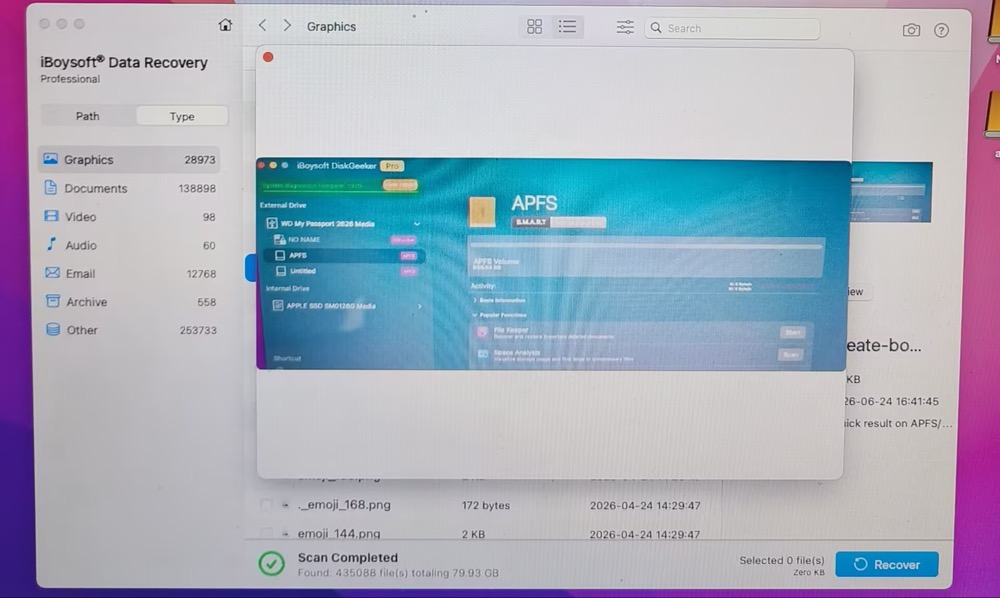
- Selecciona los archivos que necesitas y haz clic en Recuperar para restaurarlos.
(Recuerda recuperar los archivos en otra unidad.)
Último recurso: reformatear el disco
La última opción para reparar el disco es reformatearlo. Antes de hacerlo, lee el aviso que aparece a continuación para conocer los riesgos.
Advertencia: Al reformatear se borrarán todos los archivos de este disco. Asegúrate de haberlos guardado en una unidad externa o de haber recuperado los archivos de esta unidad dañada con iBoysoft Data Recovery for Mac.
- Ve a Finder > Aplicaciones > Utilidades > Utilidad de Discos.
- Selecciona el disco duro externo y haz clic en Borrar en la parte superior.
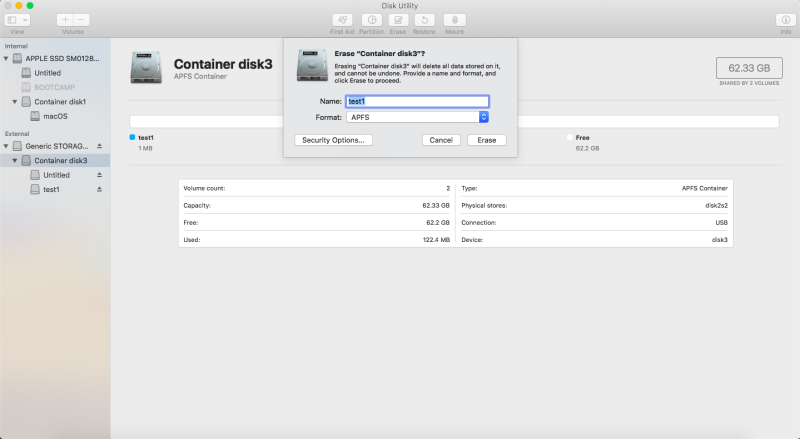
- Asigna un nombre y selecciona un formato para formatear la unidad.
- Espera a que termine el proceso.
Después de reformatear el disco, puedes volver a copiar en él los archivos de los que hayas hecho una copia de seguridad o que hayas recuperado. Si la opción Primera Ayuda de Utilidad de Discos sigue sin poder reparar los discos duros externos y en el Mac aparece un mensaje como «This drive has a hardware problem that cannot be repaired», lleva la unidad a un centro de reparación local o sustitúyela por un disco nuevo.
Caso especial: un disco compartido entre Windows y Mac
En algunos casos, si compartes una unidad externa entre un Mac y un PC con Windows, también puede aparecer el mensaje de error «Utilidad de Discos no puede reparar este disco». Esto ocurre porque, al desconectar una unidad USB sin expulsarla correctamente, es posible que todavía esté terminando de escribir datos. Como consecuencia, el Mac puede dejar de leer la unidad.
Por ejemplo, imagina que tienes un disco formateado en FAT32 y lo desconectas del PC con Windows sin expulsarlo antes correctamente. En ese caso, todo el volumen puede quedar marcado como «ocupado», y macOS puede pedirte que lo repares al comprobar la unidad con la Utilidad de Discos. Sin embargo, la Utilidad de Discos podría no conseguir reparar el volumen y mostrar el siguiente mensaje:
- APFS object map is invalid
- APFS fsroot tree is invalid
- El código de salida de la comprobación del sistema de archivos es 8
Una solución sencilla para este problema de «la Utilidad de Discos no puede reparar el disco» es volver a conectar la unidad a un PC con Windows y expulsarla correctamente antes de conectarla de nuevo al Mac.
Cómo evitar este error en el futuro
Para reducir el riesgo de que el sistema de archivos se dañe, sigue estas medidas preventivas:
- Expulsa siempre las unidades externas antes de desconectarlas.
- Realiza copias de seguridad con regularidad mediante herramientas como Time Machine o un servicio de almacenamiento en la nube.
- Evita los apagados forzados, ya que pueden interrumpir las operaciones del disco.
- Comprueba periódicamente el estado de la unidad.
Estas sencillas prácticas pueden ayudarte a proteger tus datos y a evitar fallos inesperados del disco en el futuro.
Preguntas frecuentes
- Q1. ¿Puede la Utilidad de Discos reparar discos dañados?
-
A
La Utilidad de Discos puede reparar discos con daños en el sistema de archivos si la corrupción no es grave. No puede reparar discos con daños físicos.
- Q2. ¿Este error significa que el disco ha dejado de funcionar?
-
A
No, este error no significa necesariamente que el disco haya dejado de funcionar. A menudo indica que el sistema de archivos o el directorio están dañados, que la unidad tiene sectores defectuosos, que el disco está montado y en uso o que se ha expulsado de forma incorrecta.
- Q3. ¿Puedo reparar el disco sin formatearlo?
-
A
Sí. Puedes volver a intentar reparar el disco con la Utilidad de Discos, ejecutar FSCK en el modo de usuario único o reparar el disco desde Recuperación de macOS.