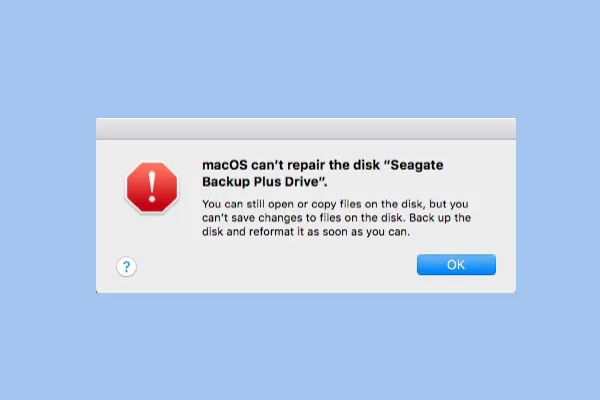
Quando um disco não funciona corretamente no Mac, a maioria dos usuários abre o Utilitário de Disco e executa os Primeiros Socorros para tentar reparar o disco. No entanto, o erro “O Utilitário de Disco não consegue reparar este disco” geralmente aparece quando os Primeiros Socorros do Utilitário de Disco não conseguem reparar o disco.
O que significa “O Utilitário de Disco não consegue reparar este disco”?
Em resumo, o Utilitário de Disco exibe esse erro quando os Primeiros Socorros não conseguem reparar o sistema de arquivos. Às vezes, ele também é acompanhado por estas mensagens:
- O processo de Primeiros Socorros falhou.
- O macOS não consegue reparar este disco. Você pode abrir ou copiar arquivos armazenados nele, mas não pode salvar alterações nesses arquivos. Faça backup do disco e formate-o novamente assim que possível.
- O Utilitário de Disco interrompeu o reparo do disco.
- Tamanho de nó B-tree inválido.
- O código de saída da verificação do sistema de arquivos é 8.
Você deve se preocupar? Verifique primeiro o risco para os dados
Se os Primeiros Socorros não conseguirem reparar o sistema de arquivos, não entre em pânico nem execute o processo de reparo repetidamente. Sua prioridade deve ser proteger os dados. Antes de prosseguir, avalie o risco potencial para os dados do disco rígido de acordo com a situação específica.
| Situação | Risco para os dados |
| O disco ainda pode ser lido | Baixo |
| O disco está somente leitura | Médio |
| O disco não pode ser montado | Alto |
| Ruídos de cliques | Falha de hardware |
Se o seu disco rígido apresentar algum dos problemas listados acima, siga estas etapas para reduzir o risco de perda de dados e proteger seus arquivos:
- Interrompa a gravação de dados no disco.
- Faça backup dos arquivos do Mac ou backup de uma unidade externa no Mac.
- Tente reparar o disco.
Por que o Primeiros Socorros do Utilitário de Disco falha
Em geral, a falha do Primeiros Socorros do Utilitário de Disco pode ser atribuída a cinco causas principais. Veja as possíveis causas e alguns exemplos específicos:
| Possíveis causas | Exemplos |
| Corrupção do sistema de arquivos | Mapa de objetos APFS inválido |
| Corrupção do diretório | Erros de B-tree |
| Setores físicos danificados | Setores apresentando falhas |
| O disco está montado e em uso | O processo de verificação do sistema de arquivos retorna o código de saída 8 |
| Remoção inadequada do disco | Corrupção em FAT/exFAT |
Soluções rápidas quando o Utilitário de Disco não consegue reparar o disco
Depois de entender as possíveis causas, tente as soluções rápidas a seguir para resolver o problema “o Primeiros Socorros do Utilitário de Disco falhou ao reparar o disco”.
Solução 1. Execute o Primeiros Socorros novamente
Uma das soluções mais testadas é tentar reparar o disco mais uma vez. Para executar o Primeiros Socorros novamente, siga estas etapas.
- Finder > Aplicativos > Utilitários > Utilitário de Disco.
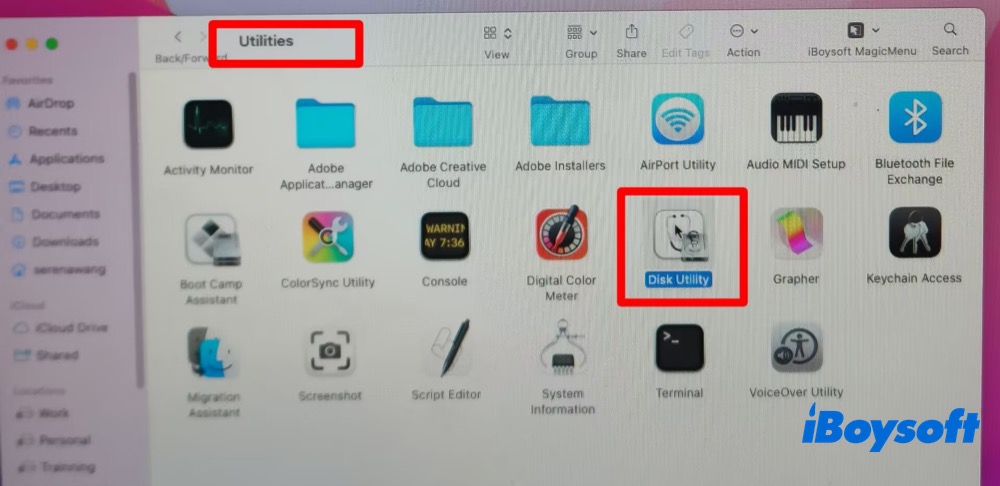
- Selecione Visualizar e, no canto superior esquerdo do aplicativo, escolha Mostrar Todos os Dispositivos.
- Selecione, na barra lateral esquerda, o disco ou volume que deseja reparar e clique em Primeiros Socorros na parte superior.
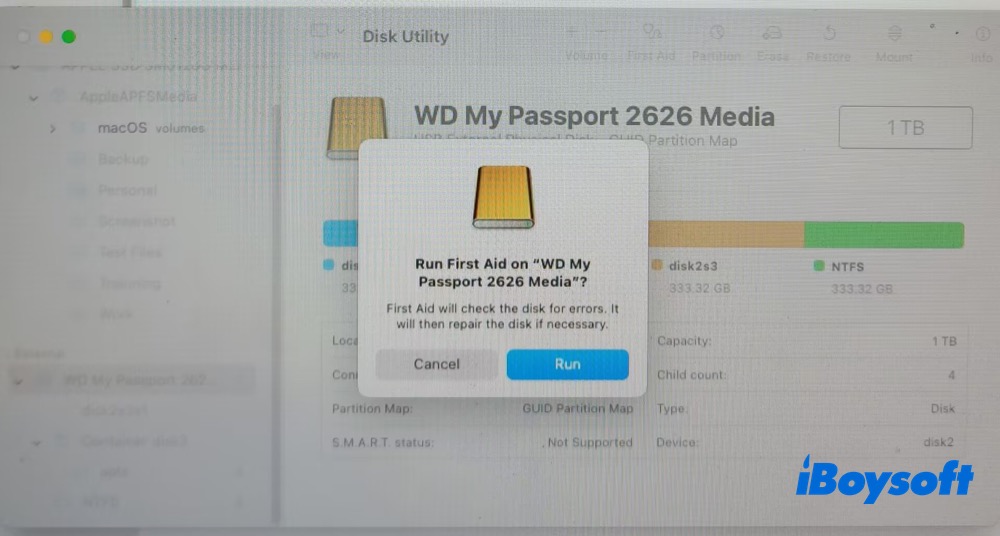
- Clique em Executar para verificar e reparar os erros do disco.
Se o Utilitário de Disco ainda não conseguir reparar o disco, ou se você receber um relatório informando que o processo de Primeiros Socorros foi interrompido ou falhou e recomendando fazer backup e reformatar o disco, siga primeiro essa recomendação e faça backup dos arquivos armazenados nele para evitar mais perda de dados.
Solução 2. Execute o comando FSCK
Se o Primeiros Socorros continuar sem funcionar, tente reparar o disco executando o comando fsck no Mac. O FSCK é uma ferramenta de linha de comando avançada para verificar e reparar um disco rígido externo pelo Terminal.
Em Macs com processador Intel, reinicie o computador e, antes que o logotipo da Apple apareça, mantenha as teclas Command + S pressionadas para inicializar no Modo de Usuário Único do Mac.
Observação: O Modo de Usuário Único tradicional, acessado pela combinação de teclas Command+S (⌘+S), não está mais disponível em Macs com Apple Silicon da série M. Nesses computadores, abra o Terminal diretamente pelo Modo de Recuperação do macOS para realizar diagnósticos e reparos pela linha de comando.
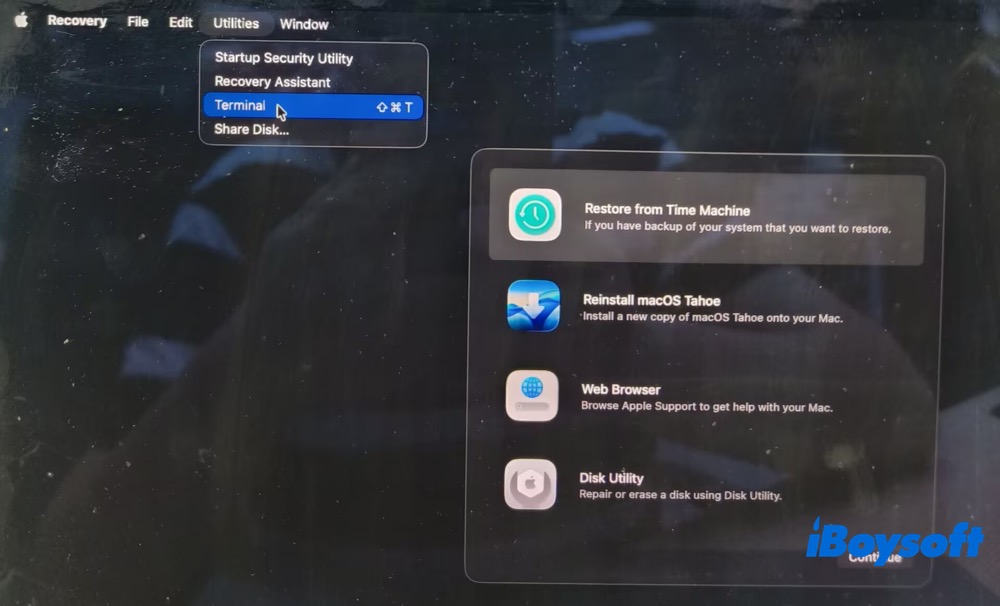
Em Macs com Apple Silicon M1-M5, inicialize o computador diretamente no Modo de Recuperação do macOS.
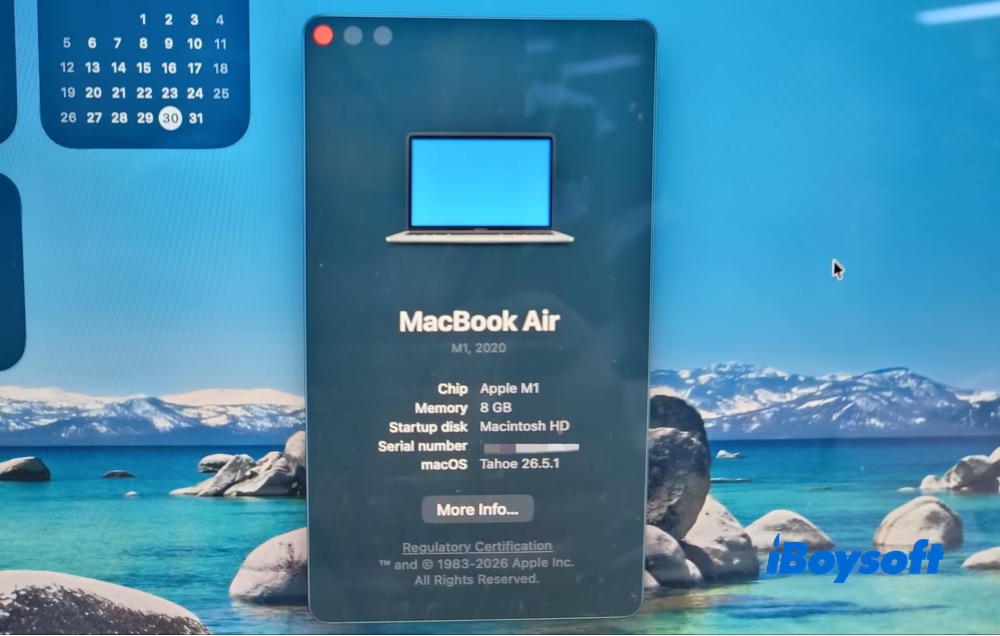
- 1. Selecione Terminal no menu Utilitários, na parte superior da tela.
2. Desmonte o disco ou volume. O fsck geralmente exige que o sistema de arquivos esteja desmontado. Para desmontá-lo:
diskutil unmount /dev/diskX
ou
diskutil unmountDisk /dev/diskX
3. Digite:
fsck_apfs -y /dev/diskX
Substitua diskX pelo identificador específico do disco ou contêiner, como disk2 ou disk2s1.
Qual comando você deve usar?
| Sistema de arquivos | Comando recomendado |
| APFS | fsck_apfs -y ou diskutil repairVolume |
| HFS+ | fsck_hfs -fy |
4. Se aparecer a mensagem "File system was modified", digite novamente o comando acima até aparecer "The volume _ appears to be OK".
Observação: a mensagem "File system was modified" significa que o FSCK encontrou erros na estrutura do sistema de arquivos e fez alterações para repará-los.
5. Para reiniciar o Mac, digite:
reboot
Gostou desta publicação? Compartilhe-a!
Correção 3. Repare o disco pela Recuperação do macOS
Se o problema persistir, entrar na Recuperação do macOS e reparar o disco por esse ambiente é uma alternativa prática.
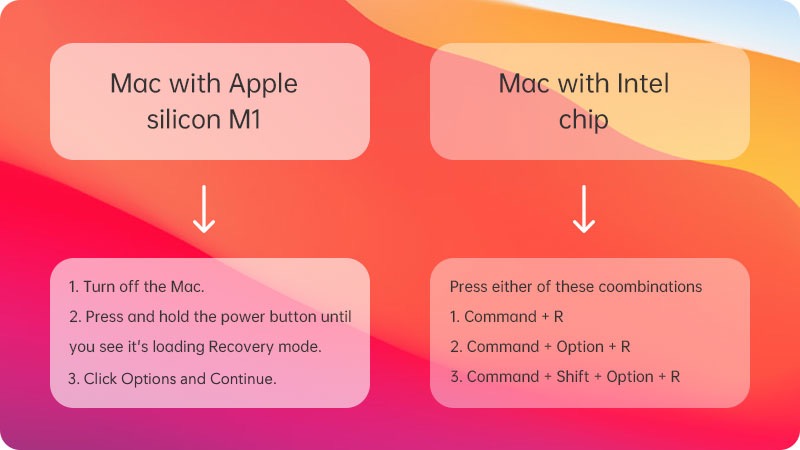
1. Entre na Recuperação do macOS
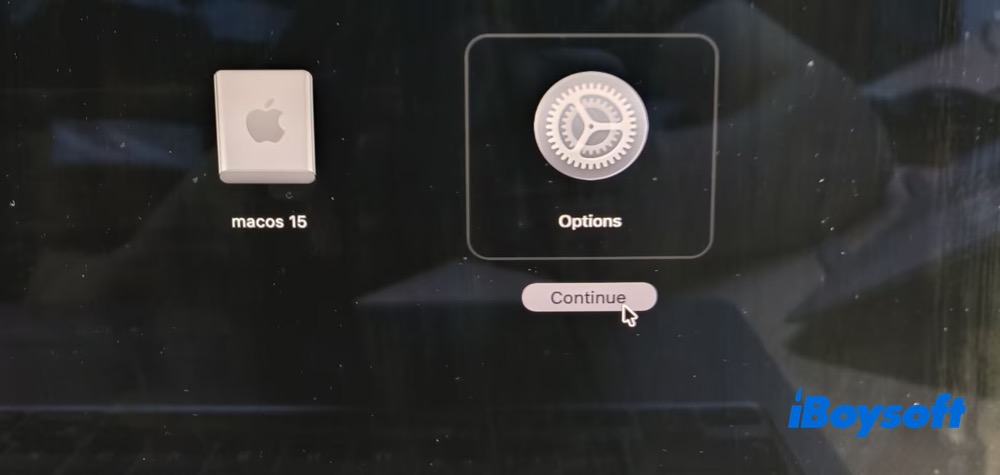
- Macs com Apple Silicon (M1/M2/M3/M4/M5): desligue o Mac e mantenha o botão liga/desliga pressionado até a tela de opções de inicialização aparecer. Clique em Opções e selecione Continuar para entrar na Recuperação do macOS.
- Macs com processador Intel: depois de desligar o Mac, reinicie-o mantendo as teclas Command (⌘) + R pressionadas até o logotipo da Apple ou um globo girando aparecer para entrar na Recuperação do macOS.
- Selecione uma conta de usuário, clique em Avançar e digite a senha de administrador.
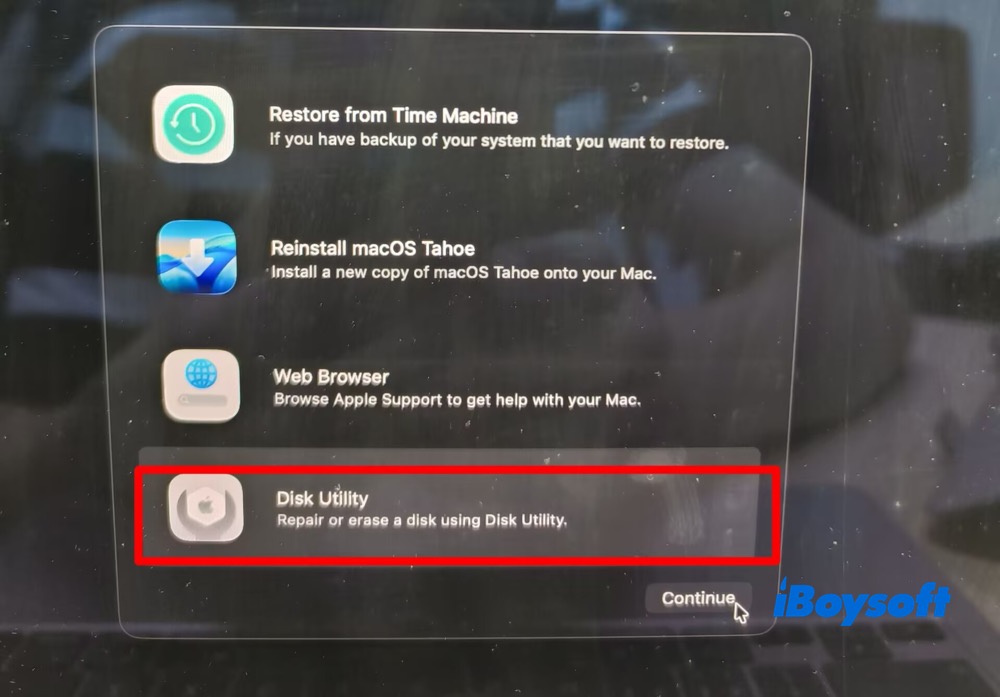
2. Na janela de Recuperação, escolha Utilitário de Disco e clique em Continuar.
3. Na barra lateral, selecione primeiro o último volume do disco que você deseja reparar, como Macintosh HD - Data.
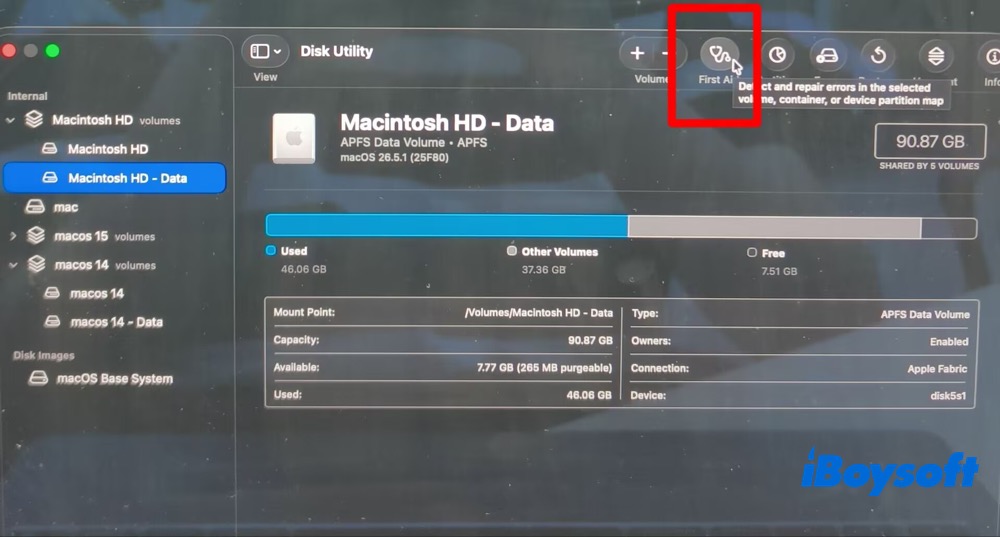
4. Clique em Primeiros Socorros e depois em Executar (ou Reparar Disco) para iniciar o processo de reparo. Aguarde até que o Primeiros Socorros termine de verificar e reparar o disco.
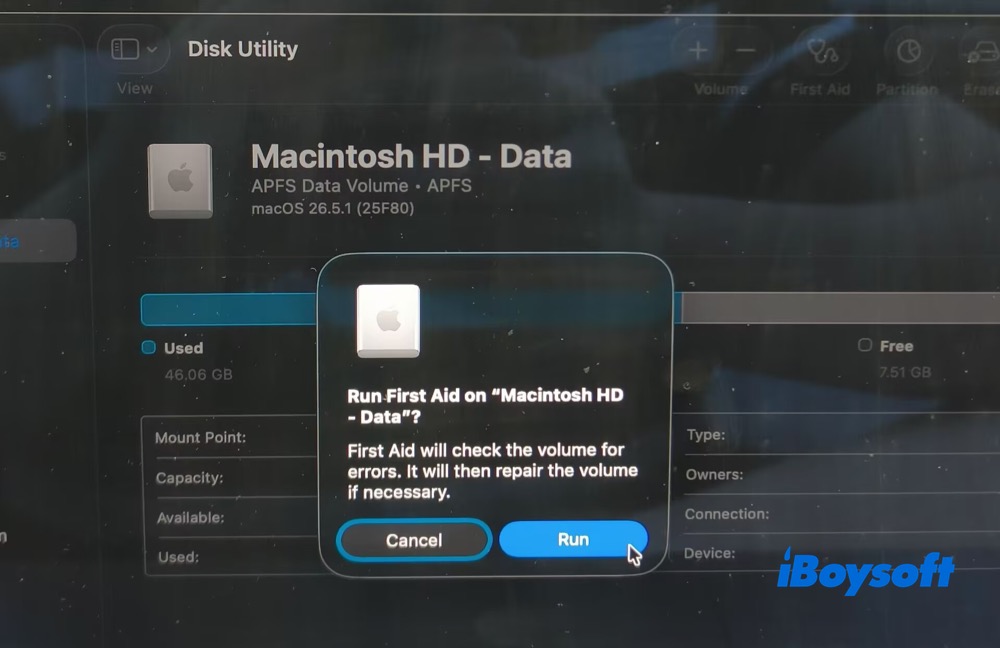
E se o disco ainda não puder ser reparado? Faça backup dos arquivos imediatamente se o disco ainda puder ser montado. Se ele não puder ser montado, use um software de recuperação de dados para recuperar os arquivos.
Recupere dados de um disco que não pode ser reparado
Por que é necessário usar um programa de recuperação de dados? Uma falha no reparo do Utilitário de Disco geralmente indica corrupção do sistema de arquivos. Quando o Mac não consegue nem montar a unidade, o disco pode estar danificado a ponto de não ser reparável, tornando necessário usar um software de recuperação de dados para recuperar seus arquivos.
O iBoysoft Data Recovery for Mac é um utilitário confiável de recuperação de dados para Mac que ajuda você a recuperar dados de um disco que não pode ser montado, de uma unidade corrompida, inacessível ou formatada, de discos rígidos internos, do Macintosh HD, de discos rígidos externos e até mesmo de um Mac que não inicializa.
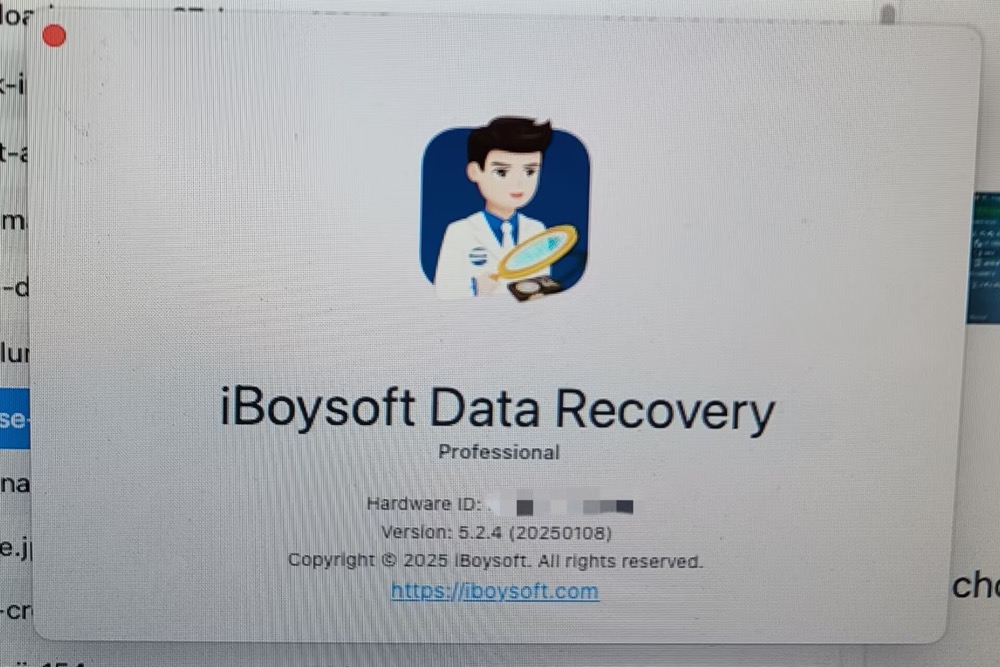
- Baixe, instale e abra o iBoysoft Data Recovery for Mac (versão 5.2.4).
- Selecione o disco (interno ou externo) ou o volume.
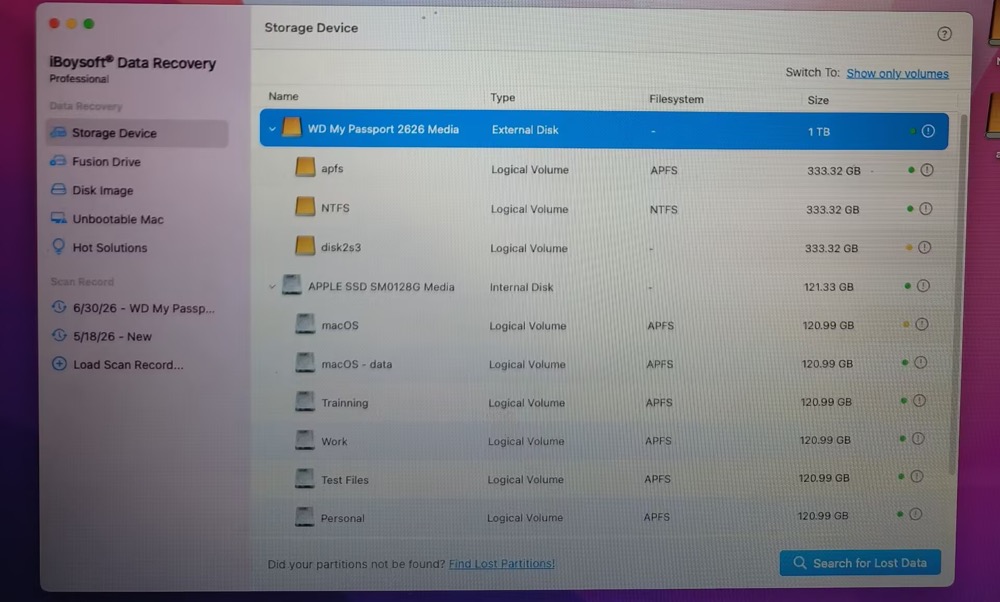
- Clique no botão Buscar dados perdidos para iniciar a verificação de todos os dados perdidos.
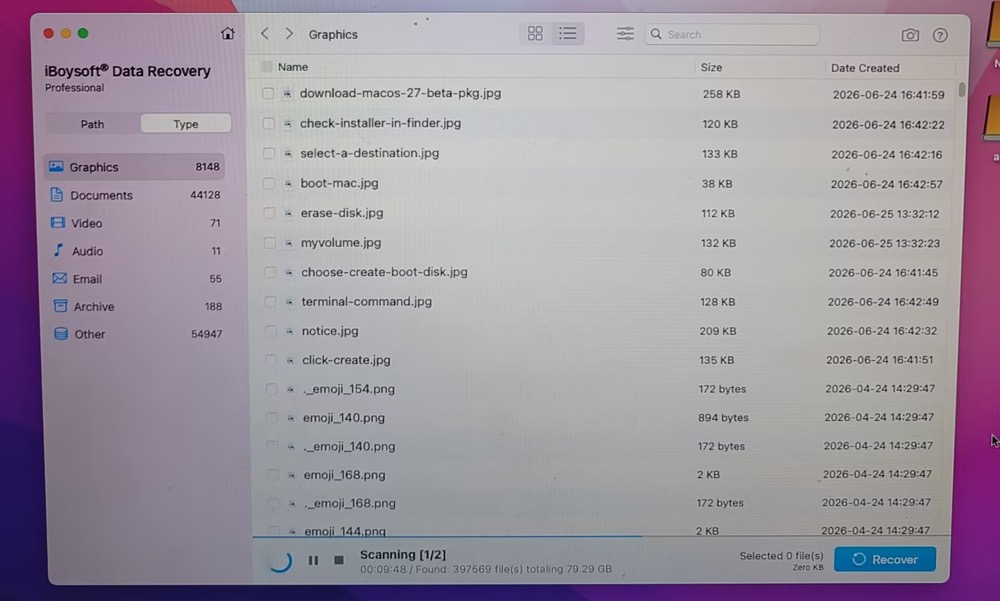
- Visualize os arquivos que deseja restaurar.
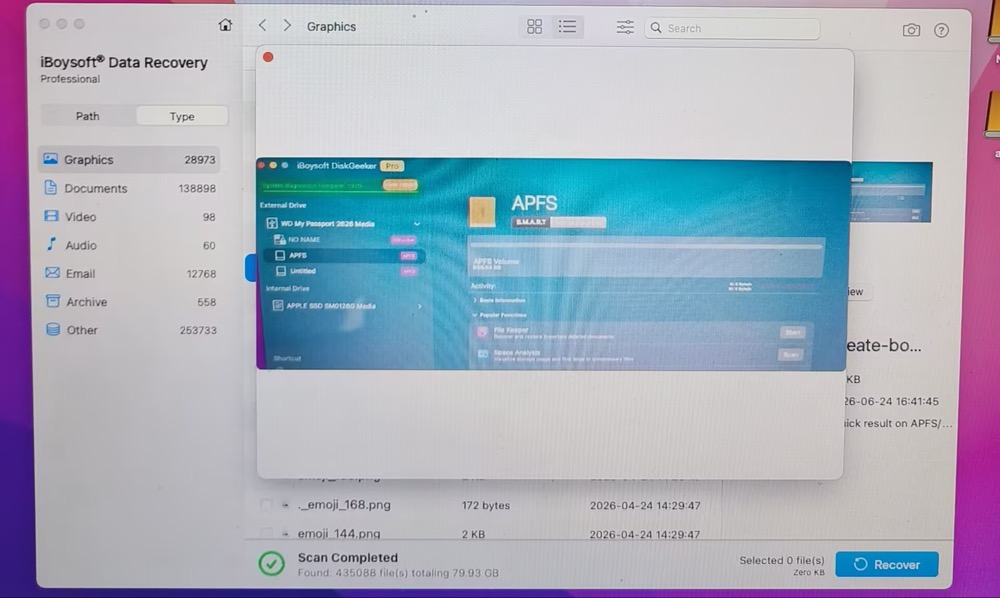
- Selecione os arquivos necessários e clique em Recuperar para restaurá-los.
(Lembre-se de recuperar os arquivos em outra unidade.)
Último recurso: reformatar o disco
A última tentativa para reparar o disco é reformatá-lo. Antes disso, leia o aviso abaixo para entender os riscos.
Aviso: A reformatação apagará todos os arquivos deste disco. Portanto, verifique se você fez backup deles em uma unidade externa ou recuperou os arquivos dessa unidade corrompida com o iBoysoft Data Recovery for Mac.
- Abra o Finder > Aplicativos > Utilitários > Utilitário de Disco.
- Selecione o disco rígido externo e clique em Apagar na parte superior.
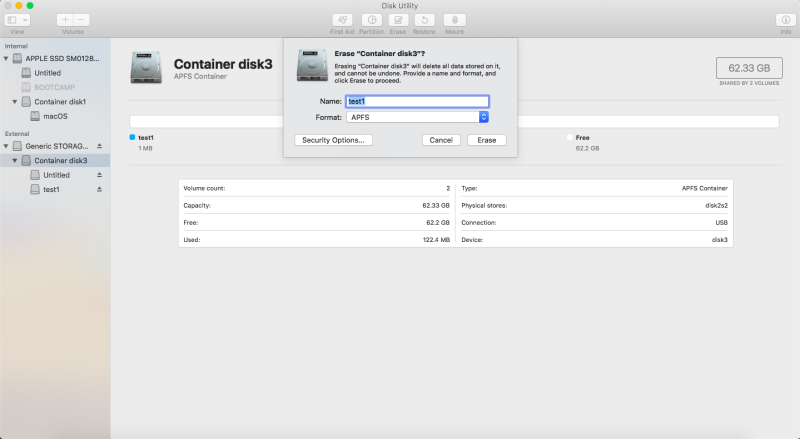
- Informe um nome e escolha um formato para formatar a unidade.
- Aguarde até que o processo seja concluído.
Depois de reformatar o disco, você poderá restaurar nele os arquivos dos quais fez backup ou que recuperou. Se o Primeiros Socorros do Utilitário de Disco também falhar em discos rígidos externos e o Mac exibir uma mensagem como "Este disco apresenta um problema de hardware que não pode ser reparado", leve-o a uma assistência técnica local ou substitua-o por um disco novo.
Caso especial: disco compartilhado entre Windows e Mac
Em alguns casos, quando uma unidade externa é compartilhada entre um Mac e um PC com Windows, você também pode receber a mensagem de erro "Disk Utility can't repair this disk". Isso pode acontecer quando uma unidade USB é desconectada à força, sem ejetá-la, enquanto o sistema ainda está concluindo operações de gravação. Como resultado, o Mac pode não conseguir ler a unidade.
Por exemplo, suponha que você tenha uma unidade formatada em FAT32 e a desconecte do PC com Windows sem ejetá-la corretamente. Nesse caso, todo o volume pode ser marcado como “ocupado”, fazendo com que o Utilitário de Disco do macOS solicite um reparo quando você verificar a unidade. No entanto, o Utilitário de Disco pode não conseguir reparar o volume e exibir a seguinte mensagem:
- APFS object map is invalid
- APFS fsroot tree is invalid
- O código de saída da verificação do sistema de arquivos é 8
Uma solução alternativa simples para esse problema de “Disk Utility can't repair the disk” é conectar novamente a unidade a um PC com Windows e ejetá-la corretamente antes de conectá-la ao Mac.
Como evitar esse erro no futuro
Para reduzir o risco de corrupção do sistema de arquivos, adote estas medidas preventivas:
- Sempre ejete as unidades externas antes de desconectá-las
- Mantenha backups regulares usando ferramentas como o Time Machine ou um serviço de nuvem
- Evite desligamentos forçados, pois eles podem interromper operações no disco
- Monitore regularmente a integridade da unidade.
Essas práticas simples ajudam a proteger seus dados e a evitar falhas inesperadas no disco no futuro.
Perguntas frequentes
- Q1. O Utilitário de Disco consegue reparar discos corrompidos?
-
A
O Utilitário de Disco consegue reparar discos com o sistema de arquivos corrompido, desde que o dano não seja grave. No entanto, não consegue reparar discos com danos físicos.
- Q2. Esse erro significa que o disco parou de funcionar?
-
A
Não. Esse erro nem sempre significa que o disco parou de funcionar. Ele geralmente indica que o sistema de arquivos ou o diretório está corrompido, que a unidade tem setores defeituosos, que o disco está montado e em uso ou que foi removido de forma inadequada.
- Q3. Posso reparar o disco sem formatá-lo?
-
A
Sim. Tente usar novamente o Utilitário de Disco para reparar o disco, execute o FSCK no Modo de Usuário Único ou repare o disco pelo Modo de Recuperação do macOS.