将 Seagate 外置硬盘 连接到 Mac 后,最令人困扰的情况之一就是发现 Seagate 外置硬盘在 Mac 上变成了只读。如果你在 Mac 上使用采用 NTFS 格式的 Seagate 硬盘,所有写入操作都会失败。
通常,Seagate 外置硬盘在 Mac 上变成只读,主要有以下四种常见原因:
- Seagate 外置硬盘采用 NTFS 格式
- 你没有访问 Seagate 外置硬盘的权限
- Seagate Secure 或 Toolkit 设置锁定了硬盘
- Seagate 外置硬盘存在磁盘错误
为什么 Seagate 外置硬盘在 Mac 上只能读取?
Seagate 外置硬盘在 Mac 上变成只读,可能是由多种原因造成的,具体取决于硬盘的格式和相关设置。
| 原因 | 说明 | 建议的解决方法 |
|---|---|---|
| NTFS 文件系统 | 大多数 Seagate 硬盘出厂时采用 NTFS 格式,以兼容 Windows。macOS 默认可以读取 NTFS 硬盘,但无法向其中写入数据。 | 使用 NTFS for Mac 驱动 |
| 权限问题 | 在采用 APFS 或 HFS+ 格式的硬盘上,访达的权限设置可能会限制写入权限。 | 更改“共享与权限”设置 |
| Seagate Secure 或 Toolkit 锁定 | 部分 Seagate 硬盘支持密码保护或加密功能。在解锁之前,这些功能可能会阻止你修改硬盘内容。 | 使用 Seagate Toolkit 或 Seagate Secure 解锁硬盘 |
| 磁盘错误 | 文件系统损坏可能导致 macOS 以只读方式挂载硬盘。 | 先备份数据,然后运行“急救” |
不同情况需要采用相应的解决方法。接下来将介绍如何解决 Seagate 硬盘在 Mac 上变成只读的问题。
案例 1:Seagate 外置硬盘采用 NTFS 格式
大多数 Seagate 外置硬盘都是 Mac 上的只读文件系统,因为制造商预先将其格式化为 Windows NT 文件系统(NTFS)。在 Windows PC 和 Mac 之间交替使用时,Seagate Backup Plus、Ultra Touch、Portable 和 Slim 硬盘通常都会遇到这种情况。
不过, macOS 默认仅支持读取 NTFS 硬盘。将采用 NTFS 格式的 Seagate 硬盘连接到 Mac 后,你可以打开文件,但无法删除、重命名、保存、创建文件,也无法 在 Mac 上将文件复制到 NTFS 硬盘。
在某些情况下,升级 macOS 后,Seagate NTFS 硬盘也可能变为只读状态,这是因为旧版 NTFS 驱动程序不再兼容新系统。
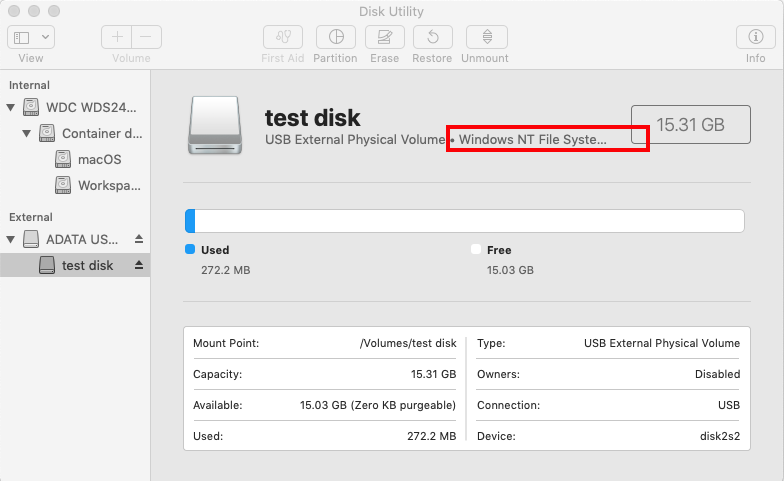
如何在 Mac 上检查 Seagate 硬盘是否采用 NTFS 格式?
你可以按以下步骤检查 Seagate 外置硬盘是否采用 NTFS 格式:
解决方案:使用 NTFS for Mac,让 Seagate 外置硬盘获得完整读写权限
如果你仍需要在 Windows 和 macOS 之间使用 Seagate 硬盘,使用 NTFS for Mac 会是更合适的方案,因为无需重新格式化,就能恢复完整的读写权限。
iBoysoft NTFS for Mac 会在 Mac 上自动以读写模式挂载采用 NTFS 格式的 Seagate 硬盘。安装后,你可以直接在访达中复制、删除、重命名、编辑和保存文件,还可以 在 Mac 上写入 NTFS 硬盘,无需抹掉硬盘中的数据。
这款 NTFS for Mac 工具现已升级至最新版本 9.0,并新增先进的扩展模式(FSKit)。与之前广泛使用的高级模式(内核扩展)相比,新的 FSKit 模式可让 NTFS 文件系统在 Apple 维护的完整用户空间框架中运行,在保留用户空间安全优势的同时,提供接近内核级驱动程序的性能。
如何使用 iBoysoft NTFS for Mac 在 Mac 上向 NTFS 格式的希捷外置硬盘写入数据?
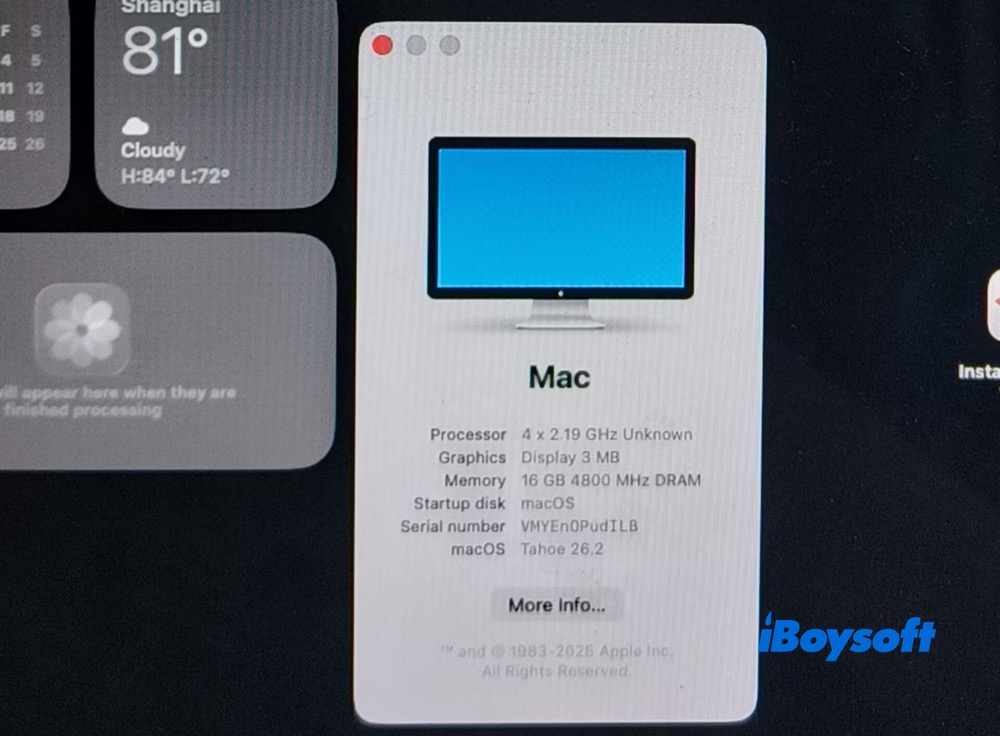
步骤 1:我在一台搭载 4 核 2.19 GHz 处理器、16 GB 内存并运行 macOS Tahoe 26.2 的 Mac 上下载并安装了最新版 iBoysoft NTFS for Mac(版本 9.0)。
这款 Microsoft NTFS for Mac 现已支持最新的 macOS 27 Golden Gate,并且兼容 Intel 处理器 Mac 和 Apple 芯片 Mac。
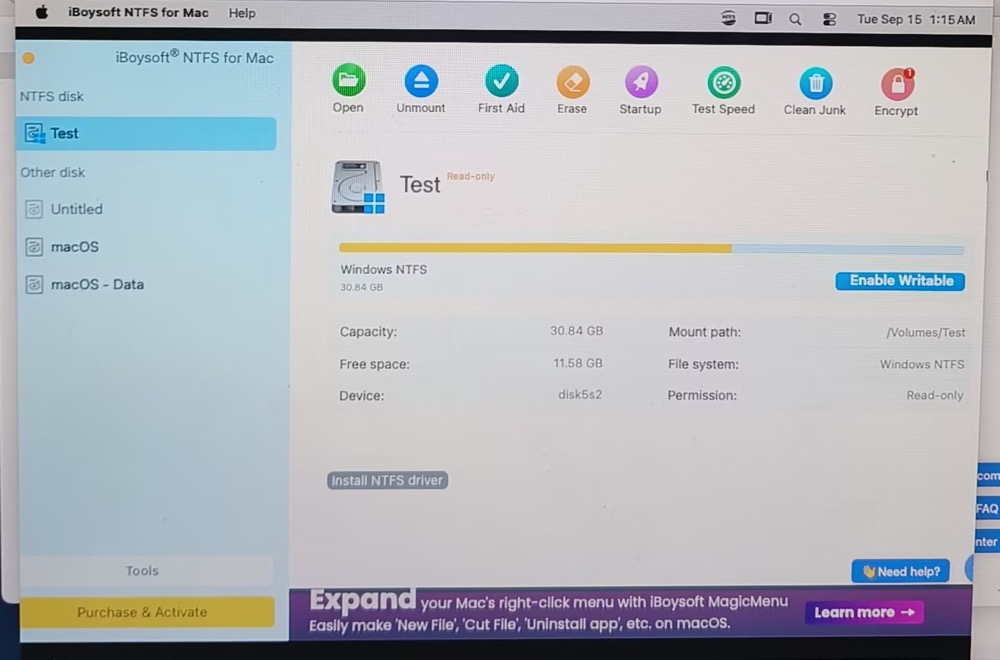
步骤 2:将我的 NTFS 硬盘(名称为“Test”)连接到 Mac。启动这款 NTFS for Mac 软件后,它会自动以只读状态挂载 NTFS 硬盘。
步骤 3:点击 Settings > Advanced。这款 Windows NTFS for Mac 会在“Default mount mode”选项中自动选择 Extension mode (FSKit)。
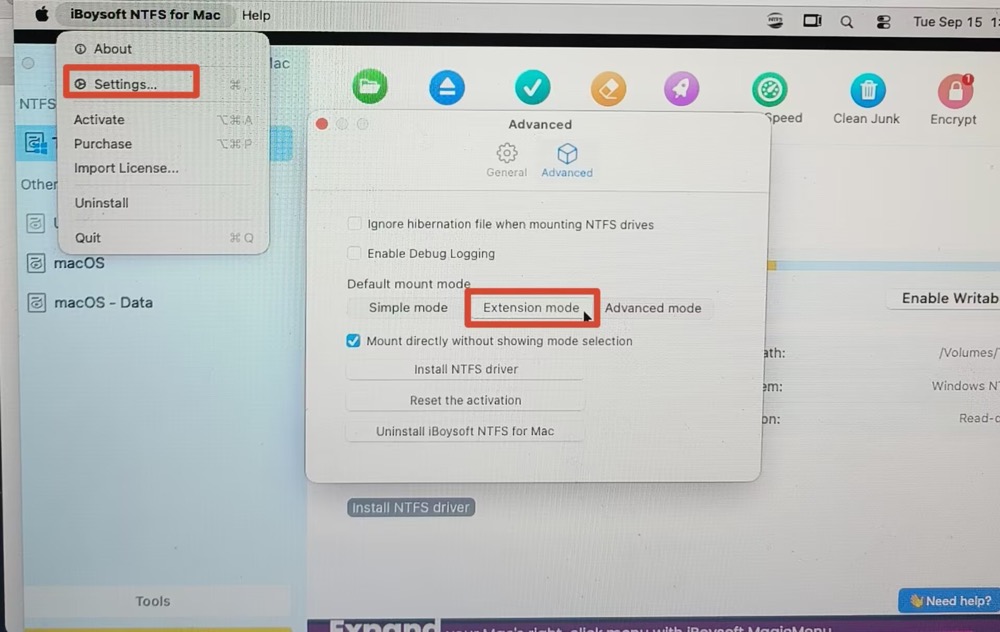
对于 macOS Tahoe 26 及更高版本,软件会自动选择 Extension mode,以便读写 NTFS 硬盘。而在 macOS 15 或更早版本中,默认使用的是 Advanced mode。
步骤 4:输入激活码以激活软件。随后,我的 NTFS 硬盘“Test”便成功以读写模式挂载,并可在权限部分找到。
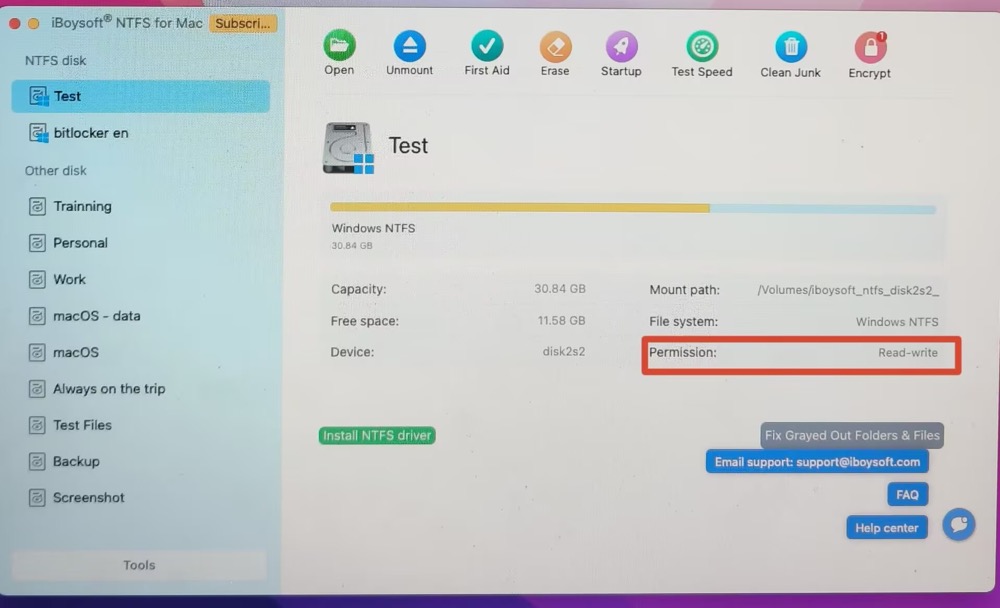
注意: 如你所见,主界面上会显示绿色的 Install NTFS Driver 选项。在 Advanced mode 下,需要安装 NTFS 驱动组件并启用系统扩展。不过,使用新的 FSKit 模式时无需执行这些额外步骤。安装完成后,软件会自动以读写模式挂载 NTFS 硬盘。
步骤 5:现在,我可以重命名、编辑、复制 NTFS 硬盘中的文件,也可以在硬盘与 Mac 之间复制文件,或删除其中的文件。
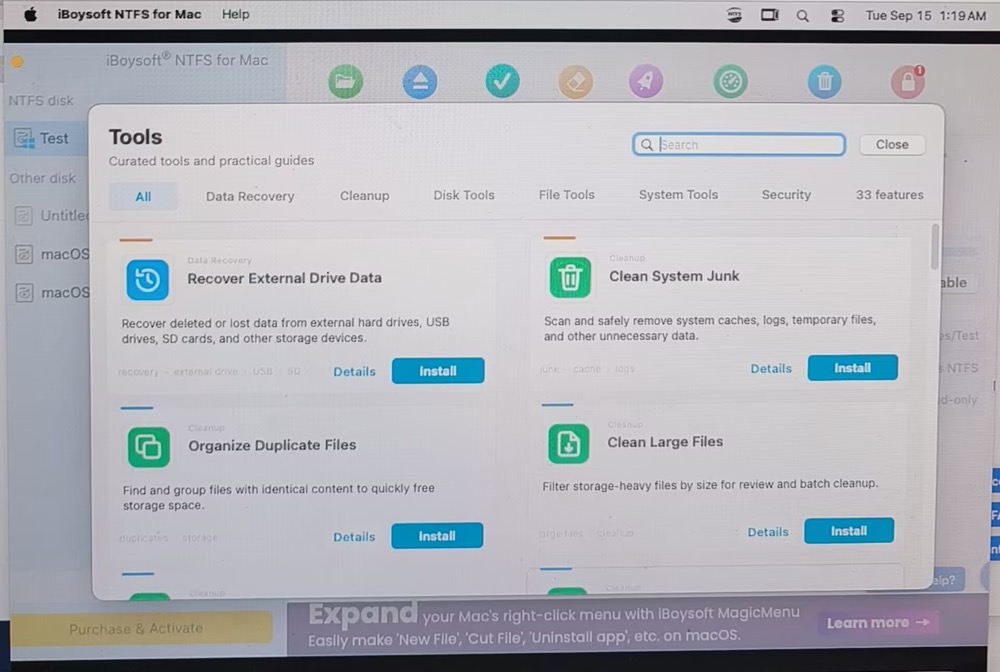
此外,最新版 9.0 在界面左下角新增了 Tools 部分。通过这里,你可以访问 iBoysoft 的其他实用工具,用于从外置硬盘恢复数据、清理 macOS 系统垃圾、查找大文件,以及读写 BitLocker 加密硬盘。
情况 2:你没有权限访问希捷外置硬盘
如果您的 Seagate 硬盘并非采用 NTFS 格式,却无法进行写入,可能是权限设置导致的。此问题通常出现在 APFS 或 HFS+ 格式的硬盘上,而不是 NTFS 硬盘。
遇到这种情况,您可以在 Mac 上手动更改 Seagate 外置硬盘的权限。
解决方案:更改 Seagate 外置硬盘的权限
要解决 Seagate 外置硬盘只读的问题,您需要恢复完整访问权限。您可以忽略所有权,也可以在 Finder 中更改 Mac 磁盘的共享与权限,具体步骤如下。
- 在桌面或 Finder 边栏中选中 Seagate 外置硬盘,然后按 Command+I 查看硬盘信息。
- 滚动到列表底部,点击“共享与权限”选项左侧的三角形图标。
- 点击锁形图标,然后输入管理员帐户密码以解锁此选项卡。
- 勾选“忽略此宗卷的所有权”。如果该选项已经启用,请先取消勾选,再重新勾选。
- 点击齿轮按钮,然后选择“应用于包含的项目”。
您也可以直接在“共享与权限”部分将“只读”更改为“读与写”。
如果 Seagate 硬盘仍处于锁定状态,尤其是 Seagate Ultra Touch 或 Backup Plus 型号,硬盘可能受 Seagate Secure 或 Toolkit 加密保护。在这种情况下,您需要先在 Seagate Toolkit 或 Seagate Secure 中使用正确的密码解锁硬盘,然后再修改文件。
情况 3:Seagate 外置硬盘存在磁盘错误
如果 Seagate 外置硬盘因 NTFS 或权限以外的原因变为只读,硬盘可能存在文件系统错误或损坏。
在运行“磁盘工具”中的“急救”、重新格式化硬盘或执行其他修复操作之前,请务必先备份或恢复重要文件。如果硬盘状况继续恶化,修复操作可能会失败,或导致更多数据丢失。
解决方案 1:使用“磁盘工具”修复只读的 Seagate 外置硬盘
macOS 自带名为“急救”的修复工具,可以检测并修复部分磁盘逻辑错误。
使用“急救”修复只读的 Seagate 外置硬盘的方法如下:
1. 通过 Spotlight 搜索或“实用工具”打开“磁盘工具”。
2. 在左侧边栏中选择只读的 Seagate 外置硬盘。
3. 点击“急救”,然后选择“运行”。
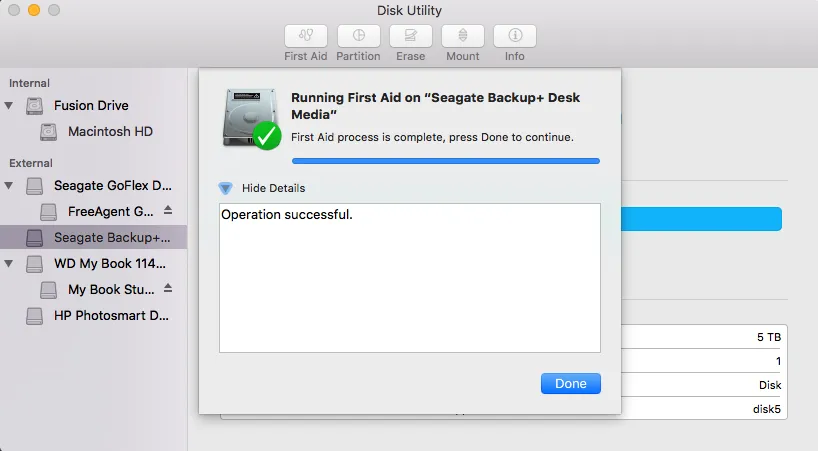
如果“磁盘工具”无法修复磁盘,您应先恢复或备份重要文件,然后再考虑重新格式化硬盘。
解决方案 2:重新格式化 Seagate 外置硬盘
如果“磁盘工具”中的“急救”无法修复希捷外置硬盘,重新格式化可能是最后的解决办法。重新格式化会移除现有文件系统,并创建新的文件系统。
不过,格式化会清除希捷硬盘上的所有文件。继续操作前,请确认已经备份重要文件,或先恢复需要保留的数据。
选择格式时,请根据硬盘的使用方式选择文件系统:
- APFS:适合仅在 Mac 上使用
- exFAT:适合在 Mac 和 Windows 之间共享文件
- NTFS:适合以 Windows 为主的使用场景;如果要在 Mac 上使用,请安装 NTFS for Mac 驱动程序
- 在 Mac 上打开“磁盘工具”。
- 在左侧边栏中选择处于只读状态的希捷外置硬盘。
- 点击“抹掉”。
- 为硬盘重新命名,并选择 APFS、exFAT 或其他合适的格式。
- 将分区方案设为“GUID 分区图”。
- 点击“抹掉”确认操作。
最后说明
大多数情况下,希捷外置硬盘在 Mac 上变为只读,是因为它采用了 NTFS 文件系统。使用 NTFS for Mac 驱动程序,可以在不格式化硬盘、不丢失文件的情况下恢复写入权限。
如果问题与权限、Seagate Secure 加密或磁盘错误有关,上述相应解决方法应能帮助你安全地重新获得访问权限。
常见问题
- Q如何取消 Mac 上希捷外置硬盘的只读状态?
-
A
你可以在 Mac 上安装第三方 NTFS for Mac 驱动程序,更改希捷外置硬盘的访问权限,或将希捷硬盘格式化为 APFS 文件系统,从而取消 Mac 上希捷外置硬盘的只读状态。
- Q为什么 Mac 上的希捷外置硬盘显示为只读?
-
A
Mac 上的希捷外置硬盘显示为只读,通常有以下 3 个原因:1. 希捷外置硬盘采用 NTFS 文件系统格式化。2. 希捷硬盘的权限受到只读限制。3. 希捷硬盘存在一些轻微的磁盘错误。
- Q如何解锁 Mac 上的希捷硬盘?
-
A
如果你看到“无法打开 Unlock Drive for Mac 应用,因为它可能已损坏或不完整”的提示,请不要担心,这并不表示希捷硬盘出现了问题。你可以下载 Toolkit 并打开它 > 在主菜单中点击 Seagate Secure > 点击 Unlock > 输入密码 > 点击 Continue,即可解锁 Mac 上的希捷硬盘。如果使用 Toolkit 解锁时遇到问题,请先断开硬盘的物理连接,再重新连接,然后重复上述步骤。
- Q为什么希捷硬盘在 Windows 上使用后,在 Mac 上变成只读?
-
A
大多数在 Windows 上使用的希捷硬盘都采用 NTFS 文件系统格式化。macOS 可以读取 NTFS 硬盘,但默认不支持向其中写入数据,因此硬盘在 Mac 上会显示为只读。
- Q更改权限可以解决 Mac 上 NTFS 硬盘的只读问题吗?
-
A
不能。Finder 权限仅适用于 APFS 或 HFS+ 硬盘。如果希捷硬盘采用 NTFS 文件系统格式化,更改权限也无法恢复写入权限。你需要安装 NTFS for Mac 驱动程序,或重新格式化硬盘。