通常情况下,将 LaCie 硬盘连接到 Mac 后,你可以对其进行读写操作,除非 Mac 无法识别外置硬盘。不过,有时你会发现 LaCie 硬盘突然无法写入。
不用担心,本文将帮助你了解无法在 Mac 上写入 LaCie 硬盘的原因,并介绍解决 Mac 上 LaCie 硬盘只读问题的方法。此外,文中还会简要介绍 LaCie 硬盘。
为什么 Mac 上的 LaCie 硬盘会变成只读?
通常情况下,你可以在 Mac 上对 LaCie 硬盘进行读写操作。但有时可能会意外遇到问题,导致在 Mac 上只能读取外置硬盘。
先来简要了解一下可能导致这一问题的原因:
- LaCie 硬盘采用 Microsoft NTFS 文件系统格式化。(使用免费的 Mac 版 NTFS 工具即可使其支持写入)
- 你没有写入 LaCie 硬盘的权限,或者该硬盘被设置为只读。
- LaCie 硬盘存在轻微的磁盘错误。
不必因为这些原因感到担心,下面介绍的方法可以帮助你解决 LaCie 硬盘只读问题。
情况 1:LaCie 硬盘采用 NTFS 格式
由于版权原因,Mac 不支持 Microsoft NTFS 文件系统。你可以读取 NTFS 硬盘,但无法向其中写入数据。因此,如果你的 Mac 只能读取 USB 硬盘,可以先检查硬盘使用的文件系统。
如何检查硬盘的文件系统?
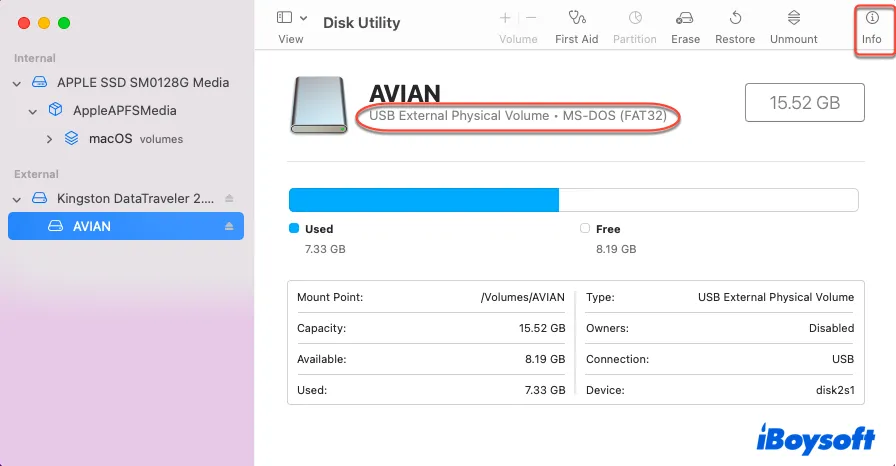
你可以在磁盘工具中查看 LaCie 硬盘的文件系统,步骤如下。
- 将 LaCie 硬盘连接到 Mac,然后打开“访达”>“应用程序”>“实用工具”>“磁盘工具”。
- 在“磁盘工具”窗口左侧选择 LaCie 硬盘。
- 查看 LaCie 硬盘的文件系统。
- 点击右上角的 Info 标签页,查看 LaCie 硬盘是否可以在 Mac 上写入数据。
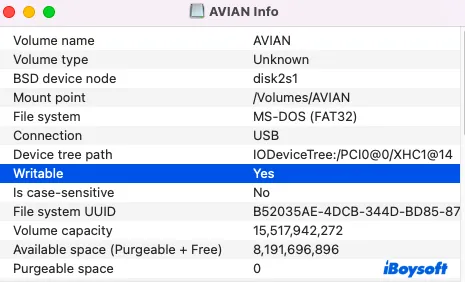
如果 LaCie 硬盘采用 NTFS 格式,可以尝试以下方法在不格式化的情况下修复 Mac 外置硬盘只读问题。
方法 1:使用 Mac 版 NTFS 软件解决 LaCie 硬盘在 Mac 上只读的问题
将 NTFS 转换为 APFS、HFS+、HFS 或 FAT 的方法比较耗时,因为你需要先完整备份 LaCie 硬盘,否则硬盘中存储的数据将被彻底清除。
另一种方法是使用 NTFS 驱动,为 LaCie 硬盘提供写入支持。建议在设备上使用 iBoysoft NTFS for Mac,它可以让你在 Mac 上顺畅地读取和写入 NTFS 格式的硬盘(包括 macOS Golden Gate 27),从而解决 LaCie 硬盘在 Mac 上只读的问题。
按照以下步骤,将 LaCie 硬盘从 Mac 上的只读状态切换为可写状态:
- 在设备上下载并安装 iBoysoft NTFS for Mac。
- 将 LaCie 硬盘连接到 Mac,然后启动 iBoysoft NTFS for Mac。
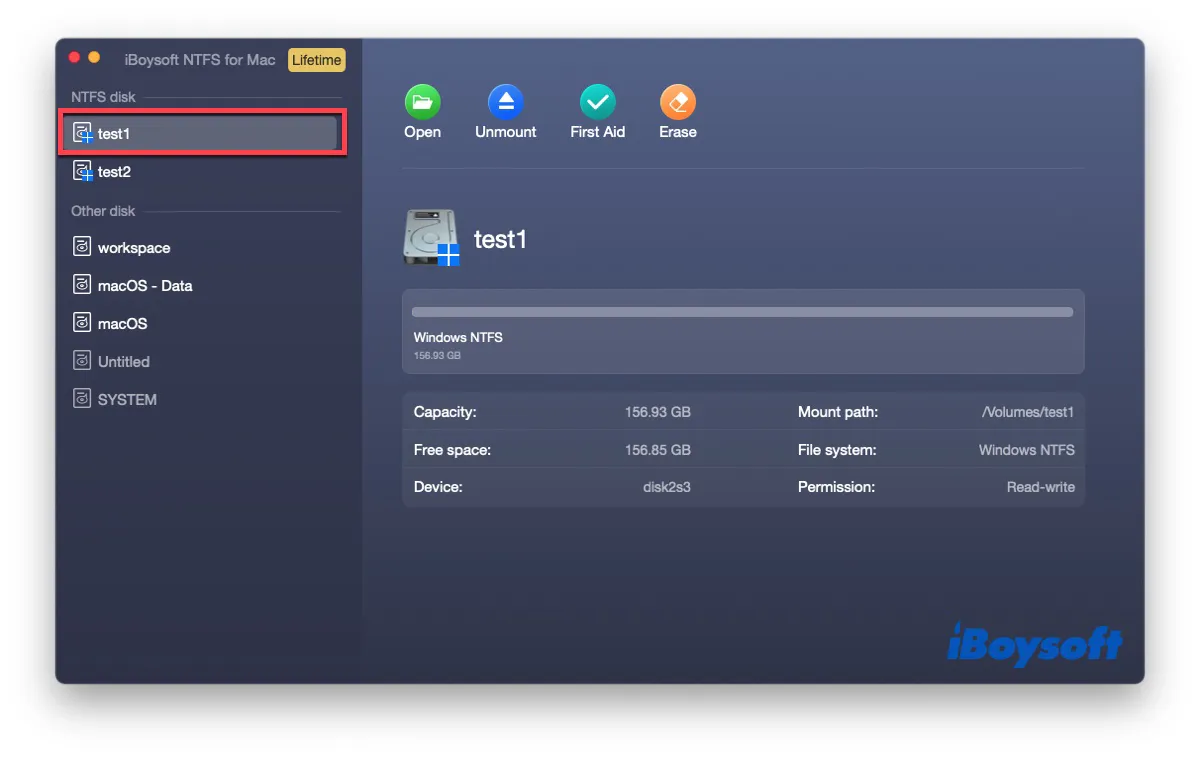
- 成功将外置硬盘挂载为读写模式后,即可向 NTFS 外置硬盘写入数据。
注意: 如果安装软件后仍无法写入 NTFS 硬盘,请按照弹窗提示安装 iBoysoft NTFS 驱动,并启用系统扩展。之后,NTFS 磁盘会自动以读写模式挂载。
修复方法 2:使用终端解决 Mac 上 LaCie 硬盘只读问题
你也可以使用 Mac 上的终端更改只读文件系统,这样就不必为了在 Mac 上使用 NTFS LaCie 硬盘而进行格式化。不过,这种方法存在风险:如果输入了错误的命令,可能会对硬盘和 Mac 造成意外损害。
- 通过聚焦搜索打开“终端”。
- 连接 NTFS 硬盘,然后输入以下命令: sudo nano /etc/fstab
- 输入管理员账户密码。
- 在“终端”窗口中输入以下命令。请务必将 DISK NAME 替换为硬盘名称。LABEL=DISKNAME none NTFS rw, auto, browse
- 按 Control + O 保存文件,然后依次按 Control + C 和 Control + X 退出。
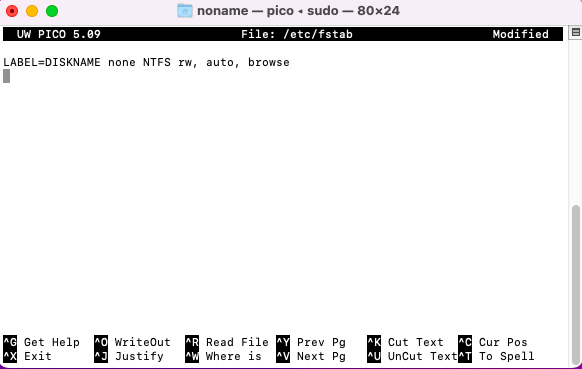
- 推出 NTFS 硬盘后重新连接,然后尝试写入硬盘。
请注意,在 macOS Ventura 及更高版本中,Apple 已在根目录级别阻止这种方法。因此,如果你使用的是 macOS Ventura 13 或更高版本,可以改用 iBoysoft NTFS for Mac,在不格式化硬盘的情况下解决 Mac 外置硬盘只读问题,无需使用终端。
如果你愿意将这篇文章分享给更多人,我们将不胜感激!
情况 2:LaCie 硬盘因只读权限而无法写入
权限设置决定了哪些用户可以查看和修改设备上的文件。请阅读本部分,了解两种解决 Mac 上 LaCie 硬盘只读问题的方法。
修复方法 1:在 Mac 上更改硬盘的只读权限
请按照在 Mac 上更改权限的说明操作,并使用具有管理员账户权限的账户。
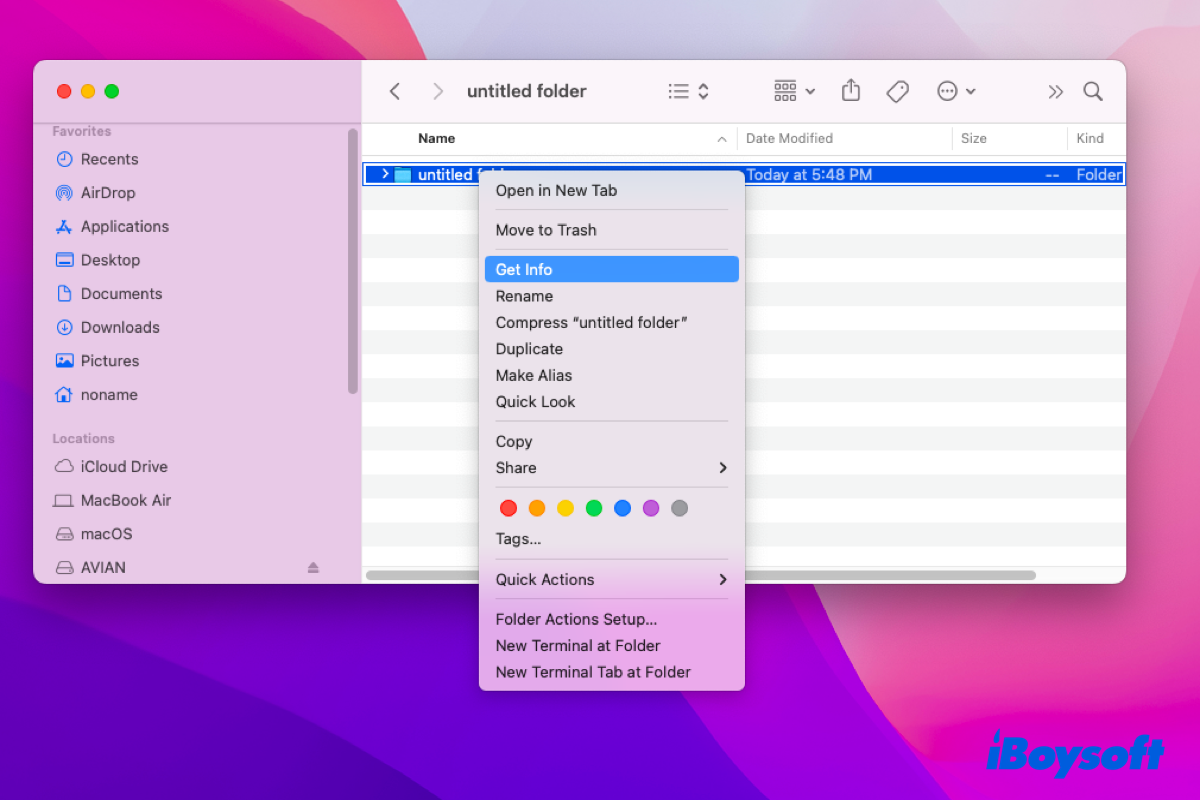
- 右键点击硬盘,然后选择“显示简介”。
- 找到“共享与权限”选项卡,点击三角形图标将其展开。
- 点击锁形图标,然后输入您的账户密码。
- 点击账户用户右侧的“只读”,将其更改为“读与写”。
- 点击上下箭头,勾选“应用于包含的项目”,然后点击“好”保存更改。
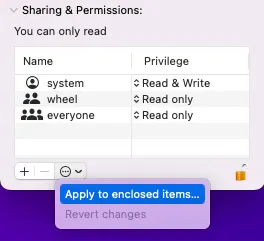
完成上述操作后,尝试检查是否可以向 LaCie 硬盘写入数据。如果仍然无法写入,请尝试以下方法。
修复方法 2:忽略外置硬盘的权限
macOS 提供了忽略外置硬盘权限的功能。启用后,无论权限设置如何,您都可以将文件和数据写入硬盘。
- 在 Mac 桌面上右键点击 LaCie 硬盘,然后选择“显示简介”。
- 向下滚动,找到“共享与权限”选项卡,然后点击锁形图标并输入用户密码。
- 勾选“忽略此宗卷的所有权”。
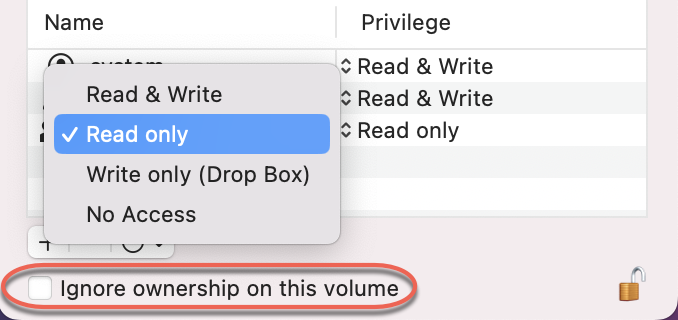
- 点击锁形图标保存更改。
情况 3:LaCie 硬盘存在轻微磁盘错误
如果上述原因都无法解释 LaCie 在 Mac 上变为只读的问题,可能是 LaCie 硬盘存在轻微磁盘错误。通常,这种情况会表现为 LaCie 在“磁盘工具”中以只读模式挂载。
遇到这种情况,您可以在 Mac 上运行“急救”修复磁盘,也可以直接格式化 LaCie 硬盘,以便之后继续使用。
修复方法 1:运行“急救”解决 LaCie 在 Mac 上只读的问题
macOS“磁盘工具”提供了“急救”功能,可以检查并修复部分轻微的磁盘错误。运行“急救”的步骤如下:
- 在 Mac 上启动“磁盘工具”。
- 在左侧栏中选择处于只读状态的 LaCie 外置硬盘。
- 点击“急救”,然后选择“运行”来修复此磁盘。
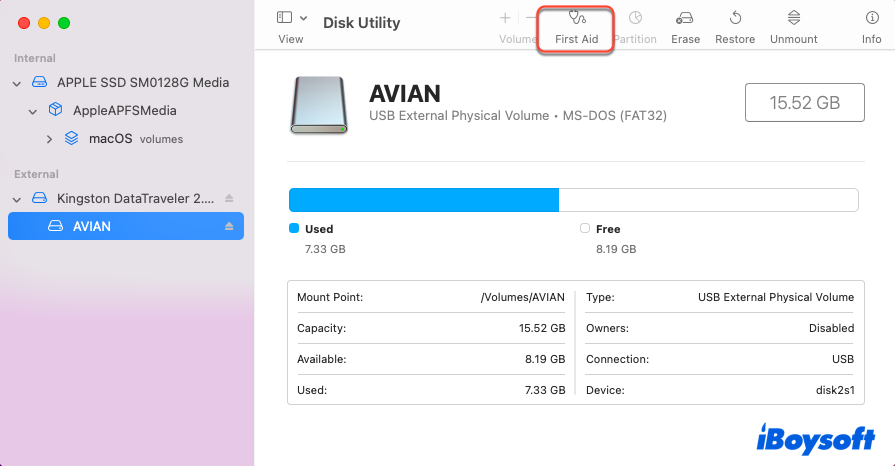
“磁盘工具”运行“急救”后,检查是否可以在 Mac 上向 LaCie 硬盘写入数据。如果仍然无法写入,只能将 LaCie 硬盘格式化为与 Mac 兼容的文件系统。
修复方法 2:格式化 LaCie 硬盘以便之后使用
格式化前,请务必完整备份硬盘中的所有内容,因为格式化会清除硬盘上的全部数据。
- 将 NTFS 硬盘连接到 Mac。
- 进入 Mac 的主文件夹,找到“应用程序 > 实用工具”,然后打开“磁盘工具”。
- 在“磁盘工具”窗口中选择 NTFS 硬盘。
- 点击工具栏中的“抹掉”。
- 为硬盘输入名称。
- 将格式选择为“APFS”,方案选择为“GUID 分区图”。如果希望在 Mac 和 Windows 上同时使用该硬盘,也可以选择“ExFAT”。
- 点击“抹掉”按钮。
重新格式化完成后,硬盘就会采用 APFS 格式,之后无需额外付费即可向 LaCie 硬盘写入数据。请注意,抹掉硬盘会清除其中的数据。
关于 LaCie 硬盘,你需要了解的内容
LaCie 创立于 1989 年,是一家来自法国的高端硬盘品牌。虽然 LaCie 于 2014 年被 Seagate Inc. 收购,但 LaCie 硬盘在硬盘市场上依然表现出色。该品牌致力于为摄影师、视频创作者、音频专业人士和其他高阶用户提供世界级存储解决方案。继续阅读,全面了解 LaCie 硬盘。
出色的设计
LaCie 硬盘采用流畅的线条和富有工业感的全金属机身,更像是一件艺术品。同时,金属外壳也让硬盘更加坚固耐用,因此 LaCie 硬盘不容易受到物理损坏。对于经常需要在户外工作的工程师、摄影师和设计师来说,LaCie 硬盘具有独特的吸引力。
读写速度
对于硬盘来说,读写速度是用户非常关注的指标。根据基准测试数据,LaCie 硬盘的读写速度表现出色:通过 USB 3.0 端口读取时速率为 130.9MB/s,写入时速率为 133.6MB/s,高于硬盘上标注的 130MB/s,也快于其他硬盘。
让更多人全面了解 LaCie 硬盘吧!
总结
LaCie 硬盘在 Mac 上只读确实令人头疼,也会带来不少困扰。例如,有些人遇到 WD My Passport 在 Mac 上只读 的问题,也有人不知道 如何解决希捷移动硬盘在 Mac 上只读的问题。不过,导致硬盘无法写入数据的原因大致相同。
不用担心,本文提供了详细的解决方法,帮助你处理 LaCie 硬盘只读问题!
将本文分享给更多人吧!
LaCie 硬盘在 Mac 上只读的常见问题
- Q如何解除 Mac 的只读模式?
-
A
检查硬盘是否使用 NTFS 文件系统(安装 NTFS 软件或重新格式化),使用“磁盘工具”修复硬盘,或在“显示简介”中调整权限。更好的方法是使用 NTFS 驱动程序,例如 iBoysoft NTFS for Mac。
- Q如何在 Mac 上启用外置硬盘的所有权?
-
A
右键点按硬盘 → “显示简介” → 在“共享与权限”下,取消选中“忽略此宗卷的所有权”。
- Q为什么 LaCie 硬盘无法在 Mac 上使用?
-
A
可能是由于不受支持的文件系统(NTFS)、数据线或端口故障、磁盘损坏、macOS 驱动程序过时,或者供电不足。