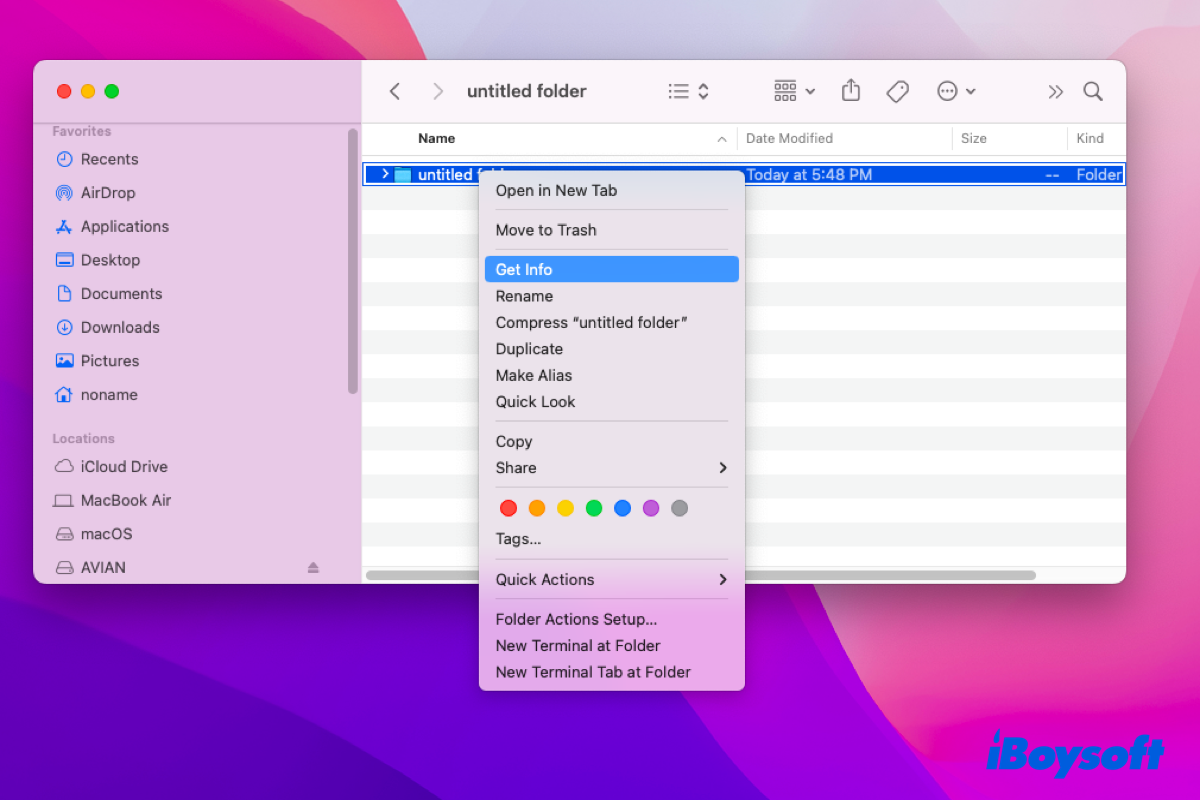
通常、Macに接続したLaCieハードドライブには読み書きの権限があります。ただし、Macが外付けハードドライブを認識しない場合は、この限りではありません。それでも、LaCieハードドライブに突然書き込めなくなることがあります。
ご安心ください。この記事では、MacでLaCieドライブに書き込めない原因と、MacでLaCieが読み取り専用になる問題の対処法を説明します。LaCieハードドライブについても簡単に紹介します。
MacでLaCieドライブが読み取り専用になるのはなぜですか?
通常、MacではLaCieハードドライブに対して読み書きできます。しかし、何らかの問題が発生すると、Macで外付けハードドライブを読み取ることしかできなくなる場合があります。
まずは、この問題を引き起こす可能性のある主な原因を確認しましょう。
- LaCieハードドライブがMicrosoft NTFS ファイルシステムでフォーマットされている。(書き込み可能にするには、Mac用の無料NTFSソフトを使用します)
- LaCieハードドライブに読み取り専用のアクセス権が設定されており、書き込む権限がない。
- LaCieハードドライブに軽微なディスクエラーがある。
原因がいくつか考えられても、心配する必要はありません。以下の方法で、LaCieが読み取り専用になる問題を解決できる可能性があります。以上が主な原因です。
ケース1:LaCieハードドライブがNTFSでフォーマットされている
Microsoft NTFSファイルシステムは、著作権上の理由によりMacではサポートされていません。NTFS形式のハードドライブを読み取ることはできますが、書き込むことはできません。そのため、MacでUSBハードドライブを読み取ることしかできない場合は、まずファイルシステムを確認してください。
ハードドライブのファイルシステムを確認する方法
ディスクユーティリティでLaCieハードドライブのファイルシステムを確認します。
- LaCieドライブをMacに接続し、Finder > アプリケーション > ユーティリティ > ディスクユーティリティの順に開きます。
- 「ディスクユーティリティ」ウインドウの左側にあるサイドバーから、LaCieドライブを選択します。
- LaCieハードドライブのファイルシステムを確認できます。
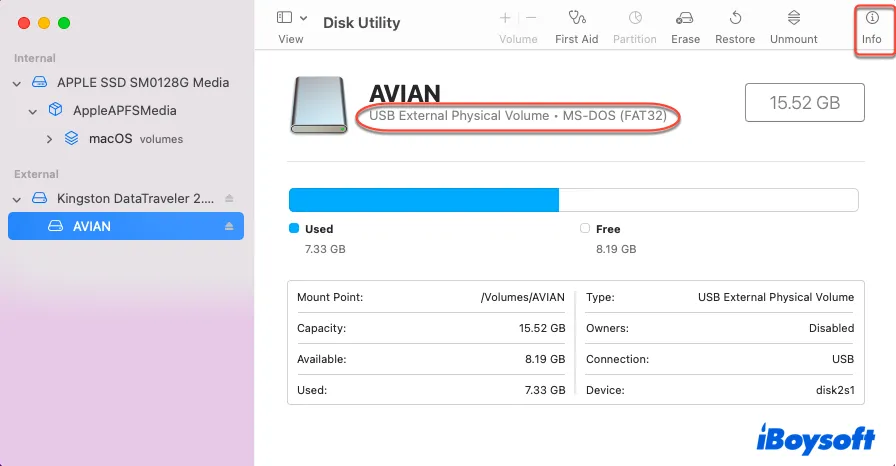
- 右上の情報タブをクリックすると、LaCieドライブがMacで書き込み可能かどうかを確認できます。
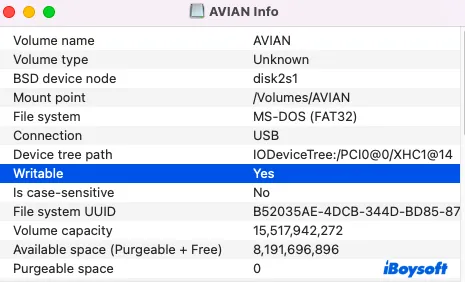
LaCieハードドライブがNTFS形式の場合は、フォーマットせずにMacで外付けハードドライブが読み取り専用になる問題を解決する方法を試してください。
方法1:Mac用NTFSソフトウェアでLaCieの読み取り専用状態を解消する
NTFSをAPFS、HFS+、HFS、FATに変換する方法は、非常に時間がかかります。変換前にLaCieドライブを完全にバックアップしておく必要があり、バックアップを行わないとハードドライブ内のデータがすべて消去されるためです。
別の方法として、NTFSドライバを使ってLaCieドライブでの書き込みを可能にできます。デバイスにはiBoysoft NTFS for Macの使用をおすすめします。このソフトウェアを使うと、MacでNTFS形式のハードドライブをシームレスに読み書きできるようになります(macOS Golden Gate 27を含む)。これにより、LaCieハードドライブがMacで読み取り専用になる問題にも対処できます。
LaCieハードドライブをMacで読み取り専用の状態から変更する手順は、次のとおりです。
- デバイスにiBoysoft NTFS for Macをダウンロードしてインストールします。
- LaCieドライブをMacに接続し、iBoysoft NTFS for Macを起動します。
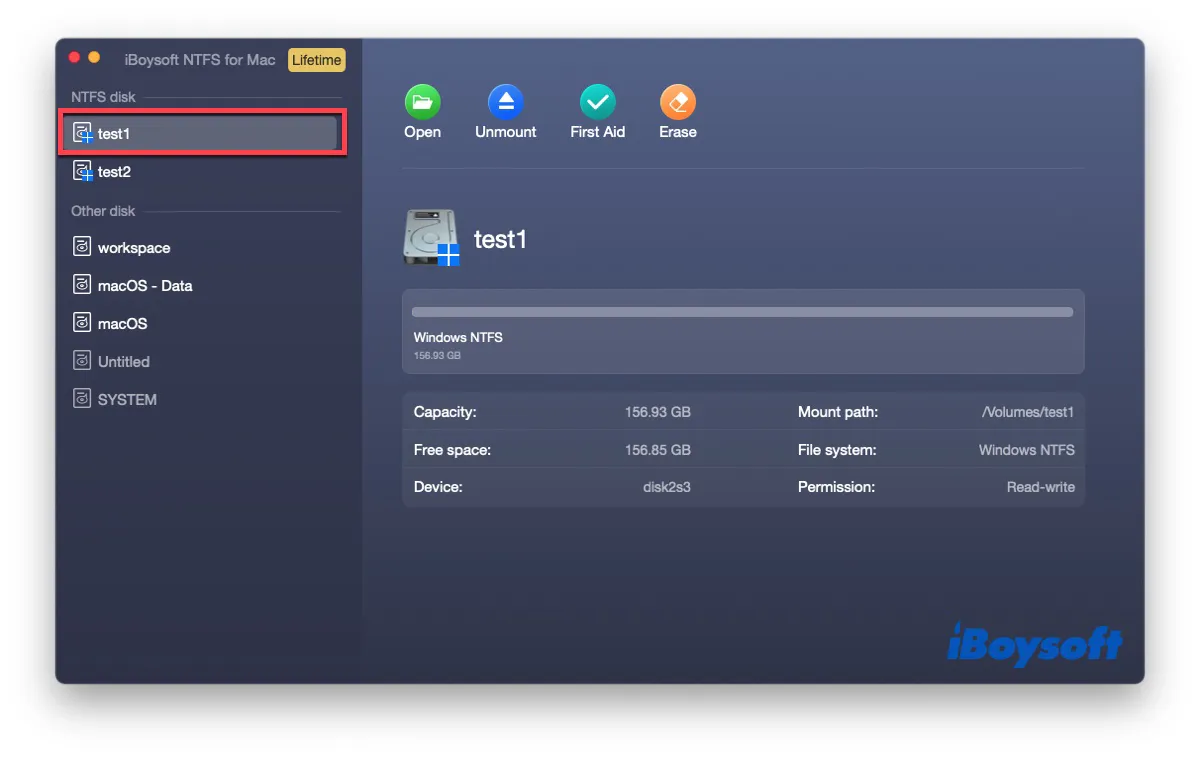
- 外付けハードドライブが読み書き可能な状態で正常にマウントされたら、NTFS外付けハードドライブに書き込みます。
注: ソフトウェアをインストールした後もNTFSドライブに書き込めない場合は、ポップアップの指示に従ってiBoysoftのNTFSドライバーをインストールし、システム拡張機能を有効にしてください。これで、NTFSディスクが自動的に読み書き可能な状態でマウントされます。
対処法2:ターミナルでMacのLaCieドライブの読み取り専用状態を解除する
ターミナルを使ってMacで読み取り専用のファイルシステムを変更することもできます。これにより、Macで使用するためにNTFS形式のLaCieドライブをフォーマットする必要がなくなります。ただし、入力したコマンドが間違っていると、ドライブやMacに予期しない損傷が生じるおそれがあるため、この方法にはリスクがあります。
- Spotlight検索からターミナルを起動します。
- NTFSドライブを接続し、次のコマンドを入力します: sudo nano /etc/fstab
- 管理者アカウントのパスワードを入力します。
- ターミナルウィンドウに次のコマンドを入力します。DISK NAMEの部分は、ドライブ名に置き換えてください。LABEL=DISKNAME none NTFS rw, auto, browse
- Control+Oを押してファイルを保存し、続けてControl+C、Control+Xの順に押して終了します。
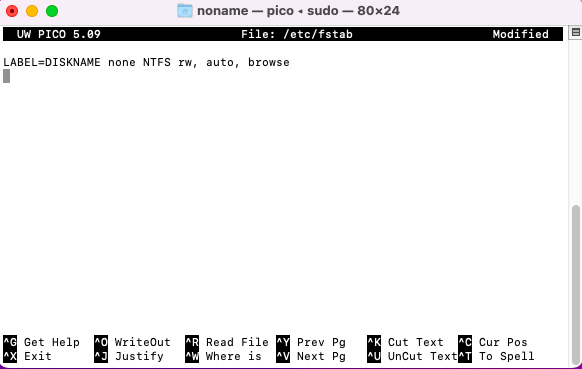
- NTFSドライブのマウントを解除してから再接続し、ハードドライブに書き込めるか確認します。
ただし、この方法はmacOS Ventura以降、ルートレベルではAppleによって停止されています。macOS Ventura 13以降を使用している場合は、フォーマットやターミナル操作を行わずにMacで外付けハードドライブの読み取り専用状態を解消する代替手段として、iBoysoft NTFS for Macの利用を検討してください。
この記事をより多くの方と共有していただけると幸いです。
ケース2:読み取り専用のアクセス権によりLaCieハードドライブに書き込めない
アクセス権の設定によって、デバイス上のファイルを表示・変更できるユーザーが決まります。このセクションでは、MacでLaCieハードドライブが読み取り専用になる問題を解決する2つの方法を紹介します。
対処法1:Macでハードドライブの読み取り専用アクセス権を変更する
Macでアクセス権を変更する方法を確認し、管理者アカウントの権限で操作してください。
- ドライブを右クリックし、「情報を見る」を選択します。
- 「共有とアクセス権」タブを探し、三角形のアイコンをクリックして展開します。
- 鍵のアイコンをクリックし、アカウントのパスワードを入力します。
- アカウントユーザーの右側にある「読み出しのみ」をクリックし、「読み/書き」に変更します。
- 上下の矢印をクリックして「内包している項目に適用」にチェックを入れ、「OK」をクリックして変更を保存します。
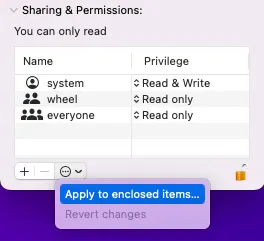
これらの操作を行ったら、LaCieドライブに書き込めるか確認してください。書き込めない場合は、次の方法を試してください。
対処法2:外付けハードドライブのアクセス権を無視する
macOS には、外付けドライブのアクセス権を無視する機能があります。この機能を使うと、アクセス権の設定にかかわらず、ドライブにファイルやデータを書き込めます。
- Macのデスクトップ上にあるLaCieドライブを右クリックし、「情報を見る」を選択します。
- 下にスクロールして「共有とアクセス権」タブを探し、鍵のアイコンをクリックしてユーザーのパスワードを入力します。
- 「このボリュームの所有権を無視」にチェックを入れます。
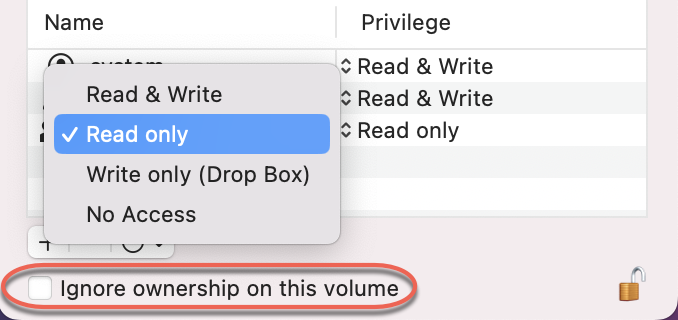
- 鍵のアイコンをクリックして変更を保存します。
ケース3:LaCieハードドライブに軽微なディスクエラーがある
ここまでに挙げた原因に当てはまらない場合、LaCieドライブに軽微なディスクエラーが発生している可能性があります。この場合、通常はLaCieドライブがディスクユーティリティで読み取り専用モードとしてマウントされています。
この場合は、MacでFirst Aidを実行してディスクを修復するか、LaCieドライブをフォーマットして再利用する必要があります。
対処法1:First Aidを実行してMacでLaCieが読み取り専用になる問題を修復する
macOSのディスクユーティリティには「First Aid」という機能があり、一部の軽微なディスクエラーを検査して修復できます。First Aidを実行するには、次の手順に従ってください。
- Macでディスクユーティリティを起動します。
- 左側のサイドバーで、読み取り専用になっているLaCie外付けハードドライブを選択します。
- 「First Aid」をクリックし、「実行」を選択してディスクを修復します。
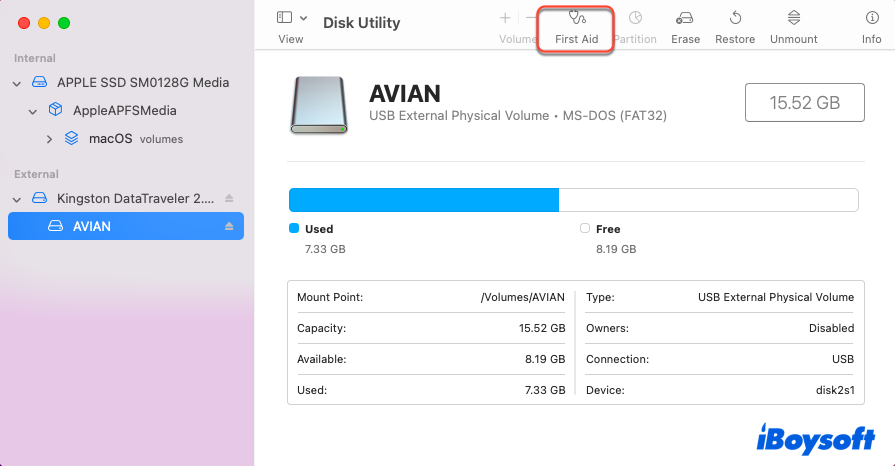
ディスクユーティリティでFirst Aidの実行が完了したら、MacでLaCieドライブに書き込めるか確認してください。それでも書き込めない場合、残された方法はLaCieドライブをMac対応のファイルシステムにフォーマットすることです。
対処法2:LaCieドライブをフォーマットして再利用する
フォーマットするとドライブ上のデータがすべて消去されるため、実行する前に、ドライブ内のデータをすべてバックアップしておいてください。
- NTFSドライブをMacに接続します。
- Mac用ホームフォルダに移動し、「アプリケーション」>「ユーティリティ」を開いて、「ディスクユーティリティ」を起動します。
- 「ディスクユーティリティ」ウインドウでNTFSドライブを選択します。
- ツールバーの「消去」をクリックします。
- ドライブの名前を入力します。
- フォーマットに「APFS」を選択し、方式に「GUIDパーティションマップ」を選択します。MacとWindowsの両方でこのドライブを使用する場合は、「ExFAT」を選択することもできます。
- 「消去」ボタンをクリックします。
再フォーマットが完了すると、APFSでフォーマットされたドライブになります。その後、LaCieハードドライブに無料で書き込めるようになります。
LaCieハードドライブについて知っておきたいこと
1989年にフランスで誕生したLaCieは、プレミアムハードディスクブランドです。2014年にSeagate Inc.に買収された後も、LaCieのハードドライブは市場で高い性能を発揮しています。写真家、映像制作者、音楽制作の専門家をはじめとするヘビーユーザーに、世界水準のストレージソリューションを提供しています。LaCieハードディスクの特徴を詳しく見ていきましょう。
洗練されたデザイン
流れるようなラインとインダストリアルな雰囲気を備えた、オールメタル製のLaCieドライブは、まるでアート作品のようです。また、金属製のボディは耐久性にも優れているため、物理的な損傷を受けにくい設計です。そのため、屋外で作業するエンジニアや写真家、デザイナーにとって、LaCieハードディスクは個性のある選択肢となっています。
読み書き速度
ハードディスクを選ぶ際、読み書き速度はユーザーにとって重要なポイントです。ベンチマークによると、LaCieハードドライブの読み書き速度は非常に優れており、USB 3.0ポート接続時の読み込み速度は130.9MB/s、書き込み速度は133.6MB/sでした。ハードディスクに表示されている130MB/sを上回り、他のハードディスクよりも高速です。
LaCieハードドライブの特徴を、より多くの人に知ってもらいましょう。
まとめ
MacでLaCieが読み取り専用になる問題は、非常に厄介でストレスのたまるものです。たとえば、MacでWD My Passportが読み取り専用になる問題に悩む人もいれば、MacでSeagate外付けハードドライブが読み取り専用になる問題を解決する方法が分からない人もいます。しかし、ハードドライブに書き込めない原因には共通するものがあります。
ご安心ください。この記事で紹介した詳しい方法を使えば、LaCieハードドライブが読み取り専用になる問題に対処できます。
この記事をぜひ共有してください。
MacでLaCieハードドライブが読み取り専用になる場合のFAQ
- QMacの読み取り専用モードを解除するにはどうすればよいですか?
-
A
ドライブのファイルシステムがNTFSかどうかを確認し、NTFS対応ソフトをインストールするか、ドライブを再フォーマットします。また、ディスクユーティリティで修復したり、「情報を見る」でアクセス権を調整したりする方法もあります。より便利な方法として、iBoysoft NTFS for MacなどのNTFSドライバを利用できます。
- QMacで外付けハードディスクの所有権を有効にするにはどうすればよいですか?
-
A
ドライブを右クリックし、「情報を見る」→「共有とアクセス権」の順に選択して、「このボリュームの所有権を無視」のチェックを外します。
- QLaCieハードディスクがMacで動作しないのはなぜですか?
-
A
対応していないファイルシステム(NTFS)、ケーブルやポートの不具合、ディスクの破損、macOSのドライバが古いこと、または電力供給の不足が原因として考えられます。