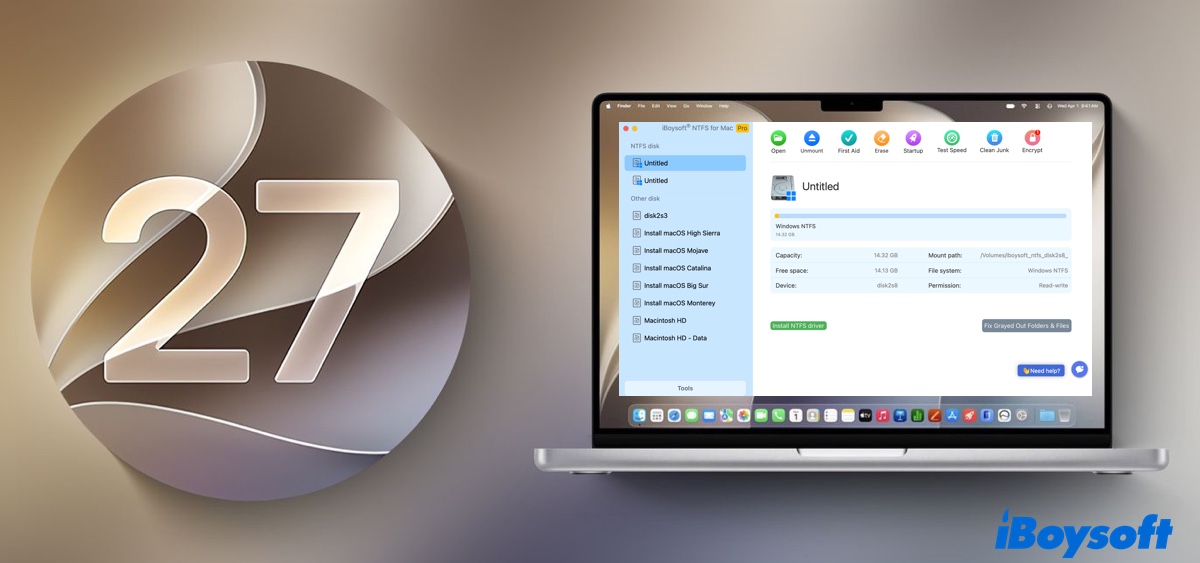
macOS Golden Gate'e yükseltme, şık ve yeni özellikler sunar. Ancak harici bir NTFS sürücüsünü bağladığınızda bir sınırlamayla karşılaşabilirsiniz: Dosyaları görüntüleyebilir, açabilir ve masaüstünüze sürükleyebilirsiniz; fakat NTFS sürücüsündeki dosyaları kopyalamaya, düzenlemeye veya silmeye çalıştığınızda işlem gerçekleşmez.
Temel sorun sabit diskin arızalı olması değildir. Bunun nedeni, macOS'un Microsoft'a ait özel NTFS dosya sistemini ele alma biçimidir. macOS Golden Gate, NTFS için varsayılan olarak katı bir salt okunur erişim sunar. Bu nedenle sürücüye veri yazamazsınız.
NTFS sürücüsünü Mac'te ilk kez kullanıyorsanız yazma erişimini etkinleştirmek için özel bir NTFS sürücüsüne ihtiyacınız vardır.
macOS Golden Gate'e yükselttikten sonra NTFS yazma erişiminiz ortadan kalktıysa bunun nedeni genellikle yükseltmeyle uyumlu olmayan eski bir üçüncü taraf NTFS sürücüsüdür.
📖: macOS Golden Gate sorunları ve hataları: toplu değerlendirme
Golden Gate için iBoysoft NTFS for Mac'i kullanın
macOS Golden Gate'te bir NTFS sürücüsünden güvenli ve sorunsuz şekilde veri okumak ve sürücüye veri yazmak için iBoysoft NTFS for Mac gibi profesyonel bir Mac NTFS sürücüsü kullanabilirsiniz. Yazılım, macOS Golden Gate'te Apple'ın FSKit çerçevesinden tam olarak yararlanacak şekilde güncellenmiştir. Bu sayede eski sürücülere veya açık kaynaklı çözümlere kıyasla şu avantajları sunar:
Sorunsuz kurulum: FSKit entegrasyonu sayesinde artık Kurtarma Modu'nda başlatma yapmanız veya Mac'inizin Başlangıç Güvenliği ayarlarını düşürmeniz gerekmez. Kurulum kolayca tamamlanır ve karmaşık sistem geçersiz kılma işlemleri gerektirmez.
Sistemi yeniden başlatma gerekmez: Mac için NTFS sürücüsü kullanıcı alanında anında başlatılır. Böylece kurulumdan sonra Mac'inizi yeniden başlatmadan NTFS sürücülerini hemen bağlayabilir ve bu sürücülere veri yazabilirsiniz.
Yüksek hız ve veri bozulmasına karşı koruma: Yavaş aktarım hızları ve olası veri bozulması sorunları yaşanabilen eski açık kaynaklı sürücülerin (NTFS-3G gibi) aksine iBoysoft, dosya ayırma tablonuzu korurken yerel sürücülere benzer okuma/yazma performansı sunar.
macOS 27 Golden Gate'te NTFS için yazma erişimini etkinleştirme:
İpucu: Daha önce bir NTFS sürücüsü yüklediyseniz yeni bir sürücü yüklemeden önce mevcut sürücüyü tamamen kaldırın.
1. adım: iBoysoft NTFS for Mac'i indirin ve açın.
#Apple Silicon M1/M2/M3/M4/M5 Mac'ler için NTFS
#macOS Golden Gate ~ macOS High Sierra desteği
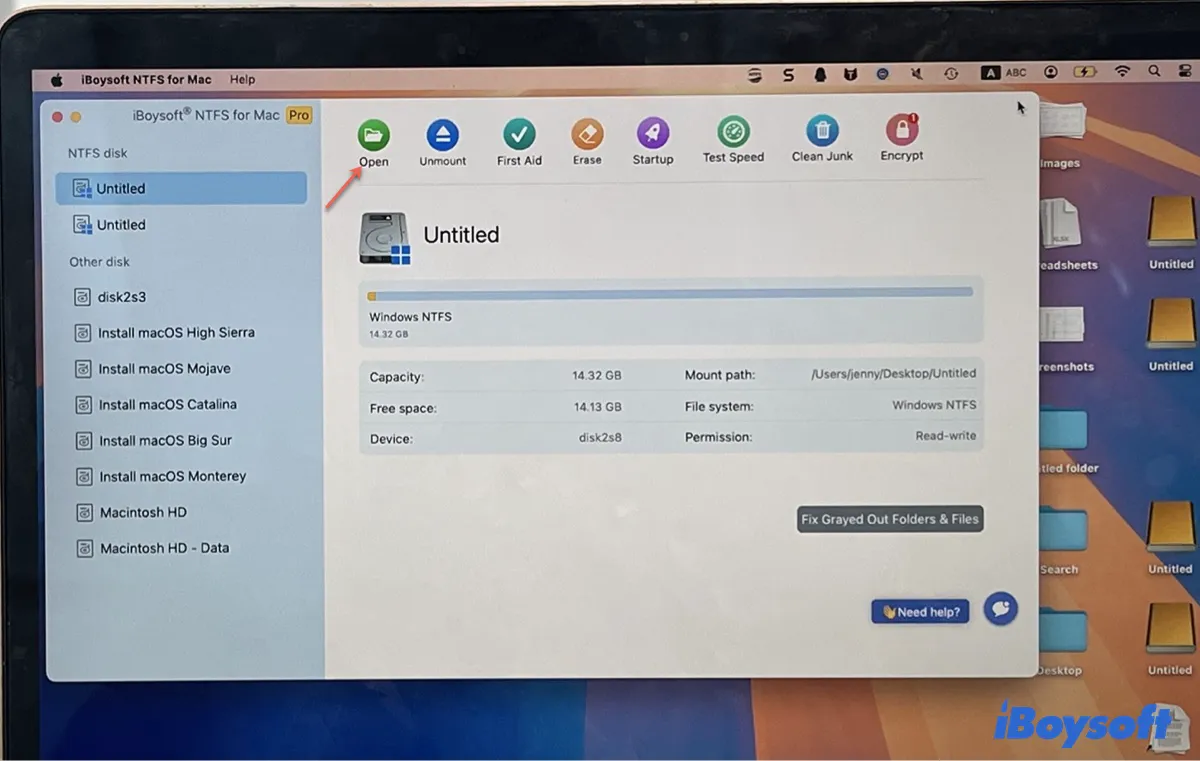
2. adım: NTFS sürücüsünü seçin ve Open seçeneğine tıklayın.
3. adım: Extension mode seçeneğini belirleyin ve Mount düğmesine tıklayın.
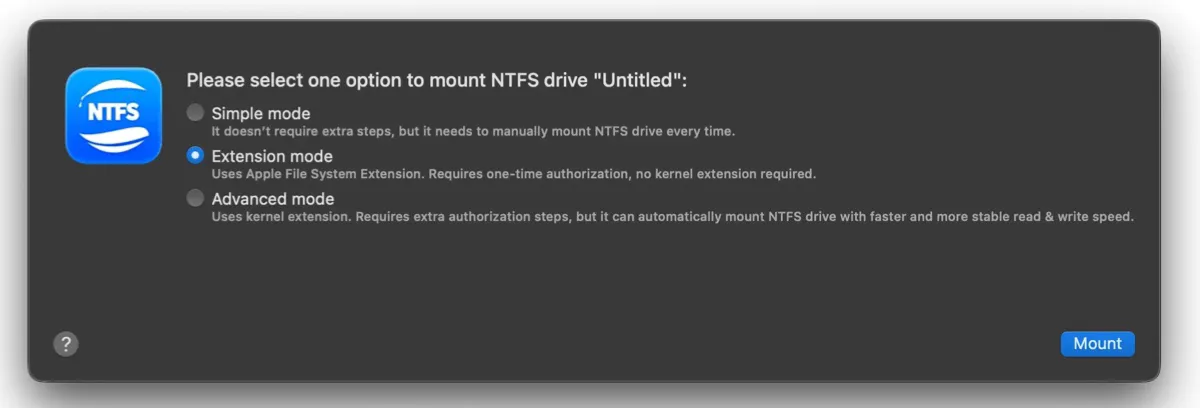
Bu araçta, macOS 26 Tahoe veya daha eski bir sürümü kullanan Mac kullanıcıları için tasarlanmış iki mod daha bulunur:
Simple Mode: NTFS sürücüsünü ek bir kurulum yapmadan okuma ve yazma modunda bağlar. Ancak sürücüyü her yeniden bağladığınızda yazılım üzerinden manuel olarak bağlamanız gerekir.
Advanced Mode: NTFS sürücüsünü patentli, çekirdek tabanlı bir NTFS sürücüsüyle otomatik olarak bağlar. Kurulum daha karmaşıktır; Recovery modunda yeniden başlatmayı, güvenlik düzeyini düşürmeyi ve sistem uzantısını etkinleştirmeyi gerektirir. macOS Tahoe ve daha eski sürümleri kullananlar için önerilir.
4. adım: Sistem Ayarları'nı açmak için ekrandaki yönergeleri izleyin.
5. adım: iboysoftntfs seçeneğini etkinleştirin ve Done düğmesine tıklayın.
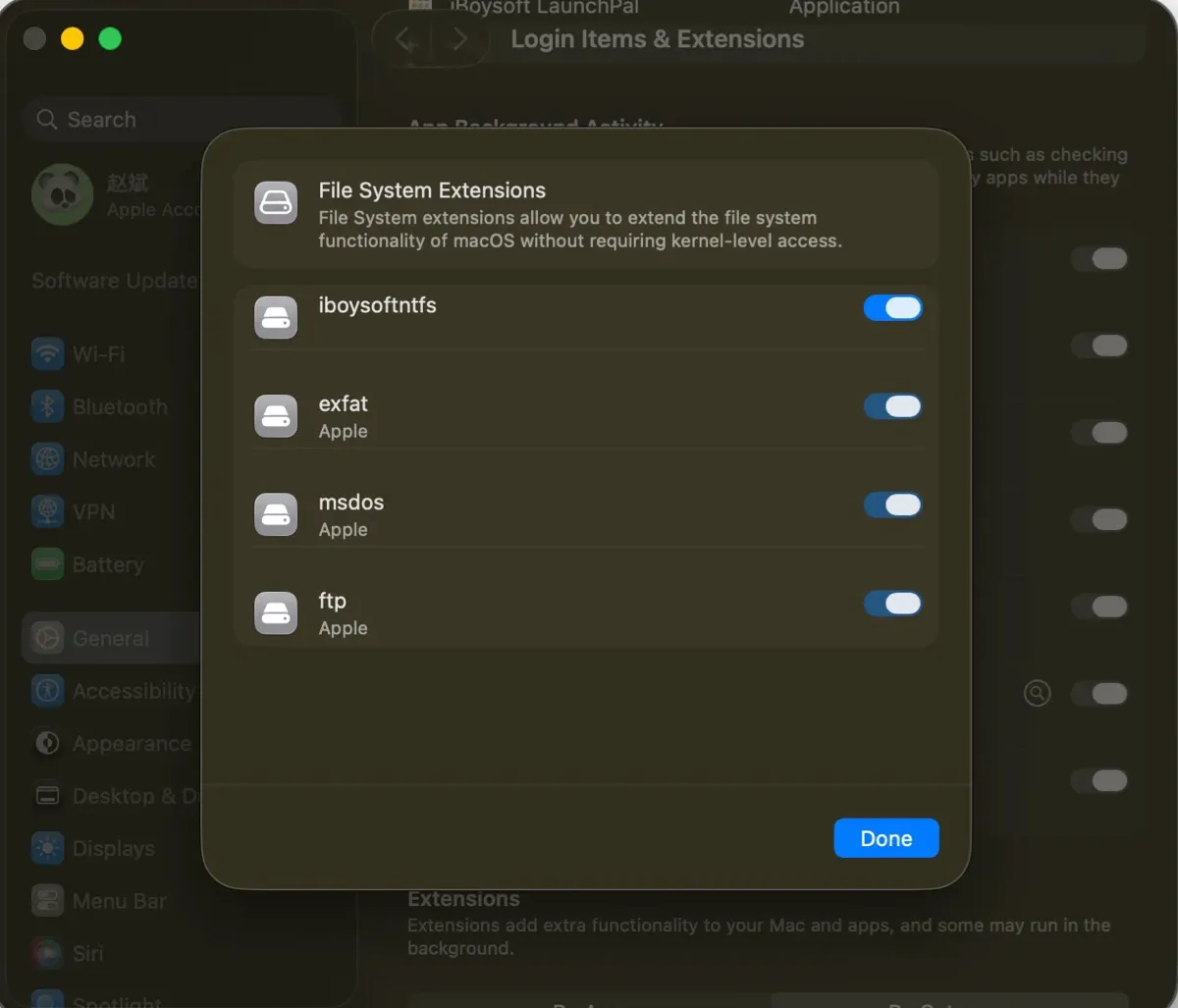
Artık macOS Golden Gate'te NTFS sürücüsüne yazma erişiminiz vardır. Sürücüye dosya kopyalayabilir, sürücüdeki dosyaları silebilir veya değiştirebilir ve yeni bir klasör oluşturabilirsiniz.
İpucu: Ücretsiz, açık kaynaklı NTFS araçlarını veya diğer yöntemleri neden önermiyoruz?
macOS'un NTFS'yi nasıl yönettiğini anlamak, eski yöntemlerin neden artık çalışmadığını ve neden güncel yazılımların gerekli olduğunu açıklar:
Artık Kullanılmayan Terminal Yöntemi (macOS Ventura Öncesi): macOS Monterey ve önceki sürümlerde kullanıcılar, Terminal üzerinden /etc/fstab dosyasını düzenleyerek Apple'ın deneysel yerel NTFS yazma desteğini etkinleştirebiliyordu. Ancak Apple, macOS Ventura'dan (13.0) itibaren bu gizli sürücüyü tamamen kaldırdı. Bu nedenle söz konusu Terminal değişikliği güncel sistemlerde artık kullanılamıyor.
Eski Kext Sorunu (Çekirdek Uzantıları): Daha eski üçüncü taraf araçlar, NTFS sürücülerine yazmak için Çekirdek Uzantılarına (kext) ihtiyaç duyuyordu. Bu uzantıları yüklemek için macOS Kurtarma'ya başlamak, çekirdek uzantılarını etkinleştirmek amacıyla sistem güvenliğini azaltmak ve Mac'i birkaç kez yeniden başlatmak gerekiyordu. Özellikle Apple Silicon işlemcili Mac'lerde bu süreç riskli ve zahmetliydi.
Modern Çözüm (Apple'ın FSKit Mimarisi): Apple, dosya sistemi sürücülerini hassas sistem çekirdeğinden çıkarıp kullanıcı alanına taşıyan modern bir çerçeve olan FSKit'i (FileSystem Kit) kullanıma sundu. Bu mimari değişikliği, dosya sistemi uzantılarını önemli ölçüde daha güvenli ve kararlı hâle getirirken sistem çökmelerine karşı dayanıklılıklarını da artırır.
Apple Silicon Mac'ler için NTFS Sürücülerini Yeniden Biçimlendirme
NTFS kullanmanız gerekmiyorsa en güvenli ücretsiz çözüm, verilerinizi yedekleyip sürücüyü macOS Golden Gate'te okuma ve yazma erişimi sunan exFAT gibi bir dosya sistemiyle yeniden biçimlendirmektir. exFAT, üçüncü taraf yazılımlara ihtiyaç duymadan hem macOS hem de Windows'ta kullanıma hazır şekilde tam yerel okuma ve yazma erişimi sağlar.
Uygun bir biçim seçmek için aşağıdaki tabloya da göz atabilirsiniz:
| Dosya Sistemi | En Uygun Kullanım | Mac Uyumluluğu | Windows Uyumluluğu | Maksimum Dosya Boyutu |
|---|---|---|---|---|
| exFAT | Platformlar arası paylaşım | Tam okuma ve yazma | Tam okuma ve yazma | Pratikte sınırsız (> 16 EB) |
| APFS | Yalnızca Mac kullanımı (SSD'ler/Flash) | Tam okuma ve yazma | Üçüncü taraf uygulama gerekir | Pratikte sınırsız (> 8 EB) |
| Mac OS Extended (HFS+) | Yalnızca Mac kullanımı (HDD'ler/Time Machine) | Tam okuma ve yazma | Üçüncü taraf uygulama gerekir | 8 EB |
| FAT32 | Eski cihazlar (kameralar/oyun konsolları) | Tam okuma ve yazma | Tam okuma ve yazma | Dosya başına 4 GB |
Kullanacağınız dosya sistemine karar verdikten sonra NTFS sürücünüzü yeniden biçimlendirmek için aşağıdaki kılavuzu izleyin.
📖: Mac'te Harici Sürücüler Nasıl Yeniden Biçimlendirilir?
Uyarı: Yeniden biçimlendirme, NTFS sürücüsündeki tüm verileri siler. Önce önemli dosyalarınızı yedeklediğinizden emin olun!
macOS Golden Gate için NTFS hakkında SSS
- QmacOS Golden Gate için ücretsiz bir NTFS aracı var mı?
-
A
Şu anda macOS Golden Gate üzerinde güvenilir şekilde çalışan ücretsiz NTFS yazma aracı bulunmuyor.
- QmacOS Golden Gate'e yükselttikten sonra NTFS sürücüm neden salt okunur oldu?
-
A
Golden Gate'i yükledikten sonra NTFS sürücünüz aniden salt okunur hâle geldiyse bunun nedeni Mac'inizde yüklü olan NTFS for Mac sürücüsünün güncel olmaması veya yeni sistemle uyumsuz olmasıdır.
- QNTFS sürücüsü macOS Golden Gate'e bağlanmıyorsa nasıl düzeltilir?
-
A
macOS Golden Gate NTFS sürücünüzü salt okunur modda bile bağlamıyorsa bunun nedeni başarısız olmuş bir NTFS sürücüsü veya dosya sistemi bozulmasıdır.