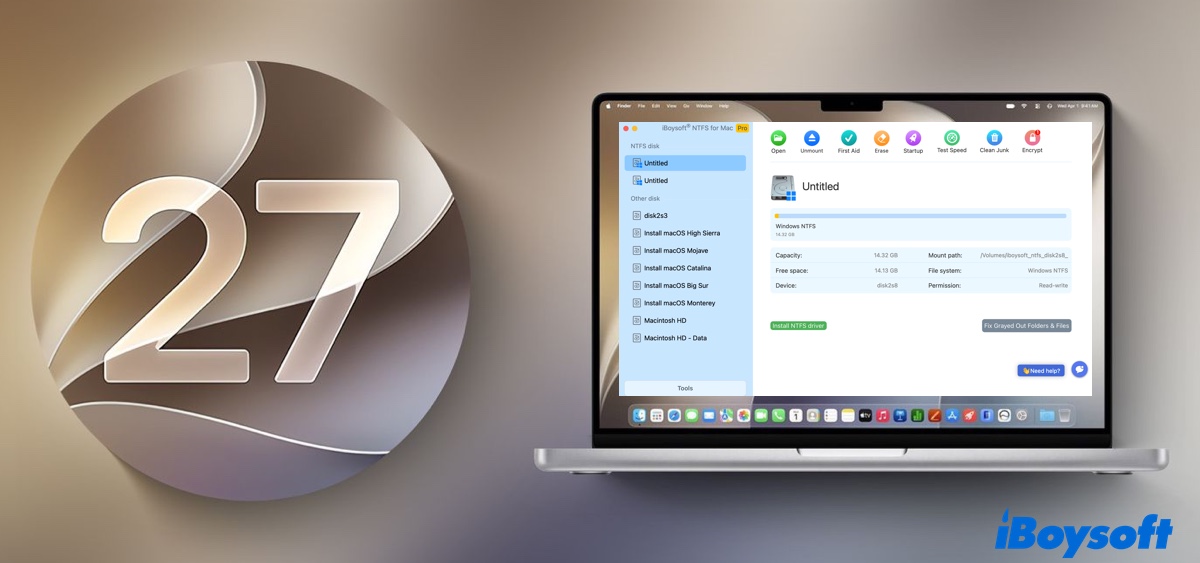
Das Upgrade auf macOS Golden Gate bringt moderne neue Funktionen mit sich. Beim Anschließen eines externen NTFS-Laufwerks gibt es jedoch häufig eine Einschränkung: Sie können zwar Dateien anzeigen, öffnen und auf den Schreibtisch ziehen, beim Kopieren, Bearbeiten oder Löschen von Dateien auf dem NTFS-Laufwerk verweigert macOS den Zugriff.
Das Problem liegt nicht an einer defekten Festplatte. Es hängt damit zusammen, wie macOS mit dem proprietären NTFS-Dateisystem von Microsoft umgeht. Ab Werk bietet macOS Golden Gate für NTFS ausschließlich Lesezugriff. Schreibvorgänge sind daher nicht möglich.
Wenn Sie das NTFS-Laufwerk zum ersten Mal an einem Mac verwenden, benötigen Sie einen speziellen NTFS-Treiber, um den Schreibzugriff zu ermöglichen.
Wenn der Schreibzugriff auf NTFS nach dem Upgrade auf macOS Golden Gate nicht mehr verfügbar ist, liegt das meist an einem veralteten NTFS-Treiber eines Drittanbieters, der mit dem Upgrade nicht kompatibel ist.
📖: Probleme und Fehler in macOS Golden Gate im Überblick
iBoysoft NTFS for Mac unter Golden Gate verwenden
Um unter macOS Golden Gate sicher und zuverlässig von einem NTFS-Laufwerk zu lesen und darauf zu schreiben, können Sie einen professionellen NTFS-Treiber für Mac wie iBoysoft NTFS for Mac verwenden. Die Software wurde aktualisiert, um das FSKit-Framework von Apple unter macOS Golden Gate umfassend zu nutzen. Der FSKit-basierte NTFS-Treiber im Benutzerbereich bietet gegenüber älteren Treibern oder Open-Source-Lösungen mehrere wesentliche Vorteile:
Einfache Einrichtung: Dank der FSKit-Integration müssen Sie nicht mehr in den Wiederherstellungsmodus starten oder die Sicherheitseinstellungen Ihres Mac herabsetzen. Die Installation ist unkompliziert und erfordert keine komplexen Eingriffe in das System.
Kein Neustart erforderlich: Der NTFS-Treiber für Mac wird im Benutzerbereich sofort initialisiert. Dadurch können Sie NTFS-Laufwerke direkt nach der Einrichtung einbinden und darauf schreiben, ohne Ihren Mac neu zu starten.
Hohe Geschwindigkeit und Schutz vor Datenbeschädigung: Veraltete Open-Source-Treiber wie NTFS-3G erreichen oft nur geringe Übertragungsgeschwindigkeiten und können zu Datenbeschädigungen führen. iBoysoft bietet dagegen eine nahezu native Lese- und Schreibgeschwindigkeit und schützt dabei Ihre Dateizuordnungstabelle.
So aktivieren Sie den Schreibzugriff auf NTFS unter macOS 27 Golden Gate:
Tipp: Wenn Sie bereits einen NTFS-Treiber installiert haben, deinstallieren Sie ihn vollständig, bevor Sie einen neuen Treiber installieren.
Schritt 1: Laden Sie iBoysoft NTFS für Mac herunter und öffnen Sie das Programm.
#NTFS für Macs mit Apple Silicon M1/M2/M3/M4/M5
#Unterstützt macOS Golden Gate bis macOS High Sierra
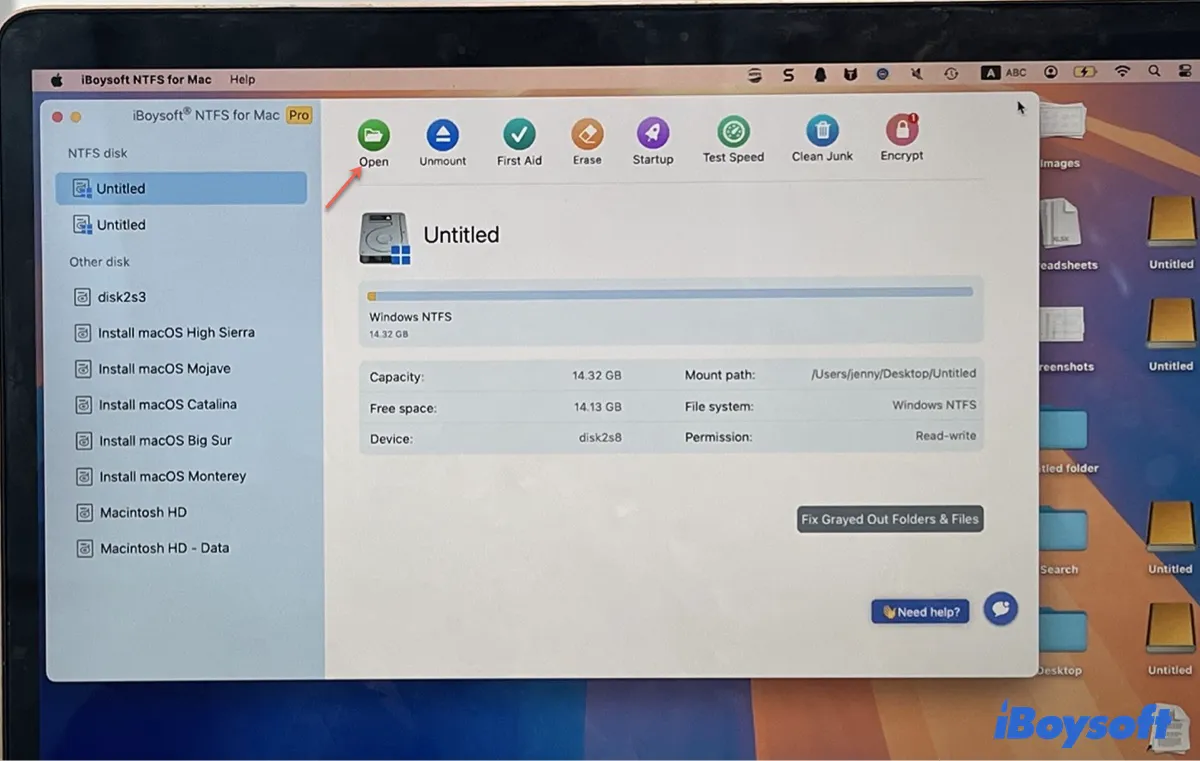
Schritt 2: Wählen Sie das NTFS-Laufwerk aus und klicken Sie auf Öffnen.
Schritt 3: Wählen Sie den Erweiterungsmodus aus und klicken Sie auf Einbinden.
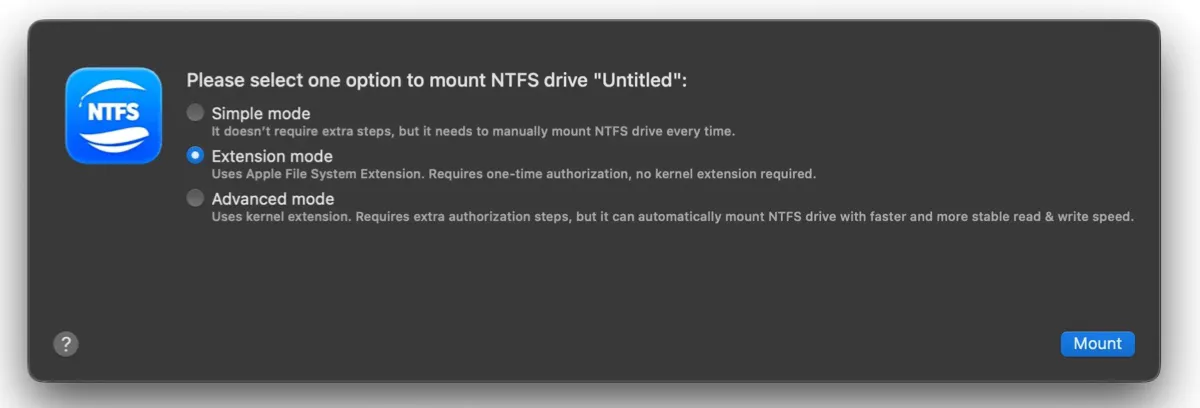
Dieses Tool bietet außerdem zwei weitere Modi für Mac-Nutzer, die macOS 26 Tahoe oder eine frühere Version verwenden:
Einfacher Modus: Bindet ein NTFS-Laufwerk ohne zusätzliche Einrichtung mit Lese- und Schreibzugriff ein. Wenn Sie das Laufwerk jedoch erneut anschließen, müssen Sie es jedes Mal manuell über die Software einbinden.
Erweiterter Modus: Bindet NTFS-Laufwerke automatisch mithilfe eines patentierten, kernelbasierten NTFS-Treibers ein. Die Einrichtung ist aufwendiger: Sie müssen unter anderem in die Wiederherstellung starten, die Sicherheitsstufe herabsetzen und die Systemerweiterung aktivieren. Dieser Modus wird für Nutzer von macOS Tahoe und früheren Versionen empfohlen.
Schritt 4: Folgen Sie der Aufforderung, die Systemeinstellungen zu öffnen.
Schritt 5: Aktivieren Sie iboysoftntfs und klicken Sie auf Fertig.
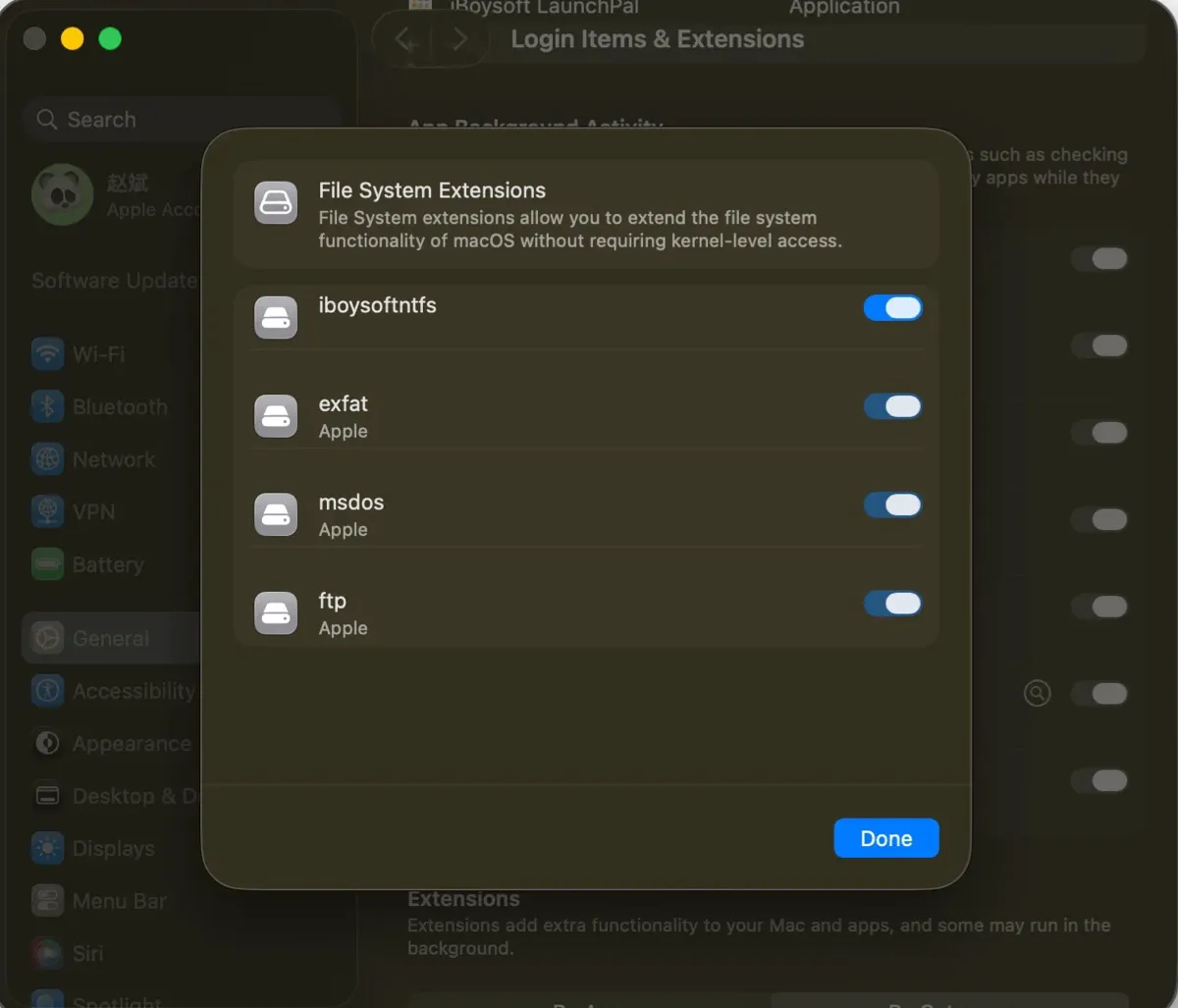
Sie haben jetzt Schreibzugriff auf das NTFS-Laufwerk unter macOS Golden Gate. Sie können Dateien darauf kopieren, Dateien löschen oder bearbeiten und neue Ordner erstellen.
Hinweis: Warum empfehlen wir keine kostenlosen Open-Source-Tools oder andere Tricks für NTFS unter Mac?
Ein Blick darauf, wie macOS mit NTFS umgeht, erklärt, warum ältere Tricks nicht mehr funktionieren und moderne Software erforderlich ist:
Der veraltete Terminal-Trick (vor macOS Ventura): Unter macOS Monterey und älteren Versionen konnten Nutzer die Datei /etc/fstab über das Terminal bearbeiten, um Apples experimentelle native NTFS-Schreibunterstützung freizuschalten. Apple hat diesen versteckten Treiber jedoch ab macOS Ventura (13.0) vollständig entfernt. Daher funktioniert dieser Terminal-Trick auf modernen Systemen nicht mehr.
Das Problem mit älteren Kexts (Kernel-Erweiterungen): Ältere Tools von Drittanbietern nutzten Kernel-Erweiterungen (kexts), um auf NTFS-Laufwerke zu schreiben. Für die Installation musste der Mac in die macOS-Wiederherstellung gestartet, die Systemsicherheit zum Aktivieren der Kernel-Erweiterungen herabgesetzt und der Mac mehrmals neu gestartet werden. Besonders auf Macs mit Apple Chips ist dies ein riskanter und umständlicher Vorgang.
Die moderne Lösung (Apples FSKit-Architektur): Apple hat mit FSKit (FileSystem Kit) ein modernes Framework eingeführt, das Dateisystemtreiber aus dem sensiblen Systemkernel in den Benutzerbereich verlagert. Durch diese Architektur sind Dateisystem-Erweiterungen deutlich sicherer und stabiler und können Systemabstürzen besser vorbeugen.
NTFS-Laufwerke für Macs mit Apple Chips neu formatieren
Wenn Sie NTFS nicht zwingend benötigen, besteht die sicherste kostenlose Lösung darin, Ihre Daten zu sichern und das Laufwerk mit einem Dateisystem wie exFAT neu zu formatieren, das unter macOS Golden Gate Lese- und Schreibzugriff bietet. exFAT unterstützt unter macOS und Windows standardmäßig den vollständigen nativen Lese- und Schreibzugriff – ohne Software von Drittanbietern.
Anhand der folgenden Tabelle können Sie außerdem ein geeignetes Format auswählen:
| Dateisystem | Geeignet für | Kompatibilität mit Mac | Kompatibilität mit Windows | Maximale Dateigröße |
|---|---|---|---|---|
| exFAT | Plattformübergreifende Nutzung | Vollständiger Lese- und Schreibzugriff | Vollständiger Lese- und Schreibzugriff | Praktisch unbegrenzt (> 16 EB) |
| APFS | Ausschließliche Nutzung am Mac (SSDs/Flash-Speicher) | Vollständiger Lese- und Schreibzugriff | App eines Drittanbieters erforderlich | Praktisch unbegrenzt (> 8 EB) |
| Mac OS Extended (HFS+) | Ausschließliche Nutzung am Mac (HDDs/Time Machine) | Vollständiger Lese- und Schreibzugriff | App eines Drittanbieters erforderlich | 8 EB |
| FAT32 | Ältere Geräte (Kameras/Spielkonsolen) | Vollständiger Lese- und Schreibzugriff | Vollständiger Lese- und Schreibzugriff | 4 GB pro Datei |
Nachdem Sie sich für ein Dateisystem entschieden haben, können Sie Ihr NTFS-Laufwerk anhand der folgenden Anleitung neu formatieren.
📖: Externe Laufwerke am Mac neu formatieren
Warnung: Durch die Neuformatierung werden alle Daten auf dem NTFS-Laufwerk gelöscht. Sichern Sie wichtige Dateien daher vorher!
Häufig gestellte Fragen zu NTFS für macOS Golden Gate
- QGibt es ein kostenloses NTFS-Tool für macOS Golden Gate?
-
A
Derzeit gibt es keine kostenlosen NTFS-Schreibtools, die unter macOS Golden Gate zuverlässig funktionieren.
- QWarum ist mein NTFS-Laufwerk nach dem Upgrade auf macOS Golden Gate schreibgeschützt?
-
A
Wenn Ihr NTFS-Laufwerk nach der Installation von Golden Gate plötzlich schreibgeschützt ist, ist der auf Ihrem Mac installierte NTFS-Treiber veraltet oder nicht mit dem neuen System kompatibel.
- QWie lässt sich ein NTFS-Laufwerk einbinden, das unter macOS Golden Gate nicht erkannt wird?
-
A
Wenn macOS Golden Gate Ihr NTFS-Laufwerk nicht einmal im schreibgeschützten Modus einbindet, liegt dies an einem fehlerhaften NTFS-Treiber oder einer Beschädigung des Dateisystems.