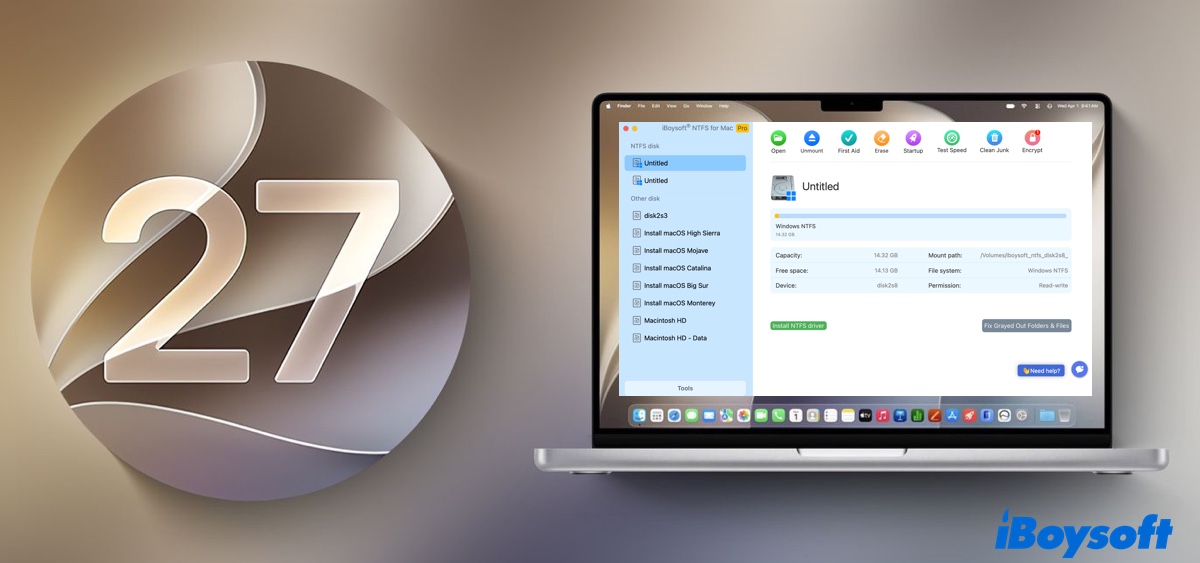
Actualizar a macOS Golden Gate incorpora nuevas funciones y un diseño renovado, pero al conectar una unidad NTFS externa suele aparecer un inconveniente: puedes ver y abrir los archivos, e incluso arrastrarlos al escritorio, pero al intentar copiar, editar o eliminar cualquier elemento de la unidad NTFS, la operación se bloquea de inmediato.
El problema no suele estar en el disco duro. Se debe a la forma en que macOS gestiona el sistema de archivos propietario NTFS de Microsoft. De forma predeterminada, macOS Golden Gate solo permite acceder a las unidades NTFS en modo de lectura. Por eso no puedes escribir en ellas.
Si es la primera vez que utilizas la unidad NTFS en un Mac, necesitas un controlador NTFS específico para habilitar el acceso de escritura.
Si has perdido el acceso de escritura en NTFS después de actualizar a macOS Golden Gate, normalmente se debe a un único motivo: el controlador NTFS de terceros está obsoleto y no es compatible con la actualización.
📖: Recopilación de problemas y errores de macOS Golden Gate
Utiliza iBoysoft NTFS for Mac en Golden Gate
Para leer y escribir en una unidad NTFS con macOS Golden Gate de forma segura y fiable, utiliza un controlador NTFS para Mac profesional como iBoysoft NTFS for Mac. Se ha actualizado para aprovechar plenamente el marco FSKit de Apple en macOS Golden Gate. Esto ofrece varias ventajas importantes frente a los controladores antiguos y las soluciones de código abierto:
Configuración sencilla: Gracias a la integración con FSKit, ya no necesitas iniciar el Mac en el modo Recuperación ni reducir los ajustes de seguridad de arranque. La instalación es sencilla y no requiere aplicar modificaciones complejas al sistema.
Sin reiniciar el sistema: El controlador NTFS para Mac se inicia al instante en el espacio de usuario, por lo que puedes montar y escribir en unidades NTFS inmediatamente después de configurarlo, sin reiniciar el Mac.
Alta velocidad y sin corrupción: A diferencia de los controladores de código abierto obsoletos, como NTFS-3G, que ofrecen velocidades de transferencia bajas y pueden provocar daños en los datos, iBoysoft proporciona un rendimiento de lectura y escritura similar al nativo y protege la tabla de asignación de archivos.
Cómo habilitar la escritura en NTFS en macOS 27 Golden Gate:
Consejo: Si ya has instalado un controlador NTFS, desinstálalo por completo antes de instalar uno nuevo.
Paso 1: Descarga y abre iBoysoft NTFS for Mac.
#NTFS para Mac con Apple Silicon M1/M2/M3/M4/M5
#Compatible con macOS Golden Gate y macOS High Sierra
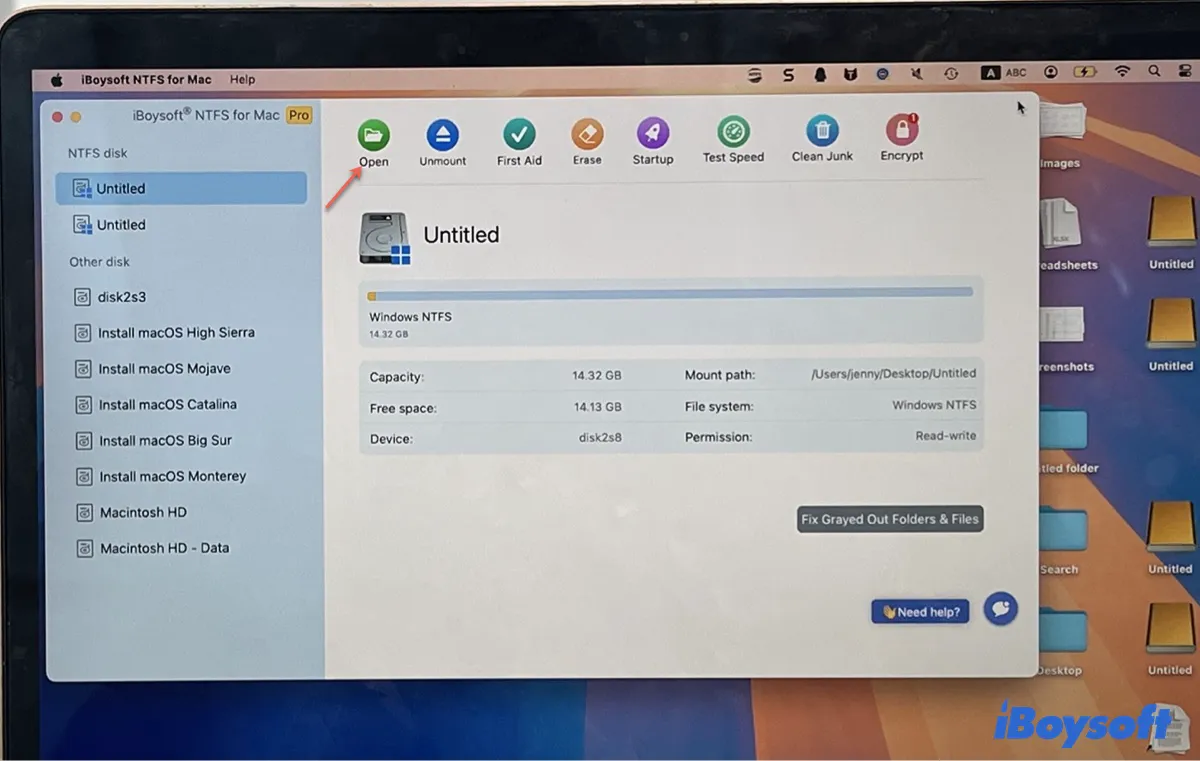
Paso 2: Selecciona la unidad NTFS y haz clic en Abrir.
Paso 3: Selecciona el Modo de extensión y haz clic en Montar.
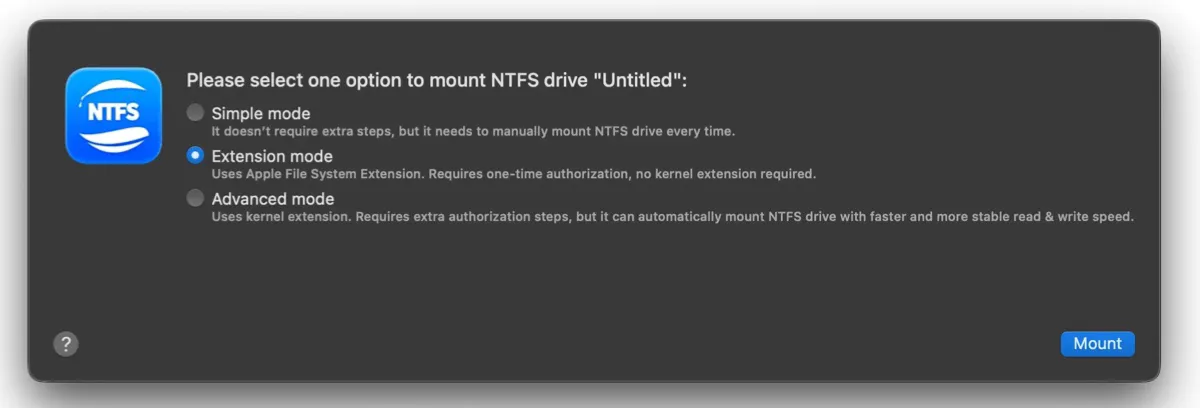
La herramienta también ofrece otros dos modos para quienes utilizan macOS 26 Tahoe o versiones anteriores:
Modo simple: Monta una unidad NTFS en modo de lectura y escritura sin configuración adicional, pero tendrás que montarla manualmente desde el software cada vez que vuelvas a conectarla.
Modo avanzado: Monta NTFS automáticamente mediante un controlador NTFS basado en el kernel y protegido por patente. La configuración es más compleja: tendrás que reiniciar el Mac en Recuperación, reducir el nivel de seguridad y activar la extensión del sistema. Se recomienda para usuarios de macOS Tahoe y versiones anteriores.
Paso 4: Sigue las instrucciones para abrir Ajustes del Sistema.
Paso 5: Activa iboysoftntfs y haz clic en Hecho.
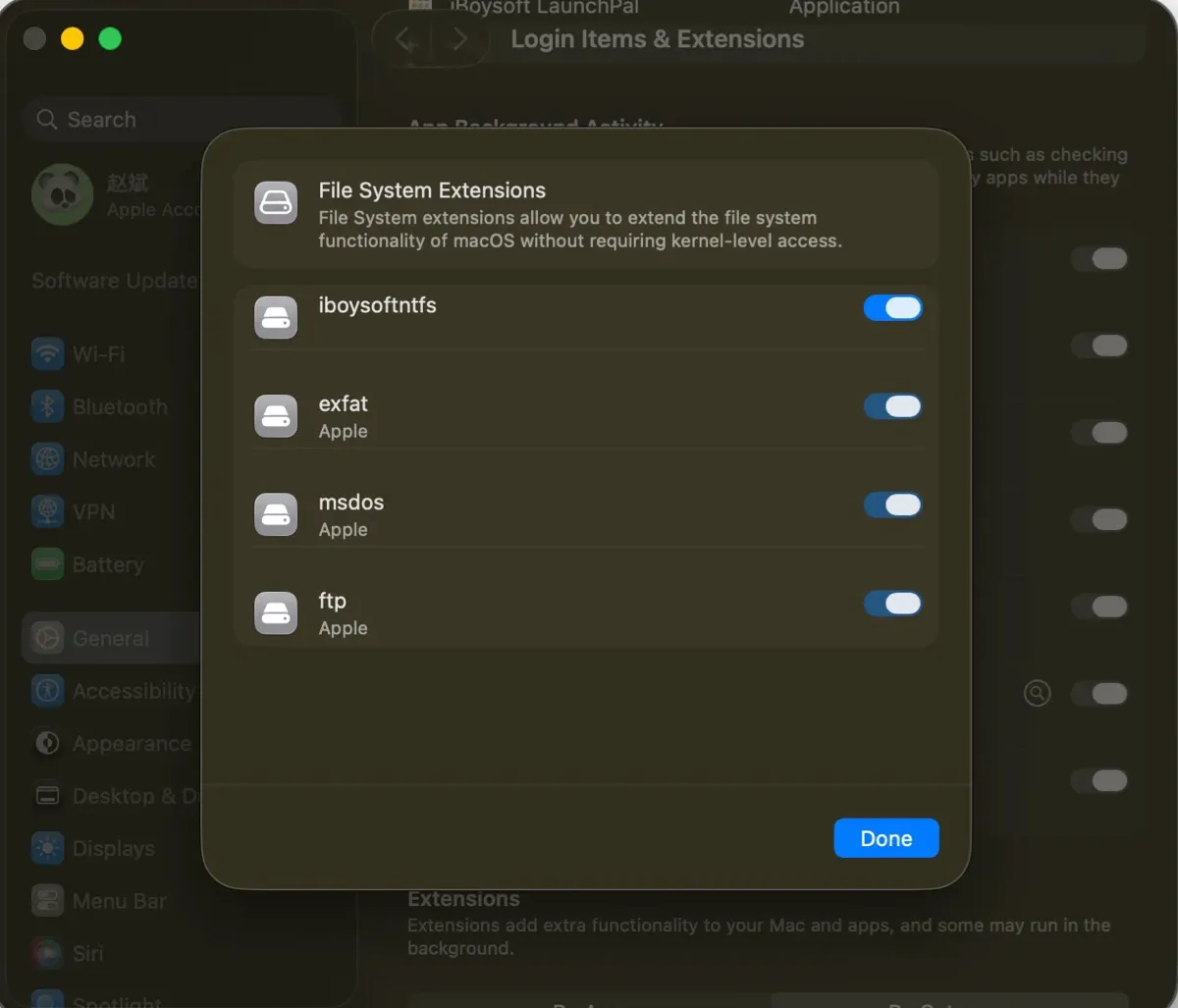
Ya puedes escribir en la unidad NTFS desde macOS Golden Gate. Puedes copiar archivos en ella, eliminarlos, modificarlos o crear una carpeta nueva.
Consejo: ¿Por qué no recomendamos herramientas NTFS para Mac gratuitas y de código abierto ni otros trucos?
Entender cómo gestiona macOS el sistema de archivos NTFS permite comprender por qué los trucos antiguos ya no funcionan y por qué se necesita software moderno:
El truco obsoleto de Terminal (anterior a macOS Ventura): En macOS Monterey y versiones anteriores, era posible editar el archivo /etc/fstab desde Terminal para desbloquear la compatibilidad experimental nativa de Apple con la escritura en NTFS. Sin embargo, Apple eliminó por completo este controlador oculto a partir de macOS Ventura (13.0), por lo que este ajuste de Terminal ya no funciona en los sistemas actuales.
El problema de las kext antiguas (extensiones del kernel): Las herramientas de terceros más antiguas utilizaban extensiones del kernel (kext) para escribir en unidades NTFS. Para instalarlas, era necesario iniciar el Mac en el modo Recuperación de macOS, reducir la seguridad del sistema para activar las extensiones del kernel y reiniciar el Mac varias veces. En los Mac con Apple Silicon, se trata de un proceso arriesgado y tedioso.
La solución moderna (arquitectura FSKit de Apple): Apple introdujo FSKit (FileSystem Kit), un marco moderno que traslada los controladores del sistema de archivos fuera del núcleo sensible del sistema y los ejecuta en el espacio de usuario. Este cambio de arquitectura hace que las extensiones del sistema de archivos sean considerablemente más seguras y estables, y reduce su impacto ante posibles fallos del sistema.
Reformatear unidades NTFS para Mac con Apple Silicon
Si no necesitas NTFS, la opción gratuita más segura es hacer una copia de seguridad de los datos y reformatear la unidad con un sistema de archivos que permita leer y escribir en macOS Golden Gate, como exFAT. exFAT ofrece compatibilidad nativa completa de lectura y escritura tanto en macOS como en Windows, sin necesidad de software de terceros.
También puedes consultar la siguiente tabla para elegir un formato adecuado:
| Sistema de archivos | Más adecuado para | Compatibilidad con Mac | Compatibilidad con Windows | Tamaño máximo de archivo |
|---|---|---|---|---|
| exFAT | Compartir archivos entre plataformas | Lectura y escritura completas | Lectura y escritura completas | Prácticamente ilimitado (> 16 EB) |
| APFS | Uso exclusivo con Mac (SSD o memoria flash) | Lectura y escritura completas | Requiere una aplicación de terceros | Prácticamente ilimitado (> 8 EB) |
| Mac OS Extended (HFS+) | Uso exclusivo con Mac (discos duros o Time Machine) | Lectura y escritura completas | Requiere una aplicación de terceros | 8 EB |
| FAT32 | Dispositivos antiguos (cámaras o consolas) | Lectura y escritura completas | Lectura y escritura completas | 4 GB por archivo |
Cuando hayas decidido qué sistema de archivos utilizar, sigue la guía que aparece a continuación para reformatear la unidad NTFS.
📖: Cómo reformatear unidades externas en Mac
Advertencia: Al reformatear, se eliminarán todos los datos de la unidad NTFS. Asegúrate de hacer una copia de seguridad de los archivos importantes antes de continuar.
Preguntas frecuentes sobre NTFS for macOS Golden Gate
- Q¿Existe alguna herramienta gratuita de NTFS para macOS Golden Gate?
-
A
Actualmente no existen herramientas gratuitas de escritura en NTFS que funcionen de forma fiable en macOS Golden Gate.
- Q¿Por qué mi unidad NTFS aparece como de solo lectura después de actualizar a macOS Golden Gate?
-
A
Si tu unidad NTFS pasa de repente a ser de solo lectura después de instalar Golden Gate, el controlador NTFS para Mac instalado en tu ordenador está desactualizado o no es compatible con el nuevo sistema.
- Q¿Cómo solucionar el problema de una unidad NTFS que no se monta en macOS Golden Gate?
-
A
Si macOS Golden Gate ni siquiera monta tu unidad NTFS en modo de solo lectura, la causa es un fallo del controlador NTFS o una corrupción del sistema de archivos.