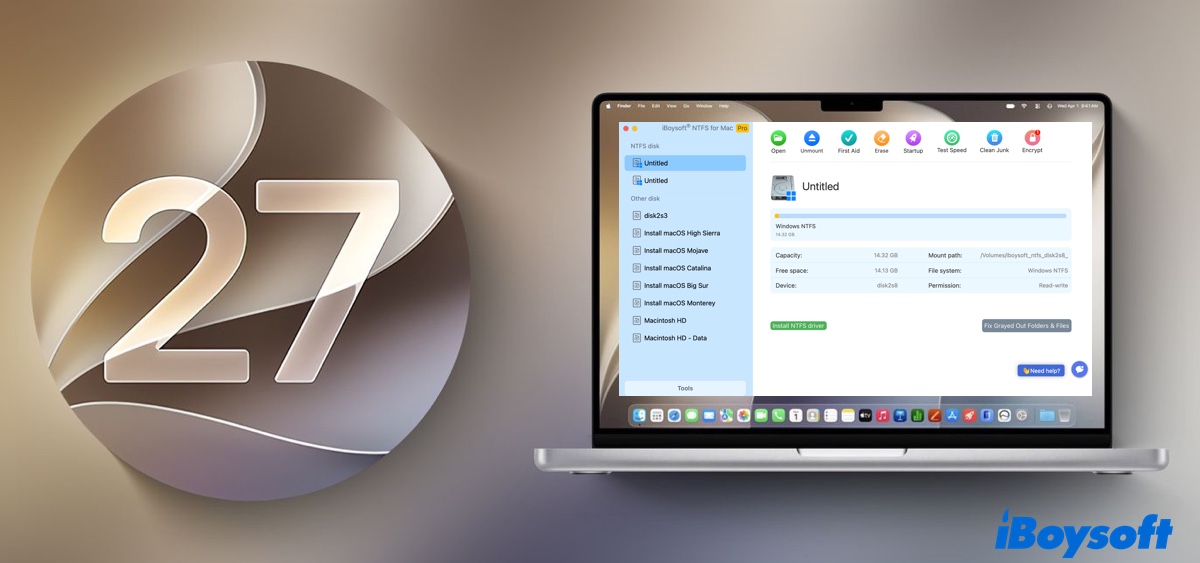
La mise à niveau vers macOS Golden Gate apporte de nouvelles fonctionnalités, mais la connexion d’un disque NTFS externe réserve souvent une mauvaise surprise : vous pouvez afficher et ouvrir les fichiers, voire les faire glisser sur votre bureau, mais toute tentative de copier, de modifier ou de supprimer un fichier sur le disque NTFS se heurte immédiatement à une restriction.
Le problème ne vient pas nécessairement d’un disque dur défectueux. Il est lié à la manière dont macOS gère le système de fichiers propriétaire NTFS de Microsoft. Par défaut, macOS Golden Gate autorise uniquement la lecture des volumes NTFS. Il est donc impossible d’y écrire.
Si vous utilisez ce disque NTFS sur un Mac pour la première fois, vous avez besoin d’un pilote NTFS dédié pour activer l’accès en écriture.
Si l’accès en écriture à votre disque NTFS a disparu après la mise à niveau vers macOS Golden Gate, la cause est généralement la même : un pilote NTFS tiers obsolète et incompatible avec cette mise à niveau.
📖 : Récapitulatif des problèmes et bugs de macOS Golden Gate
Utiliser iBoysoft NTFS for Mac avec Golden Gate
Pour lire et écrire sur un disque NTFS avec macOS Golden Gate de manière sûre et fiable, utilisez un pilote NTFS pour Mac professionnel tel qu’iBoysoft NTFS for Mac. Il a été mis à jour afin d’exploiter pleinement le framework FSKit d’Apple sur macOS Golden Gate. Cette solution présente plusieurs avantages par rapport aux anciens pilotes et aux solutions open source :
Installation simplifiée : grâce à l’intégration de FSKit, vous n’avez plus besoin de démarrer en mode Récupération ni de réduire le niveau de sécurité au démarrage de votre Mac. L’installation est simple et ne nécessite pas de modification complexe des réglages système.
Aucun redémarrage nécessaire : le pilote NTFS pour Mac s’initialise instantanément dans l’espace utilisateur. Vous pouvez ainsi monter des disques NTFS et y écrire dès la fin de l’installation, sans redémarrer votre Mac.
Haut débit et protection contre la corruption : contrairement aux pilotes open source obsolètes, comme NTFS-3G, qui peuvent entraîner des transferts lents et des risques de corruption des données, iBoysoft offre des performances de lecture et d’écriture comparables à celles d’un pilote natif tout en protégeant votre table d’allocation des fichiers.
Voici comment activer l’accès en écriture au format NTFS sous macOS 27 Golden Gate :
Conseil : si un pilote NTFS est déjà installé, désinstallez-le complètement avant d’en installer un nouveau.
Étape 1 : téléchargez et ouvrez iBoysoft NTFS for Mac.
#NTFS pour les Mac Apple Silicon M1/M2/M3/M4/M5
#Compatible avec macOS Golden Gate à macOS High Sierra
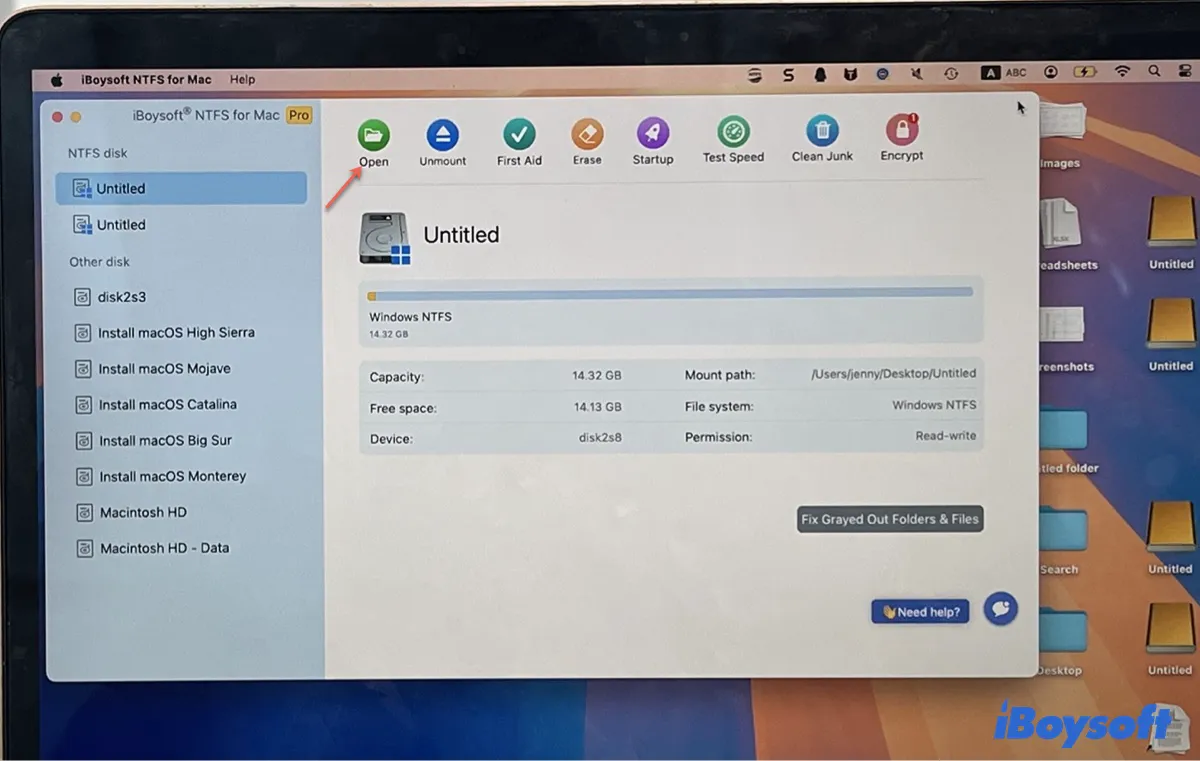
Étape 2 : sélectionnez le disque NTFS, puis cliquez sur Ouvrir.
Étape 3 : sélectionnez le mode Extension, puis cliquez sur Monter.
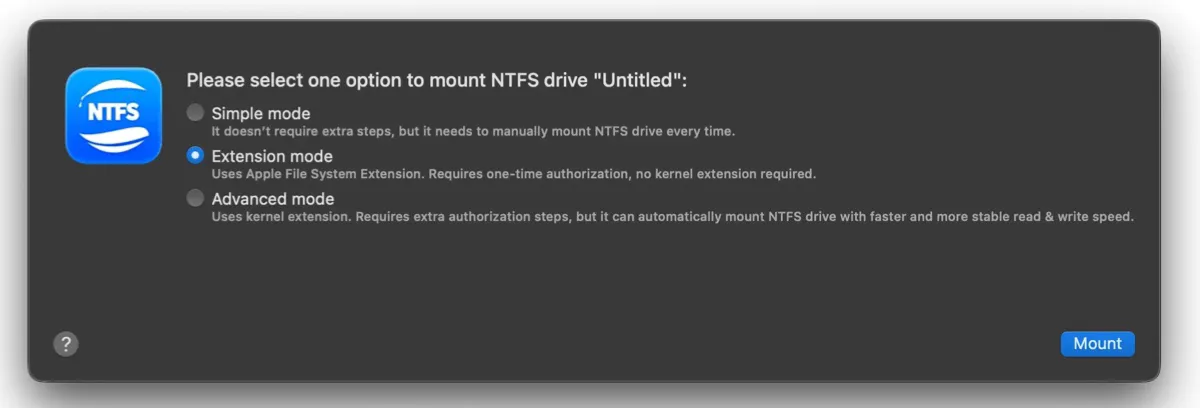
Cet outil propose également deux autres modes pour les utilisateurs de Mac sous macOS 26 Tahoe ou une version antérieure :
Mode Simple : monte un disque NTFS en mode lecture et écriture sans configuration supplémentaire. Toutefois, vous devez le monter manuellement dans le logiciel chaque fois que vous reconnectez le disque.
Mode avancé : monte automatiquement le volume NTFS à l’aide d’un pilote NTFS breveté fonctionnant au niveau du noyau. La configuration est plus complexe : elle nécessite notamment de redémarrer en mode Récupération, de réduire le niveau de sécurité et d’activer l’extension système. Ce mode est recommandé aux utilisateurs de macOS Tahoe et des versions antérieures.
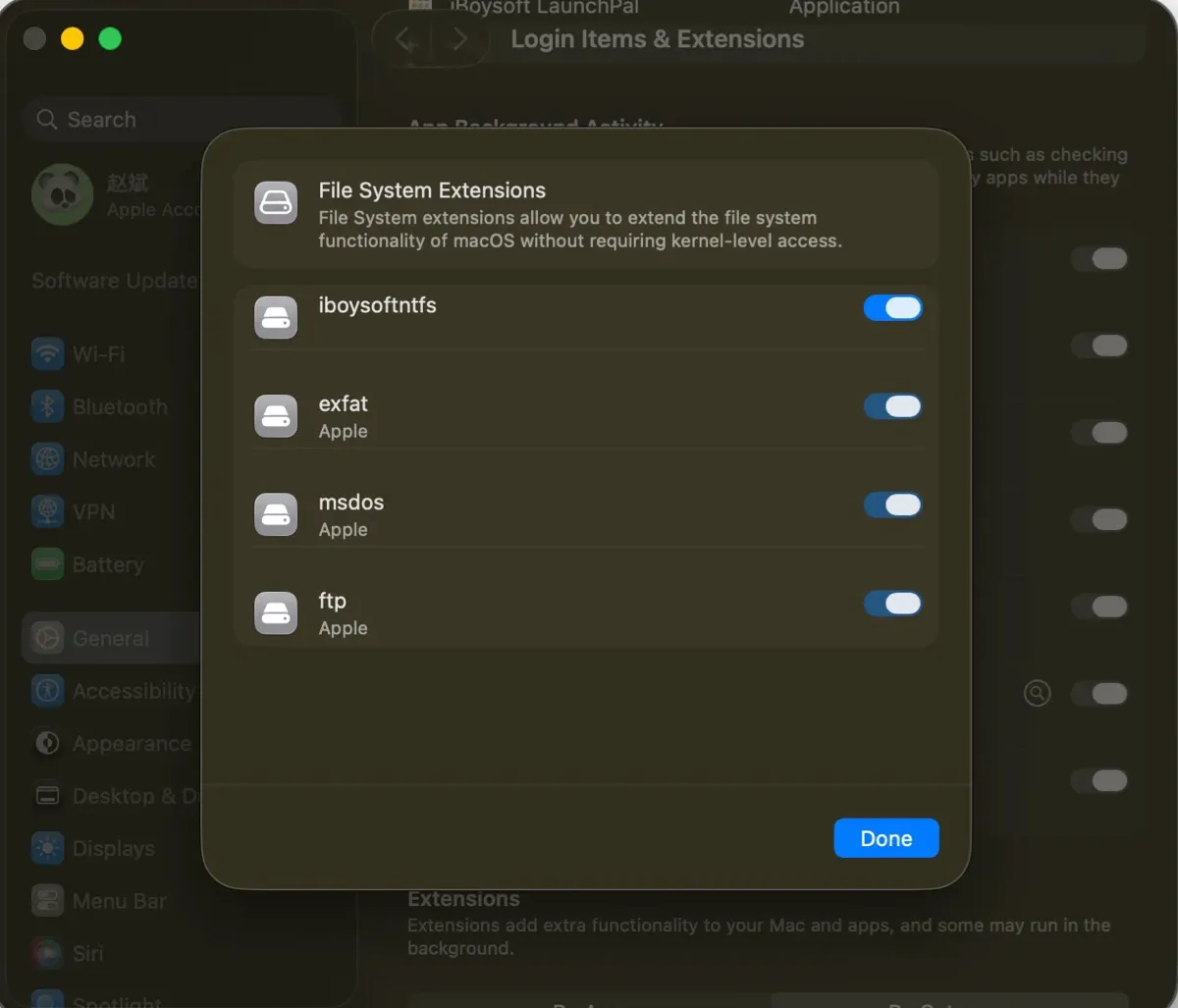
Étape 4 : suivez les instructions pour ouvrir les Réglages Système.
Étape 5 : activez iboysoftntfs, puis cliquez sur Terminé.
Vous disposez maintenant d’un accès en écriture au disque NTFS sous macOS Golden Gate. Vous pouvez y copier des fichiers, en supprimer, les modifier ou créer un nouveau dossier.
Conseil : Pourquoi ne recommandons-nous pas les outils NTFS gratuits et open source pour Mac, ni les autres astuces ?
Comprendre la manière dont macOS gère le NTFS permet d’expliquer pourquoi les anciennes astuces ne fonctionnent plus et pourquoi il est nécessaire d’utiliser des logiciels modernes :
L’ancienne astuce dans Terminal (avant macOS Ventura) : Sous macOS Monterey et les versions antérieures, il était possible de modifier le fichier /etc/fstab via Terminal afin d’activer la prise en charge expérimentale native de l’écriture sur les volumes NTFS par Apple. Cependant, Apple a complètement supprimé ce pilote masqué à partir de macOS Ventura (13.0), rendant cette manipulation impossible sur les systèmes récents.
Le problème des anciennes extensions kext (extensions du noyau) : Les anciens outils tiers s’appuyaient sur des extensions du noyau (kexts) pour écrire sur les volumes NTFS. Leur installation nécessitait de démarrer macOS en mode Récupération, de réduire le niveau de sécurité du système pour autoriser les extensions du noyau, puis de redémarrer le Mac plusieurs fois. Sur les Mac équipés d’une puce Apple, cette procédure était à la fois risquée et fastidieuse.
La solution moderne avec l’architecture FSKit d’Apple : Apple a introduit FSKit (FileSystem Kit), un framework moderne qui déplace les pilotes de systèmes de fichiers hors du noyau système sensible et les exécute dans l’espace utilisateur. Cette évolution architecturale rend les extensions de systèmes de fichiers nettement plus sûres et plus stables, tout en les rendant moins susceptibles d’entraîner des plantages du système.
Reformater les volumes NTFS pour les Mac équipés d’une puce Apple
Si le format NTFS n’est pas indispensable, la solution gratuite la plus sûre consiste à sauvegarder vos données, puis à reformater le volume avec un système de fichiers offrant un accès en lecture et en écriture sous macOS Golden Gate, comme exFAT. exFAT prend nativement en charge la lecture et l’écriture sur macOS et Windows, sans logiciel tiers.
Vous pouvez également consulter le tableau ci-dessous pour choisir un format adapté :
| Système de fichiers | Utilisation recommandée | Compatibilité avec Mac | Compatibilité avec Windows | Taille maximale d’un fichier |
|---|---|---|---|---|
| exFAT | Partage entre plusieurs plateformes | Lecture et écriture complètes | Lecture et écriture complètes | Pratiquement illimitée (> 16 EB) |
| APFS | Utilisation exclusivement sur Mac (SSD/Flash) | Lecture et écriture complètes | Nécessite une application tierce | Pratiquement illimitée (> 8 EB) |
| Mac OS Extended (HFS+) | Utilisation exclusivement sur Mac (disques durs/Time Machine) | Lecture et écriture complètes | Nécessite une application tierce | 8 EB |
| FAT32 | Appareils plus anciens (appareils photo/consoles) | Lecture et écriture complètes | Lecture et écriture complètes | 4 Go par fichier |
Après avoir choisi le système de fichiers adapté, consultez le guide ci-dessous pour reformater votre volume NTFS.
📖: Comment reformater un disque externe sur Mac ?
Avertissement : Le reformatage supprimera toutes les données du disque NTFS. Veillez à sauvegarder au préalable vos fichiers importants !
Questions fréquentes sur NTFS pour macOS Golden Gate
- QExiste-t-il un outil NTFS gratuit pour macOS Golden Gate ?
-
A
Il n’existe actuellement aucun outil gratuit d’écriture sur NTFS qui fonctionne de manière fiable avec macOS Golden Gate.
- QPourquoi mon disque NTFS est-il en lecture seule après la mise à niveau vers macOS Golden Gate ?
-
A
Si votre disque NTFS passe soudainement en lecture seule après l’installation de Golden Gate, le pilote NTFS pour Mac installé sur votre Mac est obsolète ou incompatible avec le nouveau système.
- QComment résoudre le problème de disque NTFS qui ne se monte pas avec macOS Golden Gate ?
-
A
Si macOS Golden Gate ne parvient même pas à monter votre disque NTFS en lecture seule, cela peut être dû à un échec du pilote NTFS ou à une corruption du système de fichiers.