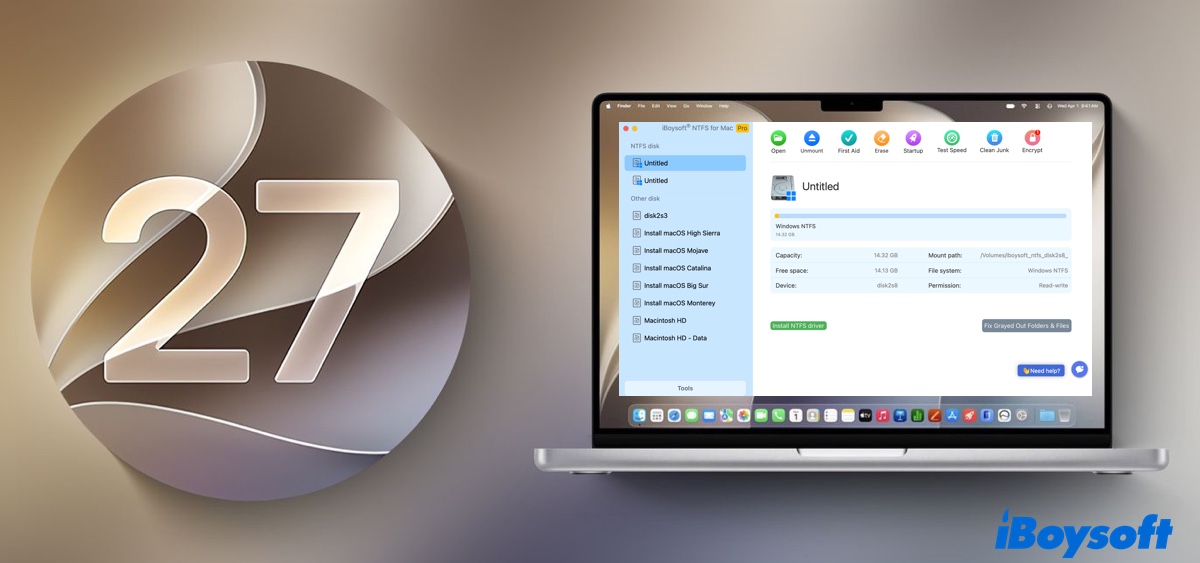
macOS Golden Gateにアップグレードすると新しい機能を利用できますが、NTFSでフォーマットされた外付けドライブを接続すると、思わぬ制限に直面することがあります。ドライブ上のファイルを表示したり開いたり、デスクトップへドラッグしたりすることはできますが、ファイルのコピー、編集、削除をしようとすると操作できません。
原因はハードドライブの故障ではありません。macOSがMicrosoft独自のファイルシステムであるNTFSを扱う仕組みによるものです。macOS Golden Gateでは、初期状態でNTFSへのアクセスが厳密に読み取り専用に制限されています。そのため、ドライブに書き込むことはできません。
MacでNTFSドライブを初めて使用する場合は、書き込みアクセスを有効にする専用のNTFSドライバが必要です。
macOS Golden Gateへのアップグレード後にNTFSへの書き込みができなくなった場合は、通常、アップグレード後のmacOSと互換性のない古いサードパーティ製NTFSドライバが原因です。
iBoysoft NTFS for Mac Golden Gateを使う
macOS Golden GateでNTFSドライブの読み書きを安全かつ安定して行うには、iBoysoft NTFS for MacのようなMac向けの専門的なNTFSドライバを利用できます。macOS Golden GateでAppleのFSKitフレームワークを最大限に活用できるように更新されています。これにより、従来のドライバやオープンソースのソリューションと比べて、次のようなメリットがあります。
スムーズなセットアップ:FSKitとの統合により、Recovery Modeで起動したり、Macの起動セキュリティ設定を下げたりする必要がありません。インストールは簡単で、複雑なシステム設定の変更も不要です。
システムの再起動が不要:NTFS for Macドライバはユーザースペースですぐに初期化されるため、セットアップ後はMacを再起動せずにNTFSドライブをマウントし、すぐに書き込めます。
高速かつデータ破損のリスクを抑えた動作:低速な転送速度やデータ破損の可能性がある旧式のオープンソースドライバ(NTFS-3Gなど)とは異なり、iBoysoftはネイティブに近い読み書き性能を実現しながら、ファイルアロケーションテーブルを保護します。
macOS 27 Golden GateでNTFSへの書き込みアクセスを有効にする方法:
ヒント: 以前にNTFSドライバをインストールしている場合は、新しいドライバをインストールする前に完全にアンインストールしてください。
手順1:iBoysoft NTFS for Macをダウンロードして起動します。
#Apple Silicon M1/M2/M3/M4/M5搭載Mac向けNTFS
#macOS Golden Gate~macOS High Sierraに対応
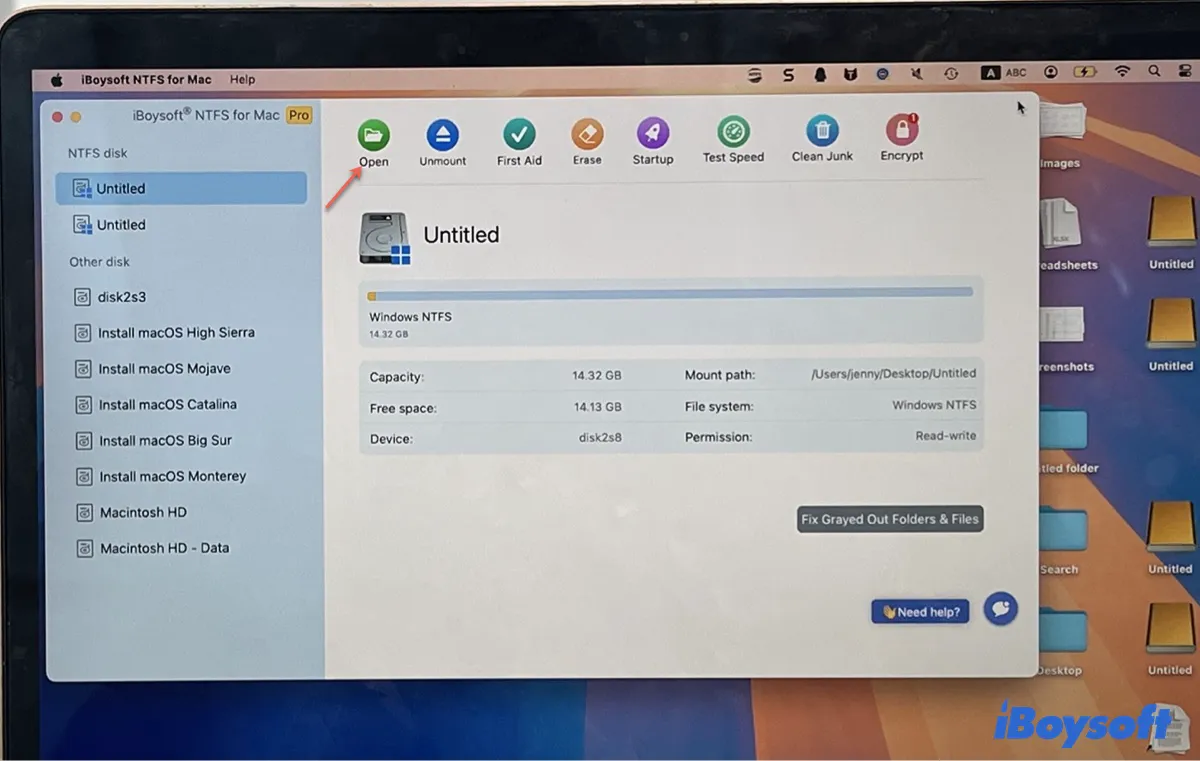
手順2:NTFSドライブを選択し、Openをクリックします。
手順3:Extension modeを選択し、Mountをクリックします。
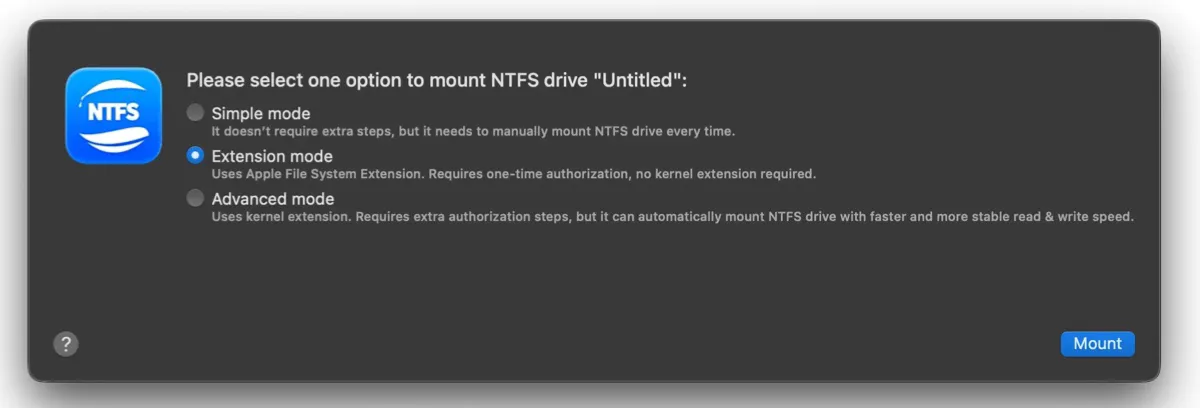
このツールには、macOS 26 Tahoe以前を使用しているMacユーザー向けに、ほかにも2つのモードがあります。
Simple Mode:追加設定なしでNTFSドライブを読み書き可能な状態でマウントできます。ただし、ドライブを再接続するたびに、ソフトウェア上で手動でマウントする必要があります。
Advanced Mode:特許取得済みのカーネルベースNTFSドライバを使用して、NTFSドライブを自動的にマウントします。Recoveryでの再起動、セキュリティレベルの引き下げ、システム機能拡張の有効化など、設定手順はより複雑です。macOS Tahoe以前のユーザーに推奨されます。
手順4:画面の指示に従って「システム設定」を開きます。
手順5:iboysoftntfsをオンにして、Doneをクリックします。
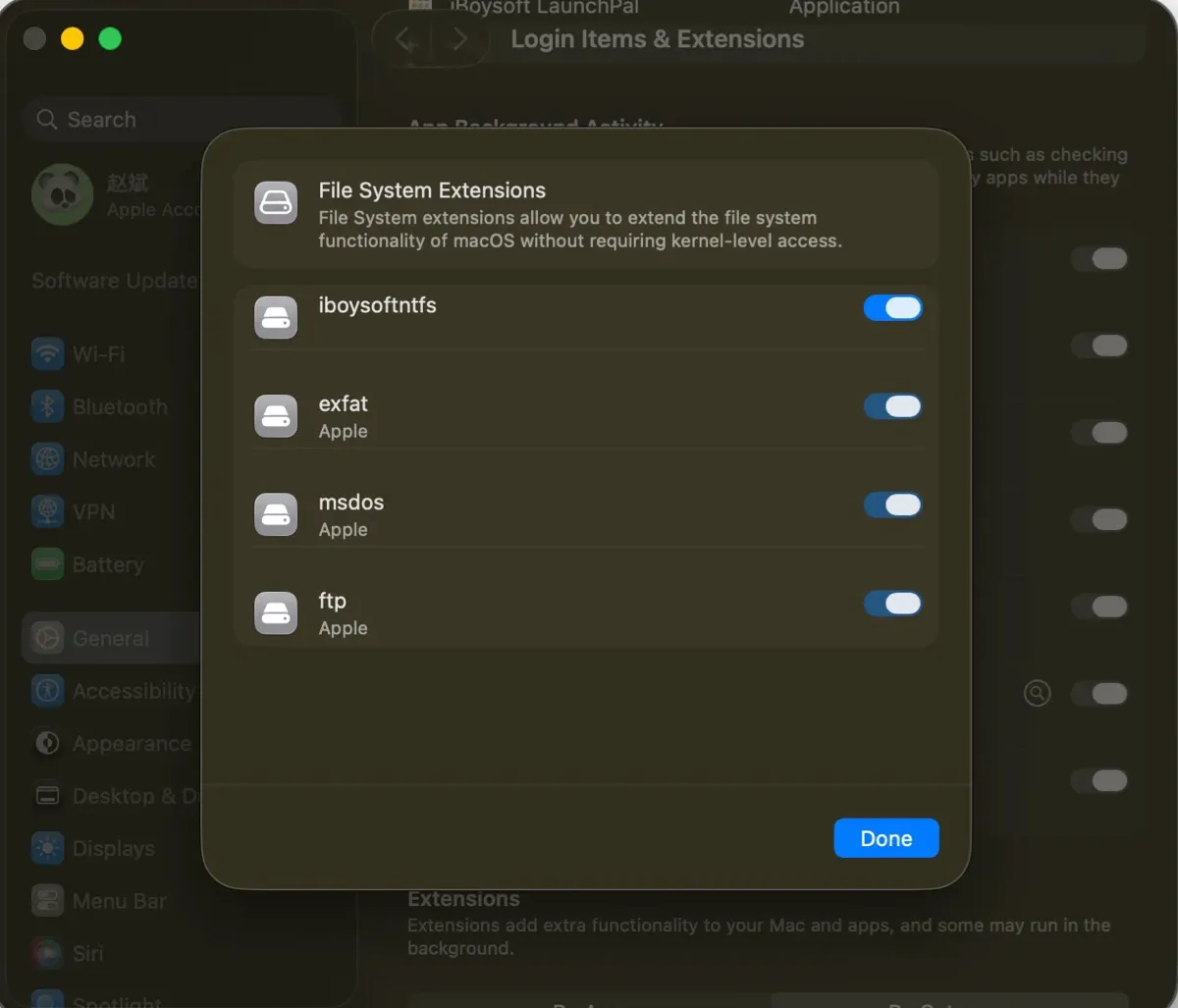
これで、macOS Golden Gate上のNTFSドライブに書き込みアクセスできるようになります。ファイルのコピー、削除、編集、新しいフォルダの作成などを行えます。
ヒント: 無料のオープンソースNTFS for Macツールや、その他の方法をおすすめしないのはなぜですか?
macOSがNTFSをどのように扱うかを理解すると、以前の方法が使えなくなった理由や、最新のソフトウェアが必要な理由が分かります。
廃止されたターミナルの方法(macOS Ventura以前):macOS Monterey以前では、ターミナルから /etc/fstab ファイルを編集し、Appleが試験的に搭載していたNTFSのネイティブ書き込み機能を有効にできました。しかし、AppleはmacOS Ventura(13.0)以降、この非公開ドライバーを完全に削除しました。そのため、現在のmacOSではこのターミナルによる設定は利用できません。
従来のkextの問題(カーネル機能拡張):以前のサードパーティ製ツールの中には、NTFSドライブへの書き込みにカーネル機能拡張(kext)を使用するものがありました。インストールするにはmacOS復旧で起動し、カーネル機能拡張を有効にするためにシステムのセキュリティ設定を下げ、Macを何度も再起動する必要がありました。Appleシリコン搭載Macでは、リスクがあり手間のかかる方法です。
最新の解決策(AppleのFSKitアーキテクチャ):AppleはFSKit(FileSystem Kit)という最新のフレームワークを導入しました。これはファイルシステムのドライバーをシステムカーネルから分離し、ユーザー空間で動作させる仕組みです。このアーキテクチャの変更により、ファイルシステム拡張機能の安全性と安定性が高まり、システムクラッシュの影響も受けにくくなっています。
Appleシリコン搭載Mac向けにNTFSドライブを再フォーマットする
NTFSを使う必要がない場合は、データをバックアップしたうえで、macOS Golden Gateで読み書きできるファイルシステム(exFATなど)にドライブを再フォーマットするのが、無料で利用できる安全性の高い方法です。exFATなら、サードパーティ製ソフトウェアを使わなくても、macOSとWindowsの両方で標準の読み書き機能を利用できます。
次の表を参考に、適したフォーマットを選ぶこともできます。
| ファイルシステム | 適した用途 | Macとの互換性 | Windowsとの互換性 | 最大ファイルサイズ |
|---|---|---|---|---|
| exFAT | 複数のプラットフォーム間での共有 | 完全な読み書き | 完全な読み書き | 実質無制限(> 16 EB) |
| APFS | Macのみでの使用(SSD/フラッシュストレージ) | 完全な読み書き | サードパーティ製アプリが必要 | 実質無制限(> 8 EB) |
| Mac OS Extended(HFS+) | Macのみでの使用(HDD/Time Machine) | 完全な読み書き | サードパーティ製アプリが必要 | 8 EB |
| FAT32 | 旧式のデバイス(カメラ/ゲーム機) | 完全な読み書き | 完全な読み書き | 1ファイルあたり4 GB |
使用するファイルシステムを決めたら、以下のガイドを参考にNTFSドライブを再フォーマットしてください。
警告: NTFSドライブを再フォーマットすると、ドライブ上のすべてのデータが削除されます。重要なファイルは、必ず事前にバックアップしてください。
NTFS for macOS Golden Gateに関するよくある質問
- QmacOS Golden Gateで使える無料のNTFSツールはありますか?
-
A
現在、macOS Golden Gateで安定して動作する無料のNTFS書き込みツールはありません。
- QmacOS Golden Gateへのアップグレード後、NTFSドライブが読み取り専用になったのはなぜですか?
-
A
Golden Gateをインストールした後にNTFSドライブが突然読み取り専用になった場合は、MacにインストールされているNTFS for Macドライバが古いか、新しいシステムに対応していない可能性があります。
- QmacOS Golden GateでNTFSドライブがマウントされない場合の対処法は?
-
A
macOS Golden GateでNTFSドライブが読み取り専用モードでもマウントされない場合は、NTFSドライバの動作不良またはファイルシステムの破損が原因です。