macOS 27 Golden Gate では、デザインを刷新した操作環境に加え、新しいSiri AIを含むApple Intelligenceの新機能が導入されています。一方で、このような大規模なmacOSアップグレードでは、新しいシステムを実際に使用し始めてから、使用しているMacやアプリ、周辺機器、設定によって、一時的なパフォーマンス低下、アプリの互換性問題、インストールの失敗、さまざまな不具合が発生することもあります。
Golden Gateでは、ベータ期間中に報告された問題の多くが、特定のハードウェア、他社製ソフトウェア、またはmacOSの個別のコンポーネントに関係していました。そのため、ここでは特に知っておきたい問題を取り上げ、原因として考えられることを説明したうえで、実際に試せる対処法を紹介します。
macOS 27へのアップグレードを検討している場合は、インストール前に起こりうる問題をこのガイドで確認してください。すでにアップグレードを済ませていて問題が発生している場合は、該当する項目に直接進めます。
| カテゴリー | 発生する可能性のある症状 | 考えられる原因 |
|---|---|---|
| インストールの問題 | Golden Gateが表示されない、ダウンロードできない、途中で止まる、またはインストールに失敗する | 空き容量不足、不安定なインターネット接続、ソフトウェアアップデートの不具合、VPNやネットワークフィルターによる干渉、外付け起動ディスクや周辺機器の競合 |
| 起動・システムの不安定さ | 画面が真っ黒になる、Appleロゴの表示で止まる、再起動を繰り返す、フリーズする、または深刻なシステム障害が発生する | インストールが完了していない、互換性のないシステム拡張機能やドライバ、起動ディスクの問題、周辺機器の競合、システムデータの破損 |
| パフォーマンスの問題 | Macの動作が遅い、CPU使用率が高い、発熱する、遅延が発生する、レインボーカーソルが表示される、アップグレード直後だけ動作が遅い、または空き容量が減少する | Spotlightのインデックス作成、写真の処理、iCloudの同期、Apple Intelligenceのセットアップやモデルのダウンロード、互換性のないバックグラウンドユーティリティ、空き容量不足、リソースを大量に消費するアプリ |
| アプリの互換性 | アプリがクラッシュする、フリーズする、開けない、エラーが表示される、または一部の機能が使えなくなる | アプリがまだmacOS 27に対応していない、古いドライバや拡張機能、権限の変更、Intel専用コンポーネントに必要なRosettaがインストールされていない、VPNやセキュリティソフトの競合 |
| ハードウェア・周辺機器の問題 | 外付けディスプレイ、マウス、タブレット、キーボード、ドックなどの機器が正常に動作しなくなる | 互換性のないドライバやユーティリティ、権限の喪失、macOS 27との互換性の問題、ケーブル・ポート・ドックの問題、サードパーティ製のシステムレベルソフトウェア |
| ネットワークの問題 | Wi-Fiは使えるものの、特定のアプリやローカルネットワーク上のデバイスに接続できない | VPNやネットワークフィルター、ローカルネットワークのアクセス許可、互換性のないセキュリティソフト、アプリ固有のネットワーク問題、ルーターやネットワークの問題 |
| 標準アプリの問題 | Safari、Spotlight、ミュージック、Finder、Mission ControlなどのmacOSの機能が予期しない動作をする | アップグレード後のインデックス作成や処理、アプリデータや設定の破損、macOS 27の不具合、拡張機能の競合、バックグラウンドでのセットアップが完了していない |
macOS 27へのアップグレード後にNTFSドライブが正常に動作しない場合は、NTFS for macOS Golden Gateを利用できます。
macOS Golden Gateをダウンロードまたはインストールできない場合
インストールの問題は、そもそもmacOS 27への移行を妨げる可能性があるため、最初に直面する問題になることがあります。次のような症状が発生する場合があります。
- 「ソフトウェアアップデート」にmacOS 27が表示されない。
- ダウンロードが始まらない。
- 「アップデートを確認中」または「アップデートを検索中」の画面で止まる。
- 「macOS Golden Gateを準備中」の表示が「残り30分」のまま進まない。
- Macが再起動するものの、インストールに失敗する。
- Golden Gateのインストール後、Macが以前のシステムに戻る。
- 「選択したアップデートのインストール中にエラーが起きました」「ソフトウェアアップデートをパーソナライズできませんでした。もう一度お試しください」、または「このInstall macOS Golden Gate.appのコピーは破損しているため、macOSのインストールには使用できません」などのエラーメッセージが表示される。
macOSのアップグレードには、十分な空き容量、Appleのアップデートサーバーへの安定した接続、対応するMac、そして正常に動作する起動環境が必要です。これらのいずれかで問題が発生すると、アップデートが止まったように見えたり、インストールに失敗したりすることがあります。
つまり、macOS 27へのアップグレードは、空き容量不足、ネットワーク接続の不安定さ、現在のmacOSのインストール状態、非対応モデル、またはAppleのアップデートサービスの問題が原因で失敗する可能性があります。
ベータ版からアップグレードする場合や、外付けの起動用ストレージを使用している場合、アップデート処理に干渉するサードパーティ製ソフトウェアを利用している場合にも、問題が発生することがあります。
Appleは一般公開前に、ベータ版で発生していたインストール関連の問題をいくつか修正しました。これには、DFUポート経由で接続した外付けストレージにmacOS 27をインストールできない問題も含まれます。ただし、特定のビルドでは引き続きインストールの問題が発生する可能性があります。
「ソフトウェアアップデート」にmacOS 27が表示されない場合
まずは次の点を確認してください。
1️⃣ お使いのMacがmacOS 27に対応しているか確認します。
macOS Golden GateではIntel Macのサポートが終了し、Appleシリコン搭載Macが必要です。
macOS Golden Gateに対応しているMacモデルは次のとおりです。
- macOS Golden Gateの対応モデル:
- MacBook Neo(2026年)
- MacBook Air(2020年以降)
- MacBook Pro(2020年以降)
- iMac(2021年以降)
- Mac mini(2020年以降)
- Mac Studio(2022年以降)
- Mac Pro(2023年以降)
2️⃣ 対応するMacを使用している場合は、Macを再起動し、もう一度「システム設定」→「一般」→「ソフトウェアアップデート」を開きます。
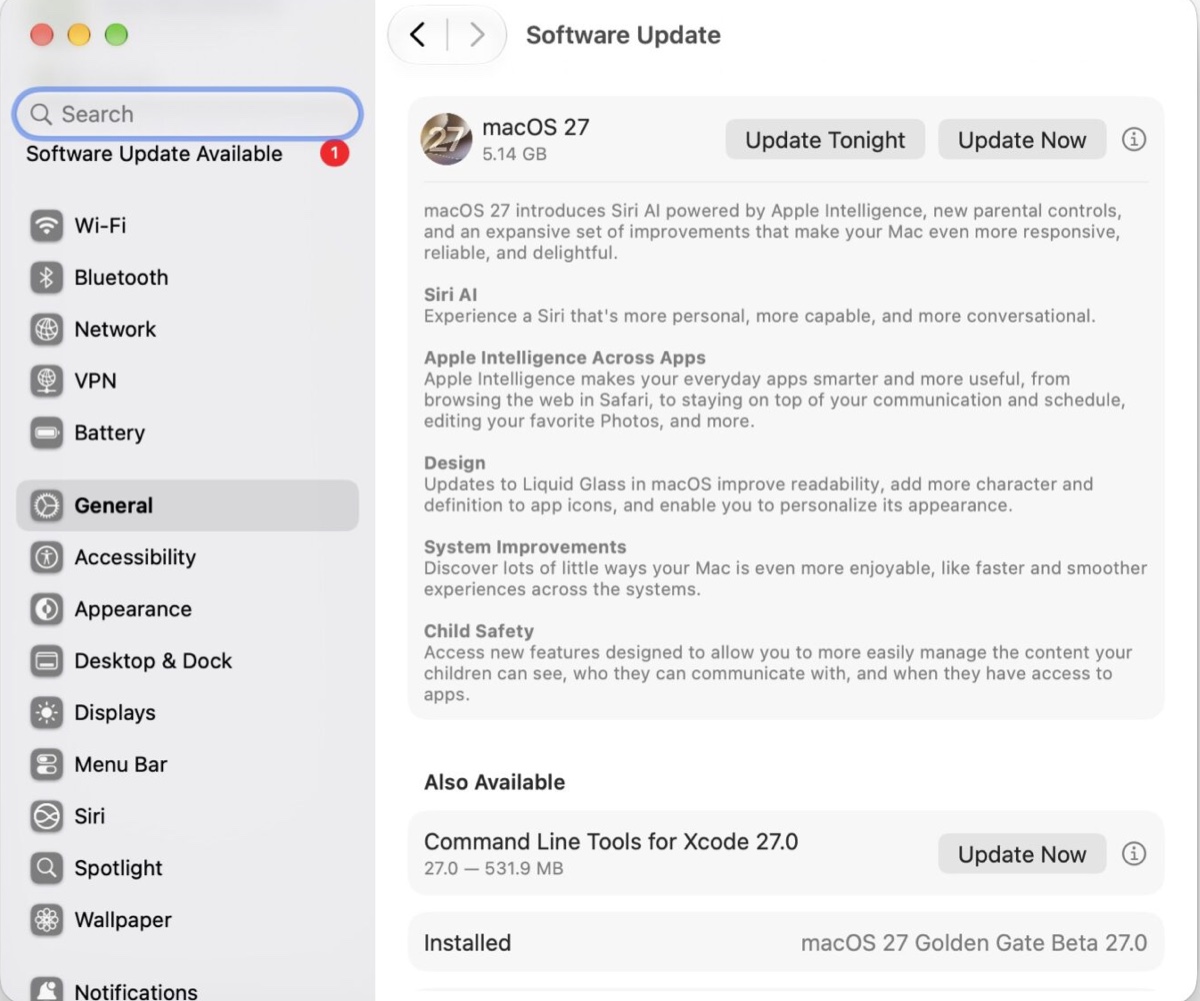
3️⃣ Macがインターネットに接続されていること、また現在のmacOSが一般公開版より新しいベータ版ではないことを確認します。たとえば、macOS Golden Gateベータ27.1をインストールしている場合、一般公開版のmacOS Golden Gate 27.0はアップデートとして表示されません。
Golden Gateのダウンロードが止まっている場合
まず、Appleのシステム状況ページを確認し、「macOSソフトウェアアップデート」サービスが正常に稼働していることを確認してください。利用できない場合は、大量のダウンロード要求によってサーバーが混雑している可能性があります。就寝前など、アクセスが集中していない時間帯にもう一度試してみてください。
サーバーとインターネット接続に問題がないにもかかわらずmacOS Golden Gateをダウンロードできない場合は、Appleのコンテンツ配信ネットワーク(CDN)またはターミナルからフルインストーラを直接入手してみてください。
ヒント: フルインストーラとソフトウェアアップデートの違い
macOS Golden Gate(27)をダウンロードしてインストールする方法は主に2つあり、必要なストレージ容量も異なります。
- ソフトウェアアップデート(OTA): 現在のシステムをアップグレードするために必要なファイルだけをダウンロードするため、通常はフルインストーラより少ない容量で済みます。通常のアップグレードには、最も簡単な方法です。
- フルインストーラ: macOSのインストーラ全体をダウンロードするため、数十GBのストレージが必要になることがあります。ダウンロードしたインストーラの展開やインストールにも、追加の空き容量が必要です。
- フルインストーラは、macOSを手動でインストールしたい場合や、起動可能なUSBインストーラを作成する場合、通常のソフトウェアアップデートで問題が発生した場合のトラブルシューティングなどに役立ちます。
CDNから: macOSインストーラを安全にダウンロードする方法:Appleのリンクと手順
ターミナルからmacOS Golden Gateをダウンロードする:
- Finderを開き、「アプリケーション」フォルダ内の「ユーティリティ」からターミナルを起動します。
- 次のコマンドを入力してReturnキーを押し、macOS 27をダウンロードします。softwareupdate --fetch-full-installer --full-installer-version 27.0
- ダウンロードが完了するまで待ちます。
Golden Gateをダウンロードできるのにインストールできない場合
インストールが途中で止まったり、特定の段階から進まなくなったりする場合は、アップグレードに必要な空き容量がMacにあることを確認してください。
Golden Gateのインストーラ自体は約17~18 GBですが、インストーラの展開、新しいシステムの準備、アップグレードの完了には追加の一時領域が必要です。目安として、macOS Golden Gateにアップグレードする前に少なくとも30~50 GBの空き容量を確保してください。特にフルインストーラを使用する場合は、十分な空き容量を用意することをおすすめします。
Macの空き容量を増やすには、iBoysoft Cleanerで不要なデータを整理できます。ディスク容量を分析・最適化し、システムの不要ファイルを削除できるほか、アプリを完全にアンインストールしたり、重複する写真やファイルを削除したり、大容量ファイルをすばやく見つけたりして、より短時間で空き容量を増やせます。
手順1:iBoysoft Cleanerを無料でダウンロードしてインストールします。
手順2:左側からモジュールを選択し、スキャンを開始します。
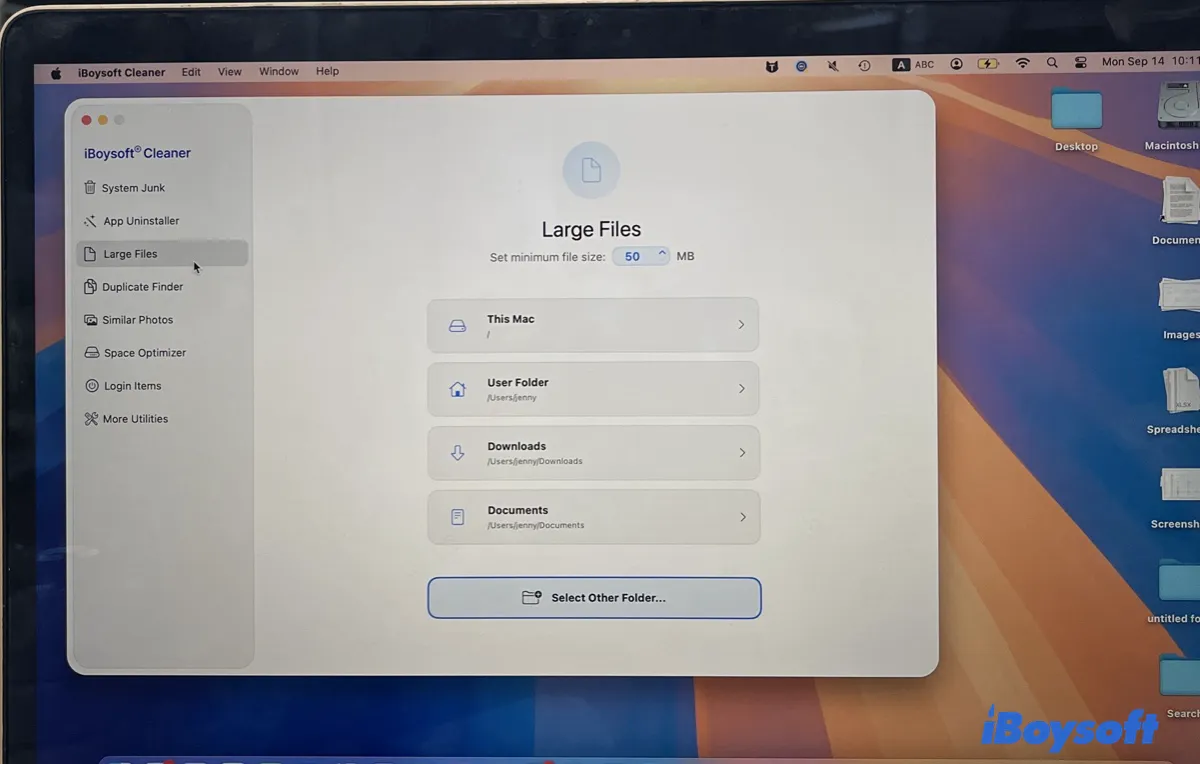
大容量ファイルを削除すると空き容量をすばやく増やせるため、Large Filesを選択し、続いてThis Macを選択してMac内の大容量ファイルをスキャンすることをおすすめします。
手順3:スキャンが完了したら、不要なファイルを選択してRemoveをクリックし、完全に削除します。
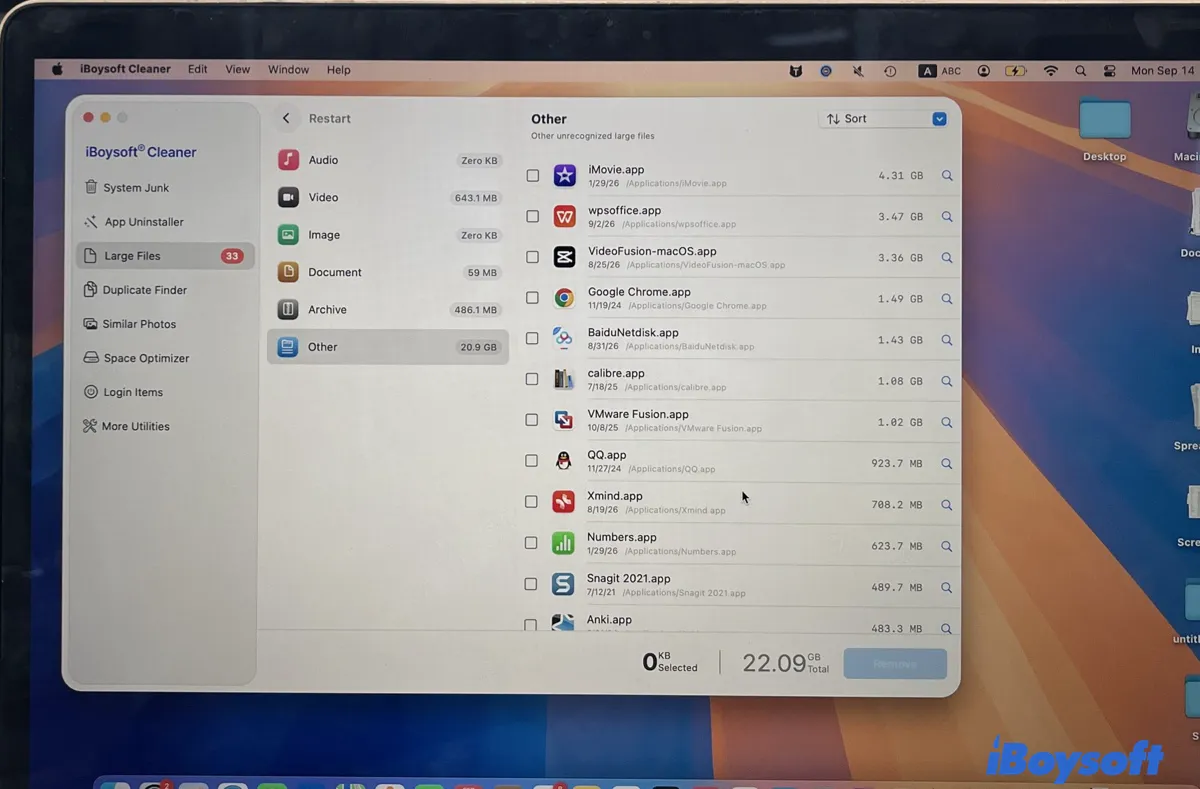
Macに十分な空き容量を確保できたら、もう一度インストールを試してください。
それでも失敗する場合は、macOSのセーフモードまたは起動可能なUSBインストーラからのインストールを試してください。
詳しい手順: macOSの起動可能なUSBインストーラを作成する方法
Golden Gateのインストール後にMacが正常に起動しない場合
インストールが正常に完了しても、トラブルシューティングが終わったとは限りません。
Macの再起動後、次のような症状が発生することがあります。
- 画面が黒いままになる
- Appleロゴが画面に表示されたままになる
- 進行状況バーが進まない
- 再起動を繰り返す
- ログイン画面がフリーズする
- デスクトップが表示された後、Macが反応しなくなる
Macがインストールや起動に関する処理を続けている可能性がありますが、実際のインストール失敗、互換性のないシステムソフトウェア、または起動ディスクの問題でも似た症状が起こることがあります。
Macが処理を進めているように見える場合は、電源を強制的に切る前にしばらく待ってください。
それでも完全に停止したままの場合は、進行状況バーに変化があるか、しばらく様子を見てください。変化がなければ、不要な外付けデバイスを取り外し、電源ボタンを長押しして強制的に再起動します。
最後の手段として、macOS復旧でmacOSを再インストールします。
- Macをシステム終了します。
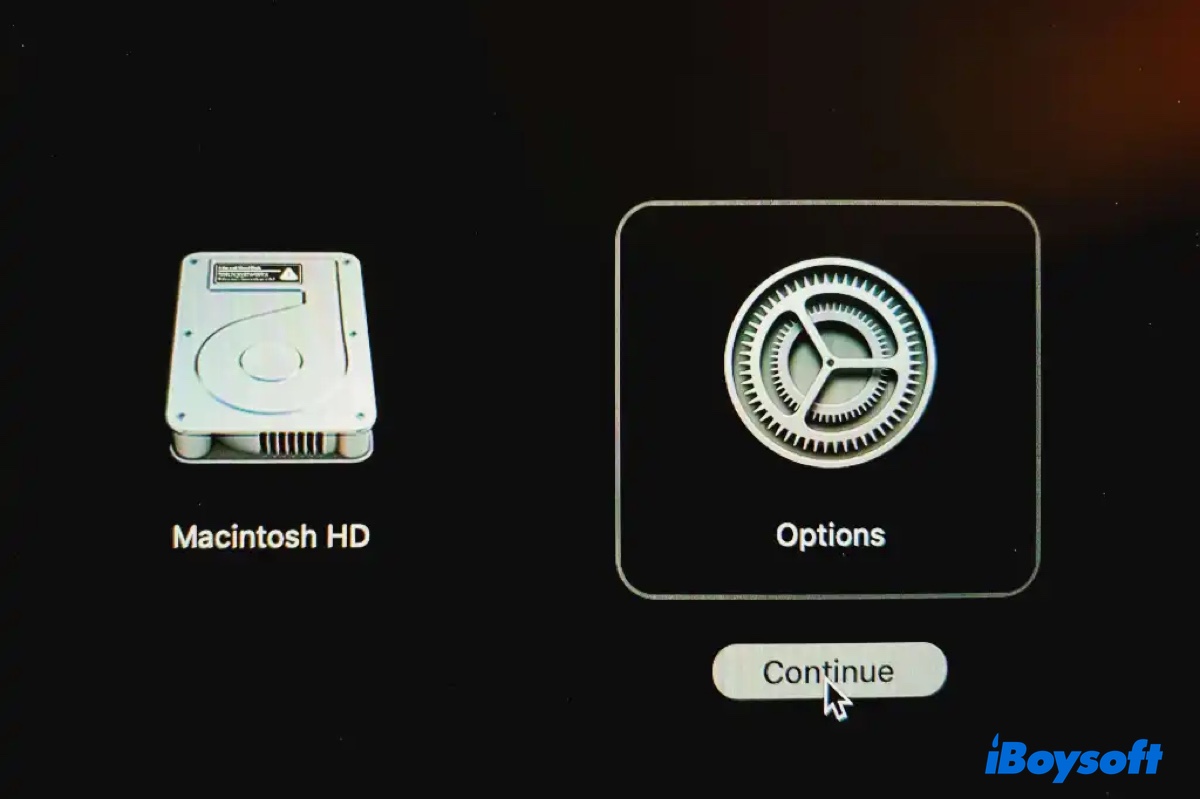
- 「起動オプションを読み込み中」と表示されるまで、電源ボタンを長押しします。
- 「オプション」>「続ける」を選択します(求められた場合は管理者パスワードを入力してください)。
- 「macOSを再インストール」>「続ける」をクリックします。
- 画面の指示に従って操作します。
詳しくはこちら: macOSのアップグレード後にMacが起動しない場合の対処法
Golden Gateへのアップグレード後、Appleシリコン搭載MacのSSD空き容量が大幅に減る
macOS Golden Gateにアップグレードした後、使用可能なディスク容量が突然大幅に減ったことに気づくユーザーは少なくありません。通常は、システム設定 > 一般 > ストレージにある、macOSとシステムデータという2つの項目に現れます。
実際に何が起きているのか、なぜこのような現象が起きるのかを説明します。
「macOS」カテゴリが大きな容量を占める理由(Apple Intelligence)
問題:アップデート直後に、macOSの容量が30 GB以上増えることがあります。macOSの横にある情報ボタンをクリックすると、「Apple Intelligence:34.7GB」と表示されます。
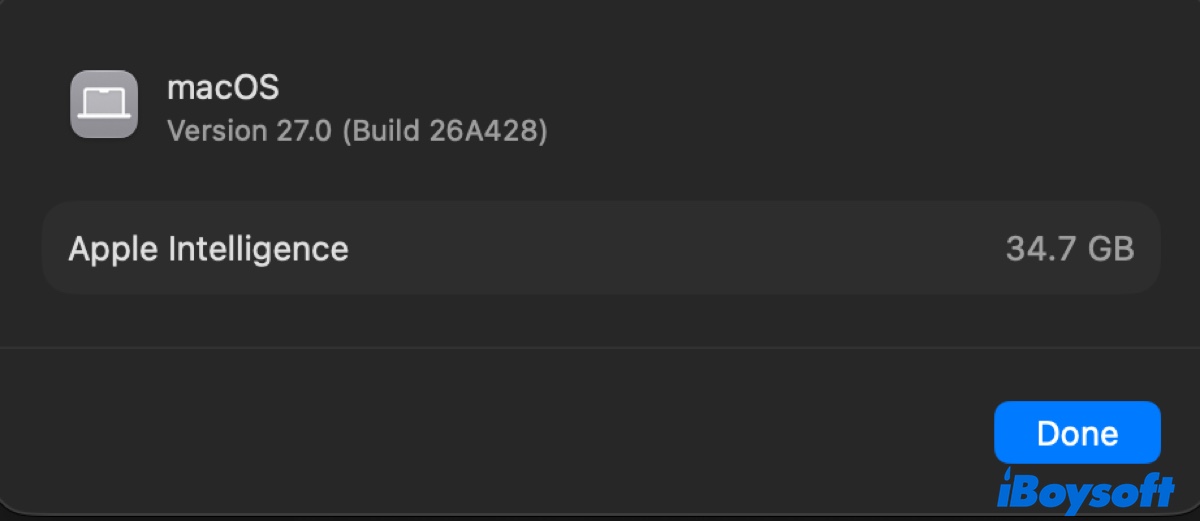
原因:Golden Gateは、大容量のデバイス上で動作する機械学習モデル、画像処理ツール、言語処理ファイルを自動的にダウンロードし、密閉されたシステムパーティションに直接保存します。
注意点:Apple Intelligenceをオフにしても、この容量は解放されません。これらのファイルはAppleによってシステムの中核コンポーネントとしてパッケージ化されているため、機能をオフにしてもバックグラウンドでAIが動作しなくなるだけです。数GBに及ぶモデルファイルは、ドライブ上に残ったままになります。256 GBまたは512 GBのMacでは、標準設定の変更やOSの再インストールによってこの容量を取り戻すことはできません。
「システムデータ」カテゴリが大きくなる理由(一時ファイル)
問題:システムデータの容量は時間とともに動的に増加し、数十GBに達することもあります。あるユーザーのMacbook Airでは、Golden Gateへのアップデート後にシステムデータが25GBから96GBに増えました。
原因:macOSとは異なり、このカテゴリにはアップグレード中およびアップグレード後に作成される一時ファイルや作業用ファイルがまとめて分類されます。これには、バックグラウンドで行われるSpotlight検索の再インデックス作成(mdworker)、ローカルのTime Machineスナップショット、アップデート用に準備されたインストーラ、一時的なアプリキャッシュなどが含まれます。
朗報:「システムデータ」の多くは一時的なもので、時間の経過とともに減少することがあります。Macを電源に接続したままスリープさせずに一晩置いておくと、インデックス作成が完了し、一時キャッシュが削除されます。手動で容量を減らすには、キャッシュフォルダ(~/Library/Caches)を削除するか、ターミナルからローカルスナップショット(tmutil thinlocal snapshots)を削除する方法もあります。
詳しい手順: Macのシステムデータを消去する方法
Golden Gateのインストール後にMission Controlで問題が発生する
macOS 27.0では、Mission Controlを使ってデスクトップスペースやフルスクリーンアプリを切り替える際に、約1秒の遅延が発生することがあります。スムーズな切り替えアニメーションも完全に省略されます。スペース間の切り替えがアニメーション表示されず、画面が一時的に停止した後、選択したスペースに直接切り替わります。
この不具合はすべての環境で発生するわけではありません。M4 Proを搭載し、macOS 27 Golden Gateを実行しているMacBook Proなど、環境によってはMission Controlが通常どおり動作するという報告もあります。
同じ不具合が発生した場合は、Appleに報告し、修正パッチを待ってください。
macOS Golden GateでMagic Mouse 2が動作しない
MacをmacOS 27にアップデートした後、Magic Mouse 2が完全に反応しなくなったという報告があります。MacのBluetooth設定ではMagic Mouseが「ペアリング済み」「接続済み」と表示されているにもかかわらず、macOS 27ではポインタの移動、クリック、スクロール、ジェスチャーのいずれも認識されません。一方、macOS 26 Tahoeでは問題なく動作します。
Bluetoothのオン・オフ切り替え、ペアリング解除後の再ペアリング、Macの再起動といった基本的な対処では解決しなかったという報告も複数あります。
Magic Mouse 2がまったく反応しないというユーザーがいる一方で、macOS 27でも問題なく使えているという報告もあります。このことから、使用しているMacのモデル、バックグラウンドソフトウェア、電波干渉など、特定の環境が原因となっている可能性があります。
現時点では、Appleが公式に保証する解決策はありません。Magic Mouse 2を使うには、次の方法を試してください。
- デバイスの登録を解除し、マウスの電源を切ってから再び入れます。その後、Lightning - USB充電ケーブルでマウスをMacに直接接続し、少なくとも1~2分待って強制的に再ペアリングします。接続を解除してから、ワイヤレスで動作するか確認してください。
- Apple製ではないBluetoothマウスや、カスタムマウスソフトウェア/ドライバを完全に切断または終了してから、Macを再起動します。HIDの競合が原因かどうかを確認できます。
- Apple Feedbackから不具合を報告し、macOS 27のマイナーパッチを待ちます。
- 以前のバージョンにダウングレードします。
アップグレード後にMacの動作が遅くなった、または反応が鈍くなった
macOS 27 Golden Gateへのアップグレード後に起こりうる、特に気付きやすい問題の一つが、Macの動作が突然遅くなることです。
次のような症状が見られることがあります。
- アプリの起動に時間がかかる
- ウインドウのアニメーションが遅れる
- レインボーカーソルが頻繁に表示される
- Finderの操作が遅い
- CPU使用率が高い、またはメモリリークが発生している
- ファンが頻繁に回転する
- システム全体の操作が遅れる
ただし、これはGolden Gateの負荷がMacにとって高すぎることを意味するわけではありません。OSをアップグレードした後は、macOSがSpotlightのインデックスを再構築したり、写真を再スキャンしたり、iCloudデータを同期したりするなど、バックグラウンドでさまざまな処理を実行することがあります。
Appleは、Golden Gateで新しいApple Intelligence機能とSiri AIが利用できるようになると説明しています。そのため、インストール直後は追加の初期設定が行われる場合があります。これらの処理により、一時的にCPU、ディスク、メモリ、電力の使用量が増加することがあります。
遅延の原因を確認するには?
「アクティビティモニタ」を開き、CPU、メモリ、エネルギーの使用状況を確認してください。次の項目に注目します。
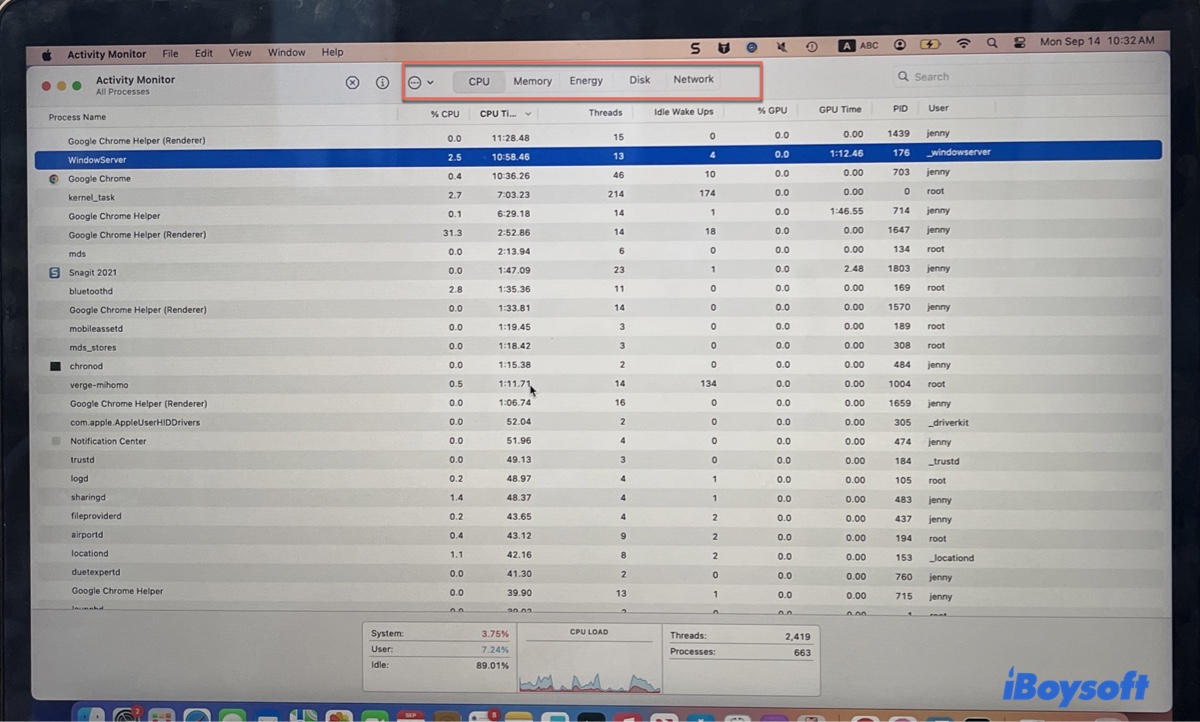
- 特定のアプリが過剰にリソースを消費している
- インデックス作成に関連する処理が実行されている
- 同期プロセスが動作している
- メモリプレッシャーが異常に高い
バックグラウンド処理が落ち着いた後にMacの動作が通常に戻る場合は、一時的な遅延だった可能性があります。
対処方法:
1️⃣ アップグレード後、数時間はMacを電源とWi-Fiに接続したままにします。
2️⃣ アプリを最新バージョンにアップデートします。
3️⃣ 互換性のないアプリを完全にアンインストールし、iBoysoft CleanerでMacを整理します。
パフォーマンスの問題がすべてGolden Gate自体によって引き起こされているとは限りません。macOS 26では正常に動作していた他社製ユーティリティが、実際には遅延の原因になっている可能性もあります。
それでも、十分な時間を置き、互換性のないアプリをアンインストールし、十分な空き容量を確保したにもかかわらず問題が解消しない場合は、macOSのダウングレードを検討するか、次のアップデートを待ってください。
macOS Golden Gateがフリーズする、クラッシュする、または不安定になる
Golden Gateへのアップデート後、Appleシリコン搭載Macが繰り返しフリーズしたり、再起動したりすることがあります。主な症状は次のとおりです。
- Finderが繰り返しクラッシュする
- アプリが応答しなくなる
- デスクトップ全体がフリーズする
- 予期せず再起動する
- 深刻なグラフィックの乱れが発生する
- ログイン後にクラッシュを繰り返す
macOSの再インストールやダウングレードを検討する前に、原因が特定のアプリやバックグラウンドプロセスにないか確認してください。特定のアプリを開いた後にフリーズやクラッシュが発生していないかを思い出してみましょう。アプリとの関連が疑われる場合は、そのアプリをアップデートするか、再インストールしてください。
特定のアプリが原因ではなさそうなら、「アクティビティモニタ」を開き、CPUやメモリを異常に多く使用しているプロセスがないか確認します。
たとえば、あるユーザーはcorespotlightdがCPU使用率を継続的に100%超まで消費していることに気づき、Spotlightを調べました。Spotlightの「Show Related Content」と「Help Apple Improve Search」の2つの設定を無効にしたところ、CPU使用率が下がり、フリーズも発生しなくなりました。その後、設定を再び有効にしても問題は再発しませんでした。
ほかにも、Macをセーフモードで起動して動作を確認したり、最近追加した周辺機器を取り外したり、不要なログイン項目を無効にした状態で問題が続くかを確認したりできます。
Golden Gateのインストール後にMacBookのバッテリー消費が速くなった場合
macOS 27にアップグレードした後、MacBookのバッテリーが以前より早く減ることがあります。これはインストール直後に起こる場合がありますが、アップグレードによってバッテリー駆動時間が恒久的に短くなったことを必ずしも意味するわけではありません。
macOS Golden Gateでバッテリー消費が増えるのはなぜですか?
macOS Golden Gateでは、Spotlightのインデックス作成や、Apple IntelligenceとSiri AIに必要なモデルの自動ダウンロードによって、バッテリーの消費が一時的に速くなることがあります。Appleによると、Apple IntelligenceとSiri AIは多くの処理でデバイス上のモデルを使用しており、アップデート後のセットアップでは必要なモデルのダウンロードが行われる場合があります。
こうしたアップグレード後の処理により、電力、CPU、メモリ、ストレージ、ネットワークなどの使用量が一時的に増えることがあります。ただし、それによって長期的なバッテリー消耗が必ず起こるとは限りません。
どのプログラムがバッテリーを消費しているか確認するには、「アクティビティモニタ」を開き、「エネルギー」を選択して、最も多くのエネルギーを使用しているアプリケーションを確認します。また、Macを数時間電源とWi-Fiに接続したままにすると、バッテリーの動作が改善するかどうかも確認してください。
システムが落ち着いた後もバッテリー駆動時間が大幅に短いままなら、原因となっている個別のアプリケーションやプロセスを調べてください。バッテリー消費の問題は、次の方法で対処できます。
- macOS Golden Gateに対応できるよう、すべてのアプリをアップデートします。
- バッテリー管理をリセットするには、SMCをリセットする。
- 「システム設定」>「バッテリー」を開き、「低電力モード」で「常に」を選択します。
- 「システム設定」>「アクセシビリティ」>「ディスプレイ」の順に開き、「透明度を下げる」を有効にします。続いて、「アクセシビリティ」>「モーション」で「視差効果を減らす」を有効にします。
- 「システム設定」>「Apple IntelligenceとSiri」を開き、使用しない機能をオフにします。
Golden Gateでアプリがクラッシュ、フリーズする、または開かない場合
アプリの互換性も、macOS Golden Gateで知られている問題の1つです。OSをアップグレードすると、アプリが依存するAPIやセキュリティの動作、システムフレームワークが変更されることがあるためです。
特に、IntelベースのアプリやmacOSと深く連携するユーティリティでは、サードパーティ製アプリの互換性に問題が生じることがあります。マウス用ソフトウェア、ディスプレイユーティリティ、セキュリティソフト、VPN、バックアップツール、システム管理アプリなどが該当します。
また、Rosettaを必要とする認証プラグインや、ログイン前に動作するその他のユーティリティは、Golden Gateで動作しない可能性があります。これは、起動時の該当する段階では、これらのコンポーネントでRosettaを利用できないためです。
アプリで次のような問題が発生することがあります。
- 開くとすぐにクラッシュする
- 通常の使用中にフリーズする
- 応答しなくなる
- 周辺機器にアクセスできなくなる
- macOS 26のときとは異なる動作をする
- 正常に動作させるためにアップデートが必要になる
- エラーが表示される
macOS Golden Gateでアプリが動作しない主な原因は、次のとおりです。
原因1:アプリがmacOS 27向けにアップデートされていない。
原因2:アプリがIntel向けコードに依存している。
Golden GateにはApple Silicon Macが必要であり、Rosetta 2をサポートする最後のmacOS世代です。
IntelベースのアプリがRosettaを必要とする場合、アップグレード後に初めてそのアプリを起動した際、macOSからインストールを求められることがあります。また、「システム設定」>「一般」>「情報」>「Intelベースのアプリ」>「詳細」で、Intel向けコードに依存しているアプリを確認することもできます。
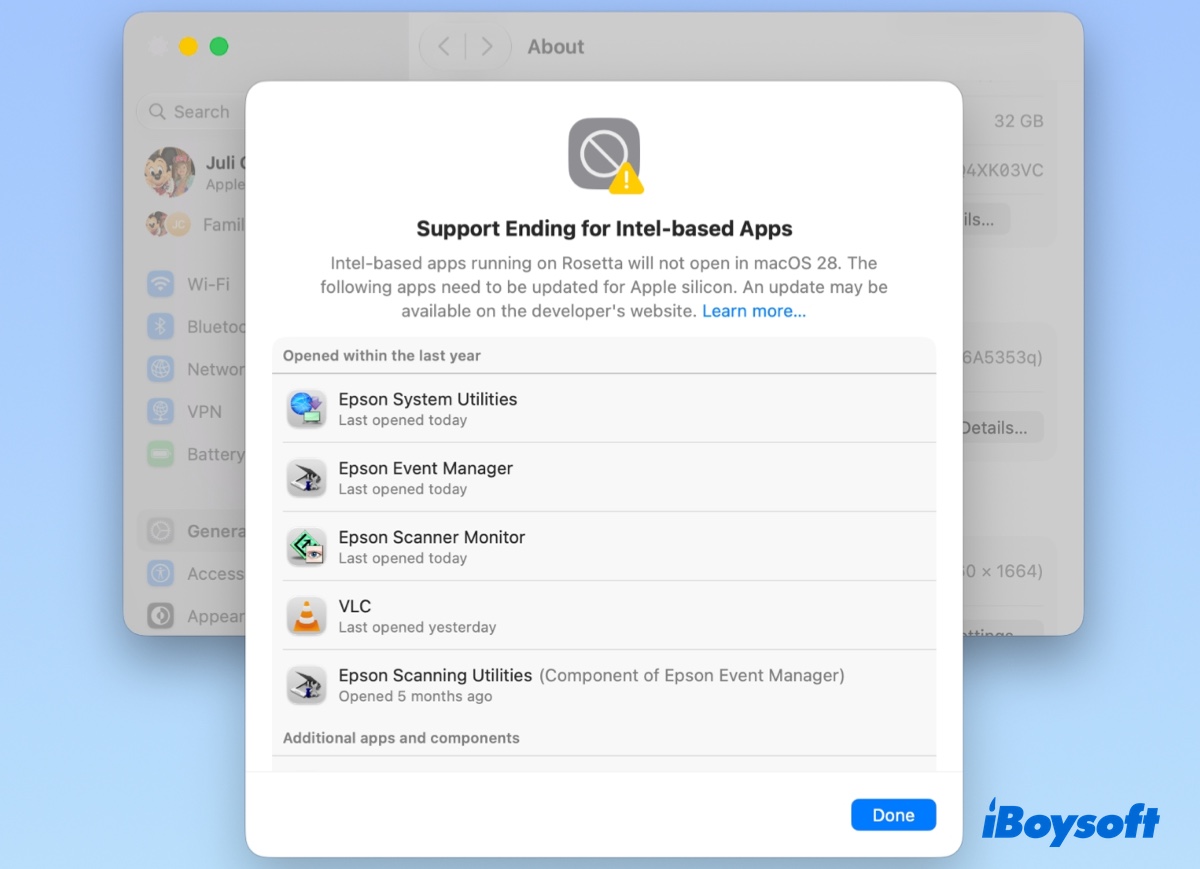
macOS Golden Gateで動作しないアプリを修復するには、一般的に次の方法を試せます。
- 問題が発生しているアプリをアップデートする
- 開発元が提供している互換性情報を確認する
- Macを再起動する
- 別のユーザーアカウントやクリーンな環境でも問題が発生するか確認する
- 関連するバックグラウンドユーティリティを一時的に無効にする
- 必要に応じてアプリを再インストールする
- アプリを完全にアンインストールする
アプリが古くなっていて、今後も使用する予定がない場合は、何度もトラブルシューティングを繰り返すより、完全にアンインストールしたほうがよい場合があります。
サードパーティ製アプリを削除する際、関連ファイルも削除したい場合は、アイコンをゴミ箱にドラッグするだけでは不十分です。設定ファイル、キャッシュ、サポートファイル、バックグラウンドコンポーネントなどが残ることがあります。iBoysoft Cleanerなどのツールを使えば、アプリと関連ファイルをまとめて完全に削除できます。
Intelアプリでターミナルに「Bad CPU type in executable」と表示される
一部の古いアプリケーション(gitやvcpromptなど)は、Golden Gateにアップグレードした後、Appleシリコン搭載Macで起動できなくなることがあります。表示されるエラーの一例が「Bad CPU type in executable」です。これは、アプリケーションまたはそのコンポーネントのいずれかが、Intelアーキテクチャに依存している可能性があるためです。
macOS 27では、Rosetta 2によるIntelアプリケーションのサポートが継続されていますが、AppleのGolden Gateリリースノートによると、Rosettaの動作が変更されています。特に、アップグレード前にRosettaがインストールされていても、アップグレード後に自動で再インストールされることはありません。
Intelアプリを引き続き使用するには、Rosettaを再インストールするか、利用可能であればAppleシリコン版に切り替えてください。
方法1:ターミナルから次のコマンドを実行してRosettaをインストールする
softwareupdate --install-rosetta --agree-to-license
その後、アプリケーションをもう一度開いてみてください。
方法2:Appleシリコン版をインストールする
それでもアプリケーションが動作しない場合は、開発元がAppleシリコンに対応した新しいバージョンを提供していないか確認してください。
macOS Golden Gateでメモリリークが発生する
macOS Golden Gateをインストールした後、メモリ使用量が異常に増え、時間の経過とともにMacの動作が遅くなったり、反応が鈍くなったり、再起動が必要になったりすることがあります。起動直後ではなく、数時間かけてメモリプレッシャーが上昇する場合もあります。レインボーカーソル、UIの反応遅延、極端なパフォーマンス低下、「アプリケーションメモリが不足しています」という警告などの症状が報告されています。
dasdや WindowServer などのバックグラウンドプロセスが数十GBのRAMやスワップを消費し、場合によっては40~70 GBに達して、最終的にMacがフリーズすることがあります。
メモリ使用量が多い原因を特定するには?
- アクティビティモニタを開きます。
- メモリタブを選択します。
- 「メモリ」列を基準にプロセスを並べ替えます。
- 数分間、上位に表示されるプロセスを監視します。
- いずれかのプロセスがメモリを解放せず、使用量を増やし続けていないか確認します。
macOS Golden Gateのメモリリークに対処するには?
1️⃣ macOSをアップデートする
メモリの過剰使用がmacOSの不具合によるものであれば、最新のGolden Gateアップデートをインストールすることが最も有効な対処法です。
2️⃣ 原因となっているアプリをアップデートするか、終了する
サードパーティ製アプリがメモリを過剰に消費している場合は、macOS 27 Golden Gateに対応した新しいバージョンが提供されていないか確認してください。問題が解消しない場合は、開発元から対応版がリリースされるまで、そのアプリを終了するか、一時的に使用を控えます。
3️⃣ メモリを大量に使用しているプロセスを把握し、対処する
メモリを過剰に消費しているプロセスを特定したら、対処方法を決める前に、そのプロセスの役割を確認してください。通常のバックグラウンド処理なのか、メモリリークの可能性があるのかを見分けるのに役立ちます。
たとえば、dasdはDuet Activity Schedulerに関連するmacOSのシステムプロセスです。バックグラウンド処理の管理とスケジュール設定を担っています。dasdの使用率が異常に高い場合、何らかの処理がバックグラウンドタスクを繰り返しスケジュールまたはトリガーしている可能性があります。
どのアプリや機能が原因になっているかを特定するには、同じタイミングでほかのシステムプロセスがどのような処理をしているか、またはアプリに予期しない動作が見られないかを引き続き確認します。やがて、BiomeAgentがApple Intelligenceのタスクであるcom.apple.intelligenceplatform.IntelligencePlatformCore.ViewLiveを繰り返し登録していることに気付くかもしれません。その場合、このタスクの繰り返し登録がdasdにメモリを蓄積させていたと考えられます。
プロセスが完了するまで待つ、プロセスを終了して再起動する、または無効にする、といった対処ができます。
Wi-Fiやネットワーク接続が頻繁に切れる
Golden Gateで発生するネットワークの問題は、「インターネットが使えない」という同じ症状が、まったく異なる複数の原因で起こるため、特に切り分けが難しい場合があります。
システム構成ファイルを変更する前に、どの種類の障害が発生しているのかを確認してください。
原因1:一部のアプリだけが接続できない
Safariは動作するのに、Chrome、Discord、VS Code、Dropboxなど、特定のアプリだけが接続できない場合は、Wi-Fiそのものではなく、ネットワークフィルタが原因になっている可能性があります。
VPN、ファイアウォール、ウイルス対策ソフト、コンテンツフィルタ、企業向けセキュリティソフトは、macOSのネットワーク機能と低いレイヤーで干渉することがあります。
あるコミュニティの報告では、Safariは引き続き動作していた一方で、Chromium/Electronベースの複数のアプリが接続できず、ネットワークフィルタソフトが一因として特定されました。
該当するサードパーティ製ネットワークソフトを一時的に無効にして、もう一度確認してください。
それで問題が解決した場合は、macOSのネットワーク設定を繰り返しリセットするのではなく、セキュリティソフトまたはVPNソフトをアップデートしてください。
原因2:Macがネットワークにまったく接続できない
まずは、影響の少ない基本的な確認から始めます。
- Wi-Fiをいったんオフにして、もう一度オンにします。
- Macを再起動します。
- ルーターを再起動します。
- Wi-Fiネットワークの接続情報を削除して、再接続します。
- 別のネットワークで試します。
詳しく読む: Macはインターネットに接続できるのにWi-Fiにつながらない
問題が1台のMacだけで発生している場合は、ルーターに原因があると決めつけず、Mac側のトラブルシューティングを続けてください。
Apple IntelligenceまたはSiri AIが機能しない
Golden Gateでは、Apple IntelligenceとSiri AIの新機能が導入されます。アップグレード後に追加の設定が必要になる機能もあり、利用できる機能はMac、言語、地域によって異なる場合があります。
Apple Intelligenceの機能をすぐに利用できない場合は、次の点を確認してください。
- MacとSiriで同じ言語を設定している。
- デバイス上のモデルに必要な空き容量(通常は約7 GB)がある。
- 標準機能を利用するには、M1以降のチップを搭載したAppleシリコンMacを使用している。
- 高度なデバイス上の機能を利用するには、M3以降のチップと、少なくとも12 GBのユニファイドメモリを搭載している。
- 利用する機能が、設定した言語と地域に対応しているか確認する。
- Macを電源とインターネットに接続し、設定が完了するまで十分な時間を置いている。
外付けディスプレイが正常に動作しない
Golden Gateにアップグレードした後、外付けディスプレイに関する問題が発生したという報告があります。たとえば、モニターが検出されない、ディスプレイを接続しているのに画面が黒い、複数のディスプレイを接続すると2台目の外付けモニターが動作しなくなるといった症状です。
まず、macOSがモニターを検出しているか確認します。モニターを接続した状態で、システム設定 > ディスプレイを開いてください。
| モニターが表示されない場合 | ケーブル、ポート、ドック、モニターをそれぞれ個別に確認します。可能であれば、ドックを経由せずモニターをMacに直接接続してください。 |
| モニターは表示されるが、画面が黒い場合 | 接続自体は検出されているため、ディスプレイ設定やmacOSの複数ディスプレイの動作を確認します。 |
| ミラーリングでは動作するが、拡張表示では動作しない場合 | 完全な接続不良というより、ディスプレイの拡張設定、Spaces、またはウインドウ管理に関する問題である可能性が高くなります。 |
| 1台のモニターは動作するが、2台目が動作しない場合 | 両方のモニターを取り外し、それぞれ単独で確認します。各モニターが単独では動作するのに、同時に接続すると動作しない場合は、いずれかのモニターを交換する前に、複数ディスプレイの設定、ドック、接続方法、またはmacOS 27を確認してください。 |
次に、以下の方法を試して問題を解決します。
1️⃣ macOSをアップデートします。
Golden Gateへのアップグレード後に問題が発生した場合は、利用可能な最新のmacOS 27アップデートをインストールしてください。
2️⃣「ディスプレイごとに個別の操作スペース」を切り替えます。
モニターがメインディスプレイまたはミラーリングモードでは動作するものの、拡張ディスプレイとして使用すると黒い画面になる場合は、次の設定を変更してみてください:システム設定 > デスクトップとDock > Mission Control > ディスプレイごとに個別の操作スペース。
ディスプレイは検出されているのに、拡張デスクトップが正しく表示されない場合は、特に試す価値があります。
3️⃣ DisplayLinkを使用している場合は、DisplayLink Managerをアップデートします。
使用しているDisplayLink Managerが、お使いのmacOS 27ビルドに対応しているか確認してください。新しいバージョンのDisplayLink Managerが提供されている場合は、インストールします。DisplayLink Manager 16.2では、すでにmacOS 27のベータサポートが導入され、一部の画面が表示されない問題も修正されています。
4️⃣ 可能であれば、問題のあるモニターをMacに直接接続します。
5️⃣ ディスプレイの設定をリセットします。
Golden Gateへのアップグレード前はモニターが正常に動作しており、別のデバイスでは引き続き動作し、通常の接続確認でも改善しない場合は、WindowServerのディスプレイ設定が破損しているか、古い設定が残っていることが問題の一因になっている可能性があります。ディスプレイ関連の設定がリセットされても問題ない場合は、ディスプレイ設定をリセットして問題を解消できます。
設定をリセットするには、ターミナルで以下のコマンドを実行してWindowServerのディスプレイ設定ファイルを削除し、macOSを再起動します。
sudo rm /Library/Preferences/com.apple.windowserver*.plistrm ~/Library/Preferences/ByHost/com.apple.windowserver*.plist
Spotlightでアプリや検索結果が正しく表示されない
macOS 27 Golden Gateへのアップグレード後、Spotlightの動作が以前と変わることがあります。アプリケーションが表示されなかったり、検索結果にばらつきが生じたり、一部の結果が表示されなかったりする場合があります。
通常のSpotlight検索は、インデックスに大きく依存しています。そのため、Spotlightのインデックスを再作成すると改善することがあります。
通常のファイル検索やアプリケーション検索では、次の手順を試してください。
- Macを再起動します。
- アップグレード後、Spotlightのインデックス作成が完了するまで待ちます。
- Spotlightの設定を確認します。
- 通常の検索結果に不足が残る場合は、Spotlightのインデックスを再構築します。
新しいインテリジェンス関連の結果には、追加のApple Intelligenceコンポーネントが関係する場合があります。そのため、通常のインデックスを再構築しても、Spotlight関連の問題がすべて解決するとは限りません。
ファイルやアプリケーションは通常どおり見つかるのに、インテリジェンス関連の結果だけが表示されない場合は、関連するApple Intelligence機能が有効になっていること、お使いの言語と地域がサポート対象であること、必要なモデルのダウンロードが完了していることを確認してください。
iPhoneミラーリングが機能しない場合
初期テスターから、iPhoneミラーリングの読み込みが完了せず、停止したままになるという報告が寄せられています。複数のシステムコンポーネントに依存する機能のため、関係のない設定をすぐに変更するのは避けてください。
次の方法を試してください。
- macOS Golden Gateをアップデートします。
- Macを再起動します。
- 問題がiPhoneミラーリングに関係している場合は、iPhoneも再起動します。
- 該当するデバイスが、使用するApple Accountにサインインしていることを確認します。
macOS Golden Gateにアップグレードすべきですか?
判断のポイントは、macOS 27に不具合があるかどうかよりも、その不具合が普段の作業環境にどの程度影響する可能性があるかです。
次の条件に当てはまる場合は、早めにGolden Gateへアップグレードしてもよいでしょう。
- 使用する重要なアプリケーションが、すでにmacOS 27に対応している。
- 最新のバックアップがある。
- 一般的なハードウェアや周辺機器を使用している。
- ある程度のトラブルシューティングに対応できる。
- macOS 27の新機能を使いたい。
次の条件に当てはまる場合は、27.2または27.3まで待つことを検討してください。
- Macが仕事に欠かせない。
- 専門的な業務用ソフトウェアに依存している。
- 一般的ではない周辺機器やドライバを使用している。
- 複雑なマルチモニター環境を利用している。
- 短時間でも互換性の問題が発生すると困る。
数週間待つことで、Appleやサードパーティの開発者が問題に対処する時間を確保できます。
macOS Golden Gateをインストールする前に行う5つのこと
1. Macをバックアップする
アップグレードを始める前に、最新のバックアップを作成してください。macOSのメジャーアップデートを、通常のアプリケーションアップデートと同じように扱わないようにしましょう。
2. 重要なアプリケーションを確認する
アプリケーションが起動するかどうかだけでなく、実際の業務で使用する機能が引き続き動作するかどうかも確認してください。
3. 他社製ユーティリティをアップデートする
特に次のソフトウェアやツールを確認してください。
- VPNソフトウェア
- セキュリティソフトウェア
- マウスおよびキーボード用ユーティリティ
- ディスプレイ用ユーティリティ
- バックアップアプリケーション
- オーディオソフトウェア
- ハードウェアドライバ
- システム管理ツール
4. 十分な空き容量を確保する
macOSのメジャーアップグレードでは、インストール中に、インストール後のOSが占有する容量とは別に作業用の空き容量が必要です。Macintosh HDの空き容量を増やし、パフォーマンスを改善するには、iBoysoft Cleanerを使用して不要なファイルやハードドライブの奥深くにあるファイルを削除できます。
5. 復旧計画を用意する
バックアップの保存場所と、アップグレードによって深刻な問題が発生した場合にファイルを復元する方法を確認しておきましょう。
よくある質問
- QmacOS Golden Gateは安定していますか?
-
A
正式リリース版は初期のベータ版より成熟していると考えられますが、主要なOSのアップデートで互換性の問題が一切発生しないとは限りません。実際の使用感は、Macのモデル、アプリ、周辺機器、設定によって異なります。
- QmacOS Golden Gateからダウングレードすべきですか?
-
A
アップグレードによって深刻な問題が発生し、ほかの方法で解決できない場合に限って検討してください。特に、重要なアプリや周辺機器が互換性に対応していない場合が該当します。アップグレード直後に一時的に動作が遅くなっただけなら、必ずしもダウングレードする必要はありません。
- QGolden Gateへのアップグレード後、Macの動作が遅いのはなぜですか?
-
A
Macがファイルのインデックス作成、写真データの処理、情報の同期、またはApple Intelligenceの設定を完了している途中の可能性があります。