O macOS 27 Golden Gate traz uma experiência redesenhada e novos recursos do Apple Intelligence, incluindo a nova IA da Siri. No entanto, uma atualização importante do macOS também pode causar problemas temporários de desempenho, incompatibilidades com aplicativos, falhas na instalação e erros que só aparecem quando você começa a usar o novo sistema com seu Mac, aplicativos, periféricos e configurações específicas.
Isso é especialmente importante no caso do Golden Gate, porque muitos problemas relatados durante o período de testes beta envolviam hardwares específicos, softwares de terceiros ou componentes individuais do macOS. Este guia aborda os problemas mais importantes, explica o que pode estar causando cada um deles e apresenta formas práticas de corrigi-los.
Se você está pensando em atualizar para o macOS 27, consulte este guia para entender o que pode dar errado antes de instalar o sistema. Se você já fez a atualização e alguma coisa parou de funcionar, vá diretamente para o problema que está enfrentando.
| Categoria | O que pode acontecer | Possíveis causas |
|---|---|---|
| Problemas de instalação | O Golden Gate não aparece, não baixa, fica travado ou não é instalado | Espaço de armazenamento insuficiente; internet instável; falha no Atualização de Software; interferência de VPN ou filtro de rede; conflitos com disco de inicialização externo ou periféricos |
| Instabilidade na inicialização ou no sistema | Tela preta, logotipo da Apple travado na tela, reinicializações contínuas, congelamentos ou problemas graves no sistema | Instalação incompleta; extensão ou driver do sistema incompatível; problemas no disco de inicialização; conflito com periféricos; dados do sistema corrompidos |
| Problemas de desempenho | Mac lento, uso elevado da CPU, aquecimento, atrasos, cursor girando continuamente, lentidão temporária após a atualização ou redução do espaço de armazenamento | Indexação do Spotlight; processamento do Fotos; sincronização do iCloud; configuração do Apple Intelligence ou download de modelos; utilitários em segundo plano incompatíveis; pouco espaço livre; aplicativos que consomem muitos recursos |
| Compatibilidade de aplicativos | Os aplicativos travam, congelam, não abrem, exibem erros ou perdem funcionalidades | Aplicativos ainda não atualizados para o macOS 27; drivers ou extensões desatualizados; permissões alteradas; componentes compatíveis apenas com Intel sem o Rosetta instalado; conflitos com softwares de VPN ou segurança |
| Problemas de hardware ou periféricos | Monitores externos, mouses, mesas digitalizadoras, teclados, docks ou outros dispositivos deixam de funcionar corretamente | Drivers ou utilitários incompatíveis; permissões perdidas; problemas de compatibilidade com o macOS 27; problemas no cabo, na porta ou no dock; software de terceiros em nível do sistema |
| Problemas de rede | O Wi-Fi funciona, mas determinados aplicativos ou dispositivos da rede local não conseguem se conectar | VPN ou filtros de rede; permissão de Rede Local; software de segurança incompatível; problemas de rede específicos do aplicativo; problemas no roteador ou na rede |
| Problemas com aplicativos integrados | Safari, Spotlight, Música, Finder, Mission Control ou outros recursos do macOS apresentam um comportamento inesperado | Indexação ou processamento após a atualização; dados ou preferências de aplicativos corrompidos; bugs do macOS 27; conflitos com extensões; configuração em segundo plano incompleta |
Se sua unidade NTFS não funcionar corretamente depois da atualização para o macOS 27, use o NTFS for macOS Golden Gate.
O macOS Golden Gate não baixa nem é instalado
Os problemas de instalação estão entre as primeiras dificuldades que você pode encontrar, pois podem impedir que o macOS 27 seja instalado. Você pode perceber que:
- O macOS 27 não aparece em Atualização de Software.
- O download não começa.
- O download fica travado em “Buscando atualizações” ou “Buscar atualização”.
- A mensagem “Preparando o macOS Golden Gate” fica travada em “30 minutos restantes”.
- O Mac reinicia, mas a instalação falha.
- O Golden Gate é instalado, mas o Mac volta ao sistema anterior.
- A instalação falha com uma mensagem de erro, como “Falha na instalação. Ocorreu um erro ao instalar as atualizações selecionadas”, “Falha ao personalizar a atualização de software. Tente novamente” ou “Esta cópia do aplicativo Install macOS Golden Gate.app está danificada e não pode ser usada para instalar o macOS.”
Para atualizar o macOS, é necessário ter espaço de armazenamento livre suficiente, uma conexão estável com os servidores de atualização da Apple, um Mac compatível e um ambiente de inicialização funcionando corretamente. Uma falha em qualquer uma dessas etapas pode fazer a atualização parecer travada ou causar um erro na instalação.
Por isso, a atualização para o macOS 27 pode falhar por falta de espaço, instabilidade na conexão de rede, problemas na instalação atual do macOS, incompatibilidade do modelo ou alguma falha no serviço de atualização da Apple.
Também podem ocorrer problemas ao atualizar a partir de uma versão beta, usar um armazenamento externo como disco de inicialização ou contar com softwares de terceiros que interferem no processo de atualização.
Embora a Apple tenha corrigido vários problemas de instalação relacionados às versões beta antes do lançamento público, incluindo um problema que impedia a instalação do macOS 27 em um armazenamento externo conectado pela porta DFU, ainda podem ocorrer falhas de instalação em determinadas versões.
Se o macOS 27 não aparecer em Atualização de Software
Comece pelas verificações abaixo:
1️⃣ Verifique se o Mac é compatível com o macOS 27.
O macOS Golden Gate deixou de oferecer suporte a Macs com processador Intel e requer um Mac com Apple Silicon.
Confira os modelos de Mac compatíveis com o macOS Golden Gate:
- Lista de compatibilidade com o macOS Golden Gate:
- MacBook Neo (2026)
- MacBook Air (2020 e posteriores)
- MacBook Pro (2020 e posteriores)
- iMac (2021 e posteriores)
- Mac mini (2020 e posteriores)
- Mac Studio (2022 e posteriores)
- Mac Pro (2023 e posteriores)
2️⃣ Se o Mac for compatível, reinicie-o e abra novamente Ajustes do Sistema → Geral → Atualização de Software.
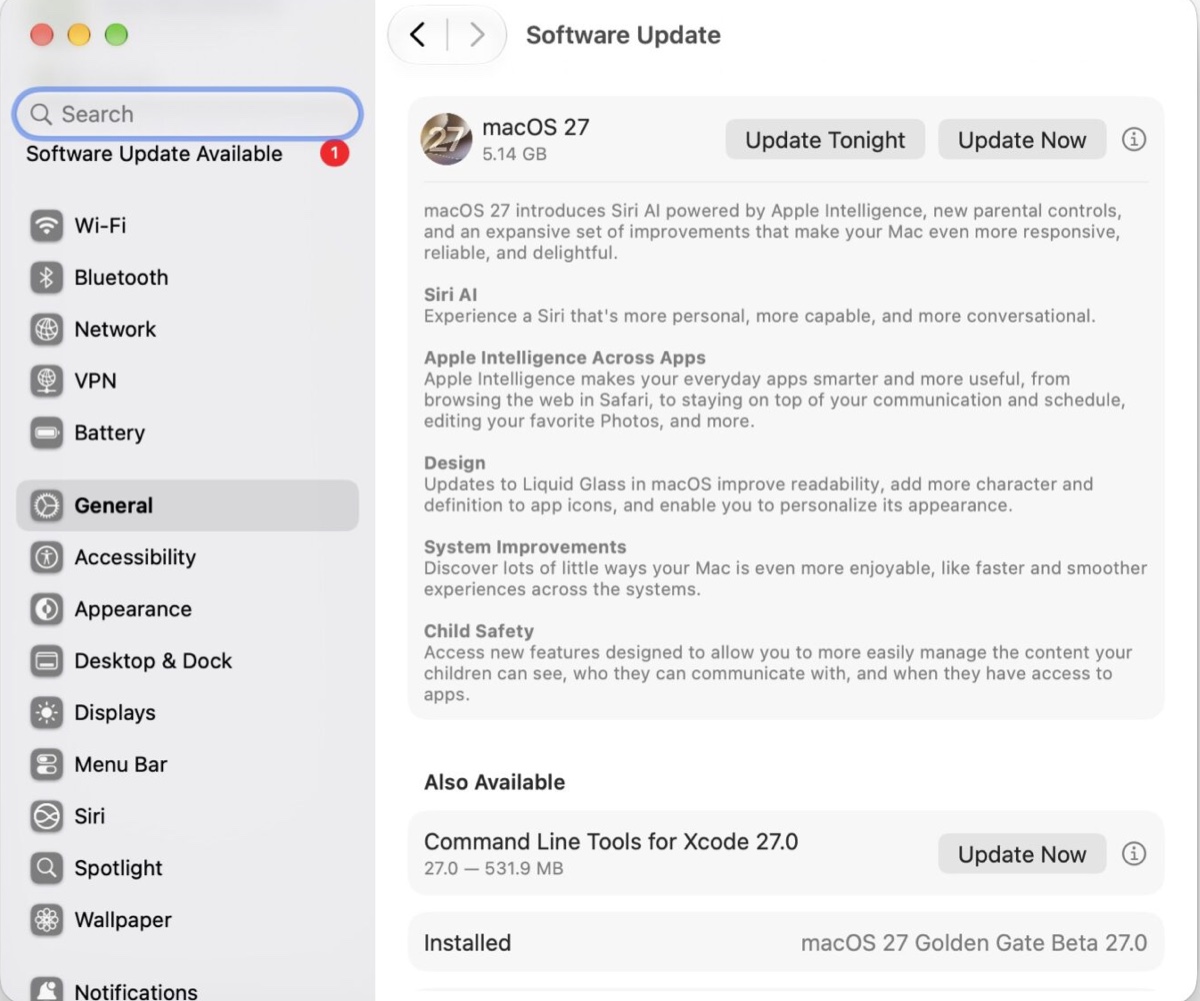
3️⃣ Verifique se o Mac está conectado à internet e se o macOS atual não é uma versão beta mais recente que a versão pública. Por exemplo, se você instalou o macOS Golden Gate beta 27.1, a versão pública do macOS Golden Gate 27.0 não estará disponível como atualização.
Se o download do Golden Gate ficar travado
Primeiro, consulte a página de status dos sistemas da Apple e verifique se o serviço “Atualização de Software do macOS” está funcionando normalmente. Se ele estiver indisponível, é provável que o servidor esteja sobrecarregado com um grande número de solicitações de download. Tente novamente em um horário de menor movimento, como antes de dormir.
Se o servidor e a sua conexão com a Internet estiverem funcionando normalmente, mas o macOS Golden Gate ainda não for baixado, tente obter o instalador completo diretamente da rede de distribuição de conteúdo (CDN) da Apple ou pelo Terminal.
Dicas: Instalador completo x Atualização de Software
Há duas formas principais de baixar e instalar o macOS Golden Gate (27), e elas exigem diferentes quantidades de espaço de armazenamento:
- Atualização de Software (OTA): baixa os arquivos necessários para atualizar o sistema existente e, em geral, ocupa menos espaço do que um instalador completo. É a opção mais simples para uma atualização normal.
- Instalador completo: baixa o instalador completo do macOS, o que pode ocupar dezenas de gigabytes de espaço. Também é necessário ter espaço livre adicional enquanto o instalador é baixado, descompactado e usado na instalação.
- O instalador completo é útil principalmente quando você quer instalar o macOS manualmente, criar um instalador inicializável em um pendrive ou solucionar problemas no processo normal de Atualização de Software.
Pela CDN: Baixe o instalador do macOS com segurança: links e métodos da Apple
Baixar o macOS Golden Gate pelo Terminal:
- Abra o Finder e inicie o Terminal na pasta Aplicativos/Utilitários.
- Digite o comando a seguir e pressione Enter para baixar o macOS 27.softwareupdate --fetch-full-installer --full-installer-version 27.0
- Aguarde o término do download.
Se o Golden Gate for baixado, mas não instalar
Se a instalação travar ou ficar parada em determinado ponto, verifique se o Mac tem espaço livre suficiente para realizar a atualização.
O instalador do Golden Gate ocupa cerca de 17–18 GB, mas o Mac precisa de espaço temporário adicional para descompactar o instalador, preparar o novo sistema e concluir a atualização. Como regra prática, mantenha pelo menos 30–50 GB de espaço livre antes de atualizar para o macOS Golden Gate, especialmente se você estiver usando o instalador completo.
Para liberar mais espaço no Mac, faça uma limpeza com o iBoysoft Cleaner. Ele analisa e otimiza o uso do disco, remove arquivos inúteis do sistema, desinstala aplicativos completamente, exclui fotos e arquivos duplicados e localiza rapidamente arquivos grandes, ajudando a liberar mais espaço em menos tempo.
Etapa 1: baixe e instale o iBoysoft Cleaner gratuitamente.
Etapa 2: escolha um módulo no menu à esquerda para iniciar uma análise.
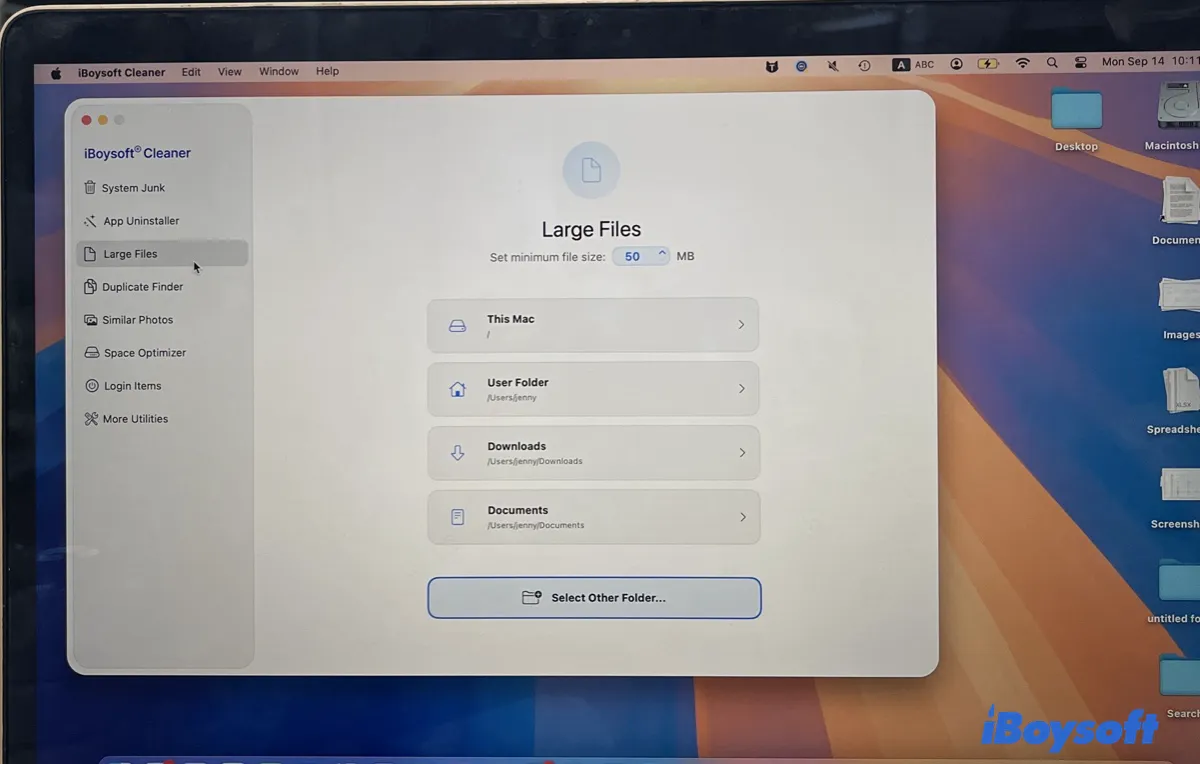
Como excluir arquivos grandes pode liberar espaço rapidamente, sugiro selecionar Large Files e, em seguida, escolher This Mac para procurar arquivos grandes no Mac.
Etapa 3: quando a análise terminar, selecione os arquivos desnecessários e clique em Remove para excluí-los permanentemente.
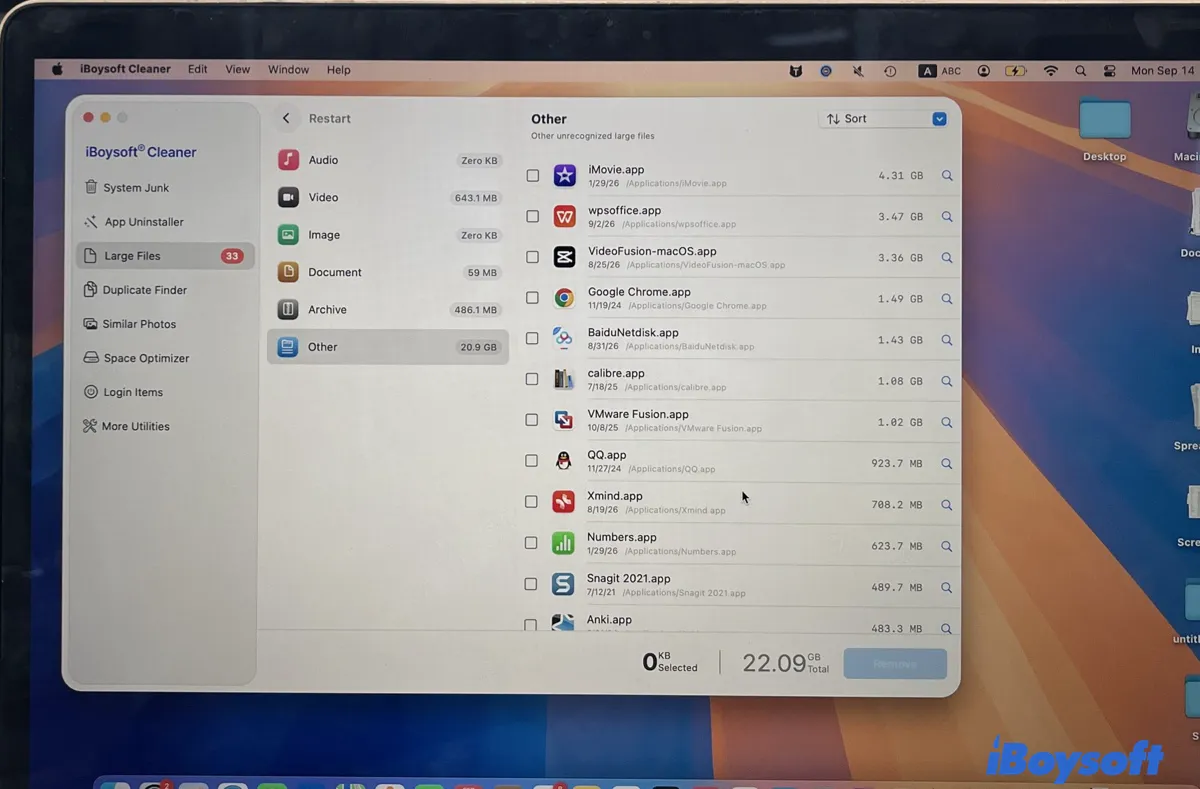
Quando o Mac tiver espaço suficiente, tente instalar novamente.
Se a instalação continuar falhando, tente fazê-la pelo Modo de Segurança do macOS ou usando um instalador USB inicializável.
Leitura relacionada: Como criar um instalador USB inicializável do macOS
O Mac não inicializa corretamente após a instalação do Golden Gate
Uma instalação concluída com sucesso não significa necessariamente que a solução do problema terminou.
Depois que o Mac reiniciar, você poderá encontrar situações como:
- tela preta;
- logotipo da Apple permanecendo na tela;
- barra de progresso sem avançar;
- reinicializações repetidas;
- tela de login travada;
- o Mac chega à mesa e, em seguida, deixa de responder.
O Mac ainda pode estar concluindo tarefas de instalação ou inicialização, mas uma falha real na instalação, um software de sistema incompatível ou um problema no disco de inicialização podem causar sintomas semelhantes.
Se o Mac parecer estar avançando, aguarde algum tempo antes de forçar o desligamento.
Se o processo continuar completamente travado, aguarde e observe se a barra de progresso muda. Caso isso não aconteça, desconecte os dispositivos externos desnecessários e mantenha o botão liga/desliga pressionado para forçar a reinicialização.
Como último recurso, você pode reinstalar o macOS no Modo de Recuperação.
- Desligue o Mac.
- Mantenha o botão liga/desliga pressionado até aparecer “Carregando opções de inicialização”.
- Selecione Opções > Continuar (digite a senha de administrador, se solicitado).
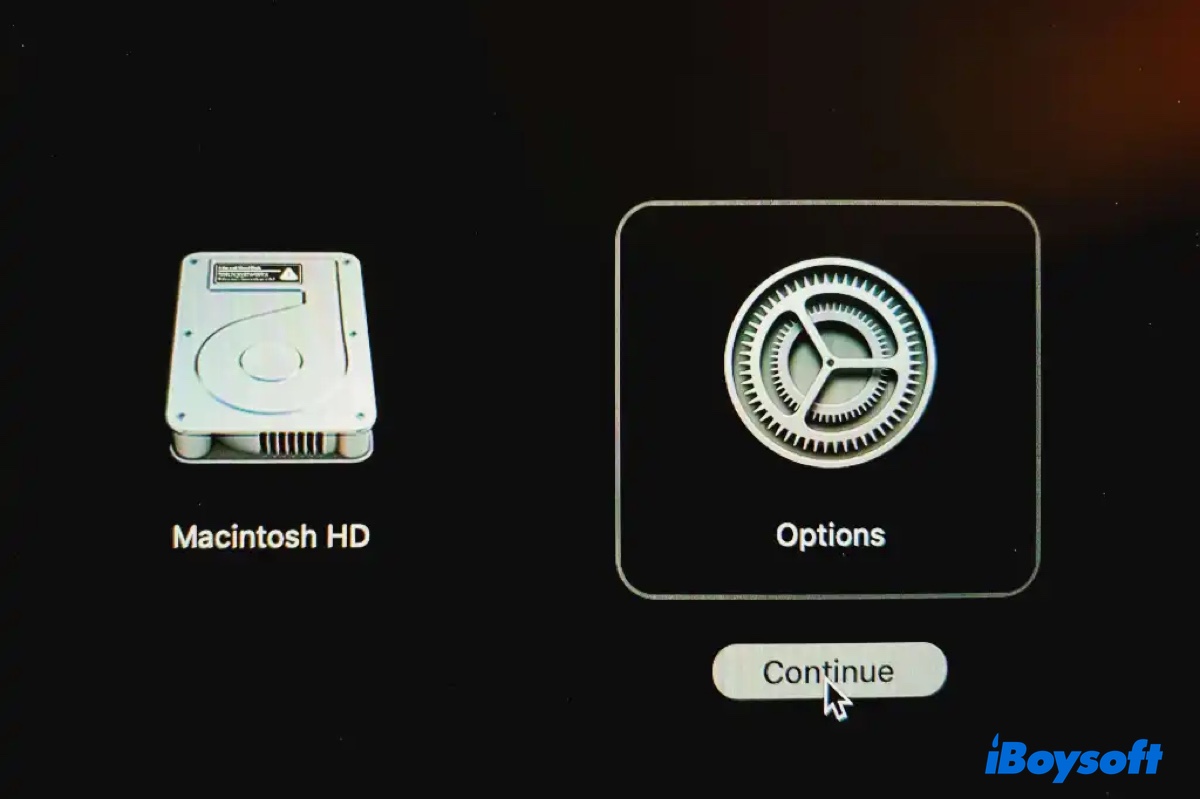
- Clique em Reinstalar o macOS > Continuar.
- Siga as instruções exibidas na tela.
Leia também: Como corrigir o Mac que não inicializa após uma atualização do macOS
O armazenamento do SSD do Apple Silicon diminuiu significativamente após a atualização para o Golden Gate
Muitos usuários que atualizam para o macOS Golden Gate percebem uma queda repentina e expressiva no espaço disponível em disco. Isso geralmente aparece em Ajustes do Sistema > Geral > Armazenamento, distribuído em duas categorias distintas: macOS e Dados do Sistema.
Veja o que está acontecendo e por que isso ocorre:
Por que a categoria “macOS” ocupa tanto espaço (Apple Intelligence)
O problema: a barra do macOS aumenta em 30 GB ou mais logo após a atualização. Ao clicar no botão de informações ao lado de macOS, aparece a indicação: “Apple Intelligence: 34,7 GB”.
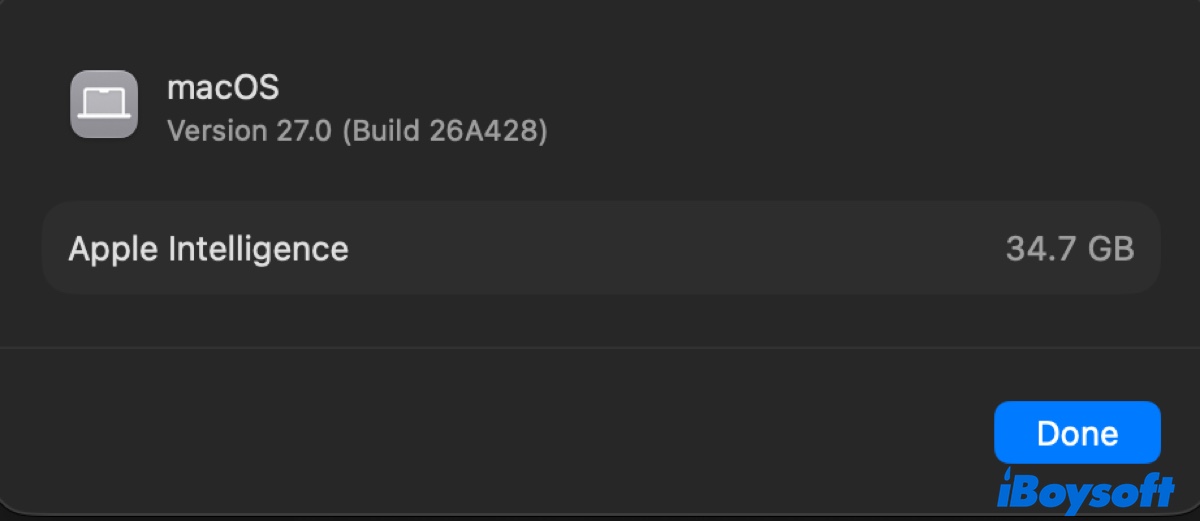
A causa: o Golden Gate baixa e armazena automaticamente modelos grandes de aprendizado de máquina executados no dispositivo, ferramentas visuais e arquivos de processamento de linguagem diretamente na partição de sistema selada.
O ponto importante: desativar o Apple Intelligence não libera esse espaço. Como a Apple inclui esses arquivos como componentes essenciais do sistema, desativar o recurso apenas impede que a IA seja executada em segundo plano. Os arquivos dos modelos, que ocupam vários gigabytes, continuam no disco. Em Macs com 256 GB ou 512 GB, esse espaço não pode ser recuperado pelas configurações padrão nem pela reinstalação do sistema operacional.
Por que a categoria “Dados do Sistema” fica tão grande (arquivos temporários)
O problema: a categoria Dados do Sistema aumenta dinamicamente com o tempo e, às vezes, pode ocupar dezenas de gigabytes adicionais. Um usuário observou que os Dados do Sistema passaram de 25 GB para 96 GB após atualizar o Golden Gate no MacBook Air.
A causa: diferentemente da categoria macOS, esta categoria funciona como um agrupamento de arquivos temporários e de trabalho criados durante e depois da atualização. Isso inclui a reindexação do Spotlight em segundo plano (mdworker), snapshots locais do Time Machine, instaladores de atualização preparados e caches temporários de aplicativos.
A boa notícia: grande parte dos Dados do Sistema é temporária e pode diminuir com o tempo. Deixar o Mac conectado à tomada e ligado durante a noite permite que o sistema conclua a indexação e limpe os caches temporários. Também é possível fazer uma limpeza manual excluindo as pastas de cache (~/Library/Caches) ou removendo instantâneos locais pelo Terminal (tmutil thinlocal snapshots).
Leia também: Como limpar os Dados do Sistema no Mac?
Problemas no Mission Control após instalar o Golden Gate
No macOS 27.0, alternar entre os Spaces da mesa ou entre aplicativos em tela cheia pelo Mission Control apresenta um atraso de aproximadamente 1 segundo. A animação suave de transição também é completamente ignorada. Em vez de animar a mudança entre os Spaces, a tela congela brevemente e depois “teletransporta” você diretamente para o Space selecionado.
O problema não afeta todos os usuários. Algumas pessoas relatam que o Mission Control funciona normalmente em seus dispositivos, como em um MacBook Pro com M4 Pro executando o macOS 27 Golden Gate.
Se você enfrentar o mesmo problema, envie um relatório à Apple e aguarde uma atualização de correção.
Magic Mouse 2 não funciona no macOS Golden Gate
Usuários relatam que, depois de atualizar o Mac para o macOS 27, o Magic Mouse 2 deixa de responder completamente. O Magic Mouse aparece como “emparelhado” e “conectado” nos ajustes de Bluetooth do Mac, mas não registra movimentos do cursor, cliques, rolagem nem gestos no macOS 27. No macOS 26 Tahoe, porém, ele funciona normalmente.
Vários usuários observam que medidas básicas, como desativar e ativar o Bluetooth, desemparelhar e emparelhar o mouse novamente ou reiniciar o Mac, não resolvem o problema.
Embora várias pessoas relatem falta de resposta total, outras dizem que seus dispositivos Magic Mouse 2 continuam funcionando normalmente no macOS 27. Isso sugere que o problema pode depender de determinados modelos de Mac, de softwares em segundo plano ou de interferências.
A Apple ainda não oferece uma correção oficial nem garantida. Para tentar usar o Magic Mouse 2, faça o seguinte:
- Esqueça o dispositivo e desligue o mouse. Em seguida, ligue-o novamente e conecte-o diretamente ao Mac usando o cabo de carregamento Lightning para USB por pelo menos 1–2 minutos, a fim de forçar um novo emparelhamento. Depois, desconecte o cabo e teste o mouse sem fio.
- Desconecte ou desative completamente qualquer mouse Bluetooth que não seja da Apple, assim como softwares ou drivers personalizados para o mouse. Depois, reinicie o Mac para descartar conflitos de HID.
- Envie um relatório de erro pelo Apple Feedback e aguarde uma atualização menor do macOS 27.
- Volte para uma versão anterior.
O Mac fica lento ou apresenta travamentos após a atualização
Um dos problemas mais perceptíveis após a atualização para o macOS 27 Golden Gate pode ser uma queda repentina no desempenho do Mac.
Você pode perceber:
- Aplicativos demorando mais para abrir
- Animações de janela lentas
- Bolas coloridas girando
- Operações lentas no Finder
- Uso elevado de CPU ou vazamento de memória
- Ventoinhas funcionando com mais frequência
- Lentidão geral na interface
Isso não significa automaticamente que o Golden Gate esteja exigindo demais do seu Mac. Depois de uma atualização do sistema operacional, o macOS pode precisar reconstruir os índices do Spotlight, verificar novamente as fotos, sincronizar os dados do iCloud e realizar outras tarefas em segundo plano.
A Apple também descreve o Golden Gate como uma versão que traz novos recursos do Apple Intelligence e IA da Siri. Por isso, o período inicial após a instalação pode envolver atividades adicionais de configuração. Esses processos podem aumentar temporariamente o uso da CPU, do disco, da memória e da energia.
Como identificar a causa da lentidão?
Abra o Monitor de Atividade e verifique as abas CPU, Memória e Energia. Observe se há:
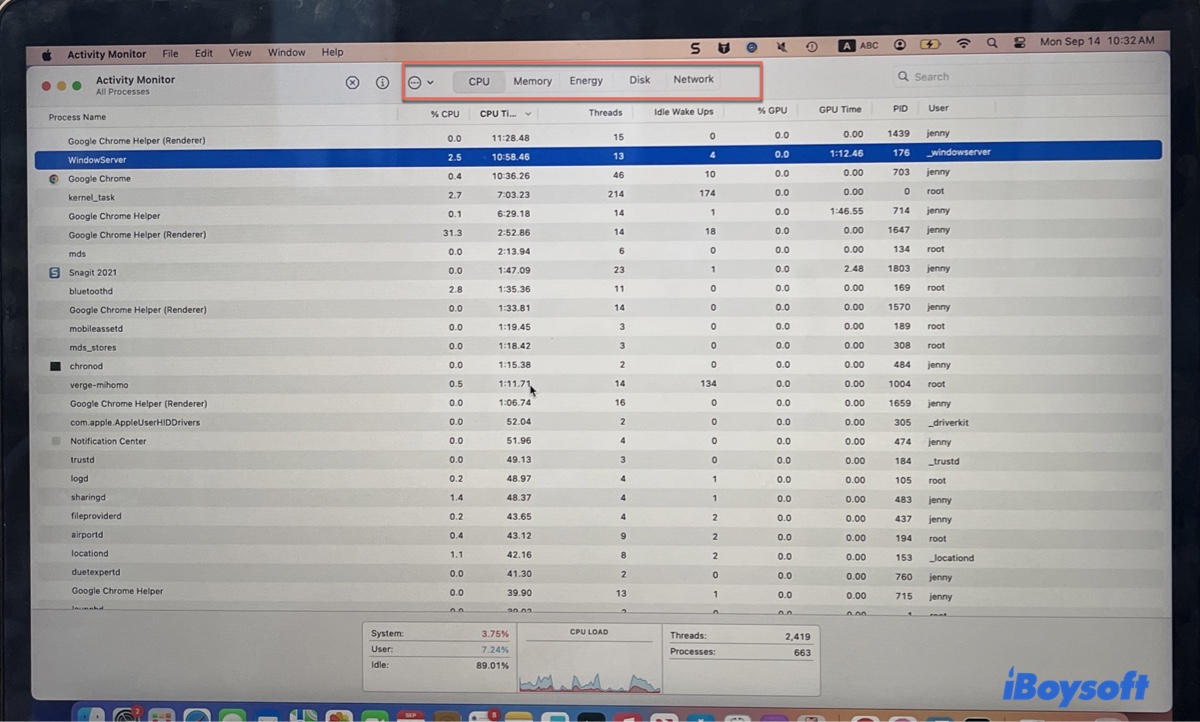
- um único aplicativo consumindo recursos em excesso;
- atividade relacionada à indexação;
- processos de sincronização;
- pressão de memória anormalmente alta.
Se o Mac voltar ao normal depois que as atividades em segundo plano terminarem, a lentidão pode ter sido temporária.
Como corrigir:
1️⃣ Mantenha o Mac conectado à energia e ao Wi-Fi por algumas horas após a atualização.
2️⃣ Atualize os aplicativos para a versão mais recente.
3️⃣ Desinstale completamente os aplicativos incompatíveis e faça uma limpeza no Mac com o iBoysoft Cleaner.
Não presuma que todo problema de desempenho seja causado pelo próprio Golden Gate. Um utilitário de terceiros que funcionava normalmente no macOS 26 pode ser a verdadeira causa da lentidão.
No entanto, se você já esperou tempo suficiente, desinstalou os aplicativos incompatíveis e liberou espaço suficiente, mas o problema continua, considere voltar para uma versão anterior do macOS ou aguardar outra atualização.
O macOS Golden Gate congela, trava ou fica instável
Seu Mac com Apple Silicon pode congelar ou reiniciar repetidamente após a atualização para o Golden Gate. Alguns dos sintomas incluem:
- travamentos repetidos do Finder;
- aplicativos que deixam de responder;
- congelamento de toda a área de trabalho;
- reinicializações inesperadas;
- falhas gráficas graves;
- travamentos repetidos após o login.
Antes de partir para uma reinstalação ou downgrade do macOS, descarte a possibilidade de que o problema seja causado por um aplicativo ou processo em segundo plano. Verifique se o travamento ou a falha ocorre depois que você abre determinados aplicativos. Se conseguir relacionar o problema a um aplicativo, atualize-o ou reinstale-o.
Caso contrário, abra o Monitor de Atividade e procure processos que estejam usando uma quantidade anormalmente alta de CPU ou memória.
Por exemplo, um usuário percebeu que o processo corespotlightd usava constantemente mais de 100% da CPU e decidiu investigar o Spotlight. Depois de desativar duas configurações do Spotlight — “Mostrar conteúdo relacionado” e “Ajudar a Apple a melhorar a busca” —, o uso da CPU caiu e os travamentos também pararam. O problema não voltou quando ele reativou essas opções.
Você também pode testar o Mac no Modo de Segurança, desconectar periféricos adicionados recentemente ou verificar se o problema continua depois de desativar itens de início de sessão desnecessários.
A bateria do MacBook descarrega mais rápido após a instalação do Golden Gate
É possível que a bateria do MacBook dure menos depois da atualização para o macOS 27. Isso pode acontecer logo após a instalação, sem necessariamente significar que a atualização reduziu a duração da bateria de forma permanente.
Por que o macOS Golden Gate está consumindo mais bateria?
O macOS Golden Gate pode consumir mais bateria devido à indexação do Spotlight e ao download automático dos modelos necessários para o Apple Intelligence e a Siri AI. Segundo a Apple, o Apple Intelligence e a Siri AI usam modelos executados no dispositivo para muitas tarefas, e a configuração após uma atualização pode incluir o download dos modelos necessários.
Esses processos posteriores à atualização podem aumentar temporariamente o consumo de energia e o uso da CPU, da memória, do armazenamento, da rede e de outros recursos. Isso não significa, porém, que necessariamente causarão um consumo elevado de bateria a longo prazo.
Para verificar quais programas estão consumindo bateria, abra Monitor de Atividade > Energia e veja quais aplicativos estão usando mais energia. Verifique também se o comportamento da bateria melhora depois que o Mac permanece conectado à energia e ao Wi-Fi por várias horas.
Se a duração da bateria continuar significativamente pior depois que o sistema se estabilizar, investigue os aplicativos ou processos responsáveis. Você pode tentar reduzir o consumo de bateria da seguinte forma:
- Atualize todos os aplicativos para garantir compatibilidade com o macOS Golden Gate.
- Redefina o SMC para redefinir o gerenciamento da bateria.
- Abra Ajustes do Sistema > Bateria e selecione Sempre em Modo de Pouca Energia.
- Acesse Ajustes do Sistema > Acessibilidade > Tela e ative Reduzir Transparência. Em seguida, acesse Acessibilidade > Movimento e ative Reduzir Movimento.
- Abra Ajustes do Sistema > Apple Intelligence & Siri e desative os recursos que você não usa.
Aplicativos travam, congelam ou não abrem no Golden Gate
A compatibilidade dos aplicativos também é um dos problemas conhecidos do macOS Golden Gate, pois uma atualização do sistema operacional pode alterar as APIs, o comportamento de segurança e as estruturas do sistema das quais os aplicativos dependem.
Você pode encontrar problemas de compatibilidade em aplicativos de terceiros, especialmente em aplicativos baseados em Intel ou utilitários que interagem profundamente com o macOS, como softwares para mouse, utilitários de tela, softwares de segurança, VPNs, ferramentas de backup e aplicativos de gerenciamento do sistema.
Além disso, plugins de autenticação e outros utilitários executados antes do login que dependem do Rosetta podem não funcionar no Golden Gate, porque o Rosetta não está disponível para esses componentes durante a etapa correspondente da inicialização.
Um aplicativo pode:
- Fechar inesperadamente logo após ser aberto
- Congelar durante o uso normal
- Parar de responder
- Perder o acesso a um dispositivo periférico
- Comportar-se de maneira diferente do que no macOS 26
- Exigir uma atualização para funcionar corretamente
- Exibir uma mensagem de erro
Veja as causas dos problemas com aplicativos no macOS Golden Gate:
Causa 1: o aplicativo ainda não foi atualizado para o macOS 27.
Causa 2: o aplicativo ainda depende de código Intel.
O Golden Gate exige um Mac com Apple Silicon e é a última geração do macOS compatível com o Rosetta 2.
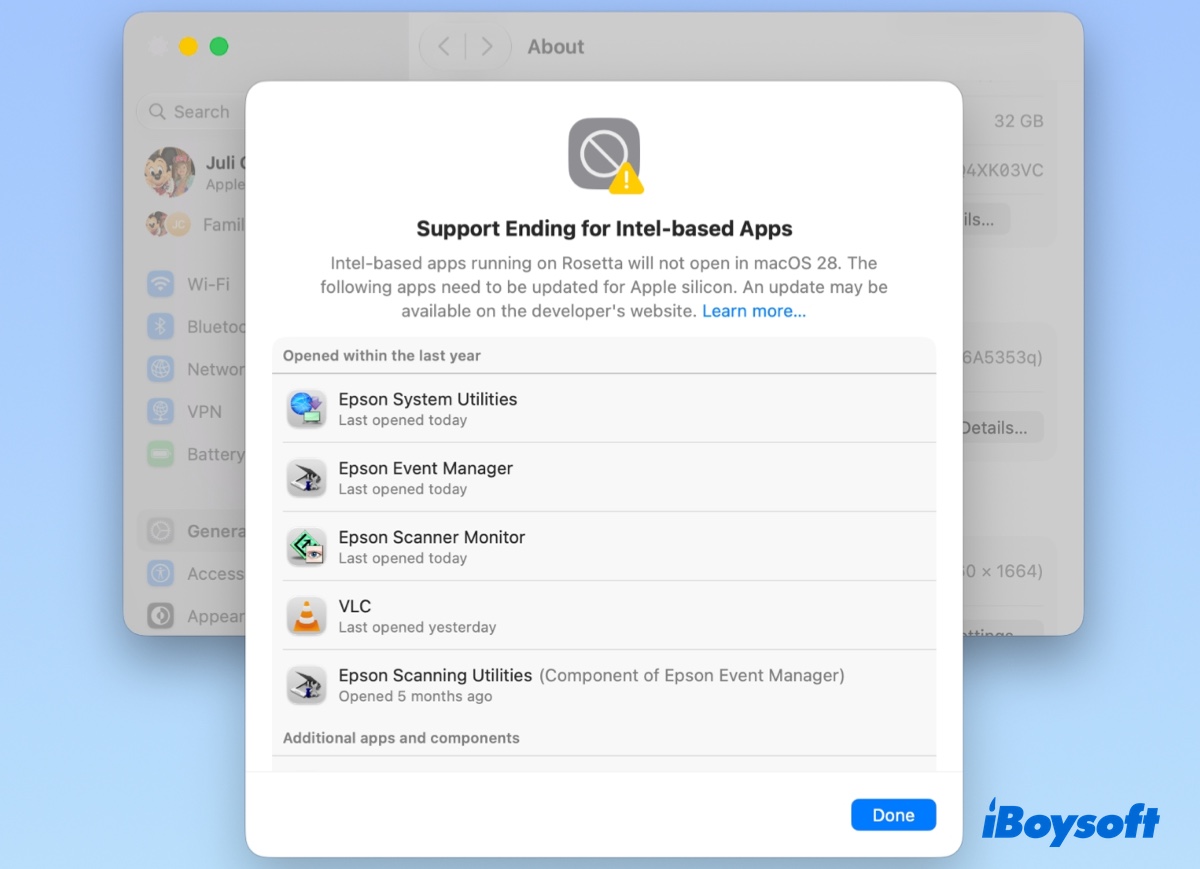
Se um aplicativo baseado em Intel precisar do Rosetta, o macOS poderá solicitar a instalação desse componente quando você abrir o aplicativo pela primeira vez após a atualização. Você também pode acessar Ajustes do Sistema > Geral > Sobre > Aplicativos baseados em Intel > Detalhes para identificar os aplicativos que ainda dependem de código Intel.
Em geral, você pode tentar as seguintes soluções para corrigir aplicativos que não funcionam no macOS Golden Gate:
- Atualize o aplicativo afetado.
- Consulte as informações de compatibilidade fornecidas pelo desenvolvedor.
- Reinicie o Mac.
- Verifique se o problema ocorre em outra conta de usuário ou em um ambiente limpo.
- Desative temporariamente os utilitários relacionados executados em segundo plano.
- Reinstale o aplicativo, se necessário.
- Desinstale completamente o aplicativo.
Se o aplicativo ficou obsoleto e você não precisa mais dele, uma desinstalação completa pode ser mais adequada do que tentar solucionar o problema repetidamente.
Ao remover um aplicativo de terceiros, não basta arrastar o ícone para o Lixo se você também quiser excluir os arquivos associados. Preferências, caches, arquivos de suporte e componentes executados em segundo plano podem permanecer no sistema. Use uma ferramenta como o iBoysoft Cleaner para remover completamente o aplicativo e todos os arquivos relacionados a ele.
Apps Intel exibem “Bad CPU Type in Executable” no Terminal
Alguns aplicativos mais antigos (como git ou vcprompt) podem não abrir em um Mac com Apple Silicon após a atualização para o Golden Gate. Um dos erros possíveis é “Bad CPU Type in Executable”. Isso acontece porque o aplicativo ou um de seus componentes ainda pode depender da arquitetura Intel.
O macOS 27 ainda está no período em que o Rosetta 2 oferece suporte a aplicativos Intel, mas as notas de lançamento da Apple para o Golden Gate indicam que o comportamento do Rosetta mudou. Em particular, o Rosetta não é reinstalado automaticamente após uma atualização quando já estava instalado.
Para continuar usando o app Intel, você pode reinstalar o Rosetta ou mudar para a versão para Apple Silicon, caso ela esteja disponível.
Método 1: instale o Rosetta pelo Terminal executando o comando abaixo:
softwareupdate --install-rosetta --agree-to-license
Depois, tente abrir o aplicativo novamente.
Método 2: instale a versão para Apple Silicon
Se o aplicativo ainda não funcionar, verifique se o desenvolvedor oferece uma versão mais recente compatível com Apple Silicon.
Vazamento de memória no macOS Golden Gate
Depois de instalar o macOS Golden Gate, você pode notar um uso de memória excepcionalmente alto, que deixa o Mac gradualmente mais lento e menos responsivo ou até força uma reinicialização. Em alguns casos, a pressão de memória aumenta ao longo de várias horas, em vez de surgir logo após a inicialização. Usuários relataram sintomas como cursor de espera, respostas atrasadas da interface, desempenho extremamente lento e avisos de que “O sistema ficou sem memória de aplicativos”.
Processos em segundo plano, como dasd ou WindowServer, podem consumir dezenas de gigabytes de RAM e espaço de troca, às vezes chegando a 40–70 GB e, por fim, fazendo o Mac travar.
Como identificar a causa do uso elevado de memória?
- Abra o Monitor de Atividade.
- Selecione a aba Memória.
- Ordene os processos pela coluna Memória.
- Observe os processos no topo da lista por alguns minutos.
- Verifique se algum processo continua consumindo memória sem liberá-la.
Como corrigir um vazamento de memória no macOS Golden Gate?
1️⃣ Atualize o macOS.
Se o uso excessivo de memória for causado por um bug do macOS, instalar a atualização mais recente do Golden Gate é a medida mais significativa.
2️⃣ Atualize ou encerre o app responsável.
Se um app de terceiros estiver consumindo memória em excesso, verifique se há uma versão mais recente disponível para o macOS 27 Golden Gate. Se o problema continuar, encerre o app ou evite usá-lo temporariamente até que o desenvolvedor disponibilize uma atualização compatível.
3️⃣ Entenda e resolva a causa do alto uso de memória.
Depois de identificar um processo que esteja consumindo memória em excesso, descubra qual é a função dele antes de decidir o que fazer. Isso ajuda a diferenciar uma tarefa normal em segundo plano de um possível vazamento de memória.
Por exemplo, dasd é um processo do sistema macOS associado ao Duet Activity Scheduler, que gerencia e agenda atividades em segundo plano. Um uso incomumente alto do dasd sugere que algo pode estar agendando ou acionando atividades em segundo plano repetidamente.
Para descobrir qual app ou recurso está provocando esse comportamento, continue investigando o que os outros processos do sistema estão fazendo ao mesmo tempo e se algum app está apresentando comportamentos inesperados. Talvez você perceba que o BiomeAgent estava registrando repetidamente a tarefa do Apple Intelligence com.apple.intelligenceplatform.IntelligencePlatformCore.ViewLive. Nesse caso, é possível concluir que o registro repetido dessa tarefa parecia estar fazendo o dasd acumular memória.
Você pode permitir que o processo termine, encerrá-lo para reiniciá-lo ou desativá-lo.
A conexão Wi-Fi ou de rede cai repetidamente
Os problemas de rede no Golden Gate podem ser especialmente confusos, pois problemas completamente diferentes podem produzir o mesmo sintoma: “a internet não funciona”.
Antes de alterar os arquivos de configuração do sistema, determine qual tipo de falha está ocorrendo.
Causa 1: apenas alguns aplicativos não conseguem se conectar
Se o Safari funciona, mas o Chrome, o Discord, o VS Code, o Dropbox ou outro aplicativo não consegue se conectar, o problema pode estar relacionado a um filtro de rede, e não ao Wi-Fi em si.
VPNs, firewalls, produtos antivírus, filtros de conteúdo e softwares de segurança corporativa podem interagir com a rede do macOS em um nível mais baixo.
Um relato da comunidade documentou que vários aplicativos baseados em Chromium/Electron não conseguiam se conectar enquanto o Safari continuava funcionando. O software de filtro de rede foi identificado como um dos fatores envolvidos.
Desative temporariamente o software de rede de terceiros relevante e faça um novo teste.
Se isso resolver o problema, atualize o software de segurança ou a VPN, em vez de redefinir repetidamente as configurações de rede do macOS.
Causa 2: o Mac não consegue se conectar à rede de forma alguma
Comece pelas verificações de baixo risco:
- Desative e ative o Wi-Fi novamente.
- Reinicie o Mac.
- Reinicie o roteador.
- Esqueça a rede Wi-Fi e conecte-se a ela novamente.
- Teste outra rede.
Leitura complementar: Mac conectado à internet, mas sem Wi-Fi
Se o problema afetar apenas um Mac, continue a investigação nele em vez de presumir que o roteador está com defeito.
O Apple Intelligence ou a Siri AI não funciona
O Golden Gate apresenta novos recursos do Apple Intelligence e da Siri AI. Alguns recursos podem exigir uma configuração adicional após a atualização, e a disponibilidade pode depender do Mac, do idioma e da região.
Se um recurso do Apple Intelligence não estiver disponível imediatamente, verifique se você:
- Configurou o Mac e a Siri para usar o mesmo idioma.
- Tem espaço livre suficiente para os modelos executados no dispositivo (normalmente, cerca de 7 GB).
- Tem um Mac com Apple Silicon equipado com um chip M1 ou posterior para usar os recursos padrão.
- Tem um chip M3 ou posterior com pelo menos 12 GB de memória unificada para usar recursos avançados executados no dispositivo.
- Verificou se o recurso é compatível com seu idioma e sua região.
- Conectou o Mac à energia e à internet e deu tempo suficiente para que a configuração fosse concluída.
Os monitores externos não funcionam corretamente
Alguns usuários do Golden Gate relataram problemas com monitores externos após atualizar para o macOS Golden Gate, incluindo um monitor que não é detectado, uma tela preta mesmo quando o monitor está conectado ou um segundo monitor externo que para de funcionar quando há vários monitores conectados.
Primeiro, verifique se o macOS detecta o monitor. Com o monitor conectado, acesse Ajustes do Sistema > Monitores.
| Se o monitor não aparecer | Teste o cabo, a porta, o dock e o monitor separadamente. Se possível, conecte o monitor diretamente ao Mac, sem usar um dock. |
| Se o monitor aparecer, mas exibir uma tela preta | A conexão está sendo detectada. Nesse caso, investigue a configuração do monitor e o comportamento do macOS com vários monitores. |
| Se o monitor funcionar no modo espelhado, mas não no modo estendido | Isso aponta mais fortemente para um problema com a tela estendida, o Spaces ou o gerenciamento de janelas do que para uma falha completa na conexão. |
| Se um monitor funcionar, mas o segundo não | Desconecte os dois e teste cada um individualmente. Se ambos funcionarem sozinhos, mas falharem quando conectados juntos, investigue a configuração de vários monitores, o dock, o método de conexão ou o macOS 27 antes de substituir qualquer um deles. |
Em seguida, tente resolver o problema com as soluções abaixo:
1️⃣ Atualize o macOS.
Se o problema surgiu depois da atualização para o Golden Gate, instale a atualização mais recente do macOS 27 disponível.
2️⃣ Ative ou desative “Monitores com Espaços separados”.
Se o monitor funcionar como tela principal ou no modo Espelhar, mas exibir uma tela preta quando usado como tela estendida, tente alterar esta opção: Ajustes do Sistema > Mesa e Dock > Mission Control > Monitores com Espaços separados.
Vale especialmente a pena tentar esta solução quando o monitor é detectado, mas a mesa estendida não é exibida corretamente.
3️⃣ Se você usa o DisplayLink, atualize o DisplayLink Manager.
Verifique se a versão do DisplayLink Manager instalada é compatível com a compilação do macOS 27 que você está usando. Se houver uma versão mais recente do DisplayLink Manager, instale-a. Até o momento, o DisplayLink Manager 16.2 já introduziu suporte beta ao macOS 27 e incluiu correções para alguns problemas de tela em branco.
4️⃣ Se possível, conecte o monitor afetado diretamente ao Mac.
5️⃣ Redefina as preferências de tela.
Se o monitor funcionava antes da atualização para o Golden Gate, continua funcionando com outro dispositivo e os testes de conexão habituais não resolveram o problema, preferências corrompidas ou desatualizadas do WindowServer podem estar contribuindo para a falha. Você pode redefinir essas preferências para tentar resolver o problema, mas isso também redefinirá as configurações relacionadas às telas.
Para redefinir as preferências, exclua os arquivos de preferências de tela do WindowServer usando os comandos abaixo no Terminal e reinicie o macOS.
sudo rm /Library/Preferences/com.apple.windowserver*.plistrm ~/Library/Preferences/ByHost/com.apple.windowserver*.plist
O Spotlight não encontra apps ou exibe resultados corretamente
Depois da atualização para o macOS 27 Golden Gate, o Spotlight pode se comportar de maneira diferente. Ele pode não exibir aplicativos, apresentar resultados de pesquisa inconsistentes ou deixar alguns resultados de fora.
As pesquisas comuns do Spotlight dependem bastante da indexação. Por isso, iniciar uma reindexação do Spotlight é uma solução comum.
Para pesquisas comuns de arquivos e aplicativos:
- Reinicie o Mac.
- Aguarde o Spotlight concluir a indexação após a atualização.
- Verifique os ajustes do Spotlight.
- Reconstrua o índice do Spotlight se os resultados da pesquisa continuarem incompletos.
Alguns resultados mais recentes relacionados a recursos de inteligência envolvem componentes adicionais do Apple Intelligence. Por isso, reconstruir o índice normal não resolve necessariamente todos os problemas relacionados ao Spotlight.
Se arquivos e aplicativos forem encontrados normalmente, mas os resultados relacionados à inteligência estiverem ausentes, verifique se os recursos relevantes do Apple Intelligence estão ativados, se o idioma e a região são compatíveis e se o download dos modelos necessários foi concluído.
O Espelhamento do iPhone não está funcionando
Os primeiros testadores relataram que o Espelhamento do iPhone ficava travado durante o carregamento. Como esse recurso depende de vários componentes do sistema, evite alterar imediatamente configurações que não estejam relacionadas ao problema.
Tente o seguinte:
- Atualize o macOS Golden Gate.
- Reinicie o Mac.
- Se o problema envolver o Espelhamento do iPhone, reinicie o iPhone.
- Confirme se os dispositivos envolvidos estão conectados à Conta Apple correta.
Você deve atualizar para o macOS Golden Gate?
A resposta depende menos da existência de problemas no macOS 27 e mais do impacto que eles podem ter no seu fluxo de trabalho.
Considere atualizar para o Golden Gate mais cedo se:
- Seus aplicativos essenciais já são compatíveis com o macOS 27.
- Você tem um backup atualizado.
- Usa hardware e periféricos comuns.
- Consegue lidar com algum troubleshooting.
- Quer usar os novos recursos do macOS 27.
Considere esperar pelo 27.2 ou 27.3 se:
- Seu Mac é essencial para o trabalho.
- Você depende de softwares profissionais especializados.
- Usa periféricos ou drivers incomuns.
- Depende de configurações complexas com vários monitores.
- Não pode correr o risco de enfrentar nem mesmo um curto período de incompatibilidade.
Esperar algumas semanas pode dar tempo para a Apple e os desenvolvedores de terceiros resolverem eventuais problemas.
5 coisas para fazer antes de instalar o macOS Golden Gate
1. Faça backup do Mac
Tenha um backup atualizado antes de iniciar a atualização. Não trate uma atualização importante do macOS como se fosse uma atualização comum de aplicativo.
2. Verifique seus aplicativos essenciais
Não verifique apenas se o aplicativo abre. Confirme se os recursos que você realmente usa no trabalho continuam funcionando.
3. Atualize os utilitários de terceiros
Preste atenção especial a:
- software de VPN
- software de segurança
- utilitários para mouse e teclado
- utilitários de tela
- aplicativos de backup
- software de áudio
- drivers de hardware
- ferramentas de gerenciamento do sistema
4. Libere espaço de armazenamento suficiente
Uma atualização importante do macOS precisa de espaço livre para ser instalada, além do espaço ocupado pelo sistema operacional concluído. Para liberar espaço no Macintosh HD e melhorar o desempenho, use o iBoysoft Cleaner para remover arquivos indesejados e arquivos ocultos nas profundezas do disco rígido.
5. Prepare um plano de recuperação
Saiba onde está o backup e como recuperar seus arquivos caso a atualização cause um problema grave.
Perguntas frequentes
- QO macOS Golden Gate é estável?
-
A
A versão pública deve ser mais madura do que as versões beta anteriores, mas nenhum grande lançamento de sistema operacional está livre de problemas de compatibilidade. A experiência pode variar conforme o modelo do Mac, os aplicativos, os periféricos e a configuração do sistema.
- QDevo voltar para uma versão anterior ao macOS Golden Gate?
-
A
Somente se a atualização causar um problema grave que não possa ser contornado, especialmente quando um aplicativo ou periférico essencial for incompatível. Problemas temporários de desempenho logo após a atualização não são necessariamente motivo para voltar à versão anterior.
- QPor que meu Mac está lento depois da atualização para o Golden Gate?
-
A
O Mac ainda pode estar indexando arquivos, processando dados do Fotos, sincronizando informações ou concluindo a configuração do Apple Intelligence.