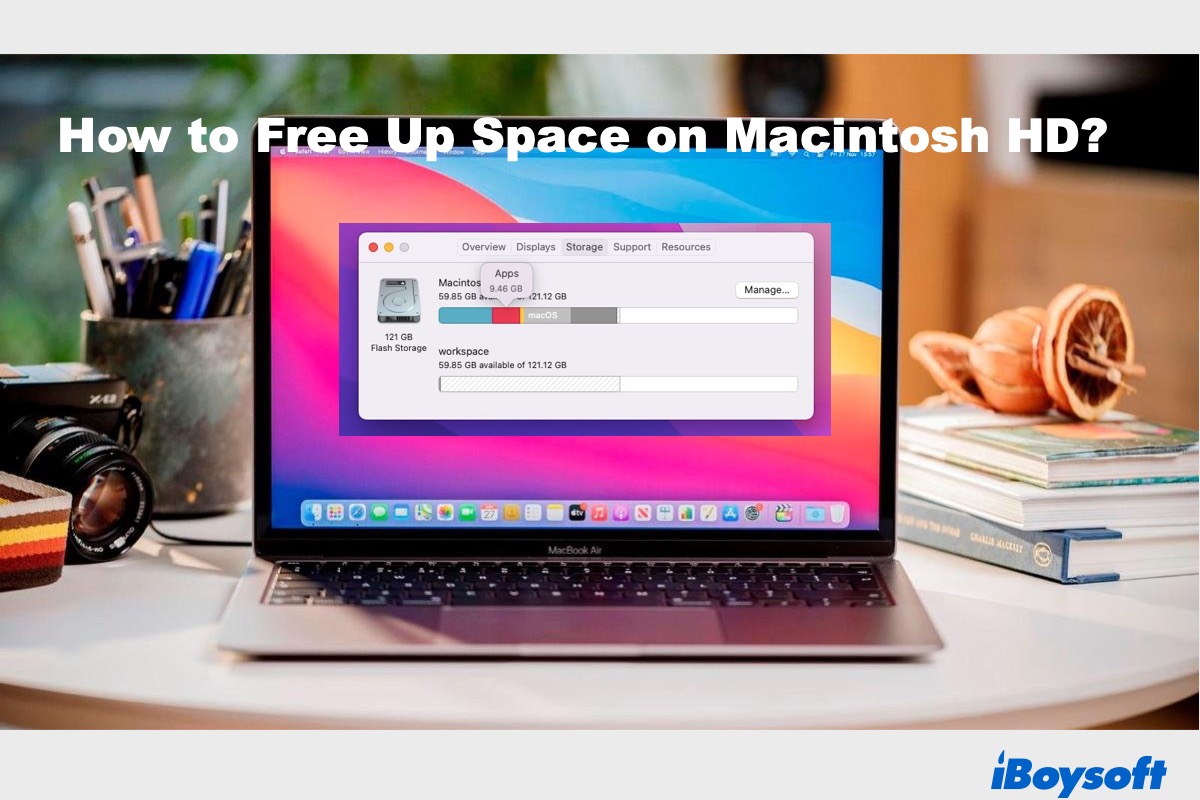
Quando o disco rígido do seu Mac está ficando sem espaço, você pode não conseguir salvar arquivos grandes nele, atualizar para o mais recente macOS, executar programas suavemente ou até mesmo iniciar seu Mac.
Nesse caso, a primeira coisa que vem à mente é encontrar arquivos grandes no Mac que você não precisa mais e excluí-los rapidamente, provavelmente do seu Desktop, da pasta Downloads ou da pasta Aplicativos.
Esses são, de fato, bons esforços, mas há mais que você pode fazer para recuperar espaço em disco, como excluir espaço purgeable, remover logs do sistema, excluir arquivos duplicados, limpar caches do navegador, etc.
Não perca tempo; siga este guia abrangente sobre como liberar espaço no Macintosh HD para impedir que arquivos desnecessários ocupem o espaço do seu Mac.
Dicas: Se o seu Mac estiver ficando sem espaço, ficando lento ou congelando com frequência, recomendo fortemente uma limpeza completa do disco com o iBoysoft Cleaner.
Isso pode lhe fornecer uma visão geral da utilização do armazenamento do seu Mac e ajudá-lo a identificar rapidamente arquivos grandes, limpar arquivos de sistema, desinstalar completamente aplicativos e limpar arquivos e fotos duplicados, garantindo que o seu Mac esteja organizado e otimizado.
Para liberar espaço em disco no Mac:
Passo 1: Faça o download gratuito, instale e abra o iBoysoft Cleaner.
Passo 2: Toque em Otimizador de Espaço no painel esquerdo e escolha Este Mac para visualizar a utilização do espaço do seu disco rígido.
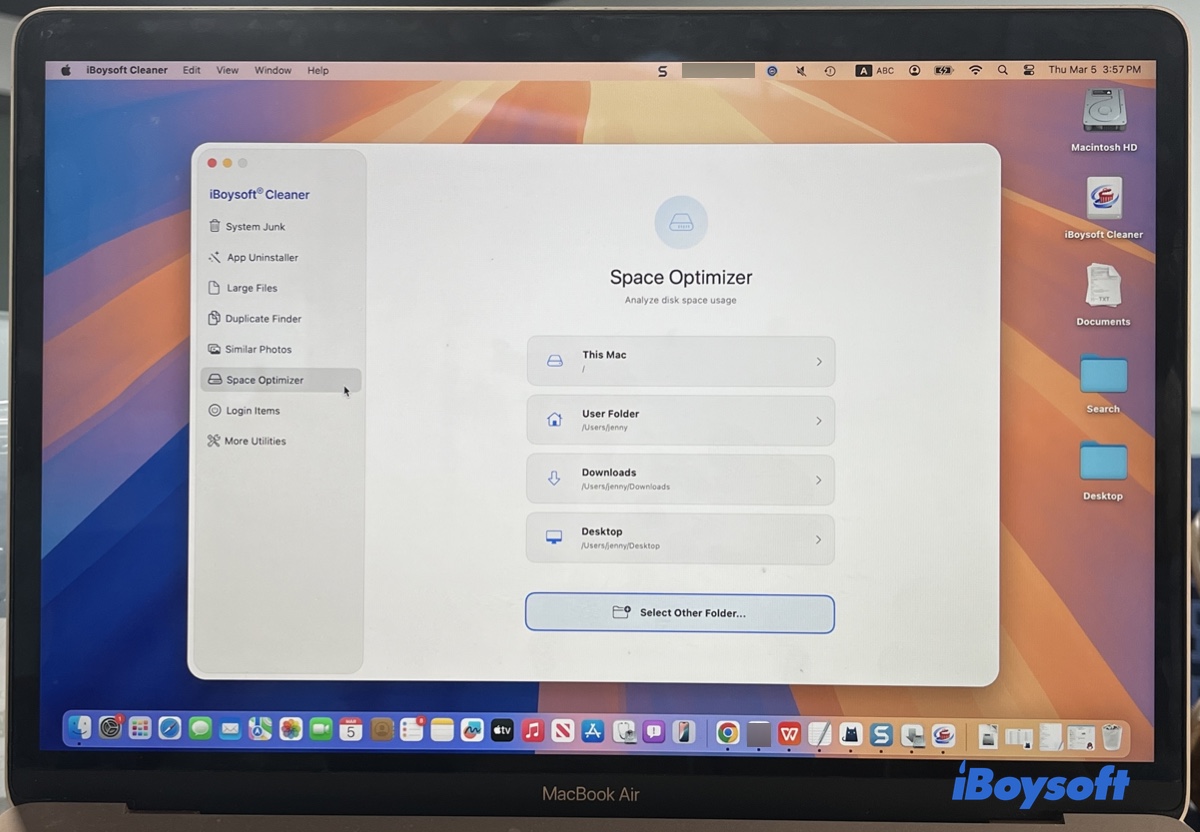
Ou:
- Se deseja limpar arquivos grandes primeiro, escolha Arquivos Grandes.
- Se deseja desinstalar aplicativos completamente sem deixar vestígios no seu Mac, escolha Desinstalador de Aplicativos.
- Se deseja limpar imediatamente os arquivos de sistema, escolha Lixo do Sistema.
- Se precisar limpar arquivos ou fotos duplicados, escolha Buscador de Duplicatas ou Fotos Semelhantes.
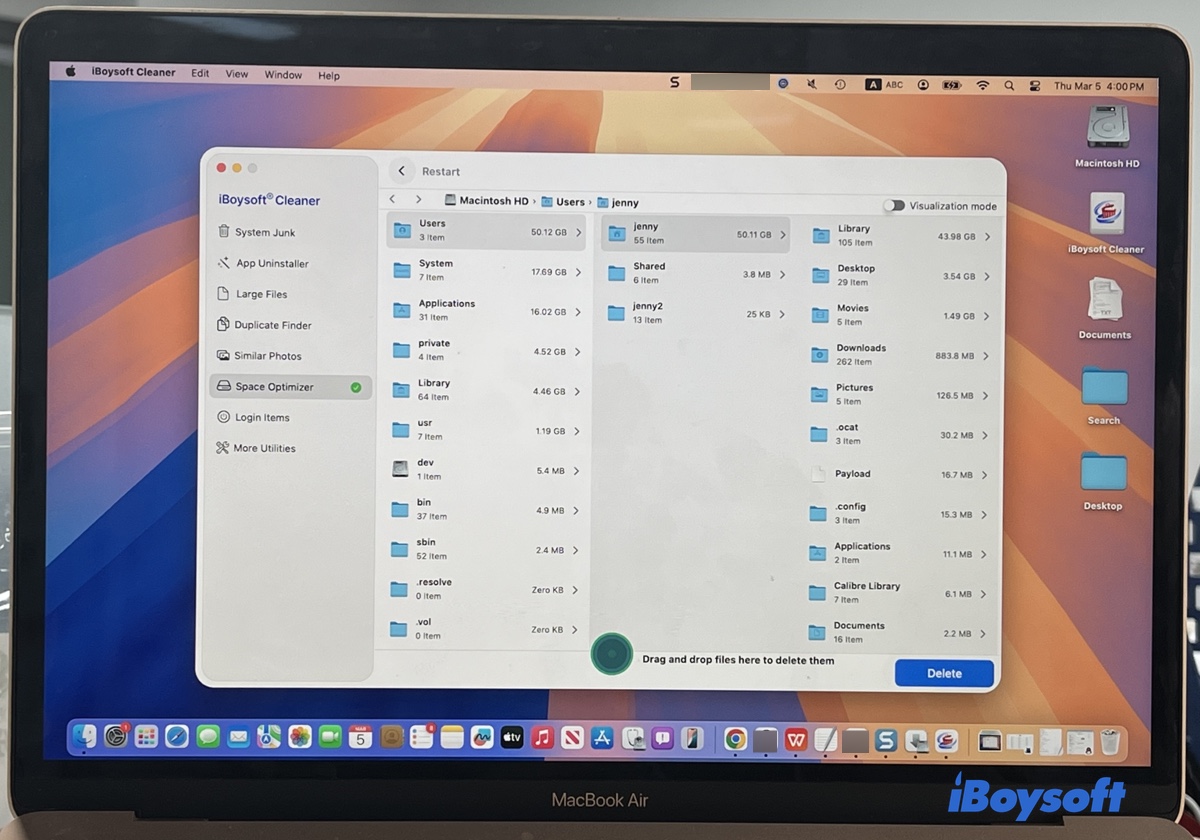
Passo 3: Aguarde a conclusão da verificação e então visualize os arquivos em cada pasta em ordem decrescente por tamanho.
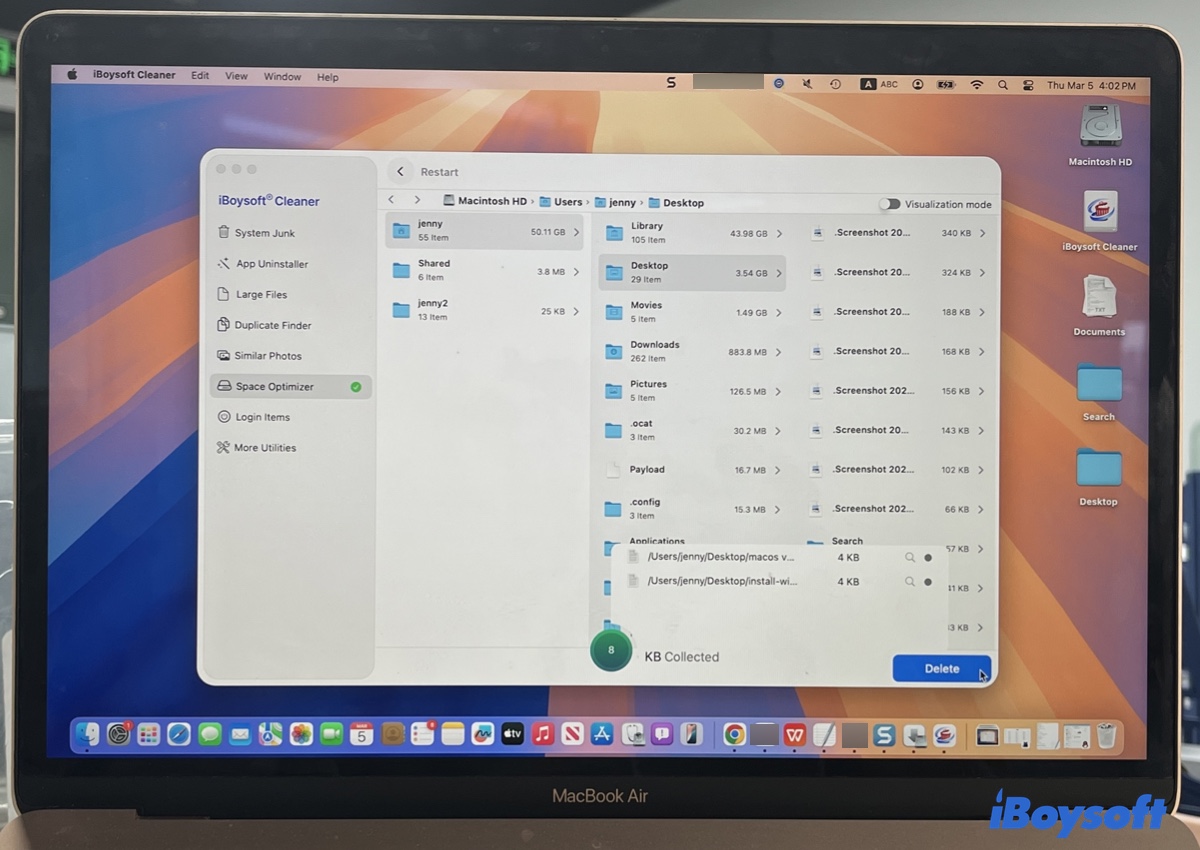
Passo 4: Colete os arquivos desnecessários e clique em Excluir para removê-los.
Como verificar o armazenamento nos MacBooks Pro, MacBooks Air e outros Modelos de Mac?
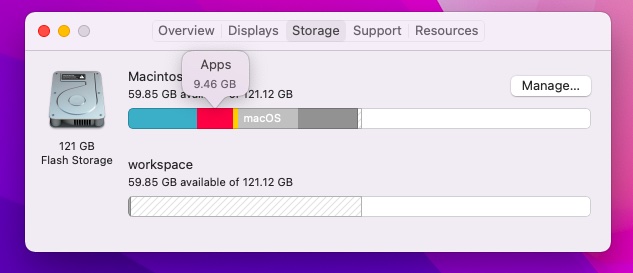
Para ter uma visão clara de como o armazenamento do seu Mac é utilizado e quanto ainda está disponível, você precisa clicar no menu da Apple no canto superior esquerdo e, em seguida, clicar em Sobre Este Mac > Armazenamento. Aqui você pode ver uma barra segmentada em cores diferentes.
Para saber quanto espaço é alocado para qual categoria, passe o cursor sobre um segmento. No exemplo abaixo, o disco rígido interno armazena seis tipos de dados - Música, Apps, Fotos, macOS, Dados do Sistema e Outros dados.
Os arquivos que não se encaixam facilmente em uma categoria clara são classificados como Outros, como pacotes de instalação, arquivos de cache, extensões de navegador, arquivos temporários, entre outros. Se você perceber que a categoria Outros está consumindo muito espaço de armazenamento, você pode limpar o espaço de armazenamento Outros para otimizar o espaço no Mac.
A propósito, você pode encontrar o espaço purgável lá. Geralmente, é o culpado quando seu Mac diz que não tem espaço suficiente, mas na verdade tem.
Como liberar espaço no Macintosh HD?
Agora que você tem uma ideia geral do que ocupa o disco rígido do seu Mac, é hora de fazer uma limpeza completa no disco. Para garantir que você exclua todos os possíveis arquivos indesejados espalhados pelo seu Mac, vamos detalhar as 12 melhores dicas sobre como liberar espaço no Mac.
Como liberar espaço no Mac?
- Liberar espaço com o recurso de gerenciamento de armazenamento integrado do Mac
- Limpar o espaço usado pela Máquina Virtual
- Excluir arquivos duplicados
- Limpar dados do navegador
- Remover logs de aplicativos e sistema
- Limpar backups do iTunes para seu iPhone e iPad
- Excluir anexos grandes no Mail
- Remover arquivos de idioma desnecessários
- Limpar sua área de trabalho
- Desinstalar aplicativos indesejados
- Mover arquivos para um dispositivo de armazenamento externo
- Esvaziar a Lixeira
Observação: Sugerimos que você faça um backup do seu Mac com o Time Machine antes de remover qualquer coisa para evitar possíveis perdas de dados ou corrupção do sistema operacional causada por mau funcionamento.
Liberar espaço com o recurso de gerenciamento de armazenamento integrado do Mac
Continuando de onde você viu a visão geral do armazenamento (caso tenha perdido isso, clique no logo da Apple > Sobre Este Mac > Armazenamento), clique em Gerenciar para ver as maneiras recomendadas de otimizar o armazenamento. Quando estiver lá, você verá quatro seções conforme indicado abaixo:
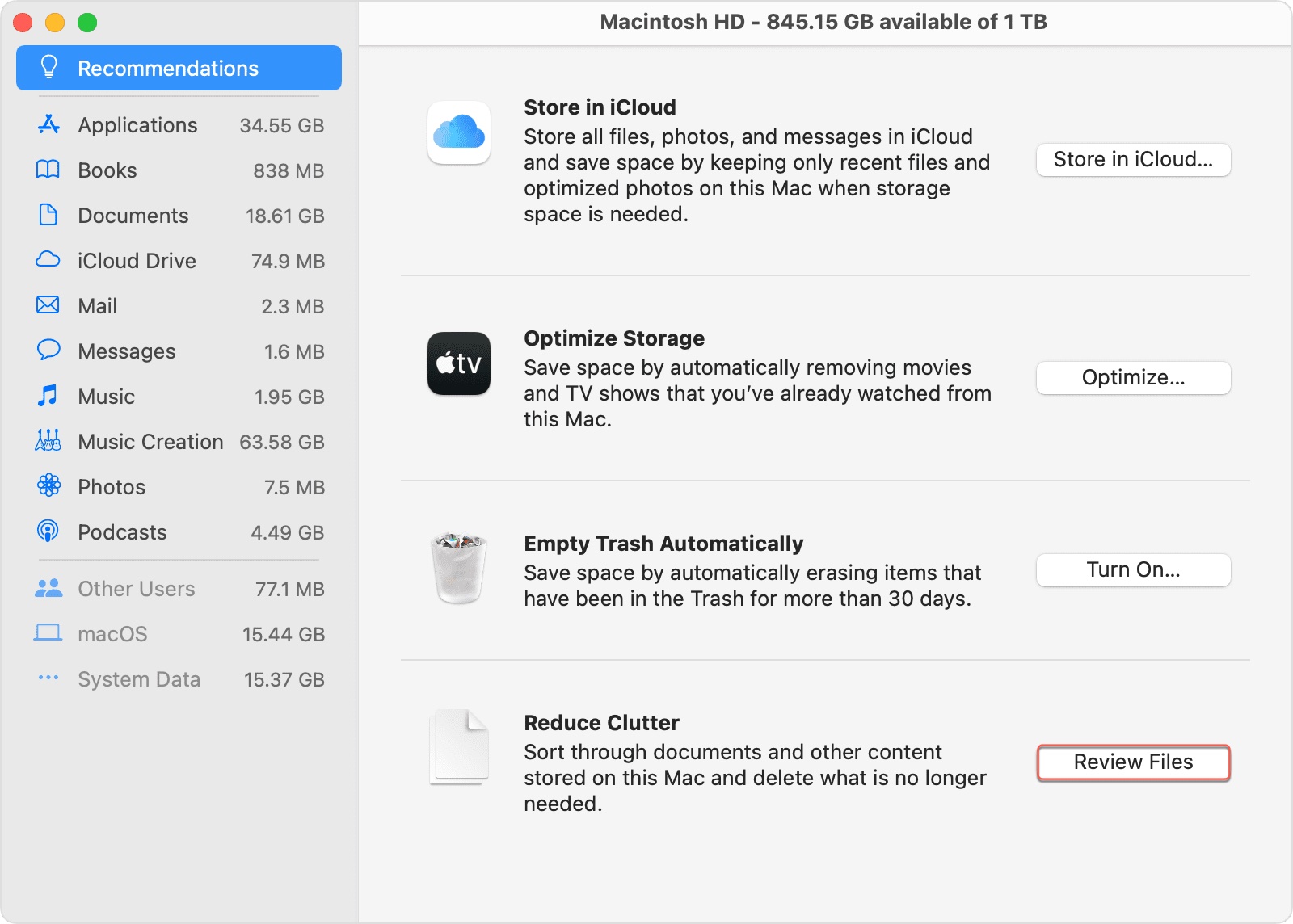
Seção 1: Armazenar no iCloud
Este recurso permite que você armazene arquivos nas pastas da Área de Trabalho e Documentos, fotos e mensagens no iCloud para economizar espaço. No entanto, a Apple fornece apenas 5GB de armazenamento gratuito no iCloud, então você terá que pagar se precisar de mais espaço ou receberá a notificação dizendo que "o armazenamento do iCloud está cheio". Para armazenar arquivos no iCloud, clique em Armazenar no iCloud, e depois marque as caixas ao lado dos arquivos que deseja manter no iCloud.

Uma vez que este recurso esteja ativado, ele liberará automaticamente espaço local quando seu Mac estiver com pouco espaço. Você também pode esperar:
Desktop and Documents: Exceto pelos arquivos recentemente abertos, o restante é armazenado no iCloud, podendo ser baixado ao clicar duas vezes no ícone de download - uma nuvem com uma seta apontando para baixo.
Fotos: As fotos armazenadas no Mac são otimizadas para economizar espaço. As originais são mantidas no iCloud.
Mensagens: Apenas mensagens e anexos recentemente abertos são salvos no seu Mac.
Seção 2: Otimizar Armazenamento
Você pode ativar a Otimização de Armazenamento para excluir automaticamente programas de TV e filmes comprados no iTunes depois de assisti-los.
Seção 3: Esvaziar Lixeira Automaticamente
Geralmente, as pessoas clica com o botão direito no ícone de Lixeira para esvaziá-la, mas você pode automatizar o processo ativando a opção Esvaziar Lixeira Automaticamente. Este recurso removerá automaticamente os itens movidos para a Lixeira há mais de 30 dias.
Para configurar a exclusão automática da Lixeira, clique na opção Esvaziar Lixeira Automaticamente e confirme a ação tocando em Ativar.
Seção 4: Reduzir Desordem
Clique em Rever Arquivos, e você verá abas para Arquivos Grandes, a pasta Downloads, uma lista de Apps Não Suportados, Containers, e um Navegador de Arquivos que dá acesso rápido às pastas de Imagens, Música, Downloads, Filmes, Documentos, etc. Pode navegar por essas abas e pressionar a barra de espaço para visualizar um item selecionado.
Depois de decidir o que deletar, escolha o arquivo e clique no botão Deletar para removê-lo permanentemente. Isso pode levar um tempo, já que você estará pensando nos arquivos que deseja deletar, mas vale o esforço.
O próximo passo é visualizar cada categoria listada à esquerda e remover os arquivos indesejados. Você também notará dois grupos de dados esmaecidos na lista denominados Sistema/Outros ou dados do macOS/Sistema. Eles foram tornados inacessíveis para evitar que os usuários removam os arquivos internos, causando corrupção de dados ou comportamentos inesperados.
Limpar o armazenamento usado pela Máquina Virtual
Se você executar o Windows no Mac com uma máquina virtual, o maior culpado pela falta de espaço de armazenamento podem ser os arquivos não deletados acumulados por meio de cada atualização do sistema operacional ou outros arquivos e programas armazenados em sua partição. Para evitar que dados não importantes atrapalhem o seu Mac, você pode configurar o Windows para liberar espaço em disco automaticamente e, em seguida, executar uma limpeza manualmente.
- Acesse Configurações > Sistema > Armazenamento e ative o Sensor de Armazenamento.
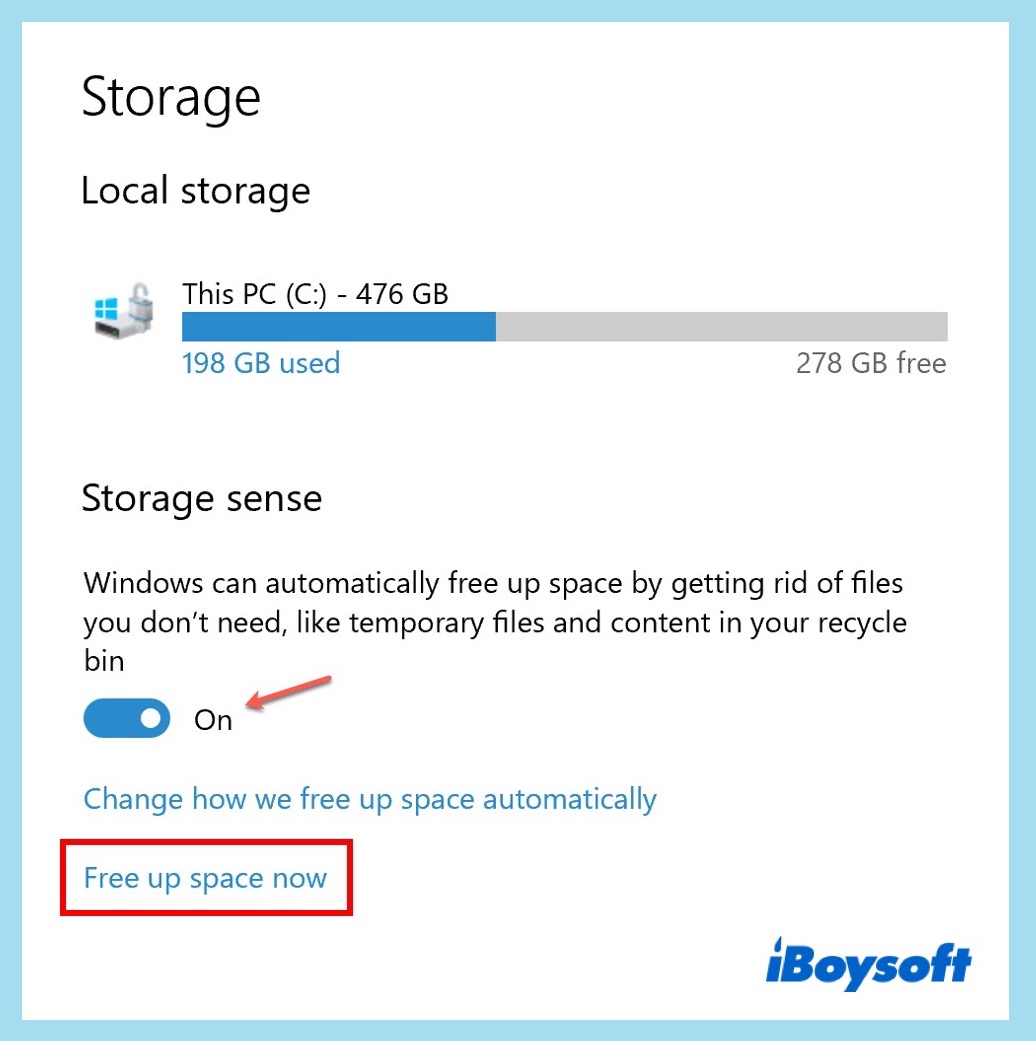
- Clique em Liberar espaço agora.
- Aguarde a conclusão da verificação.
- Revise os arquivos que estão ocupando muito espaço em disco.
- Selecione os arquivos que deseja remover, então clique em Remover arquivos.
Excluir arquivos duplicados
Com o tempo, o seu Mac inevitavelmente acumulará uma grande quantidade de arquivos duplicados gerados quando você replica documentos ou baixa repetidamente certos arquivos, como instaladores de aplicativos, imagens online, anexos de e-mail e afins. Excluir essas duplicatas é uma ótima maneira de reciclar espaço desperdiçado para uma melhor intenção.
Para pesquisar manualmente por arquivos duplicados:
- Abra o Finder.
- No menu superior, navegue até Arquivo > Nova Pasta Inteligente.
- Clique no botão + no canto superior direito para mostrar os filtros.
- Quando caixas surgirem, escolha Tipo para a primeira caixa e em seguida Documento (ou outras categorias de dados) para a caixa ao lado.
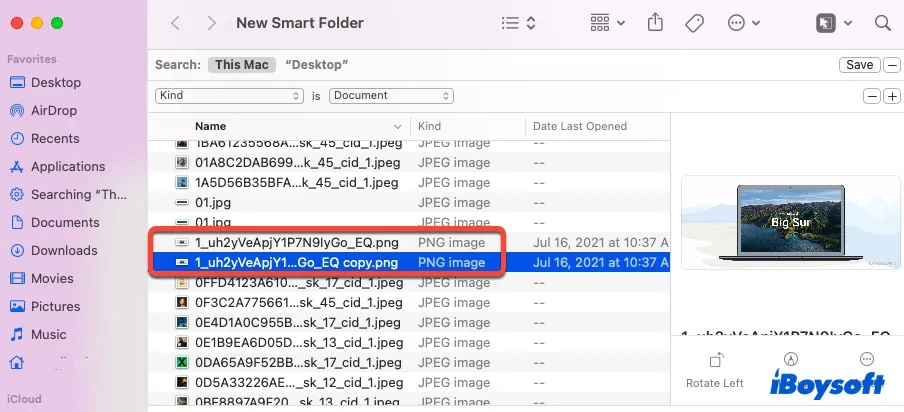
- Clique na coluna Nome para classificar os resultados.
- Encontre os arquivos duplicados que deseja excluir, clique com o botão direito sobre eles e selecione Mover para Lixeira.
Se você usa o app Música no Mac com frequência, há uma maneira mais fácil de encontrar músicas duplicadas.
Para encontrar arquivos de música duplicados no Mac:
- Abra o app Música.
- Navegue até Arquivo > Biblioteca > Mostrar Itens Duplicados no menu superior.
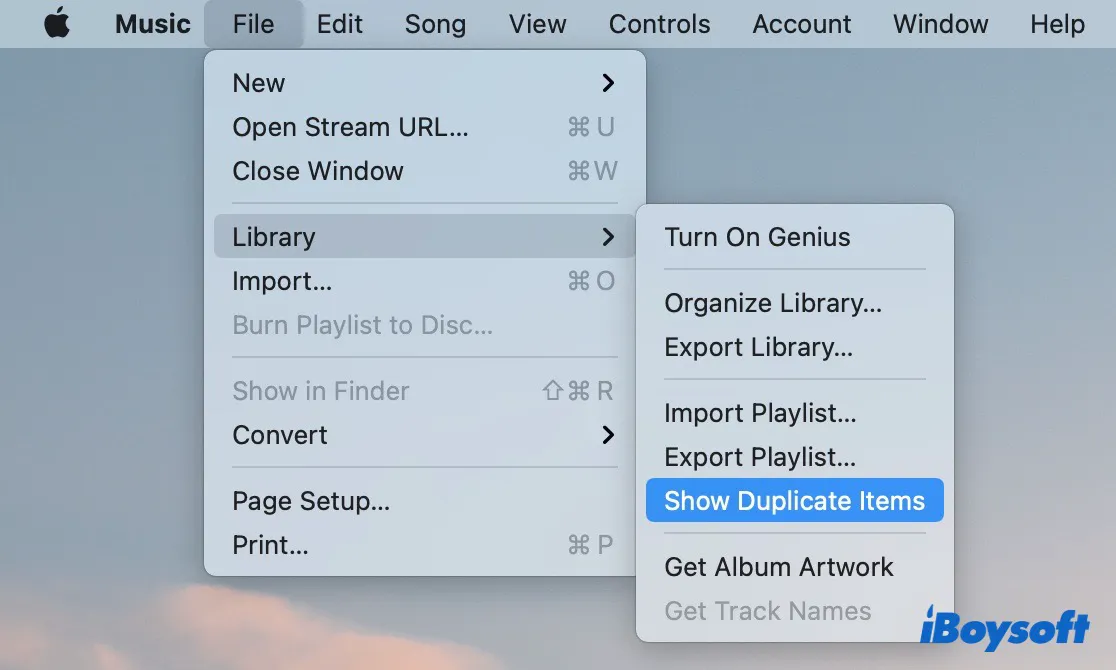
- Verifique a lista de arquivos de música duplicados e exclua os que não precisa.
Leva tempo para pesquisar duplicatas manualmente. Se você edita fotos ou realiza tarefas que geram muitos arquivos duplicados, pode considerar obter uma ferramenta gratuita como MacClean ou investir em um software pago para fazer o trabalho por você.
Limpar dados do navegador
Quando você usa um navegador da web como Google, Safari ou Firefox, ele salva informações dos sites que visitou em seu cache e cookies. Suas atividades e preferências em um site são armazenadas em Cookies para melhorar a experiência do usuário. Embora os cookies expirem automaticamente, podem representar um problema de privacidade, uma vez que terceiros podem usá-los para rastrear o histórico do seu navegador.
Diferente dos Cookies, o Cache armazena o conteúdo do site, como imagens, documentos para uma recuperação futura mais rápida. Ele ocupa mais espaço de armazenamento e deve ser limpo manualmente. É recomendado apagar cookies no Mac a cada poucas semanas para liberar espaço e manter o navegador funcionando sem problemas.
Nota: Limpar cookies pode reduzir rastreamento e fazer logout dos sites.
Para limpar os dados do navegador Chrome:
- Inicie o Chrome e clique nos três pontos verticais no canto superior direito.
- Clique em Mais ferramentas e selecione Limpar dados de navegação.
- Selecione um intervalo de tempo, marque todas as opções e clique em Limpar dados.
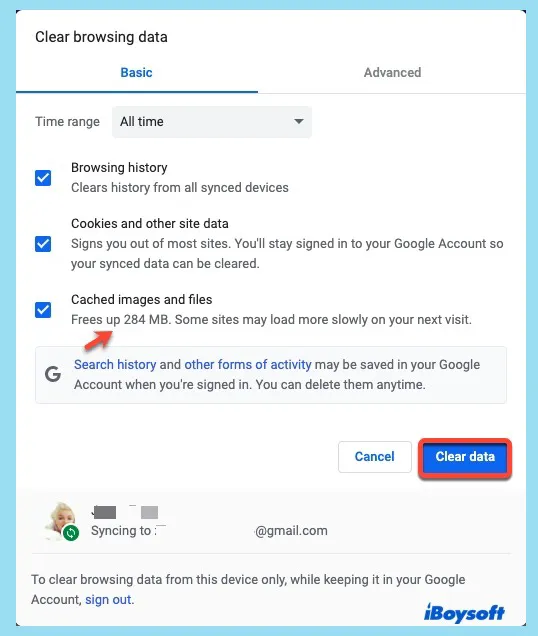
Se deseja impedir que sites de terceiros rastreiem suas atividades ou configurar o Google para remover cookies ao fechar a janela do navegador, siga estes passos:
- Marque a opção Bloquear cookies de terceiros na página "Cookies e outros dados do site".
- Em seguida, ative a opção "Limpar cookies e dados do site ao fechar todas as janelas".
- Se tiver alguns sites frequentemente visitados em que confia e deseja que eles usem cookies para oferecer melhores recomendações, role até a aba Comportamentos personalizados.
- Clique no botão Adicionar próximo à opção "Sites que sempre podem usar cookies".
- Insira a URL do site e clique em Adicionar.
Para limpar os dados do navegador Safari:
- Abra o Safari e clique em Desenvolver no menu superior. Se não o encontrar, siga o passo 2. Caso contrário, prossiga para o passo 3.
- Clique em Safari > Preferências > Avançado no menu superior e marque a caixa ao lado de Mostrar menu Desenvolver na barra de menu.
- Clique em Esvaziar caches.
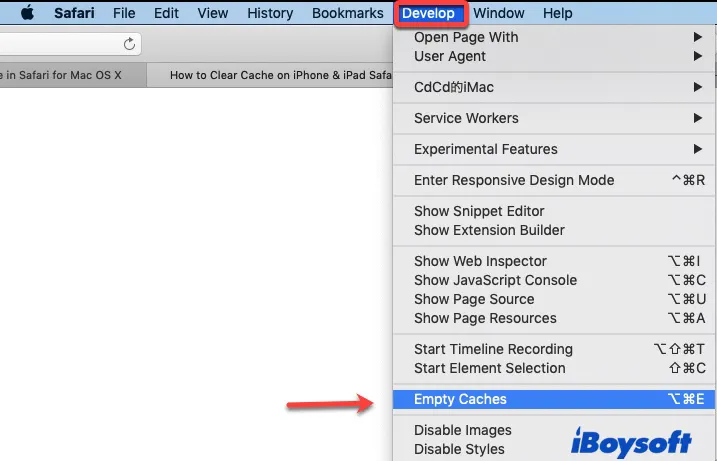
- Clique em Safari > Preferências > Privacidade e selecione Gerenciar Dados do Site.
- Escolha um site e clique em Remover para impedi-lo de salvar suas informações.
Para limpar os dados do navegador Firefox:
- Abra o Firefox.
- Clique no botão com três linhas horizontais no canto superior direito.
- Clique em Biblioteca > Limpar Histórico Recente.
- Escolha um intervalo de tempo, depois marque a caixa ao lado de Cache e Cookies.
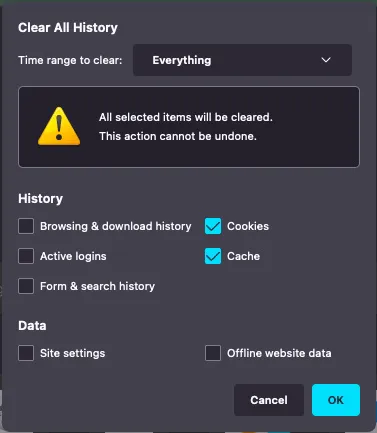
- Clique em OK.
Outra maneira de localizar caches é abrir o Finder, clicar na guia Ir no topo e selecionar Ir para Pasta. Digite ~/Library/Caches e pressione Enter para ver todas as pastas de cache.
Remover logs do sistema e de aplicativos
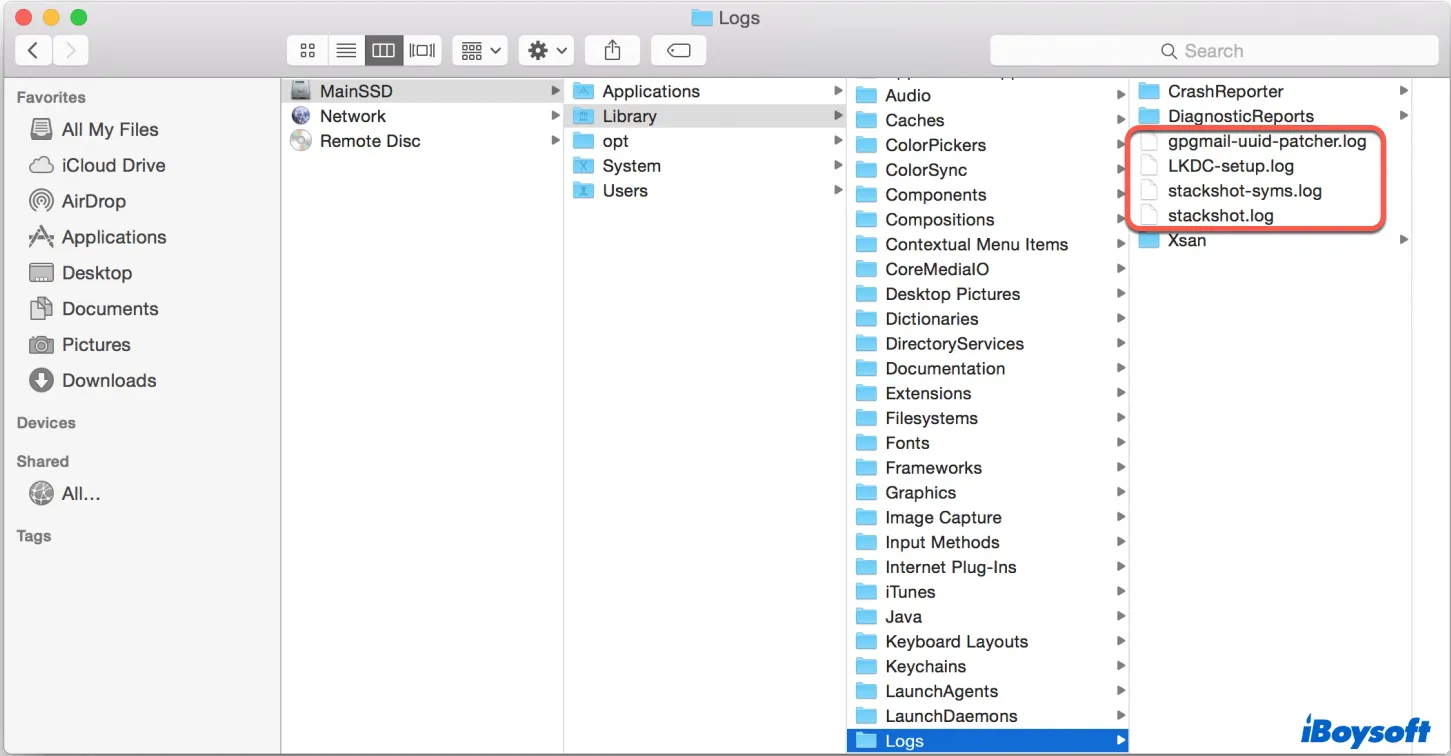
Seu Mac armazena detalhes sobre erros, falhas e outros problemas que ocorreram em logs para ajudar os especialistas a diagnosticar problemas. No entanto, esses arquivos de log não são amigáveis ao usuário e são quase inúteis para usuários comuns.
Com o tempo, os arquivos de log se acumularão e ocuparão espaço valioso no seu disco do sistema. Dado que a exclusão de arquivos de log não causará danos ao seu Mac, é aconselhável limpá-los para obter mais espaço.
Para limpar logs de aplicativos e do sistema no Mac:
- Abra o Finder.
- Clique no menu Ir no topo e selecione Ir para Pasta.
- Digite ~/Library/Logs para ver logs de aplicativos ou /var/log para ver logs do sistema e pressione Enter.
- Selecione arquivos com extensão .log, clique com o botão direito e escolha Mover para Lixeira.
Limpar backups do iTunes para o seu iPhone e iPad
Se você fez backup do seu iPad e iPhone com o iTunes, provavelmente há uma quantidade massiva de arquivos de backup que estão ocupando espaço de armazenamento. Nesse caso, você precisa fechar o iTunes e acessar as pastas de backup através deste caminho: ~/Library/Application Support/MobileSync/Backup. As pastas dentro delas têm nomes aleatórios, então você deve revisar o conteúdo antes de iniciar a exclusão.
Alternativamente, você pode excluir os backups abrindo o iTunes e indo para iTunes > Preferências > Dispositivos. Aqui você verá uma lista de backups; selecione aqueles que você não precisa e clique em Excluir Backup. Além disso, você pode escolher realizar o backup do iPhone para um disco rígido externo da próxima vez para não sobrecarregar o espaço em disco do Mac.
Excluir anexos grandes no Mail
Como um ingrediente importante da vida diária, e-mails não ocupam muito espaço, mas podem carregar muitos anexos, como imagens, documentos, etc. Quando você exclui e-mails, esses anexos permanecem no seu Mac, ocupando um pedaço do seu espaço de armazenamento.
Portanto, você pode configurar o seu aplicativo de e-mail para excluir o anexo assim que o e-mail for excluído. Além disso, o lixo eletrônico que você recebe de vez em quando não desaparecerá a menos que você o exclua ou configure o aplicativo para fazê-lo.
Como configurar o aplicativo Mail para remover anexos e excluir e-mails indesejados:
- Inicie o aplicativo Mail, clique em Correio na barra de menu superior.
- Vá para Preferências > Geral.
- No campo ao lado da opção "Remover downloads não editados", escolha Após a Mensagem ser Excluída.
- Clique na aba Contas > Comportamentos da Caixa de Correio.
- Abaixo da opção "Apagar mensagens de lixo", selecione Após um mês.
Saiba mais sobre excluir armazenamento de e-mails no Mac.
Remover arquivos de idioma desnecessários
Todo aplicativo no seu Mac vem com arquivos de idioma pré-carregados para muitos países. Mas na realidade, você usa apenas um ou dois deles. Isso deixa os demais arquivos de idioma não utilizados no seu disco rígido sem motivo. Como removê-los não afeta o seu Mac, você pode se livrar deles para recuperar alguns megabytes ou gigabytes de espaço de armazenamento.
Para remover manualmente os arquivos de idioma não utilizados:
- Vá para Finder > Aplicativos.
- Clique com o botão direito em um aplicativo e escolha Mostrar Conteúdo do Pacote.
- Navegue até Conteúdo > Recursos.
- Exclua todas as subpastas com .lproj exceto aquelas que você precisa.
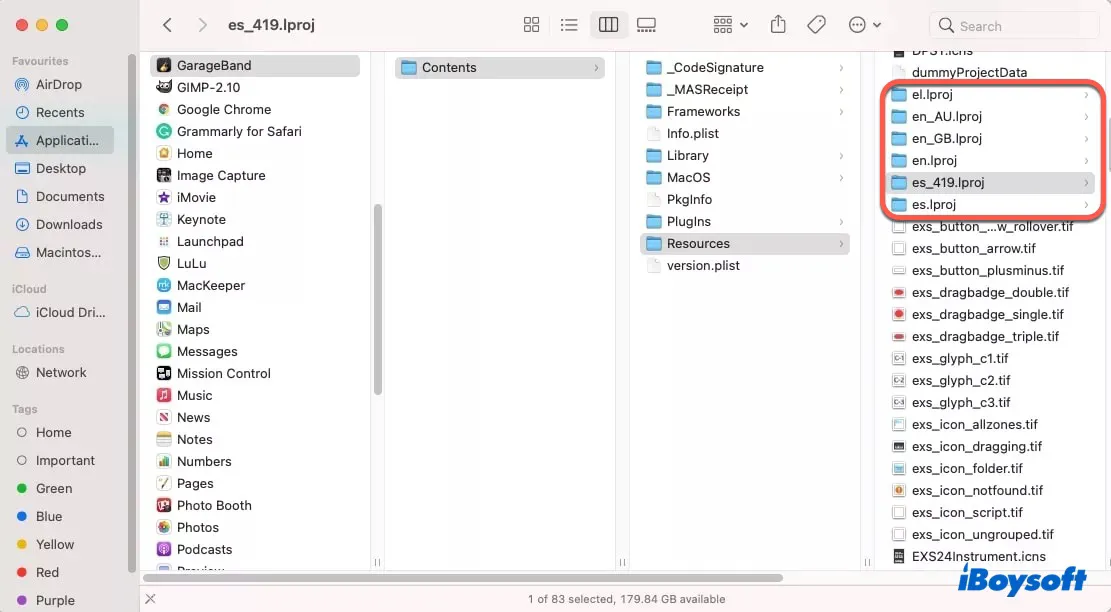
Alguns dos nomes de idiomas e códigos usados no Mac:
- Inglês: en.lproj
- Espanhol: es.lproj
- Francês: fr.lproj
- Chinês: zh.lproj
- Alemão: de.lproj
- Japonês: ja.lproj
Você precisa repetir esse processo para todos os aplicativos em seu Mac, o que pode levar um tempo. Felizmente, existe um freeware chamado Monolingual que pode automatizar e acelerar o processo para você.
Para remover arquivos de idiomas extras com um app de terceiros gratuito:
- Baixe o Monolingual.
- Abra o Monolingual, desmarque os idiomas que deseja manter e clique em Remover.
- Espera que termine.
Limpe sua área de trabalho
Organizar a área de trabalho do seu Mac não apenas melhora visualmente, mas também libera espaço. Dê uma olhada em sua Área de Trabalho e mova o que não precisa para a Lixeira.
- Abra o Finder e escolha Área de Trabalho.
- Clique no botão Visualizar e selecione como Lista.
- Ordene os itens por tamanho e exclua quaisquer arquivos indesejados.
Há um truque simples para usuários executando macOS Mojave ou posterior para organizar coisas em seu Mac. Clique no espaço em branco de sua Área de Trabalho, selecione Usar Pilhas e então você verá seus arquivos organizados por categoria.
Desinstale aplicativos indesejados
Você pode desinstalar aplicativos que não usou por um tempo ou não precisa mais na gestão de armazenamento. Ou diretamente do Finder.
Para excluir aplicativos desnecessários no Mac:
- Vá para Finder > Aplicativos.
- Veja os itens como uma lista, depois clique no cabeçalho Tamanho para ordenar os aplicativos.
- Selecione um aplicativo que deseja se livrar, clique com o botão direito e escolha Mover para Lixeira ou arraste e solte o ícone do aplicativo na Lixeira do lado direito da sua dock.
Mova arquivos para um dispositivo de armazenamento externo
Quando se trata de liberar espaço no Mac, excluir arquivos é a escolha óbvia. Mas isso é diferente se você tiver arquivos grandes como fotos que não deseja se desfazer. Nesse caso, além de armazená-los na nuvem, você pode movê-los para um pen drive USB ou um disco rígido. Aqui está um exemplo de mover a Biblioteca de Fotos para um disco rígido externo:
- Saia do Fotos.
- Insira seu dispositivo de armazenamento externo no Mac.
- Pressione Command enquanto arrasta e solta fotos para o drive, para que os arquivos originais sejam automaticamente excluídos e economize tempo para excluí-los novamente.
- Depois que todas as fotos forem removidas, segure a tecla Option ao abrir o Fotos.
- Navegue até Fotos > Preferências > Geral, depois escolha Usar como Biblioteca de Fotos do Sistema.
Esvazie a Lixeira
Quando você exclui um arquivo em um Mac, ele geralmente vai para a Lixeira, o que significa que esses arquivos ainda estão em seu Mac até você esvaziar a Lixeira. Portanto, o último recurso para liberar espaço em disco em um Mac é esvaziar a Lixeira.
Você pode apagar arquivos em um Mac permanentemente clicando com o botão direito no ícone da Lixeira na sua dock e escolhendo Esvaziar Lixo. Certifique-se de que esses arquivos não são mais necessários, pois é difícil recuperar arquivos apagados permanentemente em um Mac. Para aplicativos como Fotos, iMovie e Mail, que têm suas próprias lixeiras, você precisa abrir o aplicativo e apagar os arquivos excluídos individualmente.
Para apagar fotos permanentemente no Mac:
- Abra o app Fotos.
- Clique em Excluídos Recentemente no painel esquerdo.
- Confirme que deseja apagar essas fotos para sempre e, em seguida, clique em Excluir Tudo.

Como Adicionar Mais Armazenamento no Mac [4 Maneiras Incluídas]
Se você estiver enfrentando falta de espaço ao usar seu MacBook, este post oferece quatro maneiras de ajudá-lo a adicionar mais armazenamento no Mac. Leia mais >>
Conclusão:
Após o processo de limpeza ser concluído, seu Mac recuperará espaço valioso e recompensará você com um desempenho melhorado. Agora você pode reiniciar o seu Mac para começar do zero e desfrutar do seu Mac mais leve. Para ver o quanto de espaço está disponível agora, visite a aba Armazenamento em Sobre Este Mac.
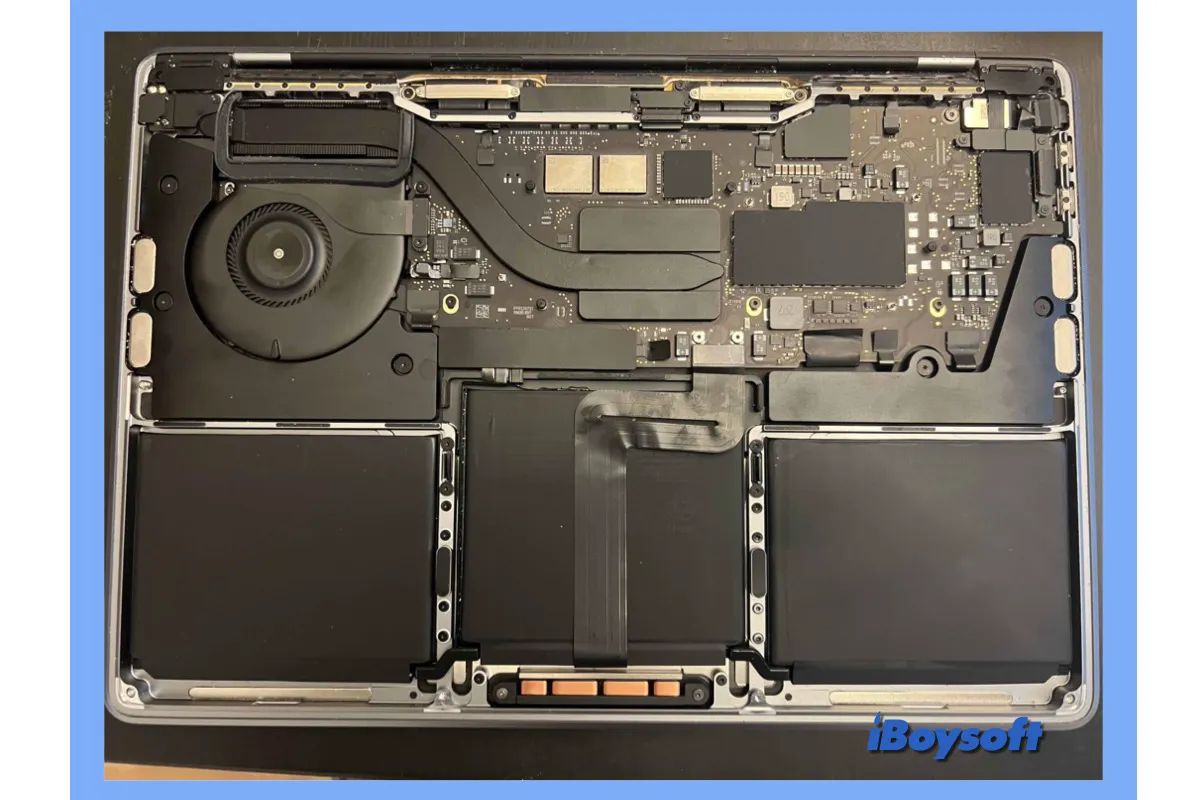
Este post guia você em como atualizar o HDD ou SSD no seu MacBook Air/Pro/iMac sem perder dados, você pode clonar o disco Mac para o novo disco com o iBoysoft DiskGeeker. Mesmo se for um Mac com um disco insubstituível, você pode atualizá-lo inicializando o Mac a partir de um SSD externo.
FAQ sobre como liberar espaço no Macintosh HD
- QPor que meu Macintosh HD está cheio?
-
A
Se você armazenar muitos arquivos sem se esforçar para liberar espaço no Mac, seu Macintosh HD gradualmente se encherá. Quando o espaço disponível estiver perigosamente baixo, o Mac alertará com uma mensagem pop-up dizendo que seu disco de inicialização está cheio. Para encontrar o culpado por encher seu Macintosh HD, verifique a visão geral do armazenamento no logotipo da Apple > Sobre Este Mac > Armazenamento.
- QComo gerenciar o armazenamento no Mac?
-
A
Desde o macOS Sierra, a Apple adicionou um recurso de gerenciamento de armazenamento para ajudar os usuários a liberar espaço em disco rapidamente no Mac. Além de utilizar essa ferramenta, você pode seguir os passos deste guia para excluir arquivos duplicados, arquivos de idioma não utilizados, logs de aplicativos, dados de navegador, anexos grandes em emails, etc.