Como criador de conteúdo, estou constantemente testando novos aplicativos e renderizando gráficos, o que consome rapidamente o espaço em disco. Nada é mais frustrante do que um MacBook Air que congela ou requer um desligamento forçado para ser utilizável no meio de um projeto. Se o seu Mac está ficando inerte, o culpado provavelmente é um disco inchado.
Neste guia, vou mostrar 4 maneiras nativas de encontrar arquivos grandes no Mac e uma ferramenta de terceiros para recuperar seu espaço instantaneamente.
Método 1: Encontrar arquivos grandes no Mac com um clique
Quando meu MacBook Air começou a apresentar lentidão, passei horas procurando manualmente por "comedores" de espaço escondidos. Embora eu tenha eventualmente dominado o uso do Finder, Gerenciamento de Armazenamento e Terminal (que abordarei abaixo), agora prefiro uma abordagem mais rápida.
Para manutenção de rotina, uso o iBoysoft Cleaner para identificar rapidamente arquivos grandes, limpar lixo do sistema e remover duplicatas que as ferramentas nativas frequentemente ignoram.
Usar um limpador de terceiros é a maneira mais eficiente de otimizar o armazenamento do Mac sem arriscar a exclusão de arquivos do sistema críticos.
Passos para encontrar e excluir arquivos grandes com o iBoysoft Cleaner:
Passo 1: Baixe e instale o iBoysoft Cleaner.
Passo 2: Clique em Arquivos Grandes à esquerda.
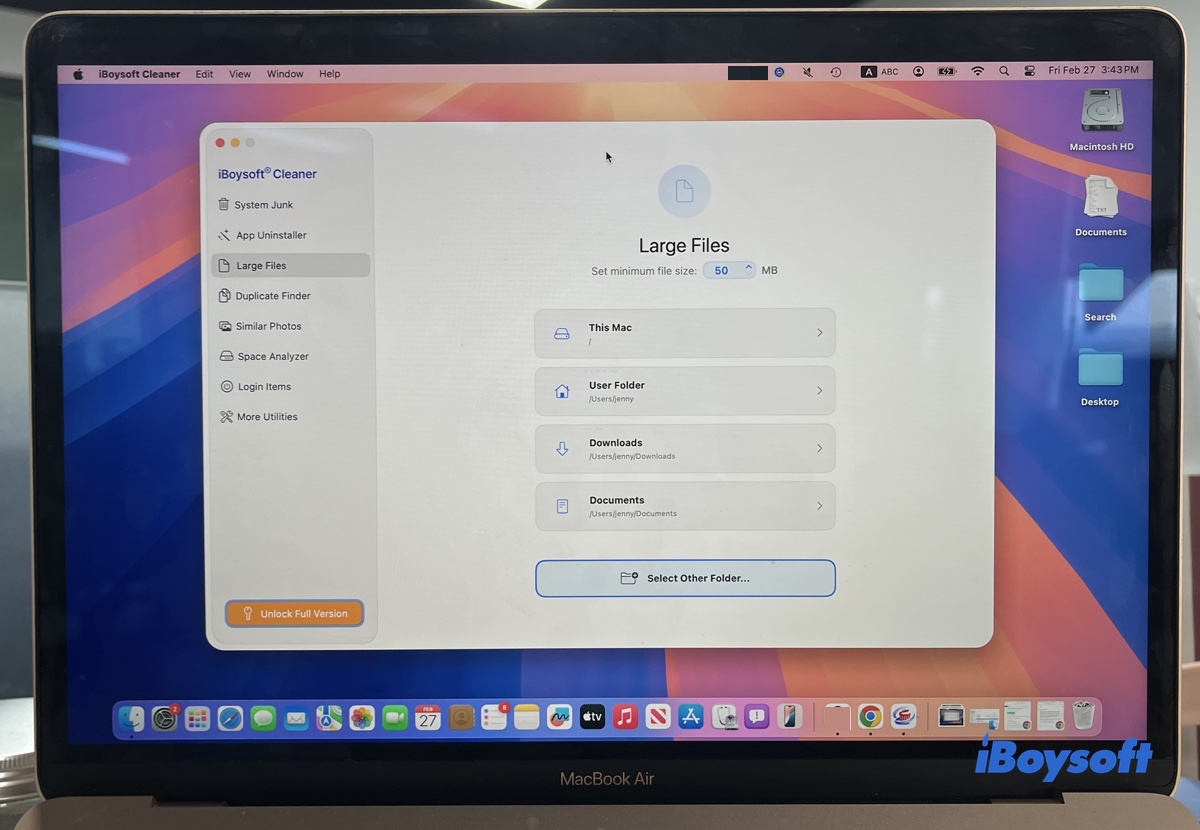
Passo 3: Defina um tamanho de arquivo mínimo para arquivos considerados grandes, ou mantenha o padrão.
Passo 4: Escolha onde deseja encontrar arquivos grandes.
Este Mac: Escaneie todo o Mac.
Pasta do Usuário: Somente escaneie a pasta do usuário.
Downloads: Somente escaneie a pasta de Downloads.
Documentos: Somente escaneie a pasta de Documentos.
Selecionar Outra Pasta…: Escolha qualquer pasta ou dispositivo de armazenamento externo.
Passo 5: Após a conclusão da verificação, você verá os arquivos classificados do maior para o menor em tamanho. Selecione os arquivos que não precisa mais e clique em Limpar.
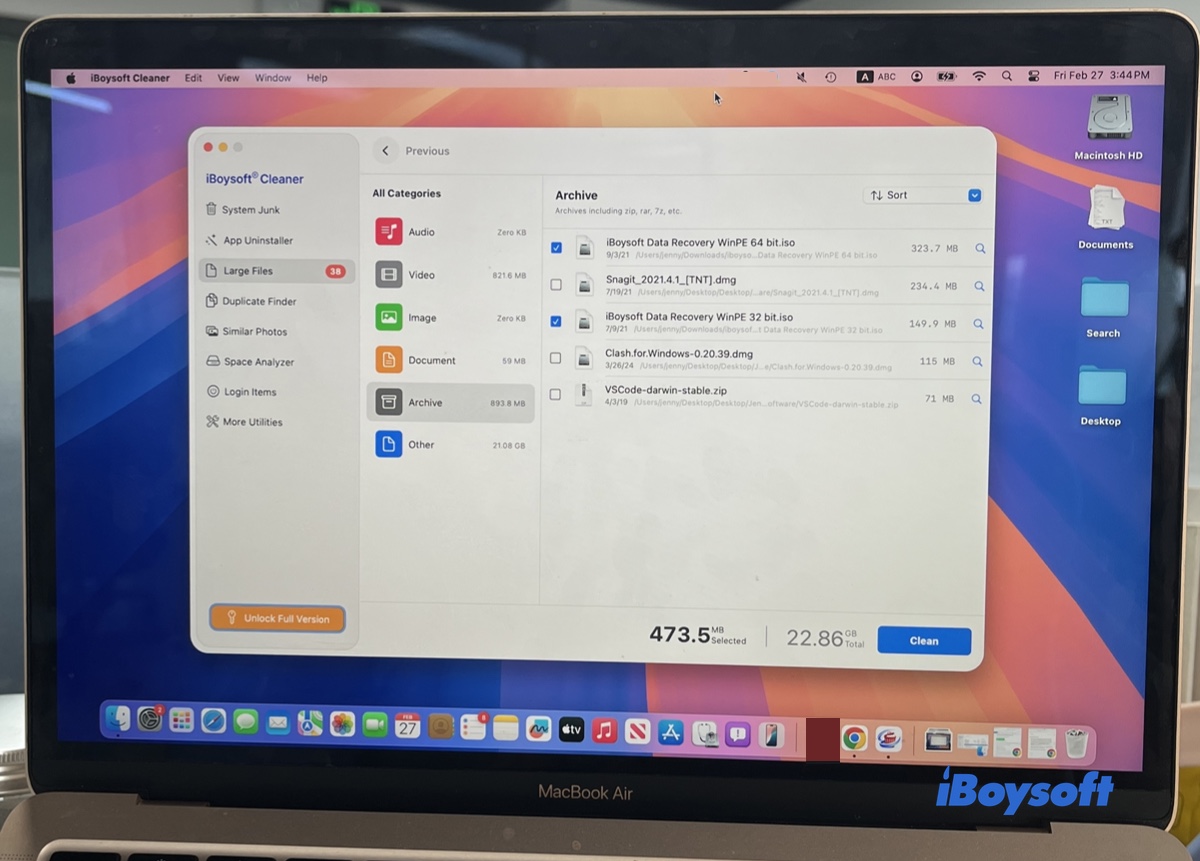
Em seguida, você pode voltar para a interface principal e escolher limpar arquivos desnecessários do sistema, excluir duplicatas, desinstalar completamente aplicativos, etc.
No entanto, se deseja encontrar e excluir manualmente arquivos grandes no Mac, continue lendo!
Método 2: Verifique as pastas comumente utilizadas em busca de arquivos grandes
Quando o disco do seu Mac está cheio, alguns dos melhores lugares para encontrar arquivos grandes no Mac são os seguintes:
- Baixar
- Aplicativos
- Documentos
- Área de trabalho
- Lixeira
- iTunes (antes do macOS 10.15 Catalina)
A pasta de Downloads é o destino mais comum para armazenar itens baixados (Como encontrar downloads no Mac) e, portanto, é um ótimo lugar para encontrar arquivos grandes. Verificar as pastas de Aplicativos e Documentos também é apropriado para descobrir softwares grandes e documentos do Office.
Além disso, você deve verificar a sua área de trabalho para ver se deixou arquivos grandes lá e esqueceu de excluí-los. Além disso, uma vez que os arquivos que você move para a Lixeira ainda estão no seu disco rígido até serem excluídos completamente, você deve esvaziar a Lixeira periodicamente.
Se o seu Mac estiver executando macOS Catalina ou anterior, dê uma olhada na pasta onde o iTunes armazena os backups do seu iPad e iPhone. Dependendo da quantidade de dados nos seus dispositivos e da frequência dos backups, essa pasta pode ocupar potencialmente dezenas de gigabytes.
Veja como acessar a pasta onde o iTunes salva os dados do seu iPhone e iPad:
- Abra o Finder e clique no menu Ir no topo.
- Selecione Ir para a pasta e cole este destino: ~/Library/Application Support/MobileSync/Backup
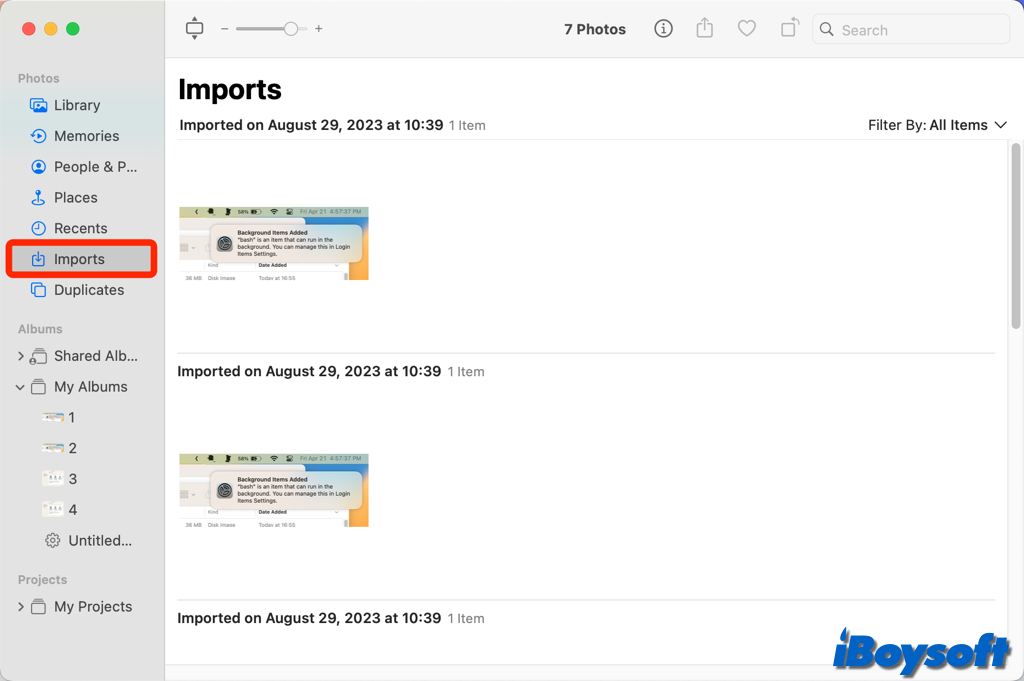
Este post responde onde as fotos são armazenadas no Mac, incluindo as fotos tiradas, imagens baixadas, imagens do AirDrop, capturas de tela, etc. Além disso, guia você para encontrar as fotos desejadas no Mac.
Método 3: Encontrar arquivos grandes com filtros do Finder
Outra maneira de ajudar o macOS a encontrar arquivos grandes no macOS Monterey, Big Sur, Catalina, ou qualquer outro sistema operacional Mac, é usar os filtros de pesquisa no Finder ou em outros gerenciadores de arquivos do Mac.
Passos para localizar arquivos grandes com a pesquisa Spotlight integrada do Finder:
- Abra o Finder e digite qualquer letra na barra de pesquisa no canto superior direito.
- Quando o botão de adição (+) aparecer, clique nele.
- No primeiro menu suspenso à esquerda, escolha Tamanho do arquivo. Se você não o vir, clique em Outro, marque Tamanho do arquivo e clique em OK.
- Selecione "é maior que" na caixa ao lado, em seguida, insira um tamanho de arquivo que você considera grande, como 100 MB.
- O Finder irá pesquisar automaticamente todo o Mac e então mostrar uma lista de arquivos com tamanho maior do que o que você inseriu.
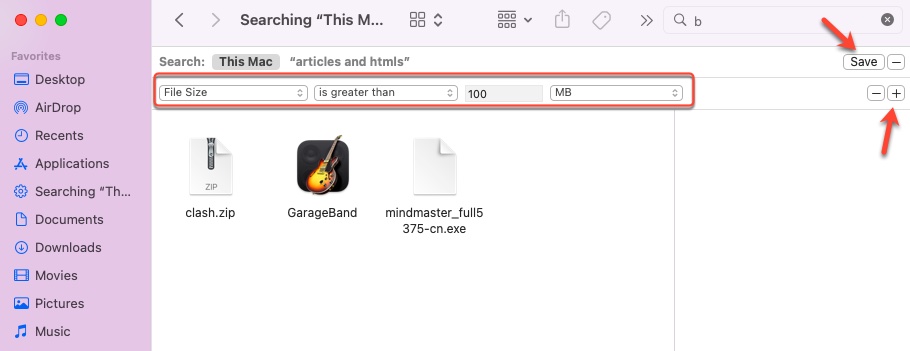
- Selecione um arquivo e decida se deseja excluí-lo com base nas informações de localização do lado inferior esquerdo e nas informações de dados do lado direito.
- Uma vez decidido, clique com o botão direito no arquivo e escolha Mover para Lixeira.
Se você deseja rastrear frequentemente arquivos grandes acima desse tamanho específico, pode clicar em "Salvar" no canto superior direito para adicioná-lo à barra lateral para fácil recuperação futura.
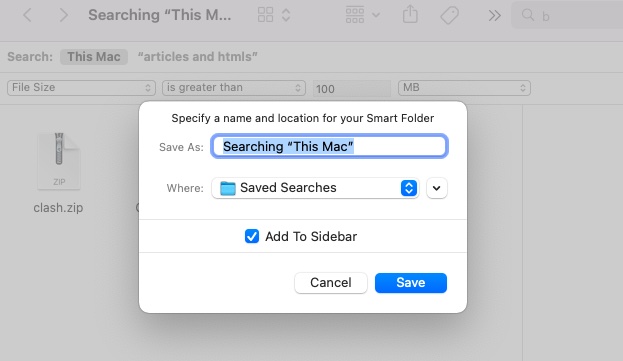
Este método lida apenas com arquivos grandes únicos e não com pastas grandes cheias de arquivos pequenos. Felizmente, o Finder oferece outra maneira de encontrar pastas grandes no Mac.
Como encontrar a maior pasta no seu Mac?
- Abra o Finder e clique no disco rígido do seu Mac - Macintosh HD.
Se você não vir Macintosh HD na barra lateral esquerda do Finder, precisará abrir o menu Finder > Preferências > Barra lateral, então marque Discos rígidos.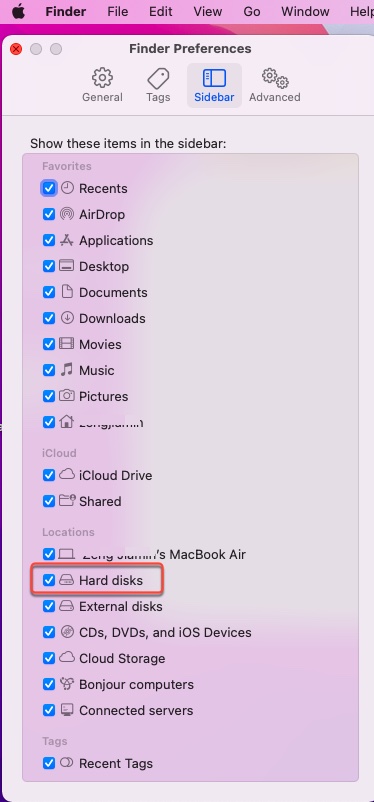
- Então, você pode ver todos os arquivos no disco rígido do seu Mac organizados por quatro pastas: Aplicativos, Biblioteca, Sistema e Usuários. Não recomendamos modificar as pastas Biblioteca e Sistema porque quaisquer ações podem corromper arquivos nelas e travar seu Mac.
- Clique na pasta Usuários e selecione a pasta com o nome da sua conta.
- Clique no botão de visualização de lista para uma navegação melhor, se ainda não estiver.
- Escolha Visualização > Mostrar Opções de Visualização na barra de menu superior e marque Calcular todos os tamanhos
- Agora você pode ver o tamanho de cada pasta. Clique no topo da coluna Tamanho para ordená-los e localize a maior pasta.
Método 4: Encontrar arquivos grandes usando o Gerenciamento de Armazenamento
Saber como usar o Finder para encontrar arquivos grandes parece bom, mas você não deve perder o recurso de Gerenciamento de Armazenamento adicionado ao Mac desde o macOS Sierra. Ele oferece uma visão geral do que está ocupando espaço no seu Mac e várias ferramentas para gerenciar todos os tipos de arquivos.
Passos para encontrar arquivos grandes no Gerenciamento de Armazenamento:
No macOS Monterey ou anterior:
- Clique no logotipo da Apple no canto superior esquerdo.
- Selecione Sobre Este Mac e toque na aba Armazenamento.
- Em seguida, você verá um gráfico de barras com cores diferentes. Mova o cursor para a cor para determinar que tipo de arquivos ocupam quanto espaço no disco rígido do seu Mac.
Se você perceber que a categoria Outros é uma grande consumidora do armazenamento, você pode limpar o armazenamento de Outros para otimizar o espaço no Mac.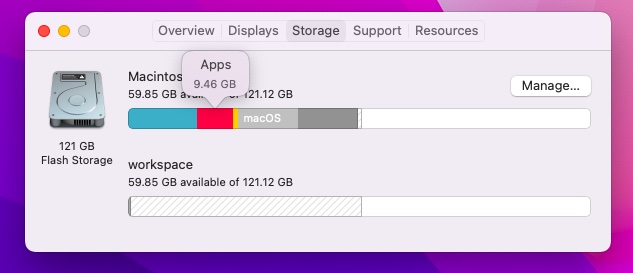
- Clique em Gerenciar. Então, você pode ver as recomendações, como armazenar arquivos no iCloud, remover automaticamente filmes e programas de TV que você já assistiu e esvaziar a Lixeira após 30 dias.
- Clique em Revisar Arquivos para procurar por arquivos grandes.
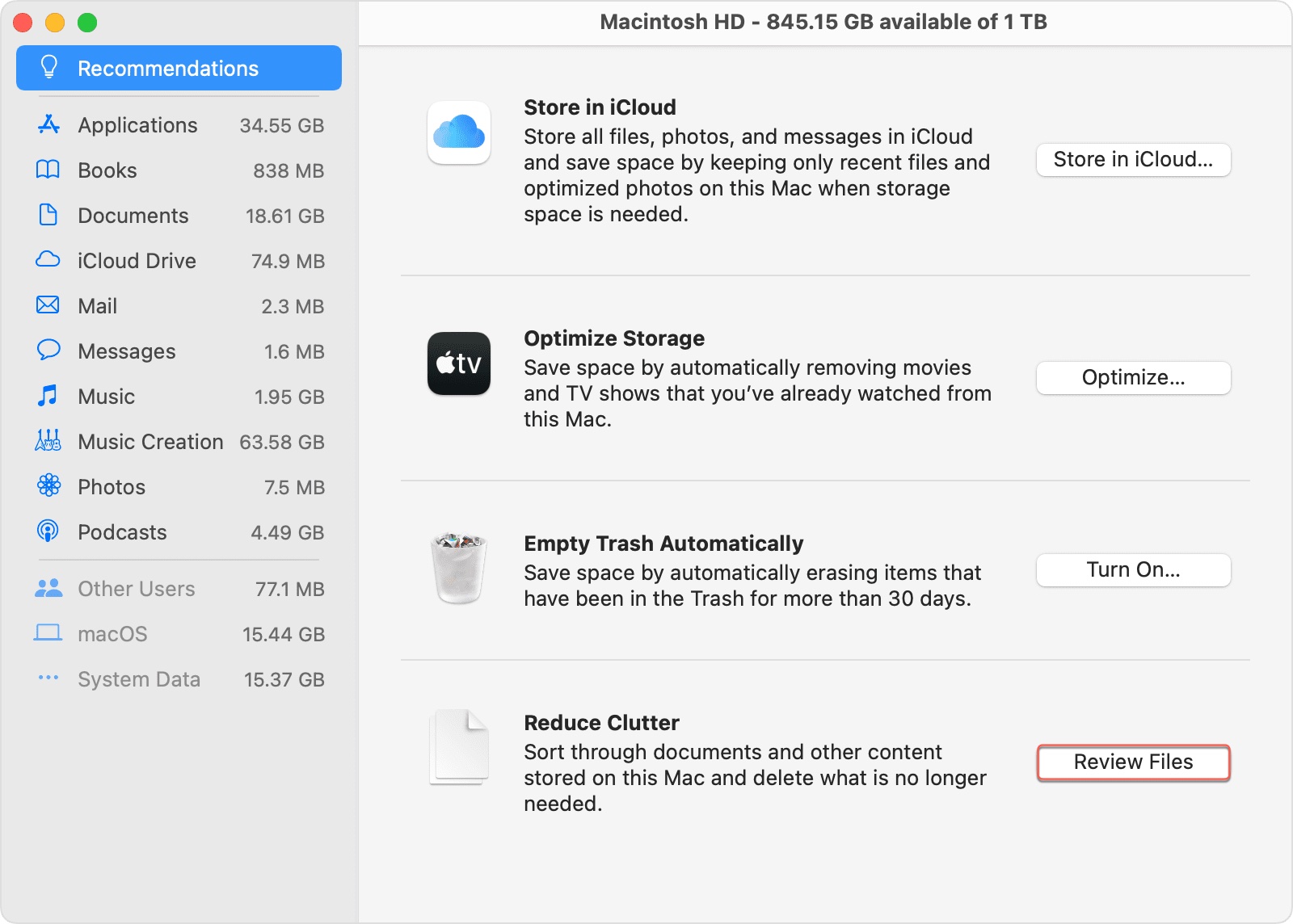
- Também é possível clicar nas categorias listadas no lado esquerdo para encontrar arquivos grandes nas Fotos do Mac, Aplicativos, Música, etc.
- Selecione o arquivo indesejado e clique em Excluir para se livrar dele.
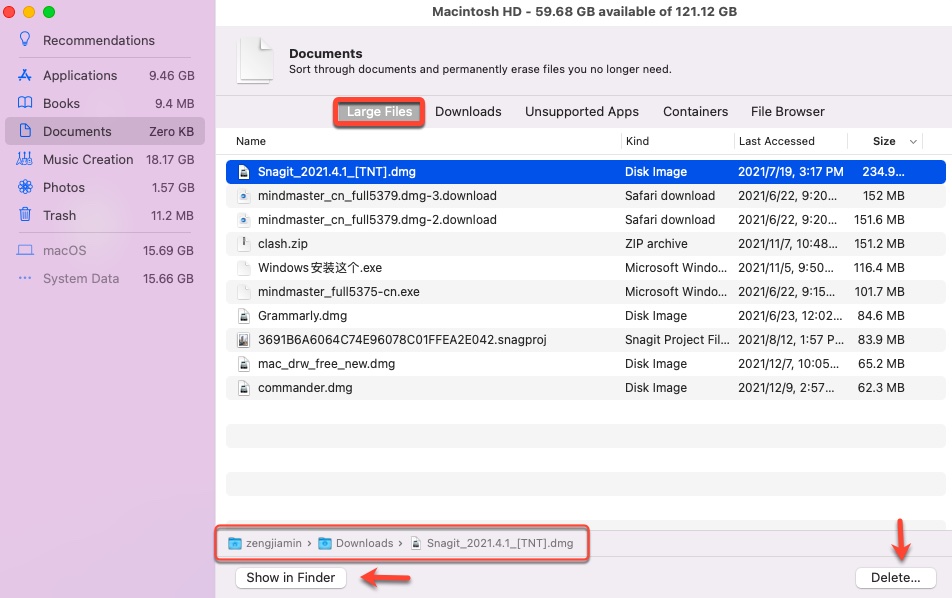
No macOS Ventura ou posterior:
1. Clique no Menu Apple > Preferências do Sistema.
2. Vá para Geral > Armazenamento.
3. Clique no ícone 'i' ao lado de Documentos.
4. Selecione a aba Arquivos Grandes para ver uma lista dos seus maiores arquivos ordenados por tamanho.
Método 5: Encontrar arquivos grandes no Terminal do Mac
A maioria dos usuários está satisfeita em usar o Finder e a Gestão de Armazenamento para encontrar arquivos grandes em um Mac. Mas se você deseja uma maneira mais eficiente e está acostumado com linha de comando, a utilidade interna Terminal é o que você precisa.
Passos para ajudar o macOS a encontrar arquivos grandes usando o Terminal:
- Inicie o Terminal clicando em Launchpad > Outros > Terminal.
- Insira o seguinte comando para localizar arquivos maiores que 100 MB no diretório Home (sua pasta de Usuário).find /home -size 100M Você pode substituir home e 100MB por uma pasta e tamanho de arquivo preferidos. Se deseja limitar arquivos maiores que 30MB, mas menos que 100MB, insira o seguinte:
find /home -size +30M -size -100M - Quando o Terminal solicitar acesso à pasta, clique em OK.
- Para excluir todos os arquivos AVI maiores que 1GB no diretório Home, insira o seguinte comando:find /home -type f -name *.avi -size +100M -exec rm {} Você pode substituir avi por um tipo de arquivo diferente e 100 MB por outro tamanho de arquivo.
Como exibir arquivos ocultos no Mac?
Alguns de vocês podem estar preocupados que os arquivos ocultos possam ocupar espaço no seu disco rígido. No entanto, na maioria das vezes, não devem ser uma preocupação, pois estão ocultos por uma razão—para evitar a deleção acidental de arquivos críticos para o macOS funcionar sem problemas. Mas caso precise que o macOS mostre os arquivos ocultos para solucionar problemas, aqui estão duas maneiras de fazê-lo.
- No Finder, clique na pasta Macintosh HD e, em seguida, mantenha pressionadas as teclas Shift + Command + Ponto. Você pode repetir a combinação de teclas para ocultar os arquivos novamente.
- Use comandos terminais
- Insira este comando para revelar arquivos ocultos e pressione Enter. defaults write com.apple.finder AppleShowAllFiles -boolean true
- Insira o seguinte comando para reiniciar o Finder e mostrar os resultados.killall Finder
- Digite este comando para ocultar os arquivos do sistema novamente.defaults write com.apple.finder AppleShowAllFiles -boolean false
- Reinicie o Finder para refletir a mudança com este comando. killall Finder
FAQs
- QComo encontrar os maiores arquivos no meu Mac?
-
A
A maneira mais rápida e nativa de encontrar os maiores arquivos é através da ferramenta Gerenciamento de Armazenamento.
1. Clique no Menu da Apple > Preferências do Sistema > Geral > Armazenamento.
2. Toque no ícone 'i' ao lado de Documentos.
3. Escolha a aba 'Arquivos Grandes' para encontrar o maior arquivo no seu Mac.
- QComo encontrar quais arquivos estão ocupando espaço em um Mac?
-
A
Para obter uma visão geral visual do uso do seu disco, vá para o menu da Apple > Sobre Este Mac > Armazenamento no macOS Monterey ou anterior ou Preferências do Sistema > Geral > Armazenamento no macOS Ventura e posterior.
Para uma visão mais detalhada, use o Finder: abra o Finder e pressione Comando-F, altere o filtro 'Tipo' para 'Tamanho do Arquivo', em seguida, defina o operador para 'é maior que' e insira um valor.