En tant que créateur de contenu, je teste constamment de nouvelles applications et rendu graphique, ce qui consomme rapidement mon espace disque. Rien n'est plus frustrant qu'un MacBook Air qui se fige ou nécessite un arrêt forcé pour être utilisable en plein milieu d'un projet. Si votre Mac devient non responsive, le coupable est probablement un disque gonflé.
Dans ce guide, je vais vous montrer 4 méthodes natives pour trouver des gros fichiers sur Mac et un outil tiers pour récupérer instantanément de l'espace.
Méthode 1 : Trouver des gros fichiers sur Mac en un clic
Lorsque mon MacBook Air a commencé à ralentir, j'ai passé des heures à chasser manuellement dans les dossiers les "ogres" de l'espace caché. Bien que j'ai finalement maîtrisé l'utilisation de Finder, de la Gestion du stockage et du Terminal (que je vais aborder ci-dessous), je préfère désormais une approche plus rapide.
Pour l'entretien de routine, j'utilise iBoysoft Cleaner pour identifier rapidement les gros fichiers, nettoyer les résidus système et supprimer les doublons que les outils natifs ratent souvent.
Utiliser un nettoyeur tiers est le moyen le plus efficace d'optimiser le stockage Mac sans risquer de supprimer des fichiers système critiques.
Étapes pour trouver et supprimer des gros fichiers avec iBoysoft Cleaner :
Étape 1 : Téléchargez et installez iBoysoft Cleaner.
Étape 2 : Cliquez sur Gros fichiers sur la gauche.
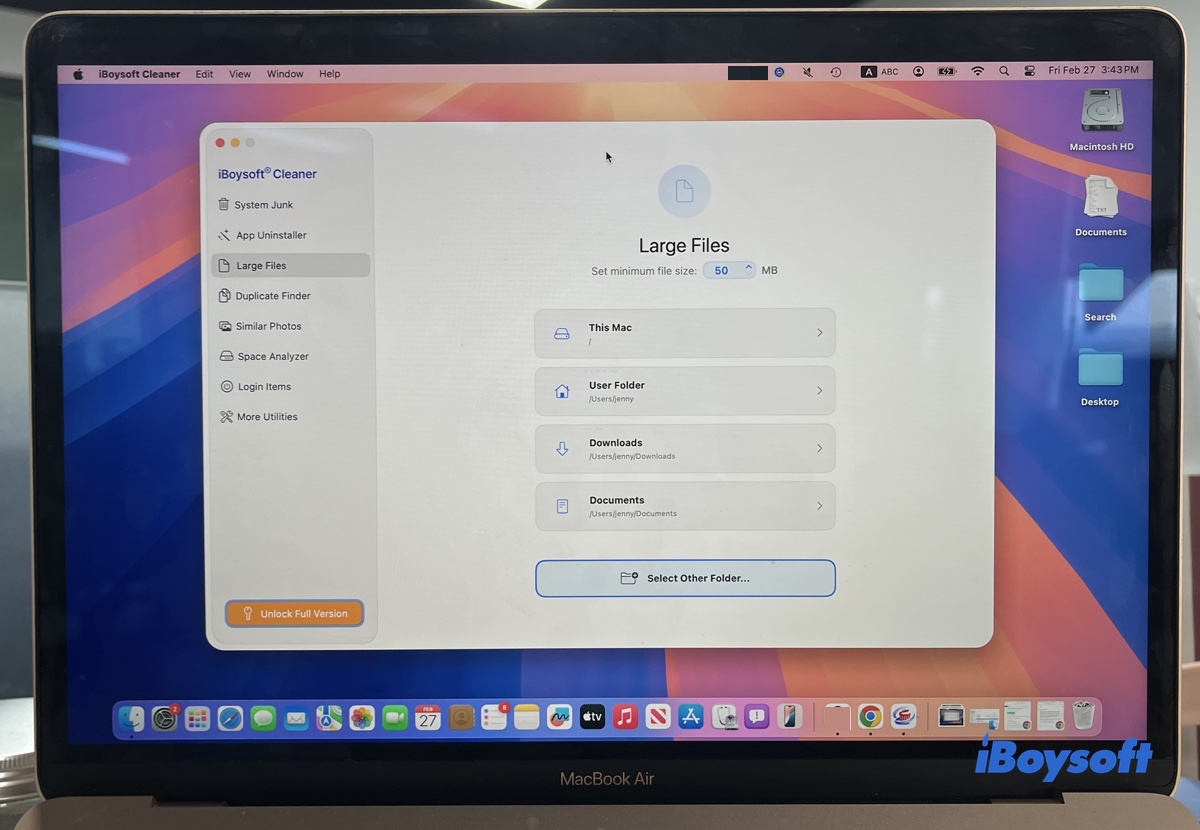
Étape 3 : Définissez une taille de fichier minimale pour les fichiers que vous considérez comme volumineux, ou gardez celle par défaut.
Étape 4 : Choisissez où vous souhaitez trouver les fichiers volumineux.
Ce Mac : Analysez l'ensemble du Mac.
Dossier utilisateur : Analysez uniquement votre dossier utilisateur.
Téléchargements : Analysez uniquement le dossier Téléchargements.
Documents : Analysez uniquement le dossier Documents.
Sélectionner un autre dossier… : Choisissez n'importe quel dossier ou périphérique de stockage externe.
Étape 5 : Une fois l'analyse terminée, vous verrez les fichiers classés du plus grand au plus petit en taille. Sélectionnez les fichiers dont vous n'avez plus besoin et cliquez sur Nettoyer.
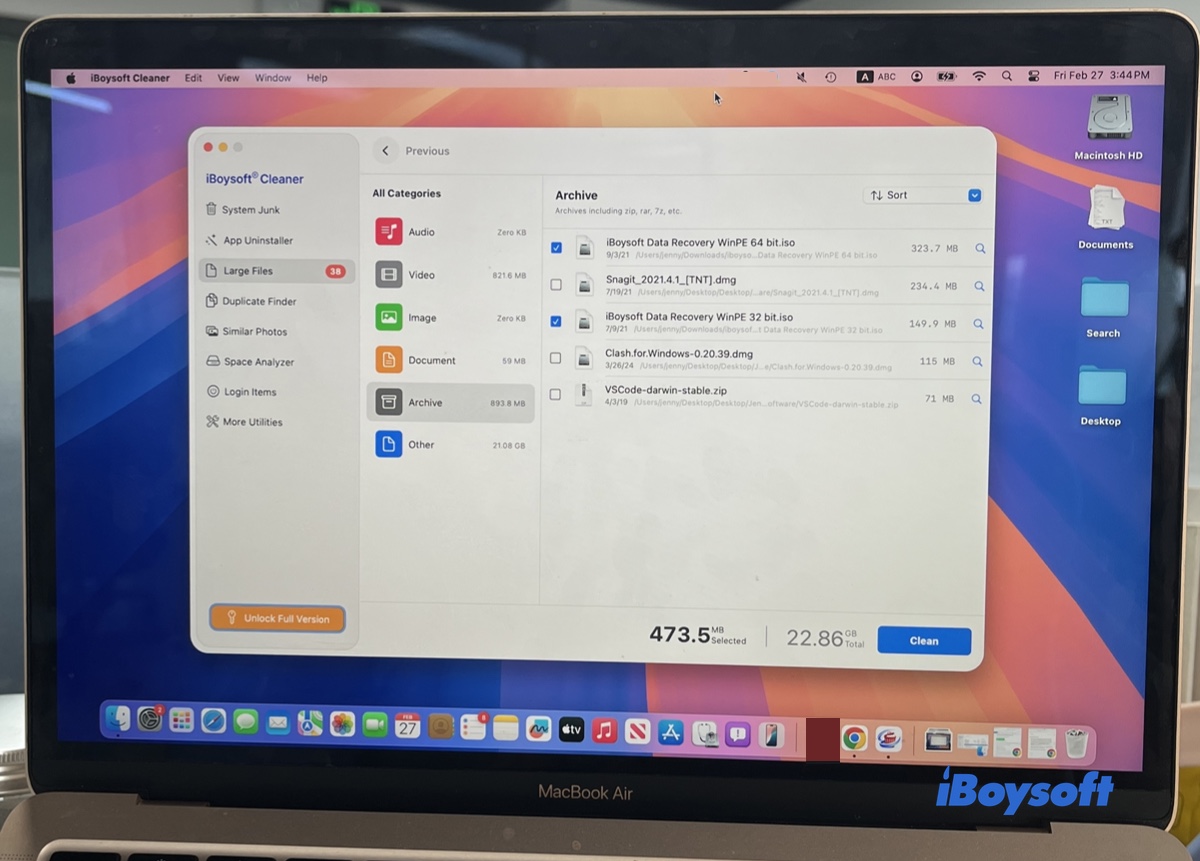
Ensuite, vous pouvez revenir à l'interface principale et choisir de nettoyer les fichiers système inutiles, supprimer les doublons, désinstaller complètement des applications, etc.
Cependant, si vous souhaitez trouver et supprimer manuellement des fichiers volumineux sur Mac, continuez de lire !
Méthode 2 : Vérifier les dossiers couramment utilisés pour les fichiers volumineux
Lorsque le disque Mac est plein, voici quelques-uns des meilleurs endroits pour trouver des fichiers volumineux sur Mac :
- Téléchargements
- Applications
- Documents
- Bureau
- Corbeille
- iTunes (avant macOS 10.15 Catalina)
Le dossier Téléchargements est l'endroit le plus courant pour stocker les éléments téléchargés (Comment trouver des téléchargements sur Mac) et constitue donc un excellent point de départ pour trouver de gros fichiers. Vérifier les dossiers Applications et Documents est également approprié pour découvrir de grands logiciels et documents Office.
De plus, vous devriez parcourir votre bureau pour voir si vous avez laissé de gros fichiers là-bas et oublié de les supprimer. De plus, comme les fichiers que vous déplacez dans la Corbeille sont toujours sur votre disque dur jusqu'à ce qu'ils soient complètement supprimés, vous devriez vider la Corbeille périodiquement.
Si votre Mac exécute macOS Catalina ou une version antérieure, jetez un œil au dossier où iTunes stocke les sauvegardes de votre iPad et iPhone. En fonction de la quantité de données sur vos appareils et de la fréquence des sauvegardes, ce dossier pourrait potentiellement occuper des dizaines de gigaoctets.
Voici comment accéder au dossier où iTunes enregistre les données de votre iPhone et iPad:
- Ouvrez le Finder, et cliquez sur le menu Aller en haut.
- Sélectionnez Aller au dossier, et collez cette destination : ~/Library/Application Support/MobileSync/Backup
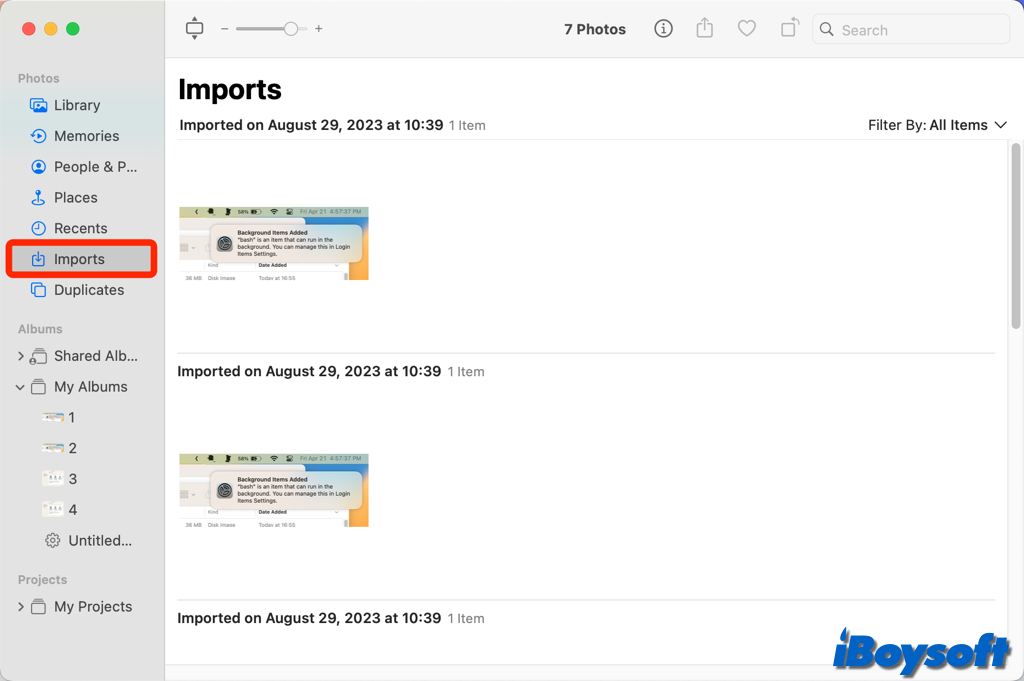
Cet article répond à l'endroit où sont stockées les photos sur Mac, y compris les photos prises, les images téléchargées, les images AirDrop, les captures d'écran, etc. De plus, il vous guide pour trouver les photos que vous souhaitez sur Mac.
Méthode 3 : Trouver de gros fichiers avec les filtres de Finder
Une autre façon d'aider macOS à trouver de gros fichiers sur macOS Monterey, Big Sur, Catalina, ou tout autre système d'exploitation Mac consiste à utiliser les filtres de recherche dans Finder ou d'autres gestionnaires de fichiers Mac.
Étapes pour localiser de gros fichiers avec la recherche intégrée de Spotlight de Finder:
- Ouvrez le Finder, puis tapez une lettre dans la barre de recherche en haut à droite.
- Lorsque le bouton d'ajout (+) apparaît, cliquez dessus.
- Dans le premier menu déroulant à gauche, choisissez Taille du fichier. Si vous ne le voyez pas, cliquez sur Autre, cochez Taille du fichier, puis cliquez sur OK.
- Sélectionnez "est supérieur à" dans la boîte à côté, puis saisissez une taille de fichier que vous considérez comme grande, comme 100 Mo.
- Le Finder recherchera automatiquement tout le Mac, puis vous affichera une liste de fichiers de taille supérieure à celle que vous avez saisie.
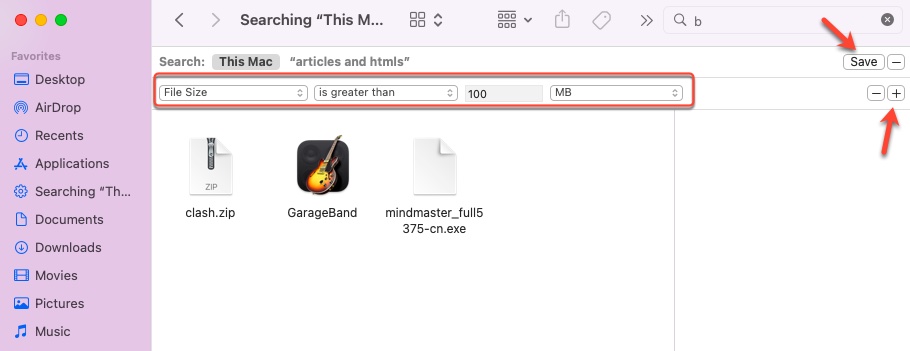
- Sélectionnez un fichier et décidez si vous souhaitez le supprimer en fonction des informations d'emplacement du côté bas-gauche et des informations de données du côté droit.
- Une fois votre décision prise, cliquez avec le bouton droit sur le fichier et choisissez Déplacer vers la corbeille.
Si vous souhaitez suivre régulièrement des fichiers volumineux de cette taille spécifique, vous pouvez cliquer sur "Enregistrer" dans le coin supérieur droit pour l'ajouter à la barre latérale afin de le retrouver facilement ultérieurement.
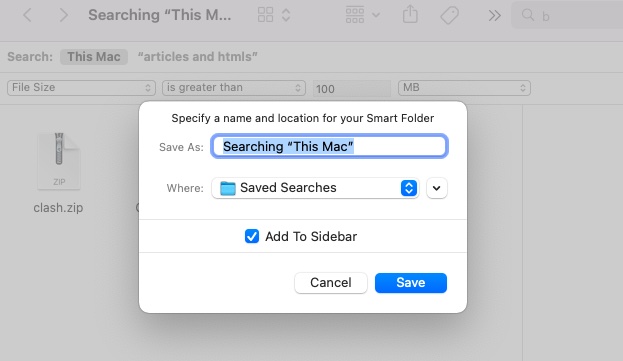
Cette méthode ne traite que des fichiers uniques volumineux mais pas des dossiers volumineux remplis de petits fichiers. Heureusement, le Finder propose un autre moyen de trouver des dossiers volumineux sur Mac.
Comment trouver le plus grand dossier sur votre Mac ?
- Ouvrez le Finder et cliquez sur le disque dur de votre Mac - Macintosh HD.
Si vous ne voyez pas Macintosh HD dans la barre latérale gauche du Finder, vous devez ouvrir le menu Finder > Préférences > Barre latérale, puis cocher Disques durs.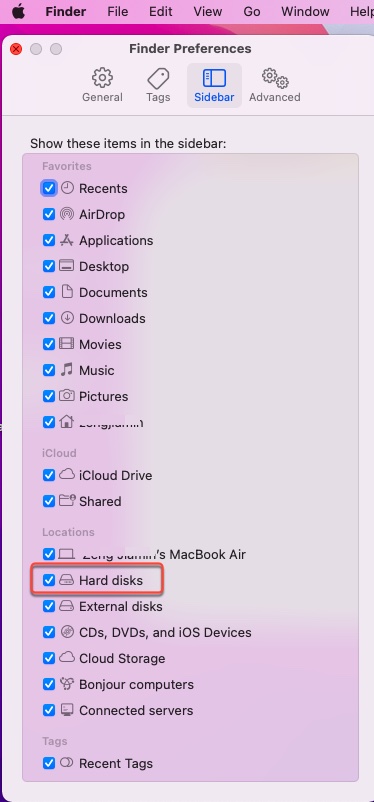
- Vous verrez ensuite tous les fichiers sur le disque dur de votre Mac organisés en quatre dossiers - Applications, Bibliothèque, Système et Utilisateurs. Nous ne recommandons pas de modifier les dossiers Bibliothèque et Système car toute action pourrait corrompre les fichiers qu'ils contiennent et faire planter votre Mac.
- Cliquez sur le dossier Utilisateurs, puis sélectionnez le dossier portant votre nom de compte.
- Cliquez sur le bouton de vue en liste pour une meilleure navigation si ce n'est pas déjà fait.
- Choisissez Affichage > Afficher les options d'affichage dans la barre de menu supérieure, et cochez Calculer toutes les tailles
- Vous pouvez maintenant voir la taille de chaque dossier. Cliquez en haut de la colonne Taille pour les trier et localiser le plus grand dossier.
Méthode 4 : Trouver des fichiers volumineux à l'aide de la gestion du stockage
Savoir comment utiliser le Finder pour trouver des fichiers volumineux semble bien, mais vous ne devriez pas manquer la fonction de gestion du stockage ajoutée à Mac depuis macOS Sierra. Elle vous donne un aperçu de ce qui prend de la place sur votre Mac et divers outils pour gérer tous les types de fichiers.
Étapes pour trouver des fichiers volumineux dans la gestion du stockage:
Sous macOS Monterey ou antérieur :
- Cliquez sur le logo Apple dans le coin supérieur gauche.
- Sélectionnez À propos de ce Mac, puis cliquez sur l'onglet Stockage.
- Vous verrez ensuite un graphique à barres avec différentes couleurs. Déplacez le curseur sur la couleur pour déterminer quel type de fichiers occupe combien d'espace sur le disque dur de votre Mac.
Si vous constatez que la catégorie Autre consomme beaucoup d'espace de stockage, vous pouvez nettoyer l'espace de stockage Autre pour optimiser l'espace sur votre Mac.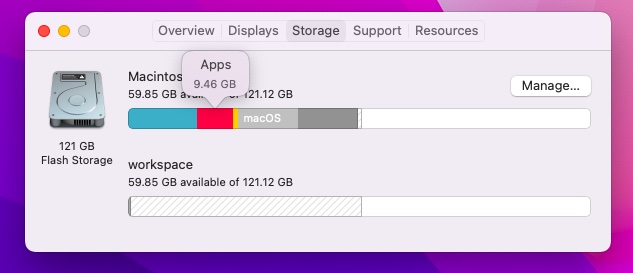
- Cliquez sur Gérer. Ensuite, vous pouvez consulter les recommandations, comme stocker des fichiers dans iCloud, supprimer automatiquement les films et émissions de télévision que vous avez déjà regardés, et vider la corbeille de plus de 30 jours.
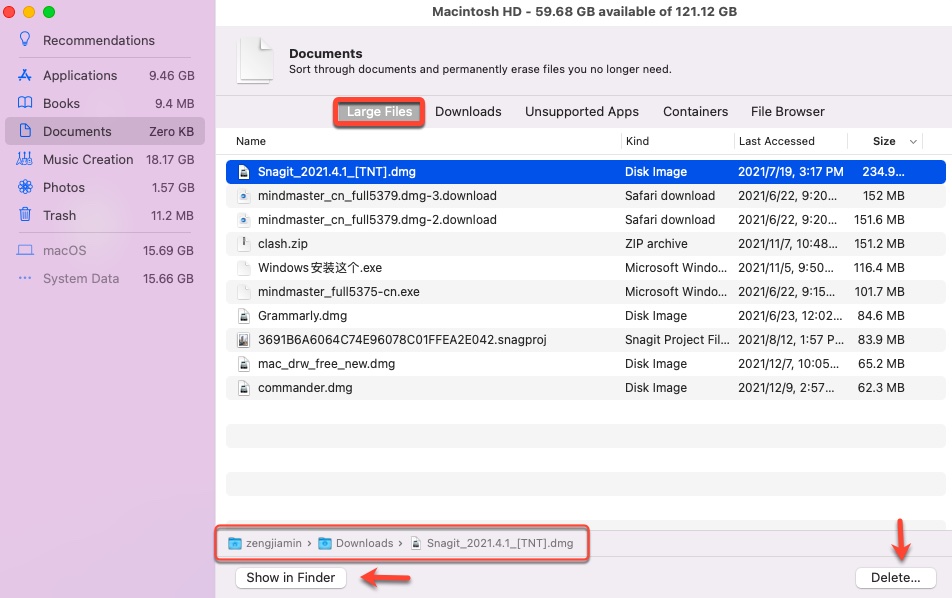
- Cliquez sur Examiner les fichiers pour parcourir les fichiers volumineux.
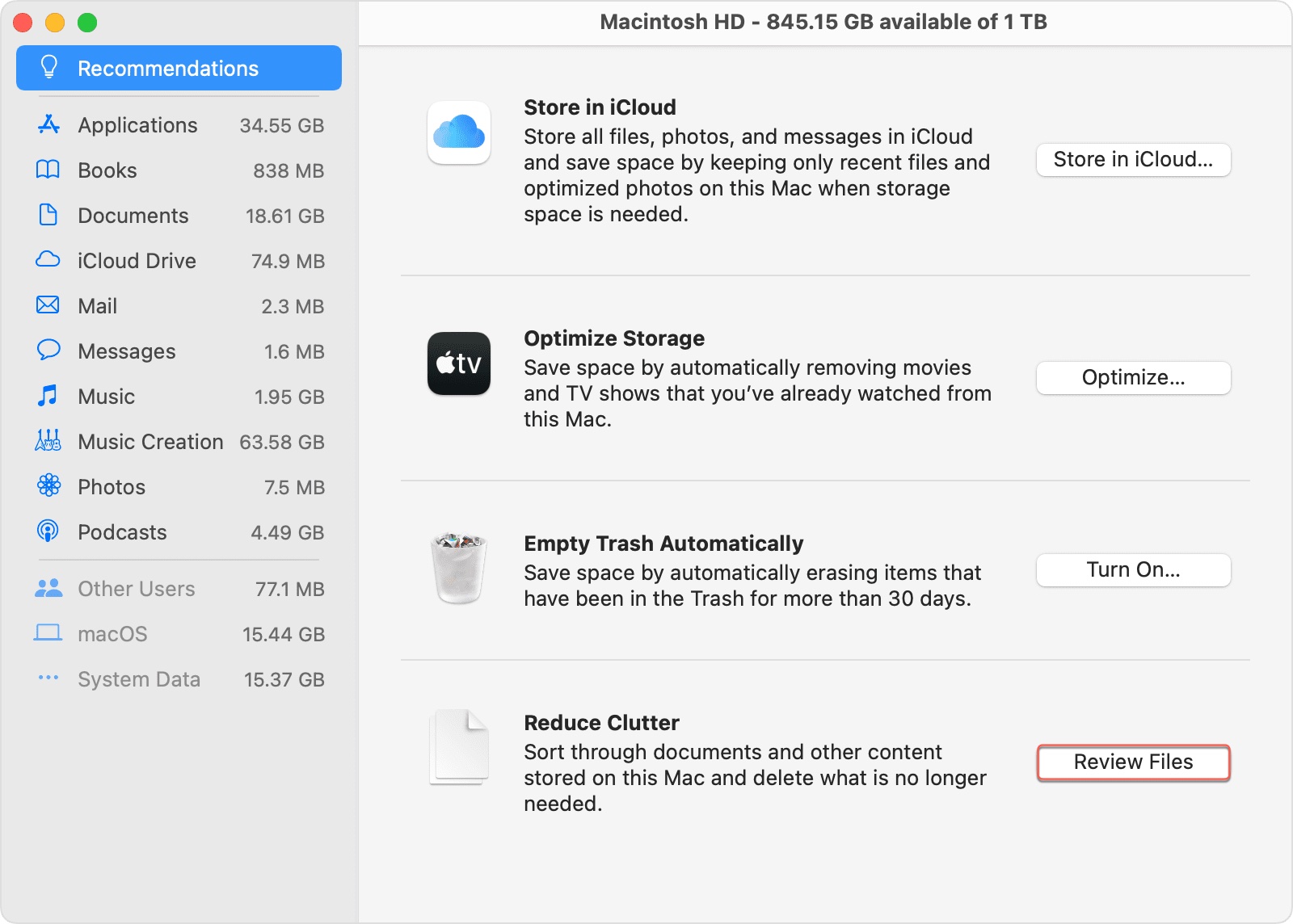
- Vous pouvez également cliquer sur les catégories répertoriées sur le côté gauche pour trouver des fichiers volumineux dans Photos Mac, Applications, Musique, etc.
- Sélectionnez le fichier indésirable et cliquez sur Supprimer pour vous en débarrasser.
Sous macOS Ventura ou ultérieur :
1. Cliquez sur le Menu Pomme > Préférences Système.
2. Allez dans Général > Stockage.
3. Cliquez sur l'icône 'i' à côté de Documents.
4. Sélectionnez l'onglet Fichiers volumineux pour voir une liste de vos plus gros fichiers classés par taille.
Méthode 5 : Trouver les grands fichiers sur le Terminal Mac
La plupart des utilisateurs sont satisfaits d'utiliser le Finder et la Gestion du stockage pour trouver des fichiers volumineux sur un Mac. Mais si vous voulez une méthode plus efficace et que vous êtes habitué aux lignes de commande, l'utilitaire intégré Terminal est ce dont vous avez besoin.
Étapes pour aider macOS à trouver les grands fichiers en utilisant le Terminal:
- Lancez le Terminal en cliquant sur Launchpad > Autres > Terminal.
- Entrez la commande suivante pour localiser les fichiers de plus de 100 Mo dans le dossier Personnel (votre dossier Utilisateur).find /home -size 100M Vous pouvez remplacer home et 100MB par un dossier et une taille de fichier préférés. Si vous souhaitez limiter les fichiers de plus de 30 Mo mais de moins de 100 Mo, saisissez ceci :
find /home -size +30M -size -100M - Lorsque le Terminal vous demande l'accès au dossier, cliquez sur OK.
- Pour supprimer tous les fichiers AVI de plus de 1 Go dans le dossier Personnel, saisissez cette commande :find /home -type f -name *.avi -size +100M -exec rm {} Vous pouvez remplacer avi par un autre type de fichier et 100 Mo par une autre taille de fichier.
FAQs
- QComment trouver les plus gros fichiers sur mon Mac?
-
A
Le moyen le plus rapide et natif de trouver les plus gros fichiers est par le biais de l'outil de Gestion du stockage.
1. Cliquez sur le Menu Apple > Préférences Système > Général > Stockage.
2. Appuyez sur l'icône 'i' à côté des Documents.
3. Choisissez l'onglet 'Gros fichiers' pour trouver le plus gros fichier sur votre Mac.
- QComment savoir quels fichiers prennent de la place sur un Mac?
-
A
Pour obtenir une vue d'ensemble visuelle de l'utilisation de votre disque, allez dans le menu Apple > À propos de ce Mac > Stockage sur macOS Monterey ou antérieur ou Préférences Système > Général > Stockage sur macOS Ventura et ultérieur.
Pour une vue plus détaillée, utilisez le Finder : ouvrez le Finder et appuyez sur Commande-F, changez le filtre 'Type' en 'Taille du fichier', puis réglez l'opérateur sur 'est supérieur à' et entrez une valeur.
Comment afficher les fichiers cachés sur Mac?
Certains d'entre vous pourraient craindre que les fichiers cachés n'occupent de l'espace sur votre disque dur. Mais la plupart du temps, ils ne devraient pas poser de problème car ils sont cachés pour une raison précise : éviter la suppression accidentelle de fichiers critiques pour le bon fonctionnement de macOS. Cependant, si vous avez besoin que macOS affiche les fichiers cachés pour résoudre des problèmes, voici deux façons de le faire.