Como creador de contenido, estoy constantemente probando nuevas aplicaciones y generando gráficos, lo cual consume rápidamente mi espacio en disco. Nada es más frustrante que un MacBook Air que se congela o requiere un apagado forzado para ser utilizable justo en medio de un proyecto. Si tu Mac se vuelve no receptivo, es probable que el culpable sea una unidad hinchada.
En esta guía, te mostraré 4 formas nativas de encontrar archivos grandes en Mac y una herramienta de terceros para recuperar tu espacio al instante.
Método 1: Encontrar archivos grandes en Mac con un solo clic
Cuando mi MacBook Air empezó a ralentizarse, pasé horas buscando manualmente a través de carpetas los devoradores de espacio "ocultos". Aunque eventualmente dominé el uso de Finder, la Gestión de almacenamiento y Terminal (que cubriré a continuación), ahora prefiero un enfoque más rápido.
Para el mantenimiento de rutina, utilizo iBoysoft Cleaner para identificar rápidamente archivos grandes, limpiar la basura del sistema y eliminar duplicados que a menudo las herramientas nativas pasan por alto.
Usar un limpiador de terceros es la forma más eficiente de optimizar el almacenamiento de Mac sin arriesgar la eliminación de archivos críticos del sistema.
Passos para encontrar y eliminar archivos grandes con iBoysoft Cleaner:
Paso 1: Descarga e instala iBoysoft Cleaner.
Paso 2: Haz clic en Archivos grandes a la izquierda.
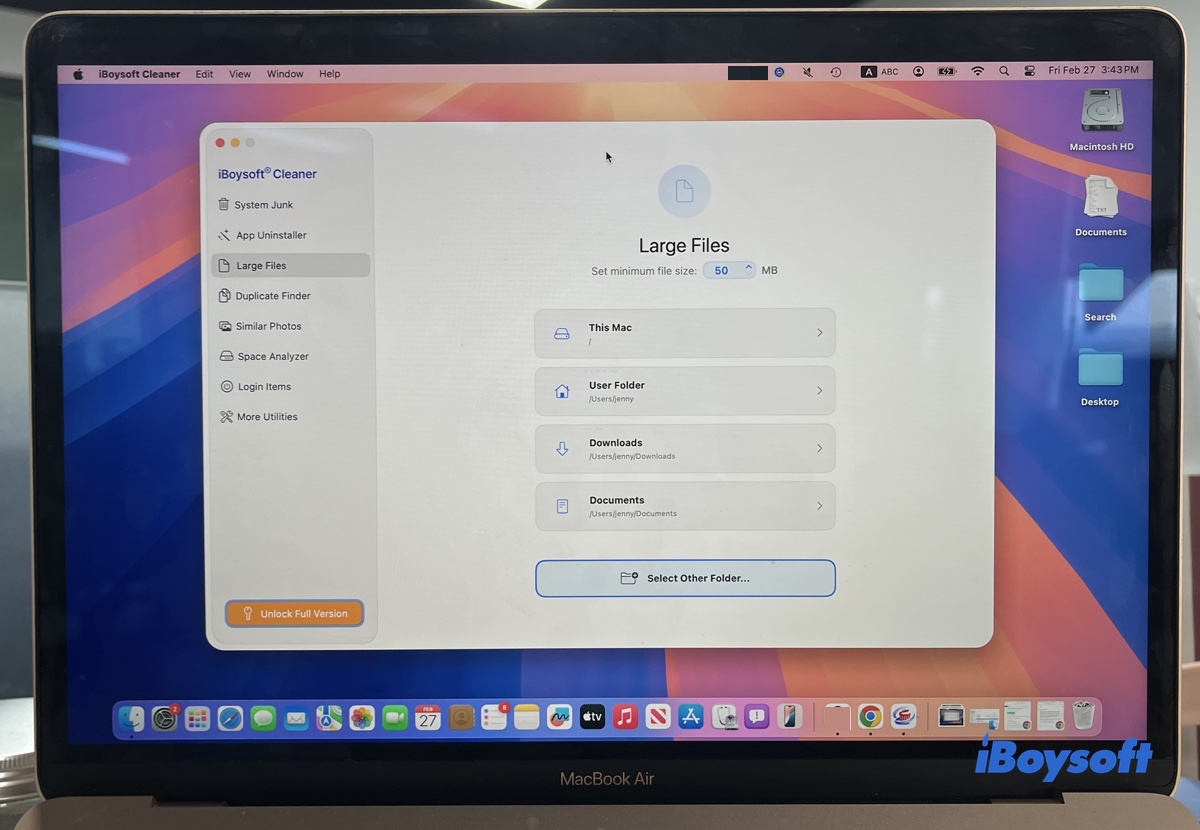
Paso 3: Establezca un tamaño de archivo mínimo para los archivos que considera grandes, o mantenga el predeterminado.
Paso 4: Elija dónde desea buscar archivos grandes.
Este Mac: Escanear todo el Mac.
Carpeta de usuario: Solo escanear la carpeta de usuario.
Descargas: Solo escanear la carpeta de Descargas.
Documentos: Solo escanear la carpeta de Documentos.
Seleccionar otra carpeta...: Elegir cualquier carpeta o dispositivo de almacenamiento externo.
Paso 5: Después de que se complete el escaneo, verá los archivos ordenados de mayor a menor tamaño. Seleccione los archivos que ya no necesita y haga clic en Limpiar.
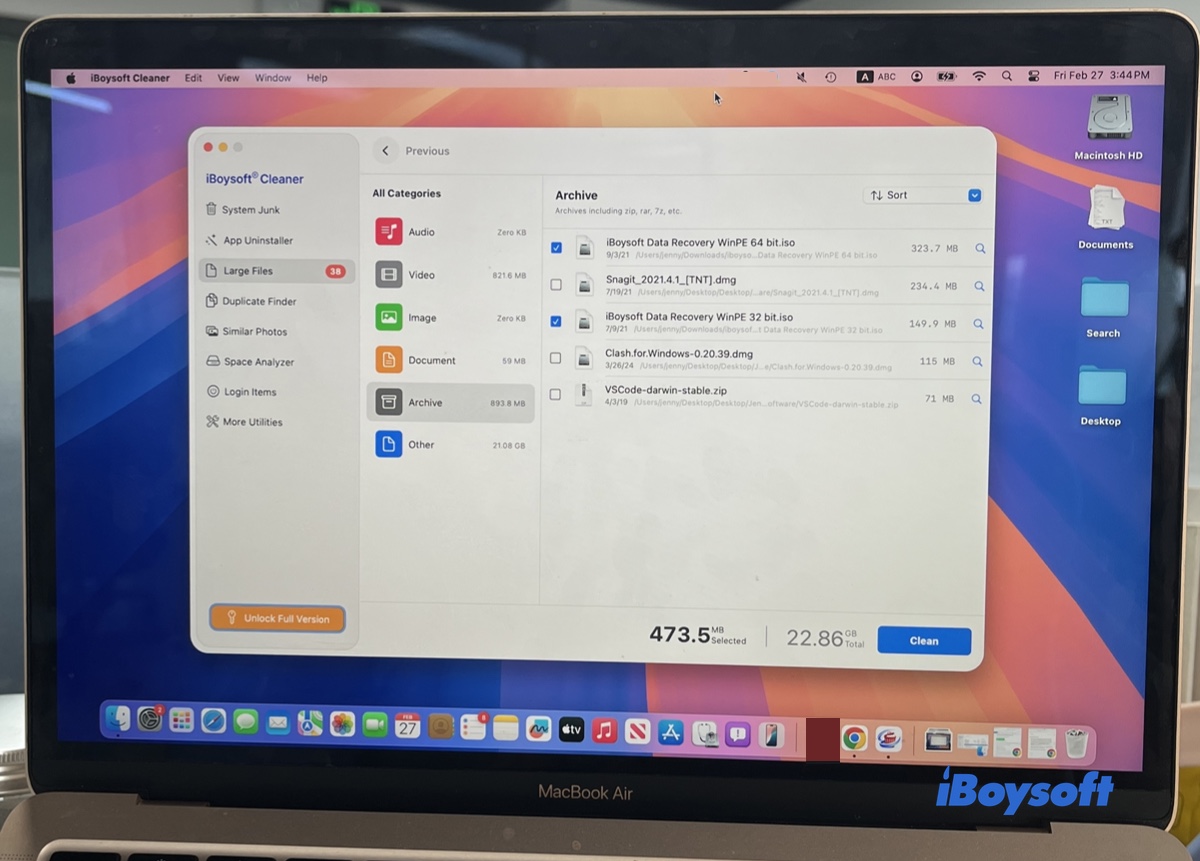
Luego puede regresar a la interfaz principal y optar por limpiar archivos basura del sistema, eliminar duplicados, desinstalar aplicaciones por completo, etc.
Sin embargo, si desea buscar y eliminar manualmente archivos grandes en Mac, ¡sigue leyendo!
Método 2: Revisar carpetas comúnmente utilizadas para archivos grandes
Cuando tu disco de Mac está lleno, algunos de los mejores lugares para encontrar archivos grandes en Mac son los siguientes:
- Descargas
- Aplicaciones
- Documentos
- Escritorio
- Papelera de Reciclaje
- iTunes (antes de macOS 10.15 Catalina)
La carpeta de Descargas es el destino más común para almacenar elementos descargados (Cómo encontrar descargas en Mac) y, por lo tanto, es un excelente lugar para comenzar a buscar archivos grandes. Revisar las carpetas de Aplicaciones y Documentos también es apropiado para descubrir software grande y documentos de Office.
Además, deberías revisar tu escritorio para ver si has dejado archivos grandes allí y olvidaste eliminarlos. Además, dado que los archivos que mueves a la Papelera todavía están en tu disco duro hasta que se eliminan por completo, debes vaciar la Papelera periódicamente.
Si tu Mac está ejecutando macOS Catalina o una versión anterior, echa un vistazo a la carpeta donde iTunes guarda las copias de seguridad de tu iPad e iPhone. Dependiendo de la cantidad de datos en tus dispositivos y la frecuencia de las copias de seguridad, esta carpeta podría ocupar potencialmente decenas de gigabytes.
Aquí te mostramos cómo acceder a la carpeta donde iTunes guarda los datos de tu iPhone y iPad:
- Abre Finder y haz clic en el menú Ir en la parte superior.
- Selecciona Ir a la carpeta y pega este destino: ~/Library/Application Support/MobileSync/Backup
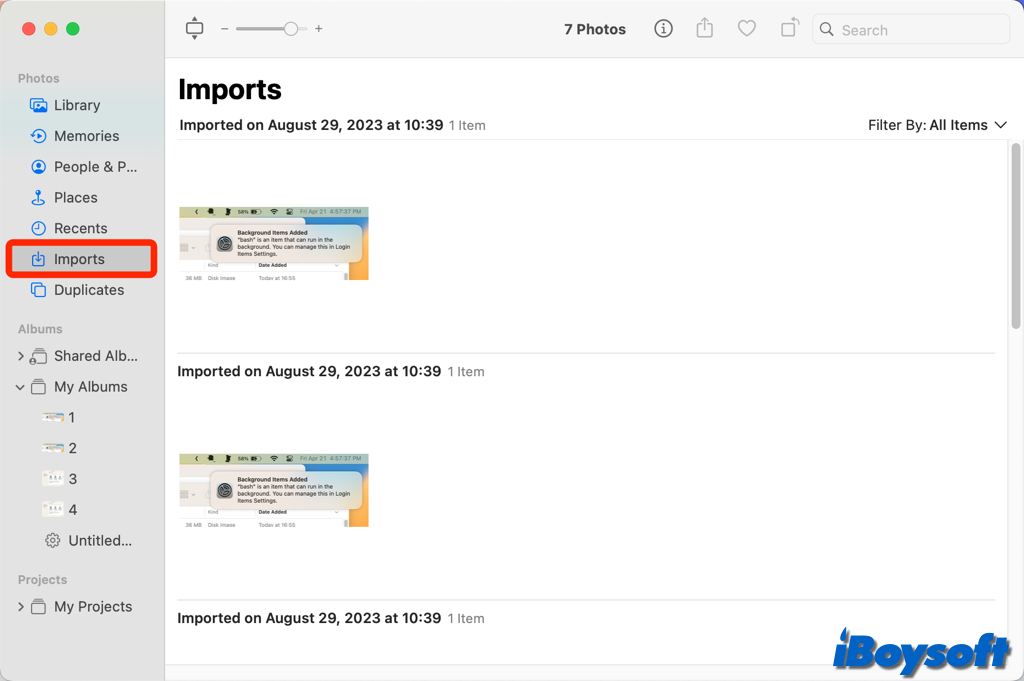
Esta publicación responde dónde se almacenan las fotos en Mac, incluidas las fotos tomadas, imágenes descargadas, imágenes AirDropped, capturas de pantalla, etc. Además, te guía para encontrar las fotos que deseas en Mac.
Método 3: Encontrar archivos grandes con los filtros de Finder
Otra forma de ayudar a macOS a encontrar archivos grandes en macOS Monterey, Big Sur, Catalina, u cualquier otro sistema operativo Mac es utilizar los filtros de búsqueda en Finder u otros administradores de archivos Mac.
Pasos para localizar archivos grandes con la búsqueda integrada Spotlight de Finder:
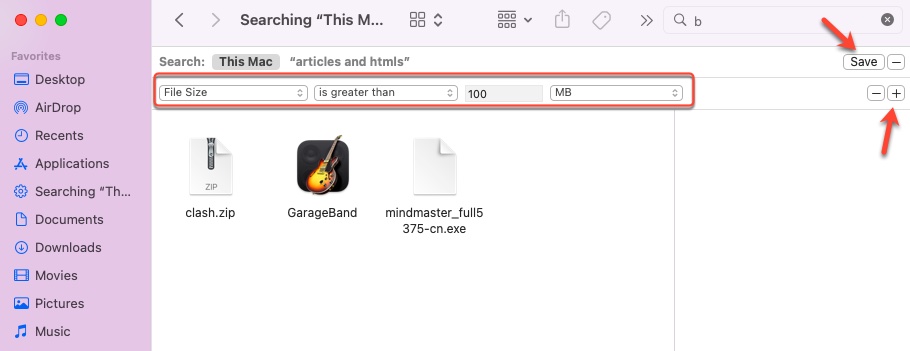
- Abre el Finder y escribe cualquier letra en la barra de búsqueda en la parte superior derecha.
- Cuando aparezca el botón de añadir (+), haz clic en él.
- En el primer menú desplegable a la izquierda, elige Tamaño del archivo. Si no lo ves, haz clic en Otros, marca Tamaño del archivo y haz clic en OK.
- Selecciona "es mayor que" en la casilla junto a él, luego ingresa un tamaño de archivo que consideres grande, como 100 MB.
- El Finder buscará automáticamente en todo el Mac y luego te mostrará una lista de archivos más grandes que el tamaño que ingresaste.
- Selecciona un archivo y decide si deseas eliminarlo basándote en la información de ubicación en el lado inferior izquierdo y la información de datos en el lado derecho.
- Una vez que decidas, haz clic derecho en el archivo y elige Mover a la Papelera.
Si deseas rastrear archivos grandes de este tamaño específico con frecuencia, puedes hacer clic en "Guardar" en la esquina superior derecha para agregarlo a la barra lateral para una fácil recuperación en el futuro.
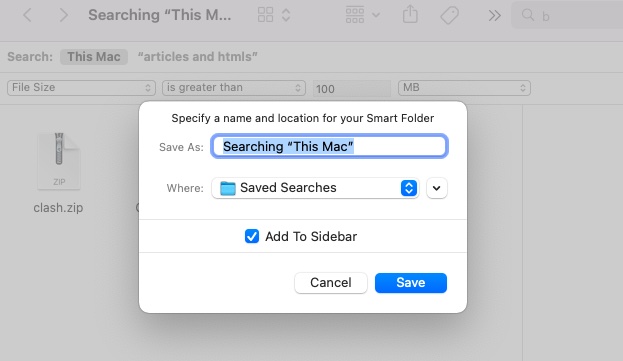
Este método solo trata con archivos grandes individuales y no con carpetas grandes llenas de archivos pequeños. Afortunadamente, el Finder ofrece otra forma de encontrar carpetas grandes en Mac.
Cómo encontrar la carpeta más grande en tu Mac:
- Abre el Finder y haz clic en el disco duro de tu Mac - Macintosh HD.
Si no ves Macintosh HD en la barra lateral izquierda del Finder, necesitas abrir el menú Finder > Preferencias > Barra lateral, luego marca Discos duros.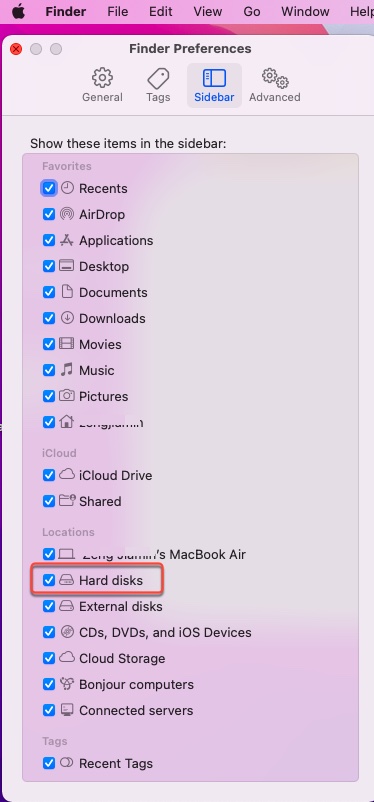
- Luego puedes ver todos los archivos en el disco duro de tu Mac organizados por cuatro carpetas: Aplicaciones, Biblioteca, Sistema y Usuarios. No recomendamos modificar las carpetas de Biblioteca y Sistema porque cualquier acción puede corromper los archivos en ellas y hacer que tu Mac se bloquee.
- Haz clic en la carpeta Usuarios y luego selecciona la carpeta con tu nombre de cuenta.
- Haz clic en el botón de vista de lista para una mejor navegación si no lo has hecho.
- Elige Ver > Mostrar Opciones de Vista en la barra de menú superior y marca Calcular todos los tamaños
- Ahora puedes ver el tamaño de cada carpeta. Haz clic en la parte superior de la columna Tamaño para ordenarlos y localizar la carpeta más grande.
Método 4: Encuentra archivos grandes usando la Gestión de Almacenamiento
Saber cómo usar el Finder para encontrar archivos grandes está bien, pero no debes perderte la función de Gestión de Almacenamiento agregada a Mac desde macOS Sierra. Te proporciona una visión general de qué está ocupando espacio en tu Mac y diversas herramientas para gestionar todo tipo de archivos.
Pasos para encontrar archivos grandes en la Gestión de Almacenamiento:
En macOS Monterey o versiones anteriores:
- Haz clic en el logotipo de Apple en la esquina superior izquierda.
- Selecciona Acerca de este Mac y luego toca la pestaña Almacenamiento.
- A continuación, verás un gráfico de barras con diferentes colores. Mueve el cursor al color para determinar qué tipo de archivos ocupan cuánto espacio en el disco duro de tu Mac.
Si encuentras que la categoría Otros consume mucho almacenamiento, puedes limpiar el almacenamiento de Otros para optimizar el espacio en Mac.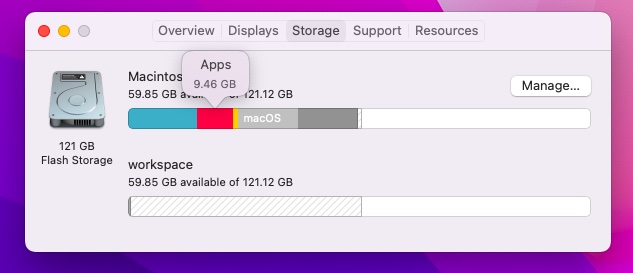
- Haz clic en Gestionar. Luego puedes seguir las recomendaciones, como almacenar archivos en iCloud, eliminar automáticamente las películas y programas de TV que ya has visto y vaciar la Papelera después de 30 días.
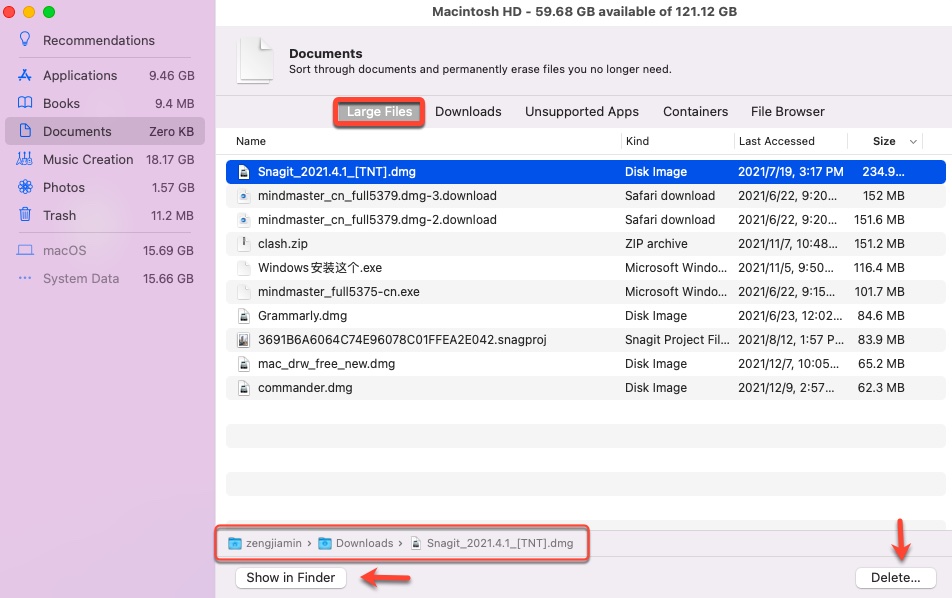
- Haz clic en Revisar archivos para buscar archivos grandes.
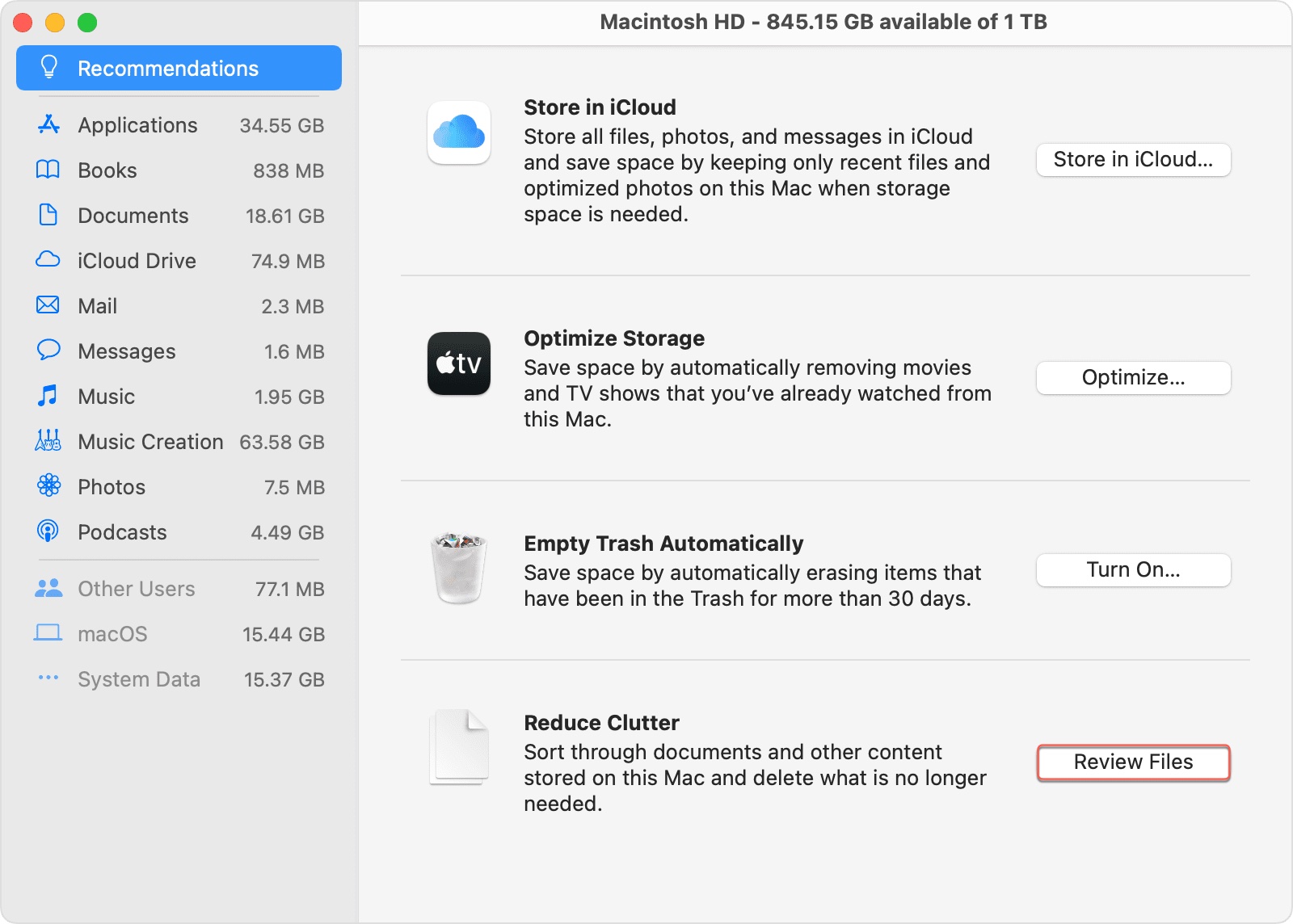
- También puedes hacer clic en las categorías que figuran en el lado izquierdo para encontrar archivos grandes en Fotos de Mac, Aplicaciones, Música, etc.
- Selecciona el archivo no deseado y haz clic en Eliminar para deshacerte de él.
En macOS Ventura o posterior:
1. Haz clic en Menú de Apple > Preferencias del Sistema.
2. Ve a General > Almacenamiento.
3. Haz clic en el icono 'i' junto a Documentos.
4. Selecciona la pestaña de Archivos grandes para ver una lista de tus archivos más grandes ordenados por tamaño.
Método 5: Encuentra archivos grandes en la Terminal de Mac
La mayoría de los usuarios se conforman con usar Finder y Administración de almacenamiento para encontrar archivos grandes en un Mac. Pero si prefieres un método más eficiente y estás acostumbrado a las líneas de comando, la utilidad integrada Terminal es lo que necesitas.
Pasos para ayudar a macOS a encontrar archivos grandes usando Terminal:
- Inicia Terminal haciendo clic en Launchpad > Otros > Terminal.
- Ingresa el siguiente comando para localizar archivos mayores de 100 MB en el directorio de inicio (tu carpeta de Usuario).find /home -size 100M Puedes reemplazar home y 100MB con una carpeta y tamaño de archivo preferidos. Si deseas limitar los archivos mayores de 30 MB pero menores de 100 MB, ingresa lo siguiente:
find /home -size +30M -size -100M - Cuando Terminal te pida acceso a la carpeta, haz clic en Aceptar.
- Para eliminar todos los archivos AVI mayores de 1 GB en el directorio de inicio, ingresa este comando:find /home -type f -name *.avi -size +100M -exec rm {} Puedes substituir avi por un tipo de archivo diferente y 100 MB por otro tamaño de archivo.
¿Cómo mostrar archivos ocultos en Mac?
Es posible que algunos de ustedes estén preocupados de que los archivos ocultos llenen espacio en su disco duro. Pero la mayoría de las veces no deberían ser una preocupación, ya que están ocultos por una razón: para evitar la eliminación accidental de archivos críticos para que macOS funcione correctamente. Sin embargo, en caso de que necesiten que macOS muestre los archivos ocultos para solucionar problemas, aquí hay dos formas de hacerlo.
- En Finder, haga clic en la carpeta Macintosh HD, luego mantenga presionadas las teclas Mayús + Comando + Punto. Puede repetir la combinación de teclas para ocultar los archivos nuevamente.
- Use comandos de terminal
- Ingrese este comando para revelar los archivos ocultos y presione Enter. defaults write com.apple.finder AppleShowAllFiles -boolean true
- Ingrese el siguiente comando para reiniciar Finder y mostrar los resultados.killall Finder
- Escriba este comando para ocultar nuevamente los archivos del sistema.defaults write com.apple.finder AppleShowAllFiles -boolean false
- Reinicie Finder para reflejar el cambio con este comando. killall Finder
Preguntas frecuentes
- Q¿Cómo encuentro los archivos más grandes en mi Mac?
-
A
La forma nativa más rápida de encontrar los archivos absolutamente más grandes es a través de la herramienta de Administración de almacenamiento.
1. Haz clic en el Menú de Apple > Configuración del sistema > General > Almacenamiento.
2. Toca el icono 'i' junto a Documentos.
3. Elige la pestaña 'Archivos grandes' para encontrar el archivo más grande en tu Mac.
- Q¿Cómo encontrar qué archivos están ocupando espacio en un Mac?
-
A
Para obtener una visión general visual del uso de tu disco, ve al menú de Apple > Acerca de este Mac > Almacenamiento en macOS Monterey o anterior o Configuración del sistema > General > Almacenamiento en macOS Ventura y posteriores.
Para una vista más detallada, usa Finder: abre Finder y presiona Comando-F, cambia el filtro 'Tipo' a 'Tamaño de archivo', luego establece el operador en 'es mayor que' e ingresa un valor.