Zusammenfassung: Dieser Beitrag bietet eine umfassende Anleitung, um Ihnen dabei zu helfen, Dateien zu finden, die Sie sicher löschen können, um Speicherplatz auf dem Mac freizugeben. Es umfasst 12 Möglichkeiten, Speicherplatz freizugeben, darunter auch, wie Sie den Speicherplatz auf dem Mac mit der integrierten Funktion verwalten können.
Wenn Sie schnell Speicherplatz auf Ihrem Mac freigeben möchten, verwenden Sie iBoysoft Cleaner, um Ihren Festplattenspeicher zu analysieren und große Dateien zu bereinigen.
Wenn die Festplatte Ihres Macs knapp wird, können Sie möglicherweise keine großen Dateien darauf speichern, nicht auf das neueste macOS aktualisieren, Programme reibungslos ausführen oder Ihren Mac überhaupt starten.
Als Erstes kommt Ihnen wahrscheinlich in den Sinn, große Dateien auf dem Mac zu finden die Sie nicht mehr benötigen und diese schnell zu löschen, wahrscheinlich vom Desktop, dem Downloads-Ordner oder dem Anwendungen-Ordner.
Das sind in der Tat gute Mühen, aber es gibt noch mehr, was Sie tun können, um Speicherplatz zurückzugewinnen, wie das Löschen von bereinigbarem Speicher, Entfernen von Systemprotokollen, Löschen von Duplikatdateien, Löschen von Browser-Caches usw.
Es darf keine Zeit verschwendet werden; folgen Sie dieser umfassenden Anleitung darüber, wie Sie Speicherplatz auf Macintosh HD freigeben, um zu verhindern, dass unnötige Dateien Ihren Mac belegen.
Tipps: Wenn Ihr Mac knapp wird, langsam wird oder häufig einfriert, empfehle ich dringend eine gründliche Festplattenreinigung mit iBoysoft Cleaner.
Dies gibt Ihnen einen Überblick über die Speichernutzung Ihres Macs und hilft Ihnen dabei, schnell große Dateien zu finden, Systemmüll zu entfernen, Apps vollständig zu deinstallieren und doppelte Dateien & Fotos zu bereinigen, um sicherzustellen, dass Ihr Mac aufgeräumt und optimiert ist.
Um Speicherplatz auf dem Mac freizugeben:
Schritt 1: Kostenloser Download, Installation und Öffnung von iBoysoft Cleaner.
Schritt 2: Tippen Sie auf Platzoptimierer im linken Panel und wählen Sie Dieser Mac, um die Nutzung Ihres Festplattenspeichers anzuzeigen.
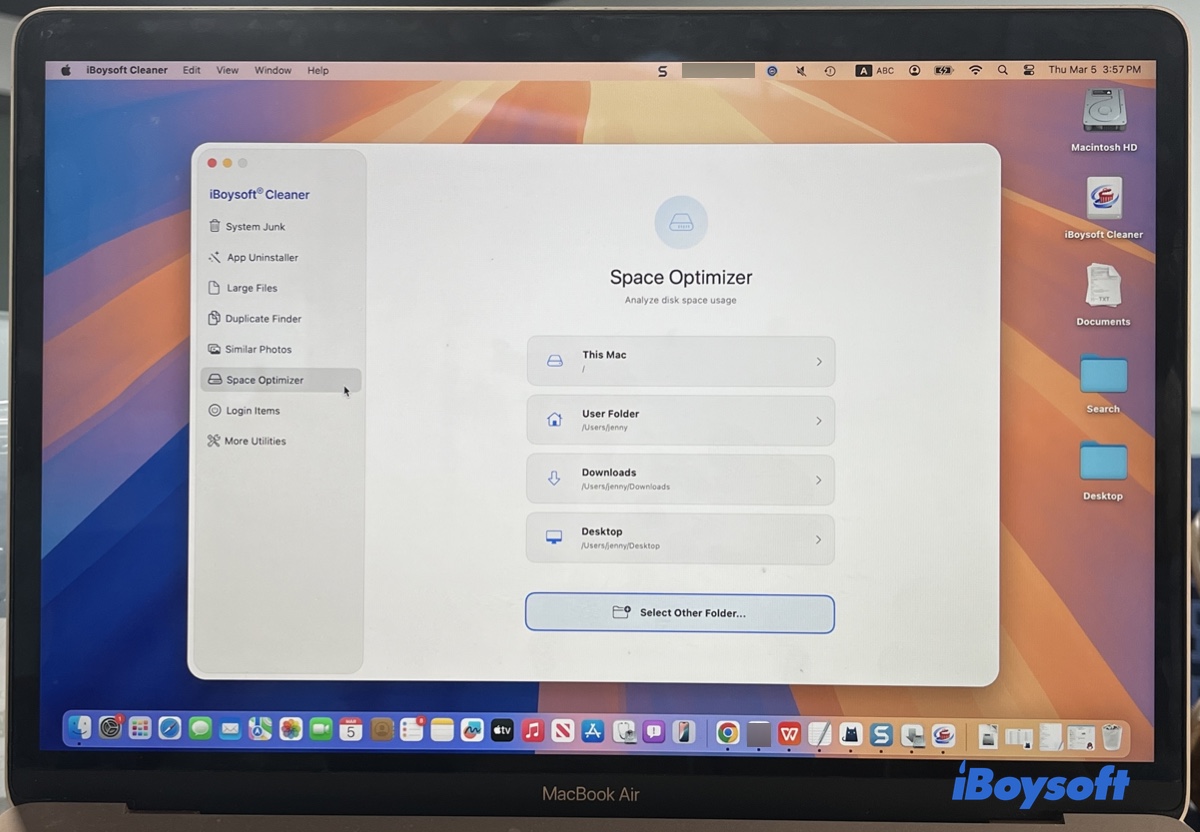
Oder:
- Wenn Sie zuerst große Dateien bereinigen möchten, wählen Sie Große Dateien.
- Wenn Sie Apps vollständig deinstallieren möchten, ohne Reste auf Ihrem Mac zu hinterlassen, wählen Sie App-Deinstaller.
- Wenn Sie sofort Systemmüll löschen möchten, wählen Sie Systemmüll.
- Wenn Sie doppelte Dateien oder Fotos bereinigen müssen, wählen Sie Duplicate Finder oder Ähnliche Fotos.
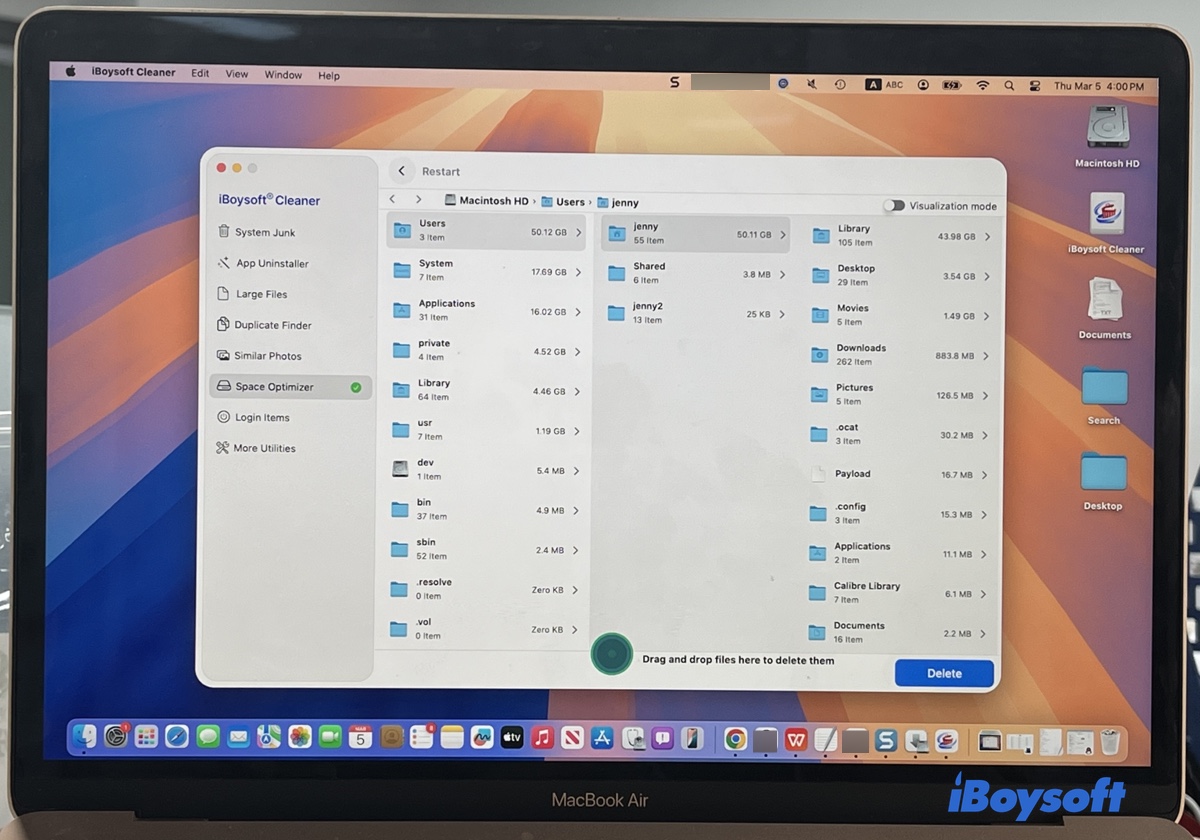
Schritt 3: Warten Sie, bis der Scan abgeschlossen ist, und sehen Sie sich dann die Dateien in jedem Ordner in absteigender Reihenfolge nach Größe an.
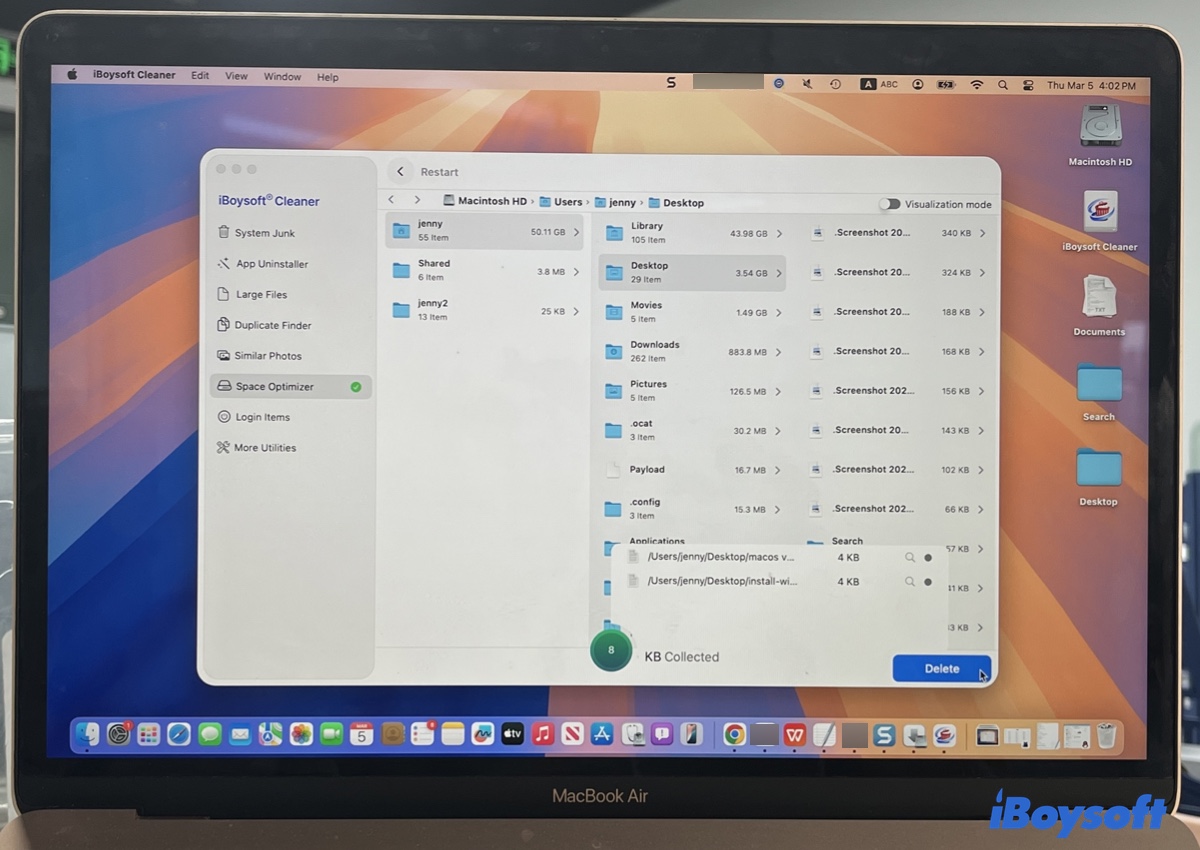
Schritt 4: Sammeln Sie unnötige Dateien und klicken Sie auf Löschen, um sie zu entfernen.
Wie überprüft man den Speicherplatz für MacBook Pro, MacBook Air und andere Mac-Modelle?
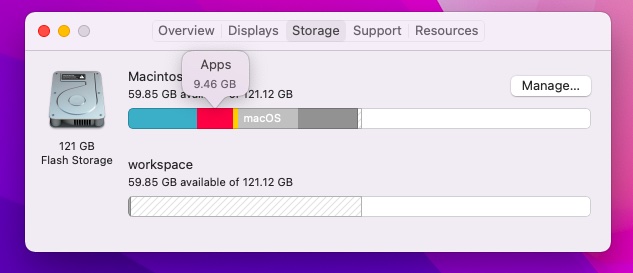
Um ein klares Bild davon zu bekommen, wie der Speicherplatz auf Ihrem Mac genutzt wird und wie viel noch verfügbar ist, müssen Sie auf das Apfel-Menü in der oberen linken Ecke klicken, dann auf Über diesen Mac > Speicher. Hier sehen Sie eine Leiste in verschiedenen Farben.
Um zu erfahren, wie viel Speicherplatz welcher Kategorie zugewiesen ist, fahren Sie mit dem Cursor über ein Segment. Im folgenden Beispiel speichert die interne Festplatte sechs Arten von Daten - Musik, Apps, Fotos, macOS, Systemdaten und Andere Speicher.
Dateien, die nicht einfach in eine klare Kategorie fallen, werden als Andere eingestuft, wie z.B. Installationspakete, Cache-Dateien, Browsererweiterungen, temporäre Dateien usw. Wenn Sie feststellen, dass die Andere Kategorie viel Speicherplatz verbraucht, können Sie den Anderen Speicher aufräumen, um den Mac-Speicherplatz zu optimieren.
Übrigens könnten Sie dort den löschbaren Speicher finden. Dies ist in der Regel der Grund, warum Ihr Mac sagt, dass nicht genügend Speicherplatz vorhanden ist, obwohl genug vorhanden ist.
Wie wird Speicherplatz auf Macintosh HD freigegeben?
Nun, da Sie eine grobe Vorstellung davon haben, was Ihre Mac-Festplatte füllt, ist es Zeit für eine gründliche Festplattenreinigung. Um sicherzustellen, dass Sie alle möglicherweise unerwünschten Dateien auf Ihrem Mac löschen, werden wir auf die Top 12 Tipps eingehen, wie Sie Speicherplatz auf Ihrem Mac freigeben können.
Wie wird Speicherplatz auf dem Mac freigegeben?
- Speicherplatz freigeben mit der integrierten Speicherverwaltungsfunktion des Mac
- Speicherplatz des Virtual Machines freigeben
- Doppelte Dateien löschen
- Browserdaten löschen
- Applikations- & Systemprotokolle löschen
- iTunes-Backups für Ihr iPhone und iPad löschen
- Große Anhänge in der Mail löschen
- Unnötige Sprachdateien löschen
- Ihren Desktop aufräumen
- Unerwünschte Apps deinstallieren
- Dateien auf ein externes Speichergerät verschieben
- Den Papierkorb leeren
Hinweis: Wir empfehlen Ihnen, Ihr Mac mit Time Machine zu sichern, bevor Sie etwas löschen, um potenziellen Datenverlust oder Betriebssystemkorruption durch fehlerhafte Bedienung zu vermeiden.
Speicherplatz freigeben mit der integrierten Speicherverwaltungsfunktion des Mac
Fahren Sie fort, wo Sie die Speicherübersicht gesehen haben (falls Sie das verpasst haben, klicken Sie auf das Apple-Logo > Über diesen Mac > Speicher) und klicken Sie auf Verwalten, um die empfohlenen Möglichkeiten zur Speicherplatzoptimierung zu sehen. Wenn Sie dort sind, sehen Sie vier Abschnitte wie unten angegeben:
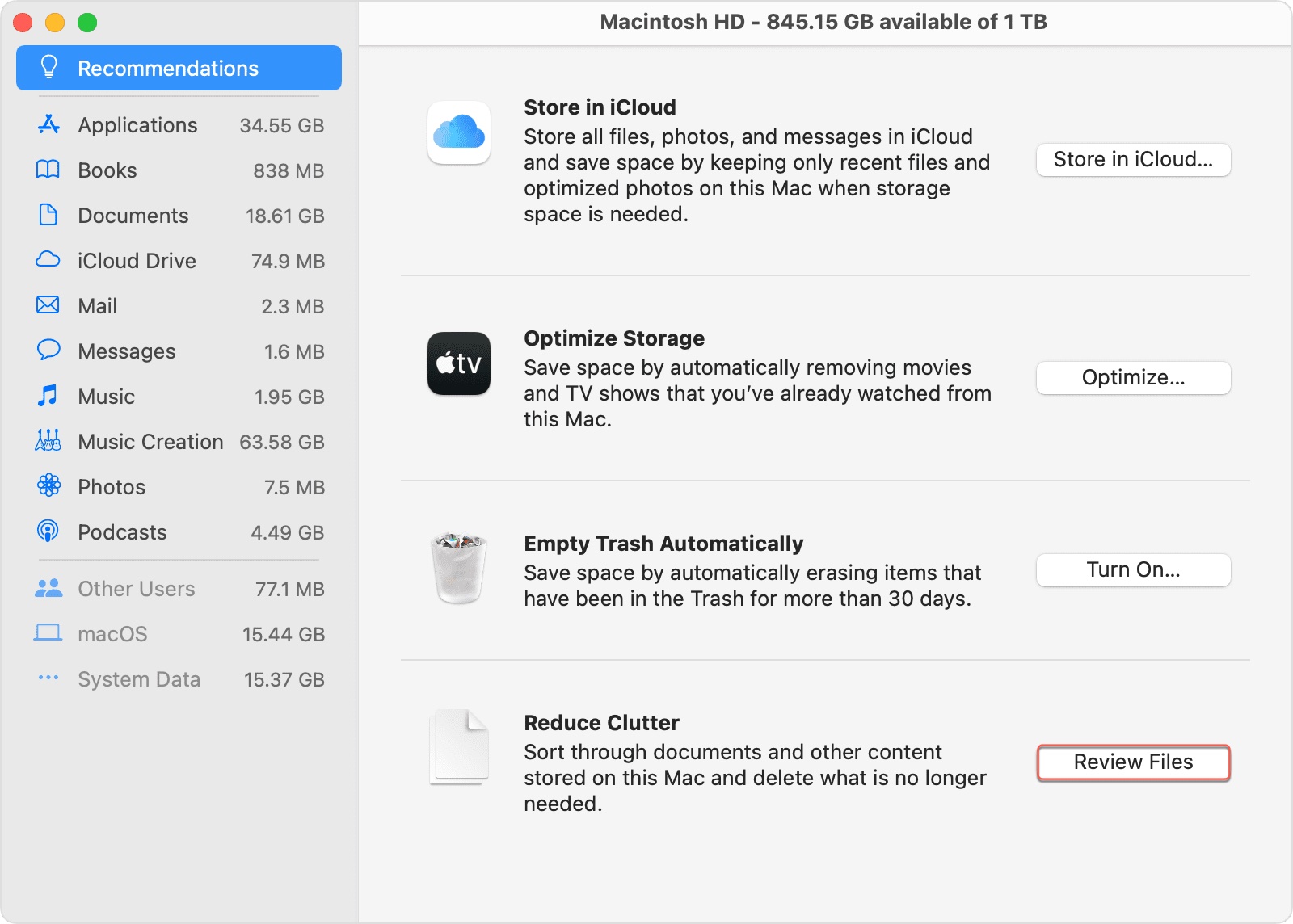
Abschnitt 1: In iCloud speichern
Mit dieser Funktion können Sie Dateien in den Ordnern "Schreibtisch" und "Dokumente", Fotos und Nachrichten in iCloud speichern, um Platz zu sparen. Aber Apple bietet nur 5 GB kostenlosen iCloud-Speicher, daher müssen Sie zahlen, wenn Sie mehr benötigen, oder Sie erhalten die Benachrichtigung, dass "der iCloud-Speicher voll ist". Um Dateien in iCloud zu speichern, klicken Sie auf In iCloud speichern und aktivieren dann die Kästchen neben den Dateien, die Sie in iCloud behalten möchten.

Sobald diese Funktion eingeschaltet ist, wird sie automatisch lokalen Speicherplatz freigeben, wenn Ihr Mac wenig Speicher hat. Sie können auch Folgendes erwarten:
Desktop und Dokumente: Abgesehen von den kürzlich geöffneten Dateien werden die restlichen in iCloud gespeichert und können durch Doppelklick auf das Download-Symbol - eine Wolke mit einem Pfeil nach unten - heruntergeladen werden.
Fotos: Auf dem Mac gespeicherte Fotos werden optimiert, um Platz zu sparen. Die Originaldateien werden in iCloud aufbewahrt.
Nachrichten: Nur kürzlich geöffnete Nachrichten und Anhänge werden auf Ihrem Mac gespeichert.
Abschnitt 2: Speicher optimieren
Sie können die Option "Speicher optimieren" aktivieren, um automatisch TV-Sendungen und Filme, die Sie bei iTunes gekauft haben, zu löschen, nachdem Sie sie angesehen haben.
Abschnitt 3: Papierkorb automatisch leeren
Gewöhnlich klicken die Leute mit der rechten Maustaste auf das Papierkorb-Symbol, um diesen zu leeren. Sie können jedoch den Vorgang automatisieren, indem Sie die Funktion Papierkorb automatisch leeren aktivieren. Diese Funktion entfernt automatisch Elemente aus dem Papierkorb, die dort seit mehr als 30 Tagen liegen.
Um die automatische Löschung des Papierkorbs einzurichten, klicken Sie auf die Option Papierkorb automatisch leeren und bestätigen Sie die Aktion, indem Sie auf "Aktivieren" tippen.
Abschnitt 4: Unordnung reduzieren
Klicken Sie auf Dateien überprüfen, um Registerkarten für große Dateien, den Downloads-Ordner, eine Liste nicht unterstützter Apps, Container und einen Datei-Browser anzuzeigen, der Ihnen schnellen Zugriff auf die Ordner für Bilder, Musik, Downloads, Filme, Dokumente usw. bietet. Sie können diese Registerkarten nacheinander durchgehen und die Leertaste drücken, um ein ausgewähltes Element anzusehen.
Wenn Sie sich entschieden haben, was gelöscht werden soll, wählen Sie die Datei aus und klicken Sie dann auf die Schaltfläche Löschen, um sie endgültig zu entfernen. Dies kann einige Zeit in Anspruch nehmen, während Sie über die zu löschenden Dateien nachdenken, aber es lohnt sich.
Der nächste Schritt besteht darin, jede auf der linken Seite aufgeführte Kategorie anzusehen und die unerwünschten Dateien zu entfernen. Sie werden auch zwei Datengruppen feststellen, die in der Liste grau hinterlegt sind und als System/Anderes oder macOS/Systemdaten bezeichnet werden. Sie sind unzugänglich gemacht, um zu verhindern, dass Benutzer die darin enthaltenen Dateien entfernen, was zu Datenkorruption oder unerwartetem Verhalten führen könnte.
Speicherplatz von virtueller Maschine leeren
Wenn Sie Windows auf dem Mac mithilfe einer virtuellen Maschine ausführen, kann die größte Ursache für Speichermangel die nicht gelöschten Dateien sein, die sich durch jedes Betriebssystemupdate angesammelt haben, oder andere Dateien und Programme, die auf dem Partition gespeichert sind. Um zu vermeiden, dass unwichtige Daten Ihren Mac verstopfen, können Sie Windows so konfigurieren, dass automatisch Speicherplatz freigegeben wird, und dann eine Bereinigung manuell durchführen.
- Gehen Sie zu Einstellungen > System > Speicher und aktivieren Sie Speicheroptimierung.
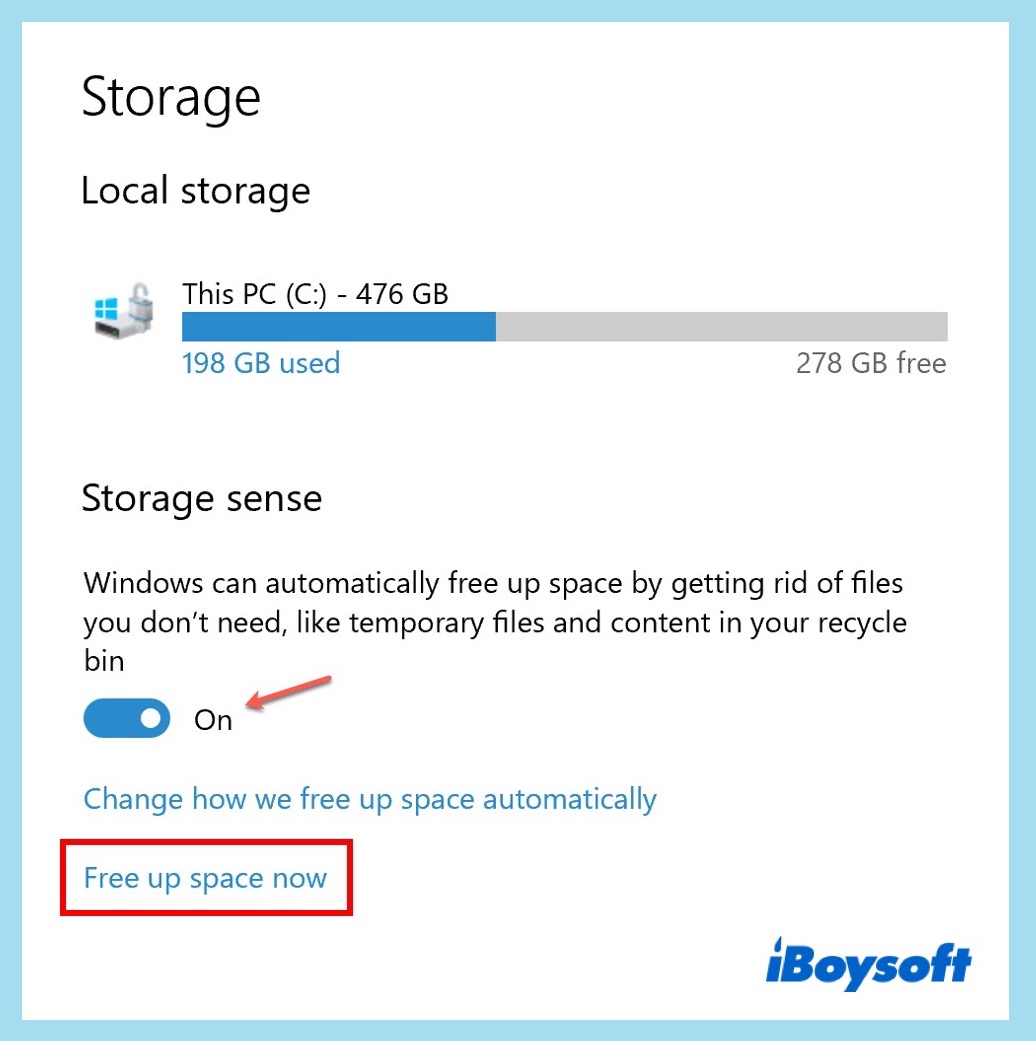
- Klicken Sie auf Jetzt Speicherplatz freigeben.
- Warten Sie, bis der Scan abgeschlossen ist.
- Überprüfen Sie Dateien, die viel Festplattenspeicher belegen.
- Wählen Sie die Dateien aus, die Sie entfernen möchten, und klicken Sie auf Dateien entfernen.
Duplikate löschen
Im Laufe der Zeit wird Ihr Mac zwangsläufig eine große Anzahl von Duplikatdateien ansammeln, die entstehen, wenn Sie Dokumente replizieren oder bestimmte Dateien wie App-Installer, Online-Bilder, E-Mail-Anhänge und dergleichen wiederholt herunterladen. Das Löschen dieser Duplikate ist ein kluger Schachzug, um Platz zu sparen und besser zu nutzen.
Um manuell nach Duplikatdateien zu suchen:
- Öffnen Sie den Finder.
- Navigieren Sie in der oberen Menüleiste zu Datei > Neuer Intelligenter Ordner.
- Klicken Sie auf die + Schaltfläche oben rechts, um Filter anzuzeigen.
- Wenn Dialogfelder erscheinen, wählen Sie für das erste Feld Art aus, dann Dokument (oder andere Datenkategorien) für das Feld daneben.
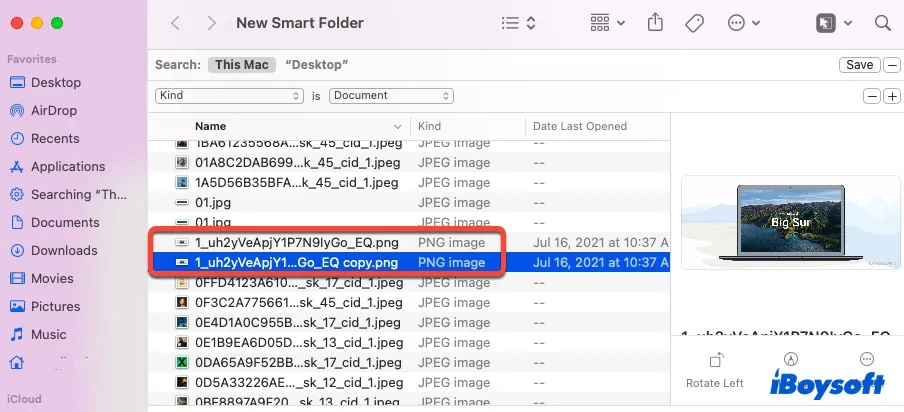
- Klicken Sie auf die Spalte Name, um die Ergebnisse zu sortieren.
- Finden Sie die Duplikatdateien, die Sie löschen möchten, klicken Sie mit der rechten Maustaste darauf und wählen Sie In den Papierkorb verschieben.
Wenn Sie die Musik-App auf dem Mac häufig nutzen, gibt es eine einfachere Möglichkeit, doppelte Songs zu finden.
Um doppelte Musikdateien auf dem Mac zu finden:
- Öffnen Sie Musik.
- Navigieren Sie in der oberen Menüleiste zu Datei > Mediathek > Doppelte Objekte anzeigen.
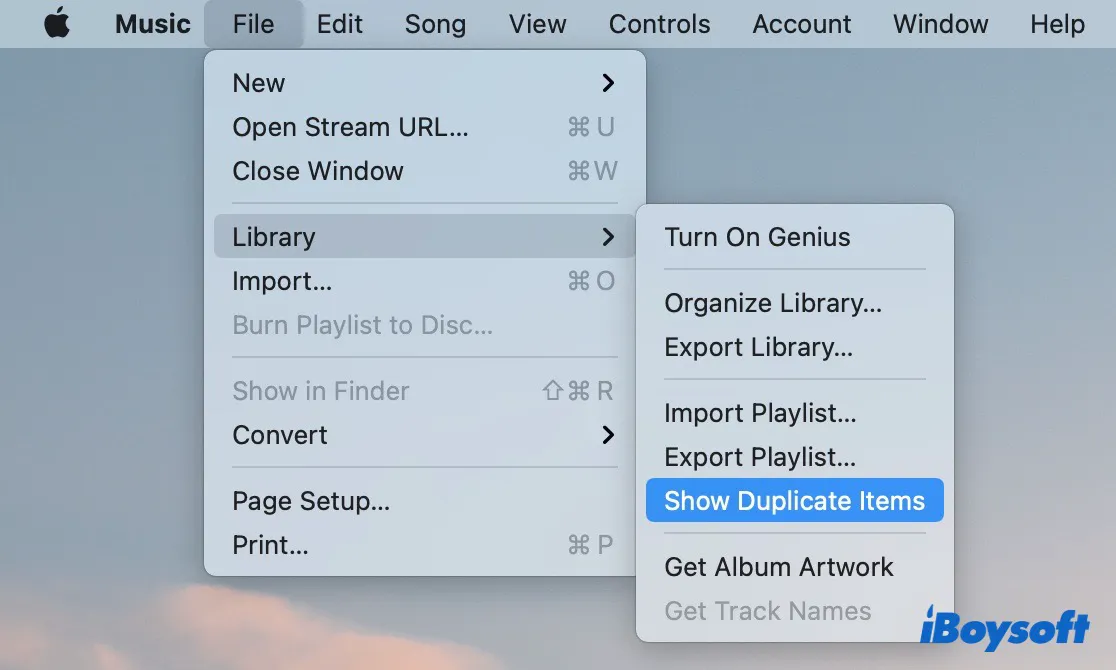
- Überprüfen Sie die Liste der doppelten Musikdateien und löschen Sie die, die Sie nicht benötigen.
Es dauert Zeit, Duplikate manuell zu suchen. Wenn Sie häufig Bilder bearbeiten oder Aufgaben ausführen, die viele Duplikate erzeugen, können Sie in Erwägung ziehen, ein kostenloses Tool wie MacClean zu verwenden oder in kostenpflichtige Software zu investieren, um die Arbeit für Sie zu erledigen.
Browserdaten löschen
Wenn Sie einen Webbrowser wie Google, Safari oder Firefox verwenden, speichert dieser Informationen von den von Ihnen besuchten Websites im Cache und Cookies. Ihre Aktivitäten und Präferenzen auf einer Website werden in Cookies gespeichert, um die Benutzererfahrung zu verbessern. Obwohl Cookies automatisch ablaufen, kann dies ein Datenschutzproblem darstellen, da Dritte sie verwenden können, um Ihren Browserverlauf nachzuverfolgen.
Anders als Cookies speichert der Cache Website-Inhalte wie Bilder und Dokumente zur schnelleren zukünftigen Abrufung. Er nimmt mehr Speicherplatz ein und muss manuell gelöscht werden. Es wird empfohlen, alle paar Wochen Cookies auf dem Mac zu löschen, um etwas Platz freizugeben und den Browser reibungslos zu betreiben.
Hinweis: Das Löschen von Cookies kann das Tracking reduzieren und Sie von den Websites abmelden.
Um die Browserdaten in Chrome zu löschen:
- Starten Sie Chrome, klicken Sie dann auf die drei vertikalen Punkte oben rechts.
- Klicken Sie auf Weitere Tools und wählen Sie Browserdaten löschen.
- Wählen Sie einen Zeitraum, aktivieren Sie alle Optionen und klicken Sie auf Daten löschen.
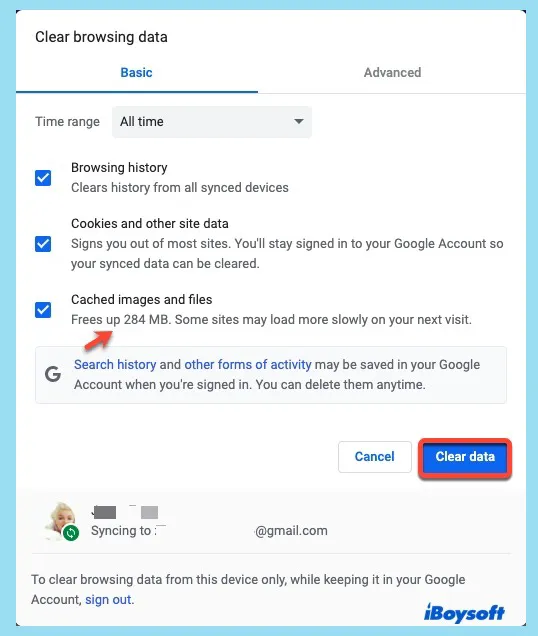
Wenn Sie möchten, dass Drittanbieter-Websites Ihre Aktivitäten nicht verfolgen oder Google konfigurieren, um Cookies beim Schließen des Browserfensters zu entfernen, befolgen Sie diese Schritte:
- Überprüfen Sie den Kreis vor Blockiere Drittanbieter-Cookies auf den Seiten "Cookies und andere Websitedaten".
- Aktivieren Sie dann die Option "Cookies und Websitedaten löschen, wenn Sie alle Fenster schließen".
- Wenn Sie einige häufig besuchte Websites haben, denen Sie vertrauen und die Cookies verwenden möchten, um bessere Empfehlungen anzubieten, scrollen Sie zum Register "Angepasstes Verhalten".
- Klicken Sie auf die Schaltfläche Hinzufügen neben der Option "Websites, die immer Cookies verwenden können".
- Geben Sie die Website-URL ein und klicken Sie auf Hinzufügen.
Um die Browserdaten von Safari zu löschen:
- Öffnen Sie Safari und klicken Sie oben auf Entwickeln. Wenn Sie es nicht sehen, befolgen Sie Schritt 2. Andernfalls fahren Sie mit Schritt 3 fort.
- Klicken Sie auf Safari > Einstellungen > Erweitert im oberen Menü und aktivieren Sie dann das Kästchen neben "Entwicklermenü in der Menüleiste anzeigen".
- Klicken Sie auf Caches leeren.
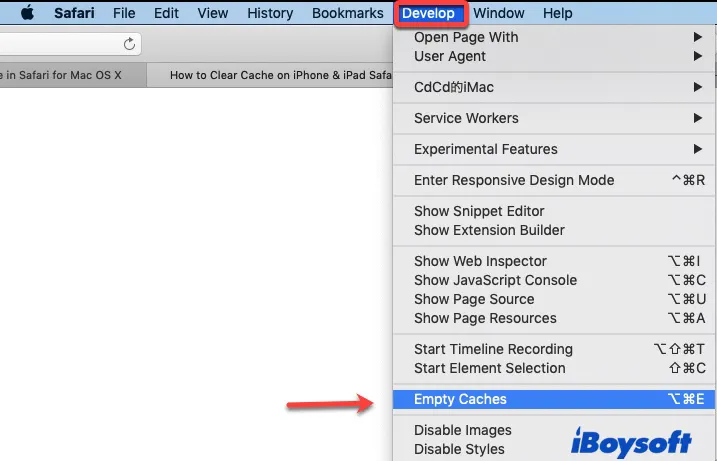
- Klicken Sie auf Safari > Einstellungen > Datenschutz und wählen Sie dann Website-Daten verwalten aus.
- Wählen Sie eine Website aus und klicken Sie auf Entfernen, um zu verhindern, dass sie Ihre Informationen speichert.
Um die Browserdaten von Firefox zu löschen:
- Öffnen Sie Firefox.
- Klicken Sie auf die Schaltfläche mit den drei horizontalen Linien in der oberen rechten Ecke.
- Klicken Sie auf Bibliothek > Verlauf löschen.
- Wählen Sie einen Zeitraum aus und aktivieren Sie dann das Kontrollkästchen neben Cache und Cookies.
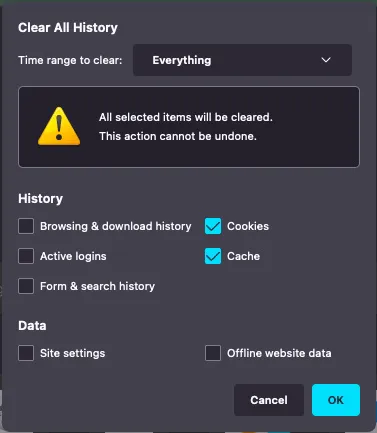
- Klicken Sie auf OK.
Ein weiterer Weg, um Caches zu finden, ist es, Finder zu öffnen, auf den Tab "Gehe" oben zu klicken und dann Zu Ordner auszuwählen. Geben Sie ~/Library/Caches ein und drücken Sie die Eingabetaste, um alle Cache-Ordner anzuzeigen.
Anwendungs- und Systemprotokolle entfernen
Ihr Mac speichert Details über Fehler, Abstürze und andere Probleme, die in Protokollen aufgetreten sind, um Experten bei der Fehlersuche zu unterstützen. Diese Protokolldateien sind jedoch nicht benutzerfreundlich und für durchschnittliche Benutzer nahezu nutzlos.
Im Laufe der Zeit werden sich die Protokolldateien ansammeln und wertvollen Speicherplatz auf Ihrer Systemfestplatte belegen. Da das Löschen von Protokolldateien Ihrem Mac nicht schaden wird, ist es ratsam, sie zu löschen, um mehr Platz zu schaffen.
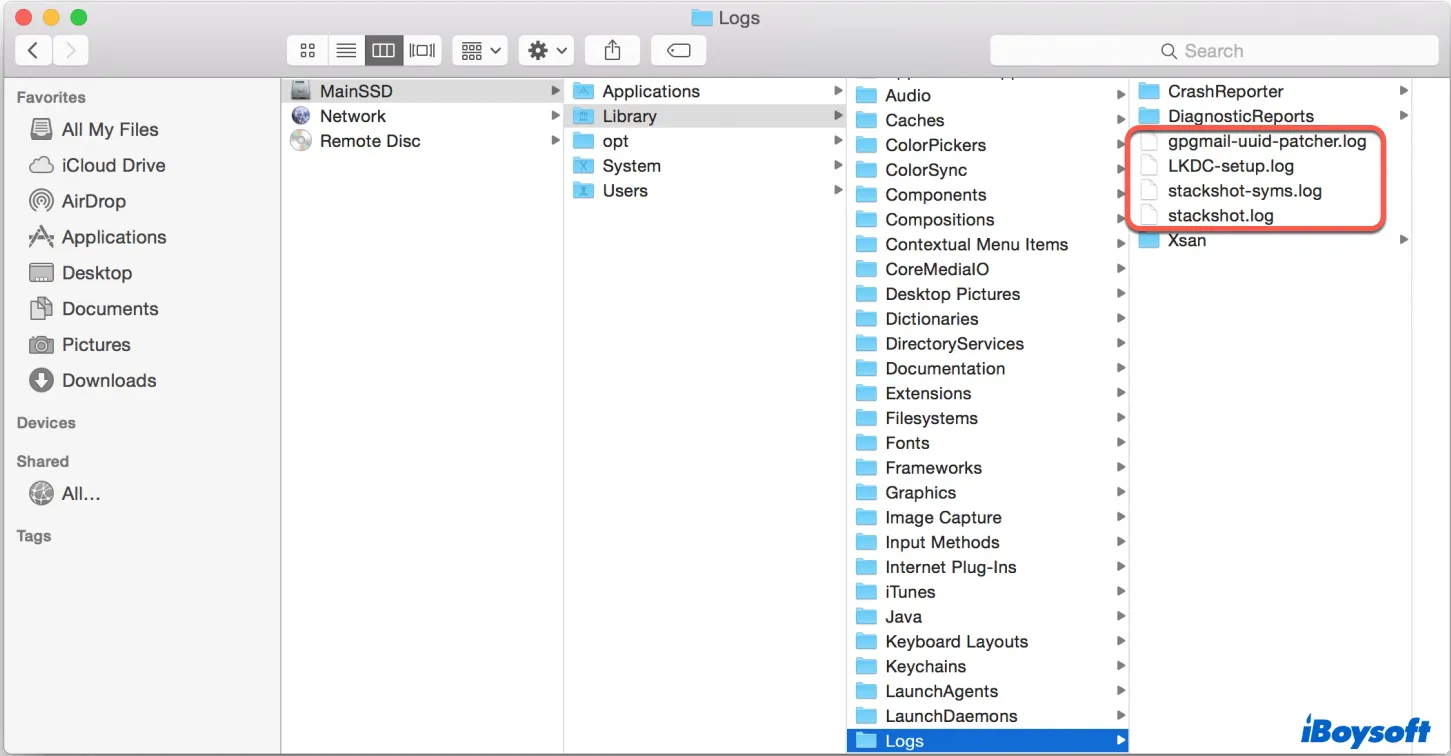
Um Anwendungs- und Systemprotokolle auf dem Mac zu löschen:
- Öffnen Sie Finder.
- Klicken Sie im oberen Menü auf Gehe und wählen Sie dann Zu Ordner.
- Geben Sie ~/Library/Logs ein, um Anwendungsprotokolle anzuzeigen, oder /var/log, um Systemprotokolle anzuzeigen, und drücken Sie dann die Eingabetaste.
- Wählen Sie Dateien mit der Erweiterung .log aus, klicken Sie mit der rechten Maustaste darauf und wählen Sie dann In den Papierkorb verschieben.
Bereinigen Sie iTunes-Backups für Ihr iPhone und iPad
Wenn Sie Ihr iPad und iPhone mit iTunes gesichert haben, gibt es wahrscheinlich eine massive Menge an Sicherungsdateien, die Ihren Speicherplatz belegen. In diesem Fall müssen Sie iTunes schließen und zu den Sicherungsordnern über diesen Pfad gehen: ~/Library/Application Support/MobileSync/Backup. Die Ordner darin sind zufällig benannt, also sollten Sie den Inhalt überprüfen, bevor Sie mit dem Löschen beginnen.
Alternativ können Sie die Sicherungen löschen, indem Sie iTunes öffnen und zu iTunes > Einstellungen > Geräte gehen. Hier sehen Sie eine Liste von Sicherungen; wählen Sie diejenigen aus, die Sie nicht benötigen, und klicken Sie auf Sicherung löschen. Darüber hinaus können Sie das nächste Mal wählen, das iPhone auf eine externe Festplatte zu sichern, um den Mac-Disk-Speicher nicht zu belasten.
Größere Anhänge in Mail löschen
Als wichtiger Bestandteil des täglichen Lebens nehmen E-Mails nicht viel Platz ein, können aber viele Anhänge wie Bilder, Dokumente usw. enthalten. Wenn Sie E-Mails löschen, bleiben diese Anhänge auf Ihrem Mac und belegen einen Teil Ihres Speicherplatzes.
Daher können Sie Ihre E-Mail-App so einrichten, dass der Anhang gelöscht wird, sobald die E-Mail gelöscht ist. Auch die Spam-E-Mails, die Sie hin und wieder erhalten, verschwinden nicht, es sei denn, Sie löschen sie oder konfigurieren die App entsprechend.
So richten Sie die Mail-App ein, um Anhänge zu entfernen und Spam-E-Mails zu löschen:
- Starten Sie die Mail-App und klicken Sie auf Mail in der oberen Menüleiste.
- Gehen Sie zu Einstellungen > Allgemein.
- Wählen Sie im Feld neben der Option "Unbearbeitete Downloads entfernen" die Option Nachdem Nachricht gelöscht wurde aus.
- Klicken Sie auf den Tab Konten > Postfachverhalten.
- Wählen Sie unter der Option "Junk-Nachrichten löschen" die Option Nach einem Monat aus.
Erfahren Sie mehr über das Löschen des E-Mail-Speichers auf dem Mac.
Unnötige Sprachdateien entfernen
Jede Anwendung auf Ihrem Mac wird mit vorinstallierten Sprachdateien für viele Länder geliefert. In Wirklichkeit verwenden Sie jedoch nur ein oder zwei davon. Das übrig gebliebene ungenutzte Sprachdateien auf Ihrer Festplatte haben keinen guten Grund. Da deren Entfernung Ihren Mac nicht beeinträchtigt, können Sie sie loswerden, um einige hundert Megabyte oder Gigabyte Speicherplatz zurückzugewinnen.
Ungenutzte Sprachdateien manuell entfernen:
- Gehen Sie zu Finder > Programme.
- Klicken Sie mit der rechten Maustaste auf eine App und wählen Sie "Paketinhalt anzeigen".
- Navigieren Sie zu Inhalte > Ressourcen.
- Löschen Sie alle Unterordner mit .lproj, außer denen, die Sie benötigen.
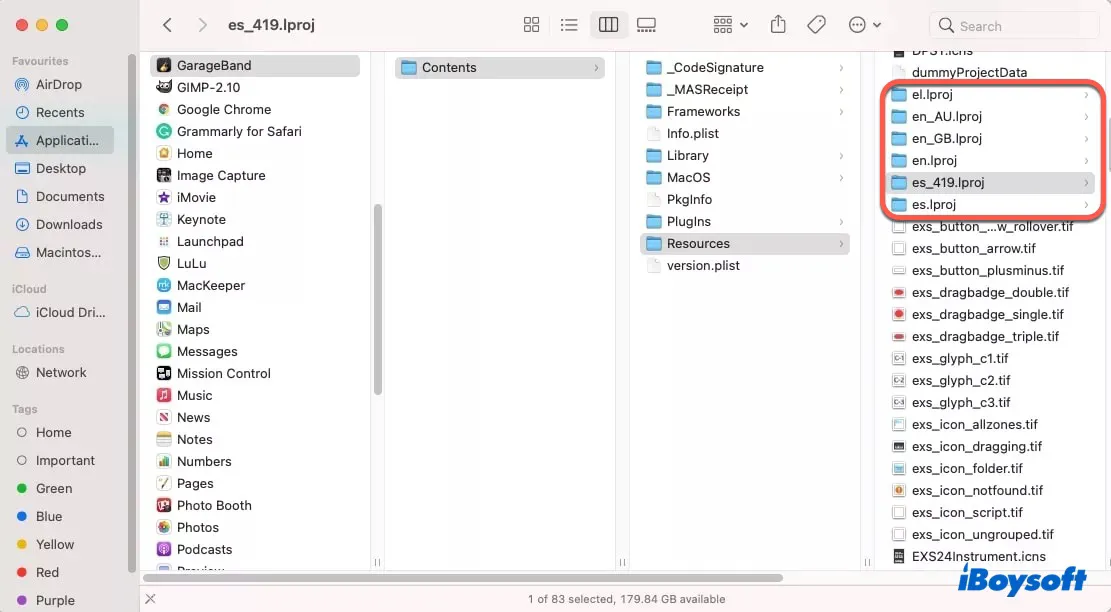
Einige der Sprach- und Code-Namen auf dem Mac:
- Englisch: en.lproj
- Spanisch: es.lproj
- Französisch: fr.lproj
- Chinesisch: zh.lproj
- Deutsch: de.lproj
- Japanisch: ja.lproj
Sie müssen diesen Prozess für alle Apps auf Ihrem Mac wiederholen, was einige Zeit dauern kann. Glücklicherweise gibt es eine Freeware namens Monolingual, die den Prozess für Sie automatisieren und beschleunigen kann.
Um zusätzliche Sprachdateien mit einer kostenlosen Drittanbieter-App zu entfernen:
- Monolingual herunterladen.
- Monolingual öffnen, die Sprachen abwählen, die Sie behalten möchten, und dann auf Entfernen klicken.
- Warten, bis der Vorgang abgeschlossen ist.
Reinigen Sie Ihren Desktop
Die Organisation Ihres Mac-Desktops macht ihn nicht nur optisch ansprechender, sondern schafft auch Platz. Werfen Sie einen Blick auf Ihren Desktop und verschieben Sie alles, was Sie nicht benötigen, in den Papierkorb.
- Finder öffnen und Desktop auswählen.
- Auf die Ansicht-Schaltfläche klicken und als Liste auswählen.
- Die Elemente nach Größe sortieren und unerwünschte Dateien löschen.
Es gibt einen einfachen Trick für Benutzer, die macOS Mojave oder eine neuere Version ausführen, um Dinge auf ihrem Mac zu organisieren. Klicken Sie auf den leeren Bereich Ihres Desktops, wählen Sie Stapel verwenden und Sie sehen Ihre Dateien ordentlich in Kategorien gestapelt.
Unerwünschte Apps deinstallieren
Sie können Apps deinstallieren, die Sie seit einiger Zeit nicht mehr verwendet haben oder die Sie nicht mehr benötigen. Oder direkt aus dem Finder.
Um nicht benötigte Apps auf dem Mac zu löschen:
- Zum Finder gehen > Programme.
- Die Elemente als Liste anzeigen und auf die Überschrift Größe klicken, um die Apps zu sortieren.
- Wählen Sie eine App, die Sie loswerden möchten, klicken Sie mit der rechten Maustaste darauf und wählen Sie In Papierkorb verschieben oder ziehen Sie das Symbol der App in den Papierkorb auf der rechten Seite Ihres Docks.
Dateien auf ein externes Speichergerät verschieben
Wenn es darum geht, Speicherplatz auf dem Mac freizugeben, ist das Löschen von Dateien die naheliegende Wahl. Aber das ist eine andere Geschichte, wenn Sie große Dateien wie Fotos haben, von denen Sie sich nicht trennen möchten. In diesem Fall können Sie diese neben der Speicherung in der Cloud auch auf einen USB-Flash-Laufwerk oder eine Festplatte verschieben. Hier ist ein Beispiel für das Verschieben der Foto-Bibliothek auf eine externe Festplatte:
- Beenden Sie Fotos.
- Stecken Sie Ihr externes Speichergerät in den Mac.
- Drücken Sie die Befehlstaste, während Sie Fotos auf das Laufwerk ziehen, damit die Originaldateien automatisch gelöscht werden und Sie Zeit sparen, sie erneut zu löschen.
- Wenn alle Fotos entfernt sind, halten Sie die Optionstaste gedrückt, während Sie Fotos starten.
- Navigieren Sie zu Fotos > Einstellungen > Allgemein und wählen Sie Als System-Fotomediathek verwenden.
Papierkorb leeren
Wenn Sie auf einem Mac eine Datei löschen, landet sie oft im Papierkorb, was bedeutet, dass diese Dateien auf Ihrem Mac verbleiben, bis Sie den Papierkorb leeren. Der letzte Ausweg, um Speicherplatz auf einem Mac freizugeben, besteht also darin, Ihren Papierkorb zu leeren.
Sie können Dateien auf einem Mac dauerhaft löschen, indem Sie mit der rechten Maustaste auf das Papierkorb-Symbol in Ihrem Dock klicken und „Papierkorb leeren“ auswählen. Stellen Sie sicher, dass diese Dateien nicht mehr benötigt werden, da Sie dauerhaft gelöschte Dateien auf einem Mac nur schwer wiederherstellen können. Für Apps wie Fotos, iMovie und Mail, die ihren eigenen Papierkorb haben, müssen Sie die App öffnen und die gelöschten Dateien einzeln löschen.
Um Fotos auf dem Mac dauerhaft zu löschen:
- Starten Sie Fotos.
- Klicken Sie links im Fenster auf „Zuletzt gelöscht“.
- Vergewissern Sie sich, dass Sie diese Fotos dauerhaft löschen möchten, und klicken Sie dann auf „Alle löschen“.

Wie man den Speicher auf dem Mac erweitert [4 Möglichkeiten enthalten]
Wenn Ihnen der Speicherplatz auf Ihrem MacBook ausgeht, bietet dieser Beitrag vier Möglichkeiten, wie Sie den Speicher auf dem Mac erweitern können. Mehr erfahren >>
Fazit:
Nach Abschluss des Reinigungsprozesses wird Ihr Mac wertvollen Speicherplatz zurückgewinnen und Ihnen eine verbesserte Leistung bieten. Jetzt können Sie Ihren Mac neu starten, um frisch zu beginnen und die leichtgewichtige Leistung zu genießen. Um zu sehen, wie viel Speicherplatz jetzt verfügbar ist, besuchen Sie den Speicher-Tab in „Über diesen Mac“.
Dieser Beitrag zeigt Ihnen, wie Sie die HDD oder SSD auf Ihrem MacBook Air/Pro/iMac ohne Datenverlust aufrüsten können. Sie können das Mac-Laufwerk auf das neue Laufwerk mit iBoysoft DiskGeeker klonen. Selbst wenn es sich um einen Mac mit einem nicht austauschbaren Laufwerk handelt, können Sie ihn durch Booten des Macs von einer externen SSD aufrüsten.
FAQ zum Freigeben von Speicherplatz auf Macintosh HD
- QWarum ist meine Macintosh HD voll?
-
A
Wenn Sie zu viele Dateien speichern, ohne sich die Mühe zu machen, Speicherplatz auf dem Mac freizugeben, wird Ihre Macintosh HD nach und nach gefüllt. Wenn der verfügbare Speicherplatz gefährlich niedrig ist, wird Ihr Mac Sie mit einem Pop-up darauf hinweisen, dass Ihre Startfestplatte voll ist. Um den Schuldigen zu finden, der Ihre Macintosh HD gefüllt hat, überprüfen Sie die Speicherübersicht unter dem Apfel-Logo > Über diesen Mac > Speicherplatz.
- QWie verwaltet man Speicherplatz auf dem Mac?
-
A
Seit macOS Sierra hat Apple eine Speichermanagement-Funktion hinzugefügt, um Benutzern schnell freien Festplattenspeicher auf dem Mac zur Verfügung zu stellen. Neben der Verwendung dieses Tools können Sie den Schritten dieser Anleitung folgen, um doppelte Dateien, ungenutzte Sprachdateien, Anwendungsprotokolle, Browserdaten, große Anhänge in E-Mails usw. zu löschen.