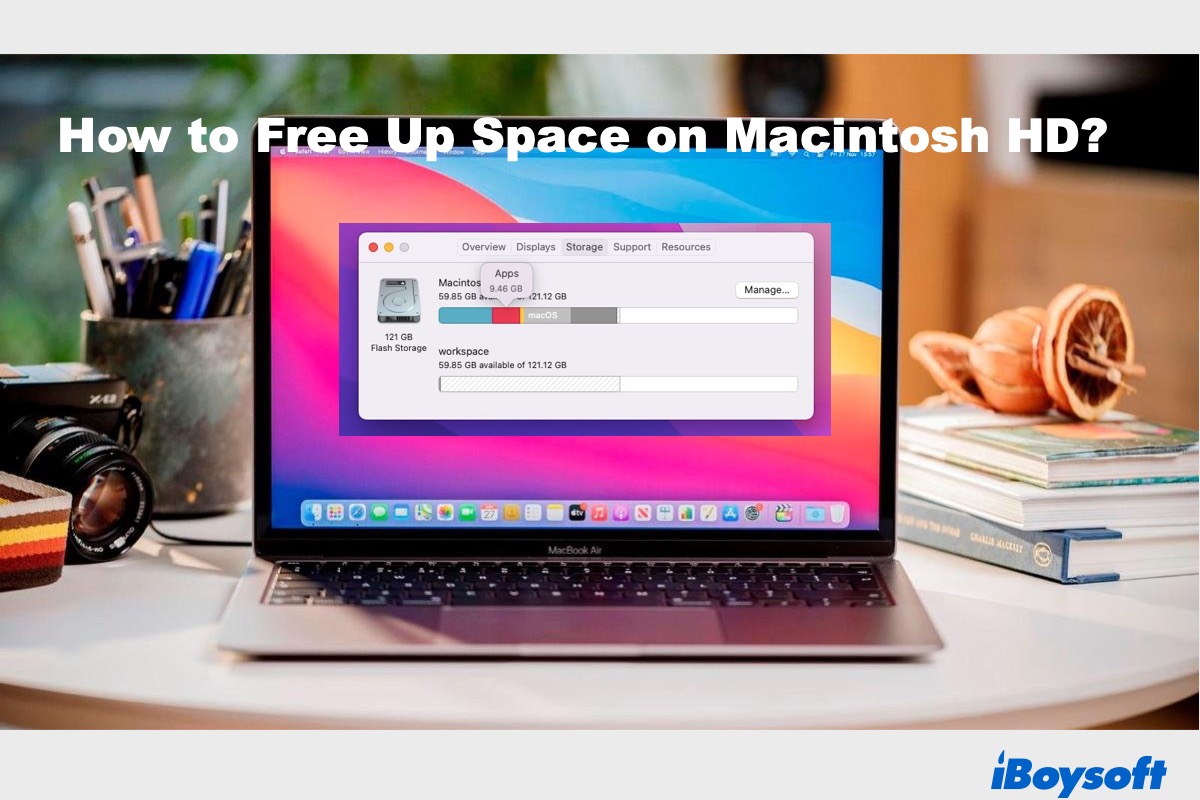
Lorsque le disque dur de votre Mac commence à manquer d'espace, vous pourriez ne pas être en mesure d'y enregistrer de gros fichiers, de mettre à jour vers le dernier macOS, d'exécuter des programmes sans problème, voire de démarrer votre Mac.
La première chose qui vous vient à l'idée est de trouver les gros fichiers sur Mac dont vous n'avez plus besoin et de les supprimer rapidement, probablement à partir de votre Bureau, du dossier Téléchargements ou du dossier Applications.
Ce sont en effet de bons efforts, mais il y a plus que vous pouvez faire pour récupérer de l'espace disque, comme supprimer l'espace purgeable, supprimer les journaux système, supprimer les fichiers en double, vider les caches du navigateur, etc.
Aucun temps ne doit être perdu ; suivez ce guide complet sur comment libérer de l'espace sur Macintosh HD pour empêcher les fichiers inutiles de surcharger votre Mac.
Conseils : Si votre Mac manque d'espace, ralentit ou se bloque fréquemment, je vous recommande vivement un nettoyage complet du disque avec iBoysoft Cleaner.
Cela vous permettra d'avoir une vue d'ensemble de l'utilisation du stockage de votre Mac et de repérer rapidement les gros fichiers, de nettoyer les fichiers système inutiles, de désinstaller complètement les applications et de nettoyer les fichiers et photos en double, assurant que votre Mac soit bien rangé et optimisé.
Pour libérer de l'espace disque sur Mac :
Étape 1 : Téléchargez, installez et ouvrez iBoysoft Cleaner.
Étape 2 : Cliquez sur Optimiseur d'Espace dans le panneau de gauche et choisissez Ce Mac pour voir l'utilisation de l'espace de votre disque dur.
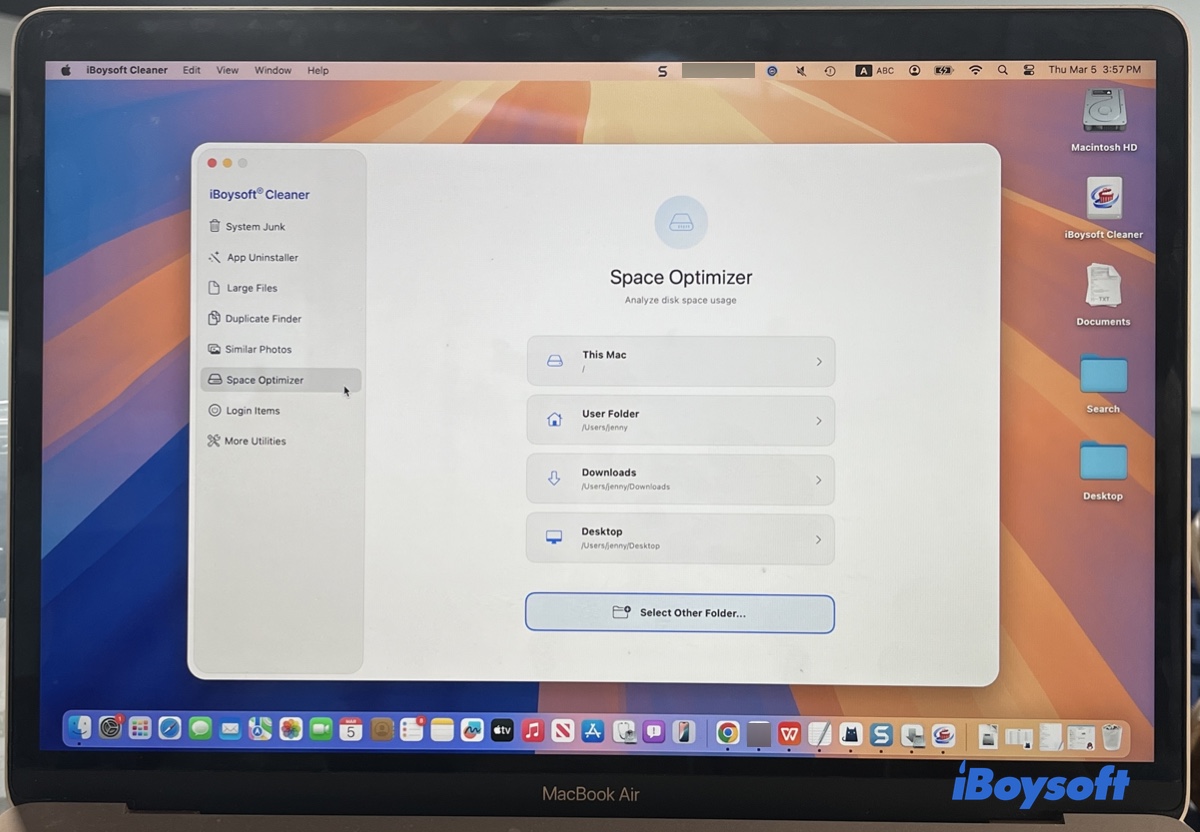
Ou :
- Si vous souhaitez d'abord nettoyer les gros fichiers, choisissez Gros Fichiers.
- Si vous voulez désinstaller complètement des applications sans laisser de résidus sur votre Mac, choisissez Désinstalleur d'Applications.
- Si vous voulez nettoyer immédiatement les fichiers système inutiles, choisissez Fichiers Système.
- Si vous avez besoin de nettoyer les fichiers ou photos en double, choisissez Recherche de Fichiers en Double ou Photos Similaires.
Étape 3 : Attendez que l'analyse soit terminée, puis visualisez les fichiers dans chaque dossier par taille décroissante.
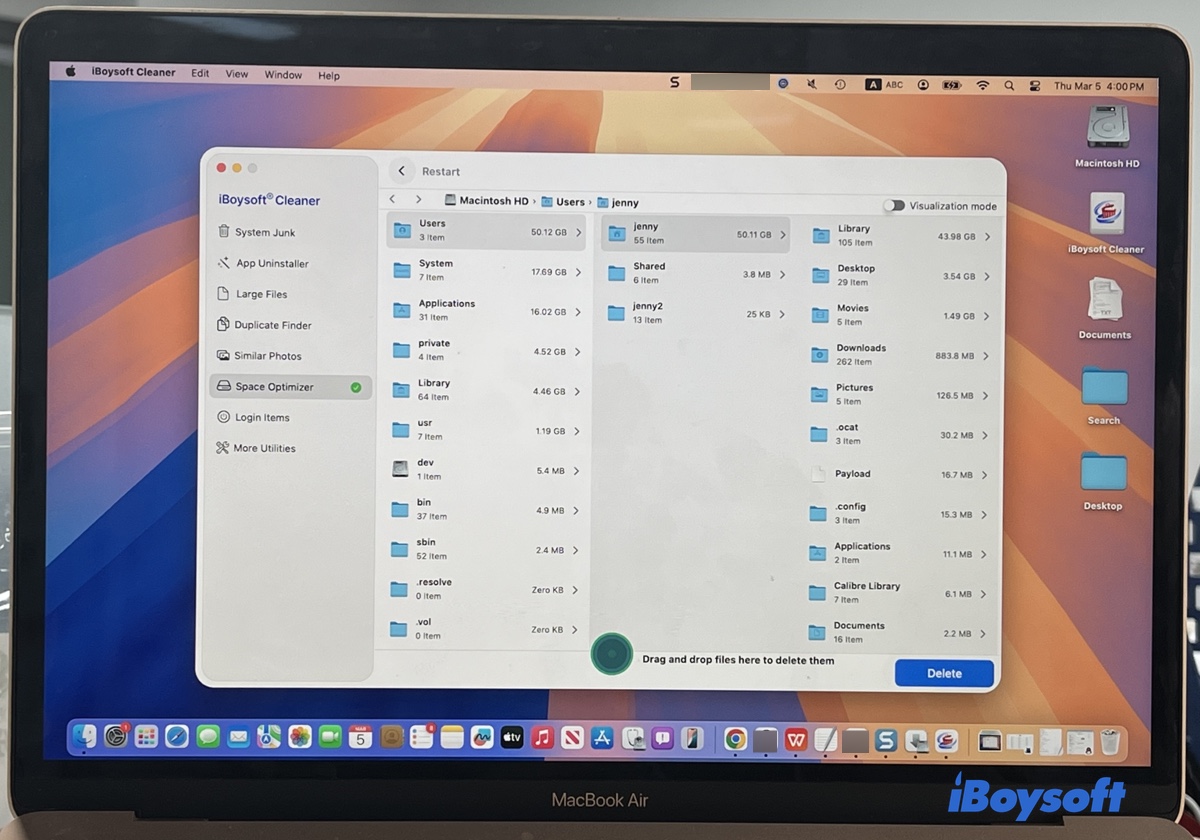
Étape 4 : Rassemblez les fichiers inutiles et cliquez sur Supprimer pour les supprimer.
Comment libérer de l'espace sur Macintosh HD ?
Maintenant que vous avez une idée approximative de ce qui remplit votre disque dur Mac, il est temps de procéder à un nettoyage approfondi du disque. Pour vous assurer de supprimer tous les fichiers indésirables possibles dispersés dans votre Mac, nous allons développer les 12 meilleures astuces sur la façon de libérer de l'espace sur Mac.
Comment libérer de l'espace sur Mac ?
- Libérer de l'espace avec la fonction de gestion de stockage intégrée de Mac
- Effacer l'espace utilisé par la machine virtuelle
- Supprimer les fichiers en double
- Effacer les données du navigateur
- Supprimer les journaux d'application et système
- Nettoyer les sauvegardes iTunes de votre iPhone et iPad
- Supprimer les pièces jointes volumineuses dans Mail
- Supprimer les fichiers de langue inutiles
- Nettoyer votre bureau
- Désinstaller les applications non désirées
- Déplacer des fichiers vers un périphérique de stockage externe
- Vider la corbeille
Remarque : Nous vous suggérons de sauvegarder votre Mac avec Time Machine avant de supprimer quoi que ce soit pour éviter toute perte de données potentielle ou toute corruption du système d'exploitation causée par une mauvaise manipulation.
Libérer de l'espace avec la fonction de gestion de stockage intégrée de Mac
Poursuivant là où vous avez vu l'aperçu du stockage (au cas où vous l'auriez manqué, cliquez sur l'icône Apple > À propos de ce Mac > Stockage), cliquez sur Gérer pour voir les façons recommandées d'optimiser le stockage. Une fois là-bas, vous verrez quatre sections comme indiqué ci-dessous :
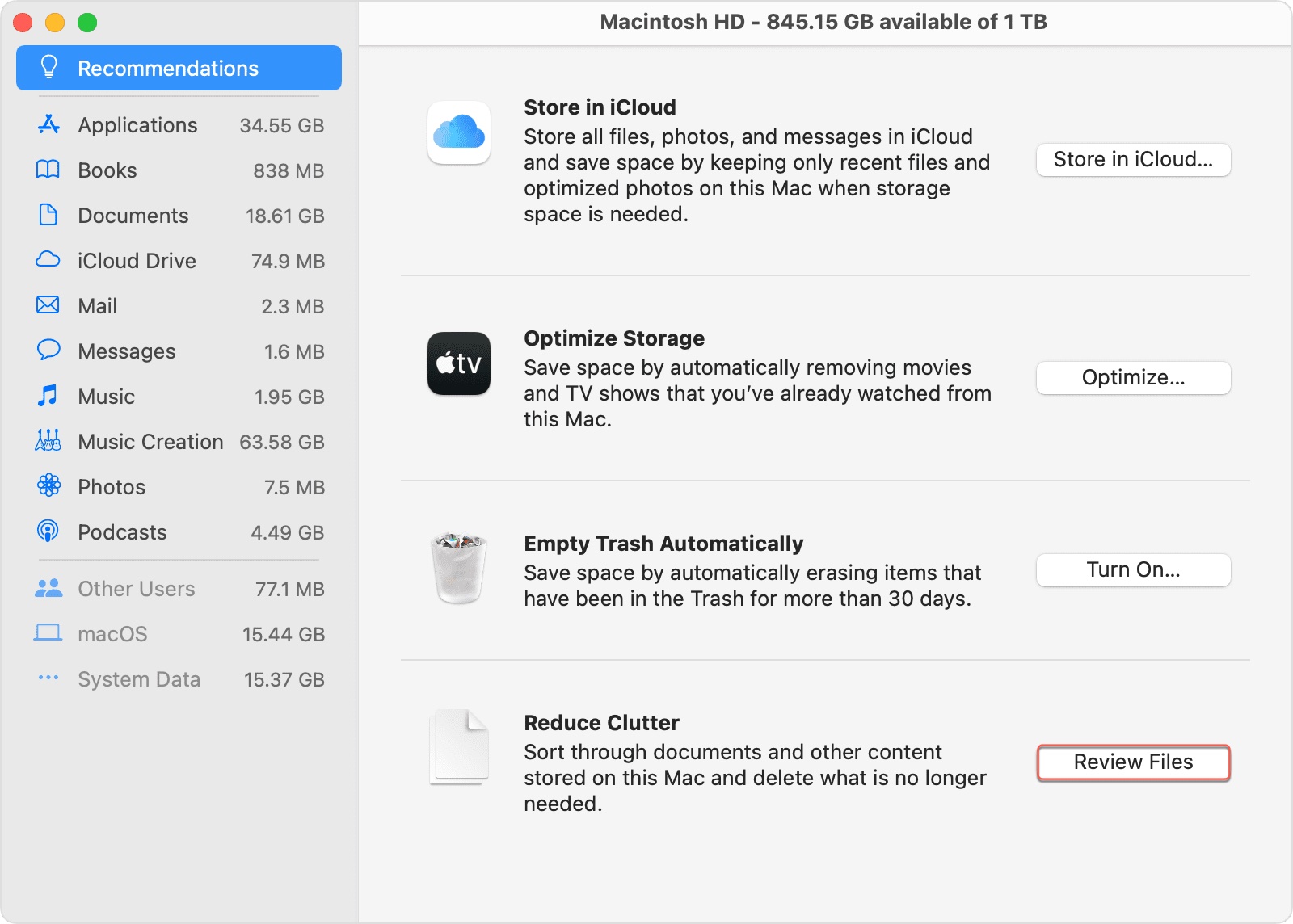
Section 1 : Stocker dans iCloud
Cette fonction vous permet de stocker des fichiers dans les dossiers Bureau et Documents, des photos et des messages dans iCloud pour économiser de l'espace. Mais Apple ne fournit que 5 Go de stockage iCloud gratuit, donc vous devrez payer si vous avez besoin de plus, sinon vous recevrez la notification disant que "le stockage iCloud est plein". Pour stocker des fichiers dans iCloud, cliquez sur Stocker dans iCloud, puis cochez les cases à côté des fichiers que vous souhaitez conserver dans iCloud.

Une fois que cette fonction est activée, elle libérera automatiquement de l'espace local lorsque votre Mac manquera de stockage. Vous pouvez également vous attendre à :
Bureau et Documents : Sauf les fichiers récemment ouverts, le reste est stocké dans iCloud, téléchargeable en double-cliquant sur l'icône de téléchargement - un nuage avec une flèche pointant vers le bas.
Photos : Les photos stockées sur Mac sont optimisées pour économiser de l'espace. Les originaux sont conservés dans iCloud.
Messages : Seuls les messages et pièces jointes récemment ouverts sont enregistrés sur votre Mac.
Section 2 : Optimiser le Stockage
Vous pouvez activer l'Optimisation du Stockage pour supprimer automatiquement les séries TV et films achetés sur iTunes après les avoir visionnés.
Section 3 : Vider la Corbeille Automatiquement
Généralement, les gens font un clic droit sur l'icône de la Corbeille pour la vider, mais vous pouvez automatiser le processus en activant Vider la Corbeille Automatiquement. Cette fonctionnalité supprimera automatiquement les éléments déplacés dans la Corbeille depuis plus de 30 jours.
Pour configurer la suppression automatique de la Corbeille, cliquez sur l'option Vider la Corbeille Automatiquement et confirmez l'action en appuyant sur Activer.
Section 4 : Réduire l'Encombrement
Cliquez sur Revoir les Fichiers, et vous verrez des onglets pour les Gros Fichiers, le dossier Téléchargements, une liste d'Applications Non Prises en Charge, des Containers, et un Navigateur de Fichiers qui vous donne un accès rapide aux dossiers pour Images, Musique, Téléchargements, Films, Documents, etc. Vous pouvez parcourir ces onglets un par un et appuyer sur la touche Espace pour prévisualiser un élément sélectionné.
Une fois que vous décidez quoi supprimer, sélectionnez le fichier, puis cliquez sur le bouton Supprimer pour le jeter définitivement. Cela peut prendre un certain temps car vous réfléchissez aux fichiers que vous souhaitez supprimer, mais cela en vaut la peine.
La prochaine étape consiste à examiner chaque catégorie répertoriée sur la gauche et à supprimer les fichiers indésirables. Vous remarquerez également deux groupes de données grisées dans la liste nommées Système/Autre ou donnée macOS/Système. Elles sont rendues inaccessibles pour empêcher les utilisateurs de supprimer les fichiers à l'intérieur, provoquant une corruption des données ou des comportements inattendus.
Libérer de l'espace utilisé par la Machine Virtuelle
Si vous utilisez Windows sur Mac avec une machine virtuelle, la principale cause de manque d'espace de stockage peut être les fichiers non supprimés accumulés à travers chaque mise à jour du système d'exploitation ou d'autres fichiers et programmes stockés sur sa partition. Pour éviter que des données non importantes n'encombrent votre Mac, vous pouvez configurer Windows pour libérer automatiquement de l'espace disque, puis exécuter manuellement un nettoyage.
- Allez dans Paramètres > Système > Stockage, et activez le Sens du Stockage.
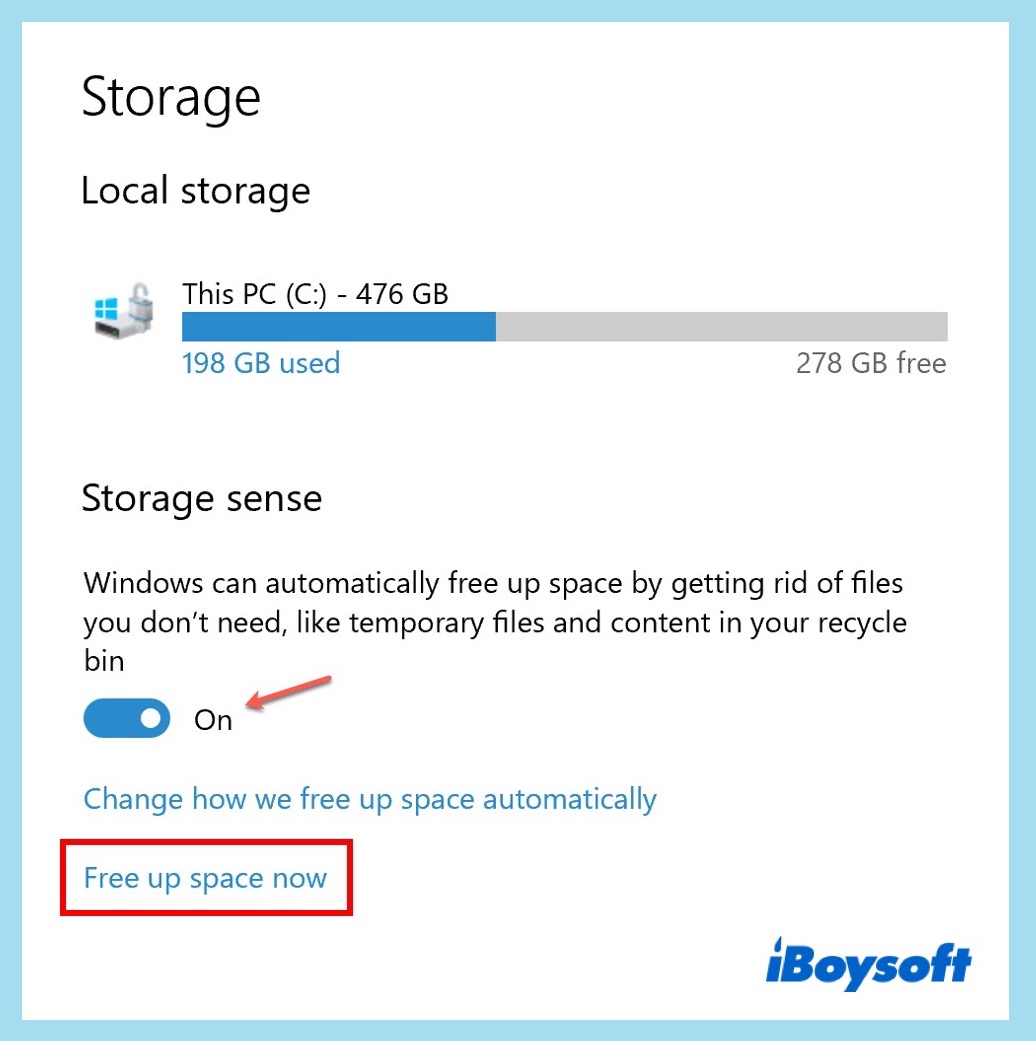
- Cliquez sur Libérer de l'espace maintenant.
- Attendez que l'analyse soit terminée.
- Examinez les fichiers qui occupent beaucoup d'espace disque.
- Sélectionnez les fichiers que vous souhaitez supprimer, puis cliquez sur Supprimer les fichiers.
Supprimer les fichiers en double
Au fil du temps, votre Mac accumulera inévitablement une grande quantité de fichiers en double générés lorsque vous reproduisez des documents ou téléchargez à plusieurs reprises certains fichiers tels que des installateurs d'applications, des images en ligne, des pièces jointes d'e-mails, et ainsi de suite. Supprimer ces doublons est une excellente initiative pour recycler l'espace gaspillé dans un but plus approprié.
Pour rechercher manuellement des fichiers en double:
- Ouvrez Finder.
- Dans la barre de menu supérieure, accédez à Fichier > Nouveau dossier intelligent.
- Cliquez sur le bouton + dans le coin supérieur droit pour afficher les filtres.
- Lorsque des cases apparaissent, choisissez Type pour la première case, puis Document (ou d'autres catégories de données) pour la case à côté.
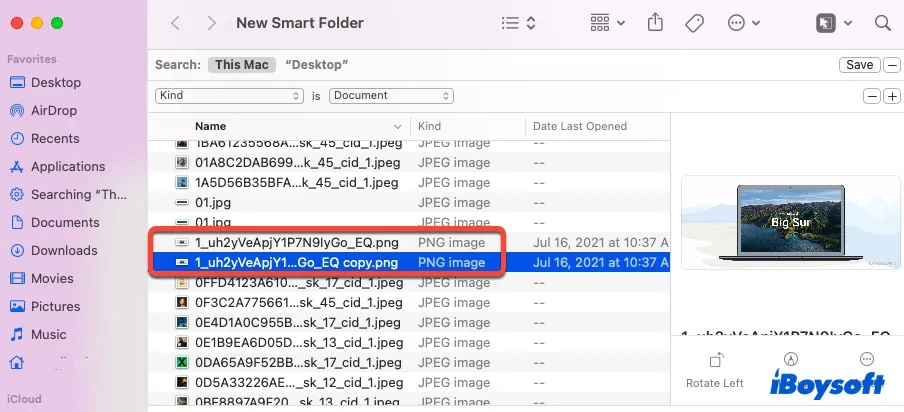
- Cliquez sur la colonne Nom pour trier les résultats.
- Trouvez les fichiers en double que vous souhaitez supprimer, faites un clic droit dessus et choisissez Déplacer vers la Corbeille.
Si vous utilisez fréquemment l'application Musique sur Mac, il existe un moyen plus simple de trouver les chansons en double.
Pour trouver des fichiers musicaux en double sur Mac:
- Ouvrez Musique.
- Accédez à Fichier > Bibliothèque > Afficher les éléments en double dans la barre de menu supérieure.
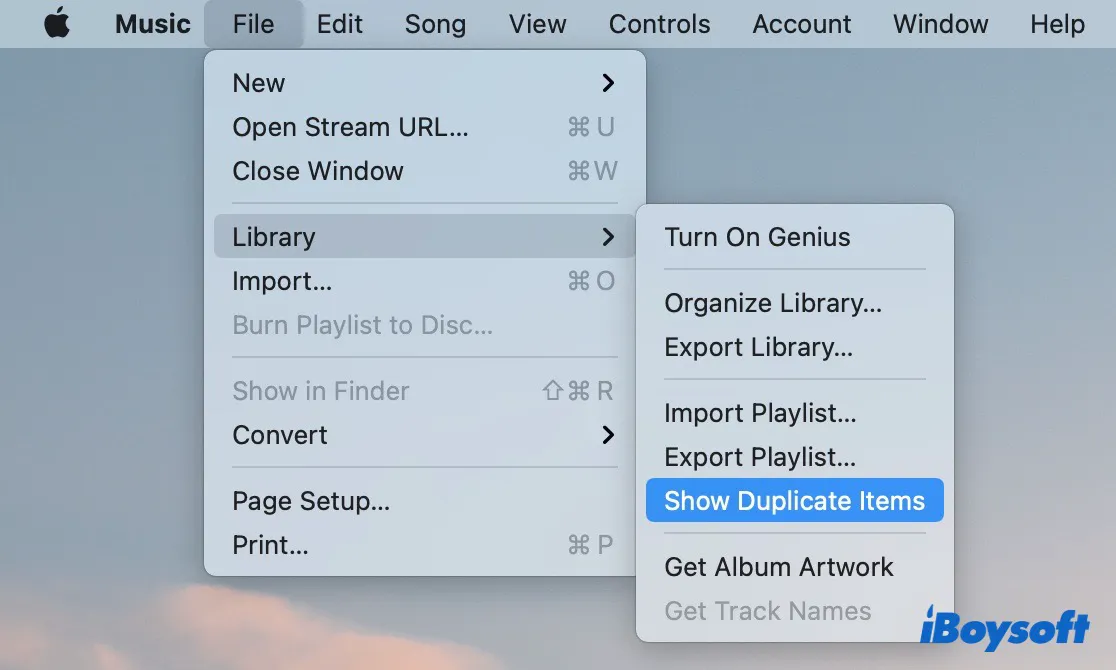
- Vérifiez la liste des fichiers musicaux en double et supprimez ceux dont vous n'avez pas besoin.
Il faut du temps pour rechercher manuellement les doublons. Si vous modifiez des images ou effectuez des tâches qui génèrent beaucoup de fichiers en double, vous pouvez envisager d'utiliser un outil gratuit comme MacClean ou d'investir dans un logiciel payant pour le faire à votre place.
Effacer les données de navigation
Lorsque vous utilisez un navigateur Web comme Google, Safari ou Firefox, il enregistre des informations des sites que vous avez visités dans son cache et ses cookies. Vos activités et préférences sur un site sont stockées dans les cookies pour améliorer l'expérience utilisateur. Bien que les cookies expirent automatiquement, cela peut poser un problème de confidentialité car des tiers peuvent les utiliser pour suivre l'historique de votre navigateur.
Contrairement aux cookies, le cache stocke les contenus des sites Web tels que des images, des documents pour une récupération plus rapide ultérieure. Il occupe un espace de stockage plus important et doit être effacé manuellement. Il est recommandé de supprimer les cookies sur Mac toutes les quelques semaines pour libérer de l'espace et permettre au navigateur de fonctionner sans problème.
Remarque: Effacer les cookies peut réduire le suivi et vous déconnecter des sites Web.
Pour effacer les données de navigation de Chrome:
- Lancez Chrome, puis cliquez sur les trois points verticaux dans le coin supérieur droit.
- Cliquez sur Plus d'outils, puis sélectionnez Effacer les données de navigation.
- Sélectionnez une plage de temps, cochez toutes les options, et cliquez sur Effacer les données.
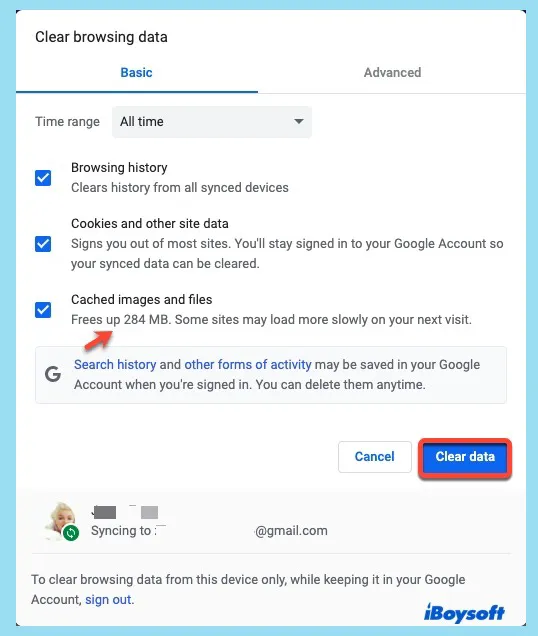
Si vous souhaitez arrêter les sites Web tiers de suivre votre activité ou configurer Google pour supprimer les cookies à la fermeture de la fenêtre du navigateur, suivez ces étapes :
- Vérifiez le cercle avant Bloquer les cookies tiers sur les pages "Cookies et autres données de site".
- Ensuite, activez l'option "Effacer les cookies et les données de site lorsque vous fermez toutes les fenêtres".
- Si vous avez des sites Web fréquemment visités en qui vous avez confiance et que vous souhaitez qu'ils utilisent des cookies pour offrir de meilleures recommandations, faites défiler jusqu'à l'onglet Comportements personnalisés.
- Cliquez sur le bouton Ajouter près de l'option "Sites pouvant toujours utiliser des cookies".
- Entrez l'URL du site et cliquez sur Ajouter.
Pour effacer les données du navigateur Safari :
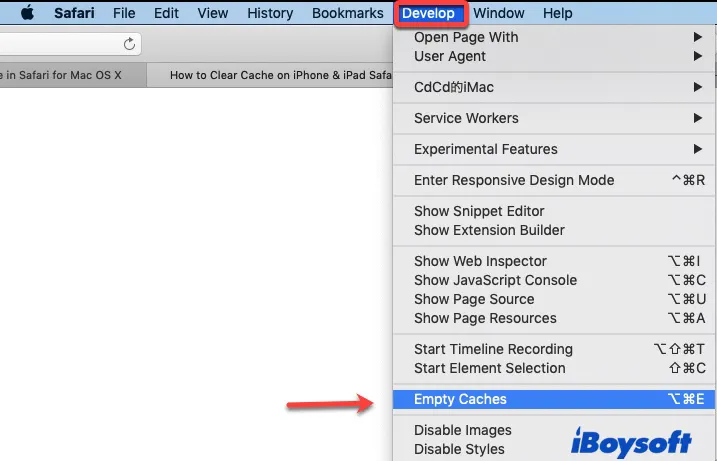
- Ouvrez Safari et cliquez sur Développer dans la barre de menu supérieure. Si vous ne le voyez pas, suivez l'étape 2. Sinon, passez à l'étape 3.
- Cliquez sur Safari > Préférences > Avancé dans la barre de menu supérieure, puis cochez la case à côté de Afficher le menu Développer dans la barre de menu.
- Cliquez sur Vider les caches.
- Cliquez sur Safari > Préférences > Confidentialité, puis sélectionnez Gérer les données des sites web.
- Choisissez un site Web et cliquez sur Supprimer pour l'empêcher de sauvegarder vos informations.
Pour effacer les données du navigateur Firefox :
- Ouvrez Firefox.
- Cliquez sur le bouton avec trois lignes horizontales dans le coin supérieur droit.
- Cliquez sur Bibliothèque > Effacer l'historique récent.
- Choisissez une plage de temps, puis cochez la case à côté de Cache et Cookies.
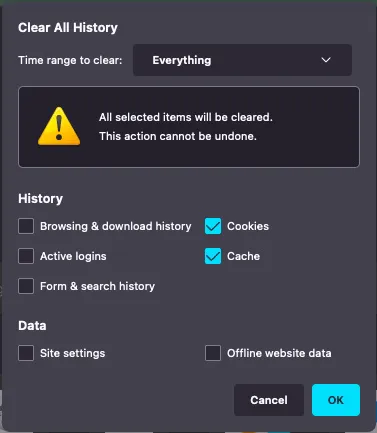
- Cliquez sur OK.
Un autre moyen de localiser les caches consiste à ouvrir Finder, cliquer sur l'onglet Aller en haut, puis sélectionner Aller au dossier. Tapez ~/Library/Caches et appuyez sur Entrée pour voir tous les dossiers de cache.
Supprimer les journaux d'application et système
Votre Mac enregistre des détails sur les erreurs, les plantages et autres problèmes survenus dans les journaux pour aider les experts à résoudre les problèmes. Cependant, ces fichiers journaux ne sont pas conviviaux et sont presque inutiles pour les utilisateurs moyens.
Au fil du temps, les fichiers journaux s'accumuleront et occuperont de l'espace précieux sur votre disque système. Étant donné que la suppression des journaux n'endommagera pas votre Mac, il est conseillé de les effacer pour libérer de l'espace.
Pour effacer les journaux d'application et système sur Mac :
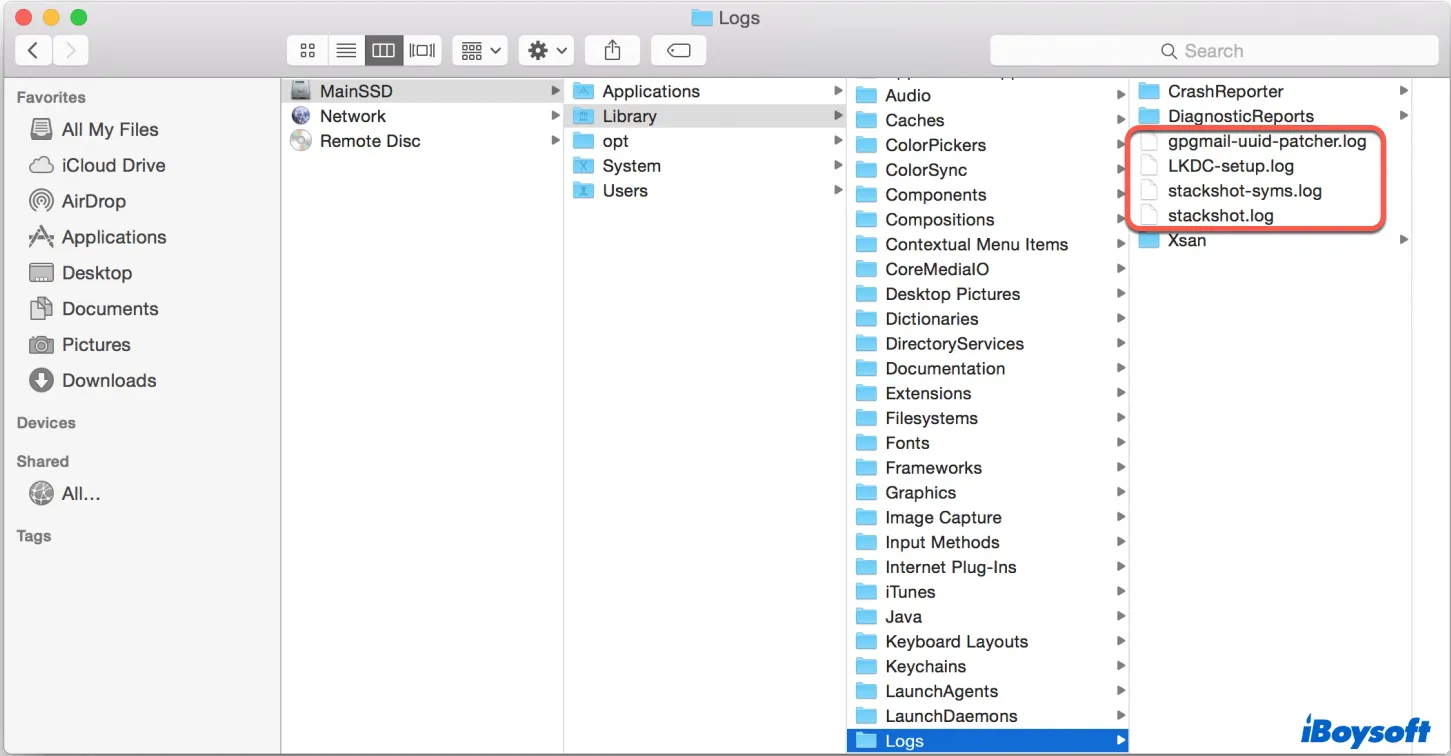
- Ouvrez Finder.
- Cliquez sur le menu Aller en haut, puis sélectionnez Aller au dossier.
- Saisissez ~/Library/Logs pour voir les journaux d'application ou /var/log pour voir les journaux système, puis appuyez sur Entrée.
- Sélectionnez les fichiers se terminant par l'extension .log, faites un clic droit dessus, puis choisissez Déplacer vers la corbeille.
Nettoyer les sauvegardes iTunes pour votre iPhone et iPad
Si vous avez sauvegardé votre iPad et iPhone avec iTunes, il est probable qu'une grande quantité de fichiers de sauvegarde consomment votre espace de stockage. Dans ce cas, vous devez fermer iTunes et accéder aux dossiers de sauvegarde via ce chemin : ~/Bibliothèque/Application Support/MobileSync/Backup. Les dossiers à l'intérieur sont nommés de manière aléatoire, vous devez donc examiner le contenu avant de commencer la suppression.
Alternativement, vous pouvez supprimer les sauvegardes en ouvrant iTunes et en allant dans iTunes > Préférences > Appareils. Vous verrez une liste de sauvegardes ; sélectionnez celles dont vous n'avez pas besoin et cliquez sur Supprimer la sauvegarde. De plus, la prochaine fois, vous pouvez choisir de sauvegarder l'iPhone sur un disque dur externe pour ne pas surcharger l'espace disque Mac.
Supprimer les pièces jointes volumineuses dans Mail
En tant qu'élément important de la vie quotidienne, les e-mails ne prennent pas beaucoup de place mais peuvent comporter de nombreuses pièces jointes, telles que des images, des documents, etc. Lorsque vous supprimez des e-mails, ces pièces jointes restent sur votre Mac, occupant une partie de votre espace de stockage.
Par conséquent, vous pouvez configurer votre application Email pour supprimer la pièce jointe une fois l'e-mail supprimé. De plus, les courriers indésirables que vous recevez de temps en temps ne disparaîtront pas à moins que vous ne les supprimiez ou ne configuriez l'application pour le faire.
Comment configurer l'application Mail pour supprimer les pièces jointes et supprimer les courriers indésirables :
- Ouvrez l'application Mail, cliquez sur Mail dans la barre de menu supérieure.
- Allez dans Préférences > Général.
- Dans la case à côté de l'option "Supprimer les téléchargements non modifiés", choisissez Après la suppression du message.
- Cliquez sur l'onglet Comptes > Comportements de la boîte aux lettres.
- Sous l'option "Effacer les messages indésirables", sélectionnez Après un mois.
En savoir plus sur la suppression du stockage de messagerie sur Mac.
Supprimer les fichiers de langues inutiles
Chaque application sur votre Mac est livrée avec des fichiers de langue préchargés pour de nombreux pays. En réalité, vous n'en utilisez qu'un ou deux. Cela laisse les autres fichiers de langue inutilisés sur votre disque dur sans raison valable. Comme les supprimer n'a pas d'incidence sur votre Mac, vous pouvez vous en débarrasser pour regagner quelques centaines de mégaoctets ou gigaoctets d'espace de stockage.
Pour supprimer manuellement les fichiers de langue inutilisés :
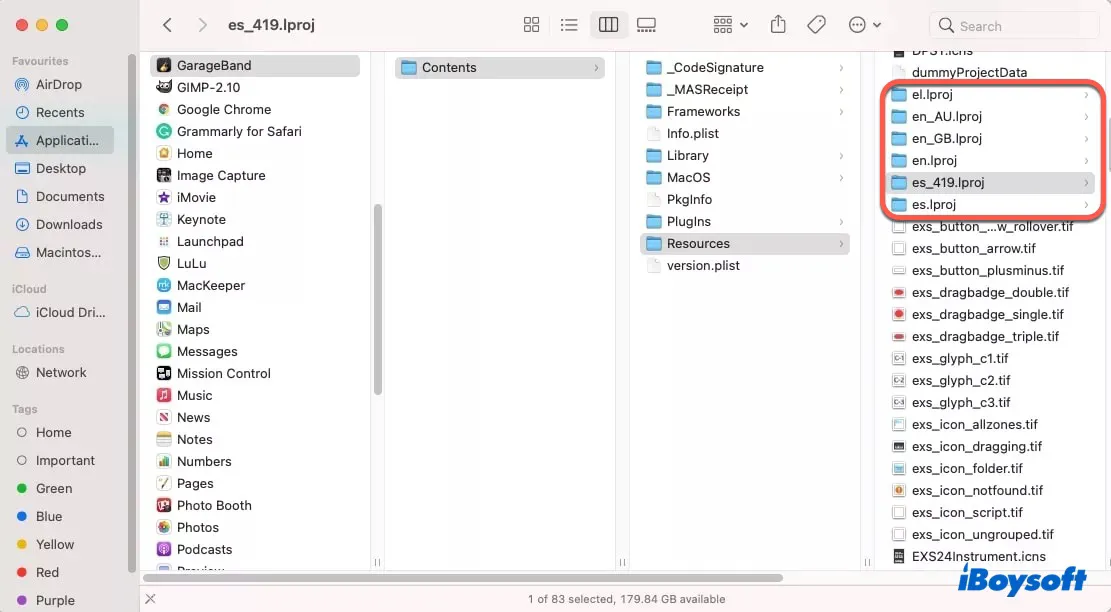
- Allez dans Finder > Applications.
- Faites un clic droit sur une application et choisissez Afficher le contenu du paquet.
- Naviguez jusqu'à Contenus > Ressources.
- Supprimez tous les sous-dossiers avec .lproj sauf ceux dont vous avez besoin.
Certains des noms de langues et codes utilisés sur Mac:
- Anglais : en.lproj
- Espagnol : es.lproj
- Français : fr.lproj
- Chinois : zh.lproj
- Allemand : de.lproj
- Japonais : ja.lproj
Il est nécessaire de répéter ce processus pour toutes les applications sur votre Mac, ce qui peut prendre un certain temps. Heureusement, il existe un logiciel gratuit appelé Monolingual qui peut automatiser et accélérer le processus pour vous.
Pour supprimer les fichiers de langue supplémentaires avec une application tierce gratuite :
- Téléchargez Monolingual.
- Ouvrez Monolingual, décochez les langues que vous souhaitez conserver, puis cliquez sur Supprimer.
- Attendez que cela soit terminé.
Nettoyez votre bureau
Organiser le bureau de votre Mac non seulement le rend plus attrayant, mais libère également de l'espace. Jetez un œil à votre bureau et déplacez tout ce que vous n'avez pas besoin dans la Corbeille.
- Ouvrez le Finder et choisissez Bureau.
- Cliquez sur le bouton Afficher et sélectionnez comme Liste.
- Classez les éléments par taille et supprimez les fichiers indésirables.
Il y a un truc simple pour les utilisateurs exécutant macOS Mojave ou ultérieur pour organiser les éléments sur leur Mac. Cliquez sur l'espace vide de votre bureau, sélectionnez Utiliser les piles, puis vous verrez vos fichiers soigneusement empilés par catégories.
Désinstallez les applications non désirées
Vous pouvez désinstaller les applications que vous n'avez pas utilisées depuis un certain temps ou dont vous n'avez plus besoin dans la gestion du stockage. Ou directement depuis le Finder.
Pour supprimer les applications inutiles sur Mac :
- Allez dans Finder > Applications.
- Affichez les éléments sous forme de liste, puis cliquez sur l'en-tête Taille pour trier les applications.
- Sélectionnez une application que vous voulez supprimer, faites un clic droit dessus, et choisissez Déplacer vers la Corbeille ou faites glisser et déposez l'icône de l'application dans la corbeille sur le côté droit de votre dock.
Déplacez les fichiers vers un périphérique de stockage externe
Lorsqu'il s'agit de libérer de l'espace sur un Mac, supprimer des fichiers est le choix évident. Mais c'est une autre histoire si vous avez des fichiers volumineux comme des photos que vous ne voulez pas supprimer. Dans ce cas, en plus de les stocker dans le cloud, vous pouvez les déplacer vers une clé USB ou un disque dur externe. Voici un exemple de déplacement de la bibliothèque Photos vers un disque dur externe :
- Quittez Photos.
- Insérez votre périphérique de stockage externe dans le Mac.
- Maintenez la touche Commande enfoncée tout en faisant glisser et en déposant les photos sur le disque pour que les fichiers originaux soient automatiquement supprimés et vous gagnent du temps pour les supprimer à nouveau.
- Une fois que toutes les photos sont supprimées, maintenez la touche Option enfoncée tout en lançant Photos.
- Accédez à Photos > Préférences > Général, puis choisissez Utiliser comme photothèque système.
Videz la Corbeille
Lorsque vous supprimez un fichier sur un Mac, il se retrouve souvent dans la Corbeille, ce qui signifie que ces fichiers sont toujours sur votre Mac tant que vous ne videz pas la Corbeille. Ainsi, le dernier recours pour libérer de l'espace disque sur un Mac est de vider votre Corbeille.
Vous pouvez supprimer définitivement des fichiers sur un Mac en faisant un clic droit sur l'icône Corbeille dans votre dock et en choisissant de Vider la corbeille. Assurez-vous que ces fichiers ne sont plus nécessaires car il est presque impossible de récupérer des fichiers supprimés de façon permanente sur un Mac. Pour les applications telles que Photos, iMovie et Mail qui ont leur propre corbeille, vous devez ouvrir l'application et effacer les fichiers supprimés individuellement.
Pour supprimer définitivement des photos sur Mac :
- Ouvrez Photos.
- Cliquez sur Récemment supprimés dans le volet de gauche.
- Assurez-vous que vous voulez que ces photos disparaissent à jamais, puis cliquez sur Tout supprimer.

Comment Ajouter Plus de Stockage sur Mac [4 Méthodes Incluses]
Si vous rencontrez une pénurie d'espace lors de l'utilisation de votre MacBook, cet article propose quatre façons de vous aider à ajouter plus de stockage sur Mac. En savoir plus >>
Conclusion :
Une fois le processus de nettoyage terminé, votre Mac regagnera de l'espace précieux et vous récompensera par des performances améliorées. Vous pouvez maintenant redémarrer votre Mac pour repartir à zéro et profiter d'un Mac léger. Pour voir combien d'espace est maintenant disponible, consultez l'onglet Stockage dans À propos de ce Mac.
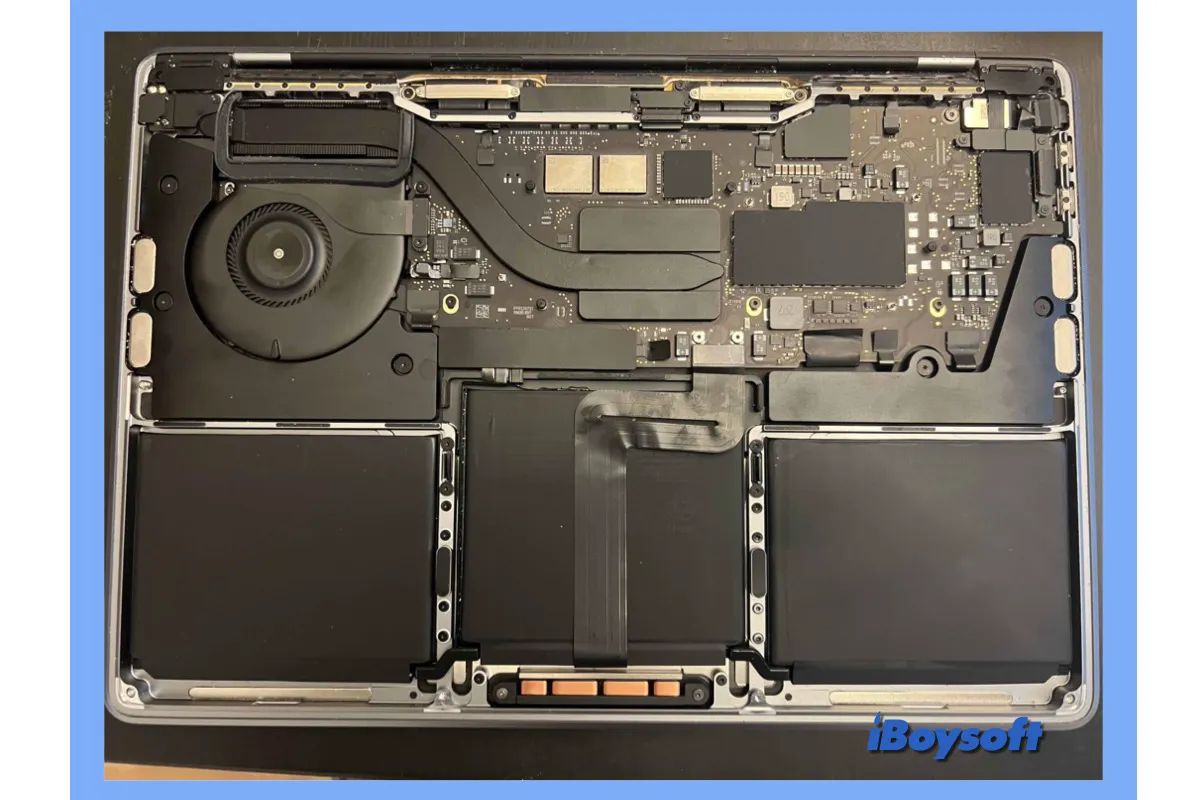
Cet article vous guide pour mettre à niveau le disque dur ou SSD sur votre MacBook Air/Pro/iMac sans perdre de données, vous pouvez cloner le disque Mac sur le nouveau disque avec iBoysoft DiskGeeker. Même s'il s'agit d'un Mac avec un disque non remplaçable, vous pouvez le mettre à niveau en démarrant le Mac à partir d'un SSD externe.
FAQ sur comment libérer de l'espace sur Macintosh HD
- QPourquoi mon Macintosh HD est-il plein?
-
A
Si vous stockez trop de fichiers sans faire d'effort pour libérer de l'espace sur Mac, votre Macintosh HD se remplira progressivement. Lorsque l'espace disponible est dangereusement bas, Mac vous alertera avec une fenêtre contextuelle indiquant que votre disque de démarrage est plein. Pour trouver le coupable qui remplit votre Macintosh HD, consultez l'aperçu du stockage dans le logo Apple > À propos de ce Mac > Stockage.
- QComment gérer le stockage sur Mac?
-
A
Depuis macOS Sierra, Apple a ajouté une fonction de gestion du stockage pour aider les utilisateurs à libérer rapidement de l'espace disque sur Mac. En plus d'utiliser cet outil, vous pouvez suivre les étapes de ce guide pour supprimer les fichiers en double, les fichiers de langue inutilisés, les journaux d'application, les données du navigateur, les pièces jointes volumineuses dans les e-mails, etc.
Comment vérifier le stockage pour MacBook Pro, MacBook Air et autres modèles de Mac ?
Pour avoir une idée claire de l'utilisation de votre stockage Mac et de combien il reste disponible, vous devez cliquer sur le menu Pomme en haut à gauche, puis cliquer sur À propos de ce Mac > Stockage. Ici, vous pouvez voir une barre segmentée en différentes couleurs.
Pour savoir combien d'espace est alloué à quelle catégorie, survolez le curseur sur un segment. Dans l'exemple ci-dessous, le disque dur interne stocke six types de données - Musique, Applications, Photos, macOS, Données Système et Autres données.
Les fichiers qui ne tombent pas facilement dans une catégorie claire sont classés dans la catégorie Autre, tels que les packages d'installation, les fichiers cache, les extensions de navigateur, les fichiers temporaires, etc. Si vous constatez que la catégorie Autre occupe beaucoup d'espace de stockage, vous pouvez nettoyer l'espace Autre pour optimiser l'espace Mac.
En passant, vous pourriez trouver le stockage pouvant être libéré là. C'est généralement la cause du message disant que l'espace du Mac est insuffisant alors qu'il y en a.