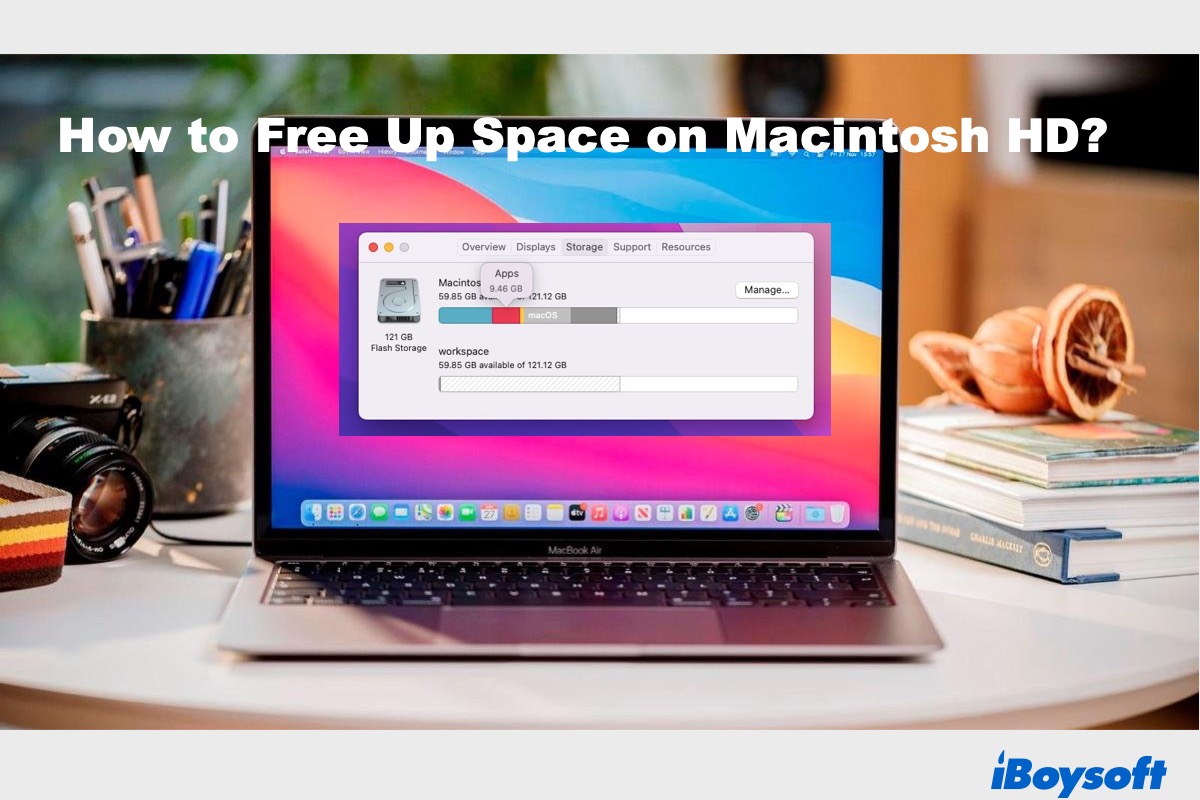
Mac'in sabit diski alanı tükendiğinde, büyük dosyaları kaydedemez, en son macOS'e güncelleme yapamaz, programları sorunsuz çalıştıramaz hatta Mac'inizi başlatamazsınız.
İşte burada aklınıza gelen ilk şey, artık ihtiyacınız olmayan büyük dosyaları Mac'te bulup hızlıca silmek olmalı, muhtemelen Masaüstü'nüzden, İndirilenler klasöründen veya Uygulamalar klasöründen.
Bunlar gerçekten iyi çabalar, ancak disk alanını geri kazanmak için yapabileceğiniz daha fazla şey var, örneğin silinebilir alanları silmek, sistem günlüklerini kaldırmak, yinelenen dosyaları silmek, tarayıcı önbelleklerini temizlemek vb.
Vakit kaybedilmemeli; Macintosh HD üzerinde alanı nasıl boşaltılacağına dair bu kapsamlı rehberi takip edin ve gereksiz dosyaların Mac'inizi tüketmesini durdurun.
İpuçları: Eğer Mac'inizde yer kalmıyorsa, yavaşlıyor veya sık sık donuyorsa, kesinlikle iBoysoft Cleaner ile detaylı bir disk temizliği yapmanızı öneririm.
Bu size Mac'in depolama kullanımının genel bir görünümünü verebilir ve büyük dosyaları hızlı bir şekilde bulmanıza, sistem çöpünü temizlemenize, uygulamaları tamamen kaldırmanıza ve çift dosyaları ve fotoğrafları temizlemenize yardımcı olabilir; böylece Mac'inizin düzenlenmiş ve optimize edilmiş olduğundan emin olabilirsiniz.
Mac'teki disk alanını boşaltmak için:
Adım 1: iBoysoft Cleaner'ı ücretsiz indirin, kurun ve açın.
Adım 2: Sol paneldeki Alan Optimizasyonu'na dokunun ve hard disk alanı kullanımınızı görmek için Bu Mac'i seçin.
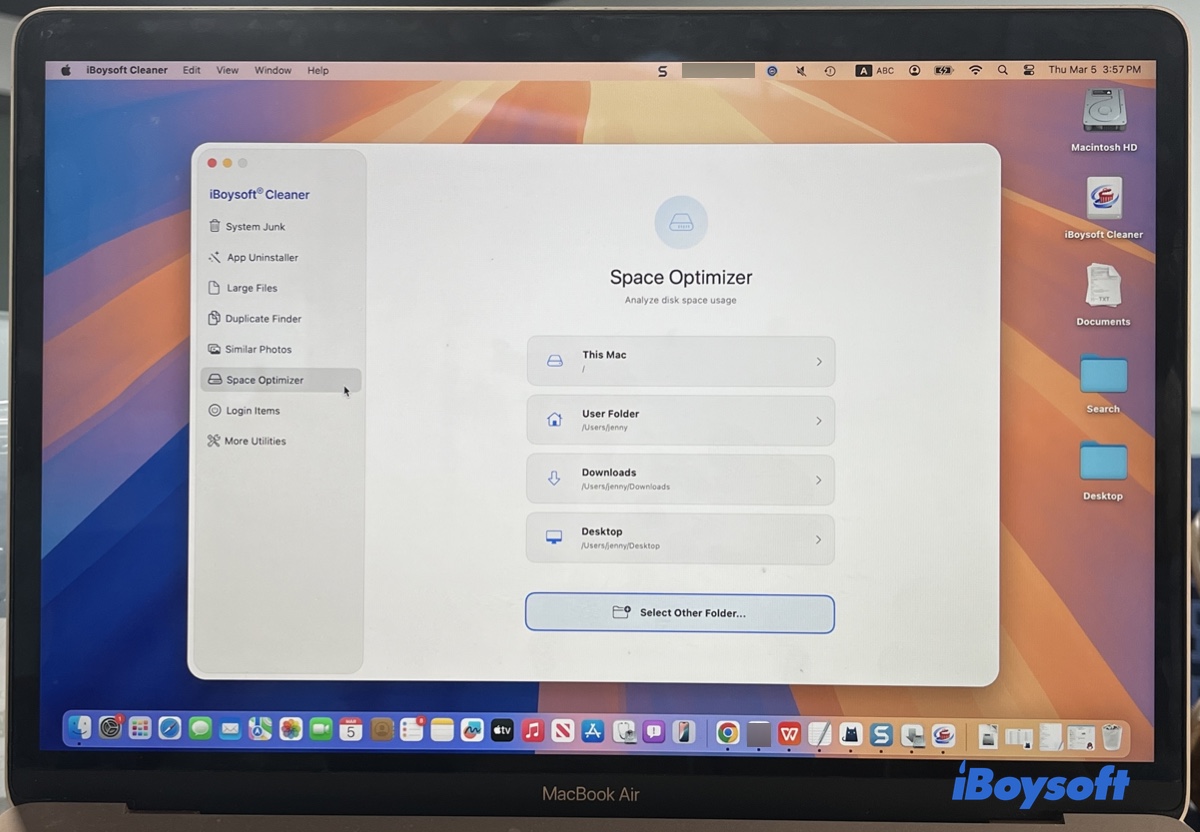
Veya:
- Büyük dosyaları önce temizlemek istiyorsanız, Büyük Dosyalar'ı seçin.
- Mac'inizde artıklar bırakmadan uygulamaları tamamen kaldırmak istiyorsanız, Uygulama Kaldırıcı'yı seçin.
- Sistem çöpünü hemen temizlemek istiyorsanız, Sistem Çöpü'nü seçin.
- Çift dosyaları veya fotoğrafları temizlemeniz gerekiyorsa, Benzer Dosyaları Bul veya Benzer Fotoğraflar'ı seçin.
Adım 3: Taramanın tamamlanmasını bekleyin, ardından her klasördeki dosyaları boyutlarına göre azalan sırada görüntüleyin.
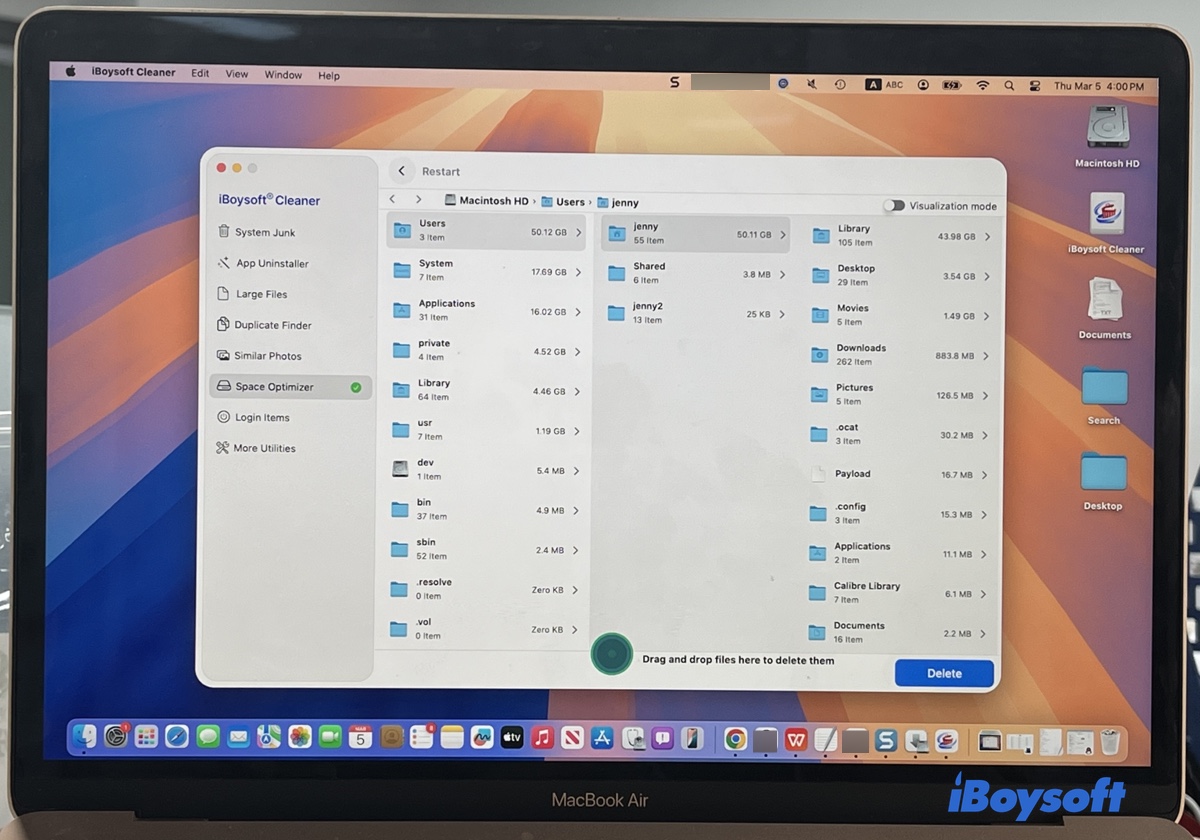
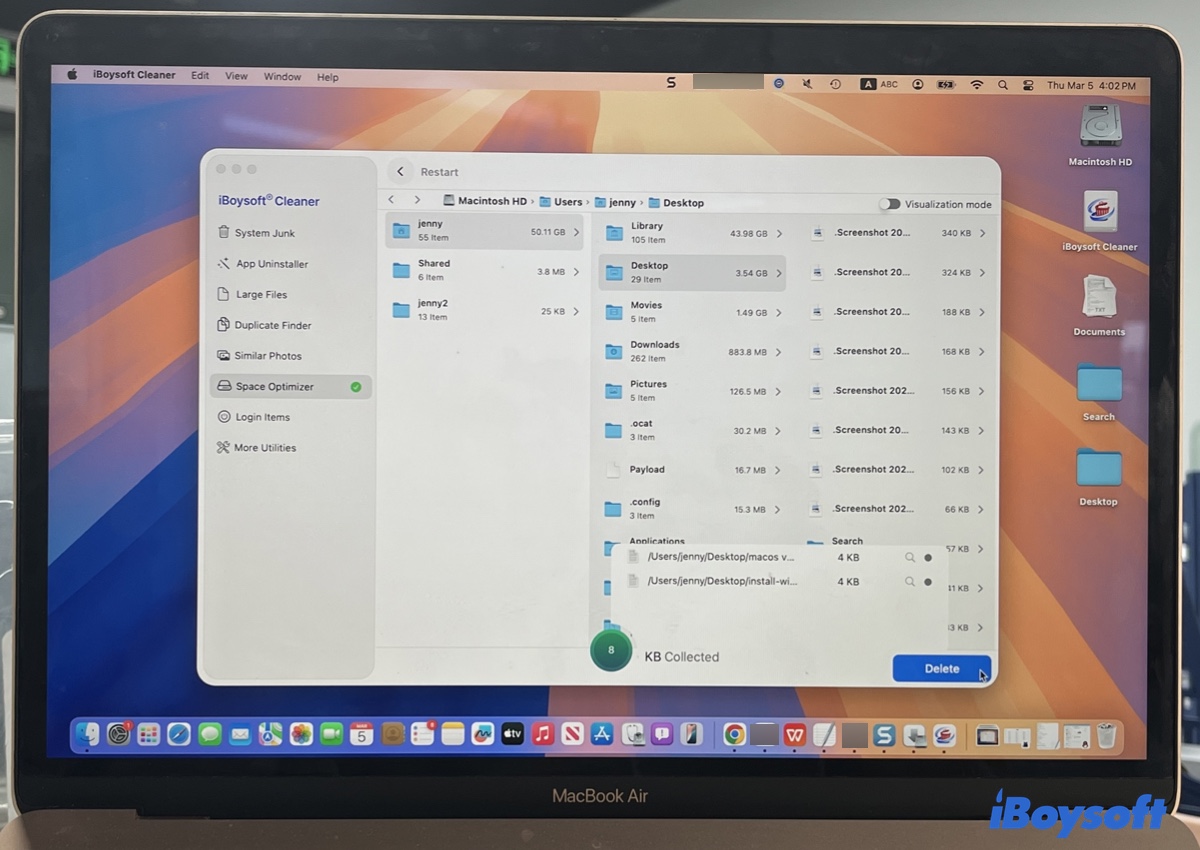
Adım 4: Gereksiz dosyaları toplayın ve onları kaldırmak için Sil'i tıklayın.
MacBook Pro, MacBook Air ve diğer Mac Modelleri için depolama nasıl kontrol edilir?
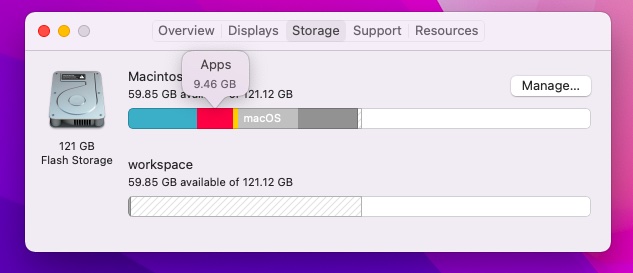
Mac depolamanızın ne kadar kullanıldığını ve ne kadarının hala kullanılabilir olduğunu net bir şekilde görmek için Apple menüsüne tıklayarak sol üst köşedeki About This Mac > Depolama'ya tıklamanız gerekmektedir. Burada farklı renklerle bölümlendirilmiş bir çubuk görebilirsiniz.
Bir kategoriye ne kadar alan ayrıldığını görmek için imleci bir bölümün üzerine getirin. Aşağıdaki örnekte, iç sabit sürücü altı tür veri saklar - Müzik, Uygulamalar, Fotoğraflar, macOS, Sistem verisi ve Diğer depolama.
Belirli bir kategoriye kolayca dahil edilemeyen dosyalar, kurulum paketleri, önbellek dosyaları, tarayıcı uzantıları, geçici dosyalar vb. gibi Diğer kategorisi altında sınıflandırılır. Eğer Diğer kategorisinin Mac depolama alanını büyük ölçüde tükettiğini fark ederseniz, Mac alanını optimize etmek için Diğer depolamayı temizleyebilirsiniz.
Bu arada, burada depolanabilir depolama alanını bulabilirsiniz. Genellikle Mac'iniz yeterli alan yok uyarısı veriyorsa suçlu genellikle budur.
Macintosh HD'de nasıl yer açılır?
Artık Mac sabit diskinizin neyi doldurduğu hakkında genel bir fikriniz var, şimdi detaylı bir disk temizliği zamanı geldi. Mac'iniz etrafa dağılmış muhtemelen istenmeyen tüm dosyaları silmek için size Mac'te yer açmanın en iyi 12 ipucunu detaylı bir şekilde anlatacağız.
Mac'te yer açma nasıl yapılır?
- Mac'in yerleşik depolama yönetimi özelliği ile yer açın
- Sanal Makine tarafından kullanılan depolamayı temizleyin
- Yinelenen dosyaları silin
- İnternet tarayıcı verilerini temizleyin
- Uygulama ve sistem günlüklerini silin
- iPhone ve iPad için iTunes yedeklerini temizleyin
- Mail'deki büyük ekleri silin
- Gereksiz dil dosyalarını kaldırın
- Masanızı temizleyin
- İstenmeyen uygulamaları kaldırın
- Dosyaları harici bir depolama cihazına taşıyın
- Çöp kutusunu boşaltın
Not: Herhangi bir şeyi kaldırmadan önce olası veri kaybını önlemek için Mac'inizi Time Machine ile yedeklemenizi öneririz.
Mac'in yerleşik depolama yönetimi özelliği ile yer açın
Depolama genel bakışını gördüğünüz yerden devam ederek (bu bölümü kaçırdıysanız, tıklamanız gereken yer: Apple logosu > Bu Mac Hakkında > Depolama), Yönet'e tıklayarak depolamayı optimize etmenin önerilen yollarını görmek için oraya gidin. Oraya vardığınızda, aşağıda belirtilen şekilde dört bölüm göreceksiniz:
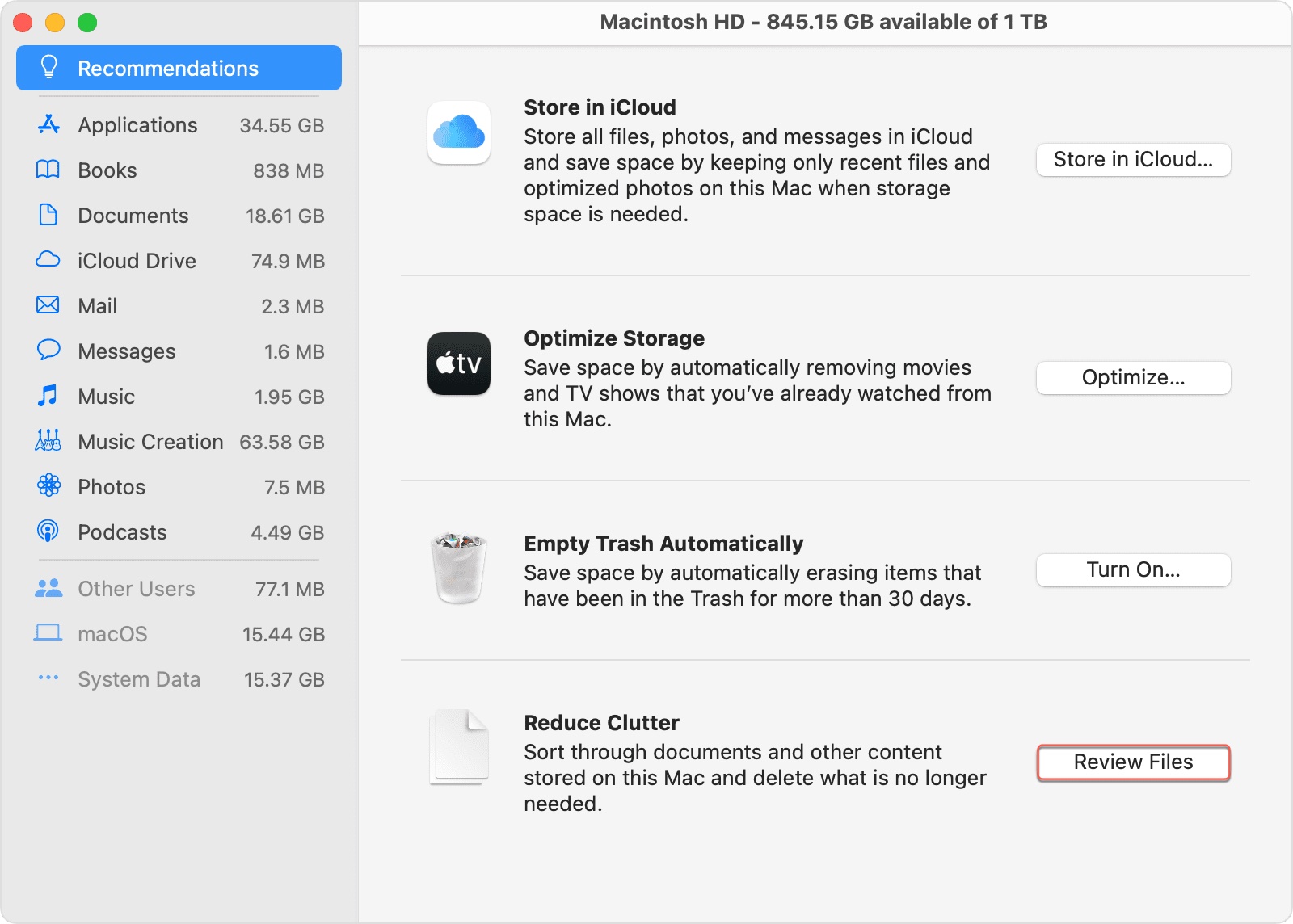
Bölüm 1: iCloud'da Sakla
Bu özellik, dosyaları iCloud'a masaüstü ve Belgeler klasörlerine, fotoğraflara ve mesajlara saklama olanağı sunar. Ancak Apple yalnızca 5GB ücretsiz iCloud depolama alanı sağlar, bu nedenle daha fazla alana ihtiyacınız varsa ödeme yapmanız gerekir veya "iCloud depolaması dolu" uyarısı alırsınız. Dosyaları iCloud'da saklamak için iCloud'da Sakla'ya tıklayın, sonra iCloud'da tutmak istediğiniz dosyaların yanındaki kutuları işaretleyin.

Bu özellik etkinleştirildiğinde, Mac'iniz depolama alanı azaldığında otomatik olarak yerel alanı boşaltacaktır. Ayrıca şunları bekleyebilirsiniz:
Masaüstü ve Belgeler: Son açılan dosyalar dışındakiler iCloud'da saklanır ve indirme simgesine çift tıklayarak indirilebilir - aşağı yönlü bir ok işaretli bulut simgesi.
Fotoğraflar: Mac'te saklanan fotoğraflar alan kazanmak için optimize edilmiştir. Orijinalleri iCloud'da saklanır.
Mesajlar: Yalnızca son açılan mesajlar ve ekler Mac'inizde saklanır.
Bölüm 2: Depolamayı Optimize Et
Depolamayı Optimize Et'i açarak iTunes'tan satın aldığınız TV şovları ve filmleri izledikten sonra otomatik olarak silebilirsiniz.
Bölüm 3: Çöp Kutusunu Otomatik Boşaltma
Genellikle insanlar Çöp Kutusu simgesine sağ tıklayarak Çöp Kutusunu boşaltırlar, ancak bu süreci otomatize edebilirsiniz, Çöpü Otomatik Boşalt'ı etkinleştirerek. Bu özellik, Çöp Kutusuna 30 günden daha uzun süre taşınan öğeleri otomatik olarak kaldıracaktır.
Çöpün otomatik olarak silinmesini ayarlamak için Çöpü Otomatik Boşalt seçeneğine tıklayın ve Etkinleştir'i dokunarak işlemi onaylayın.
Bölüm 4: Karmaşayı Azalt
Dosyaları İncele'ye tıklayın ve Büyük Dosyalar, İndirilenler klasörü, Desteklenmeyen Uygulamalar listesi, Konteynerlar ve Resimler, Müzik, İndirmeler, Filmler, Belgeler vb. için klasörlere hızlı erişim sağlayan bir Dosya Tarayıcısı için sekmeleri görebilirsiniz. Bu sekmelerden her birini geçebilir ve seçili bir öğeyi önizlemek için Boşluk çubuğuna basabilirsiniz.
Silmeye karar verdiğinizde, dosyayı seçin, ardından kalıcı olarak atmak için Sil düğmesine tıklayın. Silmek istediğiniz dosyaları düşünürken biraz zaman alabilir, ancak etmeye değerdir.
Solda listelenen her kategoriyi görüntülemek ve istenmeyen dosyaları kaldırmak için bir sonraki adımı atmanız gerekecektir. Ayrıca, System/Diğer veya macOS/System verileri adını taşıyan listede gri renkte iki veri grubu fark edeceksiniz. Kullanıcıların içindeki dosyaları kaldırarak veri bozulmasına veya beklenmedik davranışlara neden olmamak için erişilemez hale getirilmiştir.
Sanal Makine Tarafından Kullanılan Depolamayı Temizle
Eğer Mac'inizde bir sanal makine ile Windows çalıştırıyorsanız, depolama alanı kıtlığının en büyük sebebi, her işletim sistemi güncellemesinden veya ayrıca bölümündeki diğer dosyalar ve programlar aracılığıyla biriktirilen silinmemiş dosyalardır. Mac'inizi gereksiz verilerle kalabalıklaşmaktan korumak için Windows'u disk alanını otomatik olarak boşaltacak şekilde yapılandırabilir, ardından el ile temizlik işlemi çalıştırabilirsiniz.
- Ayarlar > Sistem > Depolama'ya gidin ve Depolama Duyarlılığını etkinleştirin.
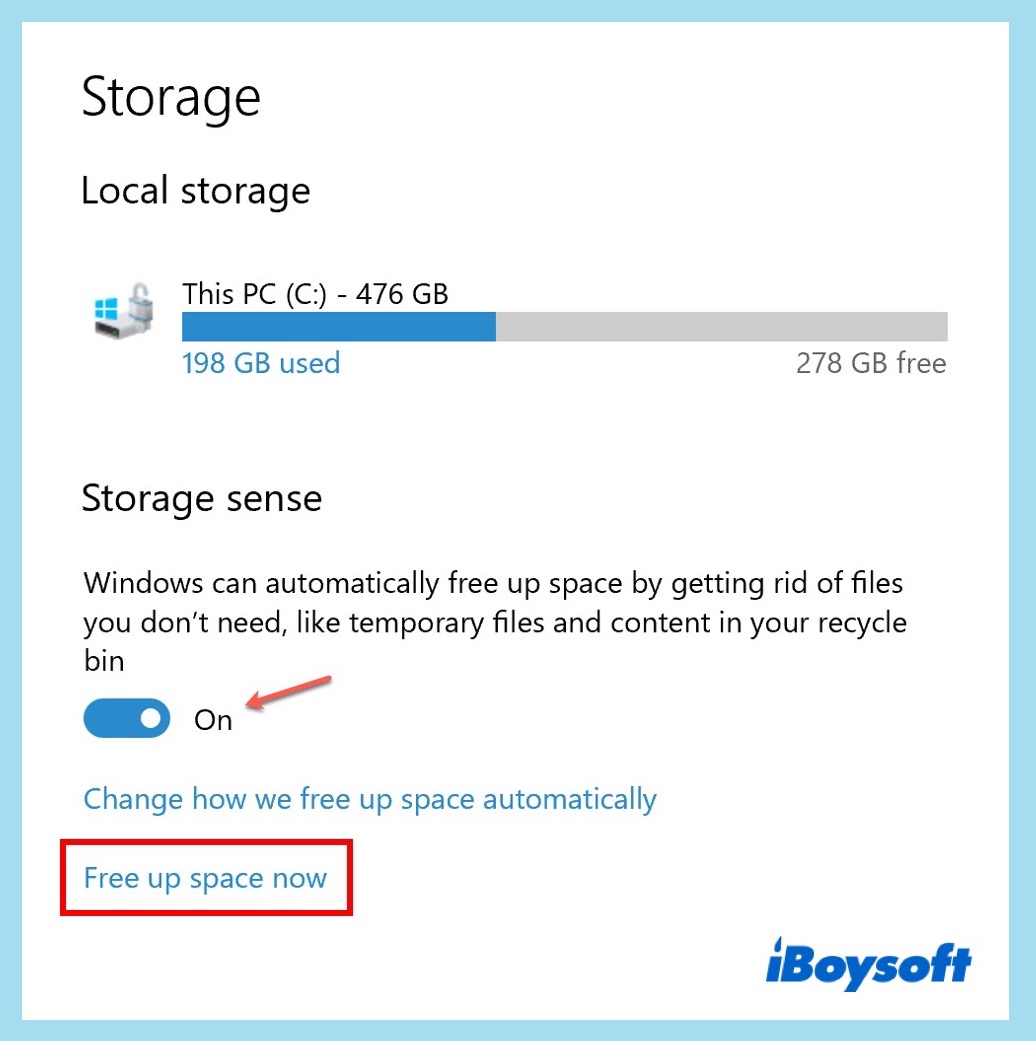
- Hemen Alan Boşalt'a tıklayın.
- Taramanın tamamlanmasını bekleyin.
- Disk alanını fazlasıyla alan dosyaları inceleyin.
- Kaldırmak istediğiniz dosyaları seçin, ardından Dosyaları Kaldır'a tıklayın.
Çift Dosyaları Sil
Zamanla, Mac'iniz muhtemelen belgeleri kopyaladığınızda veya uygulama yükleyicileri, çevrimiçi görüntüler, e-posta ekleri vb. gibi belirli dosyaları tekrar tekrar indirdiğinizde oluşan büyük miktarda çift dosyayla dolacaktır. Bu kopyaları silmek, boşa harcanan alanı daha iyi bir niyet için geri dönüştürmek için harika bir adım olacaktır.
Çift dosyaları manuel olarak aramak için:
- Finder'ı açın.
- Üst menü çubuğunda Dosya > Yeni Akıllı Klasör'e gidin.
- Filtreleri açmak için sağ üst köşedeki + düğmesine tıklayın.
- Kutular açıldığında, ilk kutu için Tür'ü, ardından Belge'yi (veya diğer veri kategorilerini) seçin.
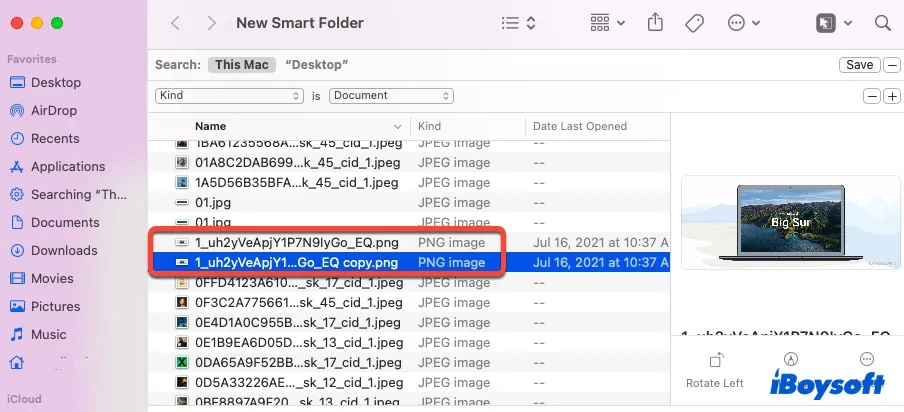
- Sonuçları sıralamak için İsim sütununa tıklayın.
- Silmek istediğiniz çift dosyaları bulun, üzerine sağ tıklayın ve Çöp Kutusuna Taşı'yı seçin.
Eğer Mac'te Müzik uygulamasını sıkça kullanıyorsanız, çift şarkıları bulmanın daha kolay bir yolu vardır.
Mac'te çift müzik dosyalarını bulmak için:
- Müzik uygulamasını açın.
- Üst menü çubuğundan Dosya > Kütüphane > Yineleme Olan Öğeleri Göster'e gidin.
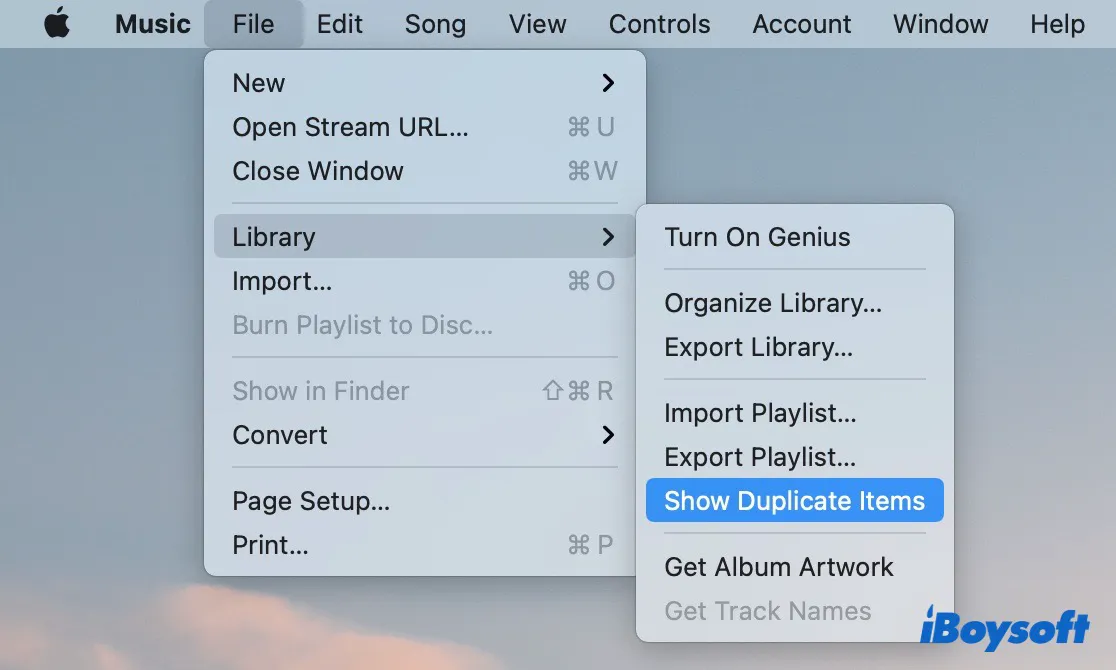
- Çift müzik dosyalarının listesini kontrol edin ve ihtiyacınız olmayanları silin.
Çift dosyaları manuel olarak aramak zaman alıcıdır. Eğer resimleri düzenliyorsanız veya çok sayıda çift dosya üreten görevler yapıyorsanız, işi sizin yerinize yapacak ücretsiz bir araç olan MacClean gibi bir aracı edinmeyi veya ücretli yazılımlara yatırım yapmayı düşünebilirsiniz.
Tarayıcı verilerini temizleyin
Google, Safari veya Firefox gibi bir web tarayıcısı kullandığınızda, ziyaret ettiğiniz web sitelerinden gelen bilgileri önbelleğe ve çerezlere kaydeder. Bir sitedeki faaliyetleriniz ve tercihleriniz, kullanıcı deneyimini iyileştirmek için Çerezlerde saklanır. Çerezler otomatik olarak süresi dolsa da, üçüncü taraflar bunları tarayıcı geçmişinizi izlemek için kullanabilir, bu da gizlilik sorunu oluşturabilir.
Çerezlerin aksine, Önbellek, örneğin resimler, belgeler gibi web içeriğini gelecekte daha hızlı almak için saklar. Daha fazla depolama alanı kaplar ve manuel olarak temizlenmesi gerekir. Tarayıcının sorunsuz çalışmasını sağlamak ve biraz alan boşaltmak için birkaç haftada bir Mac'te çerezleri silmeyi önerilir.
Not: Çerezleri temizlemek, takibi azaltabilir ve web sitelerinden oturumu kapatabilir.
Chrome'un tarayıcı verilerini temizlemek için:
- Chrome'u başlatın, ardından sağ üst köşedeki üç dikey noktaya tıklayın.
- Daha Fazla Araçları tıklayın, ardından Tarama Verilerini Temizle'yi seçin.
- Bir zaman aralığı seçin, tüm seçenekleri işaretleyin ve Verileri Temizle'ye tıklayın.
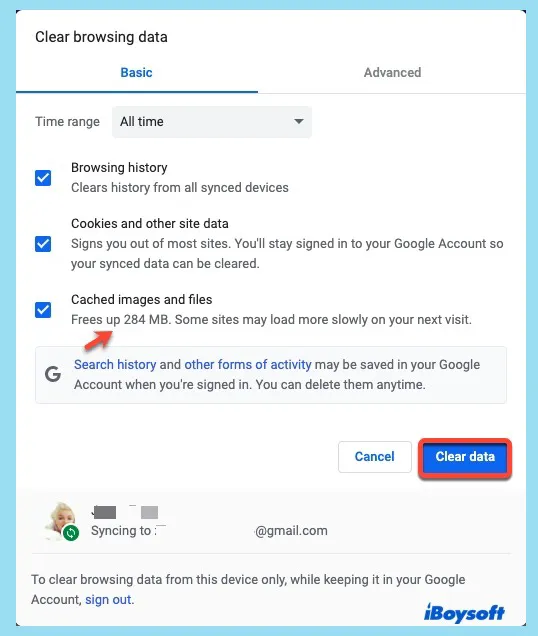
Eğer üçüncü taraf web sitelerinin etkinliğinizi takip etmesini durdurmak istiyorsanız veya Google'ı tarayıcı penceresini kapattığınızda çerezleri kaldıracak şekilde yapılandırmak istiyorsanız bu adımları izleyin:
- "Çerezler ve diğer site verileri" sayfalarında Üçüncü taraf çerezlerini engelle seçeneğinin yanındaki daireyi kontrol edin.
- Daha sonra "Tüm pencereleri kapattığınızda çerezleri ve site verilerini temizle" seçeneğini etkinleştirin.
- Güvendiğiniz ve daha iyi öneriler sunmaları için çerez kullanmalarını istediğiniz sık ziyaret ettiğiniz bazı web siteleriniz varsa, Özelleştirilmiş davranışlar sekmesine gidin.
- "Her zaman çerez kullanabilecek siteler" seçeneğinin yanındaki Ekle düğmesine tıklayın.
- Site URL'sini girin ve Ekle'ye tıklayın.
Safari'nin tarayıcı verilerini temizlemek için:
- Safari'yi açın ve üst menü çubuğunda Geliştir'e tıklayın. Görmüyorsanız, 2. adımı izleyin. Aksi takdirde, 3. adıma geçin.
- Üst menü çubuğunda Safari > Tercihler > Gelişmiş'e tıklayın, ardından Geliştir menüsünü menü çubuğunda göster onay kutusunu işaretleyin.
- Önbelleği boşalt'a tıklayın.
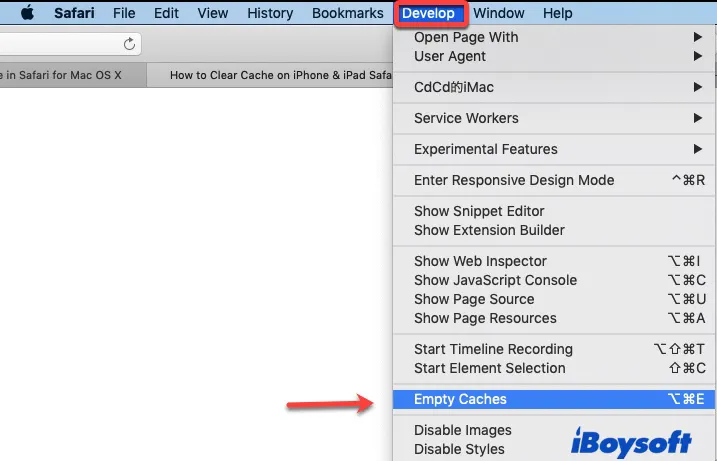
- Üst menü çubuğunda Safari > Tercihler > Gizlilik'e tıklayın, ardından Web Sitesi Verilerini Yönet'i seçin.
- Bir web sitesi seçin ve Bilgilerinizi kaydetmeyi durdurmak için Kaldır'a tıklayın.
Firefox'un tarayıcı verilerini temizlemek için:
- Firefox'u açın.
- Üst sağ köşedeki üç yatay çizgili düğmeye tıklayın.
- Kütüphane'ye tıklayın > Son Zamanlarda Geçmişi Temizle'ye tıklayın.
- Bir zaman aralığı seçin, ardından Önbellek ve Çerezler yanındaki onay kutusunu işaretleyin.
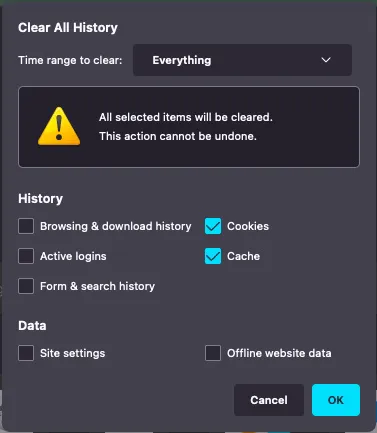
- Tamam'a tıklayın.
Önbellekleri bulmanın başka bir yolu da Finder'ı açmak, üstteki Git sekmesine tıklamak, ardından Klasöre Git'i seçmektir. Tüm önbellek klasörlerini görmek için ~/Kütüphane/Önbellekler'i yazın ve Enter tuşuna basın.
Uygulama ve sistem günlüklerini temizle
Mac'iniz, uzmanların sorunları teşhis etmelerine yardımcı olmak için hatalar, çökmeler ve diğer sorunlar hakkında detayları günlüklerde saklar. Ancak, bu günlük dosyaları kullanıcı dostu değildir ve ortalama kullanıcılar için neredeyse işe yaramazdır.
Zaman geçtikçe günlük dosyaları birikir ve sisteminizdeki değerli alanı işgal eder. Günlük dosyalarını silmek Mac'inize herhangi bir zarar vermeyeceği için daha fazla alan için bunları temizlemeniz önerilir.
Mac'te uygulama ve sistem günlüklerini temizlemek için:
- Finder'ı açın.
- Üstten Git menüsüne tıklayın, ardından Klasöre Git'i seçin.
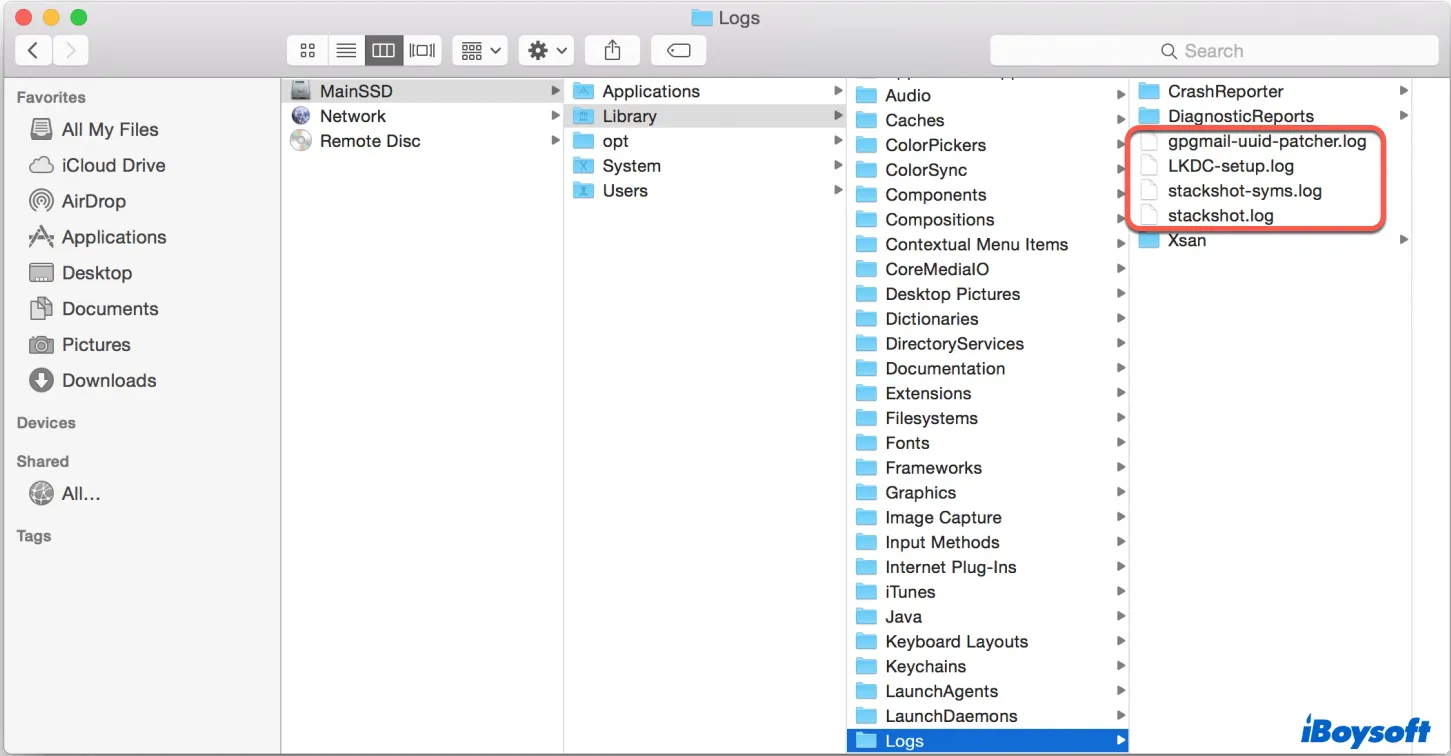
- Uygulama günlüklerini görmek için ~/Kütüphane/Günlükler'i veya sistem günlüklerini görmek için /var/log'u yazın, ardından Enter tuşuna basın.
- .log uzantısı ile biten dosyaları seçin, sağ tıklayın, ardından Çöp Kutusuna Taşı'yı seçin.
iPhone ve iPad için iTunes yedeklerini temizle
Eğer iPad ve iPhone'unuzu iTunes ile yedeklediyseniz, muhtemelen depolama alanınızı tüketen büyük miktarda yedek dosyası bulunmaktadır. Bu durumda iTunes'u kapatmanız ve bu yol ile yedek klasörlerine gitmeniz gerekmektedir: ~/Kütüphane/Destek/MobileSync/Yedek. İçerideki klasörler rastgele adlandırılmıştır, bu yüzden silmeye başlamadan önce içerikleri gözden geçirmeniz gerekmektedir.
Alternatif olarak, yedekleri silmek için iTunes'u açıp iTunes > Tercihler > Cihazlar yolunu izleyebilirsiniz. Burada yedeklerin bir listesini göreceksiniz; ihtiyacınız olmayanları seçip Yedekleme Sil'e tıklayabilirsiniz. Ayrıca, Mac diskinizi zorlamamak için bir sonraki sefer iPhone'u harici sabit diske yedeklemeyi seçebilirsiniz.
Postadaki büyük ekleri sil
Günlük hayatın önemli bir parçası olarak, e-postalar çok fazla alan kaplamaz ancak resimler, belgeler vb. gibi birçok ek taşıyabilir. E-postaları sildiğinizde, bu ekler Mac'inizde kalır ve depolama alanınızın bir kısmını alır.
Bu nedenle, E-posta uygulamanızı e-posta silindikten sonra ekleri silmek üzere ayarlayabilirsiniz. Ayrıca, ara sıra aldığınız istenmeyen e-postaları silmezseniz veya uygulamayı buna göre yapılandırmazsanız, bu gereksiz e-postalar gitmeyecektir.
Posta uygulamasını ekleri kaldırmak ve gereksiz postaları silmek üzere nasıl yapılandırabilirsiniz:
- Posta uygulamasını başlatın, üst menü çubuğunda Posta'ya tıklayın.
- Tercihler > Genel'e gidin.
- "Düzenlenmemiş indirmeleri kaldır" seçeneğinin yanındaki kutuda, Mesaj Silindiğinde seçeneğini seçin.
- Hesaplar sekmesine tıklayın > Kutu Davranışları.
- "Gereksiz mesajları sil" seçeneğinin altında, Bir ay sonra seçeneğini seçin.
Daha fazla bilgi için Mac'teki posta depolamasını silme sayfasına bakın.
Gereksiz dil dosyalarını kaldır
Mac'inizdeki her uygulama birçok ülke için önceden yüklenmiş dil dosyaları ile gelir. Ancak gerçekte, sadece bir veya ikisini kullanırsınız. Bu, kullanılmayan dil dosyalarını nedeni olmadan sabit sürücünüzde bırakır. Bunları kaldırmak Mac'inizi etkilemeyeceğinden, bunları silerek birkaç yüz megabayt veya gigabayt depolama alanını geri kazanabilirsiniz.
Kullanılmayan dil dosyalarını manuel olarak nasıl kaldırabilirsiniz:
- Finder'a gidin > Uygulamalar.
- Bir uygulamaya sağ tıklayın ve Paket İçeriğini Göster'i seçin.
- İçerikler > Kaynaklar'a gidin.
- .lproj uzantılı alt klasörleri ihtiyacınız olanlar hariç silin.
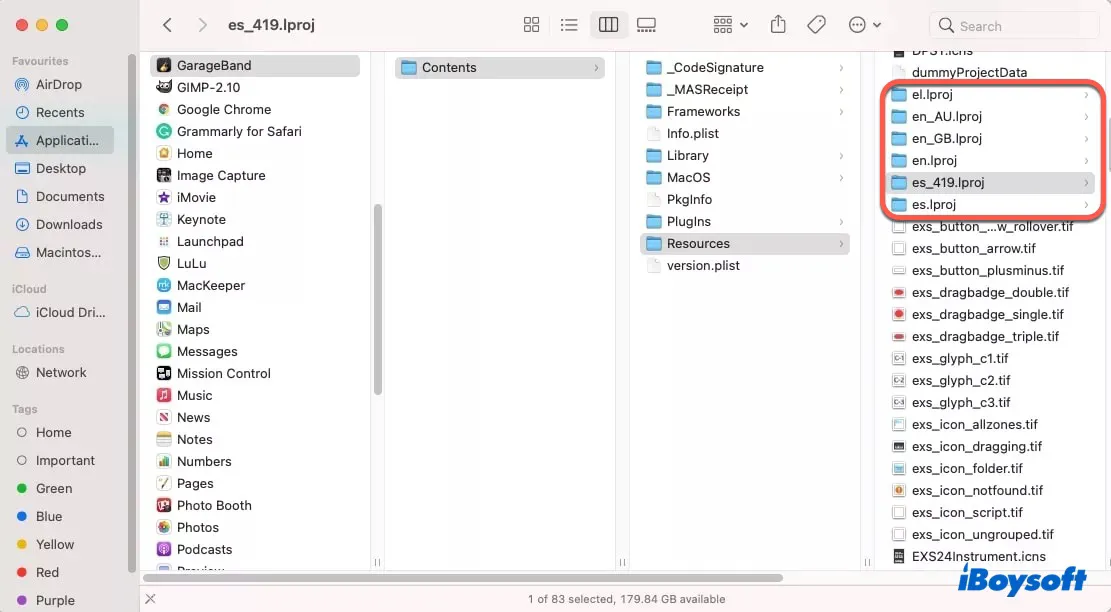
Mac'te kullanılan bazı dil ve kod adları:
- İngilizce: en.lproj
- İspanyolca: es.lproj
- Fransızca: fr.lproj
- Çince: zh.lproj
- Almanca: de.lproj
- Japonca: ja.lproj
Tüm uygulamalar için bu işlemi Mac'inizde tekrarlamalısınız, bu da bir süre alabilir. Neyse ki, işlemi otomatikleştirebileceğiniz ve hızlandırabileceğiniz Monolingual adlı ücretsiz bir yazılım bulunmaktadır.
Ücretsiz üçüncü taraf uygulaması ile ek dil dosyalarını kaldırma:
- Monolingual'ı indirin.
- Monolingual'ı açın, tutmak istediğiniz dilleri işaretleyin ve ardından Kaldır'ı tıklayın.
- Tamamlanmasını bekleyin.
Masanızı temizleyin
Mac masaüstünüzü düzenlemek, sadece daha hoş görünmesini sağlamakla kalmaz, aynı zamanda alan da açar. Masaüstünüze bir göz atın ve gereksiz olan her şeyi Çöp kutusuna taşıyın.
- Finder'ı açın ve Masaüstünü seçin.
- Görünüm düğmesine tıklayın ve Liste'yi seçin.
- Öğeleri boyutlarına göre sıralayın ve istenmeyen dosyaları silin.
MacOS Mojave veya daha yeni sürümlerini kullanan kullanıcılar için Mac'lerindeki öğeleri düzenlemek için basit bir ipucu bulunmaktadır. Masaüstünüzün boş alanına tıklayın, Yığınları Kullan seçin, ardından dosyalarınızın kategorilere göre düzenlendiğini göreceksiniz.
İstenmeyen uygulamaları kaldırma
Bir süredir kullanmadığınız veya artık ihtiyacınız olmayan uygulamaları depolama yönetiminden veya doğrudan Finder'dan kaldırabilirsiniz.
Mac'teki gereksiz uygulamaları silme:
- Finder'a gidin > Uygulamalar.
- Öğeleri liste olarak görüntüleyin, ardından Uygulamaları sıralamak için Boyut başlığını tıklayın.
- Kurtulmak istediğiniz bir uygulamayı seçin, üzerine sağ tıklayın ve Çöp Kutusuna Taşı veya uygulamanın simgesini Dock'ınızın sağ tarafındaki Çöp kutusuna sürükleyip bırakın.
Dosyaları harici bir depolama cihazına taşıma
Mac'teki alanı temizlemenin açık bir seçim olduğunu bilirsiniz, ancak fotoğraflar gibi silmek istemediğiniz büyük dosyalarınız varsa, işler değişebilir. Bu durumda, onları buluta saklamanın yanı sıra, bunları bir USB flaş sürücüsüne veya harici bir sabit disk sürücüsüne taşıyabilirsiniz. Bir örnek olarak Fotoğraflar Kitaplığını harici bir sabit diske taşıma:
- Photos'u kapatın.
- Harici depolama cihazını Mac'e takın.
- Fotoğrafları sürükleyip bırakırken Komut tuşuna basılı tutun, böylece orijinal dosyalar otomatik olarak silinir ve tekrar silmek için zaman kazanırsınız.
- Tüm fotoğraflar kaldırıldığında, Photos'u başlatırken Option tuşunu basılı tutun.
- Photos > Tercihler > Genel'e gidin, ardından Sistem Fotoğraf Kitaplığı olarak Kullan'ı seçin.
Çöp Kutusunu Boşaltma
Bir dosyayı Mac'ten sildiğinizde, genellikle Çöp kutusuna gider, bu da bu dosyaların Mac'inizde hala olduğu anlamına gelir, ta ki Çöp kutusunu boşaltana kadar. Bu nedenle, Mac'teki disk alanını boşaltmanın son çaresi Çöp kutunuzu boşaltmaktır.
Bir Mac'te dosyaları kalıcı olarak silmek için çöp kutusunun üzerine sağ tıklayarak ve ardından Çöp Kutusunu Boşalt'ı seçerek işlem yapabilirsiniz. Bu dosyaların istenmemesi gerektiğinden emin olmalısınız çünkü Mac'te kalıcı olarak silinen dosyaları neredeyse hiç kurtaramazsınız. Fotoğraflar, iMovie ve Mail gibi uygulamalar için kendi çöp kutuları olan uygulamalar için, uygulamayı açmalı ve silinen dosyaları bireysel olarak silmelisiniz.
Mac'te fotoğrafları kalıcı olarak silmek için:
- Fotoğrafları başlatın.
- Sol taraftaki bölmede Son Silinen'e tıklayın.
- Bu fotoğrafların sonsuza kadar silinmesini istediğinizden emin olun, ardından Tümünü Sil'e tıklayın.

Mac'te Daha Fazla Depolama Eklemek [4 Yol Dahil]
MacBook'unuzu kullanırken depolama sıkıntısıyla karşılaşırsanız, bu gönderi sizin için Mac'te daha fazla depolama eklemenize yardımcı olacak dört yol sunar. Daha fazlasını okuyun >>
Sonuç:
Temizleme işlemi tamamlandıktan sonra Mac'iniz değerli alanını geri kazanacak ve size geliştirilmiş performans sunacaktır. Şimdi Mac'inizi yeniden başlatarak temiz bir başlangıç yapabilir ve hafif Mac'inizin tadını çıkarabilirsiniz. Şu anda ne kadar boş alan olduğunu görmek için Hakkında Bu Mac sekmesindeki Depolama sekmesine gidin.
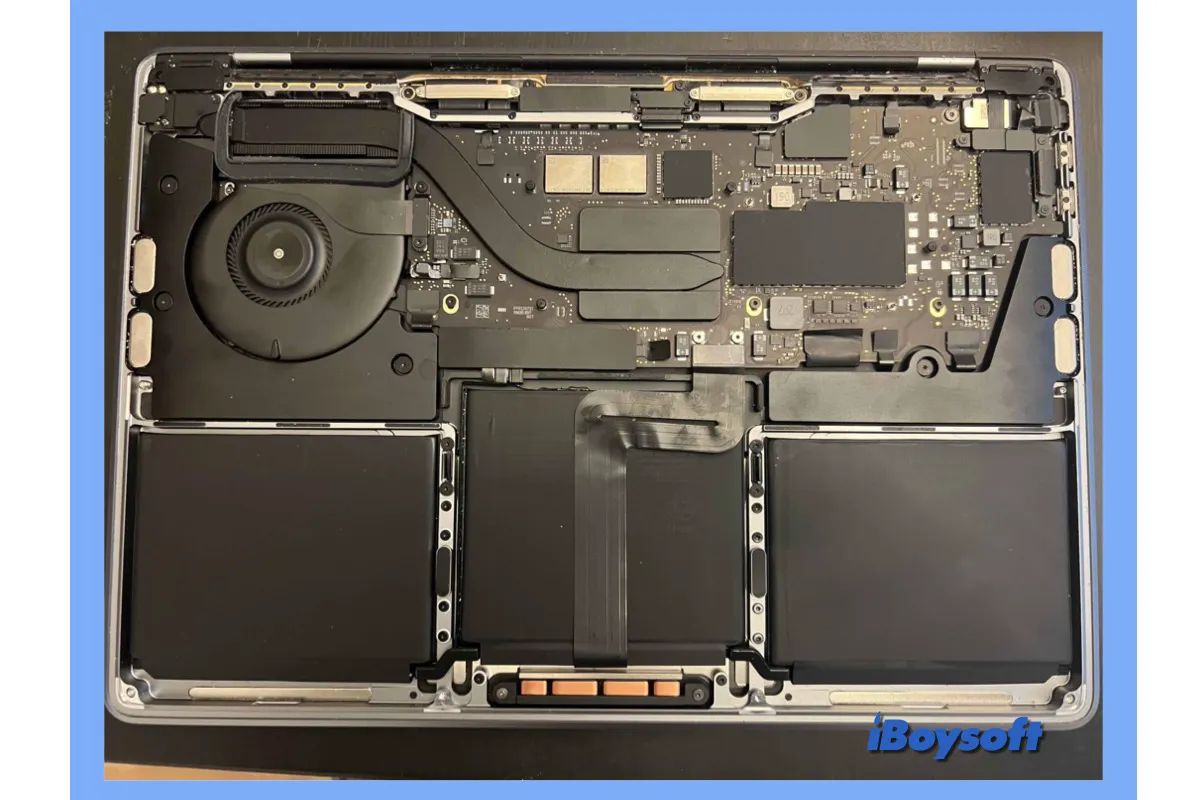
Bu gönderi, MacBook Air/Pro/iMac'teki HDD veya SSD'yi veri kaybetmeden nasıl yükselteceğinizi gösterir, Mac sürücüsünü iBoysoft DiskGeeker ile yeni sürücüye klonlayabilirsiniz. Değiştirilemeyen sürücüye sahip bir Mac bile dış SSD'den Mac'inizi başlatarak yükseltebilirsiniz.
Macintosh HD'deki boş alanı nasıl açabilirim hakkında sık sorulan sorular
- QWhy is my Macintosh HD full?
-
A
If you store too many files without making an effort to clear space on Mac, your Macintosh HD will gradually fill up. When the available space is dangerously low, Mac will alert you with a pop-up saying that your startup disk is full. To find the culprit causing your Macintosh HD full, check the storage overview in Apple logo > About This Mac > Storage.
- QHow to manage storage on Mac?
-
A
Since macOS Sierra, Apple has added a storage management feature to help users quickly free up disk space on Mac. Besides utilizing this tool, you can follow the steps in this guide to delete duplicate files, unused language files, application logs, browser data, large attachments in emails, etc.