Mac のハードドライブの容量が不足していると、大きなファイルを保存できなくなったり、最新の macOS にアップデートできなくなったり、プログラムをスムーズに実行できなくなったり、Mac を起動できなくなったりする可能性があります。
その際、思い浮かぶ最初のことは、不要になったMac 上の大きなファイルを見つけて削除することでしょう。これは、おそらくデスクトップ、ダウンロードフォルダ、またはアプリケーションフォルダから行うことが多いです。
これらは確かに良い取り組みですが、ディスク容量を回収するためにできることは他にもあります。たとえば、パージ可能なスペースを削除したり、システムログを削除したり、重複ファイルを削除したり、ブラウザキャッシュをクリアしたりすることが挙げられます。
時間を無駄にすることはできません。Macintosh HD のスペースを解放する方法に関するこの包括的ガイドに従い、Mac を食いつぶす不要なファイルを停止させてください。
ヒント: Mac の空き容量が不足している、遅くなっている、または頻繁にフリーズする場合は、iBoysoft Cleanerを使用してディスクを徹底的にクリーンアップすることを強くお勧めします。
これにより、Mac のストレージ使用状況が一目でわかり、大きなファイルを素早く見つけ出し、システムの不要ファイルを削除し、アプリを完全にアンインストールし、重複したファイルや写真をクリーンアップすることができます。これにより、Mac を整理し最適化できます。
Mac のディスク スペースを空ける方法:
ステップ 1:iBoysoft Cleanerを無料ダウンロードしてインストールし、開きます。
ステップ 2:左パネルから スペース オプティマイザ をタップし、This Mac を選択してハードディスクのスペース使用状況を表示します。
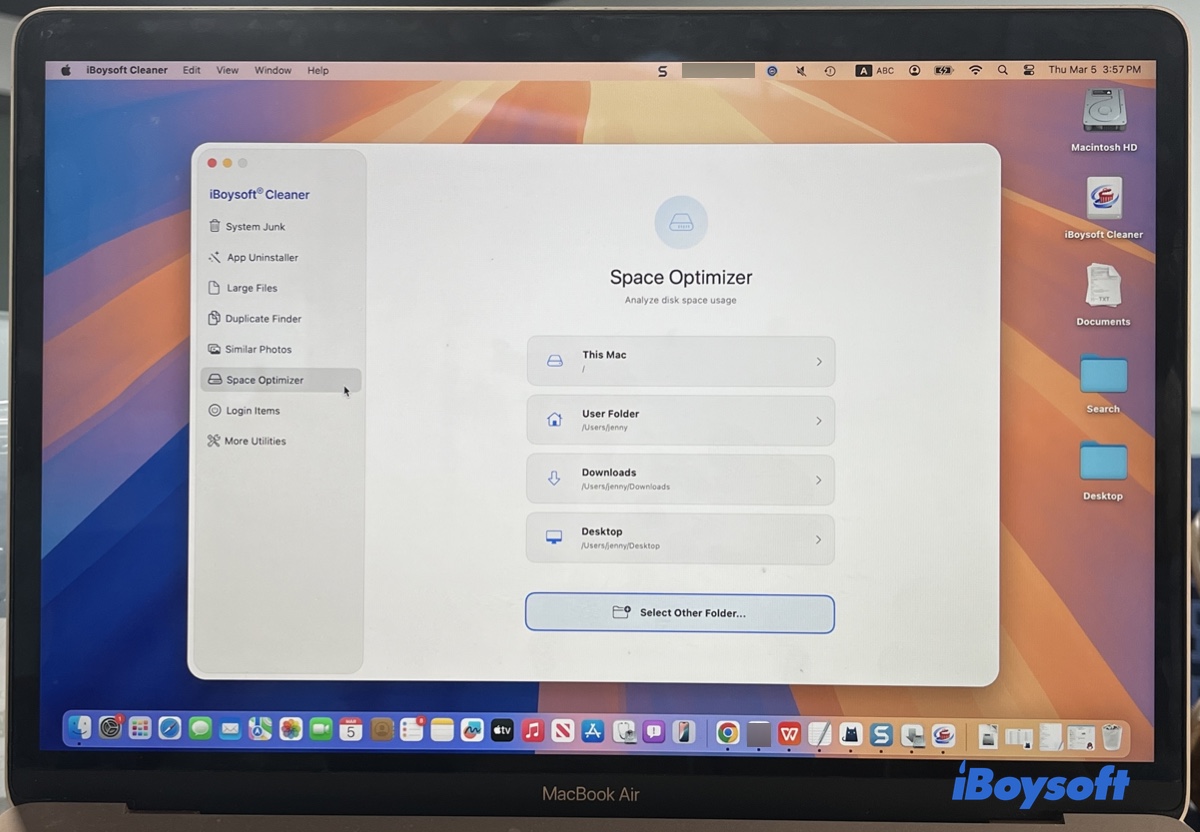
または:
- 最初に大きなファイルをクリーンアップしたい場合は、大きなファイル を選択します。
- Mac に残りの不要ファイルを残さずにアプリを完全にアンインストールしたい場合は、アプリケーション アンインストーラ を選択します。
- システムの不要ファイルをすぐにクリーンアップしたい場合は、システム ジャンク を選択します。
- 重複したファイルや写真をクリーンアップする必要がある場合は、重複ファインダー または 類似した写真 を選択します。
ステップ 3:スキャンが完了するのを待ち、その後、各フォルダ内のファイルをサイズの大きい順に降順で表示します。
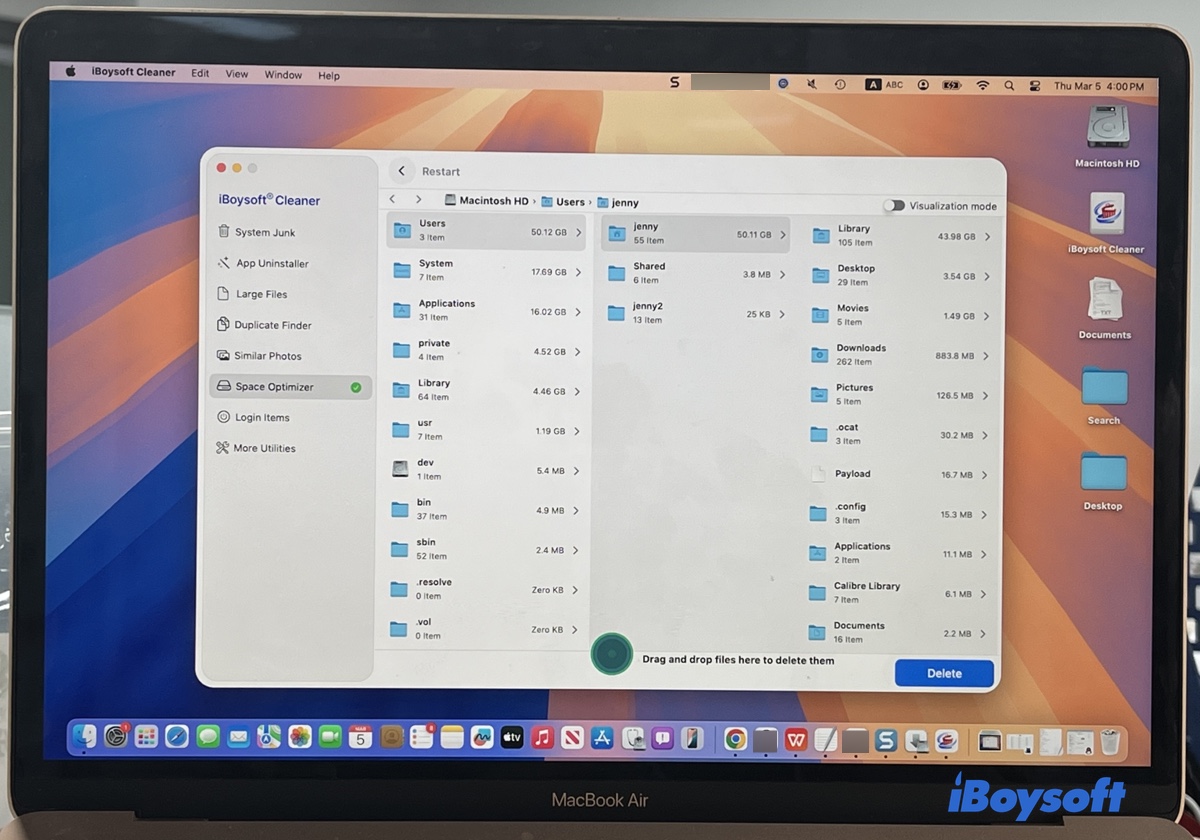
ステップ 4:不要なファイルをまとめて、削除 をクリックして削除します。
MacBook Pro、MacBook Air、および他の Mac モデルのストレージをチェックする方法
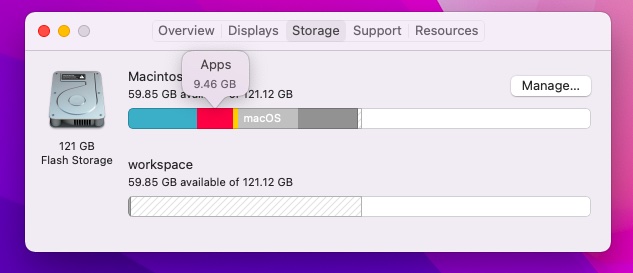
Mac のストレージがどのように使用されているか、まだ利用可能な容量がどれくらいかを明確に把握するには、左上隅にある Apple メニュー をクリックし、[この Mac について] をクリックし、[ストレージ] を選択します。ここでは、異なる色でセグメント化されたバーが表示されます。
どのカテゴリにどれだけの容量が割り当てられているかを知るには、セグメント上にカーソルを合わせます。以下の例では、内蔵ハードドライブには、音楽、アプリ、写真、macOS、 システムデータ、その他のストレージの6種類のデータが保存されています。
明確なカテゴリに簡単に分類されないファイルは、インストーラーパッケージ、キャッシュファイル、ブラウザー拡張機能、一時ファイルなどを含むその他として分類されます。その他のカテゴリが多くのストレージを消費している場合、Mac スペースを最適化するためにその他のストレージを片付けることができます。
ちなみに、そこで削除可能なストレージが見つかるかもしれません。通常、Mac に保存スペースが不足していると言われるが実際には十分なスペースがあるという理由になることがあります。
Macintosh HDのスペースを解放する方法
今や Mac ハードドライブがどのように埋まっているかの概要がつかめたので、徹底的なディスククリーニングの時間です。Mac 全体に散らばる可能性のある不要なファイルをすべて削除するために、Mac 上でスペースを解放する上でのトップ12のヒントについて詳しく説明します。
Macのスペースを解放するには?
- Macの組み込みストレージ管理機能を使用してスペースを解放
- 仮想マシンによって使用されるストレージをクリア
- 重複ファイルを削除
- ブラウザーデータをクリア
- アプリケーション&システムログを削除
- iPhone と iPad のためのiTunes バックアップをクリーニング
- メールの大きな添付ファイルを削除
- 不要な言語ファイルを削除
- デスクトップを整理
- 不要なアプリケーションをアンインストール
- ファイルを外部ストレージデバイスに移動
- ゴミ箱を空にする
注意: 何かを削除する前に、データ損失や誤操作によるオペレーティングシステムの破損を回避するために、Time Machine で Mac の
Macの組み込みストレージ管理機能を使用してスペースを解放
ストレージ概要を見た場所から続行します(もし見逃してしまった場合は、Apple ロゴをクリックして About This Mac > ストレージをクリック)。管理をクリックして、推奨されるストレージを最適化する方法を確認します。そこに到着したら、以下で述べるように4つのセクションを確認できます:
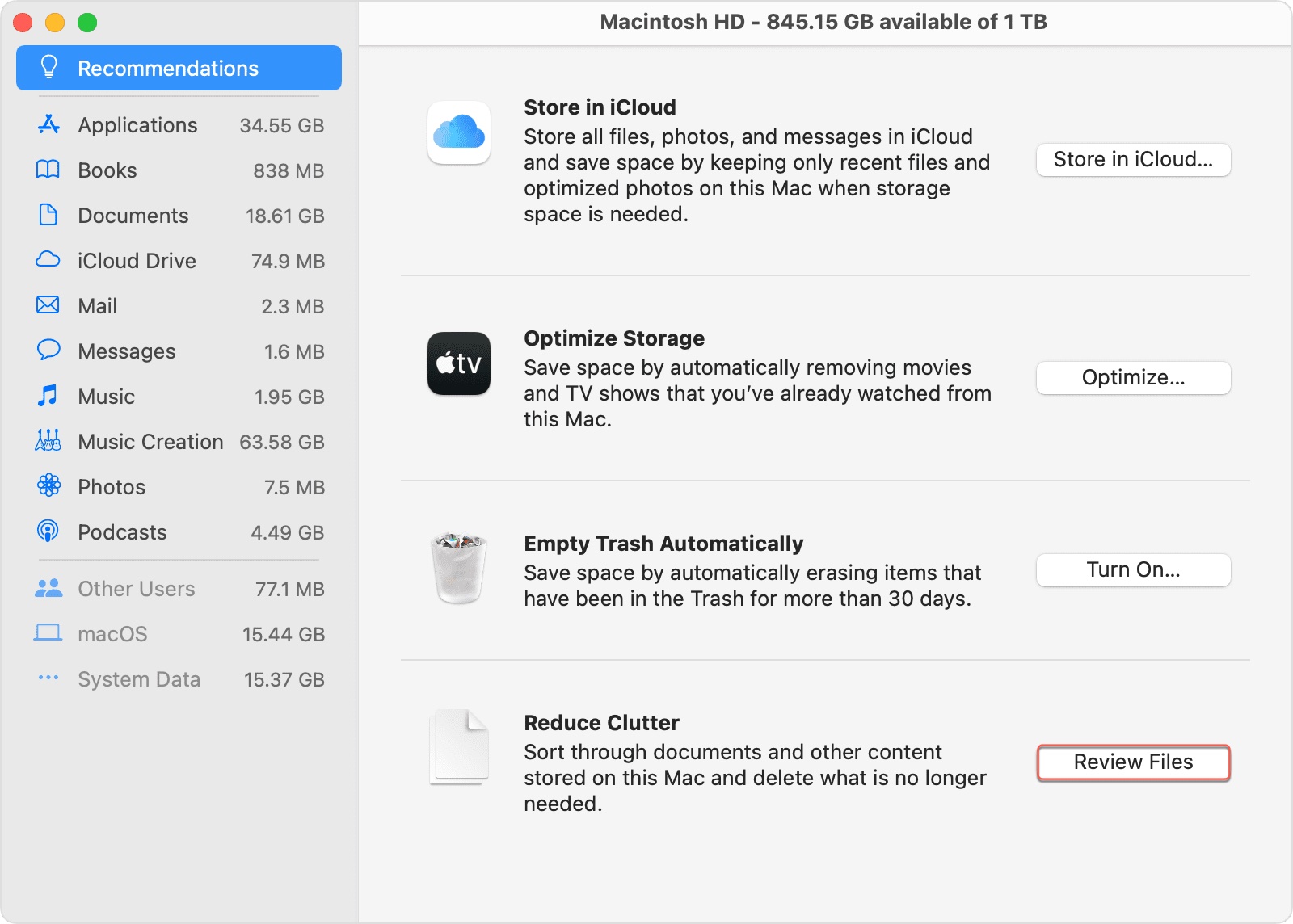
セクション1:iCloudに保存
この機能を使用すると、デスクトップやドキュメントフォルダ、写真、メッセージを iCloud に保存してスペースを節約できます。ただし、Apple は無料の iCloud ストレージを5GBしか提供していないため、その容量をオーバーすると「iCloud ストレージがいっぱいです」という通知が表示されます。iCloudにファイルを保存するには、iCloudに保存をクリックし、iCloud に保存したいファイルの横にあるチェックボックスを確認してください。

この機能をオンにすると、Mac のストレージが不足しているときに自動的にローカルスペースが解放されます。また、以下のことも期待できます:
デスクトップとドキュメント:最近開いたファイルを除き、残りのファイルはiCloudに保存され、ダウンロードアイコン(矢印のついた雲)をダブルクリックするとダウンロード可能です。
写真:Macに保存されている写真はスペースを節約するために最適化されています。オリジナルの写真はiCloudに保存されます。
メッセージ:最近開いたメッセージと添付ファイルのみがMacに保存されます。
セクション2:ストレージの最適化
Optimize Storageをオンにして、iTunesで購入したTV番組や映画を視聴した後に自動的に削除できます。
セクション3:ゴミ箱を自動的に空にする
通常、人々はゴミ箱アイコンを右クリックしてゴミ箱を空にしますが、ゴミ箱を自動的に空にするを有効にすることでこのプロセスを自動化できます。この機能により、ゴミ箱に移動されたアイテムは30日を過ぎても自動的に削除されます。
ゴミ箱の自動削除を設定するには、ゴミ箱を自動的に空にするオプションをクリックし、[オン]をタップしてアクションを確認してください。
セクション4:整理整頓
ファイルの確認をクリックすると、大きなファイル、ダウンロードフォルダ、サポートされていないアプリのリスト、コンテナ、および写真、音楽、ダウンロード、映画、ドキュメントなどのフォルダに素早くアクセスできるファイルブラウザのタブが表示されます。これらのタブを1つずつ確認し、選択したアイテムをプレビューするにはスペースバーを押します。
削除するファイルを選択したら、ファイルをクリックして永久に削除するための[削除]ボタンをクリックします。削除するファイルを検討するには時間がかかるかもしれませんが、効果があります。
次に、左側にリストされたカテゴリごとに表示されるデータを確認して、不要なファイルを削除します。リスト内のSystem/OtherまたはmacOS/Systemデータといった2つのデータグループがグレーアウトされているのを見つけることができます。これらは、ユーザーが内部のファイルを削除することを防いでデータの破損や予期しない動作を引き起こすのを防ぐためにアクセスできなくなっています。
仮想マシンによる使用済みストレージの解放
仮想マシンでWindowsを実行している場合、ストレージ不足の最大の原因は、各オペレーティングシステムのアップデートごとに蓄積された削除されていないファイルやその他のファイルやプログラムがそのパーティションに保存されています。Macを散らかす重要でないデータのために、Windowsを構成してディスクスペースを自動的に解放し、その後手動でクリーンアップを実行できます。
- 設定 → システム → ストレージに移動し、Storage Senseを有効にします。
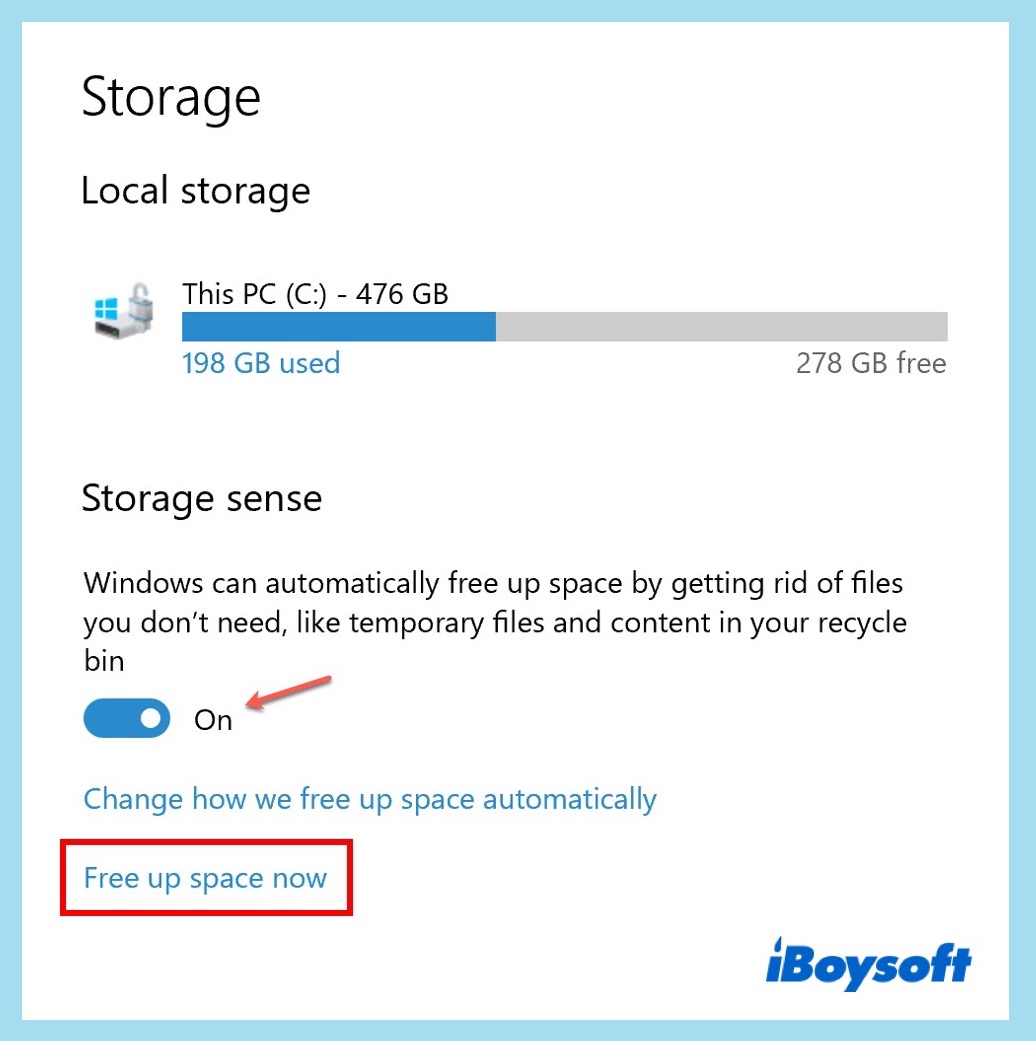
- 今すぐスペースを解放をクリックします。
- スキャンが完了するのを待ちます。
- ディスクスペースを多く取っているファイルを確認します。
- 削除するファイルを選択し、削除をクリックします。
重複ファイルの削除
Macを長く使っていると、文書を複製したり特定のファイル(アプリインストーラ、オンライン画像、メールの添付ファイルなど)を繰り返しダウンロードしたりすると、重複ファイルが大量に生成されます。これらの重複ファイルを削除することは、無駄なスペースを再活用してより良い使用目的を果たすための有力な手段です。
手動で重複ファイルを検索する方法:
- Finderを開きます。
- 上部メニューバーで、ファイル > 新しいスマートフォルダに移動します。
- 右上隅の + ボタンをクリックしてフィルタを表示します。
- ボックスが表示されたら、最初のボックスには「種類」を、次のボックスには「ドキュメント(またはその他のデータカテゴリ)」を選択します。
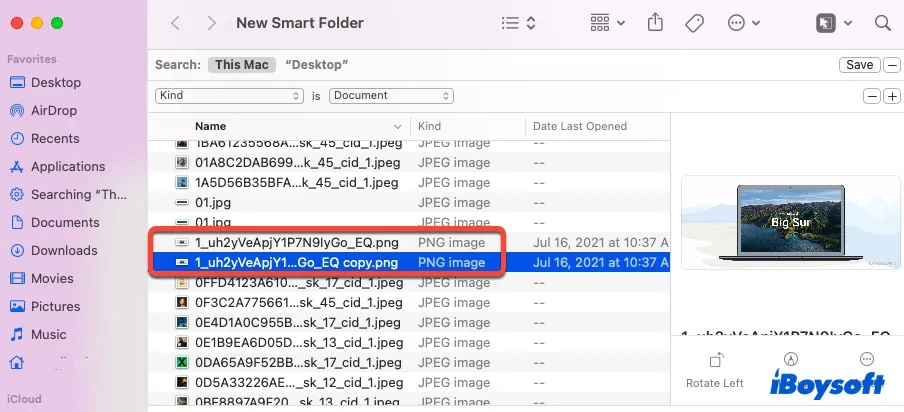
- 結果をソートするために名前列をクリックします。
- 削除したい重複ファイルを見つけ、右クリックしてゴミ箱に移動を選択します。
Macで音楽アプリをよく使用する場合、重複する曲を見つける方法があります。
Macで重複する音楽ファイルを見つける方法:
- Musicを開きます。
- 上部メニューバーで、ファイル > ライブラリ > 重複アイテムを表示に移動します。
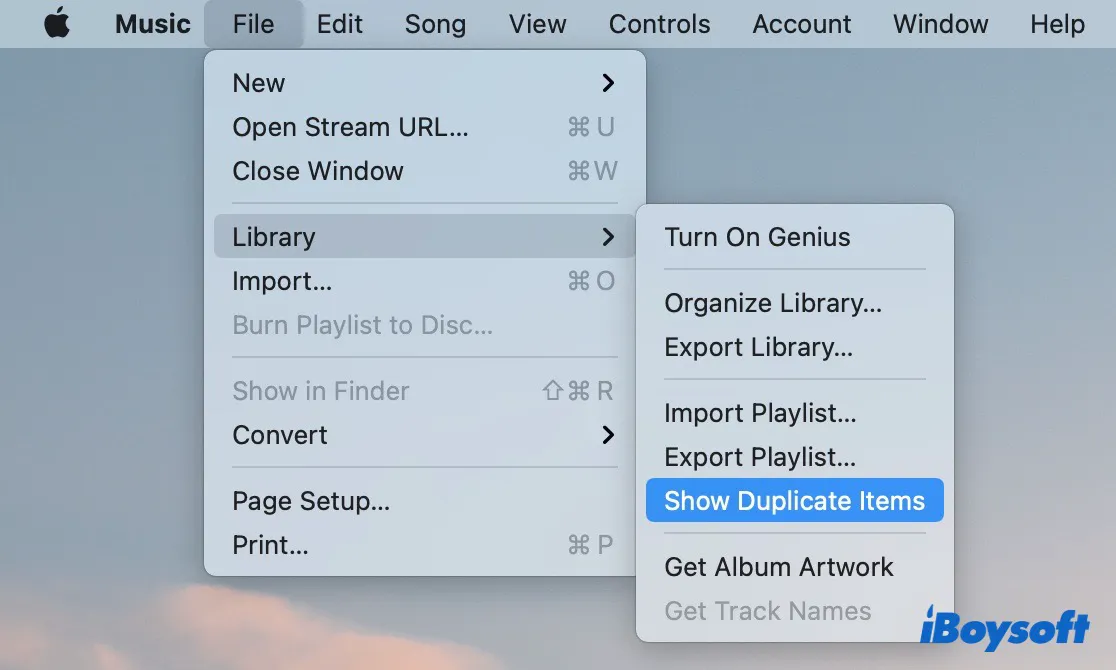
- 重複する音楽ファイルのリストを確認し、不要なものを削除します。
重複ファイルを手動で検索するのに時間がかかります。画像を編集したり大量の重複ファイルを生成する作業を行う場合は、MacCleanなどの無料ツールを入手するか、有料ソフトウェアを購入して代わりに作業を行うことを検討しましょう。
ブラウザデータを削除する
Google、Safari、Firefoxなどのウェブブラウザを使用すると、訪れたウェブサイトからの情報がキャッシュとクッキーに保存されます。クッキーには、サイトでのアクティビティや設定が格納され、ユーザーエクスペリエンスが向上します。クッキーは自動的に期限切れになりますが、第三者がそれらを使用してブラウザ履歴を追跡する可能性があるため、プライバシーの問題が発生する場合があります。
クッキーと異なり、キャッシュは画像や文書などのウェブサイトコンテンツをより速く取得するために保存されます。キャッシュはより多くのストレージスペースを占有し、手動でクリアする必要があります。数週間ごとにMacでクッキーを削除して、スペースを解放し、ブラウザのスムーズな動作を維持することが推奨されます。
注意:クッキーをクリアすると、トラッキングが制限され、ウェブサイトからログアウトされる可能性があります。
Chromeのブラウザデータをクリアする方法:
- Chromeを起動し、右上隅の3つの垂直ドットをクリックします。
- 「その他のツール」をクリックし、[閲覧データをクリア]を選択します。
- 時間範囲を選択し、すべてのオプションにチェックマークを入れ、[データをクリア]をクリックします。
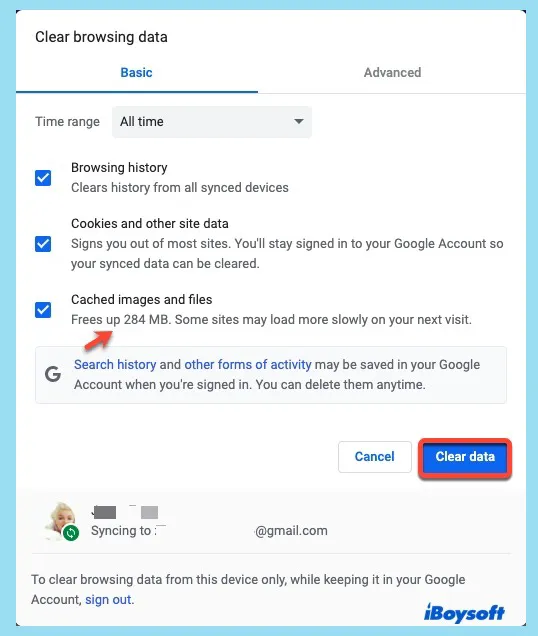
サードパーティのウェブサイトによるアクティビティのトラッキングを停止したい場合や、Googleを設定してブラウザウィンドウを閉じるとクッキーを削除する場合は、以下の手順に従ってください:
- 「Cookieおよびその他のサイトデータ」ページでサードパーティ・クッキーをブロックする前の円を確認します。
- 次に、「すべてのウィンドウを閉じるときにクッキーとサイトデータをクリア」オプションを有効にします。
- 信頼してよく訪れるいくつかのウェブサイトがある場合は、クッキーを使用してより良い推奨事項を提供するようにしたい場合は、カスタマイズされた動作タブまでスクロールします。
- 「常にクッキーを使用できるサイト」オプションの近くの「追加」ボタンをクリックします。
- サイトのURLを入力して、「追加」をクリックします。
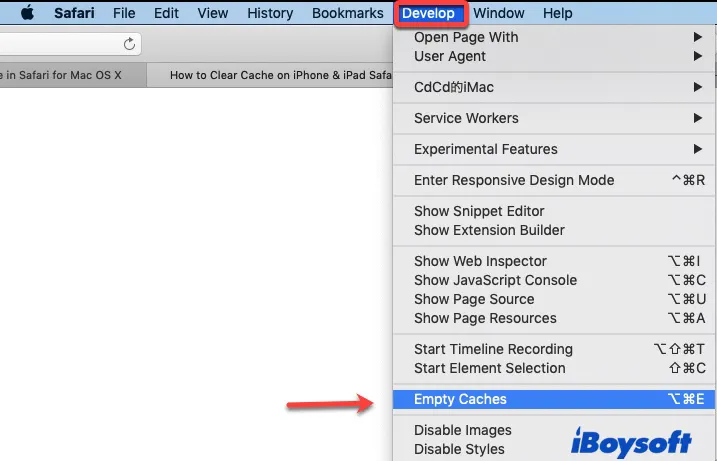
Safariのブラウザデータを消去するには:
- Safariを開き、メニューバーの上でDevelopをクリックします。表示されない場合は、ステップ2に従ってください。それ以外の場合は、ステップ3に進みます。
- メニューバーの上でSafari > 環境設定 > 詳細をクリックし、次にメニューバーに開発メニューを表示の隣にあるボックスにマークをつけます。
- 「キャッシュを空にする」をクリックします。
- メニューバーの上でSafari > 環境設定 > プライバシーをクリックし、ウェブサイトデータの管理を選択します。
- ウェブサイトを選択して、「削除」をクリックして情報の保存を停止します。
Firefoxのブラウザデータを消去するには:
- Firefoxを開きます。
- 右上隅にある三本線のボタンをクリックします。
- ライブラリ > 最近の履歴を消去をタップします。
- 時間範囲を選択し、キャッシュとクッキーの隣にあるチェックボックスにマークを付けます。
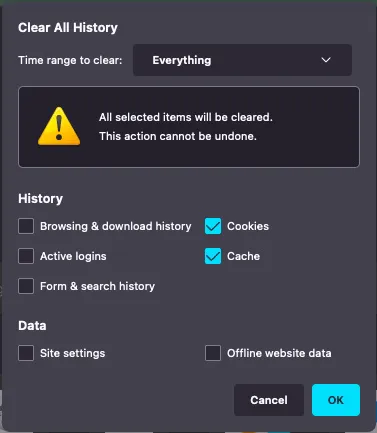
- OKをクリックします。
キャッシュを見つける別の方法は、Finderを開き、「移動」タブをクリックし、「フォルダに移動」を選択します。~ / Library / Caches と入力してEnterを押すと、すべてのキャッシュフォルダが表示されます。
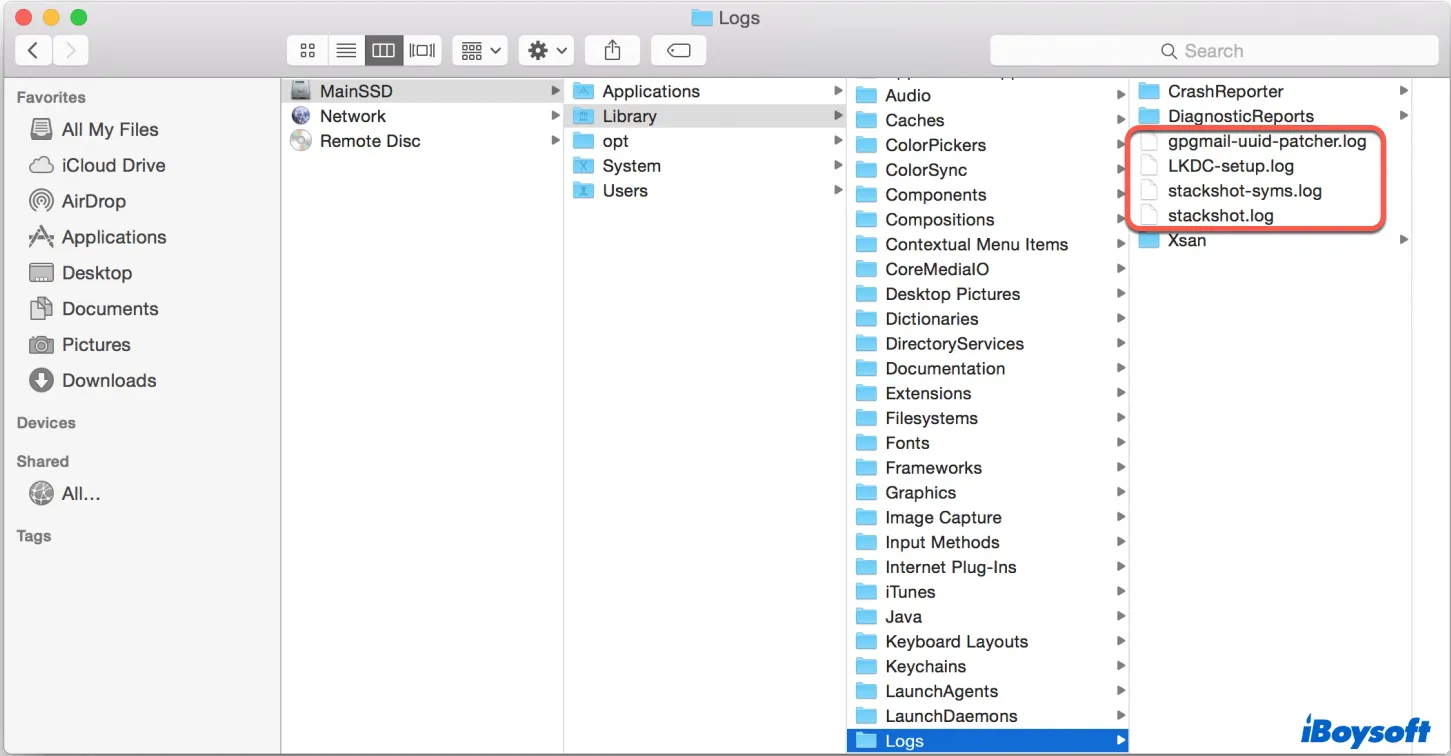
アプリケーションおよびシステムログを削除する
Macは、エキスパートが問題のトラブルシューティングを行うのに役立つようにエラーやクラッシュなどの詳細をログとして保存します。ただし、これらのログファイルはユーザーフレンドリーではなく、一般ユーザーにはほとんど役立ちません。
時間の経過とともに、ログファイルが蓄積され、システムドライブの貴重なスペースを占有します。ログファイルを削除してもMacに損傷を与えることはないため、より多くのスペースを確保するために削除することをお勧めします。
Mac上のアプリケーションおよびシステムログを削除するには:
- Finderを開きます。
- 上部のGoメニューをクリックし、フォルダに移動を選択します。
- アプリケーションログを表示するには~/Library/Logsを入力し、システムログを表示するには/var/logを入力してEnterキーを押します。
- .log拡張子で終わるファイルを選択し、右クリックしてゴミ箱に移動を選択します。
iPhoneおよびiPadのiTunesバックアップを整理する
iPad および iPhone を iTunes でバックアップしている場合、ストレージ容量を食いつぶす可能性のある大量のバックアップファイルがあるかもしれません。この場合、iTunes を終了し、次のパスを通ってバックアップフォルダに移動する必要があります:~/Library/Application Support/MobileSync/Backup。中にはランダムに名前が付けられたフォルダがありますので、削除を開始する前に内容を確認する必要があります。
または、iTunes を開いて iTunes > 環境設定 > デバイスに移動してバックアップを削除することもできます。ここにはバックアップのリストが表示されます。必要のないものを選択して[バックアップを削除]ボタンをクリックします。さらに、Mac のディスク容量を圧迫しないように、次回はiPhoneのバックアップを外部ハードドライブに保存することもできます。
メール内の大きな添付ファイルを削除
メールは日常生活の重要な要素ですが、あまりスペースを取らず、写真、ドキュメントなどの添付ファイルを持っているかもしれません。メールを削除しても、これらの添付ファイルはMacに残り、ストレージスペースを占有します。
そのため、メールアプリを設定して、メールが削除されると同時に添付ファイルを削除するように設定することができます。また、時々受信する迷惑メールは、削除するかアプリを構成しない限り消えません。
メールアプリを設定して添付ファイルを削除し、迷惑メールを削除する方法:
- メールアプリを起動し、トップメニューバーで[メール]をクリックします。
- 環境設定 > 一般に移動します。
- 「編集されていないダウンロードを削除」の横のボックスで、[メッセージが削除された後]を選択します。
- アカウントタブ > メールボックス動作をクリックします。
- 「迷惑メッセージを消去」の下で、1か月後を選択します。
Mac でメールストレージを削除についてもっと詳しく学ぶ。
不要な言語ファイルを削除
Mac 上のすべてのアプリケーションには、多くの国のための事前にロードされた言語ファイルが付属しています。しかし実際には、そのうち1つか2つしか使用しません。これらの未使用の言語ファイルがMacのハードドライブに残っているのは理由がないため、削除して複数のメガバイトまたはギガバイトのストレージスペースを取り戻すことができます。
未使用の言語ファイルを手動で削除する方法:
- Finder > アプリケーションに移動します。
- アプリを右クリックして[パッケージ内容を表示]を選択します。
- Contents > Resources に進みます。
- 必要なもの以外の .lproj を持つサブフォルダを削除します。
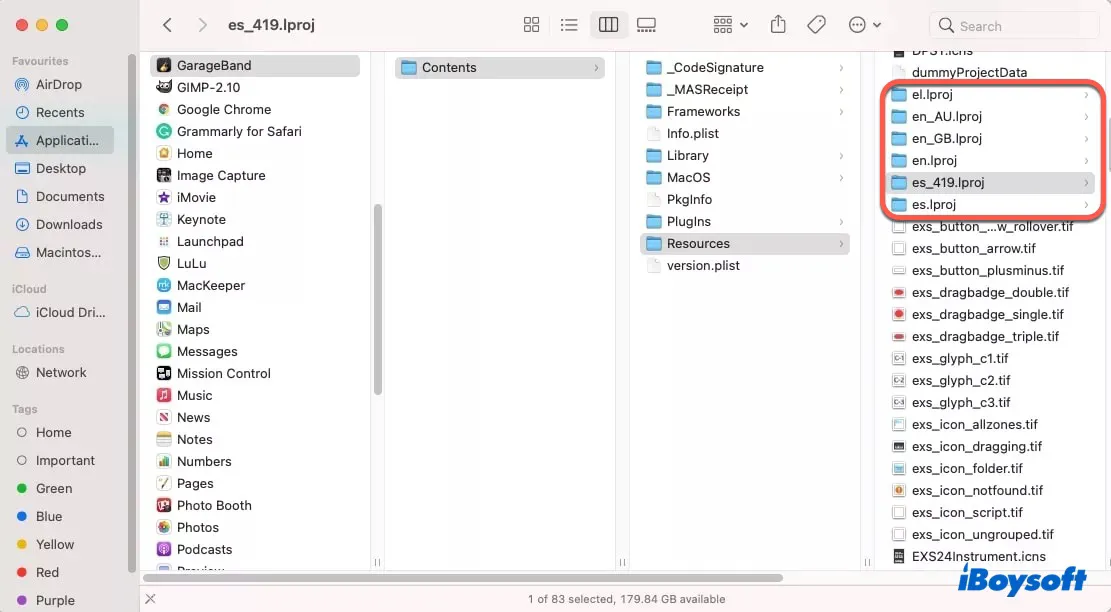
Mac で使用される一部の言語およびコード名:
- 英語:en.lproj
- スペイン語:es.lproj
- フランス語:fr.lproj
- 中国語:zh.lproj
- ドイツ語:de.lproj
- 日本語:ja.lproj
全ての Mac アプリに対してこのプロセスを繰り返す必要がありますが、それには少々時間がかかるかもしれません。幸いにも、Monolingual というフリーウェアがあり、このプロセスを自動化してスピードアップさせることができます。
無料のサードパーティーアプリを使用して余分な言語ファイルを削除する手順:
- Monolingual をダウンロードします。
- Monolingual を開き、保持したい言語のチェックを外し、削除をクリックします。
- 終了するまでお待ちください。
デスクトップの整理
Mac デスクトップを整理することは、見栄えを向上させるだけでなく、スペースも解放します。デスクトップを確認し、不要なものはゴミ箱に移動します。
- Finder を開き、デスクトップを選択します。
- 表示ボタンをクリックしてリストを選択します。
- サイズでアイテムを並び替え、不要なファイルを削除します。
macOS Mojave 以降を実行しているユーザー向けの Mac でアイテムを整理するための簡単な方法があります。デスクトップの空きスペースをクリックし、スタックを使用を選択すると、ファイルがカテゴリ別に整然と積み重ねられます。
不要なアプリをアンインストールする
使っていないアプリや保管する必要がなくなったアプリをアンインストールすることができます。Finder から直接削除することもできます。
Mac で不要なアプリを削除する手順:
- Finder に移動して、アプリケーションを選択します。
- アイテムをリストとして表示し、サイズをクリックしてアプリケーションを並び替えます。
- 取り除きたいアプリを選択し、右クリックして、ゴミ箱に移動するか、ドックの右側にあるゴミ箱にアプリのアイコンをドラッグアンドドロップします。
ファイルを外部ストレージデバイスに移動する
Mac 上のスペースを空ける際、ファイルを削除するのが一般的ですが、写真などの大きなファイルを削除したくない場合は別です。その場合、クラウドに保存する他に、USB フラッシュドライブやハードディスクドライブに移動することもできます。外部ハードドライブに写真ライブラリを移動する例を以下に示します:
- Photos を終了します。
- 外部ストレージデバイスを Mac に挿入します。
- 写真をドラッグしてドロップする際に Command キーを押すと、元のファイルが自動的に削除されるため、再度削除する手間が省けます。
- すべての写真が削除されたら、Photos を起動する際に Option キーを押します。
- Photos > Preferences > General に移動し、"システム写真ライブラリとして使用" を選択します。
ゴミ箱を空にする
Mac でファイルを削除すると、それらはゴミ箱に移動します。つまり、ゴミ箱を空にするまでそれらのファイルはまだ Mac に残っています。したがって、Mac 上のディスク容量を解放する最後の手段は、ゴミ箱を空にすることです。
Mac でファイルを永久に削除するには、ドックのゴミ箱アイコンを右クリックして「ゴミ箱を空にする」を選択します。削除するファイルが不要かどうかを確認しておくことが重要です。Mac で永久に削除されたファイルをほとんど復元することはできません。Photos、iMovie、Mailなど、それぞれ独自のゴミ箱を持つアプリの場合は、アプリを開いて削除したファイルを個別に消去する必要があります。
Mac で写真を永久に削除する方法:
- Photos を起動します。
- 左ペインで最近削除されたアイテムをクリックします。
- これらの写真を永久に削除したいことを確認し、すべて削除をクリックします。

Mac でストレージを追加する方法【4つの方法をご紹介】
MacBook を使用している際にストレージが不足する場合、この投稿では Mac でストレージを追加するための4つの方法を紹介しています。 続きを読む >>
まとめ:
クリーンアッププロセスが完了すると、Mac は貴重なスペースを取り戻し、改善されたパフォーマンスを提供します。今すぐ Mac を再起動してクリーンな状態でお楽しみください。現在利用可能なスペースを確認するには、この Mac についての「ストレージ」タブをご覧ください。
この投稿では、MacBook Air/Pro/iMacのHDDもしくはSSDをデータを失わずにアップグレードする方法をご案内します。iBoysoft DiskGeeker を使用して Mac ドライブを新しいドライブにクローン作成することができます。交換できないドライブを搭載した Mac でも、外部 SSD から Mac を起動してアップグレードすることが可能です。
Macintosh HD の空き容量を解放する方法に関するFAQ
- QMacintosh HDがいっぱいになる理由
-
A
Macでスペースを解放せずに多くのファイルを保存すると、Macintosh HDは徐々にいっぱいになります。利用可能なスペースが極端に少なくなると、Macはスタートアップディスクがいっぱいであるというポップアップで警告を表示します。Macintosh HDがいっぱいになっている原因を見つけるには、Appleロゴ>このMacについて>ストレージでストレージ概要を確認してください。
- QMacでのストレージ管理方法
-
A
macOS Sierra以降、AppleはMacでディスクスペースを迅速に解放するためのストレージ管理機能を追加しました。このツールを利用するだけでなく、このガイドの手順に従って、重複ファイル、未使用の言語ファイル、アプリケーションログ、ブラウザデータ、メールの大きな添付ファイルなどを削除できます。