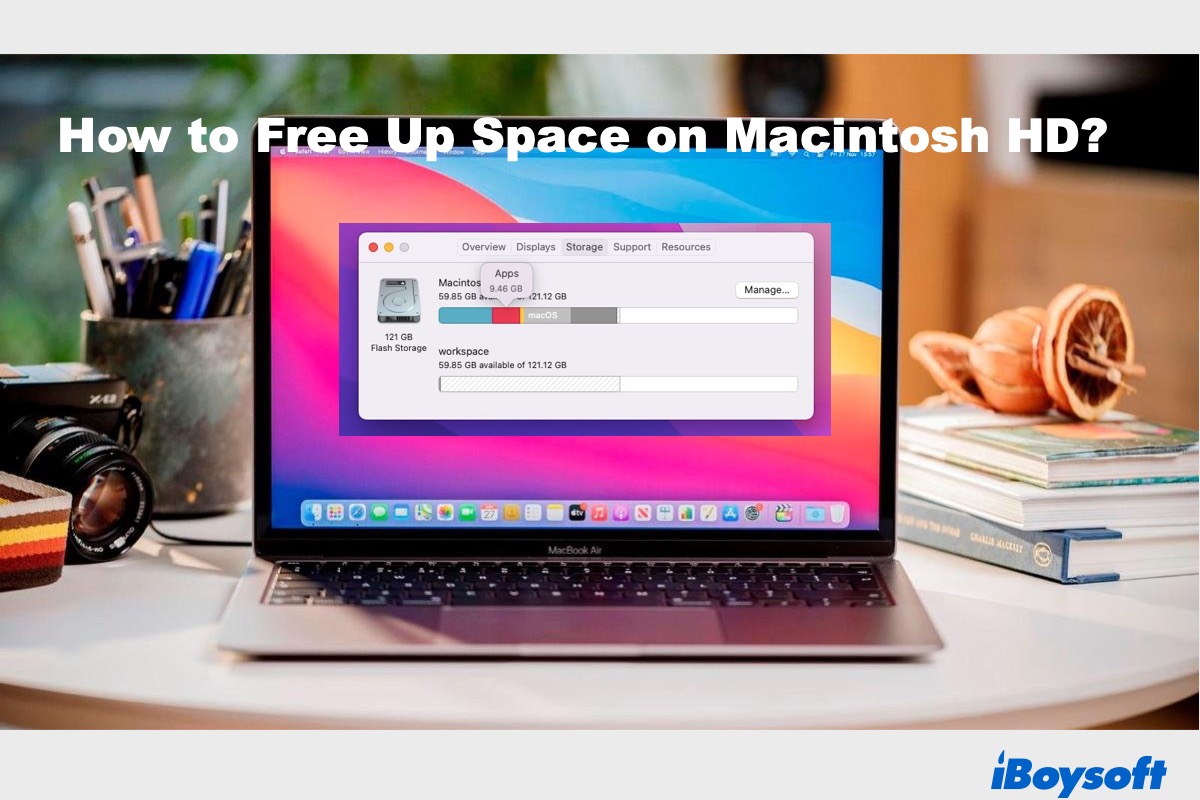
Cuando el disco duro de tu Mac se está quedando sin espacio, es posible que no puedas guardar archivos grandes en él, actualizar al último macOS, ejecutar programas sin problemas o incluso iniciar tu Mac.
Ante esto, lo primero que se te ocurre es encontrar archivos grandes en Mac que ya no necesitas y eliminarlos rápidamente, probablemente desde tu Escritorio, la carpeta Descargas o la carpeta de Aplicaciones.
Estos son esfuerzos loables, pero hay más que puedes hacer para recuperar espacio en disco, como eliminar espacio purgable, eliminar registros del sistema, borrar archivos duplicados, limpiar cachés del navegador, etc.
No se debe perder tiempo; sigue esta guía completa sobre cómo liberar espacio en Macintosh HD para evitar que archivos innecesarios ocupen tu Mac.
Consejos: Si tu Mac se está quedando sin espacio, se está volviendo lento o se congela con frecuencia, te recomiendo encarecidamente realizar una limpieza exhaustiva del disco con iBoysoft Cleaner.
Esto te dará una visión general del uso del almacenamiento de tu Mac y te ayudará a identificar rápidamente archivos grandes, limpiar basura del sistema, desinstalar por completo aplicaciones y limpiar archivos y fotos duplicados, asegurando que tu Mac esté ordenado y optimizado.
Para liberar espacio en disco en Mac:
Paso 1: Descarga gratuita, instala y abre iBoysoft Cleaner.
Paso 2: Toca en Optimizador de espacio en el panel izquierdo y elige Este Mac para ver el uso de espacio en tu disco duro.
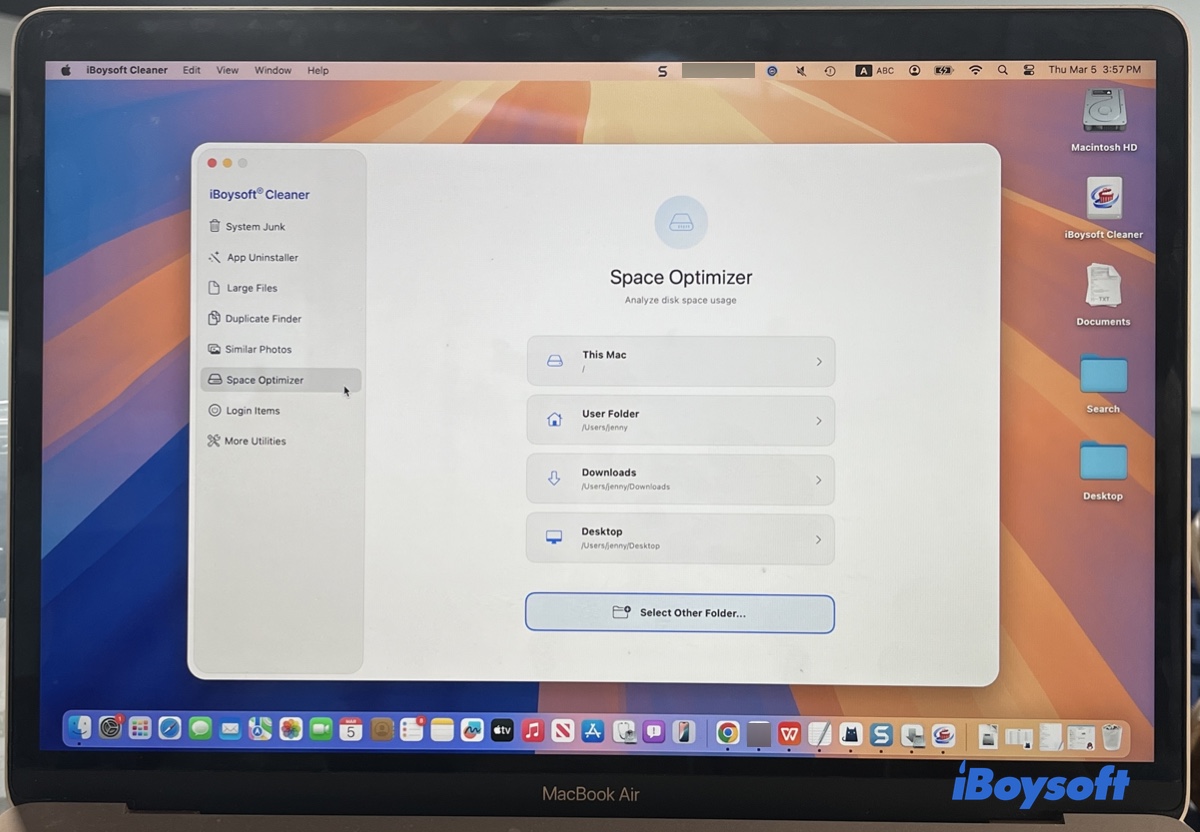
O:
- Si deseas limpiar archivos grandes primero, elige Archivos Grandes.
- Si deseas desinstalar aplicaciones por completo sin dejar rastros en tu Mac, elige Desinstalador de apps.
- Si deseas borrar basura del sistema inmediatamente, elige Basura del sistema.
- Si necesitas limpiar archivos o fotos duplicadas, elige Buscador de duplicados o Fotos Similares.
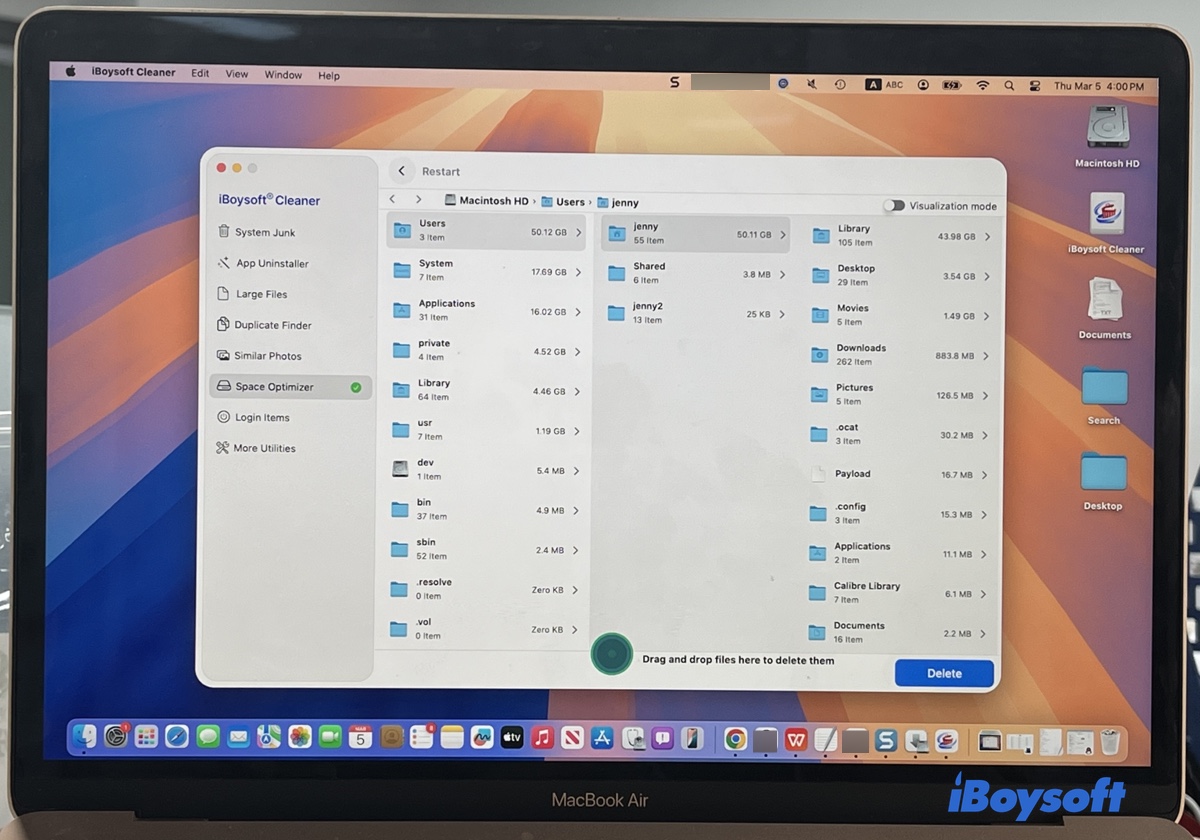
Paso 3: Espera a que el escaneo se complete, luego visualiza los archivos en cada carpeta en orden descendente por tamaño.
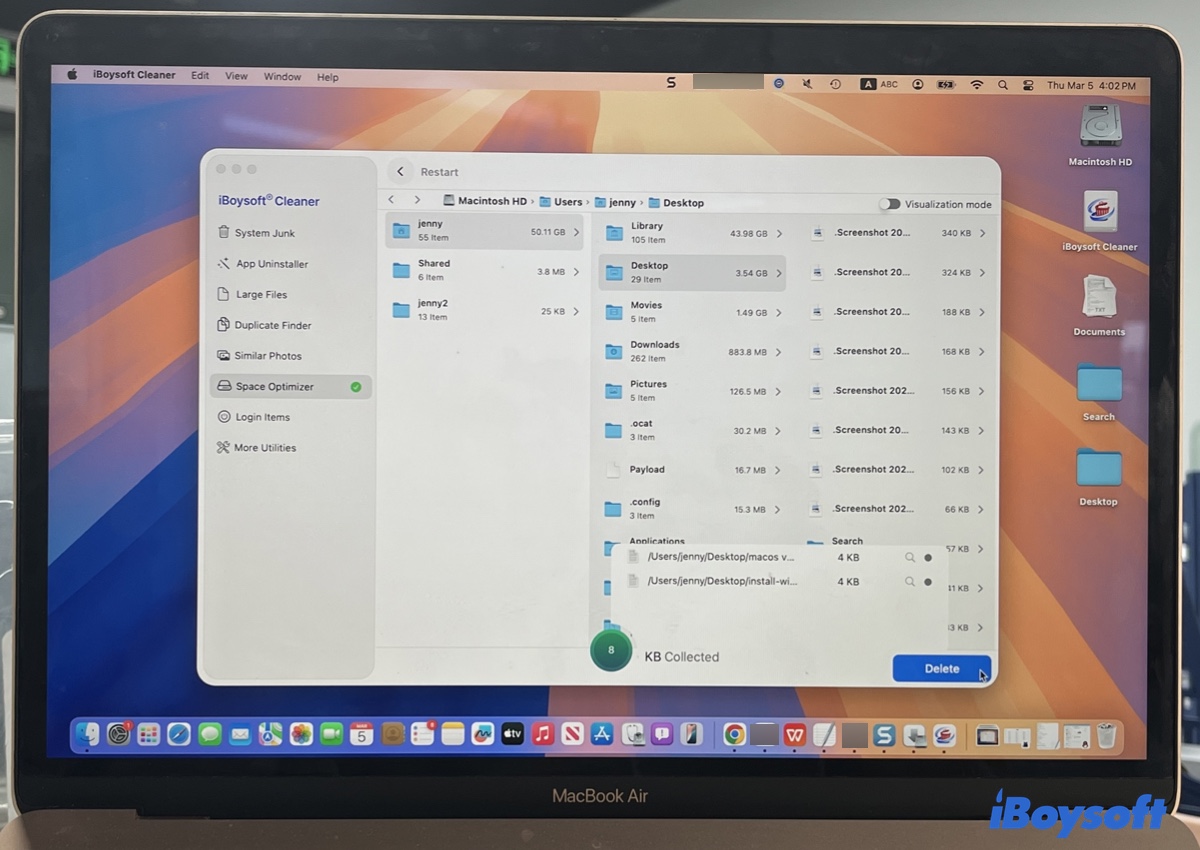
Paso 4: Recoge los archivos innecesarios y haz clic en Eliminar para quitarlos.
Cómo verificar el almacenamiento en MacBook Pro, MacBook Air y otros modelos de Mac
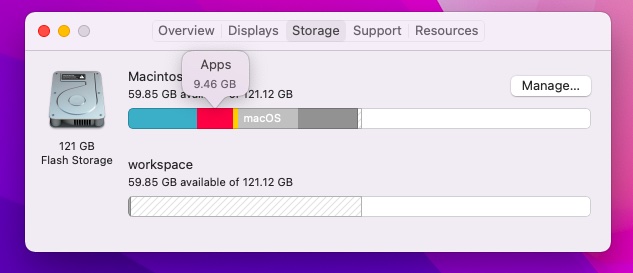
Para tener una idea clara de cómo se utiliza el almacenamiento de tu Mac y cuánto espacio aún está disponible, necesitas hacer clic en el menú de Apple en la esquina superior izquierda, luego hacer clic en Acerca de Este Mac > Almacenamiento. Aquí puedes ver una barra segmentada en diferentes colores.
Para saber cuánto espacio se asigna a cada categoría, pasa el cursor sobre un segmento. En el ejemplo a continuación, el disco duro interno almacena seis tipos de datos: Música, Aplicaciones, Fotos, macOS, Datos del sistema y Otro almacenamiento.
Los archivos que no se pueden clasificar fácilmente en una categoría clara se clasifican como Otros, como paquetes de instalación, archivos de caché, extensiones de navegador, archivos temporales, etc. Si encuentras que la categoría Otros consume mucho almacenamiento, puedes limpiar el almacenamiento Otros para optimizar el espacio en Mac.
Por cierto, es posible que encuentres almacenamiento purgable allí. Normalmente es el culpable de por qué tu Mac dice que no hay suficiente espacio aunque lo haya.
¿Cómo liberar espacio en Macintosh HD?
Ahora que tienes una idea aproximada de qué llena tu disco duro de Mac, es hora de hacer una limpieza a fondo del disco. Para asegurarte de eliminar todos los posibles archivos no deseados dispersos por tu Mac, vamos a detallar los 12 principales consejos sobre cómo liberar espacio en Mac.
¿Cómo liberar espacio en Mac?
- Liberar espacio con la función integrada de gestión de almacenamiento de Mac.
- Eliminar el almacenamiento utilizado por la Máquina Virtual.
- Eliminar archivos duplicados.
- Limpiar datos del navegador.
- Eliminar registros de aplicaciones y del sistema.
- Limpiar copias de seguridad de iTunes de tu iPhone e iPad.
- Eliminar adjuntos grandes en Correo.
- Eliminar archivos de idiomas innecesarios.
- Limpiar tu escritorio.
- Desinstalar aplicaciones no deseadas.
- Mover archivos a un dispositivo de almacenamiento externo.
- Vaciar la Papelera.
Nota: Te sugerimos que hagas una copia de seguridad de tu Mac con Time Machine antes de eliminar cualquier cosa para evitar posibles pérdidas de datos o corrupción del sistema operativo causada por errores en la operación.
Liberar espacio con la función integrada de gestión de almacenamiento de Mac
Continuando desde donde viste la vista general del almacenamiento (en caso de que te la hayas perdido, haz clic en el logo de Apple > Acerca de Este Mac > Almacenamiento), haz clic en Administrar para ver las formas recomendadas de optimizar el almacenamiento. Una vez allí, verás cuatro secciones como se indica a continuación:
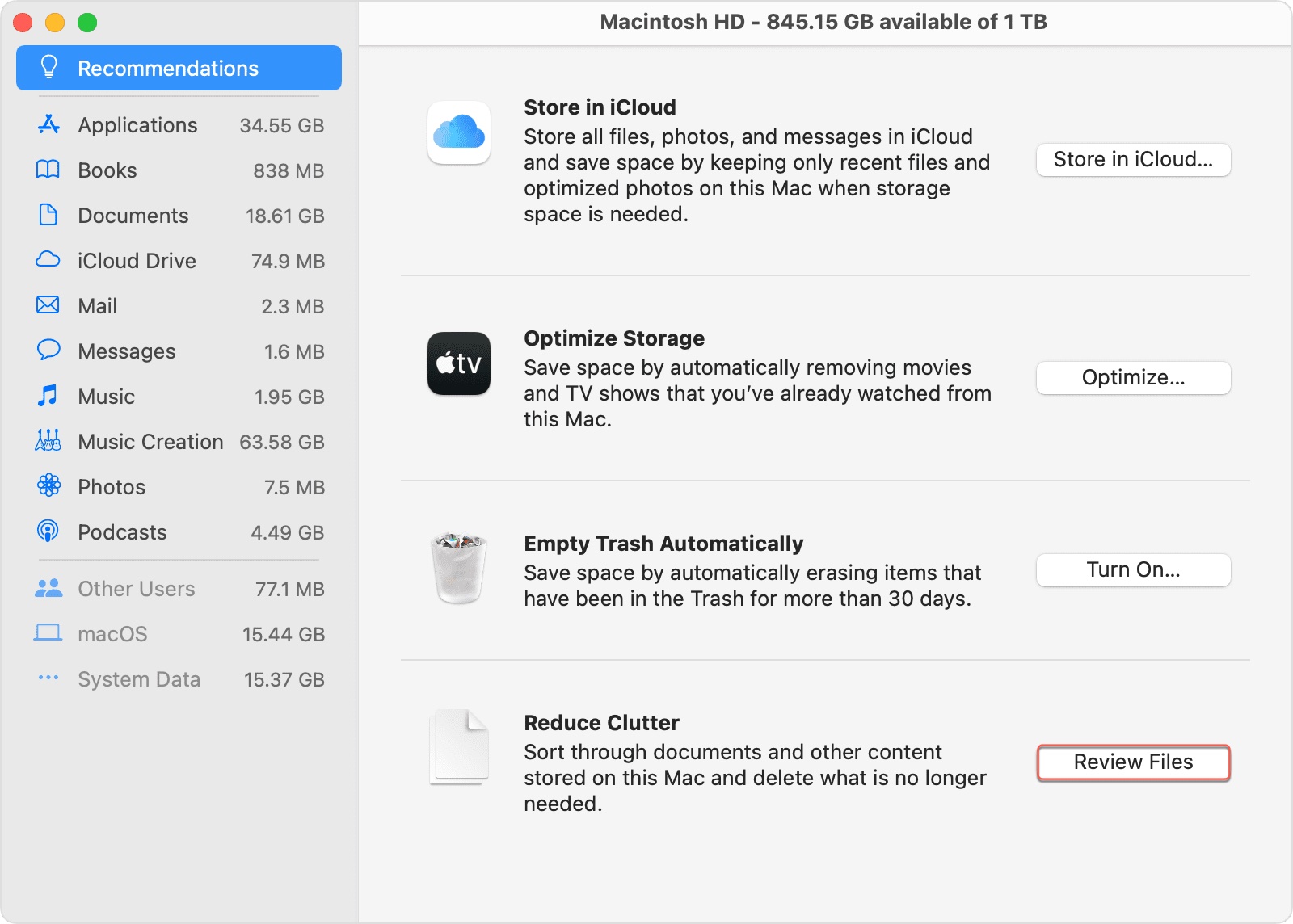
Sección 1: Guardar en iCloud
Esta función te permite guardar archivos en las carpetas de Escritorio y Documentos, fotos y mensajes en iCloud para ahorrar espacio. Pero Apple solo proporciona 5GB de almacenamiento gratuito en iCloud, por lo que debes pagar si necesitas más, o recibirás la notificación que dice "El almacenamiento de iCloud está lleno". Para guardar archivos en iCloud, haz clic en Guardar en iCloud, luego marca las casillas junto a los archivos que deseas mantener en iCloud.

Una vez que esta función esté activada, liberará automáticamente espacio local cuando tu Mac tenga poco almacenamiento. También puedes esperar:
Escritorio y Documentos: Salvo los archivos abiertos recientemente, el resto se almacena en iCloud, descargables al hacer doble clic en el icono de descarga, una nube con una flecha apuntando hacia abajo.
Fotos: Las fotos almacenadas en Mac se optimizan para ahorrar espacio. Las originales se mantienen en iCloud.
Mensajes: Solo los mensajes y archivos adjuntos abiertos recientemente se guardan en tu Mac.
Sección 2: Optimizar Almacenamiento
Puedes activar la Optimización de Almacenamiento para eliminar automáticamente los programas de televisión y películas que compraste en iTunes después de verlos.
Sección 3: Vaciar Papelera Automáticamente
Por lo general, la gente hace clic derecho en el icono de la Papelera para vaciarla, pero puedes automatizar el proceso activando Vaciar Papelera Automáticamente. Esta función eliminará automáticamente los elementos que hayan estado en la Papelera durante más de 30 días.
Para configurar la eliminación automática de la Papelera, haz clic en la opción Vaciar Papelera Automáticamente y confirma la acción pulsando en Activar.
Sección 4: Reducir Desorden
Haz clic en Revisar Archivos, y verás pestañas para Archivos Grandes, la carpeta de Descargas, una lista de Aplicaciones No Compatibles, Contenedores y un Explorador de Archivos que te brinda acceso rápido a las carpetas de Imágenes, Música, Descargas, Películas, Documentos, etc. Puedes revisar estas pestañas una por una y presionar la barra espaciadora para previsualizar un elemento seleccionado.
Una vez que decidas qué eliminar, selecciona el archivo, luego haz clic en el botón Eliminar para desecharlo permanentemente. Esto puede llevar algo de tiempo, ya que estás considerando qué archivos deseas eliminar, pero vale la pena el esfuerzo.
El siguiente paso es ver cada categoría de la lista a la izquierda y eliminar los archivos no deseados. También notarás dos grupos de datos en gris en la lista que nombran Sistema/Otros o Datos del Sistema macOS. Se vuelven inaccesibles para evitar que los usuarios eliminen los archivos internos, lo que podría causar corrupción de datos o comportamientos inesperados.
Limpiar almacenamiento utilizado por la Máquina Virtual
Si ejecutas Windows en Mac con una máquina virtual, el mayor culpable de la escasez de almacenamiento pueden ser los archivos no eliminados acumulados a través de cada actualización del sistema operativo u otros archivos y programas almacenados en su partición. Para evitar que datos no importantes estén ocupando espacio en tu Mac, puedes configurar Windows para liberar automáticamente espacio en disco y luego ejecutar una limpieza manualmente.
- Ve a Configuración > Sistema > Almacenamiento y activa Sensibilidad del Almacenamiento.
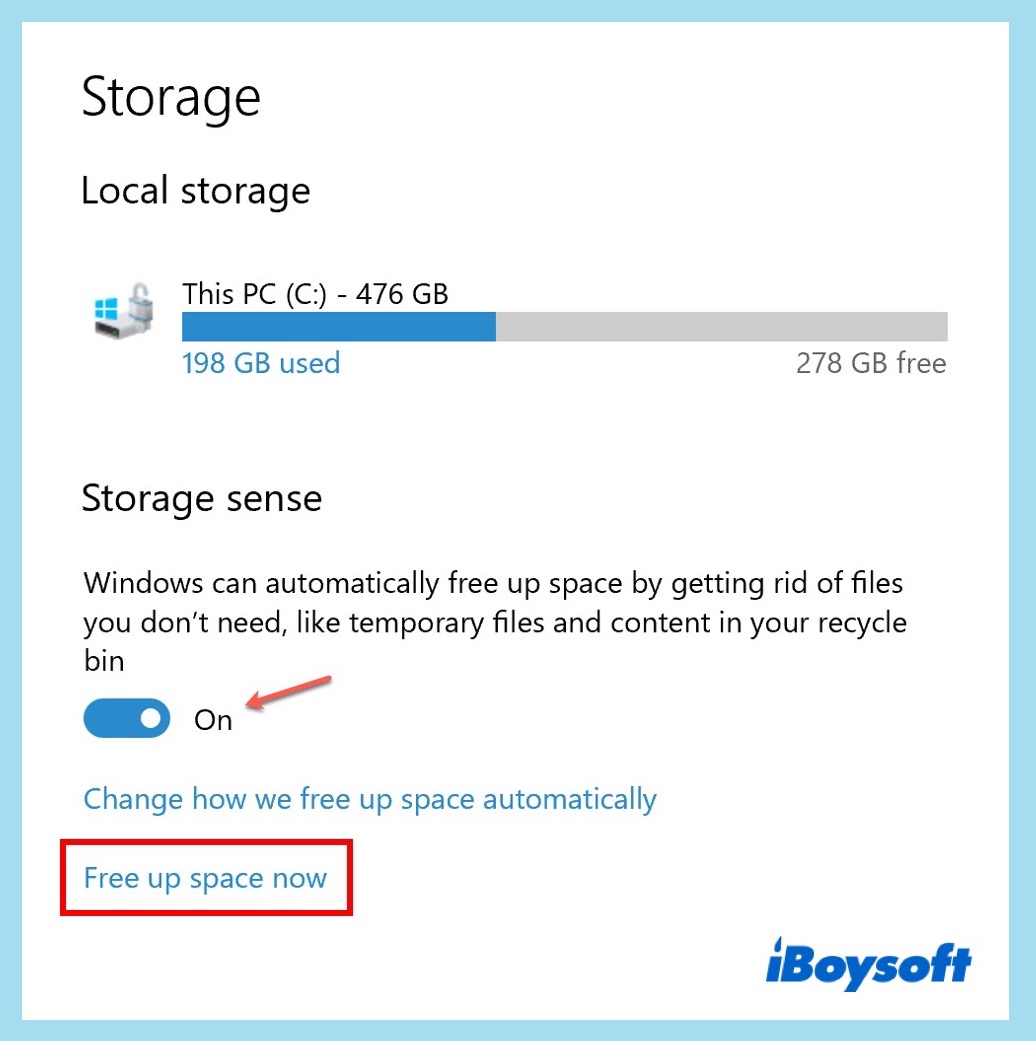
- Haz clic en Liberar espacio ahora.
- Espera a que finalice el escaneo.
- Revisa los archivos que ocupan mucho espacio en disco.
- Selecciona los archivos que desees eliminar, luego haz clic en Eliminar archivos.
Eliminar archivos duplicados
Con el tiempo, tu Mac acumulará inevitablemente una gran cantidad de archivos duplicados generados al replicar documentos o descargar repetidamente ciertos archivos como instaladores de aplicaciones, imágenes en línea, archivos adjuntos de correo electrónico, y similares. Eliminar estos duplicados es una excelente manera de reciclar el espacio desperdiciado para un mejor uso.
Para buscar manualmente archivos duplicados:
- Abre Finder.
- En la barra de menú superior, navega hasta Archivo > Nueva carpeta inteligente.
- Haz clic en el botón + en la esquina superior derecha para mostrar los filtros.
- Cuando aparezcan las casillas, elige Tipo en la primera casilla, luego Documento (u otras categorías de datos) en la casilla siguiente.
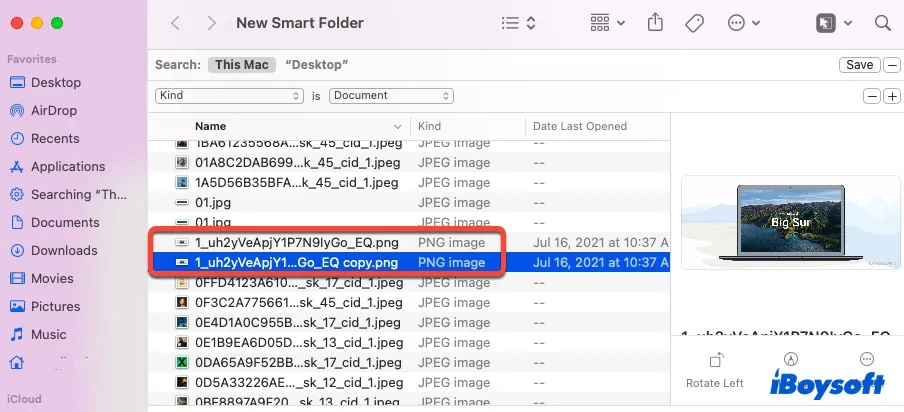
- Haz clic en la columna Nombre para ordenar los resultados.
- Encuentra los archivos duplicados que deseas eliminar, haz clic derecho sobre ellos y elige Mover a la papelera.
Si utilizas la app Música en Mac con frecuencia, hay una forma más sencilla de encontrar canciones duplicadas.
Para encontrar archivos de música duplicados en Mac:
- Abre Música.
- Navega hasta Archivo > Biblioteca > Mostrar elementos duplicados en la barra de menú superior.
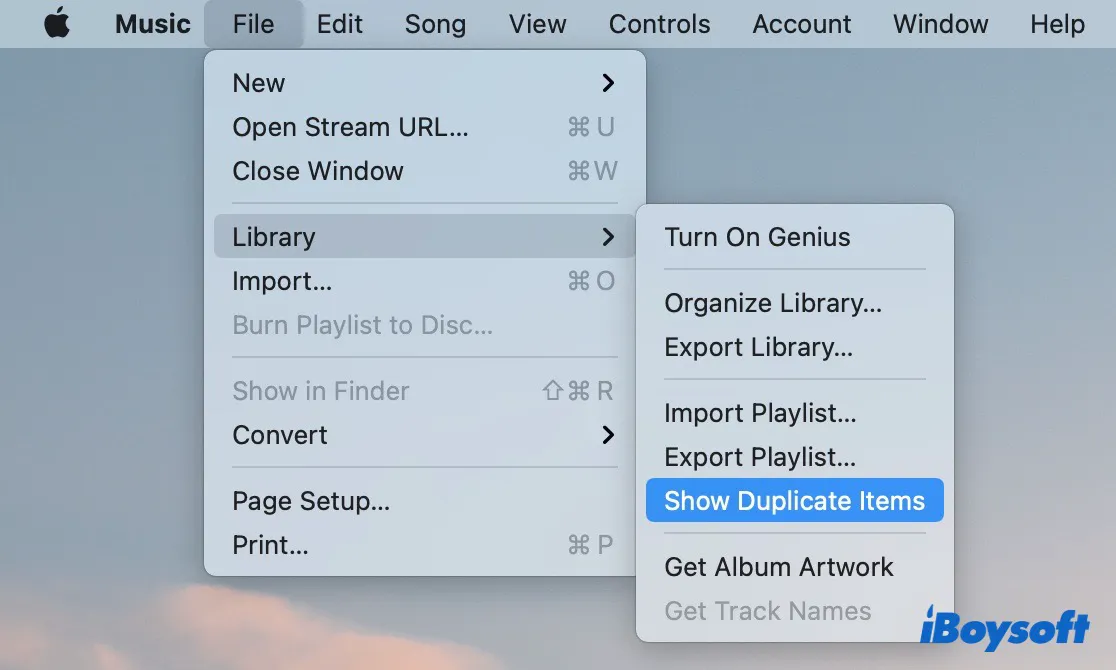
- Revisa la lista de archivos de música duplicados y elimina los que no necesitas.
Llevará tiempo buscar duplicados manualmente. Si editas imágenes o realizas tareas que generan muchos archivos duplicados, considera obtener una herramienta gratuita como MacClean o invertir en software de pago para que haga el trabajo por ti.
Borrar datos del navegador
Cuando utilizas un navegador web como Google, Safari o Firefox, guarda información de los sitios web visitados en su caché y cookies. Tus actividades y preferencias en un sitio se almacenan en Cookies para mejorar la experiencia del usuario. Aunque las cookies caducan automáticamente, pueden plantear un problema de privacidad ya que terceros pueden usarlas para rastrear tu historial de navegación.
A diferencia de las Cookies, la Caché almacena contenido del sitio web como imágenes, documentos para recuperación futura más rápida. Ocupa un espacio de almacenamiento más grande y debe eliminarse manualmente. Se recomienda borrar cookies en Mac cada pocas semanas para liberar algo de espacio y mantener el navegador funcionando sin problemas.
Nota: Borrar cookies puede reducir el rastreo y cerrar la sesión de los sitios web.
Para borrar los datos del navegador Chrome:
- Inicia Chrome, luego haz clic en los tres puntos verticales en la esquina superior derecha.
- Haz clic en Más herramientas, luego selecciona Borrar datos de navegación.
- Selecciona un rango de tiempo, marca todas las opciones y haz clic en Borrar datos.
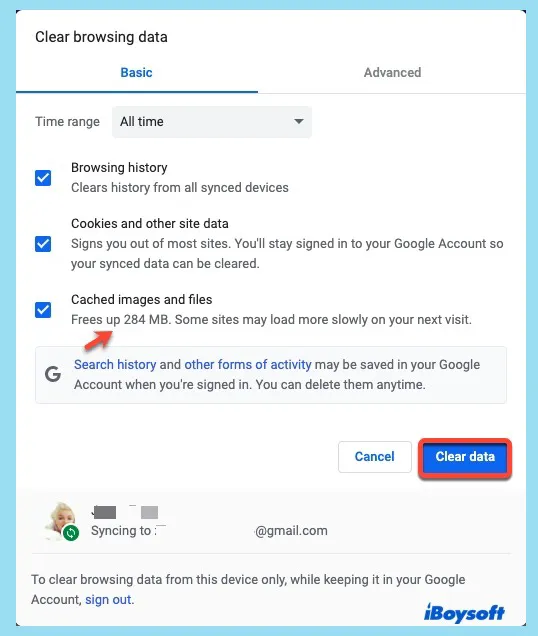
Para detener que los sitios web de terceros rastreen tu actividad o configurar Google para eliminar cookies al cerrar la ventana del navegador, sigue estos pasos:
- Marca el círculo antes de Bloquear cookies de terceros en las páginas de "Cookies y otros datos del sitio".
- Luego activa la opción "Borrar cookies y datos del sitio cuando cierres todas las ventanas".
- Si tienes algunos sitios web muy visitados en los que confías y deseas que utilicen cookies para ofrecer mejores recomendaciones, desplázate hasta la pestaña de Comportamientos personalizados.
- Haz clic en el botón Añadir cerca de la opción "Sitios que siempre pueden usar cookies".
- Ingresa la URL del sitio y haz clic en Añadir.
Para borrar los datos del navegador de Safari:
- Abre Safari y haz clic en Desarrollo en la barra de menú superior. Si no lo ves, sigue el paso 2. De lo contrario, continúa con el paso 3.
- Haz clic en Safari > Preferencias > Avanzado en la barra de menú superior, luego marca la casilla junto a Mostrar menú Desarrollo en la barra de menú.
- Haz clic en Vaciar caché.
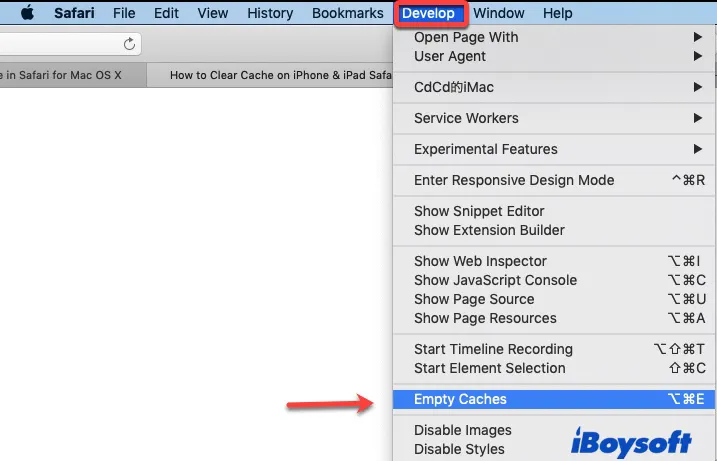
- Haz clic en Safari > Preferencias > Privacidad, luego selecciona Gestionar datos del sitio web.
- Elige un sitio web y haz clic en Eliminar para dejar de guardar tu información.
Para borrar los datos del navegador de Firefox:
- Abre Firefox.
- Haz clic en el botón con tres líneas horizontales en la esquina superior derecha.
- Toca en Biblioteca > Borrar historial reciente.
- Escoge un intervalo de tiempo, luego marca la casilla junto a Caché y Cookies.
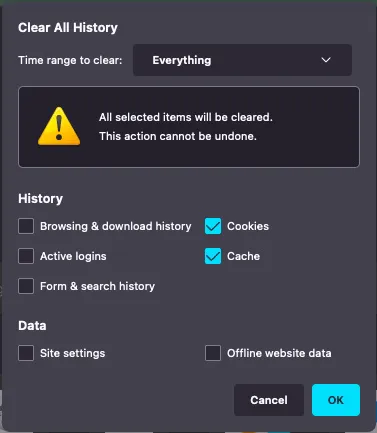
- Haz clic en Aceptar.
Otra forma de localizar caches es abrir Finder, hacer clic en la pestaña Ir en la parte superior, luego seleccionar Ir a la carpeta. Escribe ~/Library/Caches y pulsa Enter para ver todas las carpetas de caché.
Eliminar registros de aplicaciones y del sistema
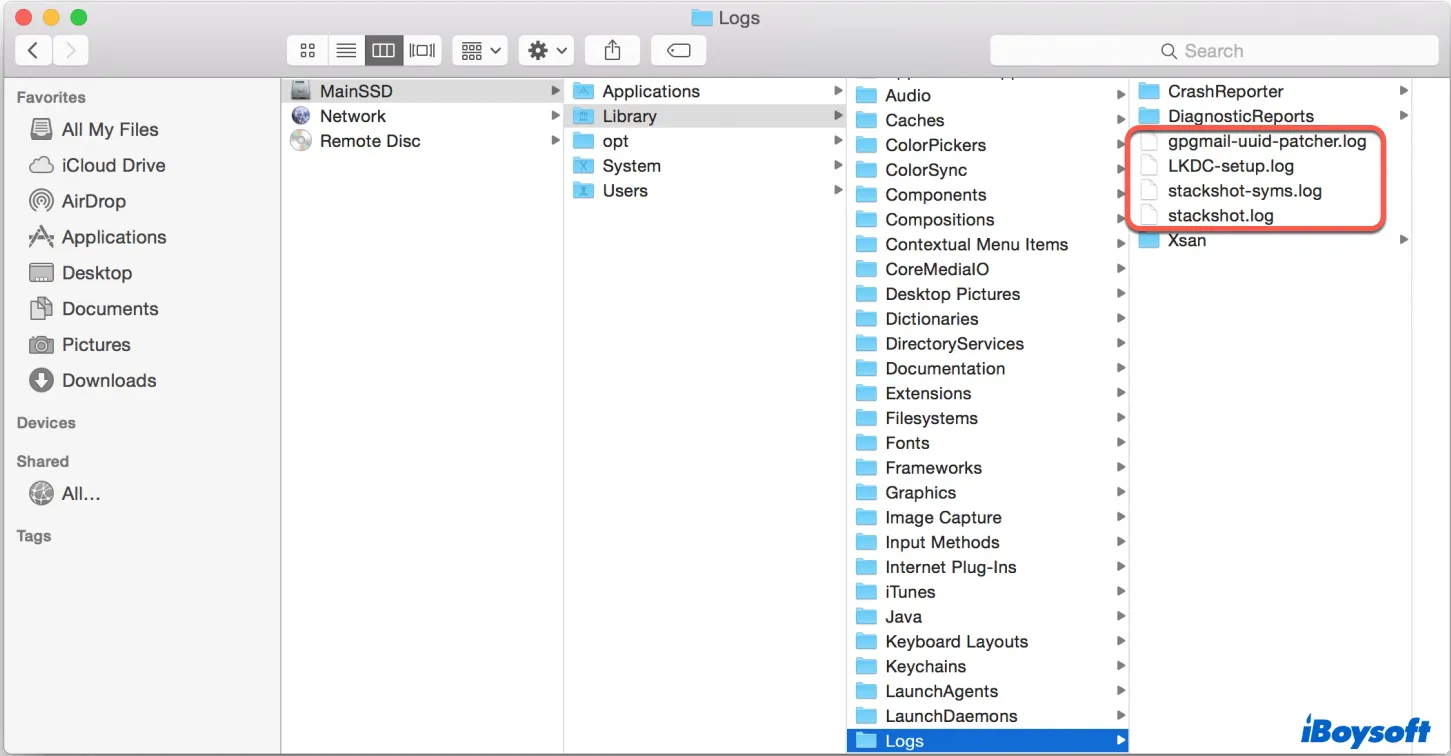
Tu Mac guarda detalles sobre errores, fallos y otros problemas que ocurrieron en registros para ayudar a los expertos a solucionar problemas. Sin embargo, estos archivos de registro no son fáciles de usar y casi no son útiles para los usuarios promedio.
Con el tiempo, los archivos de registro se acumularán y ocuparán espacio valioso en tu disco. Dado que eliminar archivos de registro no causará daño alguno a tu Mac, es aconsejable borrarlos para liberar más espacio.
Para limpiar los registros de aplicaciones y del sistema en Mac:
- Abre Finder.
- Haz clic en el menú Ir en la parte superior, luego selecciona Ir a la carpeta.
- Escribe ~/Library/Logs para ver los registros de aplicaciones o /var/log para ver los registros del sistema, luego presiona Enter.
- Selecciona archivos que terminen con la extensión .log, haz clic derecho sobre ellos y elige Mover a la Papelera.
Limpiar respaldos de iTunes para tu iPhone y iPad
Si has respaldado tu iPad y iPhone con iTunes, es probable que haya una gran cantidad de archivos de respaldo ocupando espacio de almacenamiento. En este caso, necesitas cerrar iTunes e ir a las carpetas de respaldo a través de esta ruta: ~/Library/Application Support/MobileSync/Backup. Las carpetas internas tienen nombres aleatorios, así que debes revisar el contenido antes de comenzar a borrar.
Alternativamente, puedes eliminar los respaldos abriendo iTunes y yendo a iTunes > Preferencias > Dispositivos. Aquí verás una lista de respaldos; selecciona los que no necesitas y haz clic en Eliminar Respaldo. Además, la próxima vez puedes elegir respaldar iPhone en un disco duro externo para no sobrecargar el espacio en disco de tu Mac.
Eliminar archivos adjuntos grandes en Correo
Como un ingrediente importante de la vida diaria, los correos electrónicos no ocupan mucho espacio pero pueden llevar muchos archivos adjuntos, como imágenes, documentos, etc. Cuando borras correos electrónicos, estos archivos adjuntos se quedan en tu Mac, ocupando un pedazo de tu espacio de almacenamiento.
Por lo tanto, puedes configurar tu app de Correo para eliminar el adjunto una vez que el correo se haya ido. Además, el correo no deseado que recibes de vez en cuando no desaparecerá a menos que lo borres o configures la app para hacerlo.
Cómo configurar la app Correo para eliminar adjuntos y borrar correos no deseados:
- Inicia la app Correo, haz clic en Correo en la barra de menú superior.
- Ve a Preferencias > General.
- En el cuadro junto a la opción "Eliminar descargas no editadas", elige Después de Borrar el Mensaje.
- Haz clic en la pestaña Cuentas > Comportamientos del Buzón.
- Debajo de la opción "Borrar mensajes no deseados", selecciona Después de un mes.
Aprende más sobre eliminar almacenamiento de correo en Mac.
Eliminar archivos de idiomas no necesarios
Cada aplicación en tu Mac viene con archivos de idiomas preinstalados para muchos países. Pero en realidad, solo usas uno o dos de ellos. Esto deja el resto de los archivos de idiomas no utilizados en tu disco duro sin motivo alguno. Como eliminarlos no afecta a tu Mac, puedes deshacerte de ellos para recuperar unos cientos de megabytes o gigabytes de espacio de almacenamiento.
Para eliminar los archivos de idiomas no utilizados manualmente:
- Ve a Finder > Aplicaciones.
- Haz clic derecho en una app y elige Mostrar Contenido del Paquete.
- Navega a Contenidos > Recursos.
- Elimina cualquier subcarpeta con .lproj excepto las que necesites.
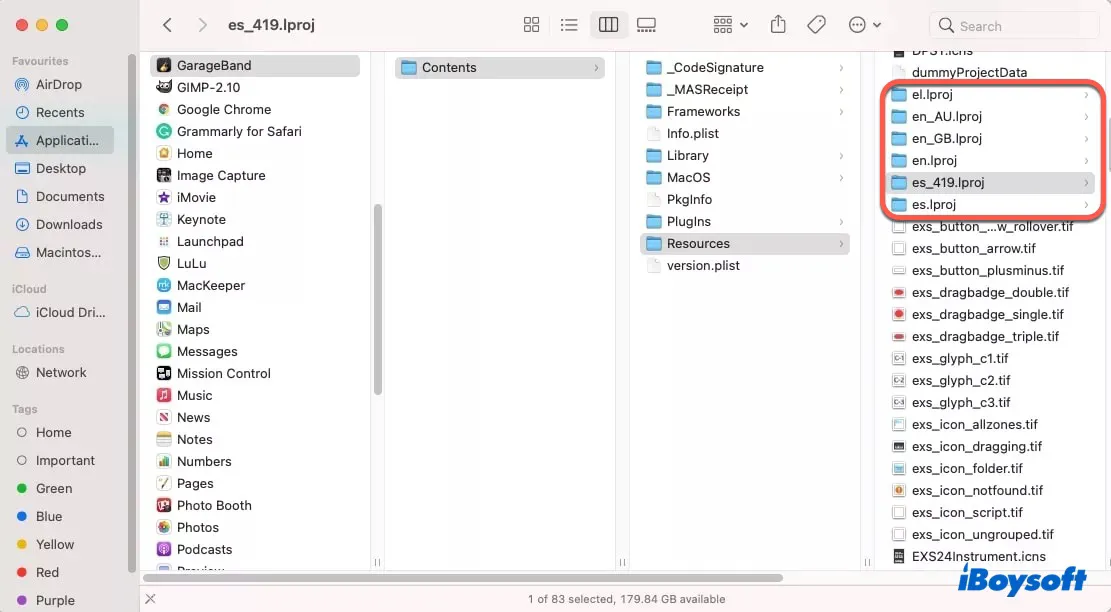
Algunos de los nombres de idiomas y códigos usados en Mac:
- Inglés: en.lproj
- Español: es.lproj
- Francés: fr.lproj
- Chino: zh.lproj
- Alemán: de.lproj
- Japonés: ja.lproj
Debes repetir este proceso para todas las aplicaciones en tu Mac, lo cual puede llevar un tiempo. Afortunadamente, hay un software gratuito llamado Monolingual que puede automatizar y acelerar el proceso por ti.
Para eliminar archivos de idioma adicionales con una aplicación de terceros gratuita:
- Descarga Monolingual.
- Abre Monolingual, desmarca los idiomas que deseas conservar, luego haz clic en Eliminar.
- Espera a que termine.
Organiza tu escritorio
Organizar tu escritorio de Mac no solo lo hace más agradable a la vista, sino que también libera espacio. Echa un vistazo a tu Escritorio y mueve todo lo que no necesitas a la Papelera.
- Abre Finder y selecciona Escritorio.
- Haz clic en el botón Ver y elige como Lista.
- Ordena los elementos por tamaño y elimina cualquier archivo no deseado.
Hay un truco simple para los usuarios que ejecutan macOS Mojave o posterior para organizar cosas en su Mac. Haz clic en el espacio en blanco de tu Escritorio, selecciona Usar Pilas, y luego verás tus archivos apilados ordenadamente en categorías.
Desinstala aplicaciones no deseadas
Puedes desinstalar aplicaciones que no has utilizado durante un tiempo o que ya no necesitas en la gestión del almacenamiento. O directamente desde Finder.
Para eliminar aplicaciones innecesarias en Mac:
- Ve a Finder > Aplicaciones.
- Visualiza los elementos como lista, luego haz clic en el encabezado Tamaño para ordenar las aplicaciones.
- Selecciona una aplicación que desees eliminar, haz clic derecho en ella y elige Mover a la Papelera o arrastra y suelta el icono de la aplicación en el bote de basura en el lado derecho de tu barra.
Mueve archivos a un dispositivo de almacenamiento externo
Cuando se trata de liberar espacio en Mac, borrar archivos es la opción obvia. Pero es diferente si tienes archivos grandes como fotos que no deseas eliminar. En ese caso, además de almacenarlos en la nube, puedes moverlos a una unidad USB o un disco duro externo. Aquí tienes un ejemplo de cómo mover la Biblioteca de Fotos a un disco duro externo:
- Sal de Fotos.
- Inserta tu dispositivo de almacenamiento externo en la Mac.
- Mantén presionada la tecla Comando mientras arrastras y sueltas las fotos en la unidad para que los archivos originales se borren automáticamente y te ahorres tiempo al eliminarlos nuevamente.
- Una vez eliminadas todas las fotos, mantén presionada la tecla Opción al iniciar Fotos.
- Navega a Fotos > Preferencias > General, luego elige Usar como Fototeca del Sistema.
Vacía la Papelera
Cuando borras un archivo en un Mac, a menudo va a la Papelera, lo que significa que esos archivos aún están en tu Mac hasta que vacíes la Papelera. Así que el último recurso para liberar espacio en disco en un Mac es vaciar tu Papelera.
Puedes eliminar archivos de forma permanente en un Mac haciendo clic con el botón derecho en el icono de la Papelera en tu barra de tareas y eligiendo Vaciar Papelera. Debes asegurarte de que esos archivos no son deseados porque es difícil recuperar archivos eliminados de forma permanente en un Mac. Para aplicaciones como Fotos, iMovie y Correo que tienen sus propias papeleras, debes abrir la aplicación y borrar los archivos eliminados individualmente.
Para eliminar fotos de forma permanente en Mac:
- Inicia Fotos.
- Haz clic en Recientemente Eliminados en el panel izquierdo.
- Asegúrate de que quieres que estas fotos desaparezcan para siempre, luego haz clic en Eliminar todo.

Cómo Agregar Más Almacenamiento en Mac [Incluidas 4 Formas]
Si te encuentras con una escasez de almacenamiento al usar tu MacBook, esta publicación ofrece cuatro formas de ayudarte a agregar más almacenamiento en Mac. Leer más >>
Conclusión:
Después de que se complete el proceso de limpieza, tu Mac recuperará espacio valioso y te recompensará con un rendimiento mejorado. Ahora puedes reiniciar tu Mac para comenzar de nuevo y disfrutar de tu Mac liviano. Para ver cuánto espacio está disponible ahora, visita la pestaña Almacenamiento en Acerca de Este Mac.
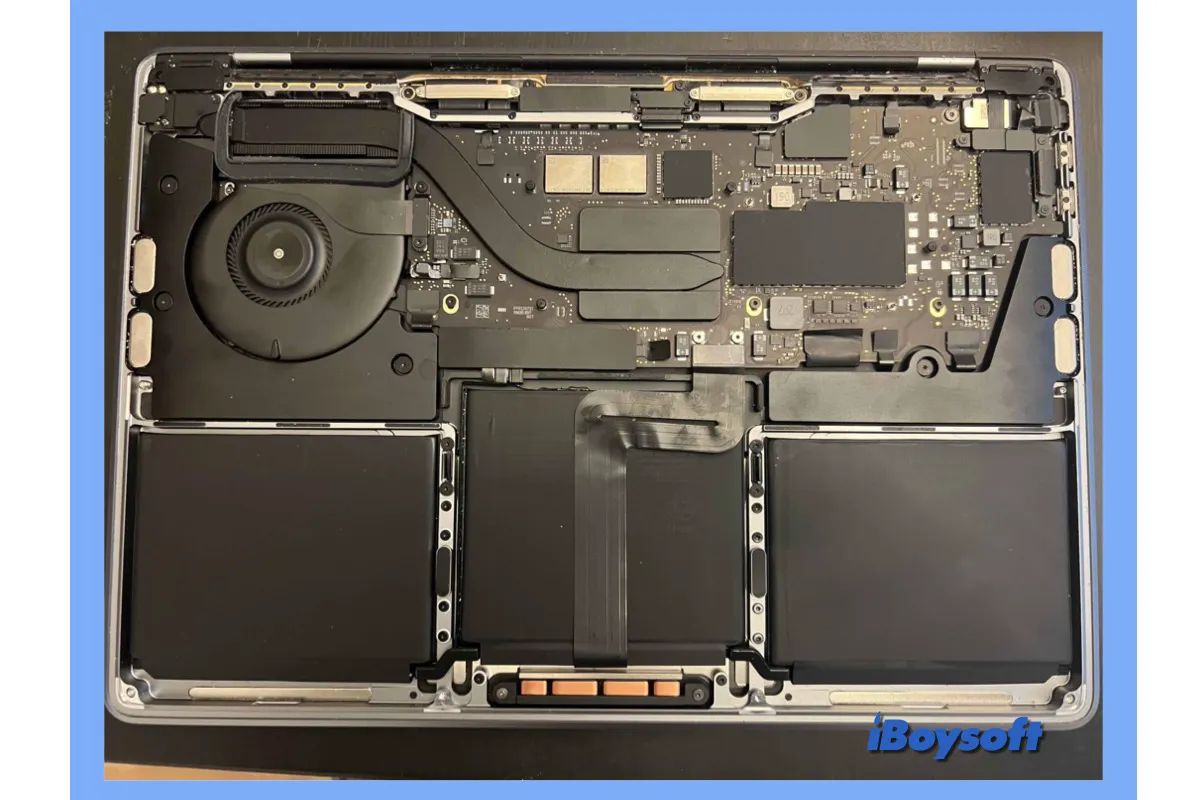
Esta publicación te guía para actualizar el HDD o SSD en tu MacBook Air/Pro/iMac sin perder datos, puedes clonar la unidad Mac hacia la nueva unidad con iBoysoft DiskGeeker. Incluso si es un Mac con una unidad irremplazable, puedes actualizarlo arrancando el Mac desde un SSD externo.
Preguntas frecuentes sobre cómo liberar espacio en el disco duro Macintosh
- QPor qué está lleno mi Macintosh HD?
-
A
Si almacena demasiados archivos sin hacer un esfuerzo por liberar espacio en Mac, su Macintosh HD se llenará gradualmente. Cuando el espacio disponible sea peligrosamente bajo, Mac le alertará con un mensaje emergente que indica que su disco de inicio está lleno. Para encontrar el culpable que causa que su Macintosh HD esté lleno, revise la descripción general del almacenamiento en el logo de Apple > Acerca de Esta Mac > Almacenamiento.
- QCómo gestionar el almacenamiento en Mac?
-
A
Desde macOS Sierra, Apple ha añadido una función de gestión de almacenamiento para ayudar a los usuarios a liberar rápidamente espacio en disco en Mac. Además de utilizar esta herramienta, puede seguir los pasos de esta guía para eliminar archivos duplicados, archivos de idiomas no utilizados, registros de aplicaciones, datos de navegadores, archivos adjuntos grandes en correos electrónicos, etc.