macOS 27 Golden Gate bietet eine überarbeitete Benutzeroberfläche sowie neue Funktionen von Apple Intelligence, darunter die neue Siri-KI. Ein so umfangreiches macOS-Upgrade kann jedoch auch vorübergehende Leistungsprobleme, Inkompatibilitäten mit Apps, fehlgeschlagene Installationen und Fehler verursachen, die erst bei der Nutzung des neuen Systems mit Ihrem jeweiligen Mac, Ihren Apps, Peripheriegeräten und Einstellungen auftreten.
Das ist bei Golden Gate besonders relevant, da viele während der Betaphase gemeldete Probleme bestimmte Hardware, Software von Drittanbietern oder einzelne macOS-Komponenten betrafen. Dieser Leitfaden konzentriert sich auf die wichtigsten Probleme, erklärt mögliche Ursachen und zeigt praktische Lösungswege auf.
Wenn Sie ein Upgrade auf macOS 27 in Betracht ziehen, hilft Ihnen dieser Leitfaden dabei, mögliche Probleme vor der Installation einzuschätzen. Wenn Sie bereits aktualisiert haben und etwas nicht mehr funktioniert, können Sie direkt zu dem Problem springen, das bei Ihnen auftritt.
| Kategorie | Mögliche Symptome | Mögliche Ursachen |
|---|---|---|
| Installationsprobleme | Golden Gate wird nicht angezeigt, lässt sich nicht laden, bleibt hängen oder kann nicht installiert werden | Zu wenig Speicherplatz; instabile Internetverbindung; Fehler bei der Softwareaktualisierung; Beeinträchtigung durch VPN oder Netzwerkfilter; Konflikte mit einem externen Startvolume oder angeschlossenen Geräten |
| Start- und Systeminstabilität | Schwarzer Bildschirm, ein hängen gebliebenes Apple-Logo, Neustartschleifen, eingefrorenes System oder schwerwiegende Systemprobleme | Unvollständige Installation; inkompatible Systemerweiterung oder Treiber; Probleme mit dem Startvolume; Konflikte mit angeschlossenen Geräten; beschädigte Systemdaten |
| Leistungsprobleme | Langsamer Mac, hohe CPU-Auslastung, starke Wärmeentwicklung, Verzögerungen, drehende Wartezeiger oder eine vorübergehend geringere Leistung nach dem Upgrade sowie weniger verfügbarer Speicherplatz | Spotlight-Indizierung; Verarbeitung in Fotos; iCloud-Synchronisierung; Einrichtung von Apple Intelligence oder Laden von Modellen; inkompatible Hintergrundprogramme; zu wenig freier Speicherplatz; ressourcenintensive Apps |
| App-Kompatibilität | Apps stürzen ab, frieren ein, lassen sich nicht öffnen, zeigen Fehlermeldungen an oder bieten bestimmte Funktionen nicht mehr | Apps wurden noch nicht für macOS 27 aktualisiert; veraltete Treiber oder Erweiterungen; geänderte Berechtigungen; Komponenten, die nur für Intel entwickelt wurden, während Rosetta nicht installiert ist; Konflikte mit VPN- oder Sicherheitssoftware |
| Probleme mit Hardware und Peripheriegeräten | Externe Bildschirme, Mäuse, Tablets, Tastaturen, Docks oder andere Geräte funktionieren nicht mehr ordnungsgemäß | Inkompatible Treiber oder Dienstprogramme; verlorene Berechtigungen; Kompatibilitätsprobleme mit macOS 27; Probleme mit Kabeln, Anschlüssen oder Docks; systemnahe Software von Drittanbietern |
| Netzwerkprobleme | WLAN funktioniert, aber bestimmte Apps oder Geräte im lokalen Netzwerk können keine Verbindung herstellen | VPN oder Netzwerkfilter; fehlende Berechtigung für das lokale Netzwerk; inkompatible Sicherheitssoftware; app-spezifische Netzwerkprobleme; Probleme mit Router oder Netzwerk |
| Probleme mit integrierten Apps | Safari, Spotlight, Musik, Finder, Mission Control oder andere macOS-Funktionen verhalten sich unerwartet | Indizierung oder Verarbeitung nach dem Upgrade; beschädigte App-Daten oder Einstellungen; Fehler in macOS 27; Konflikte mit Erweiterungen; unvollständige Einrichtung im Hintergrund |
Wenn Ihr NTFS-Laufwerk nach dem Upgrade auf macOS 27 nicht ordnungsgemäß funktioniert, verwenden Sie NTFS for macOS Golden Gate.
macOS Golden Gate lässt sich nicht laden oder installieren
Installationsprobleme gehören zu den ersten Schwierigkeiten, auf die Sie stoßen können, da sie verhindern, dass Sie macOS 27 überhaupt installieren. Möglicherweise stellen Sie Folgendes fest:
- macOS 27 wird in der Softwareaktualisierung nicht angezeigt.
- Der Download startet nicht.
- Der Download bleibt bei „Nach Updates suchen“ oder „Update suchen“ hängen.
- „macOS Golden Gate wird vorbereitet“ bleibt bei „Noch 30 Minuten“ hängen.
- Der Mac startet neu, aber die Installation schlägt fehl.
- Golden Gate wird installiert, aber der Mac startet wieder mit dem vorherigen System.
- Die Installation schlägt mit einer Fehlermeldung fehl, zum Beispiel „Installation fehlgeschlagen. Beim Installieren der ausgewählten Updates ist ein Fehler aufgetreten“, „Die Softwareaktualisierung konnte nicht personalisiert werden. Versuchen Sie es erneut“ oder „Diese Kopie der App Install macOS Golden Gate.app ist beschädigt und kann nicht zur Installation von macOS verwendet werden.“
Für ein macOS-Upgrade benötigen Sie ausreichend freien Speicherplatz, eine stabile Verbindung zu den Update-Servern von Apple, einen kompatiblen Mac und eine funktionierende Startumgebung. Wenn eine dieser Voraussetzungen nicht erfüllt ist, kann das Update scheinbar hängen bleiben oder die Installation fehlschlagen.
Ihr Upgrade auf macOS 27 kann daher aufgrund von zu wenig Speicherplatz, einer instabilen Netzwerkverbindung, Problemen mit der aktuellen macOS-Installation, einem inkompatiblen Mac-Modell oder einer Störung beim Update-Dienst von Apple fehlschlagen.
Probleme können außerdem auftreten, wenn Sie von einer Betaversion aktualisieren, einen externen Startdatenträger verwenden oder auf Software von Drittanbietern zurückgreifen, die den Update-Vorgang beeinträchtigt.
Apple hat vor der öffentlichen Veröffentlichung mehrere Probleme bei der Installation von Betaversionen behoben. Dazu gehörte auch ein Problem, durch das macOS 27 nicht auf einem externen Speicher installiert werden konnte, der über den DFU-Anschluss verbunden war. Dennoch können bei bestimmten Builds weiterhin Installationsprobleme auftreten.
Wenn macOS 27 nicht in der Softwareaktualisierung angezeigt wird
Prüfen Sie zunächst Folgendes:
1️⃣ Stellen Sie sicher, dass Ihr Mac macOS 27 unterstützt.
macOS Golden Gate unterstützt keine Intel-Macs mehr und erfordert Apple Silicon.
Die folgenden Mac-Modelle sind mit macOS Golden Gate kompatibel:
- Kompatibilitätsliste für macOS Golden Gate:
- MacBook Neo (2026)
- MacBook Air (2020 und neuer)
- MacBook Pro (2020 und neuer)
- iMac (2021 und neuer)
- Mac mini (2020 und neuer)
- Mac Studio (2022 und neuer)
- Mac Pro (2023 und neuer)
2️⃣ Wenn Sie einen kompatiblen Mac besitzen, starten Sie ihn neu und öffnen Sie anschließend erneut „Systemeinstellungen“ → „Allgemein“ → „Softwareupdate“.
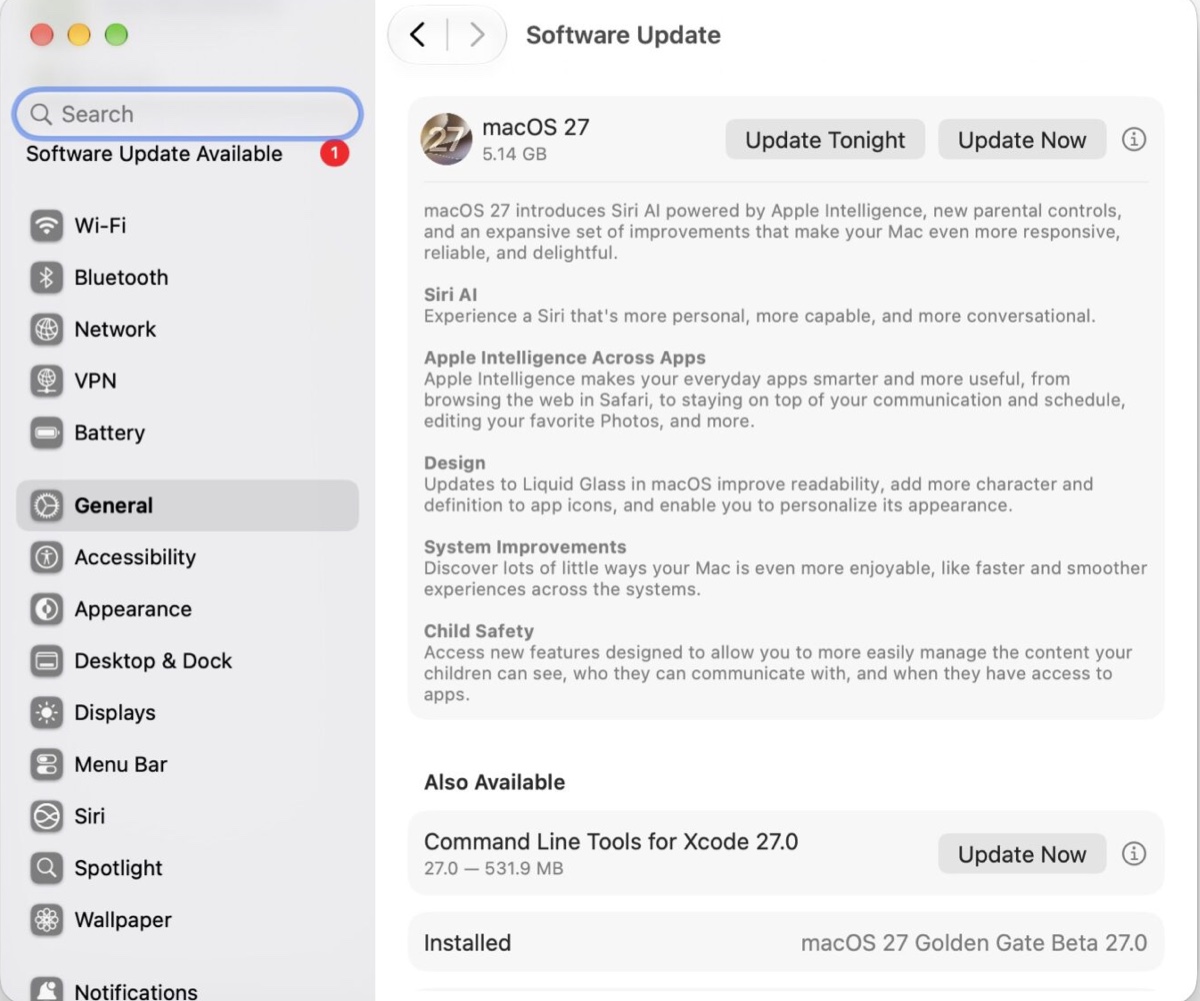
3️⃣ Stellen Sie sicher, dass Ihr Mac mit dem Internet verbunden ist und auf Ihrem aktuellen macOS keine Betaversion installiert ist, die neuer als die öffentliche Version ist. Wenn Sie beispielsweise macOS Golden Gate Beta 27.1 installiert haben, wird die öffentliche Version macOS Golden Gate 27.0 nicht als Update angeboten.
Wenn der Download von Golden Gate hängen bleibt
Prüfen Sie zunächst die Systemstatusseite von Apple und vergewissern Sie sich, dass der Dienst „macOS-Softwareupdate“ verfügbar ist. Wenn er nicht verfügbar ist, ist der Server wahrscheinlich durch eine große Anzahl von Downloadanfragen überlastet. Versuchen Sie es zu einem ruhigeren Zeitpunkt erneut, etwa vor dem Schlafengehen.
Wenn der Server und Ihre Internetverbindung ordnungsgemäß funktionieren, macOS Golden Gate aber weiterhin nicht heruntergeladen wird, können Sie das vollständige Installationsprogramm direkt aus dem Content Delivery Network (CDN) von Apple oder über das Terminal beziehen.
Tipps: Vollständiges Installationsprogramm oder Softwareupdate?
Für den Download und die Installation von macOS Golden Gate (27) gibt es zwei grundlegende Möglichkeiten. Dabei wird unterschiedlich viel Speicherplatz benötigt:
- Softwareupdate (OTA): Lädt die für das Upgrade Ihres bestehenden Systems erforderlichen Dateien herunter und benötigt in der Regel weniger Speicherplatz als ein vollständiges Installationsprogramm. Für ein normales Upgrade ist dies die einfachste Option.
- Vollständiges Installationsprogramm: Lädt das komplette macOS-Installationsprogramm herunter, das mehrere Dutzend Gigabyte Speicherplatz beanspruchen kann. Während des Downloads, Entpackens und der Installation benötigen Sie zusätzlichen freien Speicherplatz.
- Ein vollständiges Installationsprogramm ist vor allem dann sinnvoll, wenn Sie macOS manuell installieren, einen bootfähigen USB-Installer erstellen oder Probleme mit dem normalen Softwareupdate beheben möchten.
Über das CDN: macOS-Installationsprogramm sicher herunterladen: Apple-Links und Methoden
macOS Golden Gate über das Terminal laden:
- Öffnen Sie den Finder und starten Sie das Terminal über den Ordner „Programme/Dienstprogramme“.
- Geben Sie den folgenden Befehl ein und drücken Sie die Eingabetaste, um macOS 27 herunterzuladen.softwareupdate --fetch-full-installer --full-installer-version 27.0
- Warten Sie, bis der Download abgeschlossen ist.
Wenn Golden Gate heruntergeladen wird, sich aber nicht installieren lässt
Wenn die Installation einfriert oder an einer bestimmten Stelle hängen bleibt, stellen Sie sicher, dass auf Ihrem Mac genügend freier Speicher für die Aktualisierung vorhanden ist.
Das Installationsprogramm für Golden Gate selbst benötigt etwa 17–18 GB. Für das Entpacken des Installationsprogramms, die Vorbereitung des neuen Systems und den Abschluss der Aktualisierung braucht der Mac jedoch zusätzlichen temporären Speicher. Als praktische Faustregel sollten vor dem Upgrade auf macOS Golden Gate mindestens 30–50 GB freier Speicher verfügbar sein – insbesondere, wenn Sie das vollständige Installationsprogramm verwenden.
Um auf Ihrem Mac Speicherplatz freizugeben, können Sie ihn mit iBoysoft Cleaner bereinigen. Die Software analysiert und optimiert den Speicherplatz, entfernt überflüssige Systemdateien, deinstalliert Apps vollständig, löscht doppelte Fotos und Dateien und findet große Dateien schnell, sodass Sie in kürzerer Zeit mehr Speicherplatz freigeben können.
Schritt 1: Laden Sie iBoysoft Cleaner kostenlos herunter und installieren Sie die Software.
Schritt 2: Wählen Sie links ein Modul aus, um einen Scan zu starten.
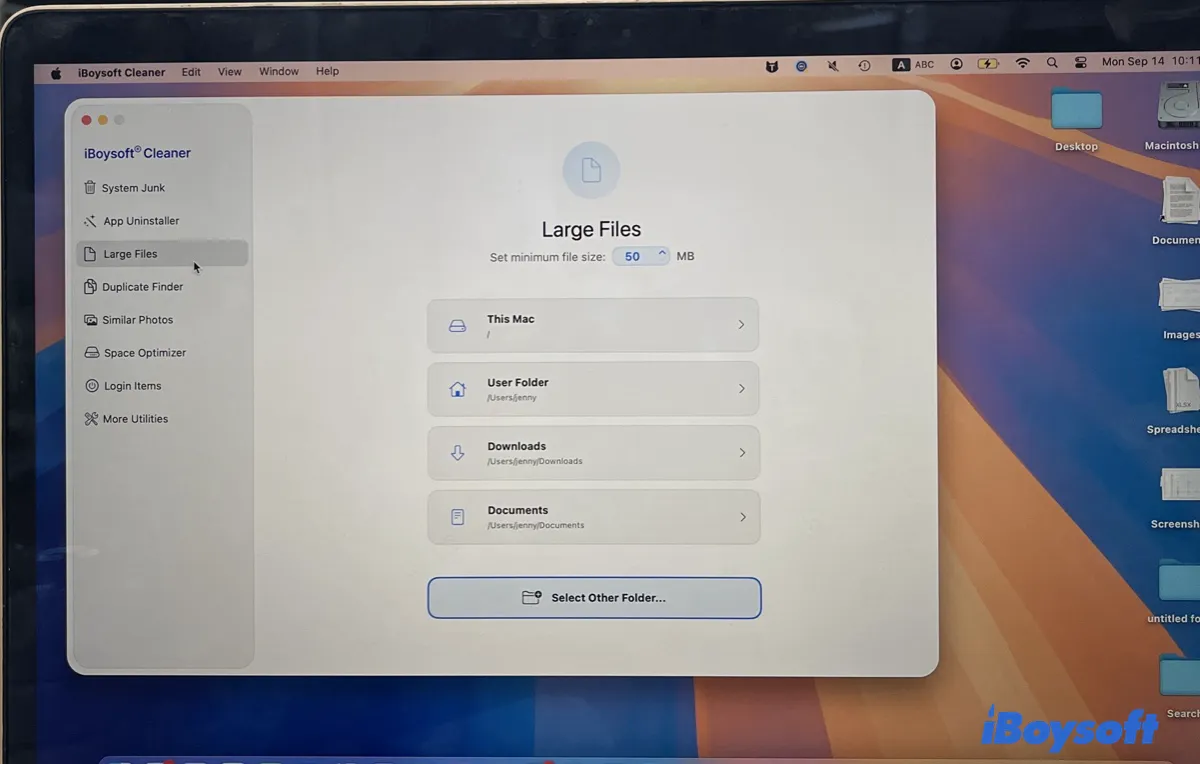
Da sich durch das Löschen großer Dateien schnell Speicherplatz freigeben lässt, empfiehlt es sich, Große Dateien auszuwählen und anschließend Dieser Mac zu wählen, um große Dateien auf Ihrem Mac zu suchen.
Schritt 3: Wählen Sie nach Abschluss des Scans die nicht benötigten Dateien aus und klicken Sie auf Entfernen, um sie dauerhaft zu löschen.
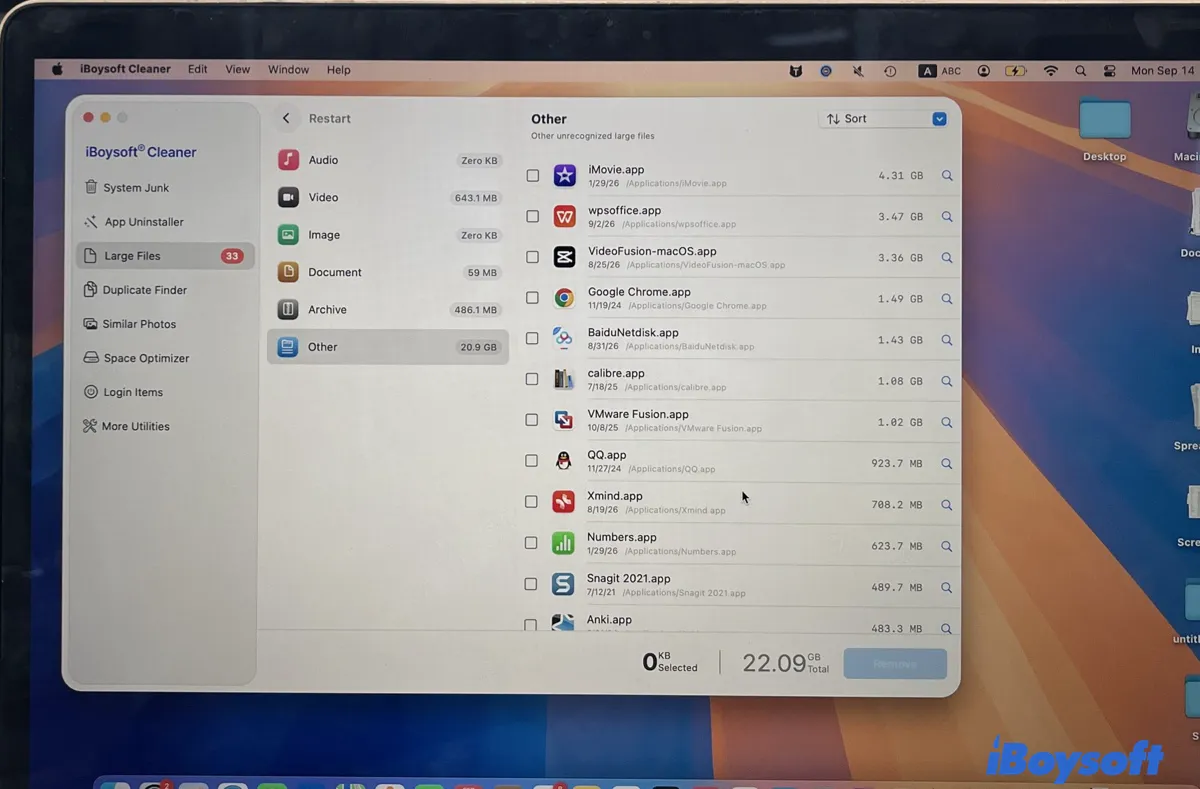
Wenn auf Ihrem Mac genügend Speicherplatz verfügbar ist, versuchen Sie die Installation erneut.
Schlägt die Installation weiterhin fehl, versuchen Sie es im abgesicherten Modus von macOS oder mit einem startfähigen USB-Installationsprogramm.
Weiterführende Informationen: So erstellen Sie ein startfähiges macOS-USB-Installationsprogramm
Der Mac startet nach der Installation von Golden Gate nicht ordnungsgemäß
Eine erfolgreiche Installation bedeutet nicht unbedingt, dass die Fehlersuche damit abgeschlossen ist.
Nach dem Neustart des Mac können folgende Probleme auftreten:
- ein schwarzer Bildschirm;
- das Apple-Logo bleibt auf dem Bildschirm stehen;
- ein Fortschrittsbalken bewegt sich nicht;
- wiederholte Neustarts;
- ein eingefrorener Anmeldebildschirm;
- Der Mac erreicht den Schreibtisch und reagiert anschließend nicht mehr.
Der Mac führt möglicherweise noch Installations- oder Startvorgänge aus. Ähnliche Symptome können jedoch auch durch einen tatsächlichen Installationsfehler, inkompatible Systemsoftware oder ein Problem mit dem Startvolume verursacht werden.
Wenn der Mac offenbar noch Fortschritte macht, warten Sie etwas, bevor Sie ihn zwangsweise ausschalten.
Wenn das System weiterhin vollständig festhängt, warten Sie zunächst ab und beobachten Sie, ob sich der Fortschrittsbalken verändert. Falls nicht, trennen Sie nicht benötigte externe Geräte und halten Sie den Ein-/Ausschalter gedrückt, um einen Neustart zu erzwingen.
Als letzter Ausweg bleibt die Neuinstallation von macOS in der macOS-Wiederherstellung.
- Fahren Sie Ihren Mac herunter.
- Halten Sie den Ein-/Ausschalter gedrückt, bis „Startoptionen werden geladen“ angezeigt wird.
- Wählen Sie „Optionen“ > „Fortfahren“ (geben Sie auf Aufforderung Ihr Administratorkennwort ein).
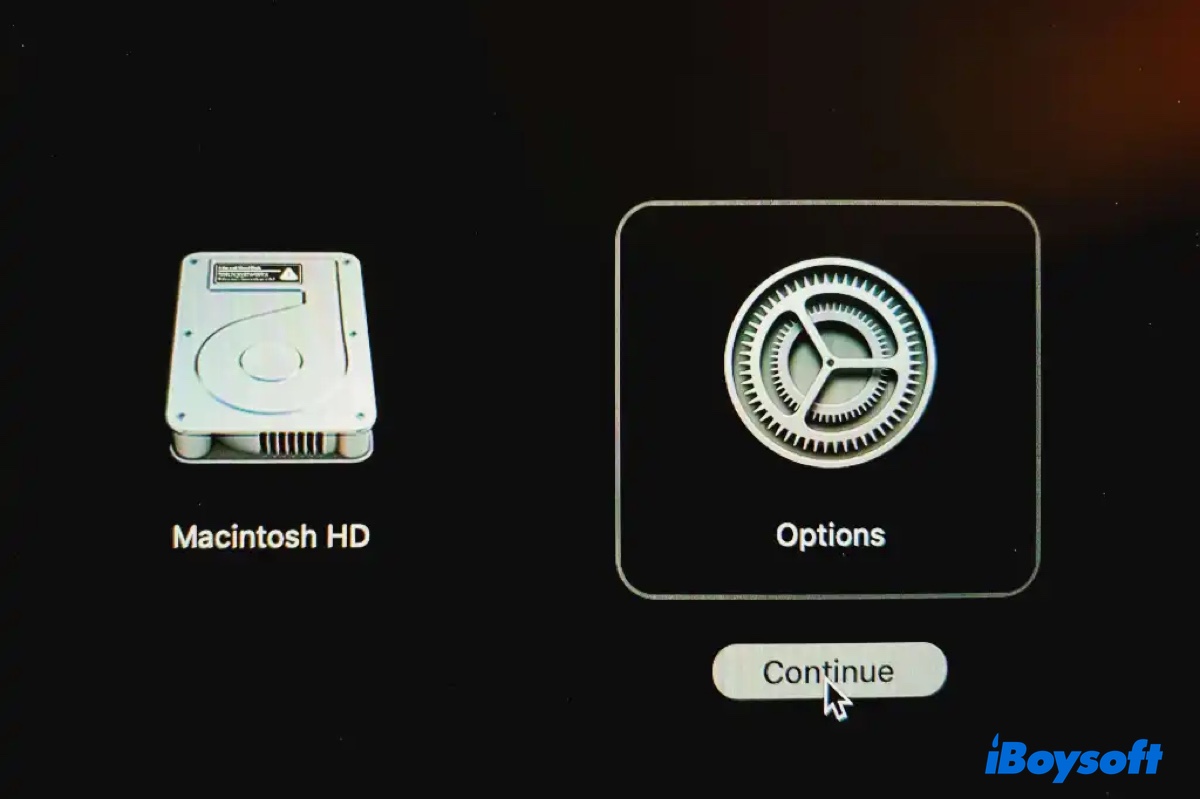
- Klicken Sie auf „macOS erneut installieren“ > „Fortfahren“.
- Befolgen Sie die Anweisungen auf dem Bildschirm.
Weiterführende Informationen: Mac startet nach einem macOS-Upgrade nicht mehr – Lösungen
SSD-Speicher auf Apple-Silicon-Macs nach dem Golden-Gate-Upgrade deutlich reduziert
Viele Nutzer stellen nach dem Upgrade auf macOS Golden Gate fest, dass der verfügbare Speicherplatz plötzlich stark abnimmt. Dies wird in den Systemeinstellungen > Allgemein > Speicher meist in zwei verschiedenen Kategorien angezeigt: macOS und Systemdaten.
Was tatsächlich dahintersteckt und warum es dazu kommt:
Warum die Kategorie „macOS“ so viel Speicher belegt (Apple Intelligence)
Das Problem: Direkt nach dem Update wächst der macOS-Balken um 30 GB oder mehr. Wenn Sie auf die Infotaste neben „macOS“ klicken, wird „Apple Intelligence: 34.7GB“ angezeigt.
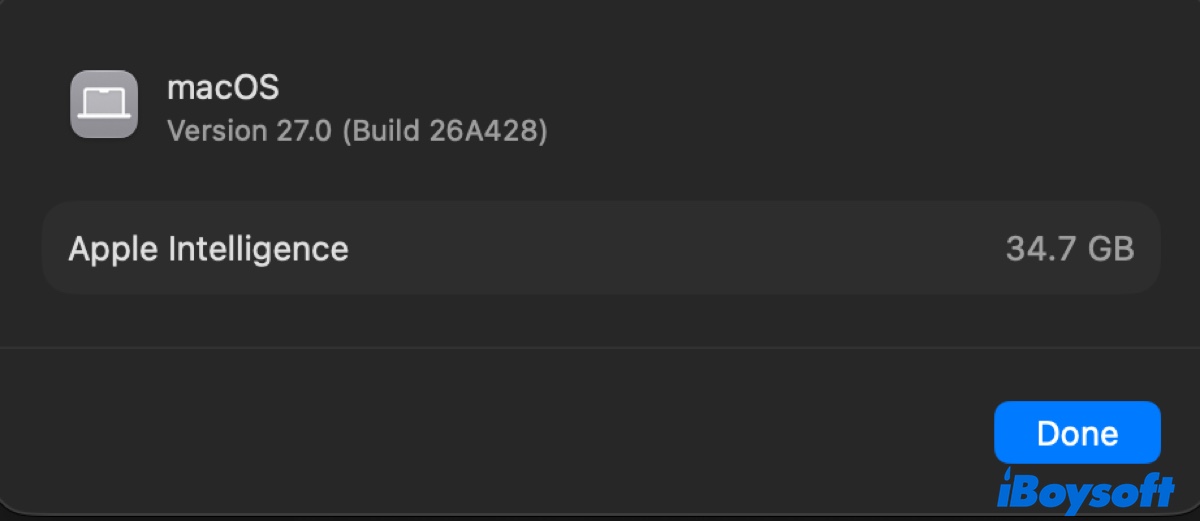
Die Ursache: Golden Gate lädt automatisch umfangreiche maschinelle Lernmodelle, visuelle Werkzeuge und Dateien für die Sprachverarbeitung herunter und speichert sie direkt auf der versiegelten Systempartition.
Der entscheidende Punkt: Durch das Deaktivieren von Apple Intelligence wird dieser Speicherplatz nicht freigegeben. Da Apple diese Dateien als zentrale Systemkomponenten bereitstellt, verhindert das Deaktivieren lediglich, dass die KI im Hintergrund ausgeführt wird. Die mehrere Gigabyte großen Modelldateien bleiben trotzdem auf dem Laufwerk. Bei Macs mit 256 GB oder 512 GB lässt sich dieser Speicherplatz weder über die Standardeinstellungen noch durch eine Neuinstallation des Betriebssystems zurückgewinnen.
Warum die Kategorie „Systemdaten“ so groß ist (temporäre Dateien)
Das Problem: Der Balken für die Systemdaten wächst im Laufe der Zeit dynamisch und kann um mehrere Dutzend Gigabyte zunehmen. Ein Nutzer stellte fest, dass die Systemdaten auf seinem MacBook Air nach dem Upgrade auf Golden Gate von 25 GB auf 96 GB angewachsen waren.
Die Ursache: Anders als bei „macOS“ handelt es sich bei dieser Kategorie um eine Sammelkategorie für temporäre Arbeitsdateien, die während und nach dem Upgrade erstellt werden. Dazu gehören die erneute Indizierung der Spotlight-Suche im Hintergrund (mdworker), lokale Time-Machine-Snapshots, vorbereitete Update-Installationsprogramme und temporäre App-Caches.
Die gute Nachricht: Ein großer Teil der Systemdaten ist vorübergehend und kann mit der Zeit wieder kleiner werden. Wenn der Mac über Nacht am Stromnetz bleibt und nicht in den Ruhezustand wechselt, kann das System die Indizierung abschließen und temporäre Caches löschen. Sie können die Daten auch manuell reduzieren, indem Sie Cache-Ordner (~/Library/Caches) leeren oder lokale Schnappschüsse über das Terminal entfernen (tmutil thinlocal snapshots).
Ausführliche Informationen: Systemdaten auf dem Mac löschen
Probleme mit Mission Control nach der Installation von Golden Gate
Unter macOS 27.0 kommt es beim Wechsel zwischen Schreibtischbereichen oder Vollbild-Apps über Mission Control zu einer Verzögerung von etwa einer Sekunde. Außerdem wird die flüssige Übergangsanimation vollständig übersprungen. Statt animiert zwischen den Spaces zu wechseln, friert der Bildschirm kurz ein und springt anschließend direkt zum ausgewählten Space.
Der Fehler tritt nicht bei allen Nutzern auf. Einige berichten, dass Mission Control auf ihrem System normal funktioniert, etwa auf einem MacBook Pro mit M4 Pro und macOS 27 Golden Gate.
Wenn derselbe Fehler bei Ihnen auftritt, melden Sie ihn an Apple und warten Sie auf ein Update.
Magic Mouse 2 funktioniert unter macOS Golden Gate nicht
Einige Nutzer berichten, dass ihre Magic Mouse 2 nach dem Update ihres Mac auf macOS 27 vollständig nicht mehr reagiert. Die Magic Mouse wird in den Bluetooth-Einstellungen des Mac als „gekoppelt“ und „verbunden“ angezeigt, registriert unter macOS 27 jedoch weder Mausbewegungen noch Klicks, Scrollvorgänge oder Gesten. Unter macOS 26 Tahoe funktioniert sie dagegen einwandfrei.
Mehrere Nutzer weisen darauf hin, dass grundlegende Schritte wie das Aus- und Einschalten von Bluetooth, das Entkoppeln und erneute Koppeln oder ein Neustart des Mac das Problem nicht beheben.
Während einige Nutzer von einer vollständigen Reaktionslosigkeit berichten, funktioniert ihre Magic Mouse 2 bei anderen unter macOS 27 weiterhin problemlos. Das deutet darauf hin, dass der Fehler von bestimmten Mac-Modellen, im Hintergrund laufender Software oder Störungen abhängen könnte.
Von Apple gibt es derzeit noch keine offizielle, garantierte Lösung. Wenn Sie die Magic Mouse 2 verwenden möchten, können Sie Folgendes versuchen:
- Entfernen Sie das Gerät aus der Bluetooth-Liste und schalten Sie die Maus aus und wieder ein. Verbinden Sie sie anschließend über das Lightning-auf-USB-Ladekabel mindestens 1–2 Minuten direkt mit dem Mac, um eine erneute Kopplung zu erzwingen. Trennen Sie das Kabel danach und testen Sie die Maus drahtlos.
- Trennen Sie alle Bluetooth-Mäuse anderer Hersteller und deaktivieren oder beenden Sie benutzerdefinierte Maussoftware und -treiber vollständig. Starten Sie den Mac anschließend neu, um Konflikte mit HID-Geräten auszuschließen.
- Melden Sie den Fehler über Apple Feedback und warten Sie auf ein kleineres macOS-27-Update.
- Kehren Sie zu einer früheren Version zurück.
Der Mac ist nach dem Upgrade langsam oder reagiert verzögert
Eines der auffälligsten Probleme nach dem Upgrade auf macOS 27 Golden Gate kann sein, dass sich der Mac plötzlich langsamer anfühlt.
Möglicherweise bemerken Sie:
- Apps öffnen sich langsamer
- Fensteranimationen reagieren verzögert
- Dauerhaft drehende Beachballs
- Finder-Aktionen werden langsamer ausgeführt
- Höhere CPU-Auslastung oder Speicherlecks
- Lüfter laufen häufiger
- Allgemeine Verzögerungen in der Benutzeroberfläche
Das bedeutet nicht automatisch, dass Golden Gate Ihren Mac überlastet. Nach einem Betriebssystem-Upgrade muss macOS möglicherweise die Spotlight-Indizes neu erstellen, Fotos erneut scannen, iCloud-Daten synchronisieren und weitere Aufgaben im Hintergrund ausführen.
Apple beschreibt Golden Gate außerdem als Version mit neuen Apple-Intelligence-Funktionen und Siri-KI. Daher kann die Einrichtung in der ersten Zeit nach der Installation zusätzliche Aktivitäten umfassen. Diese Prozesse können die Auslastung von Prozessor, Festplatte und Arbeitsspeicher sowie den Energieverbrauch vorübergehend erhöhen.
Wie lässt sich die Ursache der Verlangsamung ermitteln?
Öffnen Sie die Aktivitätsanzeige und überprüfen Sie die Bereiche „CPU“, „Speicher“ und „Energie“. Achten Sie insbesondere auf:
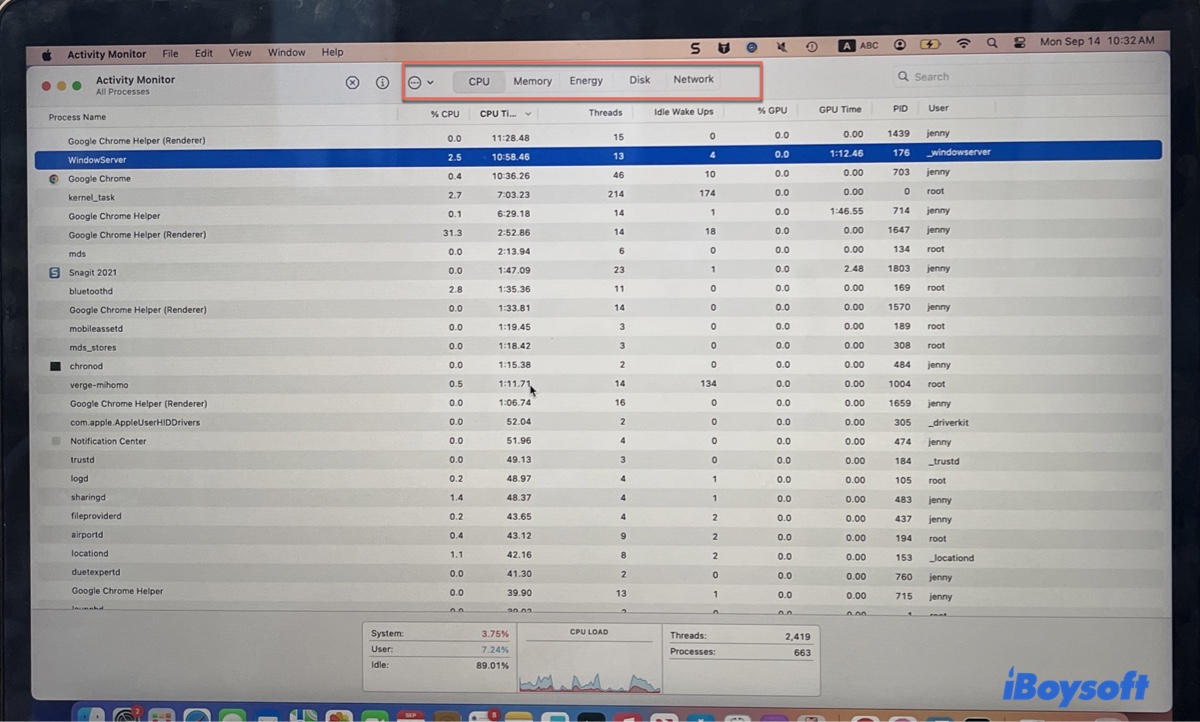
- eine einzelne Anwendung, die ungewöhnlich viele Ressourcen verbraucht;
- Aktivitäten im Zusammenhang mit der Indizierung;
- Synchronisierungsvorgänge;
- ungewöhnlich hohen Speicherdruck.
Wenn der Mac wieder normal funktioniert, sobald die Aktivitäten im Hintergrund abgeschlossen sind, war die Verlangsamung möglicherweise nur vorübergehend.
Das können Sie tun:
1️⃣ Lassen Sie den Mac nach dem Upgrade mehrere Stunden lang mit dem Stromnetz und einem WLAN verbunden.
2️⃣ Aktualisieren Sie die Apps auf die jeweils neueste Version.
3️⃣ Deinstallieren Sie inkompatible Apps vollständig und bereinigen Sie Ihren Mac mit iBoysoft Cleaner.
Gehen Sie nicht automatisch davon aus, dass jedes Performanceproblem von Golden Gate verursacht wird. Ein Dienstprogramm eines Drittanbieters, das unter macOS 26 problemlos funktioniert hat, kann tatsächlich die Ursache der Verlangsamung sein.
Wenn das Problem jedoch weiterhin besteht, obwohl Sie ausreichend gewartet, inkompatible Apps deinstalliert und genügend Speicherplatz freigegeben haben, können Sie ein Downgrade von macOS in Betracht ziehen oder auf ein weiteres Update warten.
macOS Golden Gate friert ein, stürzt ab oder wird instabil
Nach dem Golden-Gate-Update kann Ihr Mac mit Apple-Chip wiederholt einfrieren oder neu starten. Zu den möglichen Symptomen gehören:
- Der Finder stürzt wiederholt ab;
- Anwendungen reagieren nicht mehr;
- Der gesamte Schreibtisch friert ein;
- Unerwartete Neustarts;
- Schwere Darstellungsfehler;
- Wiederholte Abstürze nach der Anmeldung.
Bevor Sie macOS neu installieren oder auf eine ältere Version zurückstufen, sollten Sie zunächst ausschließen, dass eine bestimmte App oder ein Hintergrundprozess die Ursache ist. Überlegen Sie, ob der Mac einfriert oder abstürzt, nachdem Sie bestimmte Apps geöffnet haben. Lässt sich das Problem einer App zuordnen, aktualisieren oder installieren Sie sie neu.
Wenn das nicht der Fall ist, öffnen Sie die Aktivitätsanzeige und suchen Sie nach Prozessen, die ungewöhnlich viele CPU- oder Speicherressourcen beanspruchen.
Ein Nutzer stellte beispielsweise fest, dass corespotlightd dauerhaft mehr als 100 % CPU-Auslastung verursachte, und untersuchte daraufhin Spotlight. Nachdem er die beiden Spotlight-Einstellungen „Ähnliche Inhalte anzeigen“ und „Apple dabei helfen, die Suche zu verbessern“ deaktiviert hatte, sank die CPU-Auslastung und der Mac fror nicht mehr ein. Nachdem er die Einstellungen wieder aktiviert hatte, trat das Problem nicht erneut auf.
Sie können den Mac außerdem im abgesicherten Modus testen, kürzlich angeschlossene Peripheriegeräte trennen oder prüfen, ob das Problem weiterhin auftritt, wenn nicht benötigte Anmeldeobjekte deaktiviert sind.
Der MacBook-Akku entlädt sich nach der Installation von Golden Gate schneller
Nach dem Upgrade auf macOS 27 stellen Sie möglicherweise fest, dass der Akku Ihres MacBook schneller leer wird. Das kann unmittelbar nach der Installation auftreten, ohne dass das Upgrade die Akkulaufzeit dauerhaft verkürzt hat.
Warum verbraucht macOS Golden Gate mehr Akku?
macOS Golden Gate kann den Akku aufgrund der Spotlight-Indizierung und des automatischen Herunterladens der erforderlichen Modelle für Apple Intelligence und Siri AI schneller entladen. Laut Apple verwenden Apple Intelligence und Siri AI für viele Aufgaben Modelle, die auf dem Gerät ausgeführt werden. Nach einem Update kann die Einrichtung daher das Herunterladen der benötigten Modelle umfassen.
Diese Prozesse nach dem Upgrade können vorübergehend den Energie-, CPU-, Speicher-, Speicherplatz- und Netzwerkverbrauch sowie weitere Aktivitäten erhöhen. Das bedeutet jedoch nicht zwangsläufig, dass sie langfristig zu einer kürzeren Akkulaufzeit führen.
Um zu prüfen, welche Programme Akku verbrauchen, öffnen Sie die Aktivitätsanzeige und wählen Sie Energie. Sehen Sie anschließend nach, welche Apps den höchsten Energieverbrauch aufweisen. Prüfen Sie außerdem, ob sich das Verhalten des Akkus verbessert, wenn der Mac mehrere Stunden lang mit dem Stromnetz und einem WLAN verbunden bleibt.
Bleibt die Akkulaufzeit deutlich schlechter, nachdem sich das System stabilisiert hat, sollten Sie die dafür verantwortlichen Apps oder Prozesse einzeln untersuchen. Sie können den erhöhten Akkuverbrauch beheben, indem Sie:
- Alle Apps aktualisieren, damit sie macOS Golden Gate unterstützen.
- Den SMC zurücksetzen, um die Batterieverwaltung zurückzusetzen.
- Öffnen Sie „Systemeinstellungen“ > „Batterie“ und wählen Sie unter „Energiesparmodus“ die Option Immer aus.
- Gehen Sie zu „Systemeinstellungen“ > „Bedienungshilfen“ > „Anzeige“ und aktivieren Sie „Transparenz reduzieren“. Öffnen Sie anschließend „Bedienungshilfen“ > „Bewegung“ und aktivieren Sie „Bewegung reduzieren“.
- Öffnen Sie „Systemeinstellungen“ > „Apple Intelligence & Siri“ und deaktivieren Sie nicht benötigte Funktionen.
Apps stürzen unter Golden Gate ab, frieren ein oder lassen sich nicht öffnen
Auch die App-Kompatibilität zählt zu den bekannten Problemen von macOS Golden Gate. Ein Upgrade des Betriebssystems kann die APIs, das Sicherheitsverhalten und die Systemframeworks ändern, von denen Apps abhängen.
Kompatibilitätsprobleme können insbesondere bei Apps und Dienstprogrammen von Drittanbietern auftreten, die auf Intel basieren oder eng mit macOS interagieren. Dazu gehören beispielsweise Maussoftware, Anzeigeprogramme, Sicherheitssoftware, VPNs, Backup-Tools und Anwendungen zur Systemverwaltung.
Auch Authentifizierungs-Plug-ins und andere Dienstprogramme, die vor der Anmeldung gestartet werden und Rosetta benötigen, funktionieren unter Golden Gate möglicherweise nicht. Rosetta steht für diese Komponenten in der betreffenden Phase des Systemstarts nicht zur Verfügung.
Eine App kann unter anderem:
- direkt nach dem Öffnen abstürzen
- während der normalen Nutzung einfrieren
- nicht mehr reagieren
- den Zugriff auf ein Peripheriegerät verlieren
- sich anders verhalten als unter macOS 26
- erst nach einem Update korrekt funktionieren
- einen Fehler melden
Die folgenden Ursachen können dafür verantwortlich sein, dass Apps unter macOS Golden Gate nicht funktionieren:
Ursache 1: Die App wurde noch nicht für macOS 27 aktualisiert.
Ursache 2: Die App ist weiterhin von Intel-Code abhängig.
Golden Gate setzt einen Mac mit Apple Silicon voraus und ist die letzte macOS-Generation mit Unterstützung für Rosetta 2.
Wenn eine Intel-basierte App Rosetta benötigt, fordert macOS Sie möglicherweise dazu auf, Rosetta zu installieren, sobald Sie die App nach dem Upgrade zum ersten Mal öffnen. Sie können außerdem unter „Systemeinstellungen“ > „Allgemein“ > „Info“ > „Intel-basierte Apps“ > „Details“ prüfen, welche Apps noch auf Intel-Code angewiesen sind.
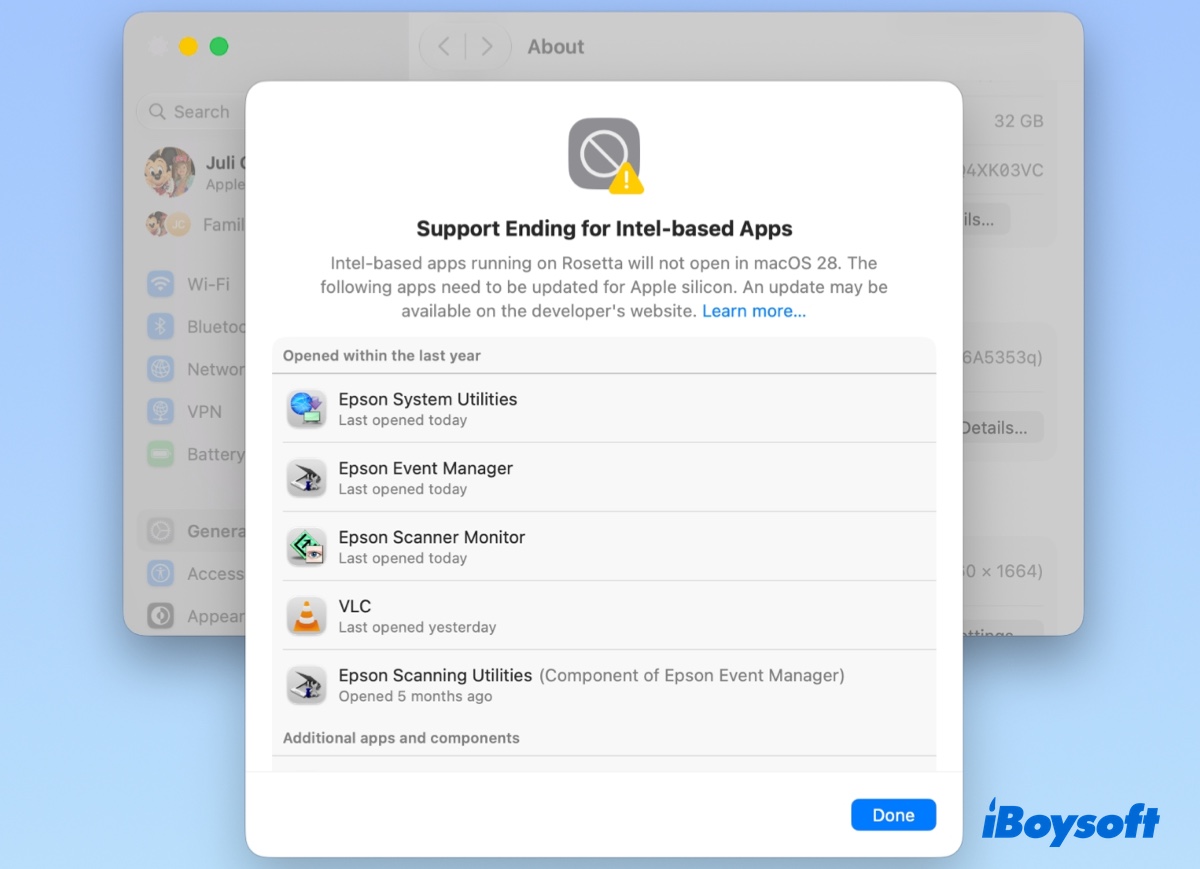
In der Regel können Sie die folgenden Lösungsansätze ausprobieren, um Probleme mit nicht funktionierenden Apps unter macOS Golden Gate zu beheben:
- Aktualisieren Sie die betroffene App.
- Prüfen Sie die Kompatibilitätsinformationen des Entwicklers.
- Starten Sie den Mac neu.
- Prüfen Sie, ob das Problem auch in einem anderen Benutzeraccount oder in einer sauberen Umgebung auftritt.
- Deaktivieren Sie vorübergehend zugehörige Hintergrundprogramme.
- Installieren Sie die App bei Bedarf neu.
- Deinstallieren Sie die App vollständig.
Wenn die Anwendung veraltet ist und Sie sie nicht mehr benötigen, kann eine vollständige Deinstallation sinnvoller sein, als wiederholt nach einer Lösung zu suchen.
Wenn Sie eine Drittanbieter-App entfernen und auch die zugehörigen Dateien löschen möchten, reicht es nicht aus, ihr Symbol in den Papierkorb zu ziehen. Zurückbleiben können unter anderem Einstellungen, Caches, Support-Dateien und Hintergrundkomponenten. Mit einem Tool wie iBoysoft Cleaner können Sie die App und alle zugehörigen Dateien vollständig entfernen.
Intel-Apps zeigen im Terminal „Bad CPU Type in Executable“
Einige ältere Anwendungen (z. B. git oder vcprompt) lassen sich auf einem Mac mit Apple Silicon nach dem Upgrade auf Golden Gate möglicherweise nicht mehr starten. Eine mögliche Fehlermeldung lautet „Bad CPU Type in Executable“. Der Grund dafür ist, dass die Anwendung oder eine ihrer Komponenten möglicherweise weiterhin von der Intel-Architektur abhängt.
macOS 27 befindet sich weiterhin in dem Zeitraum, in dem Rosetta 2 Intel-Anwendungen unterstützt. Aus den Versionshinweisen zu Apples Golden-Gate-Version geht jedoch hervor, dass sich das Verhalten von Rosetta geändert hat. Insbesondere wird Rosetta nach einem Upgrade nicht automatisch wiederhergestellt, wenn es zuvor installiert war.
Um die Intel-App weiterhin zu verwenden, können Sie Rosetta entweder erneut installieren oder – sofern verfügbar – auf die Apple-Silicon-Version der App wechseln.
Methode 1: Rosetta über das Terminal installieren
softwareupdate --install-rosetta --agree-to-license
Versuchen Sie anschließend erneut, die Anwendung zu öffnen.
Methode 2: Die Apple-Silicon-Version installieren
Wenn die Anwendung weiterhin nicht funktioniert, prüfen Sie, ob der Entwickler eine neuere Version mit Unterstützung für Apple Silicon anbietet.
Speicherleck in macOS Golden Gate
Nach der Installation von macOS Golden Gate stellen Sie möglicherweise eine ungewöhnlich hohe Speichernutzung fest. Dadurch kann der Mac mit der Zeit langsamer und weniger reaktionsfähig werden oder sogar einen Neustart erzwingen. In manchen Fällen steigt der Speicherdruck über mehrere Stunden hinweg an, statt unmittelbar nach dem Start aufzutreten. Zu den gemeldeten Symptomen gehören sich drehende Wartezeiger, verzögerte Reaktionen der Benutzeroberfläche, extrem langsame Leistung und Warnungen wie „Der Systemspeicher für Programme ist aufgebraucht“.
Hintergrundprozesse wie das Programm dasd oder WindowServer können mehrere Dutzend Gigabyte RAM und Auslagerungsspeicher belegen. Manchmal steigt der Verbrauch auf 40–70 GB an, bevor der Mac schließlich einfriert.
Wie lässt sich die Ursache für die hohe Speichernutzung ermitteln?
- Öffnen Sie die Aktivitätsanzeige.
- Wählen Sie den Tab Speicher aus.
- Sortieren Sie die Prozesse nach der Spalte „Speicher“.
- Beobachten Sie die Prozesse mit dem höchsten Verbrauch mehrere Minuten lang.
- Prüfen Sie, ob ein Prozess kontinuierlich mehr Speicher belegt, ohne ihn wieder freizugeben.
Wie lässt sich ein Speicherleck in macOS Golden Gate beheben?
1️⃣ macOS aktualisieren.
Wenn der übermäßige Speicherverbrauch durch einen macOS-Fehler verursacht wird, ist die Installation des neuesten Golden-Gate-Updates die sinnvollste Maßnahme.
2️⃣ Die betreffende App aktualisieren oder beenden.
Wenn eine Drittanbieter-App ungewöhnlich viel Speicher verbraucht, prüfen Sie, ob eine neuere Version für macOS 27 Golden Gate verfügbar ist. Besteht das Problem weiterhin, beenden Sie die App oder verzichten Sie vorübergehend auf ihre Verwendung, bis der Entwickler ein kompatibles Update veröffentlicht.
3️⃣ Den Prozess ermitteln, der den hohen Speicherverbrauch verursacht, und entsprechend handeln.
Wenn Sie einen Prozess mit ungewöhnlich hohem Speicherverbrauch identifiziert haben, informieren Sie sich zunächst über seine Aufgabe, bevor Sie entscheiden, wie Sie damit umgehen. So können Sie zwischen einem normalen Hintergrundprozess und einem möglichen Speicherleck unterscheiden.
Beispielsweise ist dasd ein macOS-Systemprozess, der mit dem Duet Activity Scheduler verbunden ist und Hintergrundaktivitäten verwaltet und plant. Eine ungewöhnlich hohe Auslastung durch dasd deutet darauf hin, dass möglicherweise wiederholt Hintergrundaufgaben geplant oder ausgelöst werden.
Um herauszufinden, welche App oder Funktion den Prozess auslöst, untersuchen Sie weiter, welche anderen Systemprozesse gleichzeitig aktiv sind und bei welchen Apps ein ungewöhnliches Verhalten auftritt. Möglicherweise stellen Sie dabei fest, dass BiomeAgent wiederholt die Apple-Intelligence-Aufgabe com.apple.intelligenceplatform.IntelligencePlatformCore.ViewLive registriert. Daraus lässt sich schließen, dass die wiederholte Registrierung dieser Aufgabe dazu geführt haben könnte, dass sich bei dasd immer mehr Speicher ansammelt.
Sie können den Prozess zunächst beenden lassen, ihn zum Neustart beenden oder deaktivieren.
WLAN- oder Netzwerkverbindungen brechen ständig ab
Netzwerkprobleme unter Golden Gate können besonders verwirrend sein, weil mehrere völlig unterschiedliche Ursachen dasselbe Symptom hervorrufen können: „Das Internet funktioniert nicht.“
Bevor Sie Systemkonfigurationsdateien ändern, ermitteln Sie zunächst, welche Art von Fehler vorliegt.
Ursache 1: Nur bestimmte Apps können keine Verbindung herstellen
Wenn Safari funktioniert, aber Chrome, Discord, VS Code, Dropbox oder eine andere App keine Verbindung herstellen kann, liegt das Problem möglicherweise an einem Netzwerkfilter und nicht am WLAN selbst.
VPNs, Firewalls, Antivirenprogramme, Inhaltsfilter und Sicherheitssoftware in Unternehmen können auf niedriger Ebene in die macOS-Netzwerkfunktionen eingreifen.
In einem Community-Bericht wurde dokumentiert, dass eine Gruppe von Chromium-/Electron-Apps keine Verbindung herstellen konnte, während Safari weiterhin funktionierte. Als mitursächlich wurde dabei eine Netzwerkfilter-Software identifiziert.
Deaktivieren Sie die betreffende Netzwerksoftware eines Drittanbieters vorübergehend und testen Sie die Verbindung erneut.
Wenn das Problem dadurch behoben wird, aktualisieren Sie die Sicherheits- oder VPN-Software, anstatt die macOS-Netzwerkeinstellungen wiederholt zurückzusetzen.
Ursache 2: Der Mac kann überhaupt keine Verbindung zum Netzwerk herstellen
Beginnen Sie mit den risikoarmen Prüfungen:
- Schalten Sie WLAN aus und wieder ein.
- Starten Sie den Mac neu.
- Starten Sie den Router neu.
- Entfernen Sie das WLAN aus den bekannten Netzwerken und stellen Sie die Verbindung erneut her.
- Testen Sie ein anderes Netzwerk.
Weiterführende Informationen: Mac mit dem Internet verbunden, aber kein WLAN
Wenn das Problem nur auf einem Mac auftritt, setzen Sie die Fehlersuche am Mac fort, anstatt vorschnell von einem defekten Router auszugehen.
Apple Intelligence oder Siri AI funktioniert nicht
Golden Gate führt neue Funktionen von Apple Intelligence und Siri AI ein. Nach dem Upgrade ist für einige Funktionen möglicherweise eine zusätzliche Einrichtung erforderlich. Außerdem kann die Verfügbarkeit vom Mac, der Sprache und der Region abhängen.
Wenn eine Apple-Intelligence-Funktion nicht sofort verfügbar ist, stellen Sie sicher, dass Sie:
- für Ihren Mac und Siri dieselbe Sprache verwenden.
- genügend freien Speicherplatz für die Modelle auf dem Gerät haben (in der Regel etwa 7 GB).
- einen Mac mit Apple Silicon und einem M1-Chip oder neuer für die Standardfunktionen verwenden.
- für erweiterte Funktionen auf dem Gerät einen M3-Chip oder neuer sowie mindestens 12 GB gemeinsamen Arbeitsspeicher haben.
- prüfen, ob die Funktion Ihre Sprache und Region unterstützt.
- sicherstellen, dass der Mac mit dem Stromnetz und dem Internet verbunden ist und genügend Zeit für den Abschluss der Einrichtung hatte.
Externe Monitore funktionieren nicht ordnungsgemäß
Einige Nutzer von Golden Gate haben nach dem Upgrade auf macOS Golden Gate Probleme mit externen Monitoren gemeldet. Dazu gehören ein nicht erkannter Monitor, ein schwarzer Bildschirm trotz bestehender Verbindung oder ein zweiter externer Monitor, der bei angeschlossenen mehreren Monitoren nicht mehr funktioniert.
Prüfen Sie zunächst, ob macOS den Monitor erkennt. Öffnen Sie bei angeschlossenem Monitor Systemeinstellungen > Monitore.
| Der Monitor wird nicht angezeigt | Testen Sie Kabel, Anschluss, Dock und Monitor jeweils separat. Schließen Sie den Monitor nach Möglichkeit direkt am Mac an, statt ein Dock zu verwenden. |
| Der Monitor wird angezeigt, bleibt aber schwarz | Die Verbindung wird erkannt. Untersuchen Sie daher die Monitorkonfiguration und das Verhalten von macOS bei mehreren Monitoren. |
| Der Monitor funktioniert bei synchronisierter Darstellung, aber nicht bei erweiterter Darstellung | Das deutet eher auf ein Problem mit der erweiterten Darstellung, den Spaces oder der Fensterverwaltung hin als auf eine vollständig unterbrochene Verbindung. |
| Ein Monitor funktioniert, der zweite jedoch nicht | Trennen Sie beide Monitore und testen Sie sie einzeln. Wenn jeder Monitor allein funktioniert, beide zusammen jedoch nicht, untersuchen Sie die Konfiguration mehrerer Monitore, das Dock, die Verbindungsmethode oder macOS 27, bevor Sie einen der Monitore ersetzen. |
Beheben Sie das Problem anschließend mit den folgenden Lösungen:
1️⃣ macOS aktualisieren.
Wenn das Problem nach dem Upgrade auf Golden Gate aufgetreten ist, installieren Sie das neueste verfügbare macOS-27-Update.
2️⃣ „Monitore verwenden eigene Spaces“ umschalten.
Wenn der Monitor als Hauptmonitor oder im Spiegelmodus funktioniert, aber bei Verwendung als erweitertes Display einen schwarzen Bildschirm anzeigt, ändern Sie folgende Einstellung: Systemeinstellungen > Schreibtisch & Dock > Mission Control > Monitore verwenden eigene Spaces.
Das ist besonders dann einen Versuch wert, wenn das Display erkannt wird, der erweiterte Schreibtisch jedoch nicht korrekt dargestellt wird.
3️⃣ Wenn Sie DisplayLink verwenden, aktualisieren Sie den DisplayLink Manager.
Prüfen Sie, ob Sie eine Version des DisplayLink Managers verwenden, die Ihren macOS-27-Build unterstützt. Falls eine neue Version des DisplayLink Managers verfügbar ist, installieren Sie sie. DisplayLink Manager 16.2 bietet bereits Beta-Unterstützung für macOS 27 und enthält Fehlerbehebungen für einige Probleme mit leeren Displays.
4️⃣ Schließen Sie den betroffenen Monitor nach Möglichkeit direkt an den Mac an.
5️⃣ Setzen Sie die Display-Einstellungen zurück.
Wenn der Monitor vor dem Upgrade auf Golden Gate funktioniert hat, weiterhin mit einem anderen Gerät funktioniert und die üblichen Verbindungstests nicht helfen, könnten beschädigte oder veraltete Display-Einstellungen des WindowServers zu dem Problem beitragen. Sie können die Display-Einstellungen zurücksetzen, wenn es für Sie in Ordnung ist, die Konfiguration displaybezogener Einstellungen zurückzusetzen.
Um die Einstellungen zurückzusetzen, können Sie die Display-Einstellungsdateien des WindowServers mit den folgenden Befehlen im Terminal löschen und macOS anschließend neu starten.
sudo rm /Library/Preferences/com.apple.windowserver*.plistrm ~/Library/Preferences/ByHost/com.apple.windowserver*.plist
Spotlight findet Apps oder Suchergebnisse nicht korrekt
Nach dem Upgrade auf macOS 27 Golden Gate verhält sich Spotlight möglicherweise anders als zuvor. Unter Umständen werden keine Apps angezeigt, die Suchergebnisse sind uneinheitlich oder einige Ergebnisse fehlen.
Gewöhnliche Spotlight-Suchen hängen stark von der Indizierung ab. Eine erneute Indizierung von Spotlight ist daher eine häufige Lösung.
Für die normale Suche nach Dateien und Apps:
- Starten Sie den Mac neu.
- Geben Sie Spotlight nach dem Upgrade ausreichend Zeit, die Indizierung abzuschließen.
- Überprüfen Sie die Spotlight-Einstellungen.
- Erstellen Sie den Spotlight-Index neu, wenn die normalen Suchergebnisse weiterhin unvollständig sind.
Einige neuere Ergebnisse im Zusammenhang mit intelligenten Funktionen verwenden zusätzliche Komponenten von Apple Intelligence. Deshalb löst die Neuerstellung des normalen Indexes nicht unbedingt jedes Spotlight-Problem.
Wenn Dateien und Apps normal gefunden werden, aber Ergebnisse im Zusammenhang mit intelligenten Funktionen fehlen, prüfen Sie, ob die entsprechenden Apple-Intelligence-Funktionen aktiviert sind, Ihre Sprache und Region unterstützt werden und der Download der erforderlichen Modelle abgeschlossen ist.
iPhone-Spiegelung funktioniert nicht
Erste Tester berichteten, dass die iPhone-Spiegelung beim Laden hängen blieb. Da sie von mehreren Systemkomponenten abhängt, sollten Sie nicht sofort andere, davon unabhängige Einstellungen ändern.
Versuchen Sie Folgendes:
- Aktualisieren Sie macOS Golden Gate.
- Starten Sie den Mac neu.
- Starten Sie das iPhone neu, wenn das Problem die iPhone-Spiegelung betrifft.
- Vergewissern Sie sich, dass die betreffenden Geräte mit dem erwarteten Apple Account angemeldet sind.
Sollten Sie auf macOS Golden Gate aktualisieren?
Die Antwort hängt weniger davon ab, ob macOS 27 Fehler enthält, sondern vielmehr davon, wie stark sich diese Fehler auf Ihren persönlichen Arbeitsablauf auswirken könnten.
Aktualisieren Sie möglichst bald auf Golden Gate, wenn:
- Ihre wichtigen Apps macOS 27 bereits unterstützen.
- Sie über ein aktuelles Backup verfügen.
- Sie gängige Hardware und Peripheriegeräte verwenden.
- Sie mit einem gewissen Aufwand bei der Fehlerbehebung umgehen können.
- Sie die neuen Funktionen von macOS 27 nutzen möchten.
Warten Sie bis 27.2 oder 27.3, wenn:
- Sie Ihren Mac für die Arbeit benötigen.
- Sie auf spezielle professionelle Software angewiesen sind.
- Sie ungewöhnliche Peripheriegeräte oder Treiber verwenden.
- Sie komplexe Konfigurationen mit mehreren Monitoren nutzen.
- Sie sich auch einen kurzen Zeitraum mit Inkompatibilitäten nicht leisten können.
Wenn Sie einige Wochen warten, haben Apple und Drittanbieter möglicherweise Zeit, Probleme zu beheben.
5 Dinge, die Sie vor der Installation von macOS Golden Gate erledigen sollten
1. Erstellen Sie ein Backup Ihres Mac
Stellen Sie vor Beginn der Aktualisierung sicher, dass ein aktuelles Backup vorhanden ist. Betrachten Sie ein umfangreiches macOS-Update nicht wie eine gewöhnliche App-Aktualisierung.
2. Überprüfen Sie Ihre wichtigen Apps
Prüfen Sie nicht nur, ob eine App startet. Stellen Sie auch fest, ob die Funktionen, die Sie tatsächlich für Ihre Arbeit benötigen, weiterhin funktionieren.
3. Aktualisieren Sie Dienstprogramme von Drittanbietern
Achten Sie besonders auf:
- VPN-Software
- Sicherheitssoftware
- Dienstprogramme für Maus und Tastatur
- Dienstprogramme für die Anzeige
- Backup-Programme
- Audio-Software
- Hardwaretreiber
- Tools zur Systemverwaltung
4. Schaffen Sie ausreichend freien Speicherplatz
Für ein umfangreiches macOS-Upgrade wird während der Installation zusätzlich zum Speicherplatz des fertig installierten Betriebssystems freier Speicherplatz benötigt. Um Speicherplatz auf Macintosh HD freizugeben und die Leistung zu verbessern, können Sie iBoysoft Cleaner verwenden, um unerwünschte Dateien und tief auf der Festplatte verborgene Dateien zu entfernen.
5. Stellen Sie sicher, dass Sie einen Wiederherstellungsplan haben
Sie sollten wissen, wo sich Ihr Backup befindet und wie Sie Ihre Dateien wiederherstellen können, falls das Upgrade ein schwerwiegendes Problem verursacht.
Häufig gestellte Fragen
- QIst macOS Golden Gate stabil?
-
A
Die öffentliche Version sollte ausgereifter sein als die früheren Betaversionen. Dennoch ist keine größere Betriebssystemversion vollständig frei von Kompatibilitätsproblemen. Wie gut macOS Golden Gate funktioniert, hängt unter anderem von Ihrem Mac-Modell, den verwendeten Apps und Peripheriegeräten sowie Ihrer Konfiguration ab.
- QSollte ich von macOS Golden Gate auf eine ältere Version zurückkehren?
-
A
Nur wenn das Upgrade ein schwerwiegendes Problem verursacht, für das sich keine praktikable Lösung findet – insbesondere wenn eine wichtige App oder ein Peripheriegerät nicht kompatibel ist. Vorübergehende Leistungseinbußen direkt nach dem Upgrade sind nicht unbedingt ein Grund für eine Rückkehr zur vorherigen Version.
- QWarum ist mein Mac nach dem Upgrade auf Golden Gate langsam?
-
A
Ihr Mac indiziert möglicherweise noch Dateien, verarbeitet Daten in Fotos, synchronisiert Informationen oder schließt die Einrichtung von Apple Intelligence ab.