macOS 27 Golden Gate propose une expérience repensée ainsi que de nouvelles fonctionnalités Apple Intelligence, notamment le nouveau Siri AI. Toutefois, une mise à niveau majeure de macOS peut également entraîner des problèmes de performances temporaires, des problèmes de compatibilité avec certaines applications, des échecs d’installation et des bugs qui ne se manifestent qu’après avoir commencé à utiliser le nouveau système avec votre Mac, vos applications, vos périphériques et vos réglages.
C’est particulièrement important avec Golden Gate, car de nombreux problèmes signalés pendant la période bêta concernaient du matériel spécifique, des logiciels tiers ou certains composants de macOS. Ce guide présente les problèmes qu’il est le plus utile de connaître, explique leurs causes possibles et propose des solutions pratiques pour les résoudre.
Si vous envisagez de passer à macOS 27, consultez ce guide pour comprendre les problèmes susceptibles de survenir avant l’installation. Si la mise à niveau est déjà effectuée et qu’une fonction ne fonctionne plus, accédez directement au problème rencontré.
| Catégorie | Problèmes possibles | Causes possibles |
|---|---|---|
| Problèmes d’installation | Golden Gate n’apparaît pas, ne se télécharge pas, reste bloqué ou ne s’installe pas | Espace de stockage insuffisant ; connexion Internet instable ; problème avec Mise à jour de logiciels ; interférence d’un VPN ou d’un filtre réseau ; conflits avec un disque de démarrage externe ou un périphérique |
| Instabilité au démarrage ou du système | Écran noir, logo Apple bloqué à l’écran, redémarrages en boucle, blocages ou graves problèmes système | Installation incomplète ; extension système ou pilote incompatible ; problèmes liés au disque de démarrage ; conflit avec un périphérique ; données système corrompues |
| Problèmes de performances | Mac ralenti, utilisation élevée du processeur, chaleur, latence, roue multicolore, ralentissement temporaire après la mise à niveau ou diminution de l’espace de stockage disponible | Indexation Spotlight ; traitement des photos ; synchronisation iCloud ; configuration d’Apple Intelligence ou téléchargement de modèles ; utilitaires en arrière-plan incompatibles ; espace libre insuffisant ; applications gourmandes en ressources |
| Compatibilité des applications | Les applications se ferment inopinément, se figent, ne s’ouvrent pas, affichent des erreurs ou perdent certaines fonctions | Applications pas encore mises à jour pour macOS 27 ; pilotes ou extensions obsolètes ; autorisations modifiées ; composants réservés à Intel avec Rosetta non installé ; conflits avec un VPN ou un logiciel de sécurité |
| Problèmes matériels ou liés aux périphériques | Les écrans externes, souris, tablettes, claviers, stations d’accueil ou autres appareils ne fonctionnent plus correctement | Pilotes ou utilitaires incompatibles ; autorisations perdues ; problèmes de compatibilité avec macOS 27 ; problèmes de câble, de port ou de station d’accueil ; logiciels tiers intervenant au niveau du système |
| Problèmes de réseau | Le Wi-Fi fonctionne, mais certaines applications ou certains appareils du réseau local ne parviennent pas à se connecter | VPN ou filtres réseau ; autorisation d’accès au réseau local ; logiciel de sécurité incompatible ; problèmes réseau propres à une application ; problèmes liés au routeur ou au réseau |
| Problèmes avec les applications intégrées | Safari, Spotlight, Musique, Finder, Mission Control ou d’autres fonctions de macOS se comportent de manière inattendue | Indexation ou traitement après la mise à niveau ; données ou préférences d’application corrompues ; bugs de macOS 27 ; conflits avec des extensions ; configuration en arrière-plan incomplète |
Si votre disque NTFS ne fonctionne pas correctement après la mise à niveau vers macOS 27, utilisez NTFS for macOS Golden Gate.
macOS Golden Gate ne se télécharge pas ou ne s’installe pas
Les problèmes d’installation sont les premiers que vous pouvez rencontrer, car ils peuvent vous empêcher d’accéder à macOS 27. Il est possible que :
- macOS 27 n’apparaît pas dans Mise à jour de logiciels.
- Le téléchargement ne démarre pas.
- Le téléchargement reste bloqué sur « Recherche de mises à jour » ou « Rechercher une mise à jour ».
- La préparation de macOS Golden Gate reste bloquée à « 30 minutes restantes ».
- Le Mac redémarre, mais l’installation échoue.
- Golden Gate s’installe, mais le Mac revient au système précédent.
- L’installation échoue avec un message d’erreur, tel que « Échec de l’installation. Une erreur s’est produite lors de l’installation des mises à jour sélectionnées », « Impossible de personnaliser la mise à jour logicielle. Réessayez » ou « Cette copie de l’application Install macOS Golden Gate.app est endommagée et ne peut pas être utilisée pour installer macOS. »
La mise à niveau de macOS nécessite suffisamment d’espace de stockage libre, une connexion stable aux serveurs de mise à jour d’Apple, un Mac compatible et un environnement de démarrage fonctionnel. Un problème à l’une de ces étapes peut donner l’impression que la mise à jour est bloquée ou entraîner l’échec de l’installation.
Votre mise à niveau vers macOS 27 peut donc échouer en raison d’un espace de stockage insuffisant, d’une connexion réseau instable, d’un problème avec l’installation actuelle de macOS, d’un modèle incompatible ou d’un dysfonctionnement du service de mise à jour d’Apple.
Des problèmes peuvent également survenir lors d’une mise à niveau depuis une version bêta, de l’utilisation d’un support de démarrage externe ou de logiciels tiers qui interfèrent avec le processus de mise à jour.
Bien qu’Apple ait corrigé plusieurs problèmes d’installation liés aux versions bêta avant la sortie publique, notamment un problème qui empêchait l’installation de macOS 27 sur un support externe connecté via le port DFU, des problèmes d’installation peuvent encore survenir avec certaines versions.
Si macOS 27 n’apparaît pas dans Mise à jour de logiciels
Commencez par essayer les solutions suivantes :
1️⃣ Vérifiez que votre Mac est compatible avec macOS 27.
macOS Golden Gate n’est plus compatible avec les Mac équipés d’un processeur Intel et nécessite une puce Apple.
Voici les modèles de Mac compatibles avec macOS Golden Gate :
- Liste des Mac compatibles avec macOS Golden Gate :
- MacBook Neo (2026)
- MacBook Air (2020 et modèles ultérieurs)
- MacBook Pro (2020 et modèles ultérieurs)
- iMac (2021 et modèles ultérieurs)
- Mac mini (2020 et modèles ultérieurs)
- Mac Studio (2022 et modèles ultérieurs)
- Mac Pro (2023 et modèles ultérieurs)
2️⃣ Si votre Mac est compatible, redémarrez-le, puis ouvrez à nouveau Réglages Système → Général → Mise à jour de logiciels.
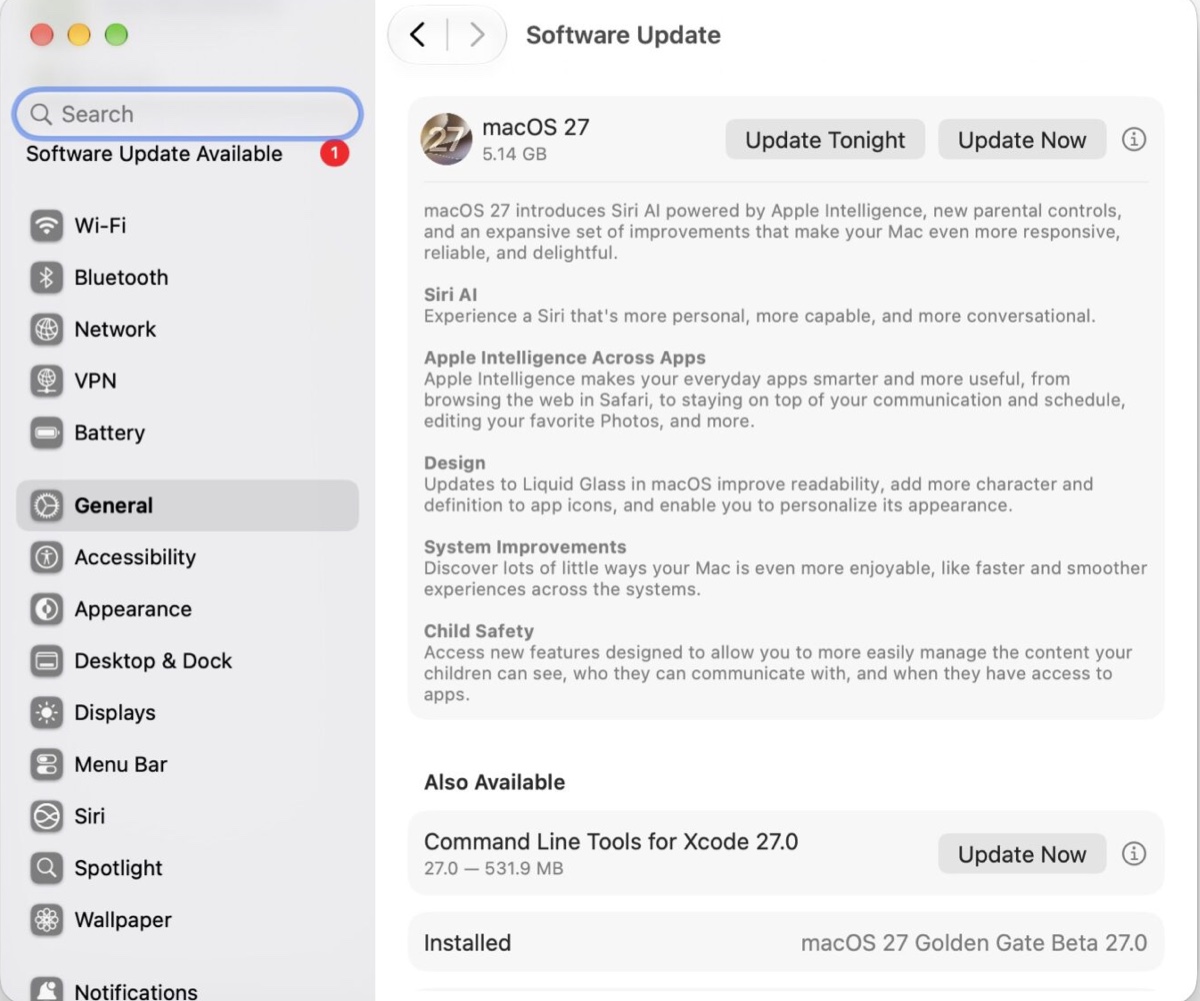
3️⃣ Vérifiez que votre Mac est connecté à Internet et que la version actuelle de macOS n’est pas une version bêta plus récente que la version publique. Par exemple, si vous avez installé la version bêta 27.1 de macOS Golden Gate, la version publique 27.0 de macOS Golden Gate ne sera pas proposée comme mise à jour.
Si le téléchargement de Golden Gate reste bloqué
Commencez par consulter la page d’état des systèmes Apple et vérifiez que le service « Mise à jour de logiciels macOS » fonctionne normalement. S’il est indisponible, le serveur est probablement saturé par un grand nombre de demandes de téléchargement. Réessayez à un moment moins chargé, par exemple avant d’aller vous coucher.
Si le serveur et votre connexion Internet fonctionnent correctement, mais que macOS Golden Gate refuse toujours de se télécharger, essayez d’obtenir le programme d’installation complet directement depuis le réseau de diffusion de contenu (CDN) d’Apple ou via le Terminal.
Conseil : Programme d’installation complet ou mise à jour de logiciels
Il existe deux principales façons de télécharger et d’installer macOS Golden Gate (27), et leurs besoins en espace de stockage ne sont pas les mêmes :
- Mise à jour de logiciels (OTA) : elle télécharge les fichiers nécessaires à la mise à niveau de votre système actuel et utilise généralement moins d’espace qu’un programme d’installation complet. C’est l’option la plus simple pour une mise à niveau classique.
- Programme d’installation complet : il télécharge l’intégralité du programme d’installation de macOS, ce qui peut nécessiter plusieurs dizaines de gigaoctets d’espace de stockage. Vous devez également disposer d’espace libre supplémentaire pendant le téléchargement, la décompression et l’installation.
- Un programme d’installation complet est surtout utile si vous souhaitez installer macOS manuellement, créer une clé USB d’installation amorçable ou résoudre des problèmes liés au processus habituel de mise à jour de logiciels.
Depuis le CDN : Télécharger le programme d’installation de macOS en toute sécurité : liens et méthodes Apple
Télécharger macOS Golden Gate depuis le Terminal :
- Ouvrez le Finder, puis lancez Terminal depuis le dossier Applications/Utilitaires.
- Saisissez la commande suivante, puis appuyez sur Entrée pour télécharger macOS 27.softwareupdate --fetch-full-installer --full-installer-version 27.0
- Attendez la fin du téléchargement.
Si Golden Gate se télécharge, mais ne s’installe pas
Si l’installation se bloque ou reste figée à un moment donné, vérifiez que votre Mac dispose de suffisamment d’espace libre pour effectuer la mise à niveau.
L’installateur de Golden Gate occupe lui-même environ 17 à 18 Go, mais le Mac a besoin d’espace temporaire supplémentaire pour décompresser l’installateur, préparer le nouveau système et terminer la mise à niveau. En pratique, prévoyez au moins 30 à 50 Go d’espace libre avant de passer à macOS Golden Gate, en particulier si vous utilisez l’installateur complet.
Pour libérer de l’espace sur votre Mac, utilisez iBoysoft Cleaner. Cet outil peut analyser et optimiser l’espace disque, supprimer les fichiers indésirables du système, désinstaller complètement les applications, supprimer les photos et fichiers en double et repérer rapidement les fichiers volumineux afin de libérer davantage d’espace en moins de temps.
Étape 1 : téléchargez et installez gratuitement iBoysoft Cleaner.
Étape 2 : sélectionnez un module dans le volet de gauche pour lancer une analyse.
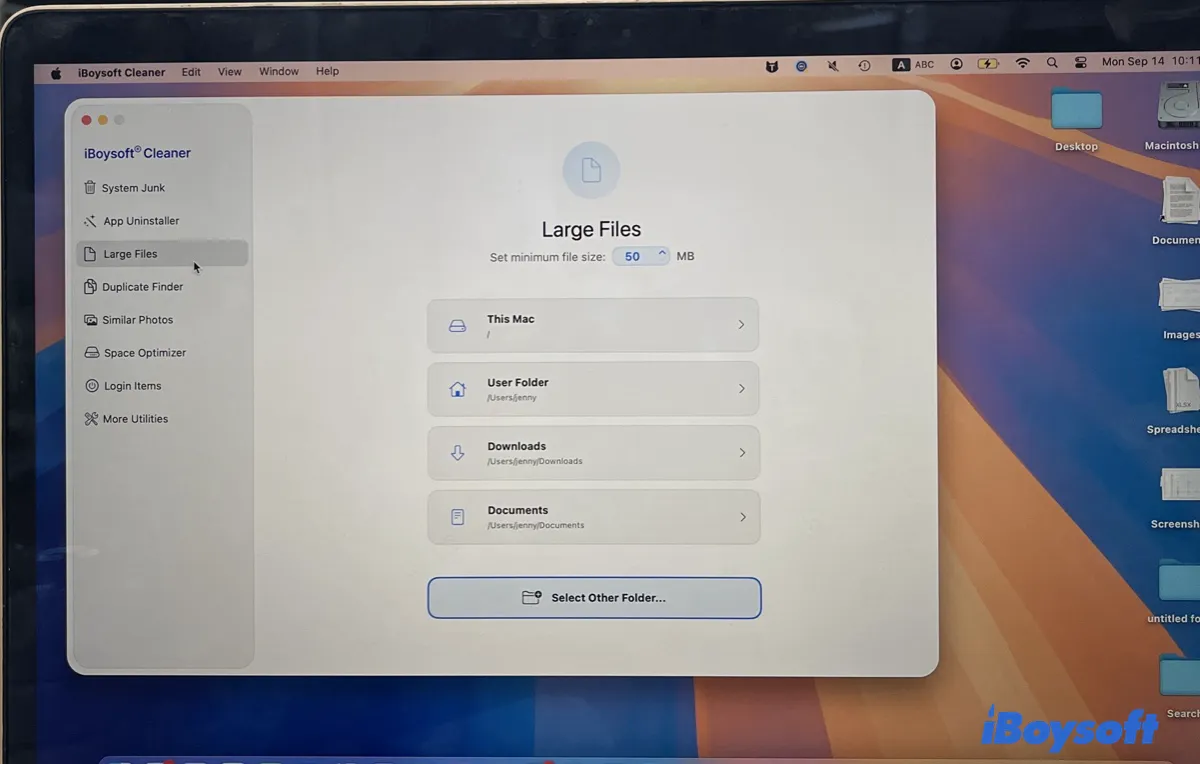
Comme la suppression des fichiers volumineux permet de récupérer rapidement de l’espace, nous vous conseillons de sélectionner Large Files, puis This Mac pour rechercher les fichiers volumineux présents sur votre Mac.
Étape 3 : une fois l’analyse terminée, sélectionnez les fichiers dont vous n’avez plus besoin, puis cliquez sur Remove pour les supprimer définitivement.
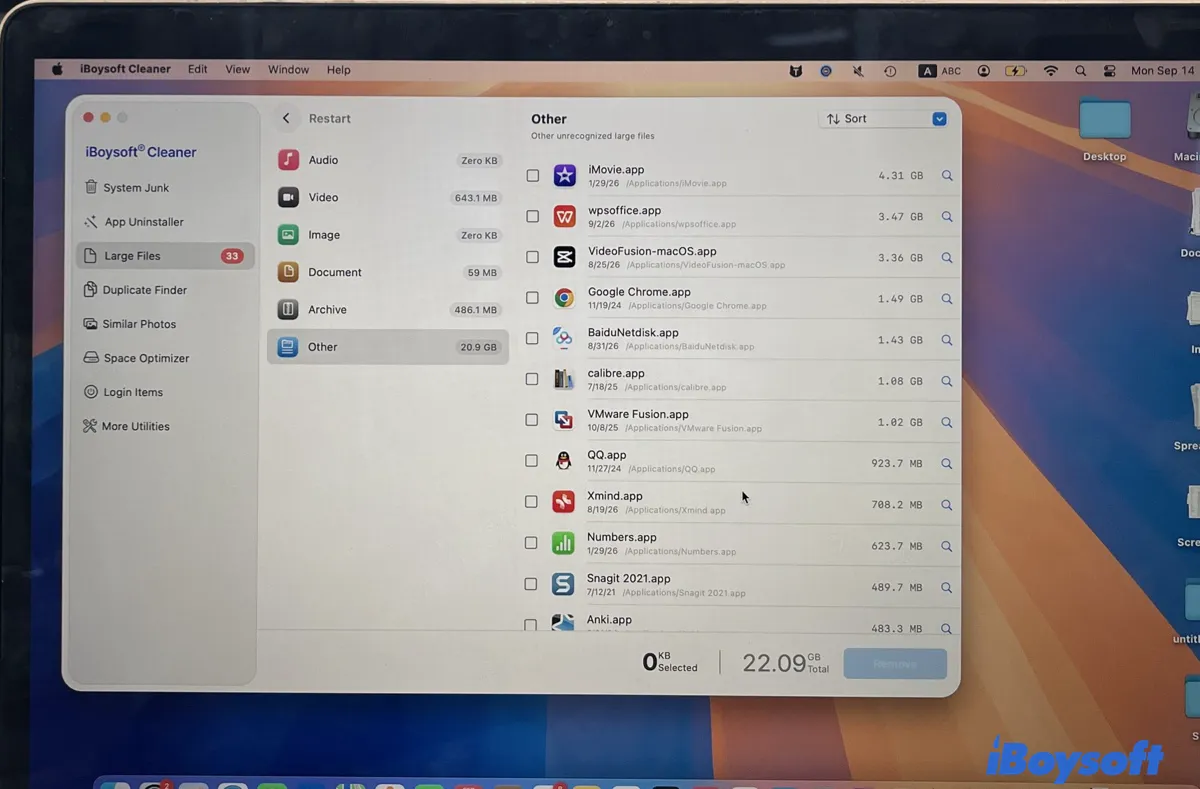
Une fois que votre Mac dispose de suffisamment d’espace, relancez l’installation.
Si l’installation échoue toujours, essayez de l’effectuer depuis le mode sans échec de macOS ou à l’aide d’un installateur macOS amorçable sur clé USB.
Pour aller plus loin : Comment créer un installateur macOS amorçable sur clé USB
Le Mac ne démarre pas correctement après l’installation de Golden Gate
Une installation réussie ne signifie pas nécessairement que les problèmes sont résolus.
Après le redémarrage du Mac, vous pouvez rencontrer les problèmes suivants :
- écran noir ;
- logo Apple qui reste affiché ;
- barre de progression qui n’avance plus ;
- redémarrages successifs ;
- écran de connexion figé ;
- Mac qui atteint le bureau, puis ne répond plus.
Le Mac peut encore être en train de terminer l’installation ou certaines tâches de démarrage, mais un véritable échec de l’installation, un logiciel système incompatible ou un problème lié au disque de démarrage peuvent produire des symptômes similaires.
Si le Mac semble progresser, laissez-lui un peu de temps avant de forcer son extinction.
Si le blocage persiste, attendez quelques instants pour voir si la barre de progression évolue. Si ce n’est pas le cas, débranchez les périphériques externes inutiles, puis maintenez le bouton d’alimentation enfoncé pour forcer le redémarrage.
En dernier recours, vous pouvez réinstaller macOS depuis le mode de récupération.
- Éteignez votre Mac.
- Maintenez le bouton d’alimentation enfoncé jusqu’à ce que le message « Chargement des options de démarrage » s’affiche.
- Sélectionnez Options > Continuer (saisissez votre mot de passe administrateur si vous y êtes invité).
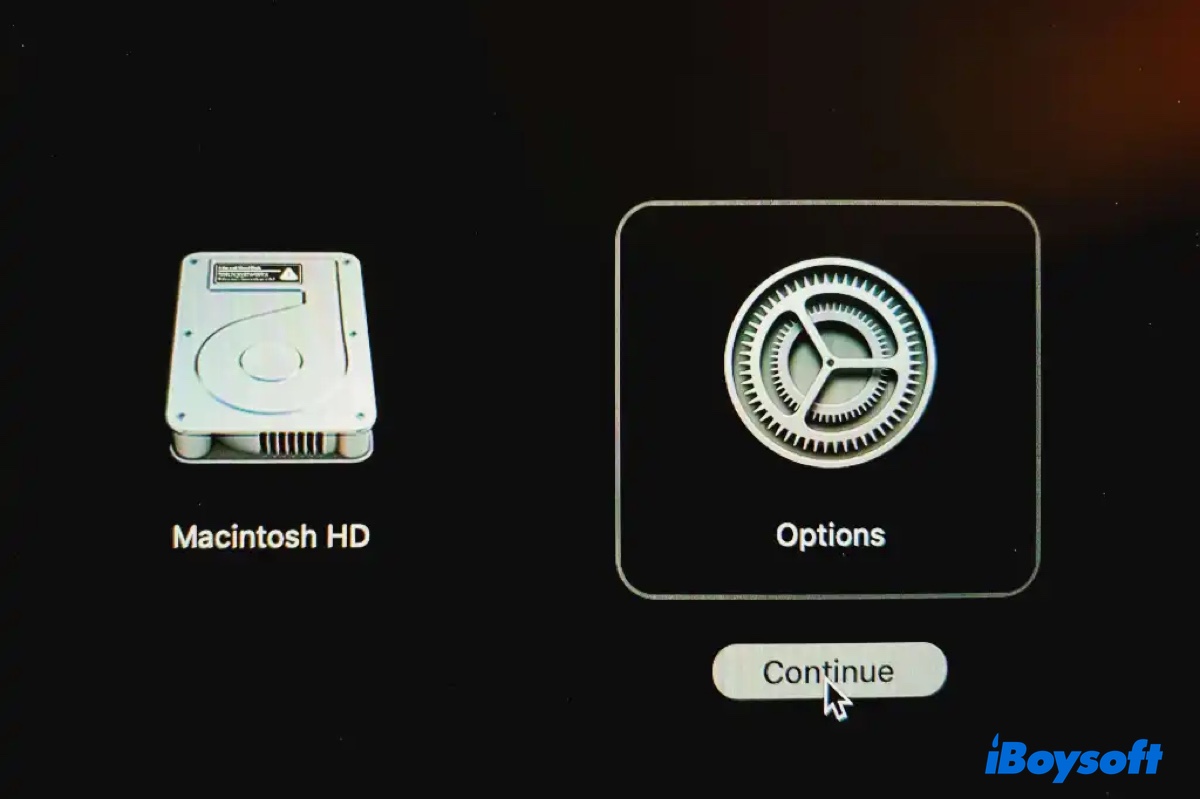
- Cliquez sur Réinstaller macOS > Continuer.
- Suivez les instructions à l’écran.
Pour aller plus loin : Résoudre les problèmes de démarrage d’un Mac après une mise à niveau de macOS
L’espace de stockage du SSD d’un Mac équipé d’une puce Apple diminue considérablement après la mise à niveau vers Golden Gate
De nombreux utilisateurs qui passent à macOS Golden Gate constatent une baisse soudaine et importante de l’espace disque disponible. Celle-ci apparaît généralement dans Réglages Système > Général > Stockage, sous deux catégories distinctes : macOS et Données système.
Voici ce qui se passe réellement et pourquoi :
Pourquoi la catégorie « macOS » occupe autant d’espace (Apple Intelligence)
Le problème : la barre macOS augmente de 30 Go ou plus juste après la mise à jour. Lorsque vous cliquez sur le bouton d’informations situé à côté de macOS, le message suivant s’affiche : « Apple Intelligence : 34,7 Go ».
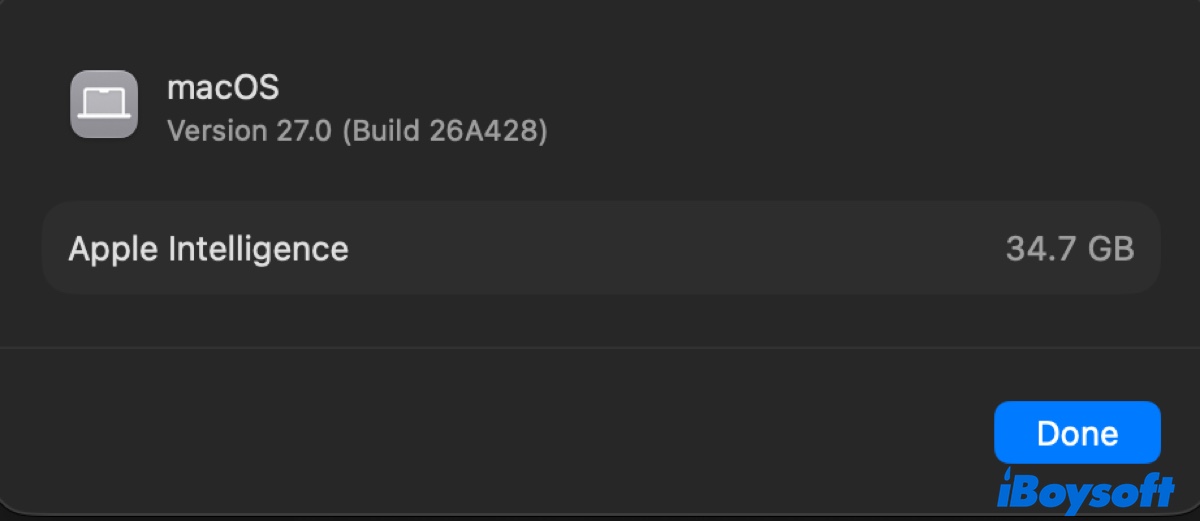
La cause : Golden Gate télécharge et stocke automatiquement de grands modèles d’apprentissage automatique, des outils visuels et des fichiers de traitement linguistique directement sur votre partition système scellée.
Le point important : désactiver Apple Intelligence ne libère pas cet espace. Comme Apple intègre ces fichiers aux composants essentiels du système, la désactivation de la fonctionnalité empêche simplement l’IA de s’exécuter en arrière-plan. Les fichiers de modèles, qui occupent plusieurs gigaoctets, restent malgré tout sur le disque. Sur les Mac équipés de 256 Go ou de 512 Go de stockage, cet espace ne peut pas être récupéré à l’aide des réglages standard ni d’une réinstallation du système d’exploitation.
Pourquoi la catégorie « Données système » occupe autant d’espace (fichiers temporaires)
Le problème : la catégorie Données système augmente progressivement au fil du temps, parfois de plusieurs dizaines de gigaoctets. Un utilisateur a constaté que les données système étaient passées de 25 Go à 96 Go après la mise à jour vers Golden Gate sur son MacBook Air.
La cause : contrairement à la catégorie macOS, cette catégorie regroupe les fichiers temporaires et de travail créés pendant et après la mise à niveau. Elle comprend notamment la réindexation Spotlight exécutée en arrière-plan (mdworker), les instantanés locaux de Time Machine, les programmes d’installation de mises à jour préparés et les caches temporaires des applications.
Bonne nouvelle : une grande partie des Données système est temporaire et peut diminuer avec le temps. Laisser votre Mac branché et allumé pendant la nuit permet au système de terminer l’indexation et de supprimer les caches temporaires. Vous pouvez également réduire manuellement leur taille en supprimant les dossiers de cache (~/Library/Caches) ou les instantanés locaux via le Terminal (tmutil thinlocal snapshots).
Pour aller plus loin : Comment effacer les Données système sur Mac ?
Problèmes de Mission Control après l’installation de Golden Gate
Sous macOS 27.0, le passage d’un espace de bureau à un autre ou d’une application en plein écran à une autre via Mission Control présente un délai d’environ une seconde. L’animation de transition fluide est également complètement supprimée. Au lieu d’animer le passage d’un espace à l’autre, l’écran se fige brièvement, puis passe directement à l’espace sélectionné.
Ce bug ne concerne pas tout le monde. Certains utilisateurs indiquent que Mission Control fonctionne normalement sur leur configuration, par exemple sur un MacBook Pro équipé d’une puce M4 Pro et exécutant macOS 27 Golden Gate.
Si vous rencontrez le même problème, envoyez un rapport à Apple et attendez la publication d’un correctif.
Magic Mouse 2 inutilisable sous macOS Golden Gate
Des utilisateurs signalent qu’après la mise à jour de leur Mac vers macOS 27, leur Magic Mouse 2 cesse complètement de répondre. La Magic Mouse apparaît comme « jumelée » et « connectée » dans les réglages Bluetooth du Mac, mais aucun mouvement du pointeur, clic, défilement ou geste n’est pris en compte sous macOS 27. En revanche, elle fonctionne parfaitement sous macOS 26 Tahoe.
Plusieurs utilisateurs précisent que les manipulations de base, comme désactiver puis réactiver le Bluetooth, désactiver puis réactiver le jumelage ou redémarrer le Mac, ne résolvent pas le problème.
Si plusieurs utilisateurs signalent une absence totale de réponse, d’autres indiquent que leur Magic Mouse 2 continue de fonctionner normalement sous macOS 27. Le bug pourrait donc dépendre de certains modèles de Mac, de logiciels exécutés en arrière-plan ou d’interférences.
Apple n’a pas encore fourni de correctif officiel garanti. Pour tenter d’utiliser votre Magic Mouse 2, essayez les solutions suivantes :
- Oubliez l’appareil, puis éteignez la souris avant de la rallumer. Connectez-la ensuite directement au Mac à l’aide de son câble de charge Lightning vers USB pendant au moins 1 à 2 minutes afin de forcer un nouveau jumelage. Débranchez-la, puis testez-la sans fil.
- Déconnectez ou désactivez complètement toute souris Bluetooth autre qu’Apple ainsi que les logiciels ou pilotes personnalisés pour souris, puis redémarrez le Mac afin d’écarter un conflit HID.
- Envoyez un rapport de bug via Apple Feedback et attendez un correctif mineur de macOS 27.
- Revenez à une version antérieure.
Votre Mac est lent ou manque de réactivité après la mise à niveau
L’un des problèmes les plus visibles après une mise à niveau vers macOS 27 Golden Gate peut être un ralentissement soudain du Mac.
Vous pouvez notamment constater :
- Ouverture plus lente des apps
- Animations des fenêtres retardées
- Roue multicolore qui tourne
- Opérations lentes dans le Finder
- Utilisation élevée du processeur ou fuite de mémoire
- Ventilateurs qui se déclenchent plus souvent
- Lenteur générale de l’interface
Cela ne signifie pas automatiquement que Golden Gate est trop exigeant pour votre Mac. Après une mise à niveau du système d’exploitation, macOS peut devoir reconstruire les index Spotlight, analyser de nouveau les photos, synchroniser les données iCloud et effectuer d’autres tâches en arrière-plan.
Apple présente également Golden Gate comme une mise à jour apportant de nouvelles fonctionnalités Apple Intelligence ainsi que l’IA de Siri. La période qui suit l’installation peut donc nécessiter des opérations de configuration supplémentaires. Ces processus peuvent augmenter temporairement l’utilisation du processeur, du disque, de la mémoire et de la batterie.
Comment identifier la cause du ralentissement ?
Ouvrez le Moniteur d’activité et consultez les onglets Processeur, Mémoire et Énergie. Recherchez notamment :
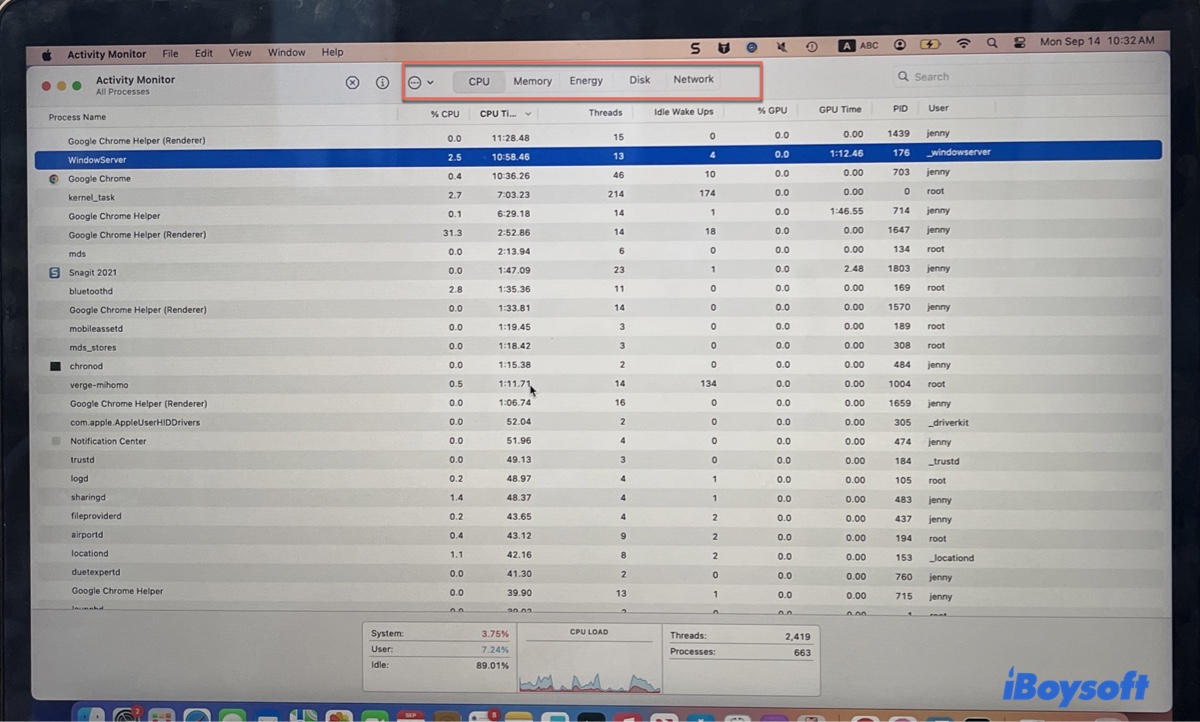
- une application qui consomme une quantité excessive de ressources ;
- une activité liée à l’indexation ;
- des processus de synchronisation ;
- une pression mémoire inhabituellement élevée.
Si le Mac retrouve un fonctionnement normal une fois les activités en arrière-plan terminées, le ralentissement était peut-être temporaire.
Solutions possibles :
1️⃣ Laissez le Mac connecté au secteur et au Wi-Fi pendant plusieurs heures après la mise à niveau.
2️⃣ Mettez les apps à jour.
3️⃣ Désinstallez complètement les apps incompatibles et nettoyez votre Mac avec iBoysoft Cleaner.
Ne partez pas du principe que chaque problème de performances est causé par Golden Gate. Un utilitaire tiers qui fonctionnait normalement sous macOS 26 peut être à l’origine du ralentissement.
Toutefois, si vous avez attendu suffisamment longtemps, désinstallé les apps incompatibles et libéré suffisamment d’espace, mais que le problème persiste, envisagez de revenir à une version antérieure de macOS ou attendez une prochaine mise à jour.
macOS Golden Gate se bloque, plante ou devient instable
Votre Mac équipé d’une puce Apple Silicon peut se bloquer ou redémarrer à plusieurs reprises après la mise à jour vers Golden Gate. Voici quelques symptômes possibles :
- plantages répétés du Finder ;
- applications qui ne répondent plus ;
- blocage de l’ensemble du bureau ;
- redémarrages inattendus ;
- importants problèmes d’affichage ;
- plantages répétés après la connexion.
Avant d’envisager une réinstallation de macOS ou un retour à une version antérieure, il est préférable d’écarter la responsabilité d’une application ou d’un processus en arrière-plan. Demandez-vous si le blocage ou le plantage survient après l’ouverture de certaines applications. Si le problème semble lié à une application, mettez-la à jour ou réinstallez-la.
Dans le cas contraire, ouvrez le Moniteur d’activité et recherchez les processus qui utilisent une quantité anormalement élevée de ressources processeur ou mémoire.
Par exemple, un utilisateur a constaté que corespotlightd utilisait constamment plus de 100 % du processeur. Il a donc examiné Spotlight. Après avoir désactivé deux réglages de Spotlight, « Afficher le contenu associé » et « Aider Apple à améliorer la recherche », l’utilisation du processeur a diminué et les blocages ont cessé. Le problème ne s’est pas reproduit lorsqu’il a réactivé ces réglages.
Vous pouvez également tester le Mac en mode sans échec, déconnecter les périphériques ajoutés récemment ou vérifier si le problème persiste après avoir désactivé les éléments d’ouverture de session inutiles.
La batterie du MacBook se décharge plus rapidement après l’installation de Golden Gate
Vous pouvez constater que la batterie de votre MacBook se décharge plus rapidement après la mise à niveau vers macOS 27. Cela peut se produire immédiatement après l’installation sans pour autant signifier que la mise à niveau a réduit durablement l’autonomie.
Pourquoi macOS Golden Gate consomme-t-il davantage de batterie ?
macOS Golden Gate peut consommer davantage de batterie en raison de l’indexation Spotlight et du téléchargement automatique des modèles nécessaires à Apple Intelligence et à Siri AI. Selon Apple, Apple Intelligence et Siri AI utilisent des modèles exécutés sur l’appareil pour de nombreuses tâches, et la configuration qui suit une mise à jour peut nécessiter le téléchargement de modèles supplémentaires.
Ces opérations postérieures à la mise à niveau peuvent temporairement augmenter l’activité liée à l’énergie, au processeur, à la mémoire, au stockage, au réseau et à d’autres composants. Cela ne signifie toutefois pas qu’elles entraîneront nécessairement une décharge prolongée de la batterie.
Pour vérifier quelles applications consomment le plus de batterie, ouvrez Moniteur d’activité > Énergie, puis identifiez celles qui utilisent le plus d’énergie. Vérifiez également si le comportement de la batterie s’améliore après avoir laissé le Mac connecté au secteur et au Wi-Fi pendant plusieurs heures.
Si l’autonomie reste nettement moins bonne une fois que le système s’est stabilisé, recherchez les applications ou les processus responsables. Vous pouvez réduire cette décharge en :
- Mise à jour de toutes les apps pour assurer leur compatibilité avec macOS Golden Gate.
- Réinitialiser le SMC pour réinitialiser la gestion de la batterie.
- Ouvrez Réglages Système > Batterie, puis sélectionnez Toujours pour le Mode économie d’énergie.
- Accédez à Réglages Système > Accessibilité > Affichage, activez Réduire la transparence, puis accédez à Accessibilité > Mouvement et activez Réduire les mouvements.
- Ouvrez Réglages Système > Apple Intelligence et Siri, puis désactivez les fonctionnalités que vous n’utilisez pas.
Les apps se ferment, se bloquent ou ne s’ouvrent pas sur Golden Gate
La compatibilité des applications fait également partie des problèmes connus de macOS Golden Gate. Une mise à niveau du système d’exploitation peut en effet modifier les API, le comportement de sécurité et les frameworks système dont dépendent les applications.
Des problèmes de compatibilité peuvent survenir avec des applications tierces, en particulier les apps basées sur Intel ou les utilitaires qui interagissent étroitement avec macOS, comme les logiciels pour souris, les utilitaires d’affichage, les logiciels de sécurité, les VPN, les outils de sauvegarde et les applications de gestion du système.
Par ailleurs, les modules d’authentification et autres utilitaires préalables à l’ouverture de session qui nécessitent Rosetta peuvent ne pas fonctionner dans Golden Gate, car Rosetta n’est pas disponible pour ces composants à l’étape correspondante du démarrage.
Une app peut notamment :
- Se fermer immédiatement après son ouverture
- Se bloquer pendant son utilisation normale
- Ne plus répondre
- Ne plus accéder à un périphérique
- Se comporter différemment que sous macOS 26
- Nécessiter une mise à jour pour fonctionner correctement
- Signaler une erreur
Voici les causes possibles des problèmes rencontrés avec les apps qui ne fonctionnent pas sous macOS Golden Gate :
Cause 1 : l’app n’a pas été mise à jour pour macOS 27.
Cause 2 : l’app dépend encore de code Intel.
Golden Gate nécessite un Mac équipé d’une puce Apple Silicon et constitue la dernière génération de macOS à prendre en charge Rosetta 2.
Si une application basée sur Intel nécessite Rosetta, macOS peut vous proposer de l’installer lors du premier lancement de l’application après la mise à niveau. Vous pouvez également accéder à Réglages Système > Général > Informations > Apps basées sur Intel > Détails pour identifier les applications qui dépendent encore de code Intel.
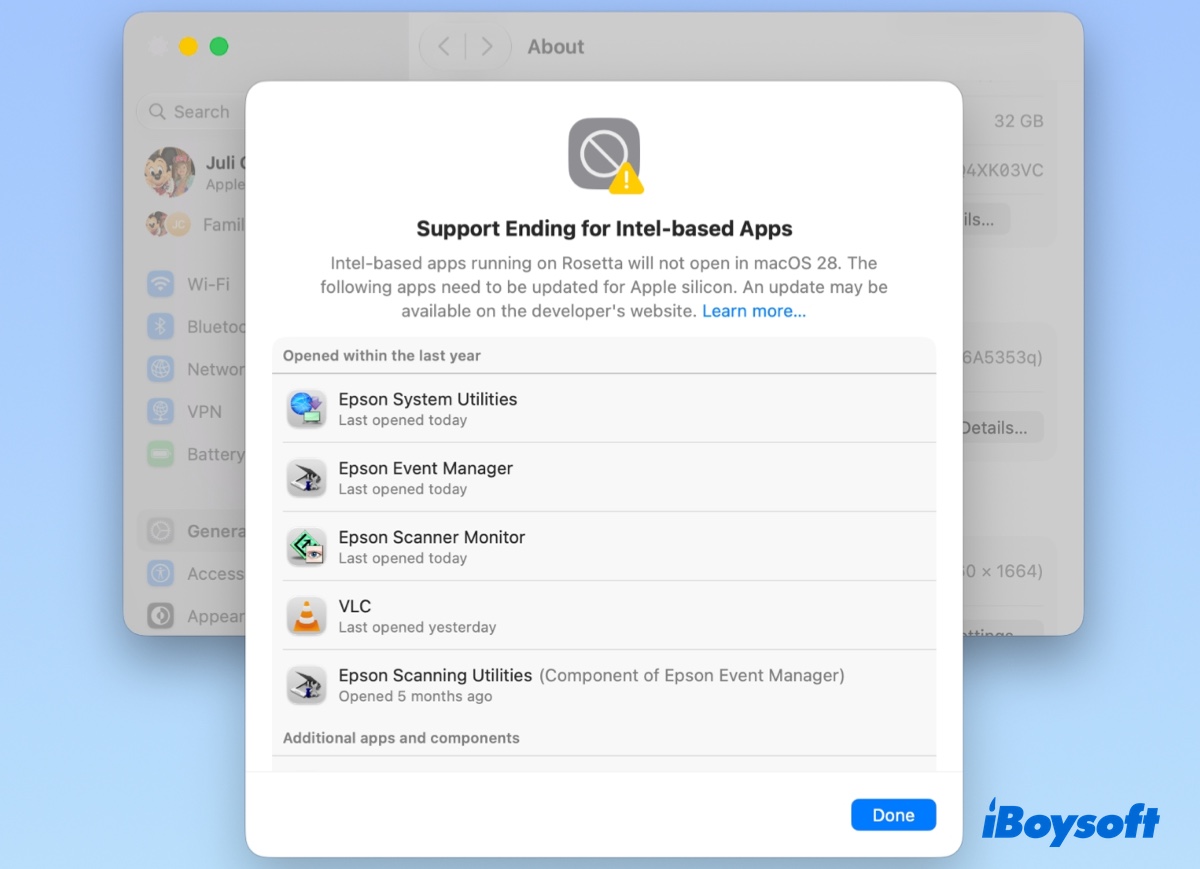
En général, vous pouvez essayer les solutions suivantes pour résoudre les problèmes des apps qui ne fonctionnent pas sous macOS Golden Gate :
- Mettre à jour l’app concernée.
- Consulter les informations de compatibilité fournies par le développeur.
- Redémarrer le Mac.
- Vérifier si le problème se reproduit avec un autre compte utilisateur ou dans un environnement vierge.
- Désactiver temporairement les utilitaires associés qui s’exécutent en arrière-plan.
- Réinstaller l’application si nécessaire.
- Désinstaller complètement l’app.
Si l’application est devenue obsolète et que vous n’en avez plus besoin, une désinstallation complète peut être préférable à des tentatives de dépannage répétées.
Lorsque vous supprimez une application tierce, ne vous contentez pas de faire glisser son icône vers la Corbeille si vous souhaitez également supprimer les fichiers associés. Des préférences, caches, fichiers d’assistance et composants exécutés en arrière-plan peuvent rester sur le Mac. Utilisez un outil comme iBoysoft Cleaner pour supprimer complètement l’app et tous les fichiers qui lui sont associés.
Les applications Intel affichent « Bad CPU type in executable » dans Terminal
Certaines applications anciennes (par exemple, git ou vcprompt) peuvent ne plus se lancer sur un Mac équipé d’une puce Apple Silicon après la mise à niveau vers Golden Gate. L’erreur « Bad CPU type in executable » peut notamment s’afficher. Cela signifie que l’application, ou l’un de ses composants, dépend peut-être encore de l’architecture Intel.
macOS 27 se trouve encore dans la période durant laquelle Rosetta 2 prend en charge les applications Intel, mais les notes de version de Golden Gate indiquent que le fonctionnement de Rosetta a changé. En particulier, Rosetta n’est pas automatiquement réinstallé après une mise à niveau s’il était déjà installé.
Pour continuer à utiliser l’application Intel, vous pouvez réinstaller Rosetta ou passer à sa version compatible avec Apple Silicon, si elle existe.
Méthode 1 : installer Rosetta depuis Terminal en exécutant la commande suivante :
softwareupdate --install-rosetta --agree-to-license
Essayez ensuite d’ouvrir à nouveau l’application.
Méthode 2 : installer la version Apple Silicon
Si l’application ne fonctionne toujours pas, vérifiez si son éditeur propose une version plus récente compatible avec Apple Silicon.
Fuite de mémoire de macOS Golden Gate
Après l’installation de macOS Golden Gate, vous pouvez constater une utilisation anormalement élevée de la mémoire, qui ralentit progressivement le Mac, le rend moins réactif ou finit même par provoquer un redémarrage. Dans certains cas, la pression sur la mémoire augmente sur plusieurs heures plutôt qu’immédiatement après le démarrage. Des utilisateurs ont signalé des symptômes tels que l’apparition de la roue multicolore, des réponses retardées de l’interface, des performances extrêmement lentes et des avertissements indiquant que le système n’a plus assez de mémoire pour les applications.
Des processus en arrière-plan comme dasd ou WindowServer peuvent consommer plusieurs dizaines de gigaoctets de mémoire vive et d’espace d’échange, parfois jusqu’à 40–70 GB, avant de finir par bloquer le Mac.
Comment identifier le processus responsable de l’utilisation élevée de la mémoire ?
- Ouvrez le Moniteur d’activité.
- Sélectionnez l’onglet Mémoire.
- Triez les processus selon la colonne Mémoire.
- Surveillez les processus en tête de liste pendant plusieurs minutes.
- Vérifiez si l’un d’eux continue à augmenter sans libérer de mémoire.
Comment corriger une fuite de mémoire sous macOS Golden Gate ?
1️⃣ Mettez macOS à jour.
Si l’utilisation excessive de la mémoire est due à un bogue de macOS, installer la dernière mise à jour de Golden Gate est la solution la plus pertinente.
2️⃣ Mettez à jour ou quittez l’application concernée.
Si une application tierce utilise une quantité excessive de mémoire, vérifiez si une version plus récente est disponible pour macOS 27 Golden Gate. Si le problème persiste, quittez l’application ou évitez temporairement de l’utiliser jusqu’à ce que son développeur publie une mise à jour compatible.
3️⃣ Identifiez et traitez le processus à l’origine de l’utilisation élevée de la mémoire.
Après avoir identifié un processus qui consomme une quantité excessive de mémoire, renseignez-vous sur son rôle avant de décider quoi en faire. Vous pourrez ainsi distinguer une tâche d’arrière-plan normale d’une éventuelle fuite de mémoire.
Par exemple, dasd est un processus système de macOS associé à Duet Activity Scheduler, qui gère et planifie les activités en arrière-plan. Une utilisation anormalement élevée de dasd peut indiquer qu’une activité en arrière-plan est planifiée ou déclenchée de façon répétée.
Pour déterminer quelle application ou fonctionnalité en est à l’origine, poursuivez votre analyse en observant les autres processus système qui s’exécutent au même moment et les comportements inhabituels des applications. Vous pourrez éventuellement constater que BiomeAgent enregistrait de façon répétée la tâche Apple Intelligence com.apple.intelligenceplatform.IntelligencePlatformCore.ViewLive. Vous pourrez alors conclure que l’enregistrement répété de cette tâche semblait entraîner une accumulation de mémoire par dasd.
Vous pouvez laisser le processus terminer son exécution, le quitter pour le redémarrer ou le désactiver.
Les connexions Wi-Fi ou réseau sont constamment interrompues
Les problèmes de réseau sur Golden Gate peuvent être particulièrement déroutants, car plusieurs problèmes totalement différents peuvent produire le même symptôme : « Internet ne fonctionne pas. »
Avant de modifier les fichiers de configuration du système, déterminez le type de panne rencontré.
Cause 1 : seules certaines applications ne peuvent pas se connecter
Si Safari fonctionne, mais que Chrome, Discord, VS Code, Dropbox ou une autre application ne parvient pas à se connecter, le problème peut venir d’un filtre réseau plutôt que du Wi-Fi lui-même.
Les VPN, les pare-feu, les antivirus, les filtres de contenu et les logiciels de sécurité d’entreprise peuvent interagir avec le réseau de macOS à un niveau bas.
Un témoignage publié par la communauté faisait état de plusieurs applications Chromium/Electron qui ne parvenaient pas à se connecter alors que Safari continuait de fonctionner. Un logiciel de filtrage réseau avait été identifié comme un facteur contributif.
Désactivez temporairement le logiciel réseau tiers concerné, puis effectuez un nouveau test.
Si cela résout le problème, mettez à jour le logiciel de sécurité ou le VPN plutôt que de réinitialiser à plusieurs reprises la configuration réseau de macOS.
Cause 2 : le Mac ne peut se connecter à aucun réseau
Commencez par les vérifications les moins risquées :
- Désactivez le Wi-Fi, puis réactivez-le.
- Redémarrez le Mac.
- Redémarrez le routeur.
- Oubliez le réseau Wi-Fi, puis reconnectez-vous.
- Testez un autre réseau.
Pour aller plus loin : Mac connecté à Internet, mais sans Wi-Fi
Si le problème concerne un seul Mac, poursuivez le dépannage sur celui-ci plutôt que de supposer que le routeur est défectueux.
Apple Intelligence ou Siri AI ne fonctionne pas
Golden Gate introduit de nouvelles fonctionnalités Apple Intelligence ainsi que Siri AI. Certaines fonctionnalités peuvent nécessiter une configuration supplémentaire après la mise à niveau, et leur disponibilité peut dépendre du Mac, de la langue et de la région.
Si une fonctionnalité Apple Intelligence n’est pas disponible immédiatement, vérifiez les points suivants :
- La langue définie sur votre Mac et celle utilisée par Siri sont identiques.
- Votre Mac dispose de suffisamment d’espace libre pour les modèles exécutés sur l’appareil (généralement environ 7 Go).
- Vous utilisez un Mac avec une puce Apple Silicon M1 ou ultérieure pour les fonctionnalités standard.
- Votre Mac est équipé d’une puce M3 ou ultérieure et d’au moins 12 Go de mémoire unifiée pour les fonctionnalités avancées exécutées sur l’appareil.
- La fonctionnalité est compatible avec votre langue et votre région.
- Le Mac est connecté au secteur et à Internet, et vous lui avez laissé suffisamment de temps pour terminer la configuration.
Les écrans externes ne fonctionnent pas correctement
Certains utilisateurs de Golden Gate ont signalé des problèmes avec les écrans externes après la mise à niveau vers macOS Golden Gate : écran non détecté, écran noir alors que le moniteur est connecté ou deuxième écran externe qui cesse de fonctionner lorsque plusieurs écrans sont branchés.
Commencez par vérifier si macOS détecte le moniteur. Lorsque celui-ci est connecté, ouvrez Réglages Système > Moniteurs.
| Le moniteur n’apparaît pas | Testez séparément le câble, le port, la station d’accueil et le moniteur. Si possible, connectez le moniteur directement au Mac plutôt que de passer par une station d’accueil. |
| Le moniteur apparaît, mais l’écran reste noir | La connexion est détectée. Examinez donc la configuration de l’affichage et le fonctionnement de macOS avec plusieurs écrans. |
| Le moniteur fonctionne en recopie vidéo, mais pas en affichage étendu | Cela indique davantage un problème lié à l’affichage étendu, à Spaces ou à la gestion des fenêtres qu’une défaillance complète de la connexion. |
| Un moniteur fonctionne, mais pas le second | Débranchez les deux moniteurs et testez-les individuellement. Si chacun fonctionne seul, mais qu’ils ne fonctionnent plus ensemble, examinez la configuration multi-écran, la station d’accueil, le mode de connexion ou macOS 27 avant de remplacer l’un ou l’autre. |
Appliquez ensuite les solutions ci-dessous :
1️⃣ Mettez macOS à jour.
Si le problème est apparu après la mise à niveau vers Golden Gate, installez la dernière mise à jour de macOS 27 disponible.
2️⃣ Activez ou désactivez « Chaque écran possède son propre espace ».
Si le moniteur fonctionne comme écran principal ou en mode Recopie vidéo, mais affiche un écran noir lorsqu'il est utilisé comme écran étendu, essayez de modifier le réglage suivant : Réglages Système > Bureau et Dock > Mission Control > Chaque écran possède son propre espace.
Cette manipulation vaut particulièrement la peine d'être essayée lorsque l'écran est détecté, mais que le bureau étendu ne s'affiche pas correctement.
3️⃣ Si vous utilisez DisplayLink, mettez DisplayLink Manager à jour.
Vérifiez que vous utilisez une version de DisplayLink Manager compatible avec votre version de macOS 27. Si une nouvelle version de DisplayLink Manager est disponible, installez-la. À notre connaissance, DisplayLink Manager 16.2 a déjà introduit une prise en charge bêta de macOS 27 et corrigé certains problèmes d'écran vide.
4️⃣ Si possible, connectez directement le moniteur concerné au Mac.
5️⃣ Réinitialisez les préférences d'affichage.
Si le moniteur fonctionnait avant la mise à niveau vers Golden Gate, fonctionne toujours avec un autre appareil et que les tests de connexion habituels n'aboutissent pas, des préférences d'affichage WindowServer corrompues ou obsolètes peuvent contribuer au problème. Vous pouvez réinitialiser les préférences d'affichage si vous acceptez de réinitialiser les réglages liés à l'affichage.
Pour réinitialiser ces préférences, supprimez les fichiers de préférences d'affichage de WindowServer à l'aide des commandes ci-dessous dans Terminal, puis redémarrez macOS.
sudo rm /Library/Preferences/com.apple.windowserver*.plistrm ~/Library/Preferences/ByHost/com.apple.windowserver*.plist
Spotlight ne trouve pas correctement les apps ou les résultats
Après la mise à niveau vers macOS 27 Golden Gate, Spotlight peut se comporter différemment. Il peut ne pas afficher certaines applications, présenter des résultats incohérents ou omettre certains résultats.
Les recherches Spotlight classiques dépendent largement de l'indexation. La reconstruction de l'index Spotlight constitue donc une solution courante.
Pour les recherches classiques de fichiers et d'applications :
- Redémarrez le Mac.
- Laissez à Spotlight le temps de terminer l'indexation après la mise à niveau.
- Vérifiez les réglages de Spotlight.
- Reconstruisez l'index Spotlight si les résultats de recherche classiques restent incomplets.
Certains résultats plus récents liés aux fonctionnalités d'intelligence artificielle font intervenir d'autres composants d'Apple Intelligence. La reconstruction de l'index standard ne permet donc pas nécessairement de résoudre tous les problèmes liés à Spotlight.
Si les fichiers et les applications sont trouvés normalement, mais que les résultats liés à l'intelligence artificielle sont absents, vérifiez que les fonctionnalités Apple Intelligence concernées sont activées, que votre langue et votre région sont prises en charge et que les modèles requis ont fini d'être téléchargés.
La recopie de l’iPhone ne fonctionne pas
Les premiers testeurs ont signalé que la recopie de l’iPhone pouvait rester bloquée pendant le chargement. Comme cette fonctionnalité dépend de plusieurs composants du système, évitez de modifier immédiatement des réglages sans rapport avec le problème.
Essayez les solutions suivantes :
- Effectuez la mise à jour vers macOS Golden Gate.
- Redémarrez le Mac.
- Redémarrez l’iPhone si le problème concerne la recopie de l’iPhone.
- Vérifiez que les appareils concernés sont bien connectés au compte Apple attendu.
Faut-il passer à macOS Golden Gate ?
La réponse dépend moins de la présence de bugs dans macOS 27 que de l’impact potentiel de ces problèmes sur votre utilisation.
Effectuez la mise à niveau vers Golden Gate plus tôt si :
- Vos applications importantes prennent déjà en charge macOS 27.
- Vous disposez d’une sauvegarde récente.
- Vous utilisez du matériel et des périphériques courants.
- Vous pouvez consacrer un peu de temps au dépannage.
- Vous souhaitez profiter des nouvelles fonctionnalités de macOS 27.
Envisagez d’attendre la version 27.2 ou 27.3 si :
- Votre Mac est indispensable à votre travail.
- Vous dépendez de logiciels professionnels spécialisés.
- Vous utilisez des périphériques ou des pilotes peu courants.
- Vous avez une configuration complexe avec plusieurs écrans.
- Vous ne pouvez pas vous permettre la moindre période d’incompatibilité, même brève.
Attendre quelques semaines peut laisser le temps à Apple et aux développeurs tiers de résoudre certains problèmes.
5 choses à faire avant d’installer macOS Golden Gate
1. Sauvegardez votre Mac
Assurez-vous de disposer d’une sauvegarde récente avant de lancer la mise à niveau. Ne considérez pas une mise à jour majeure de macOS comme une simple mise à jour d’application.
2. Vérifiez vos applications importantes
Ne vous contentez pas de vérifier qu’une application se lance. Assurez-vous que les fonctionnalités que vous utilisez réellement pour travailler continuent de fonctionner.
3. Mettez à jour les utilitaires tiers
Accordez une attention particulière aux éléments suivants :
- logiciels VPN
- logiciels de sécurité
- utilitaires pour souris et clavier
- utilitaires d’affichage
- applications de sauvegarde
- logiciels audio
- pilotes matériels
- outils de gestion du système
4. Libérez suffisamment d’espace de stockage
Une mise à niveau majeure de macOS nécessite de l’espace de travail pendant l’installation, en plus de l’espace occupé par le système d’exploitation une fois installé. Pour libérer de l’espace sur Macintosh HD et améliorer les performances, utilisez iBoysoft Cleaner pour supprimer les fichiers inutiles et ceux qui sont enfouis au plus profond du disque dur.
5. Prévoyez une solution de récupération
Sachez où se trouve votre sauvegarde et comment récupérer vos fichiers si la mise à niveau entraîne un problème grave.
Foire aux questions
- QmacOS Golden Gate est-il stable ?
-
A
La version publique devrait être plus aboutie que les premières versions bêta, mais aucune version majeure d’un système d’exploitation n’est totalement exempte de problèmes de compatibilité. L’expérience réelle peut dépendre du modèle de votre Mac, de vos applications, de vos périphériques et de votre configuration.
- QDois-je revenir à une version antérieure après l’installation de macOS Golden Gate ?
-
A
Uniquement si la mise à niveau provoque un problème grave que vous ne pouvez pas contourner, notamment lorsqu’une application ou un périphérique essentiel est incompatible. Des problèmes de performances temporaires juste après la mise à niveau ne justifient pas nécessairement un retour à la version précédente.
- QPourquoi mon Mac est-il lent après la mise à niveau vers Golden Gate ?
-
A
Votre Mac est peut-être encore en train d’indexer des fichiers, de traiter les données de Photos, de synchroniser des informations ou de terminer la configuration d’Apple Intelligence.