macOS 27 Golden Gate incorpora una experiencia rediseñada y nuevas funciones de Apple Intelligence, incluida la nueva IA de Siri. Sin embargo, una actualización importante de macOS también puede provocar problemas de rendimiento temporales, incompatibilidades con aplicaciones, fallos durante la instalación y errores que no aparecen hasta que empiezas a utilizar el nuevo sistema con tu Mac, tus aplicaciones, tus periféricos y tus ajustes concretos.
Esto es especialmente relevante en Golden Gate, ya que muchos de los problemas detectados durante el periodo beta estaban relacionados con determinados componentes de hardware, software de terceros o elementos concretos de macOS. En esta guía encontrarás los problemas que conviene conocer, sus posibles causas y varias formas prácticas de solucionarlos.
Si estás pensando en actualizar a macOS 27, consulta esta guía para saber qué problemas podrían surgir antes de instalarlo. Si ya has actualizado y algo ha dejado de funcionar, ve directamente al problema que estás experimentando.
| Categoría | Qué puede ocurrir | Posibles causas |
|---|---|---|
| Problemas de instalación | Golden Gate no aparece, no se descarga, se queda bloqueado o no se instala | Espacio de almacenamiento insuficiente; conexión a Internet inestable; problemas con Actualización de software; interferencias de una VPN o de un filtro de red; conflictos con un disco de arranque externo o con otros periféricos |
| Inestabilidad del arranque o del sistema | Pantalla negra, el logotipo de Apple se queda en pantalla, reinicios en bucle, bloqueos o problemas graves del sistema | Instalación incompleta; extensión del sistema o controlador incompatible; problemas con el disco de arranque; conflicto con un periférico; datos del sistema dañados |
| Problemas de rendimiento | El Mac funciona lentamente, aumenta el uso de la CPU, se calienta, aparecen retrasos, la rueda de colores gira constantemente o el sistema funciona más despacio temporalmente tras la actualización; también puede reducirse el espacio de almacenamiento disponible | Indexación de Spotlight; procesamiento de Fotos; sincronización de iCloud; configuración de Apple Intelligence o descarga de sus modelos; utilidades en segundo plano incompatibles; poco espacio libre; aplicaciones que consumen muchos recursos |
| Compatibilidad de las aplicaciones | Las aplicaciones se cierran, se bloquean, no se abren, muestran errores o pierden algunas funciones | Aplicaciones que aún no se han actualizado para macOS 27; controladores o extensiones obsoletos; cambios en los permisos; componentes exclusivos para Intel sin Rosetta instalada; conflictos con software de VPN o de seguridad |
| Problemas de hardware o periféricos | Las pantallas externas, los ratones, las tabletas, los teclados, las bases de conexión u otros dispositivos dejan de funcionar correctamente | Controladores o utilidades incompatibles; permisos que se han perdido; problemas de compatibilidad con macOS 27; problemas con el cable, el puerto o la base de conexión; software de terceros que funciona a nivel del sistema |
| Problemas de red | La conexión Wi-Fi funciona, pero determinadas aplicaciones o dispositivos de la red local no consiguen conectarse | VPN o filtros de red; permiso de Red local; software de seguridad incompatible; problemas de red específicos de la aplicación; problemas con el router o la red |
| Problemas con las aplicaciones integradas | Safari, Spotlight, Música, Finder, Mission Control u otras funciones de macOS se comportan de forma inesperada | Indexación o procesamiento posteriores a la actualización; datos o preferencias de la aplicación dañados; errores de macOS 27; conflictos con extensiones; configuración en segundo plano incompleta |
Si tu unidad NTFS no funciona correctamente después de actualizar a macOS 27, utiliza NTFS for macOS Golden Gate.
Golden Gate para macOS no se descarga o no se instala
Los problemas de instalación son el primer inconveniente que puedes encontrar, ya que pueden impedirte acceder a macOS 27. Es posible que ocurra lo siguiente:
- macOS 27 no aparece en Actualización de software.
- La descarga no comienza.
- La descarga se queda bloqueada en «Comprobando si hay actualizaciones» o «Buscar actualizaciones».
- «Preparando macOS Golden Gate» se queda bloqueado con 30 minutos restantes.
- El Mac se reinicia, pero la instalación falla.
- Golden Gate se instala, pero el Mac vuelve al sistema anterior.
- La instalación falla con un mensaje de error, como «La instalación ha fallado. Se ha producido un error al instalar las actualizaciones seleccionadas», «No se ha podido personalizar la actualización de software. Inténtalo de nuevo» o «Esta copia de la aplicación Instalar macOS Golden Gate está dañada y no se puede utilizar para instalar macOS».
Para actualizar macOS necesitas suficiente espacio de almacenamiento libre, una conexión estable con los servidores de actualización de Apple, un Mac compatible y un entorno de arranque operativo. Si se produce un fallo en cualquiera de estas etapas, la actualización puede parecer bloqueada o la instalación puede fallar.
Por tanto, la actualización a macOS 27 puede fallar por falta de espacio, una conexión de red inestable, problemas con la instalación actual de macOS, un modelo incompatible o un problema con el servicio de actualización de Apple.
También pueden surgir problemas al actualizar desde una versión beta, utilizar un almacenamiento externo de arranque o depender de software de terceros que interfiera en el proceso de actualización.
Aunque Apple solucionó varios problemas de instalación relacionados con las versiones beta antes del lanzamiento público, incluido un problema que impedía instalar macOS 27 en un almacenamiento externo conectado mediante el puerto DFU, aún pueden producirse problemas de instalación con determinadas compilaciones.
Si macOS 27 no aparece en Actualización de software
Empieza por probar lo siguiente:
1️⃣ Comprueba que tu Mac sea compatible con macOS 27.
macOS Golden Gate ha dejado de ser compatible con los Mac Intel y requiere Apple Silicon.
Estos son los modelos de Mac compatibles con macOS Golden Gate:
- Lista de compatibilidad de macOS Golden Gate:
- MacBook Neo (2026)
- MacBook Air (2020 y posteriores)
- MacBook Pro (2020 y posteriores)
- iMac (2021 y posteriores)
- Mac mini (2020 y posteriores)
- Mac Studio (2022 y posteriores)
- Mac Pro (2023 y posteriores)
2️⃣ Si tienes un Mac compatible, reinícialo y vuelve a abrir Ajustes del Sistema → General → Actualización de software.
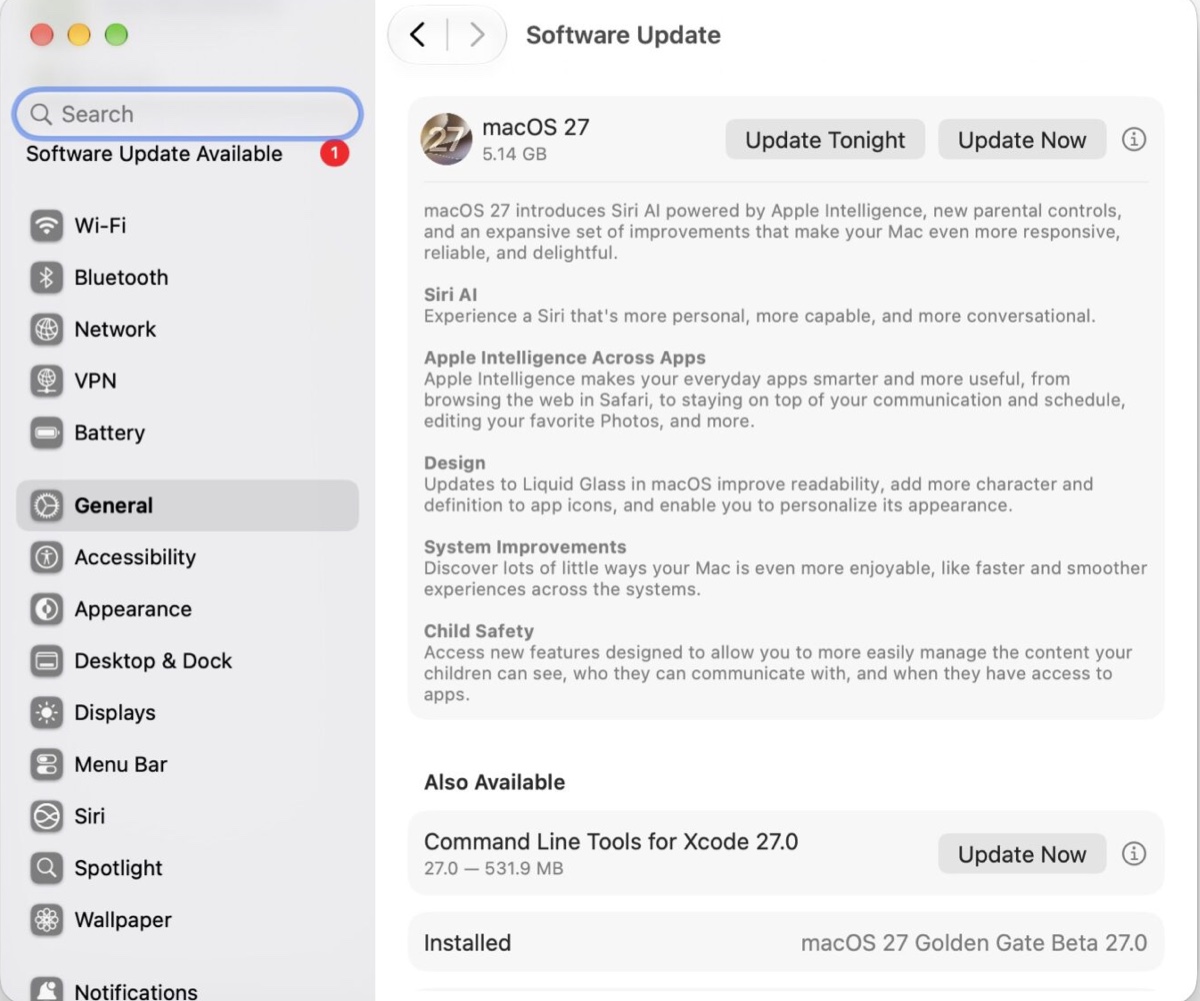
3️⃣ Comprueba que el Mac esté conectado a Internet y que el macOS actual no sea una versión beta más reciente que la versión pública. Por ejemplo, si has instalado macOS Golden Gate beta 27.1, la versión pública de macOS Golden Gate 27.0 no estará disponible como actualización.
Si la descarga de Golden Gate se queda bloqueada
En primer lugar, consulta la página de estado de los sistemas de Apple y comprueba que el servicio «Actualización de software de macOS» funciona con normalidad. Si no está disponible, es probable que el servidor esté saturado por un gran número de solicitudes de descarga. Inténtalo de nuevo en un momento de menor actividad, por ejemplo, antes de acostarte.
Si tanto el servidor como tu conexión a Internet funcionan correctamente, pero macOS Golden Gate sigue sin descargarse, intenta obtener el instalador completo directamente desde la red de distribución de contenidos (CDN) de Apple o mediante Terminal.
Consejos: Instalador completo frente a Actualización de software
Hay dos formas principales de descargar e instalar macOS Golden Gate (27), y no requieren la misma cantidad de espacio de almacenamiento:
- Actualización de software (OTA): Descarga los archivos necesarios para actualizar el sistema que ya tienes instalado y, por lo general, requiere menos espacio que un instalador completo. Es la opción más sencilla para una actualización normal.
- Instalador completo: Descarga el instalador completo de macOS, que puede ocupar decenas de gigabytes. Necesitarás espacio libre adicional mientras el instalador se descarga, se descomprime y se utiliza para llevar a cabo la instalación.
- El instalador completo resulta especialmente útil si quieres instalar macOS manualmente, crear un instalador USB de arranque o solucionar problemas del proceso normal de Actualización de software.
Desde la CDN: Descargar el instalador de macOS de forma segura: enlaces y métodos de Apple
Descargar macOS Golden Gate desde Terminal:
- Abre el Finder y ejecuta Terminal desde la carpeta Aplicaciones/Utilidades.
- Escribe el siguiente comando y pulsa Intro para descargar macOS 27.softwareupdate --fetch-full-installer --full-installer-version 27.0
- Espera a que finalice la descarga.
Si Golden Gate se descarga, pero no se instala
Si la instalación se congela o se queda atascada en un punto determinado, comprueba que tu Mac tenga suficiente espacio libre para realizar la actualización.
El instalador de Golden Gate ocupa aproximadamente entre 17 y 18 GB, pero el Mac necesita espacio temporal adicional para descomprimirlo, preparar el nuevo sistema y completar la actualización. Como referencia, procura disponer de al menos entre 30 y 50 GB de espacio libre antes de actualizar a macOS Golden Gate, especialmente si utilizas el instalador completo.
Para liberar espacio en tu Mac, puedes limpiarlo con iBoysoft Cleaner. La aplicación puede analizar y optimizar el espacio del disco, eliminar archivos basura del sistema, desinstalar aplicaciones por completo, borrar fotos y archivos duplicados y localizar rápidamente los archivos de gran tamaño para liberar más espacio en menos tiempo.
Paso 1: descarga e instala iBoysoft Cleaner gratis.
Paso 2: elige un módulo en el panel izquierdo para iniciar un análisis.
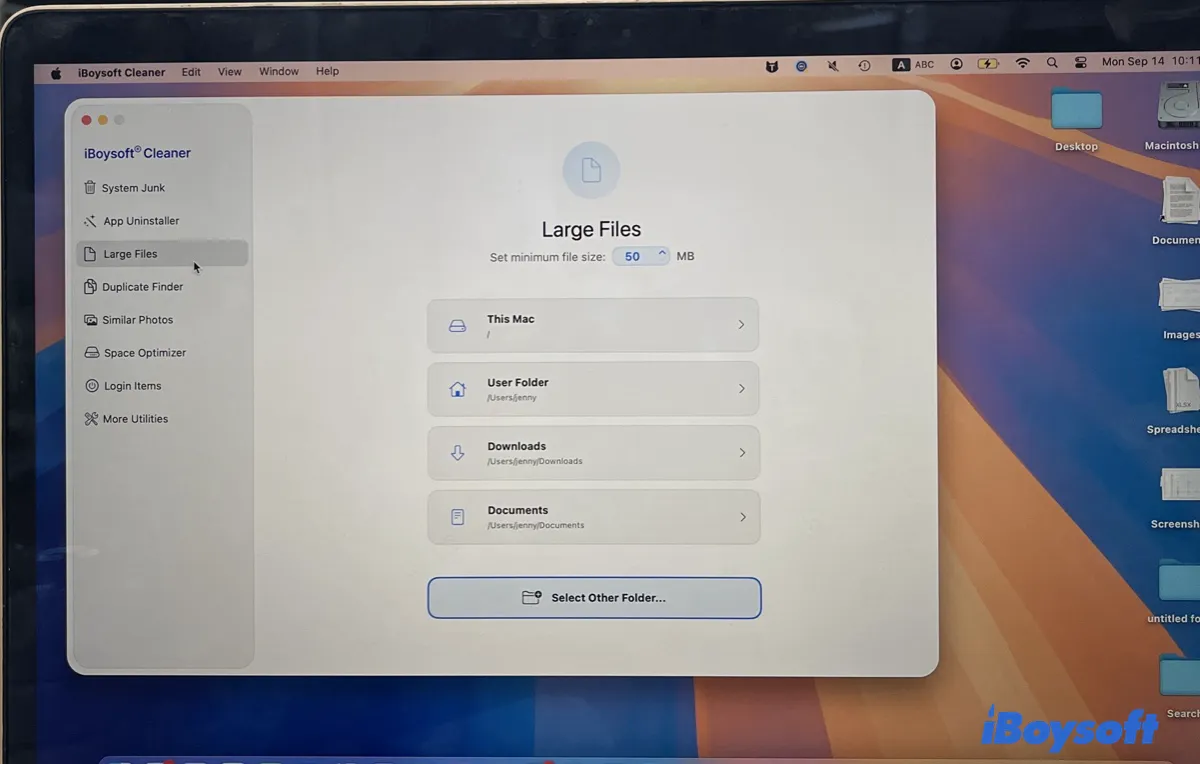
Como eliminar archivos grandes puede liberar espacio rápidamente, te recomiendo elegir Large Files y, después, seleccionar This Mac para analizar los archivos de gran tamaño del Mac.
Paso 3: cuando termine el análisis, selecciona los archivos que no necesites y haz clic en Remove para eliminarlos de forma permanente.
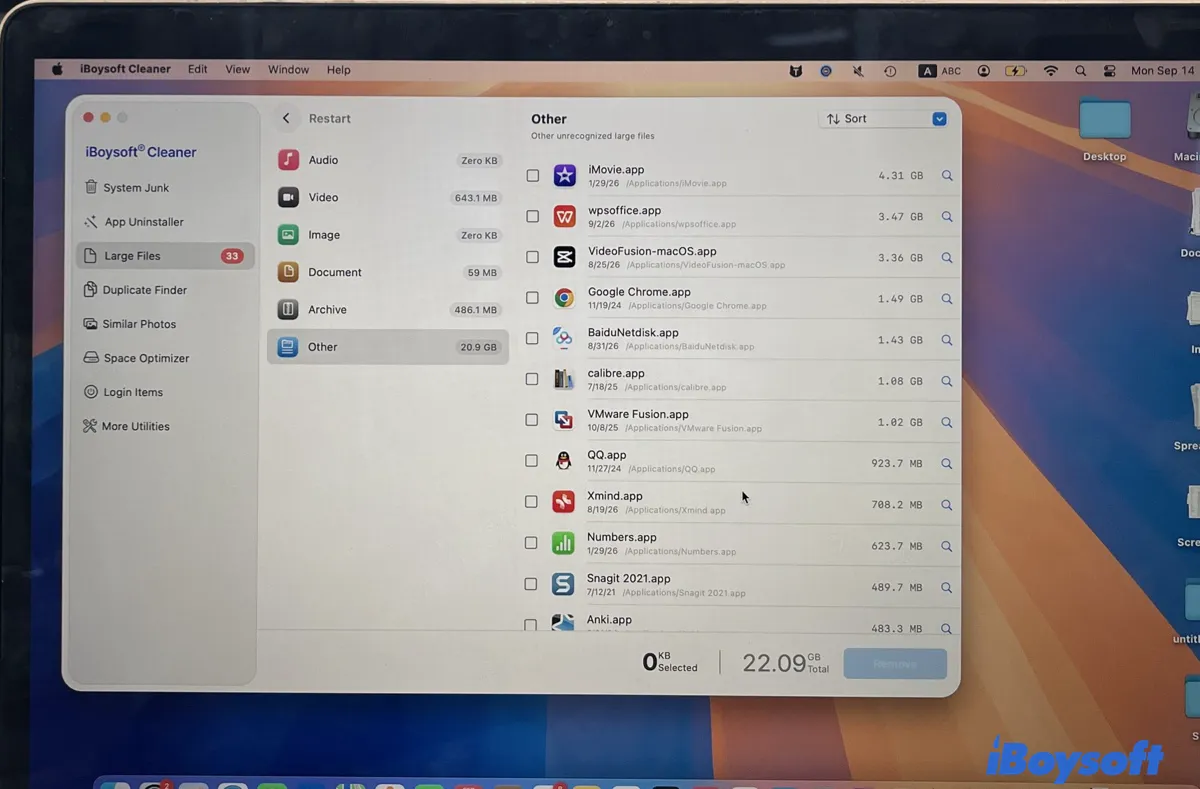
Cuando tu Mac tenga suficiente espacio libre, vuelve a intentar la instalación.
Si sigue fallando, prueba a instalar macOS desde el modo seguro o mediante un instalador USB de arranque.
Lectura relacionada: Cómo crear un instalador USB de arranque de macOS
El Mac no arranca correctamente después de instalar Golden Gate
Que la instalación se complete correctamente no significa necesariamente que hayas terminado de solucionar el problema.
Después de reiniciarse, el Mac puede mostrar alguno de estos síntomas:
- una pantalla negra;
- el logotipo de Apple permanece en pantalla;
- la barra de progreso no avanza;
- reinicios continuos;
- la pantalla de inicio de sesión se congela;
- el Mac llega al escritorio y después deja de responder.
Es posible que el Mac todavía esté completando tareas de instalación o de arranque, pero un fallo real de instalación, un software del sistema incompatible o un problema con el disco de arranque pueden producir síntomas similares.
Si parece que el Mac sigue avanzando, espera un poco antes de apagarlo a la fuerza.
Si el proceso sigue completamente bloqueado, espera y comprueba si la barra de progreso cambia. Si no cambia, desconecta los dispositivos externos que no sean necesarios y mantén pulsado el botón de encendido para forzar el reinicio.
Como último recurso, puedes reinstalar macOS desde el modo Recuperación.
- Apaga el Mac.
- Mantén pulsado el botón de encendido hasta que aparezca «Cargando las opciones de arranque».
- Selecciona Opciones > Continuar (introduce la contraseña de administrador si se te solicita).
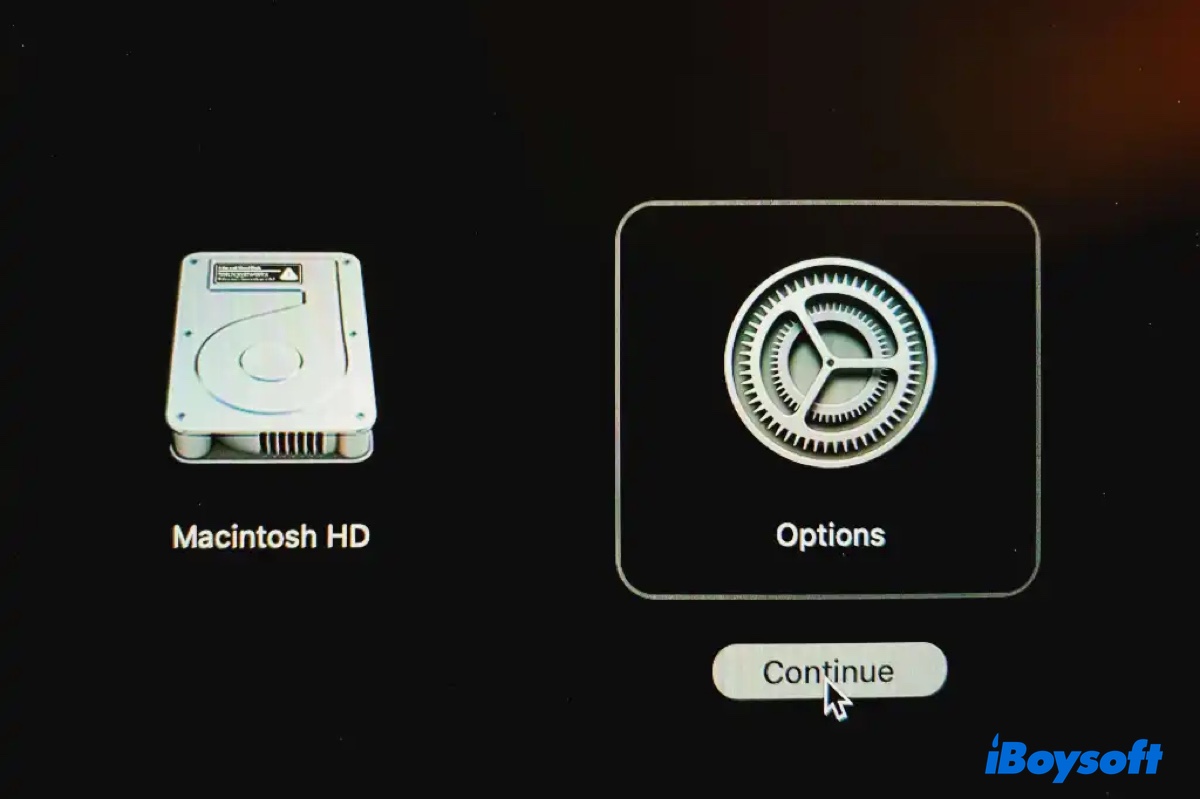
- Haz clic en Reinstalar macOS > Continuar.
- Sigue las instrucciones que aparecen en pantalla.
Lectura relacionada: Cómo solucionar que el Mac no arranque después de actualizar macOS
El espacio de almacenamiento del SSD de un Mac con Apple Silicon se reduce considerablemente después de actualizar a Golden Gate
Muchos usuarios que actualizan a macOS Golden Gate observan una reducción repentina y considerable del espacio disponible en el disco. Normalmente, aparece en Ajustes del Sistema > General > Almacenamiento, dentro de dos categorías distintas: macOS y Datos del sistema.
Esto es lo que ocurre y por qué:
Por qué la categoría «macOS» ocupa tanto espacio (Apple Intelligence)
El problema: La barra de macOS aumenta en 30 GB o más justo después de la actualización. Al hacer clic en el botón de información situado junto a macOS, aparece el mensaje «Apple Intelligence: 34,7 GB».
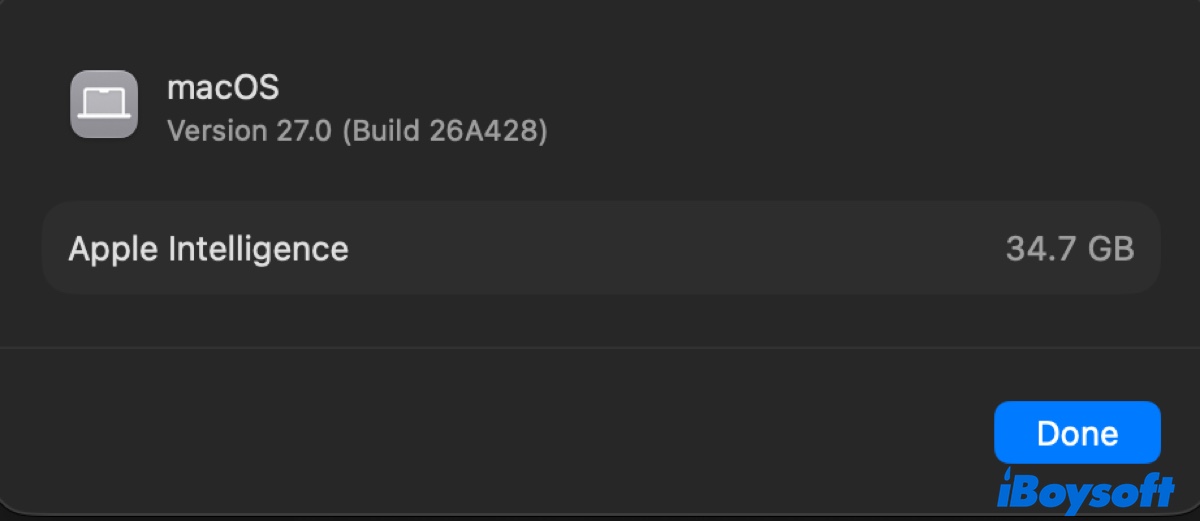
La causa: Golden Gate descarga y almacena automáticamente grandes modelos de aprendizaje automático ejecutados en el dispositivo, herramientas visuales y archivos de procesamiento del lenguaje directamente en la partición del sistema sellada.
El inconveniente: Desactivar Apple Intelligence NO libera este espacio. Como Apple integra estos archivos como componentes esenciales del sistema, al desactivar la función simplemente se evita que la IA se ejecute en segundo plano. Los archivos de los modelos, que ocupan varios gigabytes, siguen almacenados en el disco. En los Mac con 256 GB o 512 GB, este espacio no se puede recuperar mediante los ajustes habituales ni reinstalando el sistema operativo.
Por qué la categoría «Datos del sistema» ocupa tanto espacio (archivos temporales)
El problema: La categoría Datos del sistema aumenta dinámicamente con el tiempo y, en ocasiones, llega a ocupar decenas de gigabytes. Un usuario observó que los datos del sistema pasaron de 25 GB a 96 GB después de actualizar su MacBook Air a Golden Gate.
La causa: A diferencia de macOS, esta categoría funciona como un contenedor para los archivos temporales y de trabajo que se crean durante la actualización y después de ella. Incluye la reindexación de las búsquedas de Spotlight en segundo plano (mdworker), las instantáneas locales de Time Machine, los instaladores de actualizaciones preparados y las cachés temporales de las aplicaciones.
La buena noticia: gran parte de los datos del sistema son temporales y pueden reducirse con el tiempo. Si dejas el Mac conectado a la corriente y encendido durante la noche, el sistema podrá terminar de indexar el contenido y eliminar las cachés temporales. También puedes reducirlos manualmente borrando las carpetas de caché (~/Library/Caches) o eliminando las instantáneas locales desde Terminal (tmutil thinlocal snapshots).
Lectura recomendada: ¿Cómo borrar los datos del sistema en el Mac?
Problemas con Mission Control después de instalar Golden Gate
En macOS 27.0, cambiar entre espacios del escritorio o aplicaciones a pantalla completa mediante Mission Control puede tardar aproximadamente 1 segundo. Además, la animación de transición fluida desaparece por completo. En lugar de mostrar la transición entre espacios, la pantalla se congela brevemente y pasa directamente al espacio seleccionado.
Este error no afecta a todos los usuarios. Algunas personas indican que Mission Control funciona con normalidad en sus equipos, por ejemplo, en un MacBook Pro con M4 Pro y macOS 27 Golden Gate.
Si te encuentras con el mismo error, envía un informe a Apple y espera a que publique una actualización que lo corrija.
Magic Mouse 2 no funciona en macOS Golden Gate
Algunos usuarios indican que, después de actualizar el Mac a macOS 27, el Magic Mouse 2 deja de responder por completo. El Magic Mouse aparece como «enlazado» y «conectado» en los ajustes de Bluetooth del Mac, pero no registra ningún movimiento del puntero, clic, desplazamiento ni gesto en macOS 27. En cambio, funciona perfectamente en macOS 26 Tahoe.
Varios usuarios señalan que medidas básicas como activar y desactivar Bluetooth, desenlazar y volver a enlazar el ratón o reiniciar el Mac no resuelven el problema.
Aunque varias personas informan de una falta de respuesta total, otras indican que sus unidades de Magic Mouse 2 siguen funcionando correctamente en macOS 27. Esto sugiere que el error podría depender de determinados modelos de Mac, del software que se ejecuta en segundo plano o de interferencias.
Apple todavía no ha ofrecido una solución oficial y garantizada. Para intentar utilizar el Magic Mouse 2, prueba lo siguiente:
- Olvida el dispositivo y apaga el ratón; después, vuelve a encenderlo. A continuación, conéctalo directamente al Mac mediante su cable de carga Lightning a USB durante al menos 1–2 minutos para forzar un nuevo enlace. Después, desconéctalo y comprueba si funciona de forma inalámbrica.
- Desconecta o apaga por completo cualquier ratón Bluetooth que no sea de Apple, así como cualquier software o controlador personalizado para el ratón. Después, reinicia el Mac para descartar conflictos con dispositivos HID.
- Envía un informe de errores mediante Apple Feedback y espera a que se publique una actualización menor de macOS 27.
- Vuelve a una versión anterior.
El Mac funciona más lento o responde con retraso después de actualizarlo
Uno de los problemas más evidentes que pueden aparecer después de actualizar a macOS 27 Golden Gate es que el Mac empiece a funcionar más despacio.
Es posible que notes lo siguiente:
- Las aplicaciones tardan más en abrirse
- Animaciones de las ventanas con retraso
- El cursor de espera aparece constantemente
- Operaciones lentas en Finder
- Mayor uso de CPU o fugas de memoria
- Los ventiladores se activan con más frecuencia
- Retrasos generales en la interfaz
Esto no significa necesariamente que Golden Gate exija demasiado a tu Mac. Después de actualizar el sistema operativo, macOS puede necesitar reconstruir los índices de Spotlight, volver a analizar las fotos, sincronizar los datos de iCloud y realizar otras tareas en segundo plano.
Apple también describe Golden Gate como una actualización que incorpora nuevas funciones de Apple Intelligence y funciones de IA en Siri, por lo que el periodo inicial tras la instalación puede incluir tareas de configuración adicionales. Estos procesos pueden aumentar temporalmente el uso de la CPU, el disco, la memoria y la energía.
¿Cómo saber qué está provocando la ralentización?
Abre Monitor de Actividad y consulta las pestañas CPU, Memoria y Energía. Comprueba si aparece:
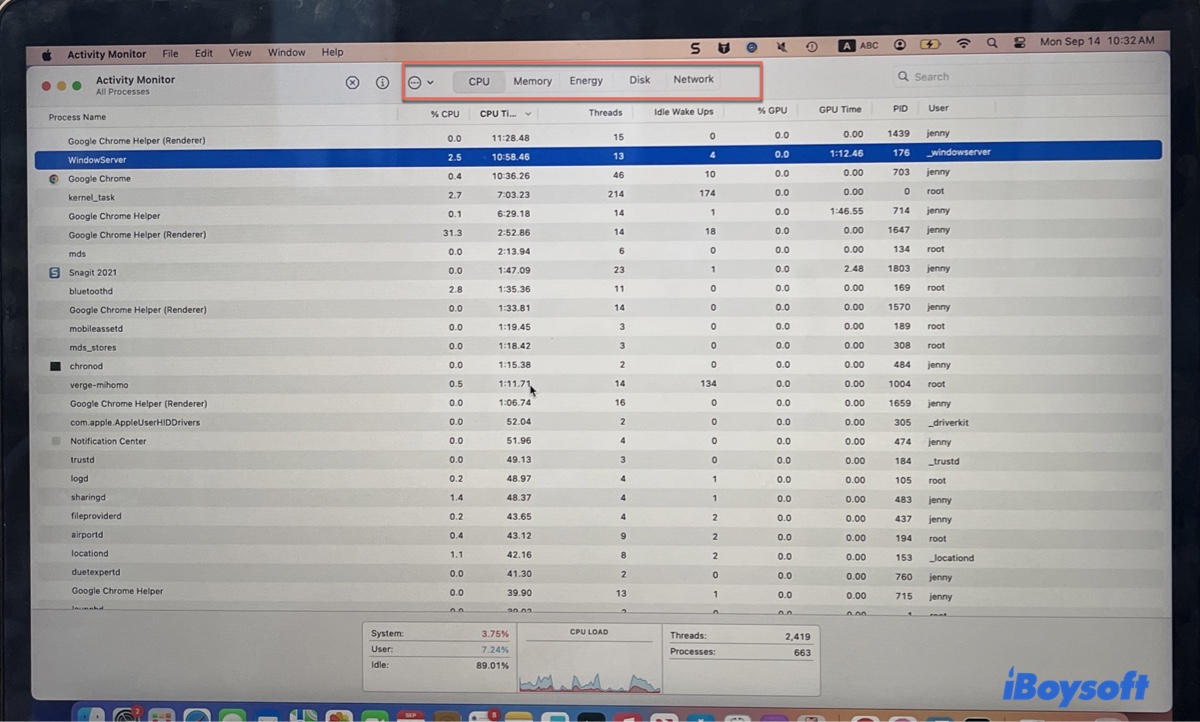
- una sola aplicación que consume demasiados recursos;
- actividad relacionada con la indexación;
- procesos de sincronización;
- una presión de memoria inusualmente alta.
Si el Mac vuelve a funcionar con normalidad cuando disminuye la actividad en segundo plano, es posible que la ralentización fuera temporal.
Cómo solucionarlo:
1️⃣ Mantén el Mac conectado a la corriente y a una red Wi-Fi durante varias horas después de la actualización.
2️⃣ Actualiza las aplicaciones a la última versión.
3️⃣ Desinstala por completo las aplicaciones incompatibles y limpia el Mac con iBoysoft Cleaner.
No des por hecho que todos los problemas de rendimiento se deben al propio Golden Gate. Una utilidad de terceros que funcionaba con normalidad en macOS 26 puede ser la causa real de la ralentización.
Sin embargo, si ya has esperado el tiempo suficiente, has desinstalado las aplicaciones incompatibles y has liberado espacio suficiente, pero el problema persiste, considera volver a una versión anterior de macOS o esperar a otra actualización.
macOS Golden Gate se bloquea, se cierra inesperadamente o se vuelve inestable
Tu Mac con Apple Silicon puede bloquearse o reiniciarse repetidamente después de actualizar a Golden Gate. Algunos de los síntomas son:
- Finder se cierra repetidamente;
- las aplicaciones dejan de responder;
- todo el escritorio se bloquea;
- se producen reinicios inesperados;
- aparecen errores gráficos graves;
- se producen cierres repetidos después de iniciar sesión.
Antes de reinstalar macOS o volver a una versión anterior, conviene descartar que la causa sea una aplicación o un proceso en segundo plano. Piensa si el bloqueo o el cierre inesperado se produce después de abrir determinadas aplicaciones. Si puedes relacionarlo con una aplicación concreta, actualízala o vuelve a instalarla.
Si no es así, abre el Monitor de Actividad y busca procesos que utilicen una cantidad anormalmente alta de CPU o memoria.
Por ejemplo, un usuario observó que corespotlightd utilizaba de forma constante más del 100 % de la CPU, así que investigó Spotlight. Después de desactivar dos ajustes de Spotlight, «Mostrar contenido relacionado» y «Ayuda a Apple a mejorar las búsquedas», el uso de la CPU se redujo y los bloqueos dejaron de producirse. El problema no volvió a aparecer cuando activó de nuevo esos ajustes.
También puedes probar el Mac en modo seguro, desconectar los periféricos añadidos recientemente o comprobar si el problema continúa con los ítems de inicio de sesión innecesarios desactivados.
La batería del MacBook dura menos después de instalar Golden Gate
Es posible que notes que la batería de tu MacBook se agota más rápido después de actualizar a macOS 27. Esto puede ocurrir justo después de la instalación y no significa necesariamente que la actualización haya reducido la autonomía de forma permanente.
¿Por qué macOS Golden Gate consume más batería?
macOS Golden Gate puede consumir más batería debido a la indexación de Spotlight y a la descarga automática de los modelos necesarios para Apple Intelligence y Siri AI. Según Apple, Apple Intelligence y Siri AI utilizan modelos locales para muchas tareas, y después de una actualización la configuración puede incluir la descarga de los modelos necesarios.
Estos procesos posteriores a la actualización pueden aumentar temporalmente el consumo de energía y la actividad de la CPU, la memoria, el almacenamiento, la red y otros componentes. Sin embargo, eso no significa necesariamente que vayan a provocar un consumo elevado de batería a largo plazo.
Para comprobar qué programas consumen batería, ve a Monitor de Actividad > Energía y revisa qué aplicaciones utilizan más energía. Comprueba también si el comportamiento de la batería mejora después de dejar el Mac conectado a la corriente y a una red Wi-Fi durante varias horas.
Si la autonomía sigue siendo considerablemente peor una vez que el sistema se haya estabilizado, investiga qué aplicaciones o procesos concretos son responsables. Puedes solucionar el consumo elevado de batería de las siguientes formas:
- Actualizar todas las aplicaciones para que sean compatibles con macOS Golden Gate.
- Restablecer el SMC para restablecer la gestión de la batería.
- Abre Ajustes del Sistema > Batería y selecciona Siempre en Modo de bajo consumo.
- Ve a Ajustes del Sistema > Accesibilidad > Pantalla, activa Reducir transparencia y, después, ve a Accesibilidad > Movimiento y activa Reducir movimiento.
- Abre Ajustes del Sistema > Apple Intelligence y Siri y desactiva las funciones que no utilices.
Las aplicaciones se cierran, se bloquean o no se abren en Golden Gate
La compatibilidad de las aplicaciones también es uno de los problemas conocidos de macOS Golden Gate, ya que una actualización del sistema operativo puede modificar las API, el comportamiento de seguridad y los frameworks del sistema de los que dependen las aplicaciones.
Puedes encontrar problemas de compatibilidad en aplicaciones de terceros, especialmente en aplicaciones basadas en Intel o utilidades que interactúan estrechamente con macOS, como el software para ratones, las utilidades de pantalla, el software de seguridad, las VPN, las herramientas de copia de seguridad y las aplicaciones de gestión del sistema.
Además, es posible que los complementos de autenticación y otras utilidades que se ejecutan antes del inicio de sesión y necesitan Rosetta no funcionen en Golden Gate, porque Rosetta no está disponible para esos componentes en la fase correspondiente del arranque.
Es posible que una aplicación:
- Se cierre inmediatamente después de abrirla
- Se bloquee durante el uso normal
- Deje de responder
- Pierda el acceso a un periférico
- Se comporte de forma diferente a como lo hacía en macOS 26
- Necesite una actualización para funcionar correctamente
- Muestre un error
Estas son las causas por las que algunas aplicaciones no funcionan en macOS Golden Gate:
Causa 1: la aplicación no se ha actualizado para macOS 27.
Causa 2: la aplicación todavía depende de código para Intel.
Golden Gate requiere un Mac con Apple Silicon y es la última generación de macOS compatible con Rosetta 2.
Si una aplicación basada en Intel necesita Rosetta, macOS puede pedirte que la instales cuando abras la aplicación por primera vez después de actualizar. También puedes ir a Ajustes del Sistema > General > Información > Aplicaciones basadas en Intel > Detalles para identificar las aplicaciones que todavía dependen de código para Intel.
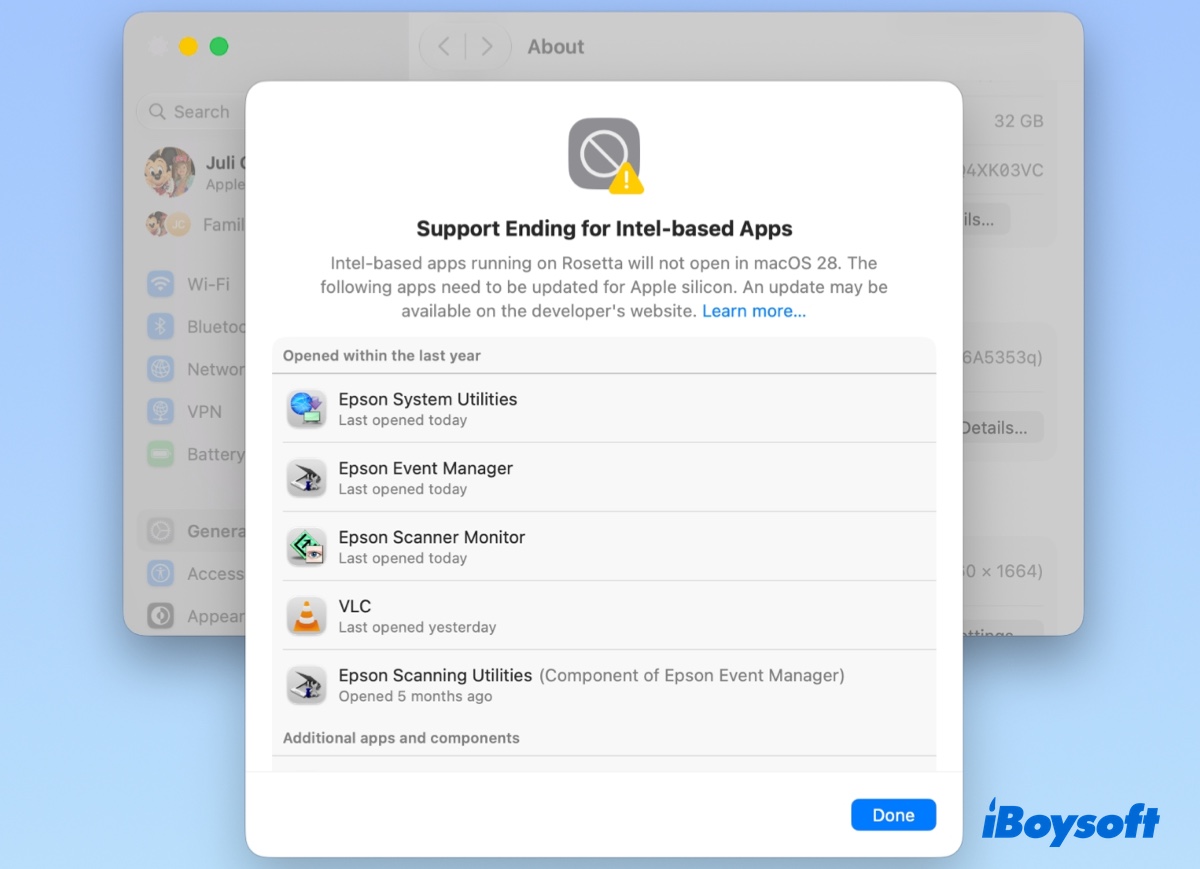
Por lo general, puedes probar las siguientes soluciones para reparar las aplicaciones que no funcionan en macOS Golden Gate:
- Actualiza la aplicación afectada.
- Consulta la información de compatibilidad del desarrollador.
- Reinicia el Mac.
- Comprueba si el problema también aparece en otra cuenta de usuario o en un entorno limpio.
- Desactiva temporalmente las utilidades relacionadas que se ejecutan en segundo plano.
- Vuelve a instalar la aplicación si es necesario.
- Desinstala la aplicación por completo.
Si la aplicación ha quedado obsoleta y ya no la necesitas, puede ser preferible desinstalarla por completo en lugar de solucionar el problema repetidamente.
Al eliminar una aplicación de terceros, no te limites a arrastrar su icono a la Papelera si también quieres borrar los archivos asociados. Pueden quedar preferencias, cachés, archivos de soporte y componentes que se ejecutan en segundo plano. Utiliza una herramienta como iBoysoft Cleaner para eliminar por completo la aplicación y todos sus archivos relacionados.
Las apps Intel muestran «Bad CPU Type in Executable» en Terminal
Algunas aplicaciones antiguas, como git o vcprompt, pueden no iniciarse en un Mac con Apple silicon después de actualizar a Golden Gate. Uno de los errores que pueden aparecer es «Bad CPU type in executable». Esto ocurre porque la aplicación o alguno de sus componentes todavía puede depender de la arquitectura Intel.
macOS 27 todavía se encuentra en el periodo en el que Rosetta 2 es compatible con las aplicaciones Intel, pero las notas de la versión Golden Gate de Apple indican que el comportamiento de Rosetta ha cambiado. En concreto, Rosetta no se reinstala automáticamente después de una actualización si ya estaba instalada.
Para seguir utilizando la aplicación Intel, puedes reinstalar Rosetta o cambiar a su versión para Apple silicon, si está disponible.
Método 1: instalar Rosetta desde Terminal ejecutando el siguiente comando:
softwareupdate --install-rosetta --agree-to-license
Después, intenta abrir de nuevo la aplicación.
Método 2: instalar la versión para Apple silicon
Si la aplicación sigue sin funcionar, comprueba si su desarrollador ofrece una versión más reciente compatible con Apple silicon.
Fuga de memoria en macOS Golden Gate
Después de instalar macOS Golden Gate, es posible que observes un uso de memoria inusualmente elevado que haga que el Mac funcione cada vez más despacio, responda peor o incluso se reinicie. En algunos casos, la presión de memoria aumenta durante varias horas, en lugar de hacerlo inmediatamente después del arranque. Algunos usuarios han informado de síntomas como el cursor de espera, retrasos en la respuesta de la interfaz, un rendimiento extremadamente lento y avisos de «Your system has run out of application memory».
Procesos en segundo plano como dasd o WindowServer pueden consumir decenas de gigabytes de RAM y memoria de intercambio, en ocasiones entre 40 y 70 GB, y acabar bloqueando el Mac.
¿Cómo identificar la causa del uso elevado de memoria?
- Abre Monitor de Actividad.
- Selecciona la pestaña Memoria.
- Ordena los procesos por la columna Memoria.
- Observa durante varios minutos los procesos que aparecen en las primeras posiciones.
- Comprueba si algún proceso sigue aumentando su consumo sin liberar memoria.
¿Cómo solucionar una fuga de memoria en macOS Golden Gate?
1️⃣ Actualiza macOS.
Si el uso excesivo de memoria se debe a un error de macOS, instalar la actualización más reciente de Golden Gate es la solución más eficaz.
2️⃣ Actualiza o cierra la aplicación responsable.
Si una aplicación de terceros está consumiendo demasiada memoria, comprueba si hay una versión más reciente compatible con macOS 27 Golden Gate. Si el problema continúa, cierra la aplicación o evita utilizarla temporalmente hasta que el desarrollador publique una actualización compatible.
3️⃣ Identifica y gestiona el proceso que provoca el uso elevado de memoria.
Cuando hayas identificado un proceso que consume demasiada memoria, averigua qué función desempeña antes de decidir qué hacer con él. Así podrás distinguir entre una tarea normal en segundo plano y una posible fuga de memoria.
Por ejemplo, dasd es un proceso del sistema de macOS asociado a Duet Activity Scheduler, que gestiona y programa actividades en segundo plano. Un uso inusualmente elevado de dasd sugiere que algo podría estar programando o activando repetidamente tareas en segundo plano.
Para descubrir qué aplicación o función lo está activando, sigue investigando qué hacen al mismo tiempo otros procesos del sistema o qué aplicaciones muestran comportamientos inesperados. Es posible que observes que BiomeAgent registra repetidamente la tarea de Apple Intelligence com.apple.intelligenceplatform.IntelligencePlatformCore.ViewLive. En ese caso, puedes concluir que el registro repetido de esa tarea parece estar haciendo que dasd acumule memoria.
Puedes dejar que el proceso termine, cerrarlo para reiniciarlo o desactivarlo.
La conexión Wi-Fi o de red se interrumpe continuamente
Los problemas de red en Golden Gate pueden resultar especialmente confusos porque varios fallos completamente distintos pueden producir el mismo síntoma: «Internet no funciona».
Antes de modificar los archivos de configuración del sistema, determina qué tipo de fallo se está produciendo.
Causa 1: solo algunas aplicaciones no pueden conectarse
Si Safari funciona, pero Chrome, Discord, VS Code, Dropbox u otra aplicación no puede conectarse, el problema podría estar relacionado con un filtro de red y no con la conexión Wi-Fi.
Las VPN, los firewalls, los productos antivirus, los filtros de contenido y el software de seguridad corporativo pueden interactuar con la red de macOS a bajo nivel.
Un informe de la comunidad documentó que un grupo de aplicaciones basadas en Chromium/Electron no podía conectarse mientras Safari seguía funcionando. En el informe, el software de filtrado de red se identificó como un factor contribuyente.
Desactiva temporalmente el software de red de terceros correspondiente y vuelve a realizar la prueba.
Si el problema se soluciona, actualiza el software de seguridad o la VPN en lugar de restablecer repetidamente la configuración de red de macOS.
Causa 2: el Mac no puede conectarse a la red en absoluto
Empieza por las comprobaciones menos arriesgadas:
- Desactiva y vuelve a activar la Wi-Fi.
- Reinicia el Mac.
- Reinicia el router.
- Olvida la red Wi-Fi y vuelve a conectarte.
- Prueba con otra red.
Lectura relacionada: Mac conectado a Internet, pero sin Wi-Fi
Si el problema solo afecta a un Mac, sigue buscando la solución en el propio Mac en lugar de dar por hecho que el router está defectuoso.
Apple Intelligence o la IA de Siri no funcionan
Golden Gate incorpora nuevas funciones de Apple Intelligence y de la IA de Siri. Es posible que algunas funciones requieran configuración adicional después de la actualización, y su disponibilidad puede depender del Mac, el idioma y la región.
Si una función de Apple Intelligence no está disponible de inmediato, asegúrate de que:
- El Mac y Siri están configurados con el mismo idioma.
- Hay suficiente espacio libre para los modelos que se ejecutan en el dispositivo (normalmente, unos 7 GB).
- Tienes un Mac con Apple Silicon y un chip M1 o posterior para las funciones estándar.
- Tienes un chip M3 o posterior con al menos 12 GB de memoria unificada para las funciones avanzadas que se ejecutan en el dispositivo.
- Comprueba si la función es compatible con tu idioma y región.
- Asegúrate de que el Mac está conectado a la corriente y a Internet, y de que ha transcurrido el tiempo suficiente para completar la configuración.
Las pantallas externas no funcionan correctamente
Algunos usuarios de Golden Gate han informado de problemas con las pantallas externas después de actualizar a macOS Golden Gate, como que el monitor no se detecte, que muestre una pantalla negra aunque esté conectado o que un segundo monitor externo deje de funcionar al conectar varias pantallas.
Primero, comprueba si macOS detecta el monitor. Con el monitor conectado, ve a Ajustes del Sistema > Pantallas.
| Si el monitor no aparece | Prueba por separado el cable, el puerto, la base y el monitor. Si es posible, conecta el monitor directamente al Mac en lugar de utilizar una base. |
| Si el monitor aparece, pero muestra una pantalla negra | La conexión se está detectando, por lo que debes revisar la configuración de la pantalla y el funcionamiento de macOS con varias pantallas. |
| Si el monitor funciona en modo duplicado, pero no en modo ampliado | Esto apunta más a un problema de pantalla ampliada, Spaces o gestión de ventanas que a un fallo completo de la conexión. |
| Si un monitor funciona, pero el segundo no | Desconecta ambos y pruébalos por separado. Si cada monitor funciona individualmente, pero fallan al conectarlos juntos, revisa la configuración de varias pantallas, la base, el método de conexión o macOS 27 antes de sustituir ninguno de los dos monitores. |
A continuación, prueba las siguientes soluciones:
1️⃣ Actualiza macOS.
Si el problema apareció después de actualizar a Golden Gate, instala la última actualización de macOS 27 disponible.
2️⃣ Activa o desactiva «Las pantallas tienen espacios separados».
Si el monitor funciona como pantalla principal o en modo espejo, pero muestra una pantalla negra cuando se utiliza como pantalla ampliada, prueba a cambiar esta opción: Ajustes del Sistema > Escritorio y Dock > Mission Control > Las pantallas tienen espacios separados.
Vale especialmente la pena probarlo cuando el sistema detecta la pantalla, pero el escritorio ampliado no se muestra correctamente.
3️⃣ Si utilizas DisplayLink, actualiza DisplayLink Manager.
Comprueba que utilizas una versión de DisplayLink Manager compatible con tu compilación de macOS 27. Si hay una versión nueva de DisplayLink Manager, instálala. DisplayLink Manager 16.2 ya incorporó compatibilidad beta con macOS 27 e incluyó correcciones para algunos problemas relacionados con pantallas en blanco.
4️⃣ Conecta directamente al Mac el monitor afectado, si es posible.
5️⃣ Restablece las preferencias de pantalla.
Si el monitor funcionaba antes de actualizar a Golden Gate, sigue funcionando con otro dispositivo y las comprobaciones habituales de conexión no ayudan, es posible que unas preferencias de pantalla dañadas u obsoletas de WindowServer estén contribuyendo al problema. Puedes restablecer las preferencias de pantalla si no te importa restablecer también las configuraciones relacionadas con las pantallas.
Para restablecerlas, elimina los archivos de preferencias de pantalla de WindowServer con los siguientes comandos en Terminal y reinicia macOS.
sudo rm /Library/Preferences/com.apple.windowserver*.plistrm ~/Library/Preferences/ByHost/com.apple.windowserver*.plist
Spotlight no encuentra correctamente las aplicaciones o los resultados
Después de actualizar a macOS 27 Golden Gate, Spotlight puede comportarse de forma distinta. Es posible que no muestre algunas aplicaciones, ofrezca resultados de búsqueda incoherentes o deje algunos resultados sin mostrar.
Las búsquedas habituales de Spotlight dependen en gran medida de la indexación. Por eso, iniciar una reindexación de Spotlight suele ser una solución habitual.
Para las búsquedas habituales de archivos y aplicaciones:
- Reinicia el Mac.
- Espera a que Spotlight termine de indexar el contenido después de la actualización.
- Comprueba los ajustes de Spotlight.
- Reconstruye el índice de Spotlight si los resultados de las búsquedas habituales siguen siendo incompletos.
Algunos resultados más recientes relacionados con funciones inteligentes dependen de componentes adicionales de Apple Intelligence, por lo que reconstruir el índice normal no solucionará necesariamente todos los problemas relacionados con Spotlight.
Si puedes encontrar archivos y aplicaciones con normalidad, pero faltan resultados relacionados con funciones inteligentes, comprueba que las funciones correspondientes de Apple Intelligence estén activadas, que tu idioma y región sean compatibles y que los modelos necesarios hayan terminado de descargarse.
La función Duplicación del iPhone no funciona
Los primeros usuarios de prueba informaron de que la función Duplicación del iPhone se quedaba bloqueada durante la carga. Como depende de varios componentes del sistema, evita cambiar de inmediato ajustes que no estén relacionados.
Prueba lo siguiente:
- Actualiza macOS Golden Gate.
- Reinicia el Mac.
- Reinicia el iPhone si el problema está relacionado con Duplicación del iPhone.
- Comprueba que los dispositivos correspondientes hayan iniciado sesión con la Cuenta de Apple prevista.
¿Deberías actualizar a macOS Golden Gate?
La respuesta depende menos de si macOS 27 tiene errores y más de cuánto podrían afectar esos errores a tu forma concreta de trabajar.
Plantéate actualizar pronto a Golden Gate si:
- Tus aplicaciones importantes ya son compatibles con macOS 27.
- Tienes una copia de seguridad reciente.
- Utilizas hardware y periféricos habituales.
- Puedes dedicar tiempo a resolver algún problema.
- Quieres disfrutar de las nuevas funciones de macOS 27.
Plantéate esperar a la versión 27.2 o 27.3 si:
- Tu Mac es imprescindible para trabajar.
- Dependes de software profesional especializado.
- Utilizas periféricos o controladores poco habituales.
- Dependes de configuraciones complejas con varios monitores.
- No puedes permitirte ni siquiera un breve periodo de incompatibilidad.
Esperar unas semanas puede dar tiempo a Apple y a los desarrolladores externos para solucionar problemas.
5 cosas que debes hacer antes de instalar macOS Golden Gate
1. Haz una copia de seguridad del Mac
Ten una copia de seguridad reciente antes de iniciar la actualización. No trates una actualización importante de macOS como si fuera una actualización rutinaria de una aplicación.
2. Comprueba tus aplicaciones importantes
No te limites a comprobar si una aplicación se abre. Verifica que las funciones que realmente utilizas para trabajar sigan funcionando.
3. Actualiza las utilidades de terceros
Presta especial atención a:
- software de VPN
- software de seguridad
- utilidades para el ratón y el teclado
- utilidades de pantalla
- aplicaciones de copia de seguridad
- software de audio
- controladores de hardware
- herramientas de gestión del sistema
4. Deja suficiente espacio de almacenamiento disponible
Una actualización importante de macOS necesita espacio de trabajo durante la instalación, además del espacio que ocupa el sistema operativo una vez instalado. Para liberar espacio en Macintosh HD y mejorar el rendimiento, utiliza iBoysoft Cleaner para eliminar archivos innecesarios y archivos ocultos en las zonas más profundas del disco duro.
5. Asegúrate de tener un plan de recuperación
Comprueba dónde se encuentra tu copia de seguridad y cómo recuperarías tus archivos si la actualización provocara un problema grave.
Preguntas frecuentes
- Q¿Es estable macOS Golden Gate?
-
A
La versión pública debería ser más madura que las primeras versiones beta, pero ningún lanzamiento importante de un sistema operativo está completamente libre de problemas de compatibilidad. La experiencia real puede depender del modelo de Mac, las aplicaciones, los periféricos y la configuración.
- Q¿Debería volver a una versión anterior desde macOS Golden Gate?
-
A
Solo si la actualización provoca un problema grave que no puedes solucionar de otra manera, especialmente si una aplicación o un periférico esencial deja de ser compatible. Los problemas temporales de rendimiento que aparecen justo después de actualizar no son necesariamente motivo suficiente para volver a una versión anterior.
- Q¿Por qué mi Mac va lento después de actualizar a Golden Gate?
-
A
Es posible que tu Mac todavía esté indexando archivos, procesando datos de Fotos, sincronizando información o completando la configuración de Apple Intelligence.