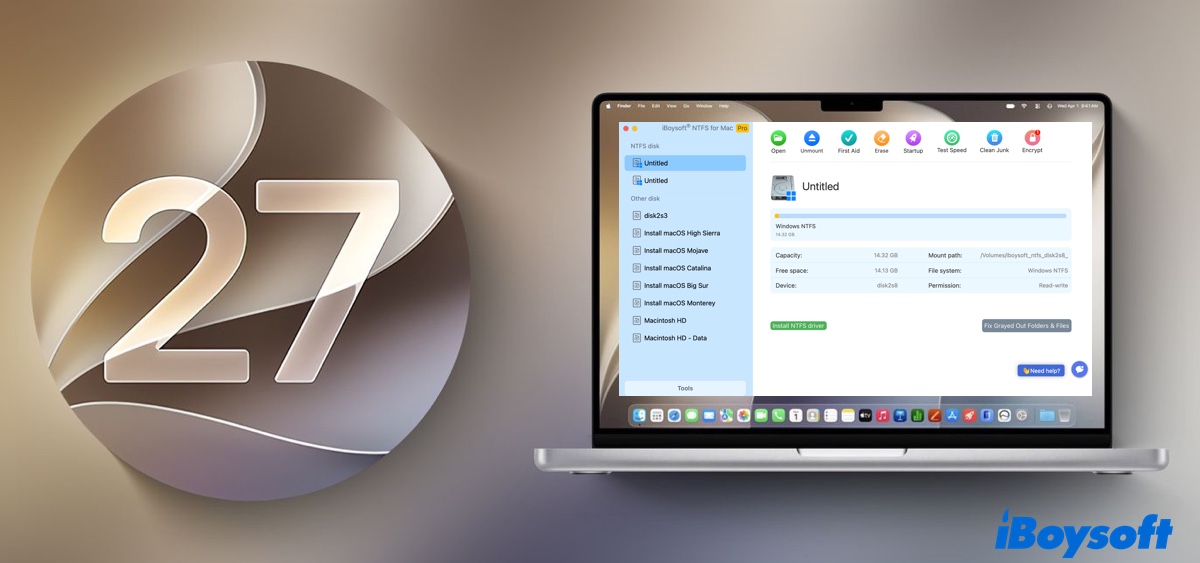
A atualização para o macOS Golden Gate traz novos recursos, mas conectar uma unidade NTFS externa costuma ter uma limitação: embora seja possível visualizar e abrir arquivos, além de arrastá-los para a mesa, qualquer tentativa de copiar, editar ou excluir algo na unidade NTFS é imediatamente bloqueada.
O problema não está necessariamente no disco rígido. Ele decorre da forma como o macOS lida com o sistema de arquivos NTFS proprietário da Microsoft. Por padrão, o macOS Golden Gate oferece acesso estritamente somente leitura a unidades NTFS. Por isso, não é possível gravar nelas.
Se esta é a primeira vez que você usa a unidade NTFS em um Mac, será necessário um driver NTFS dedicado para habilitar o acesso de gravação.
Se o acesso de gravação à unidade NTFS desapareceu depois da atualização para o macOS Golden Gate, geralmente há uma causa: o driver NTFS de terceiros está desatualizado e é incompatível com a atualização.
📖: Resumo dos problemas e bugs do macOS Golden Gate
Use o iBoysoft NTFS for Mac no Golden Gate
Para ler e gravar em uma unidade NTFS no macOS Golden Gate com segurança e confiabilidade, use um driver NTFS profissional para Mac, como o iBoysoft NTFS for Mac. O programa foi atualizado para aproveitar integralmente a estrutura FSKit da Apple no macOS Golden Gate. Isso oferece vantagens significativas em relação a drivers mais antigos ou a soluções de código aberto:
Configuração simplificada: Graças à integração com o FSKit, você não precisa mais iniciar o Mac no Modo de Recuperação nem reduzir as configurações de Segurança de Inicialização. A instalação é simples e não exige substituições complexas nas configurações do sistema.
Sem reinicializar o sistema: O driver NTFS para Mac é inicializado instantaneamente no espaço do usuário, permitindo montar e gravar em unidades NTFS logo após a configuração, sem reiniciar o Mac.
Alta velocidade e sem corrupção: ao contrário de drivers de código aberto desatualizados, como o NTFS-3G, que apresentam baixas velocidades de transferência e podem causar corrupção de dados, o iBoysoft oferece desempenho de leitura e gravação semelhante ao nativo, protegendo sua tabela de alocação de arquivos.
Veja como habilitar o acesso de gravação ao NTFS no macOS 27 Golden Gate:
Dica: se você já instalou um driver NTFS, desinstale-o completamente antes de instalar um novo driver.
Etapa 1: baixe e abra o iBoysoft NTFS for Mac.
#NTFS para Macs com Apple Silicon M1/M2/M3/M4/M5
#Compatível com macOS Golden Gate até macOS High Sierra
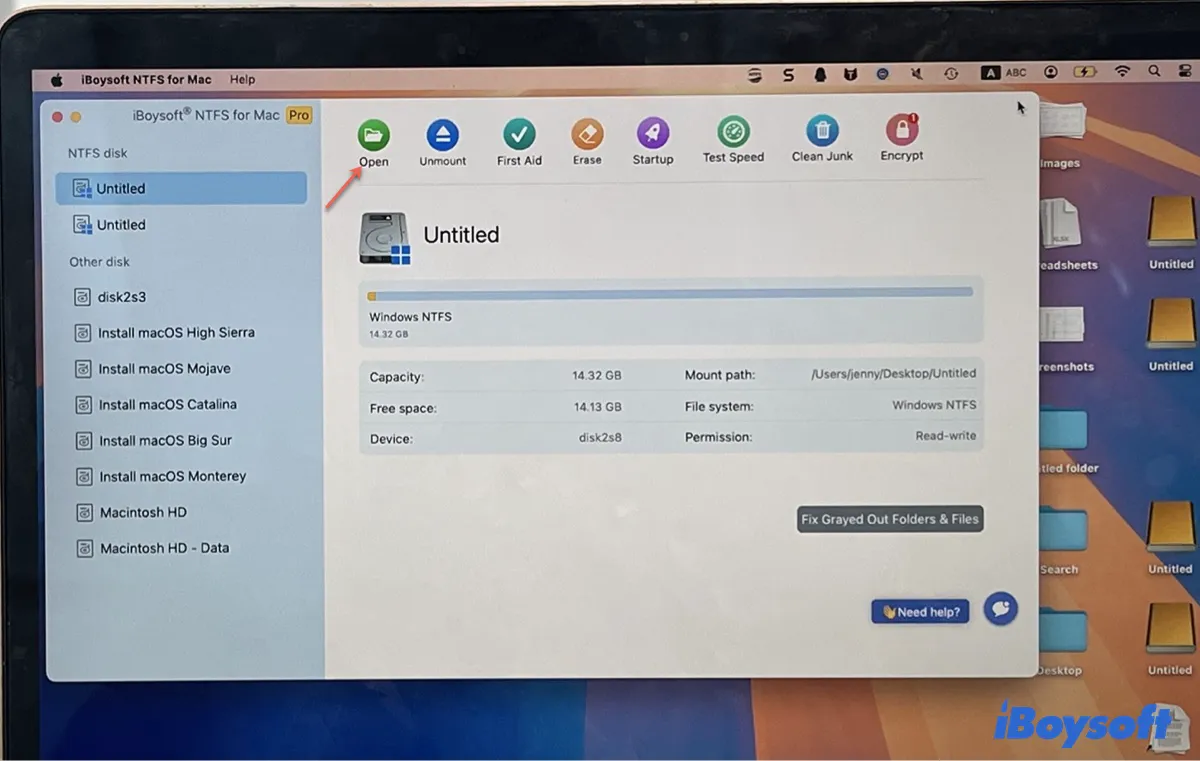
Etapa 2: selecione a unidade NTFS e clique em Abrir.
Etapa 3: selecione o Modo de extensão e clique em Montar.
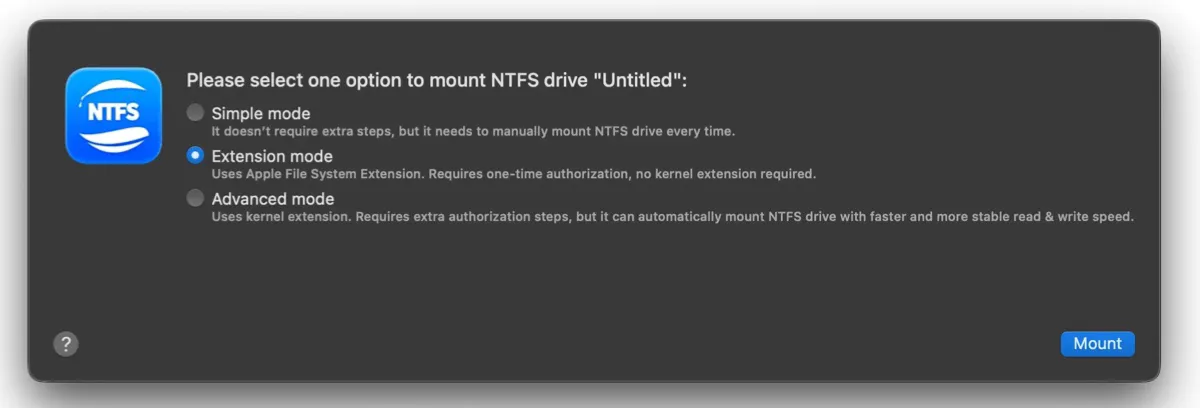
Esta ferramenta também oferece outros dois modos, desenvolvidos para usuários de Mac que executam o macOS 26 Tahoe ou anterior:
Modo simples: monte uma unidade NTFS no modo de leitura e gravação sem configurações adicionais. No entanto, será necessário montá-la manualmente no software sempre que você reconectar a unidade.
Modo avançado: monte o NTFS automaticamente com um driver NTFS patenteado baseado em kernel. A configuração é mais complexa e inclui reiniciar o Mac no modo de Recuperação, reduzir o nível de segurança e ativar a extensão do sistema. Recomendado para usuários do macOS Tahoe e anteriores.
Etapa 4: siga as instruções para abrir os Ajustes do Sistema.
Etapa 5: ative iboysoftntfs e clique em Concluído.
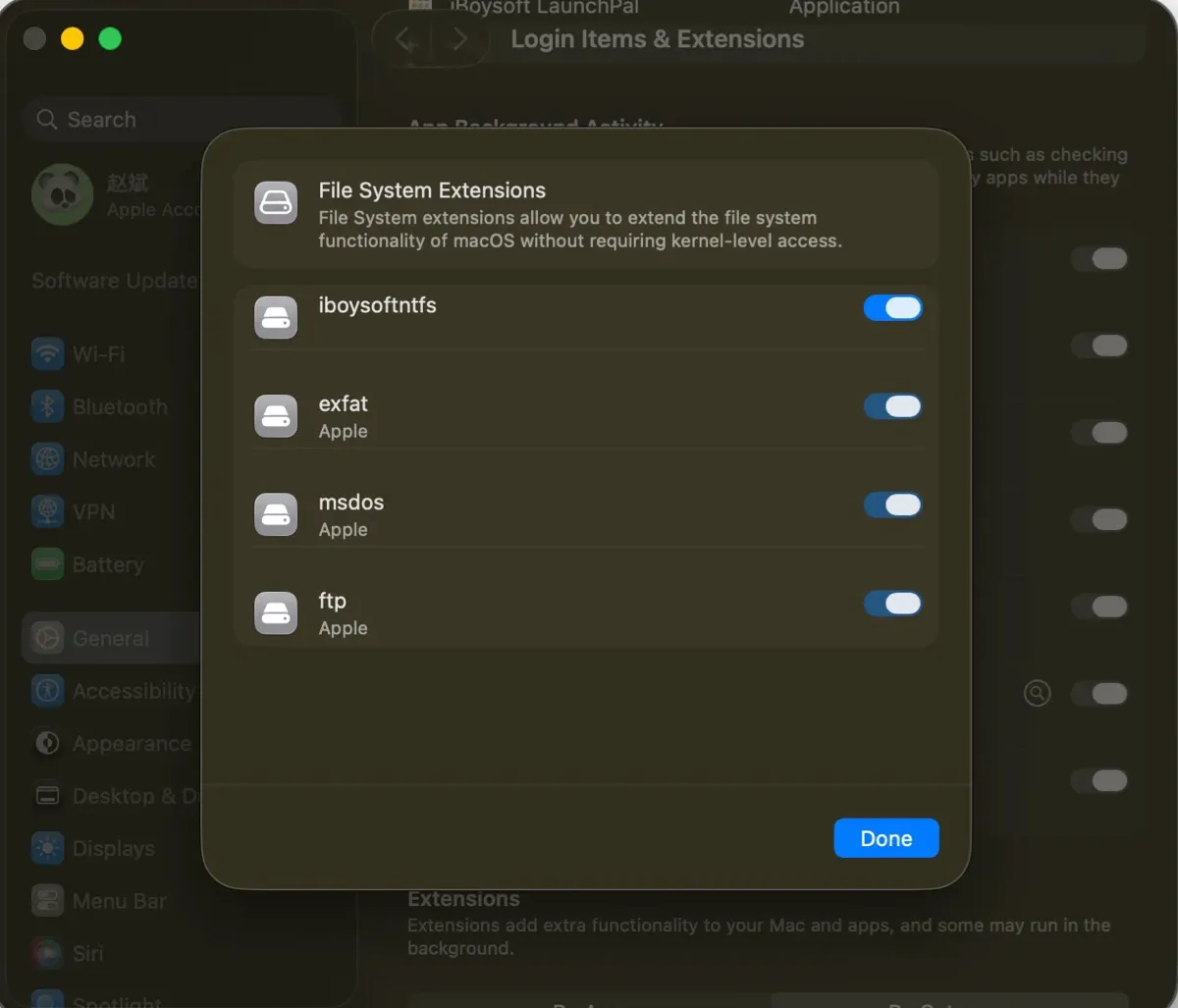
Agora, você tem acesso de gravação à unidade NTFS no macOS Golden Gate. Você pode copiar arquivos para a unidade, excluir arquivos, modificá-los ou criar uma nova pasta.
Dicas: Por que não recomendamos ferramentas NTFS gratuitas e de código aberto para Mac nem outros truques?
Entender como o macOS lida com o NTFS explica por que os truques antigos já não funcionam e por que é necessário usar softwares modernos:
O truque obsoleto do Terminal (antes do macOS Ventura): No macOS Monterey e em versões anteriores, era possível editar o arquivo /etc/fstab pelo Terminal para desbloquear o suporte experimental nativo da Apple à gravação em NTFS. No entanto, a Apple removeu completamente esse driver oculto a partir do macOS Ventura (13.0), tornando esse ajuste pelo Terminal impossível nos sistemas atuais.
O problema dos kexts antigos (extensões do kernel): Ferramentas de terceiros mais antigas dependiam de extensões do kernel (kexts) para gravar em unidades NTFS. A instalação exigia inicializar o macOS no Modo de Recuperação, reduzir a segurança do sistema para ativar as extensões do kernel e reiniciar o Mac várias vezes — um processo arriscado e trabalhoso, especialmente em Macs com Apple Silicon.
A solução moderna (a arquitetura FSKit da Apple): A Apple introduziu o FSKit (FileSystem Kit), uma estrutura moderna que transfere os drivers do sistema de arquivos para fora do kernel sensível do sistema e os executa no espaço do usuário. Essa mudança de arquitetura torna as extensões do sistema de arquivos significativamente mais seguras, estáveis e resistentes a falhas do sistema.
Reformate unidades NTFS para Macs com Apple Silicon
Se você não precisa do NTFS, a solução gratuita mais segura é fazer backup dos seus dados e reformatar a unidade com um sistema de arquivos que ofereça acesso de leitura e gravação no macOS Golden Gate, como o exFAT. O exFAT oferece acesso nativo completo de leitura e gravação tanto no macOS quanto no Windows, sem a necessidade de software de terceiros.
Você também pode consultar a tabela abaixo para escolher um formato adequado:
| Sistema de arquivos | Indicado para | Compatibilidade com Mac | Compatibilidade com Windows | Tamanho máximo de arquivo |
|---|---|---|---|---|
| exFAT | Compartilhamento entre plataformas | Leitura e gravação completas | Leitura e gravação completas | Praticamente ilimitado (> 16 EB) |
| APFS | Uso exclusivo no Mac (SSDs/flash) | Leitura e gravação completas | Requer aplicativo de terceiros | Praticamente ilimitado (> 8 EB) |
| Mac OS Extended (HFS+) | Uso exclusivo no Mac (HDDs/Time Machine) | Leitura e gravação completas | Requer aplicativo de terceiros | 8 EB |
| FAT32 | Dispositivos antigos (câmeras e consoles) | Leitura e gravação completas | Leitura e gravação completas | 4 GB por arquivo |
Depois de decidir qual sistema de arquivos usar, siga o guia abaixo para reformatar sua unidade NTFS.
📖: Como reformatar unidades externas no Mac?
Aviso: A reformatação excluirá todos os dados da unidade NTFS. Faça backup dos arquivos importantes antes de continuar!
FAQs sobre o NTFS for macOS Golden Gate
- QExiste uma ferramenta gratuita de NTFS para macOS Golden Gate?
-
A
Atualmente, não há ferramentas gratuitas para gravação em NTFS que funcionem de forma confiável no macOS Golden Gate.
- QPor que minha unidade NTFS ficou somente leitura depois da atualização para o macOS Golden Gate?
-
A
Se a sua unidade NTFS passar a funcionar repentinamente no modo somente leitura após a instalação do Golden Gate, o driver NTFS para Mac instalado no computador está desatualizado ou é incompatível com o novo sistema.
- QComo corrigir uma unidade NTFS que não é montada no macOS Golden Gate?
-
A
Se o macOS Golden Gate não conseguir montar a sua unidade NTFS nem mesmo no modo somente leitura, isso pode ocorrer devido a uma falha no driver NTFS ou à corrupção do sistema de arquivos.