Um arquivo ISO do macOS Catalina é uma imagem de disco do sistema operacional macOS Catalina, versão 10.15, da Apple. Esse formato é usado com frequência para executar o macOS Catalina em um ambiente de máquina virtual, como VMware ou VirtualBox.
Com ele, você pode executar o macOS Catalina em um computador junto com outros sistemas operacionais, como Windows ou Linux, sem precisar de hardware separado ou reiniciar o computador.
Baixar diretamente o ISO do macOS Catalina no Windows
Se você precisa do arquivo ISO para instalar o macOS Catalina em um PC com Windows, pode baixá-lo diretamente pelo iBoysoft DiskGeeker para Windows. A ferramenta oferece uma biblioteca abrangente de arquivos ISO do macOS, incluindo o macOS Catalina e outras versões.
Com essa ferramenta, você pode baixar rapidamente o arquivo ISO do macOS Catalina ou criar um instalador USB inicializável do macOS Catalina no seu PC com Windows, evitando fontes potencialmente maliciosas.
Veja como baixar a imagem ISO do macOS Catalina no Windows:
Etapa 1: baixe e instale gratuitamente o iBoysoft DiskGeeker para Windows.
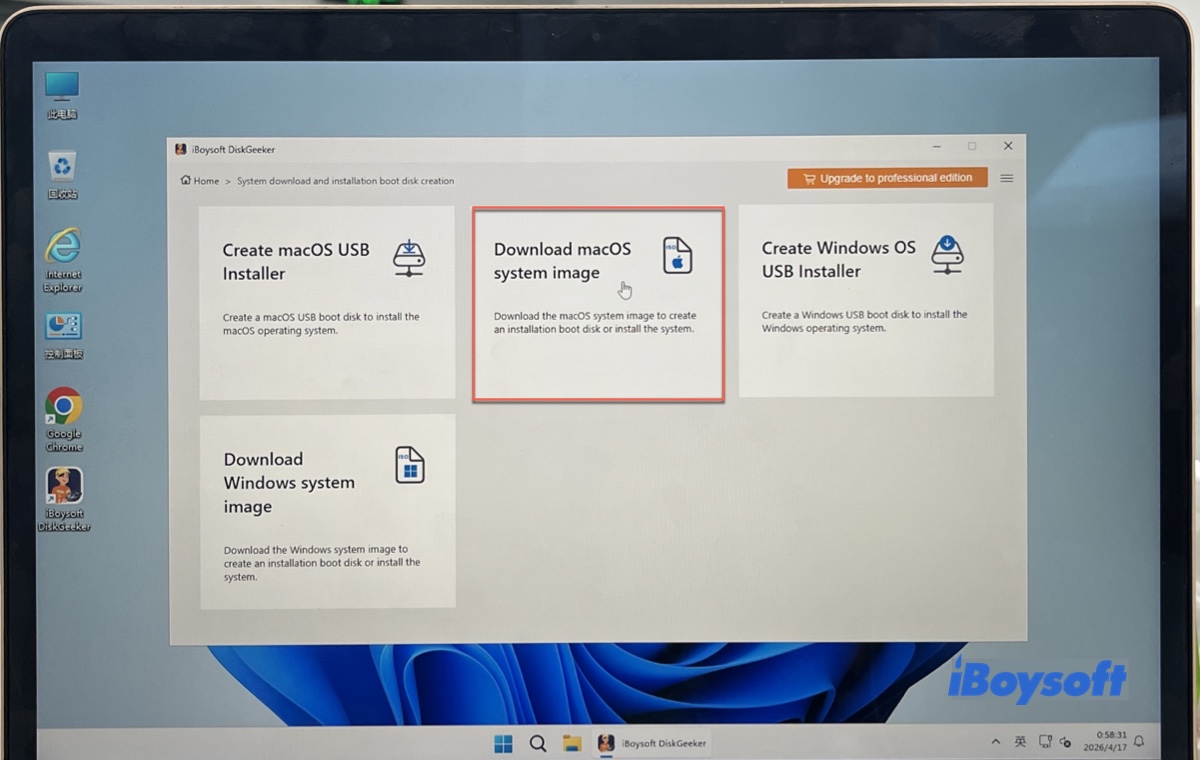
Etapa 2: abra a ferramenta e clique em Baixar e criar disco de inicialização > Baixar imagem do sistema macOS.
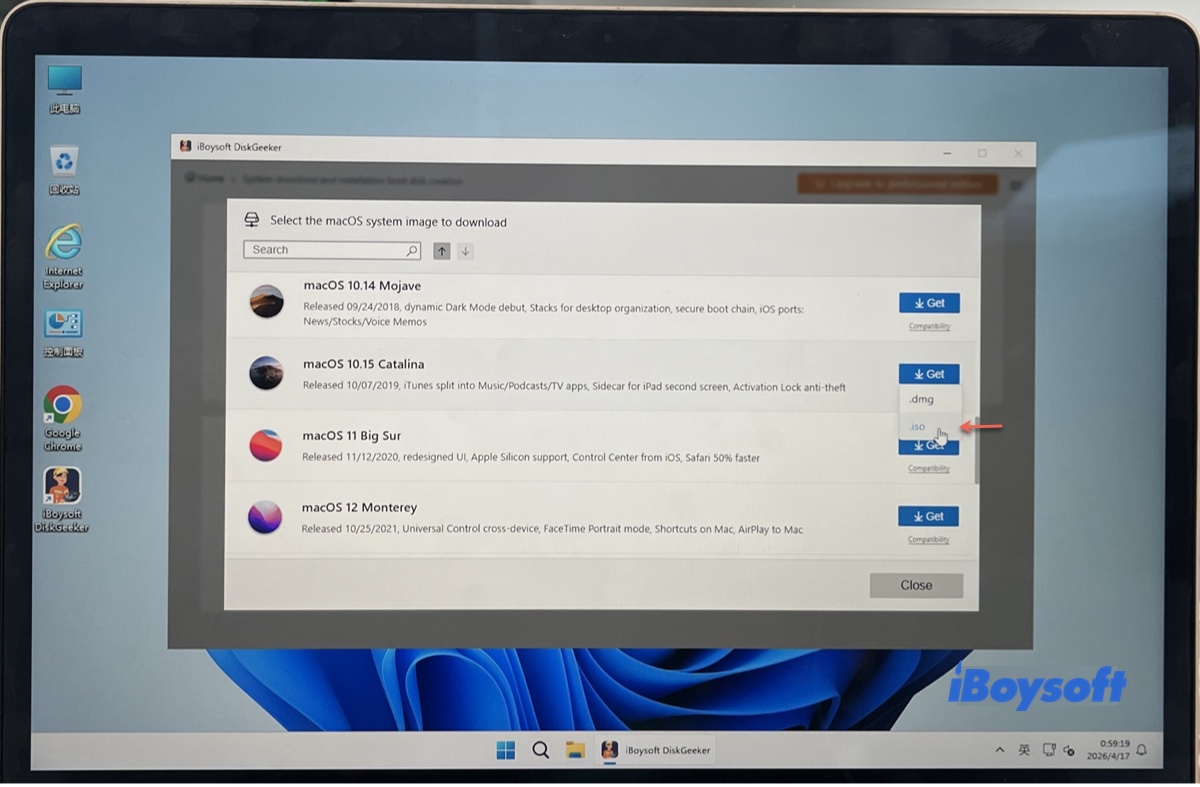
Etapa 3: selecione macOS Catalina e clique em Obter.
Etapa 4: escolha o formato .iso.
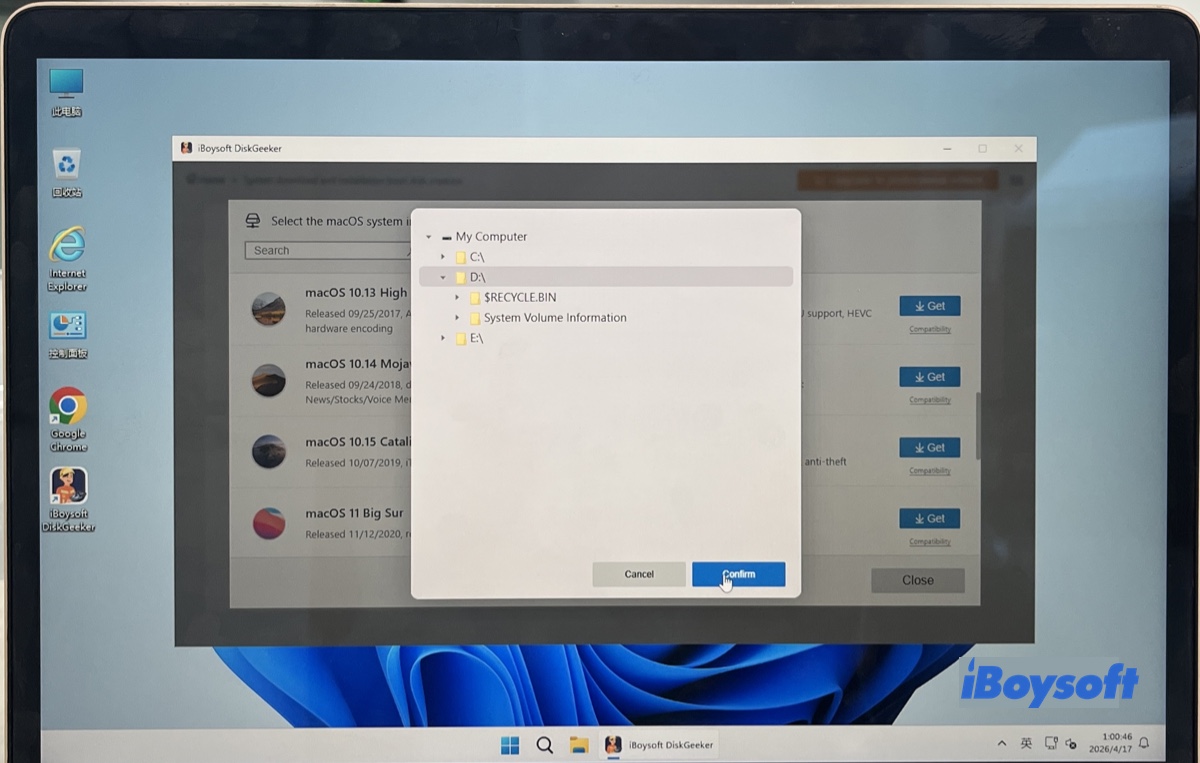
Etapa 5: escolha um local para salvar o arquivo ISO do macOS Catalina.
Etapa 6: aguarde até que o arquivo ISO do macOS Catalina seja baixado.
Criar manualmente um ISO do macOS Catalina no Mac
Se você tem um Mac e quer criar manualmente o arquivo ISO do macOS Catalina (64 bits), use o arquivo de imagem fornecido pelo iBoysoft DiskGeeker e converta o DMG em ISO.
Isso evita o tempo que seria necessário para criar o arquivo DMG manualmente, simplificando o processo de 8 etapas para apenas 2. Com essa opção, você pode criar a imagem ISO do Catalina independentemente de o Mac ser compatível ou não com o macOS Catalina.
O aplicativo também permite criar facilmente um instalador USB inicializável do macOS Catalina.
Como criar facilmente um ISO de 64 bits do macOS Catalina:
Etapa 1: baixe o arquivo DMG do macOS Catalina pelo iBoysoft DiskGeeker.
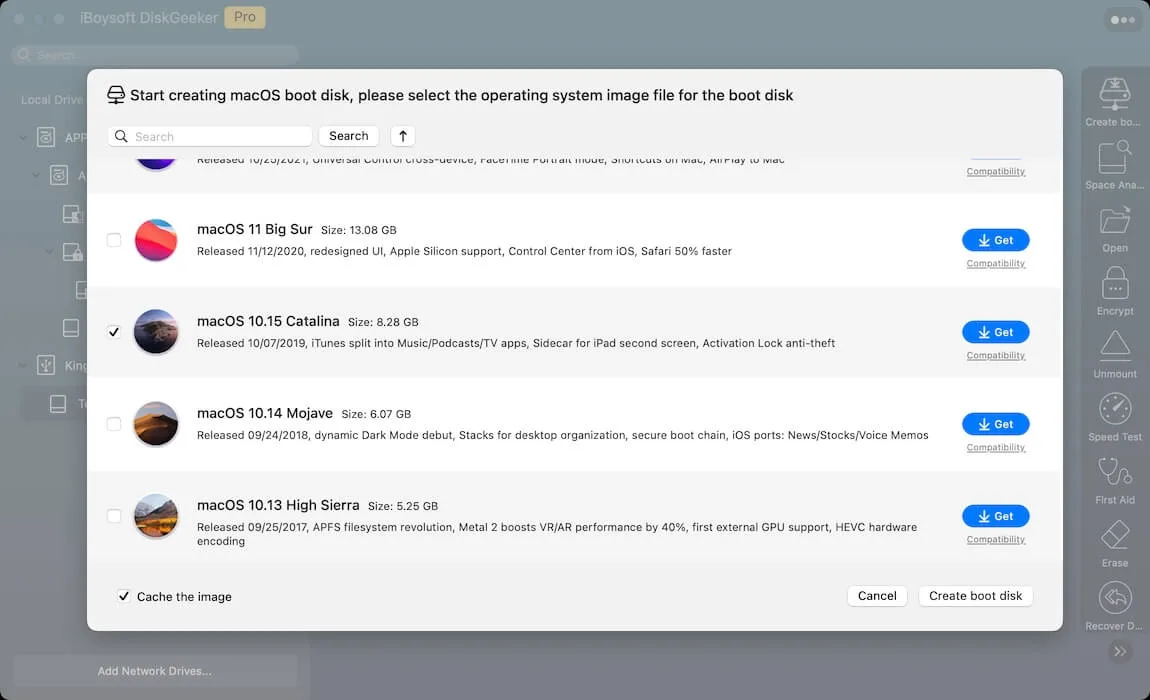
Abra o iBoysoft DiskGeeker, selecione uma partição do Mac, clique em Download Image, escolha macOS 10.15 Catalina e clique em Get.
Etapa 2: abra o Terminal e execute os comandos abaixo para converter o arquivo Catalina.dmg para o formato .iso.
hdiutil convert dmg_file_path -format UDTO -o ~/Desktop/Catalina.cdrmv ~/Desktop/Catalina.cdr ~/Desktop/Catalina.isoSubstitua dmg_file_path pelo caminho real do arquivo.
Se você tem um Mac compatível com o macOS Catalina, também pode criar o arquivo ISO do macOS Catalina seguindo as etapas abaixo:
Etapa 1: baixe o instalador completo do macOS Catalina
O primeiro passo para criar um arquivo ISO do macOS Catalina 10.15.7 é baixar o instalador completo. Você pode abrir este link para obtê-lo na Mac App Store.
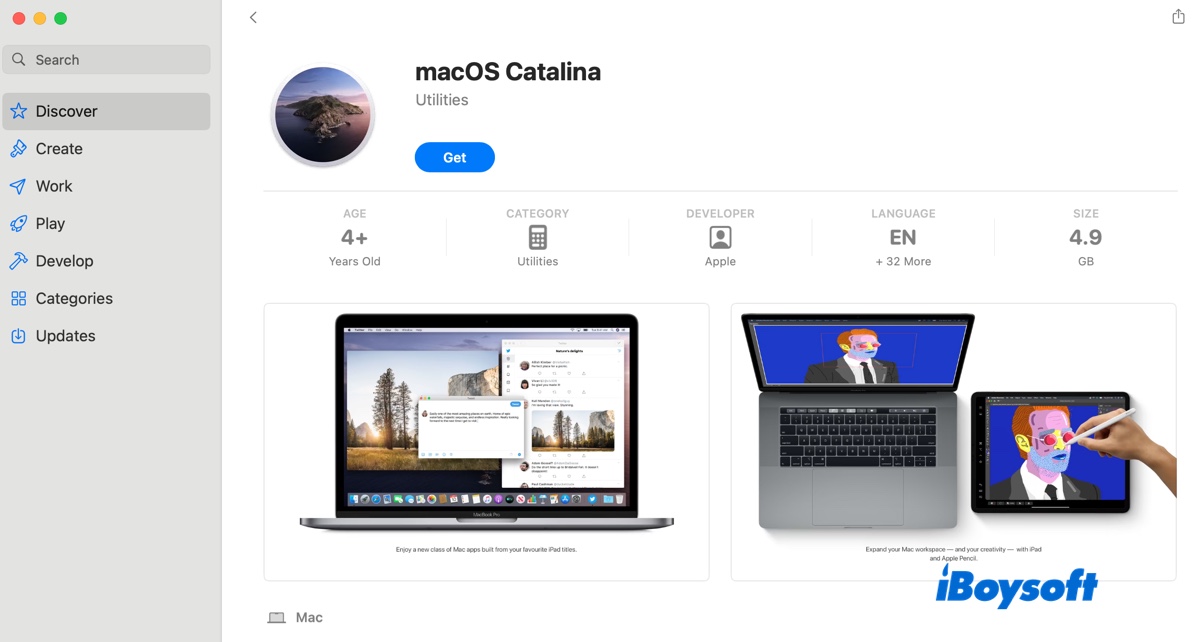
Clique em Get > Download para baixar a versão mais recente do macOS Catalina 10.15.7 na atualização de software. Quando o download for concluído, o instalador deverá estar na pasta Aplicativos.
Etapa 2: crie o arquivo ISO do macOS Catalina 10.15.7 no Terminal
Os procedimentos abaixo exigem a execução de comandos no Terminal. Verifique se o comando foi digitado corretamente antes de executá-lo. Caso contrário, poderão ocorrer resultados inesperados.
- Abra o Terminal.
- Copie e cole o comando abaixo no Terminal e pressione Enter para criar uma imagem de disco.
hdiutil create -o /tmp/Catalina -size 8500m -volname Catalina -layout SPUD -fs HFS+J - Monte a imagem de disco no Mac.
hdiutil attach /tmp/Catalina.dmg -noverify -mountpoint /Volumes/Catalina - Crie um instalador inicializável do macOS Catalina.
sudo /Applications/Install\ macOS\ Catalina.app/Contents/Resources/createinstallmedia --volume /Volumes/Catalina --nointeraction - Digite sua senha de administrador e pressione Enter.
- Desmonte o volume inicializável do macOS Catalina.
hdiutil detach /volumes/Install\ macOS\ Catalina - Converta Catalina.dmg em Catalina.cdr.
hdiutil convert /tmp/Catalina.dmg -format UDTO -o ~/Desktop/Catalina.cdr - Renomeie Catalina.cdr para Catalina.iso e mova o arquivo para a mesa.
mv ~/Desktop/Catalina.cdr ~/Desktop/Catalina.iso
Agora, você tem um arquivo ISO inicializável do macOS Catalina 10.15.7. Compartilhe este guia se ele foi útil para você!
Links para baixar o macOS Catalina ISO de 64 bits
Embora não seja recomendado, se você preferir fazer um download gratuito de um arquivo disponível em um repositório online, também pode tentar os links da seção a seguir. Lembre-se de que esses arquivos ISO não foram verificados. Por segurança, faça backup dos dados importantes antes de usar qualquer um dos arquivos.
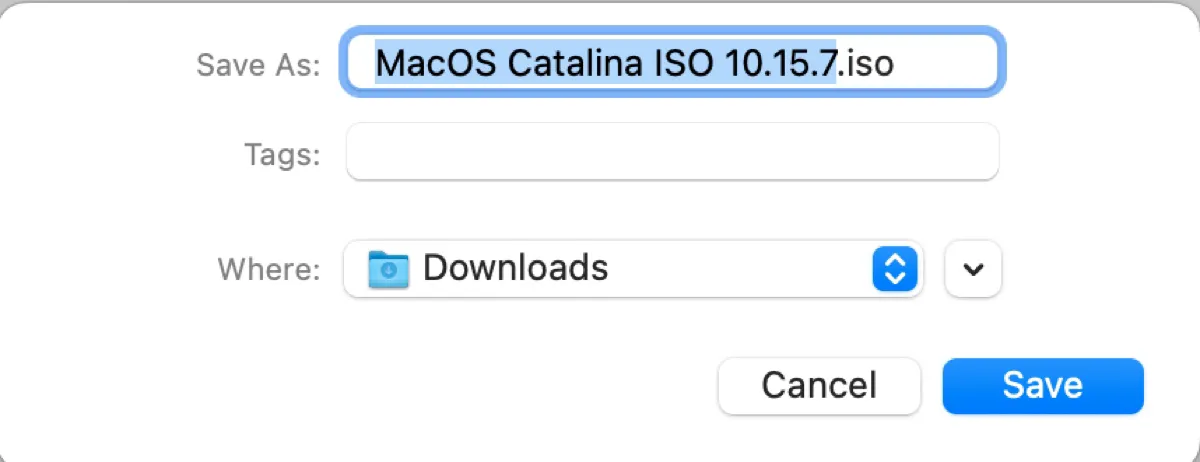
Baixe o macOS Catalina ISO de 64 bits para VirtualBox/VMware:
Download do macOS Catalina ISO 10.15.7 (mega.nz)
Download do macOS Catalina 10.15.7.iso (mediafire)
Download do macOS Catalina ISO 10.15.7 (archive.org)
Download do arquivo ISO do macOS Catalina (archive.org)
Download do macOS Catalina ISO 10.15.5 (archive.org)
Compartilhe estes recursos para ajudar outras pessoas a baixar o macOS Catalina ISO para VirtualBox ou VMware.
Quer baixar o arquivo ISO do macOS Golden Gate mais recente? Acesse: Download do macOS Golden Gate ISO.
Perguntas frequentes
- QO macOS Catalina ainda é seguro para usar?
-
A
Em geral, o macOS Catalina é considerado menos seguro do que as versões mais recentes, pois não recebe atualizações de segurança desde o fim do suporte, em 2022. No início de 2026, a Apple lançou uma inesperada 'Security Update 2026-001', mas ela foi desenvolvida especificamente para estender os certificados de segurança de serviços como o iMessage, e não para corrigir vulnerabilidades.
No entanto, se o seu Mac só puder executar o macOS Catalina, evite baixar arquivos de fontes desconhecidas e use um mecanismo de busca que mantenha suas próprias atualizações de segurança.
- QQuais Macs podem executar o macOS Catalina?
-
A
Estes Macs são compatíveis com o macOS Catalina:
MacBook: início de 2015 ou posterior
MacBook Air: meados de 2012 ou posterior
MacBook Pro: meados de 2012 ou posterior (incluindo os modelos Unibody finais)
Mac mini: final de 2012 ou posterior
iMac: final de 2012 ou posterior
iMac Pro: todos os modelos (2017)
Mac Pro: final de 2013 (modelo 'lixeira') ou posterior