A Apple normalmente não fornece o macOS como um arquivo .iso direto. Em vez disso, distribui os instaladores .app do macOS pelo Atualização de Software e pela App Store, ou o instalador InstallAssistant.pkg por meio de uma conexão direta com o servidor da Apple.
Por isso, muitos usuários baixam uma ISO convertida de uma fonte confiável ou criam a ISO manualmente usando o instalador oficial.
Antes de criar ou baixar a ISO do macOS 27 Golden Gate, verifique estes pontos:
| Espaço livre | Recomenda-se ter pelo menos 35 GB de espaço livre em disco para baixar e criar a ISO |
| Uso pretendido | Máquina virtual, testes, unidade externa ou arquivamento offline |
| Nível de risco | Sistema macOS; não recomendado para o trabalho principal em um PC com Windows |
| Melhor método no Windows | Usar um downloader confiável de ISOs do macOS |
| Melhor método no Mac | Criar a ISO manualmente ou usar um downloader verificado |
Para que serve uma ISO do macOS Golden Gate?
Uma ISO do macOS Golden Gate é um arquivo de imagem de disco que contém a mídia de instalação do macOS 27 Golden Gate.
Ela costuma ser usada para:
- Instalar o macOS 27 no VMware, VirtualBox, Parallels Desktop ou UTM
- Testar o macOS Golden Gate sem atualizar o sistema atual
- Manter uma cópia offline do instalador
- Criar um ambiente de laboratório para testar aplicativos, verificar a compatibilidade ou praticar procedimentos de recuperação
Como baixar a ISO do macOS Golden Gate no Windows?
Não é possível usar a Atualização de Software da Apple nem comandos do Terminal para baixar diretamente o instalador completo do macOS 27 no Windows 11, Windows 10 ou versões anteriores.
Pesquisar por "download da ISO do macOS Golden Gate" muitas vezes leva a links de nuvem expirados, imagens modificadas ou arquivos de procedência desconhecida.
Uma opção segura e confiável é usar o iBoysoft DiskGeeker for Windows, que oferece downloads verificados de arquivos DMG e ISO do macOS, incluindo o macOS Golden Gate. A ferramenta também pode ajudar a criar um instalador USB inicializável do macOS em um PC com Windows com apenas alguns cliques.
Como baixar a ISO do macOS 27 no Windows:
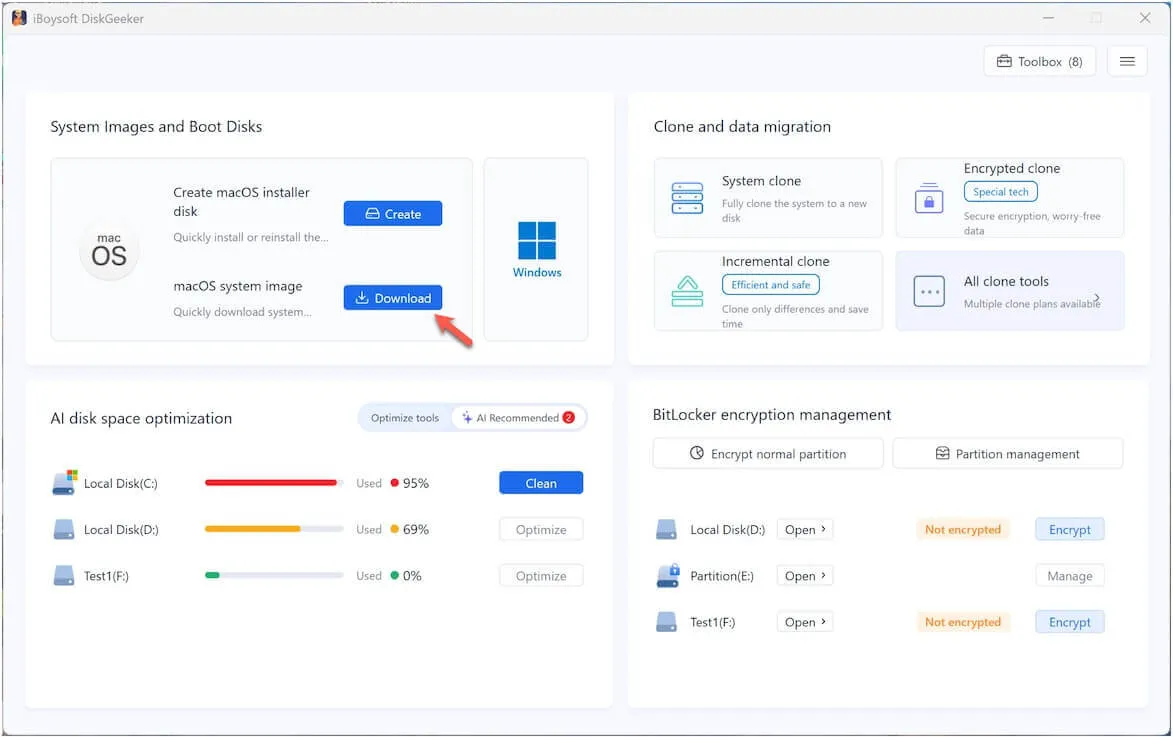
- Baixe, instale e abra o iBoysoft DiskGeeker for Windows.
- Acesse System Images and Boot Disks e clique em Download ao lado da imagem do sistema macOS.
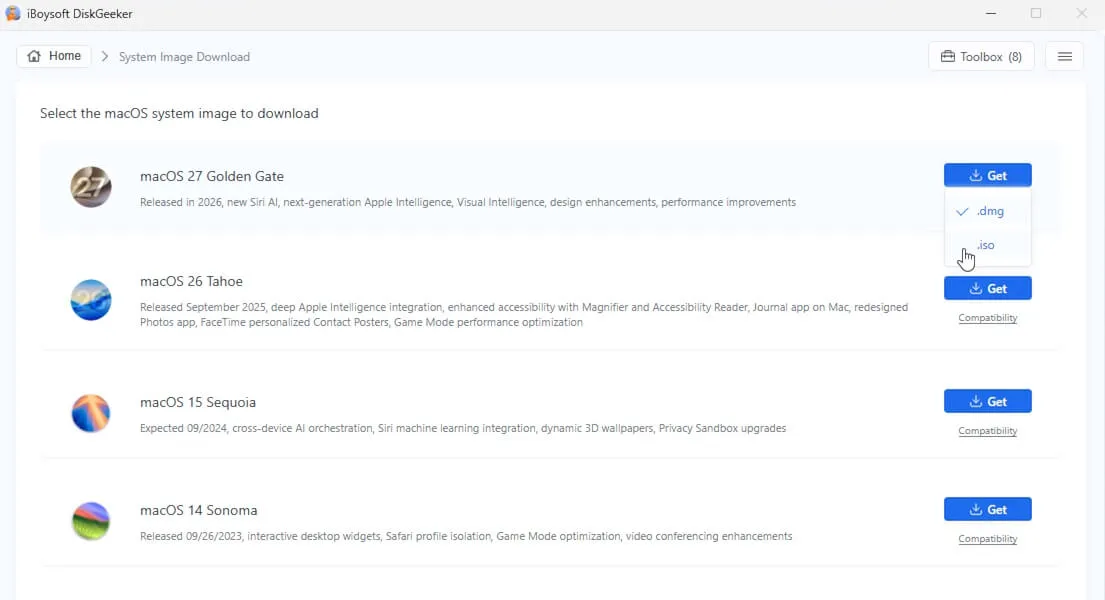
- Passe o cursor sobre Get ao lado de macOS 27 Golden Gate e selecione .iso no menu suspenso.
- Selecione uma pasta local ou uma unidade externa para salvar o arquivo ISO.
- Aguarde até que o download do arquivo seja concluído.
Dica prática: salve a ISO em uma unidade externa formatada em exFAT se houver pouco espaço disponível na unidade do sistema do Windows. Pela minha experiência prática, os arquivos ISO do macOS podem exigir mais espaço temporário do que o tamanho final do arquivo durante o download e a verificação.
Como obter uma ISO do macOS Golden Gate no Mac?
No Mac, você tem mais opções para obter a ISO do macOS 27. É possível:
- Método 1. Baixar uma ISO do macOS Golden Gate com o iBoysoft DiskGeeker for Mac (mais rápido e fácil)
- Método 2. Converter o DMG do macOS Golden Gate em ISO (se você tiver um DMG do macOS 27)
- Método 3. Baixar o instalador completo da Apple e criar uma ISO com ele. (método mais complexo, que depende da linha de comando)
Método 1. Baixar diretamente a ISO do macOS 27 com o iBoysoft DiskGeeker for Mac
O iBoysoft DiskGeeker for Mac oferece arquivos DMG e ISO do macOS 27 Golden Gate - Mac OS X 10.6 Snow Leopard para download rápido.
- Baixe, instale e abra o iBoysoft DiskGeeker para Mac.
- Clique em Download Image na barra lateral esquerda.
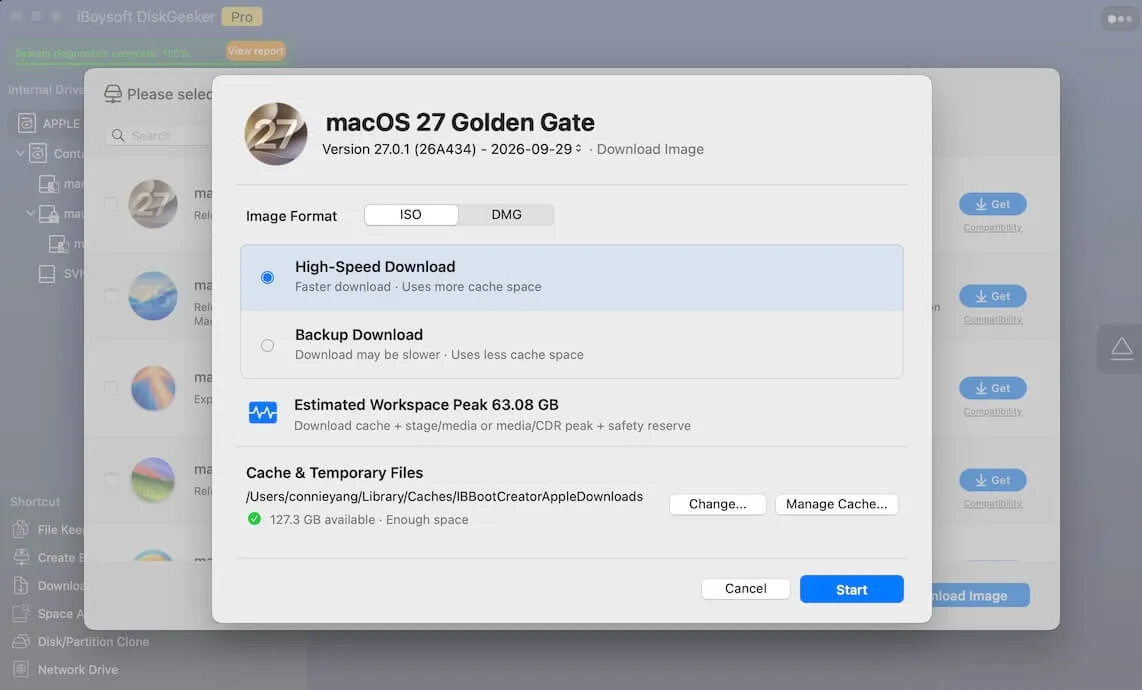
- Clique em Get ao lado de macOS 27 Golden Gate.
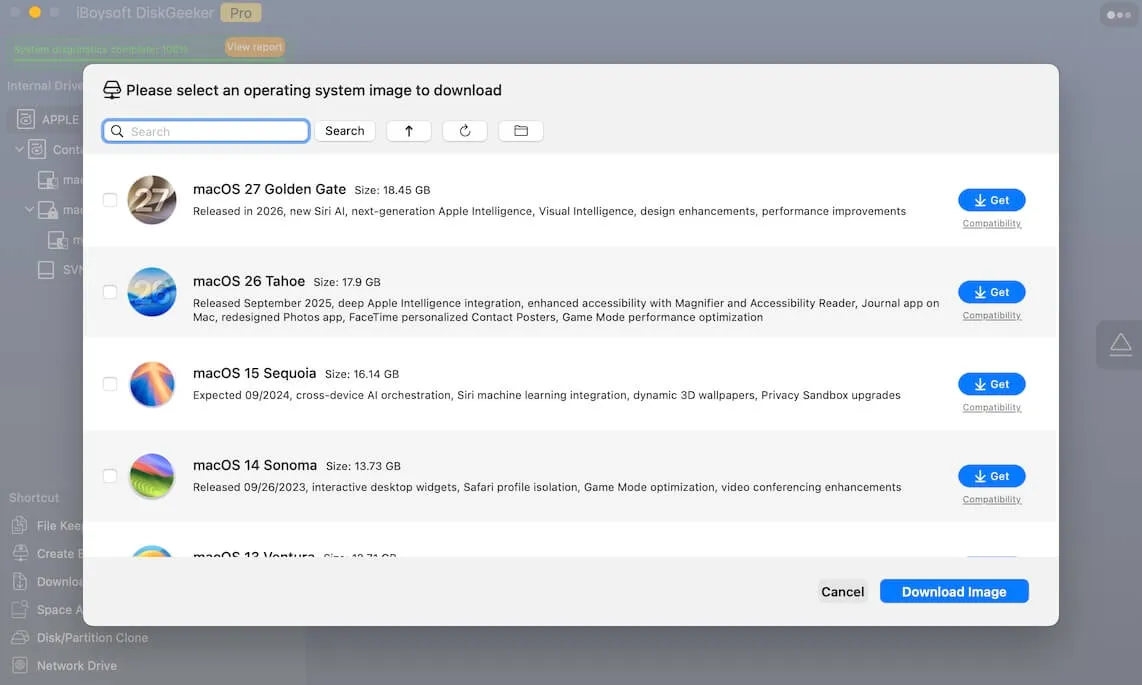
- Quando solicitado, o formato ISO e a opção High-Speed Download serão selecionados automaticamente. Basta clicar em Start para iniciar o download.
- Aguarde até que o processo seja concluído.
Agora, você já tem o arquivo ISO.
Método 2: converter um arquivo DMG do macOS Golden Gate para ISO
Este método é indicado para quem já tem um arquivo DMG do macOS Golden Gate. Se você não tiver um, recomendo usar o Método 1 ou o Método 3.
- Abra o Terminal.
- Execute:
hdiutil convert /Users/connieyang/Desktop/macOS\ 27\ Golden\ Gate.dmg -format UDTO -o /Users/connieyang/Desktop/macOS\ 27\ Golden\ Gate.isoSubstitua /Users/connieyang/Desktop/macOS\ 27\ Golden\ Gate.dmg pelo caminho do seu próprio arquivo DMG.
/Users/connieyang/Desktop/macOS\ 27\ Golden\ Gate.iso indica o local onde você deseja salvar o arquivo ISO convertido. Para facilitar, mantenha-o no mesmo local do arquivo DMG.
Para reduzir as chances de digitar a linha de comando incorretamente, digite hdiutil convert e um espaço, arraste e solte o arquivo DMG na janela do Terminal para que o macOS mostre o caminho automaticamente, digite um espaço e -format UDTO -o seguido de outro espaço. Em seguida, copie e cole o caminho do arquivo DMG e altere a extensão para .iso.
Ao usar o formato UDTO, o hdiutil geralmente cria um arquivo com a extensão .iso.cdr. Por exemplo, o arquivo convertido pode ser salvo como: macOS 27 Golden Gate.iso.cdr.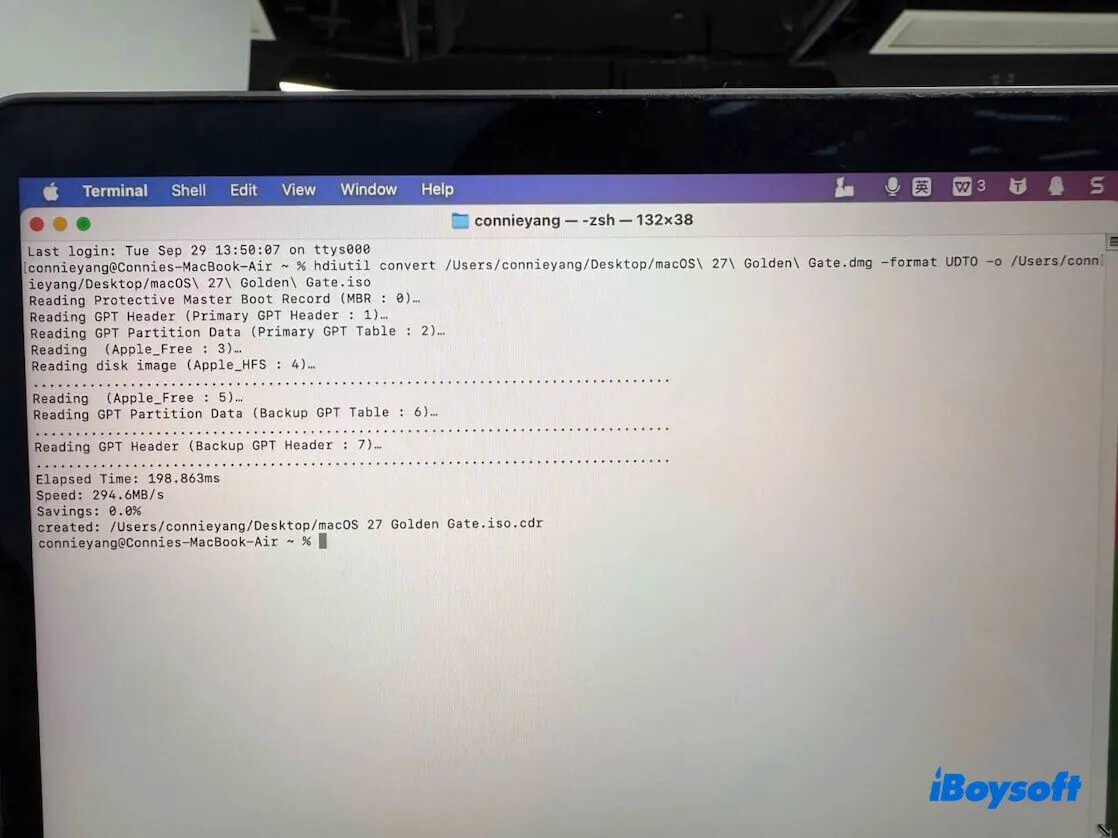
- Altere a extensão de .iso.cdr para .iso.
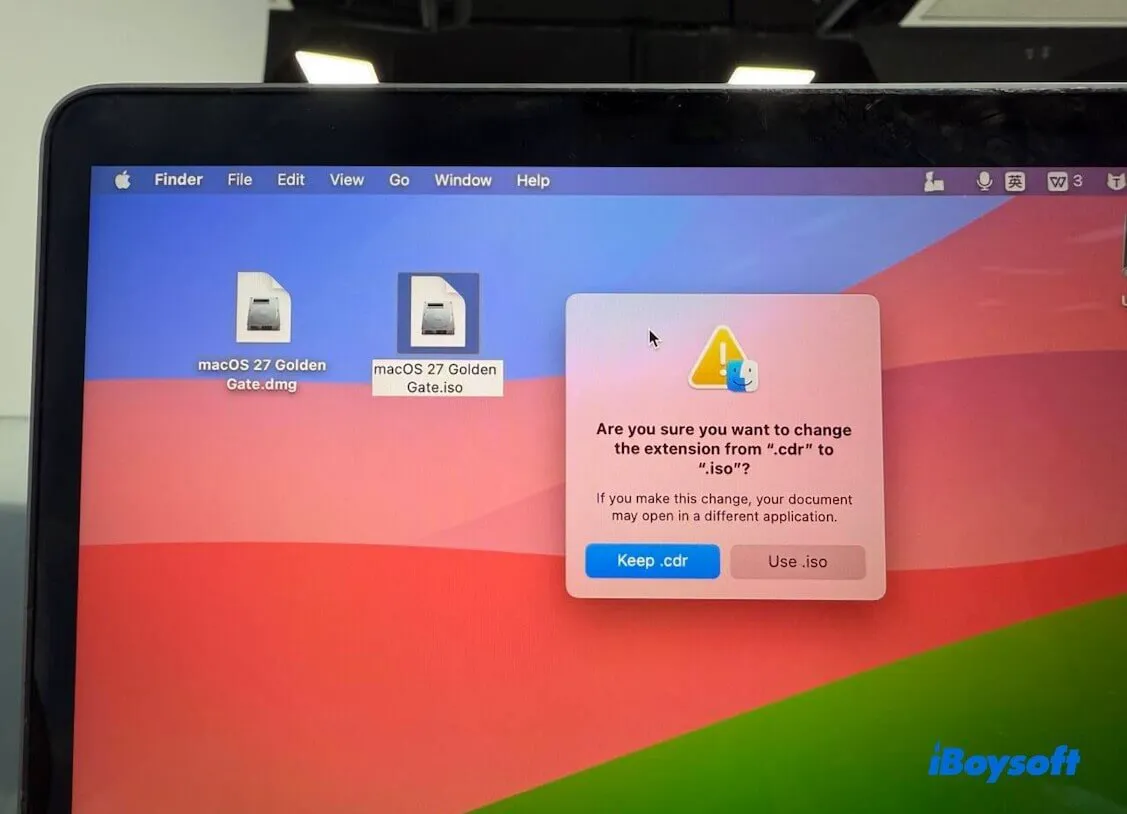
Depois disso, você terá um arquivo macOS 27 Golden Gate.iso.
O que fazer se a conversão para ISO falhar?
Erro 1. hdiutil: convert: only a single input file can be specified
Usage: hdiutil convert -format <format> -o <outfile> [options] <image>
hdiutil convert -help
Ao executar o comando hdiutil convert no Terminal, use o caminho exato do arquivo DMG e o caminho onde o arquivo ISO convertido será salvo.
Durante os testes, esqueci de usar as aspas ao executar o comando e recebi esse código de erro.
Isso acontece porque o nome do arquivo contém espaços, mas eles não foram colocados entre aspas nem escapados. Como resultado, o Terminal interpreta o caminho do arquivo DMG como vários arquivos separados.
Erro 2. hdiutil: convert failed - No such file or directory
Esse erro significa que o Terminal não consegue encontrar o arquivo no caminho especificado. Embora o arquivo esteja na Mesa, o motivo mais comum é que o nome real do arquivo ou o caminho da Mesa não corresponde exatamente ao que foi digitado.
Verifique o caminho e o nome reais do arquivo. A maneira mais fácil de fazer isso é arrastar o arquivo para a janela do Terminal. O caminho completo será inserido automaticamente.
Erro 3. hdiutil: convert failed - image not recognized
Esse erro significa que o hdiutil não consegue reconhecer o arquivo como uma imagem de disco válida do macOS. A causa mais provável é que o arquivo DMG não tenha sido baixado por completo ou esteja corrompido. Nesse caso, faça o download novamente.
Método 3: criar manualmente um arquivo ISO usando o instalador .app
Aviso: Não baixe arquivos ISO de fóruns aleatórios ou páginas de compartilhamento de arquivos, a menos que seja possível verificar a origem e a integridade do arquivo antes de usá-lo. Um instalador do macOS tem privilégios no nível do sistema durante a instalação, portanto, uma imagem adulterada representa um risco real de segurança.
A Apple permite baixar o instalador completo do macOS 27 pela Atualização de Software.
Você pode baixar o instalador completo no formato .app e convertê-lo manualmente em ISO.
O processo básico para usar um instalador .app e criar uma ISO do macOS Golden Gate no Mac é:
instalador .app → DMG inicializável → montar o DMG → executar createinstallmedia → converter o DMG em ISO
Nos meus próprios testes, esse processo não é simples. As falhas mais comuns não foram causadas pelo comando de criação da ISO, mas por downloads interrompidos, espaço de armazenamento insuficiente e travamentos inesperados do sistema.
Etapa 1. Baixar o instalador .app do macOS Golden Gate
Pule esta etapa se você já tiver feito isso.
- Abra o menu Apple > Ajustes do Sistema > Geral > Atualização de Software.
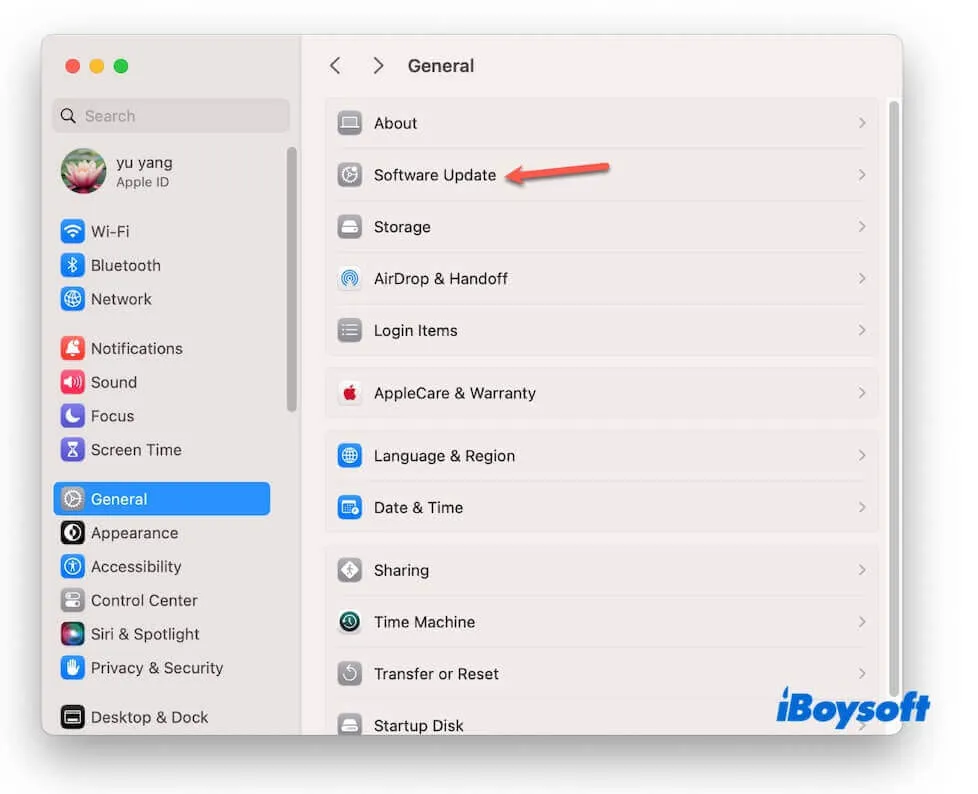
- Clique em Atualizar Agora (ou Fazer Upgrade Agora) para baixar o instalador .app do macOS Golden Gate.
- Aguarde a conclusão do download.
Se o instalador abrir automaticamente após o download, feche-o sem continuar a instalação.
Depois disso, verifique se o instalador aparece na pasta Aplicativos e anote o nome dele. Normalmente, o nome é Install macOS Golden Gate.app.
Se o nome do instalador for ligeiramente diferente, use nos comandos a seguir o nome exato exibido na pasta Aplicativos.
Etapa 2: criar uma imagem de disco vazia
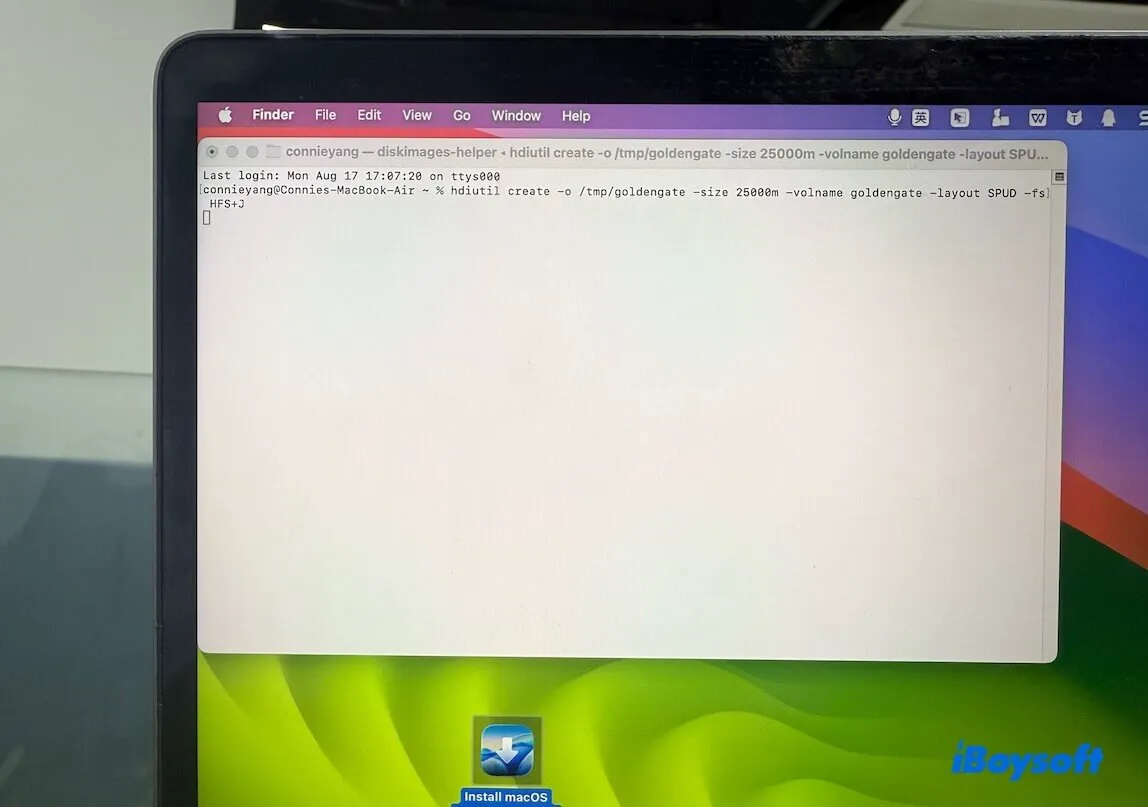
Abra o Terminal e insira o seguinte comando:
hdiutil create -o /tmp/goldengate -size 25000m -volname goldengate -layout SPUD -fs HFS+J
Esse comando cria uma imagem de disco temporária chamada goldengate.dmg:
/tmp/goldengate.dmg
Etapa 3: montar a imagem de disco
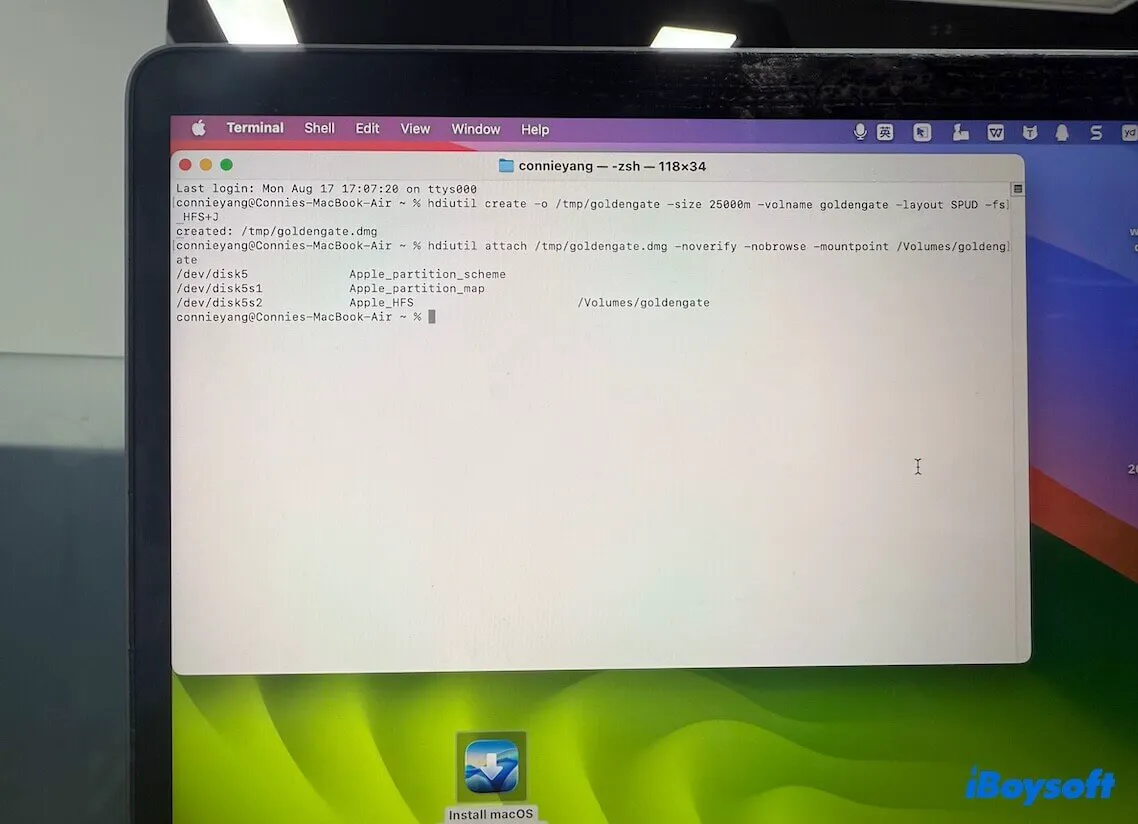
Digite este comando no Terminal:
hdiutil attach /tmp/goldengate.dmg -noverify -nobrowse -mountpoint /Volumes/goldengate
Etapa 4: criar o instalador inicializável na imagem de disco
Se o instalador se chamar Install macOS Golden Gate.app (confirme o nome na pasta Aplicativos), digite este comando no Terminal:
sudo /Applications/Install\ macOS\ Golden\ Gate.app/Contents/Resources/createinstallmedia --volume /Volumes/goldengate --nointeraction
Digite a senha do Mac quando solicitado. O Terminal não exibirá a senha enquanto você digita.
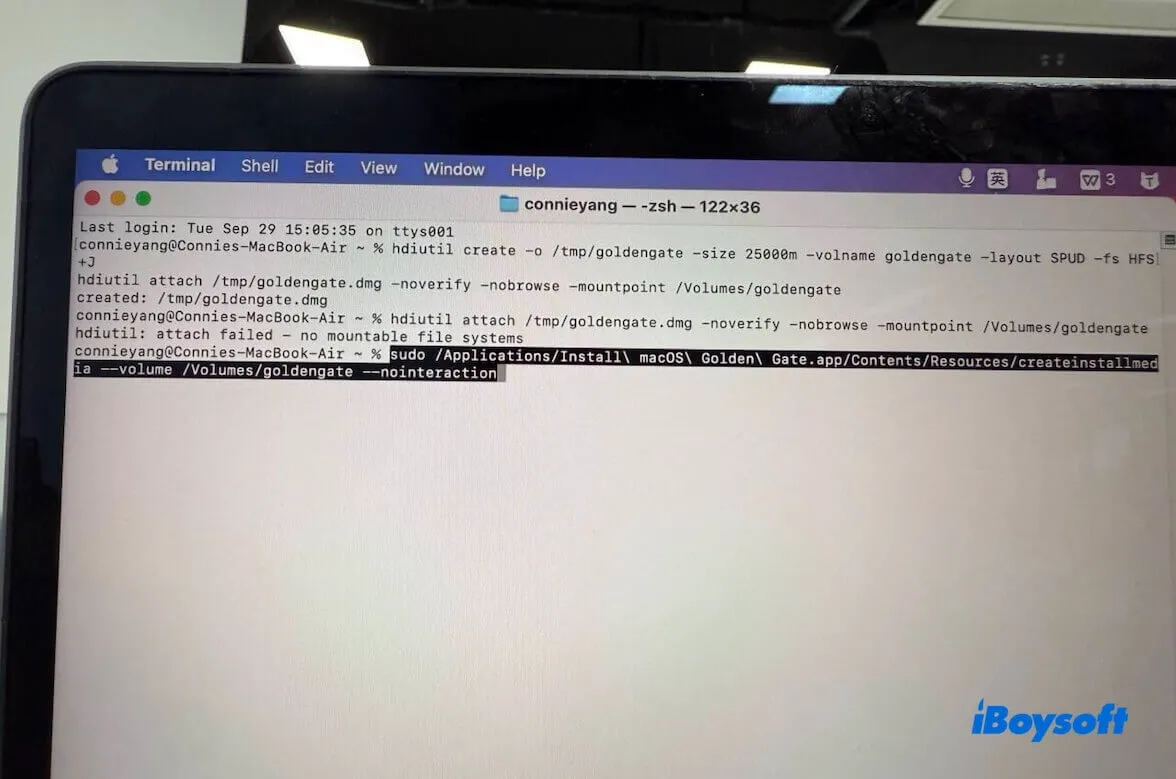
Depois que o createinstallmedia for executado, ele apagará e recriará o volume de destino. O nome do volume pode mudar de goldengate para outro nome relacionado ao instalador do macOS. Portanto, não presuma que o volume continuará se chamando /Volumes/goldengate.
Se o createinstallmedia falhar, confira primeiro estas soluções rápidas:
| Problema | Causa provável | Solução |
| comando não encontrado | Nome incorreto do app instalador | Confirme o nome do app na pasta Aplicativos |
| Espaço insuficiente | Imagem temporária muito pequena | Use 24000m ou um valor maior |
| Não é possível montar o volume | Conflito com uma imagem temporária antiga | Exclua /tmp/goldengate.dmg e tente novamente |
| O instalador está danificado | Download incompleto ou interrompido | Exclua o instalador e faça o download novamente |
| Mac não compatível | Modelo de Mac incompatível | Use um Mac com Apple Silicon |
Nos testes, uma imagem de 22 GB foi suficiente para o instalador, mas ainda recomendo manter pelo menos 35 GB de espaço livre no armazenamento interno. O macOS usa espaço temporário durante o download, a montagem e a conversão.
Etapa 5: desmontar a imagem de disco
Depois que o createinstallmedia terminar, descubra o identificador de disco da imagem de disco temporária usando este comando:
diskutil list
Procure o disco correspondente à imagem temporária do instalador do macOS, como /dev/disk4, e desmonte-o:
hdiutil detach /dev/disk4
Observação: substitua /dev/disk4 pelo identificador exibido no seu Mac.
Etapa 6: converter o DMG para o formato ISO
Execute este comando no Terminal para criar um arquivo .cdr na mesa:
hdiutil convert /tmp/goldengate.dmg -format UDTO -o ~/Desktop/macOS-Golden-Gate
O hdiutil normalmente adiciona a extensão .cdr. Portanto, o arquivo resultante deve ser: ~/Desktop/macOS-Golden-Gate.cdr
Etapa 7: renomear CDR para ISO
Execute:
mv ~/Desktop/macOS-Golden-Gate.cdr ~/Desktop/macOS-Golden-Gate.iso
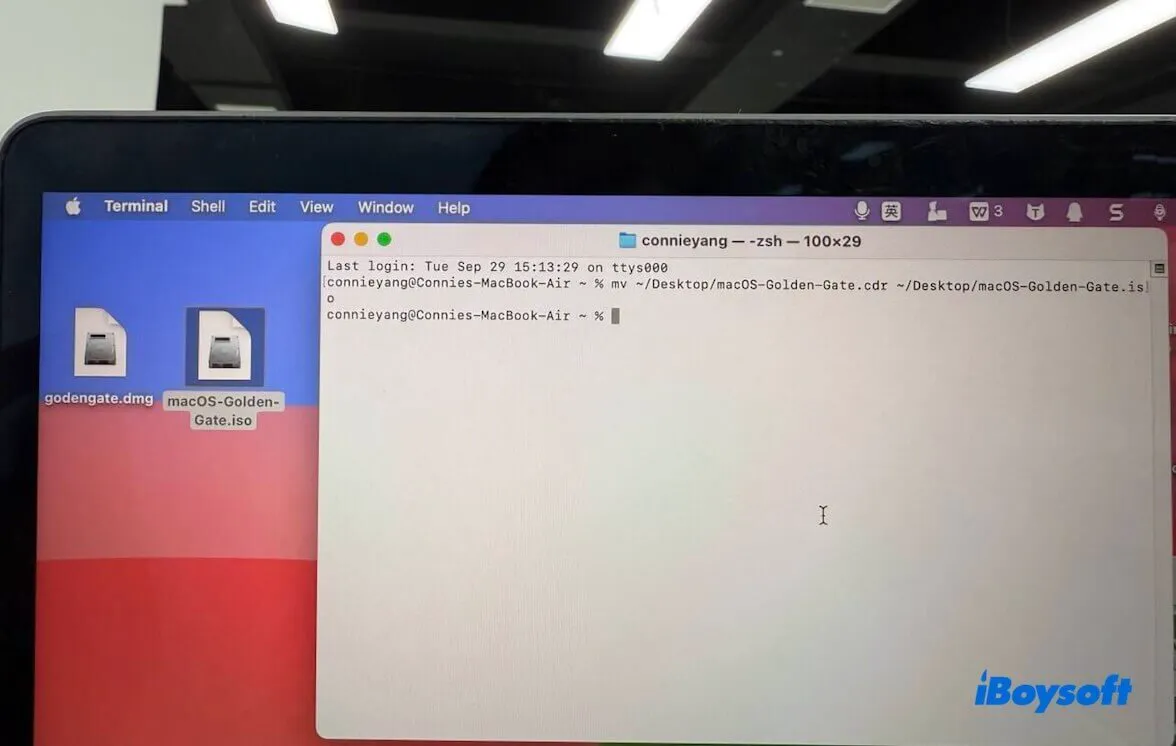
Agora você tem um arquivo ISO do macOS Golden Gate na mesa.
Vale a pena baixar diretamente o ISO do macOS 27 por meio de links?
Tenha cuidado com links diretos para arquivos ISO encontrados na internet. Eles podem ser convenientes, mas também envolvem vários riscos:
- O link pode expirar.
- O ISO pode estar incompleto ou corrompido.
- O arquivo pode ter sido modificado.
- Quem fez o upload pode não fornecer checksums.
Se você precisa baixar diretamente um ISO do macOS Golden Gate, use um arquivo de uma fonte confiável ou uma ferramenta verificada. Se quiser ter o máximo de controle, crie o ISO por conta própria a partir do instalador completo da Apple.
Considerações finais
Se você precisa apenas de um ISO do macOS Golden Gate para usar no VMware, no VirtualBox ou em testes offline, baixá-lo com uma ferramenta confiável é o caminho mais simples, especialmente no Windows. Se estiver usando um Mac compatível com Apple silicon e quiser um processo mais transparente, criar o ISO manualmente a partir do instalador completo da Apple é a opção técnica mais adequada.
De qualquer forma, evite links de ISO desconhecidos, mantenha espaço livre suficiente e não teste o macOS 27 Golden Gate no seu sistema principal de trabalho.
Perguntas frequentes
- QPosso baixar a ISO do macOS Golden Gate pela Apple?
-
A
Não. Normalmente, a Apple disponibiliza instaladores do macOS no formato .app pelo Atualização de Software e pela App Store. Também é possível obter o instalador .pkg por meio de uma conexão direta com o servidor da Apple. Em geral, a Apple não publica um arquivo ISO do macOS pronto para uso no VMware ou no VirtualBox.
- QA ISO do macOS Golden Gate é segura?
-
A
Depende da origem. Uma ISO criada a partir do instalador oficial da Apple ou baixada por meio de uma ferramenta confiável de imagens do macOS é mais segura do que um arquivo aleatório compartilhado por um link de terceiros.
- QPosso criar uma ISO do macOS 27 no Windows?
-
A
Não manualmente da mesma forma que no Mac, porque o Windows não inclui as ferramentas createinstallmedia e hdiutil da Apple. No Windows, use um baixador confiável de imagens do macOS, como o iBoysoft DiskGeeker para Windows.
- QPosso instalar o macOS Golden Gate em um Mac com processador Intel?
-
A
Não. O macOS 27 Golden Gate exige Apple silicon. A lista de compatibilidade da Apple não inclui Macs com processador Intel para o macOS 27.
- QA ISO do macOS Golden Gate funciona no VirtualBox ou no VMware?
-
A
Uma ISO criada corretamente pode ser usada em máquinas virtuais. No entanto, o macOS Golden Gate (macOS 27) é compatível apenas com Apple silicon. Por isso, uma ISO do Golden Gate é principalmente adequada para virtualização em um Mac com Apple silicon. Ela não oferece estabilidade para executar o macOS 27 em um PC com Windows usando VMware ou VirtualBox.
- QPor que minha ISO do macOS 27 não inicializa?
-
A
Os motivos mais comuns são um instalador incompleto, uma conversão incorreta para ISO, configurações incompatíveis da máquina virtual, espaço insuficiente no disco virtual ou o uso de um modelo de Mac ou perfil de máquina virtual não compatível com o macOS 27.
- QDevo instalar o macOS Golden Gate no meu Mac principal?
-
A
Não, a menos que você esteja preparado para lidar com bugs, problemas de compatibilidade com aplicativos e possível perda de dados. Use um Mac reserva, um volume APFS separado, uma unidade externa ou uma máquina virtual.