
Apple ne fournit généralement pas macOS sous la forme d’un fichier .iso directement téléchargeable. Le système est distribué sous forme d’installeurs .app via Mise à jour de logiciels et l’App Store, ou au moyen de l’installeur InstallAssistant.pkg, téléchargé directement depuis les serveurs d’Apple.
C’est pourquoi de nombreux utilisateurs téléchargent un fichier ISO converti depuis une source fiable ou créent eux-mêmes l’ISO à partir de l’installeur officiel.
Avant de créer ou de télécharger l’ISO de macOS 27 Golden Gate, vérifiez d’abord les points suivants :
| Espace libre | Au moins 35 Go d’espace disque libre sont recommandés pour télécharger et créer l’ISO |
| Utilisation prévue | Machine virtuelle, tests, disque externe ou archivage hors ligne |
| Niveau de risque | Système macOS : son utilisation n’est pas recommandée pour les activités principales sur un PC Windows |
| Meilleure méthode sous Windows | Utiliser un outil fiable de téléchargement d’ISO macOS |
| Meilleure méthode sur Mac | Créer l’ISO manuellement ou utiliser un outil de téléchargement vérifié |
À quoi sert un fichier ISO de macOS Golden Gate ?
Un fichier ISO de macOS Golden Gate est une image disque qui contient le support d’installation de macOS 27 Golden Gate.
Il sert généralement à :
- Installer macOS 27 dans VMware, VirtualBox, Parallels Desktop ou UTM
- Tester macOS Golden Gate sans mettre à niveau le système actuellement installé
- Conserver une copie hors ligne de l’installeur
- Créer un environnement de laboratoire pour tester des applications, vérifier leur compatibilité ou s’exercer aux procédures de récupération
Comment télécharger l’ISO de macOS Golden Gate sous Windows ?
Vous ne pouvez pas utiliser Mise à jour de logiciels ni les commandes du Terminal pour télécharger directement l’installeur complet de macOS 27 sous Windows 11, Windows 10 ou une version antérieure.
La recherche de « macOS Golden Gate ISO download » mène souvent à des liens cloud expirés, des images modifiées ou des fichiers dont l’intégrité est inconnue.
Une méthode sûre et fiable consiste à utiliser iBoysoft DiskGeeker for Windows, qui propose des téléchargements vérifiés des fichiers DMG et ISO de macOS, notamment macOS Golden Gate, et peut également vous aider à créer en quelques clics un installateur USB amorçable de macOS sur un PC Windows.
Étapes pour télécharger l’ISO de macOS 27 sous Windows :
- Téléchargez, installez et ouvrez iBoysoft DiskGeeker for Windows.
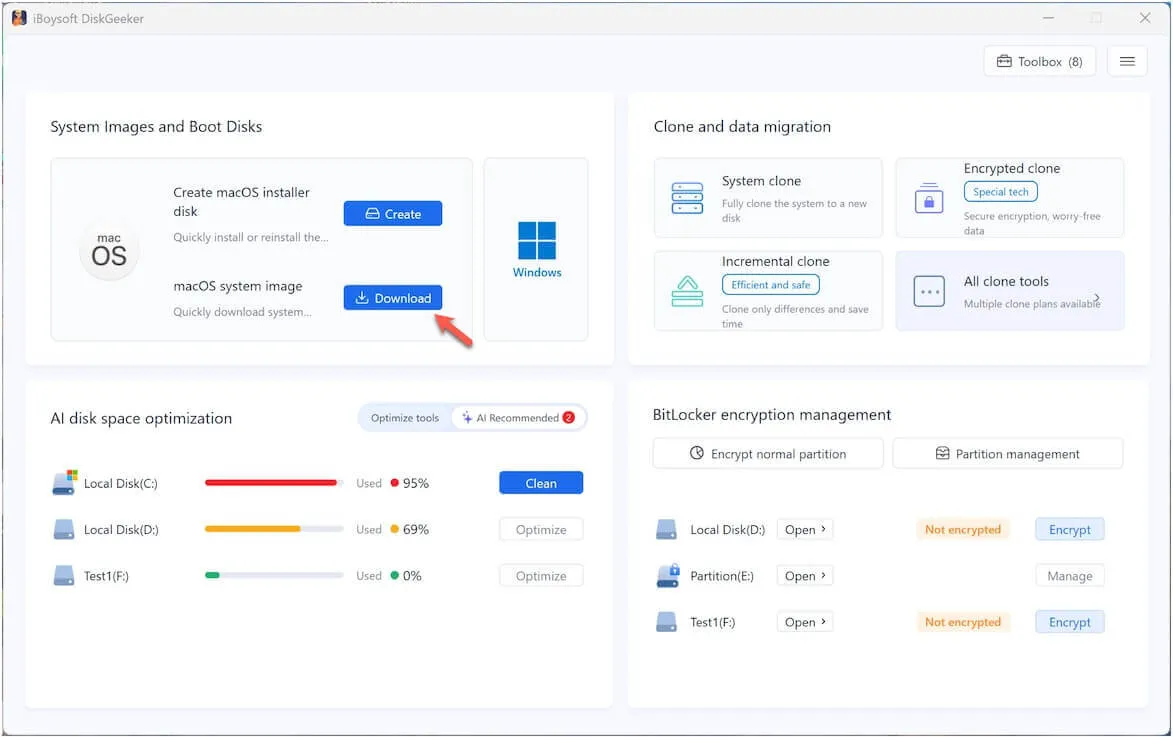
- Accédez à System Images and Boot Disks, puis cliquez sur Download à côté de l’image système macOS.
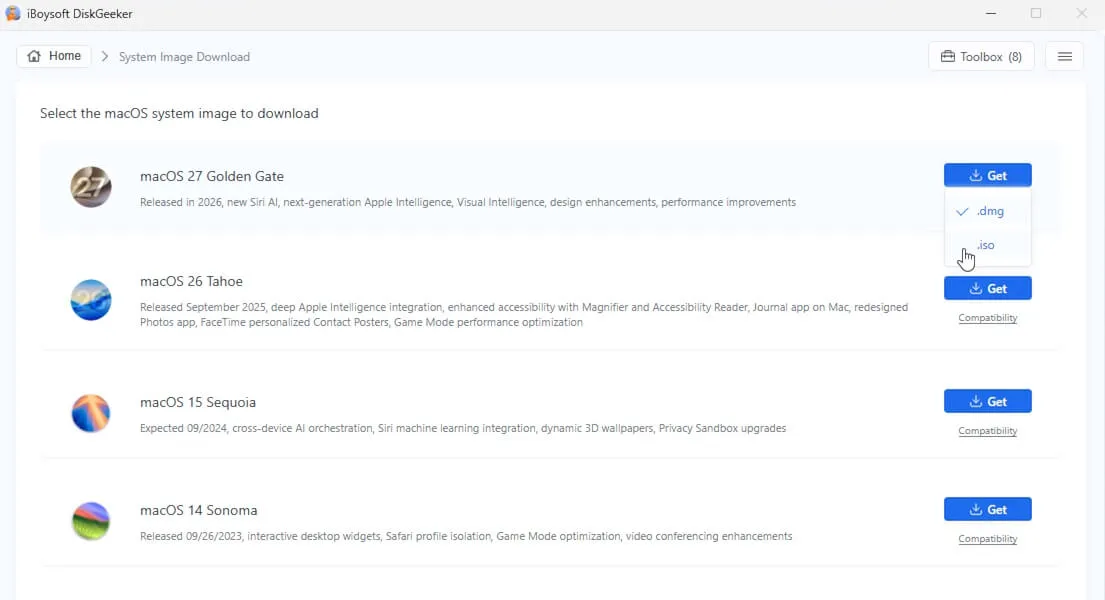
- Placez le curseur sur Get à côté de macOS 27 Golden Gate, puis sélectionnez .iso dans le menu déroulant.
- Sélectionnez un dossier local ou un disque externe dans lequel enregistrer le fichier ISO.
- Attendez la fin du téléchargement.
Conseil pratique : enregistrez l’ISO sur un disque externe au format exFAT si le disque système de votre ordinateur Windows manque d’espace. D’après mon expérience lors de tests pratiques, le téléchargement et la vérification d’un fichier ISO de macOS peuvent nécessiter davantage d’espace de travail que la taille finale du fichier.
Comment obtenir un fichier ISO de macOS Golden Gate sur Mac ?
Sur Mac, plusieurs options permettent d’obtenir l’ISO de macOS 27. Vous pouvez :
- Méthode 1. Télécharger un fichier ISO de macOS Golden Gate avec iBoysoft DiskGeeker for Mac (la méthode la plus rapide et la plus simple)
- Méthode 2. Convertir le fichier DMG de macOS Golden Gate en ISO (si vous disposez d’un fichier DMG de macOS 27)
- Méthode 3. Télécharger l’installateur complet d’Apple, puis créer un fichier ISO à partir de celui-ci (une méthode complexe qui repose sur la ligne de commande)
Méthode 1. Télécharger directement l’ISO de macOS 27 avec iBoysoft DiskGeeker for Mac
iBoysoft DiskGeeker for Mac propose les fichiers DMG et ISO de macOS 27 Golden Gate - Mac OS X 10.6 Snow Leopard, pour un téléchargement rapide.
- Téléchargez, installez et ouvrez iBoysoft DiskGeeker pour Mac.
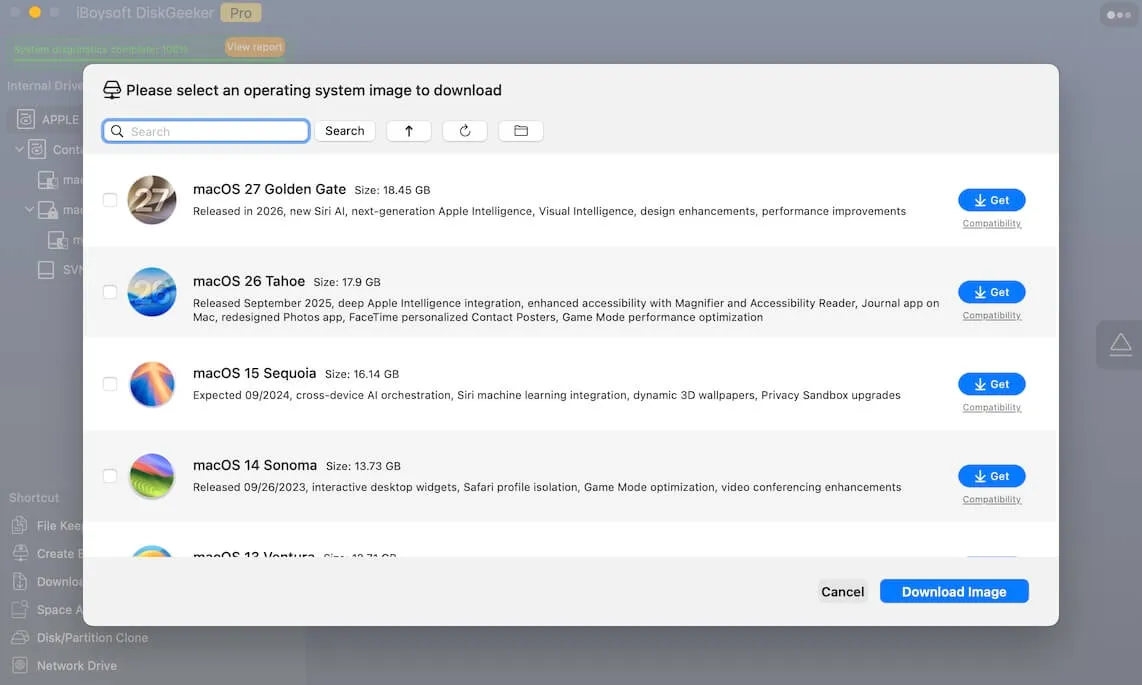
- Cliquez sur Download Image dans la barre latérale gauche.
- Cliquez sur Get à côté de macOS 27 Golden Gate.
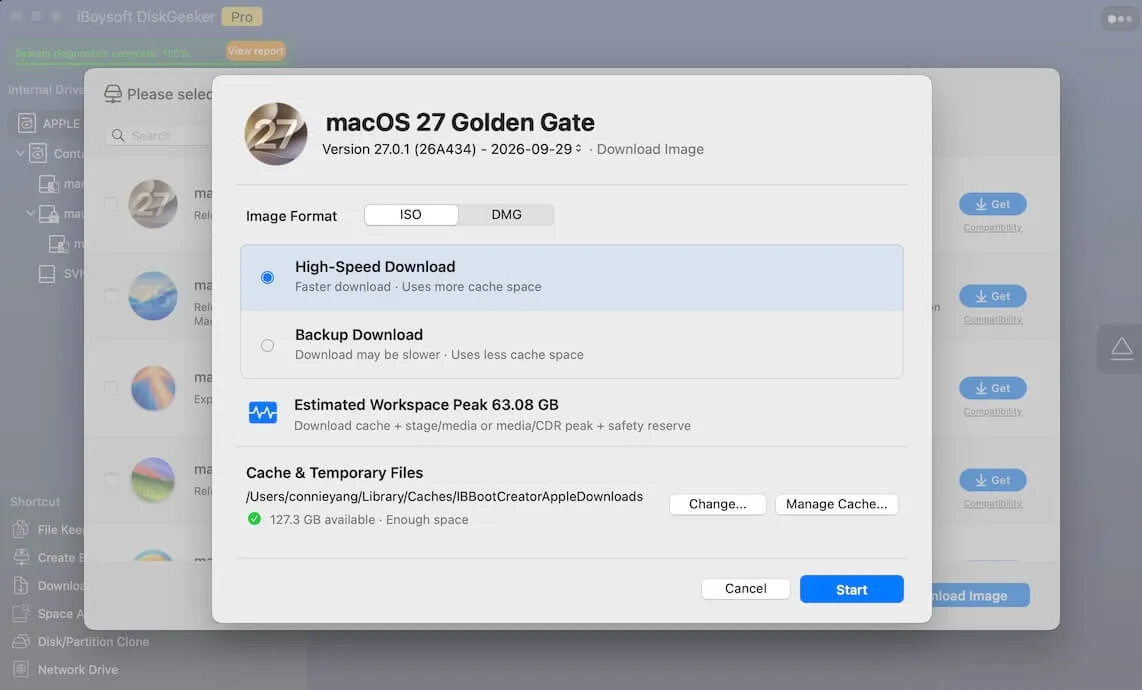
- Lorsque vous y êtes invité, le format ISO et l’option High-Speed Download sont automatiquement sélectionnés. Cliquez simplement sur Start pour lancer le téléchargement.
- Attendez la fin du processus.
Le fichier ISO est maintenant disponible.
Méthode 2 : convertir un fichier DMG de macOS Golden Gate au format ISO
Cette méthode convient si vous disposez déjà d’un fichier DMG de macOS Golden Gate. Si ce n’est pas le cas, passez plutôt à la méthode 1 ou à la méthode 3.
- Ouvrez Terminal.
- Exécutez la commande suivante :
hdiutil convert /Users/connieyang/Desktop/macOS\ 27\ Golden\ Gate.dmg -format UDTO -o /Users/connieyang/Desktop/macOS\ 27\ Golden\ Gate.isoRemplacez /Users/connieyang/Desktop/macOS\ 27\ Golden\ Gate.dmg par le chemin d’accès à votre propre fichier DMG.
/Users/connieyang/Desktop/macOS\ 27\ Golden\ Gate.iso correspond à l’emplacement où vous souhaitez enregistrer le fichier ISO converti. Pour simplifier la procédure, vous pouvez le conserver dans le même dossier que le fichier DMG.
Pour réduire le risque de saisir une commande incorrecte, tapez hdiutil convert suivi d’une espace, puis faites glisser votre fichier DMG dans la fenêtre de Terminal afin que macOS insère automatiquement son chemin. Saisissez ensuite une espace, puis -format UDTO -o suivi d’une autre espace. Copiez-collez enfin le chemin de votre fichier DMG et remplacez son extension par .iso.
Avec le format UDTO, hdiutil crée généralement un fichier portant l’extension .iso.cdr. Dans cet exemple, le fichier converti est enregistré sous le nom suivant : macOS 27 Golden Gate.iso.cdr.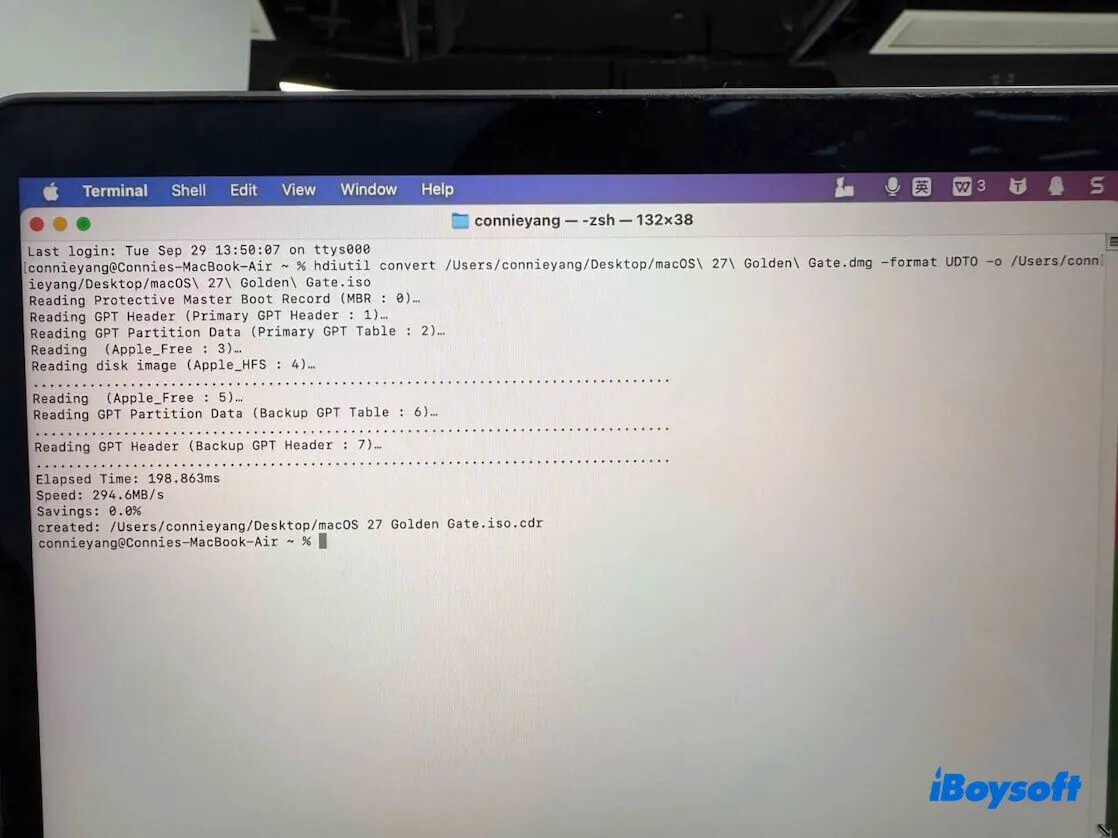
- Remplacez l’extension .iso.cdr par .iso.
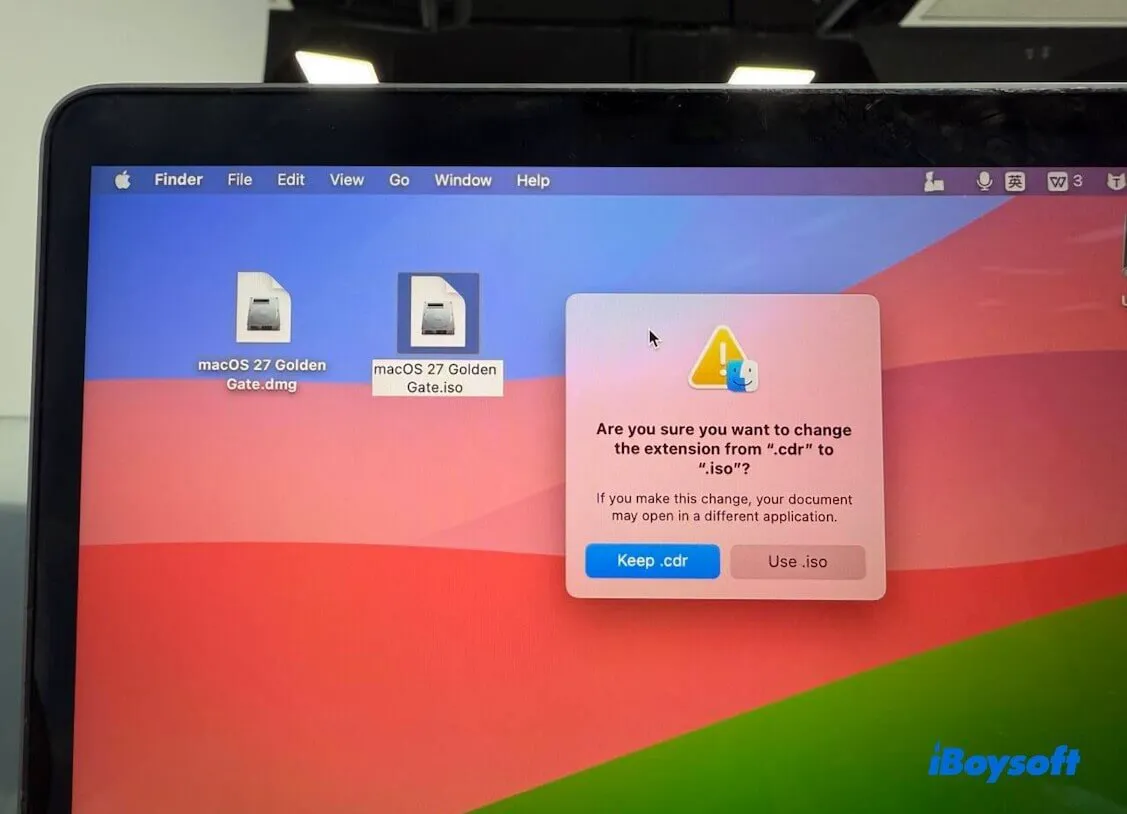
Vous obtenez alors un fichier macOS 27 Golden Gate.iso.
Que faire si la conversion au format ISO échoue ?
Erreur 1. hdiutil: convert: only a single input file can be specified
Usage: hdiutil convert -format <format> -o <outfile> [options] <image>
hdiutil convert -help
Lorsque vous exécutez la commande hdiutil convert dans Terminal, veillez à utiliser le chemin exact de votre fichier DMG ainsi que celui de l’emplacement où le fichier ISO converti doit être enregistré.
Lors de mon test, j’ai oublié les guillemets en exécutant la commande et j’ai obtenu ce code d’erreur.
Le nom du fichier contient des espaces, mais ceux-ci n’étaient ni placés entre guillemets ni précédés d’un caractère d’échappement. Terminal a donc interprété le chemin du fichier DMG comme plusieurs fichiers distincts.
Erreur 2. hdiutil: convert failed - No such file or directory
Cette erreur signifie que Terminal ne trouve pas le fichier à l’emplacement indiqué. Même si le fichier se trouve bien sur votre bureau, la cause la plus fréquente est que le nom réel du fichier ou le chemin d’accès au bureau ne correspond pas exactement à ce que vous avez saisi.
Vous devez vérifier le chemin d’accès et le nom exacts du fichier. Le plus simple consiste à faire glisser le fichier dans la fenêtre de Terminal : son chemin complet sera automatiquement inséré.
Erreur 3. hdiutil: convert failed - image not recognized
Cette erreur signifie que hdiutil ne reconnaît pas le fichier comme une image disque macOS valide. La cause la plus probable est que le fichier DMG n’a pas été téléchargé entièrement ou qu’il est endommagé. Vous pouvez essayer de le télécharger à nouveau.
Méthode 3 : créer manuellement un fichier ISO à partir de l’installateur .app
Avertissement : ne téléchargez pas de fichiers ISO depuis des forums ou des sites de partage de fichiers inconnus, sauf si vous pouvez vérifier leur source et leur intégrité avant de les utiliser. Un installateur macOS dispose de privilèges au niveau du système pendant l’installation : une image modifiée peut donc constituer un véritable risque de sécurité.
Apple permet de télécharger l’installateur complet de macOS 27 depuis la fonctionnalité Mise à jour de logiciels.
Vous pouvez télécharger l’installateur .app complet, puis le convertir manuellement au format ISO.
Sur Mac, le processus de base pour utiliser un installateur .app afin de créer une image ISO de macOS Golden Gate est le suivant :
installateur .app → DMG amorçable → monter le DMG → exécuter createinstallmedia → convertir le DMG au format ISO
D’après mes propres essais, ce processus n’est pas simple. Les échecs les plus fréquents ne provenaient pas de la commande de création de l’ISO elle-même, mais de téléchargements interrompus, d’un espace de stockage insuffisant et de plantages inattendus du système.
Étape 1. Télécharger l’installateur .app de macOS Golden Gate
Ignorez cette étape si vous l’avez déjà fait.
- Ouvrez le menu Apple > Réglages Système > Général > Mise à jour de logiciels.
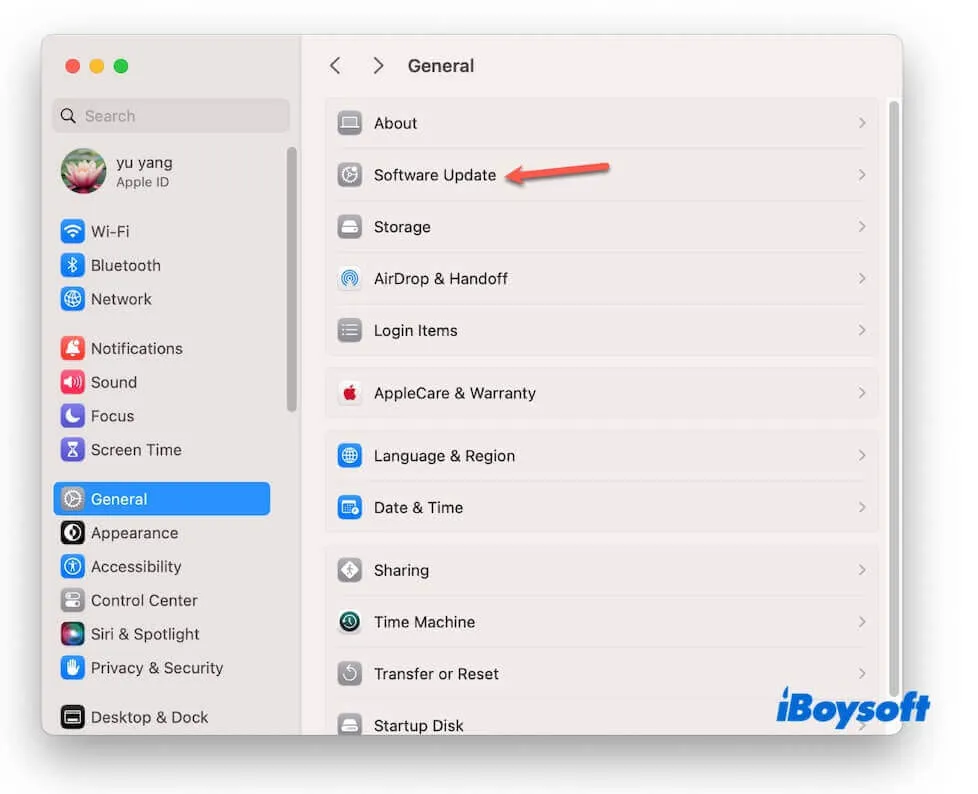
- Cliquez sur Mettre à jour (ou Mettre à niveau) pour télécharger l’installateur .app de macOS Golden Gate.
- Attendez la fin du téléchargement.
Si l’installateur s’ouvre automatiquement une fois le téléchargement terminé, quittez-le sans poursuivre l’installation.
Vérifiez ensuite que l’installateur apparaît dans le dossier Applications et notez son nom. En général, il s’appelle Install macOS Golden Gate.app.
Si le nom de l’installateur est légèrement différent, utilisez dans les commandes suivantes le nom exact affiché dans votre dossier Applications.
Étape 2 : créer une image disque vide
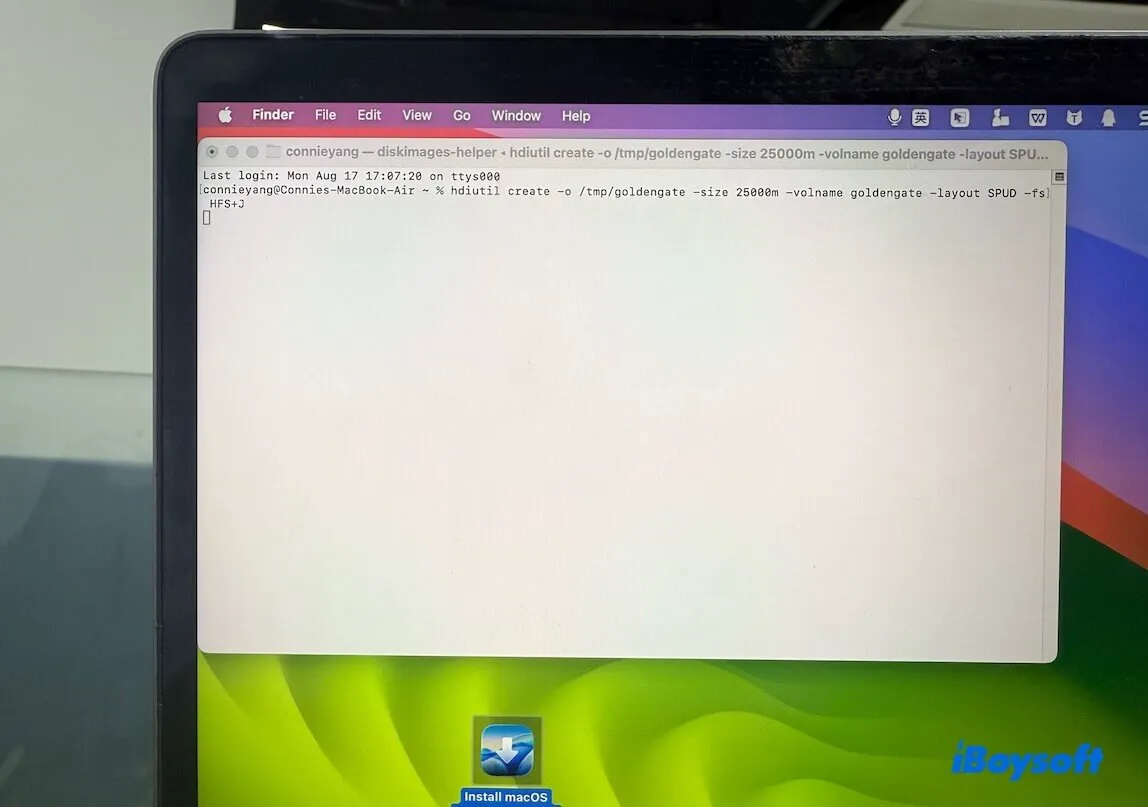
Ouvrez Terminal et saisissez la commande suivante :
hdiutil create -o /tmp/goldengate -size 25000m -volname goldengate -layout SPUD -fs HFS+J
Cette commande crée une image disque temporaire nommée goldengate.dmg :
/tmp/goldengate.dmg
Étape 3 : monter l’image disque
Saisissez cette commande dans Terminal :
hdiutil attach /tmp/goldengate.dmg -noverify -nobrowse -mountpoint /Volumes/goldengate
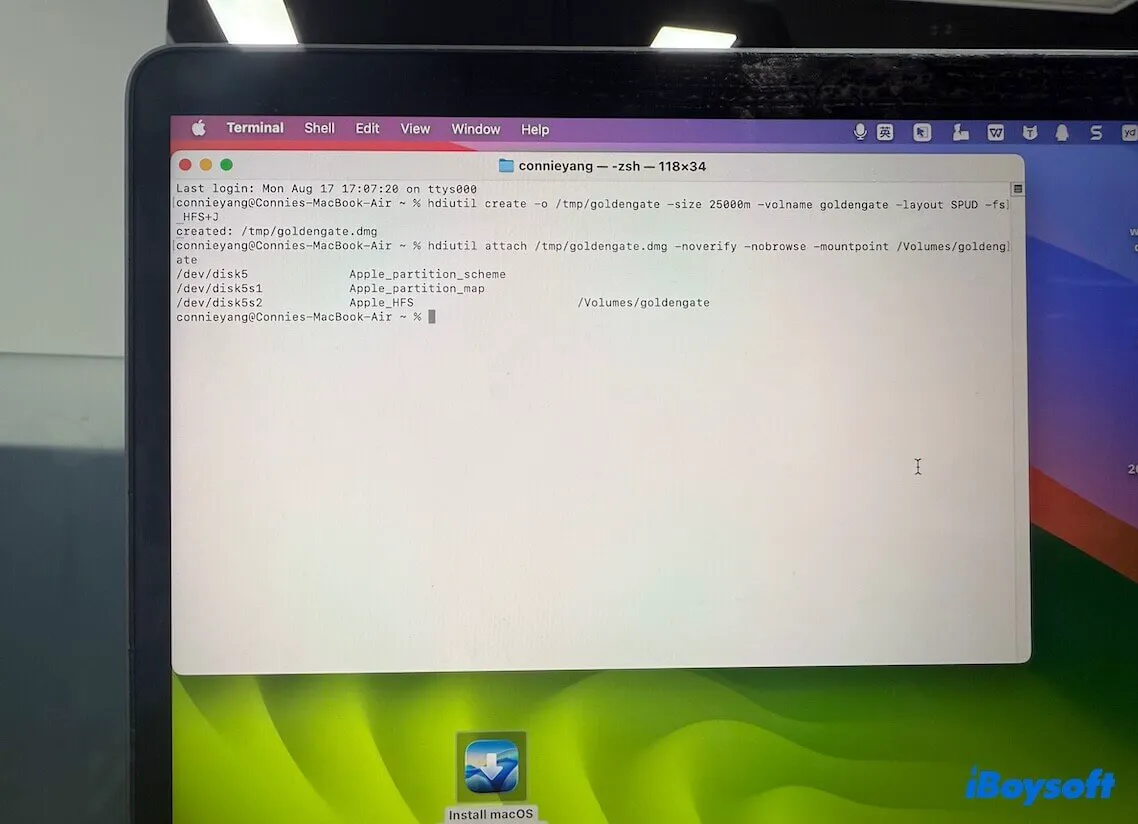
Étape 4 : créer l’installateur amorçable sur l’image disque
Si votre installateur s’appelle Install macOS Golden Gate.app (vérifiez son nom dans le dossier Applications), saisissez cette commande dans Terminal :
sudo /Applications/Install\ macOS\ Golden\ Gate.app/Contents/Resources/createinstallmedia --volume /Volumes/goldengate --nointeraction
Saisissez le mot de passe de votre Mac lorsque vous y êtes invité. Terminal n’affichera pas le mot de passe pendant la saisie.
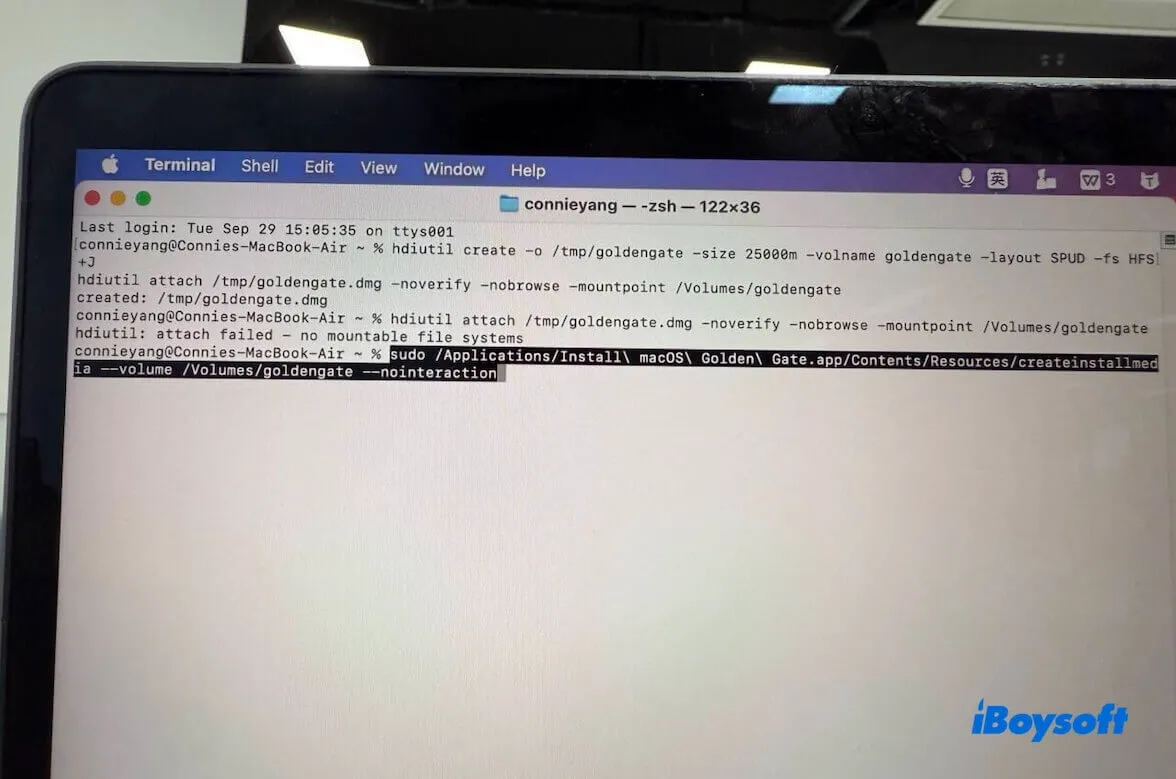
Lorsque createinstallmedia s’exécute, il efface puis recrée le volume cible. Son nom peut passer de goldengate à un nom faisant référence à l’installateur macOS. Ne partez donc pas du principe que le volume s’appellera toujours /Volumes/goldengate par la suite.
Si createinstallmedia échoue, vérifiez en priorité les solutions rapides suivantes :
| Problème | Cause probable | Solution |
| commande introuvable | Nom incorrect de l’app d’installation | Vérifiez le nom de l’app dans Applications |
| Espace insuffisant | Image temporaire trop petite | Utilisez 24000m ou une valeur supérieure |
| Impossible de monter le volume | Conflit avec une ancienne image temporaire | Supprimez /tmp/goldengate.dmg, puis réessayez |
| L’installateur est endommagé | Téléchargement incomplet ou interrompu | Supprimez l’installateur, puis téléchargez-le à nouveau |
| Mac non compatible | Modèle de Mac non pris en charge | Utilisez un Mac équipé d’une puce Apple Silicon |
Lors de mes essais, une image de 22 Go suffisait pour l’installateur, mais je recommande tout de même de conserver au moins 35 Go d’espace libre sur le stockage interne. macOS utilise de l’espace temporaire pendant le téléchargement, le montage et la conversion.
Étape 5 : démonter l’image disque
Une fois createinstallmedia terminé, recherchez l’identifiant du disque correspondant à l’image disque temporaire à l’aide de cette commande :
diskutil list
Repérez le disque correspondant à l’image temporaire de l’installateur macOS, par exemple /dev/disk4, puis démontez-le :
hdiutil detach /dev/disk4
Remarque : remplacez /dev/disk4 par l’identifiant réel affiché sur votre Mac.
Étape 6 : convertir le DMG au format ISO
Exécutez cette commande dans le Terminal pour créer un fichier .cdr sur le bureau :
hdiutil convert /tmp/goldengate.dmg -format UDTO -o ~/Desktop/macOS-Golden-Gate
hdiutil ajoute généralement l’extension .cdr. Le fichier obtenu devrait donc être : ~/Desktop/macOS-Golden-Gate.cdr
Étape 7 : renommer le fichier CDR en ISO
Exécutez la commande suivante :
mv ~/Desktop/macOS-Golden-Gate.cdr ~/Desktop/macOS-Golden-Gate.iso
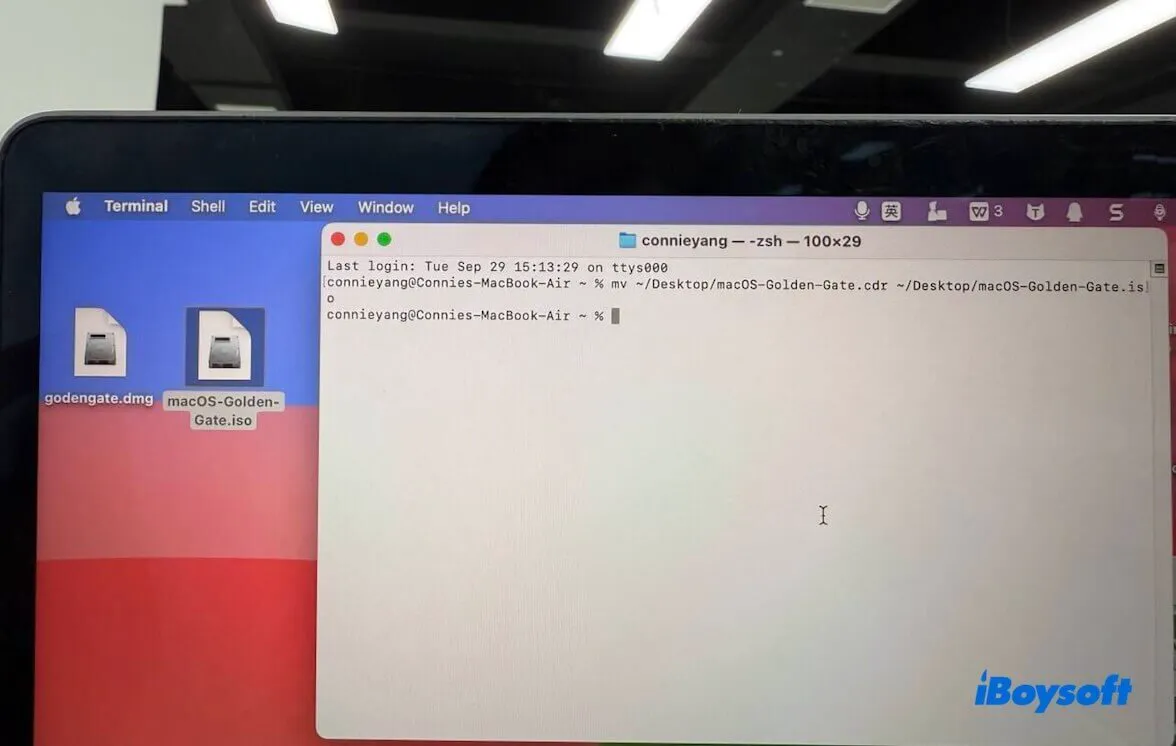
Vous disposez maintenant d’un fichier ISO de macOS Golden Gate sur votre bureau.
Faut-il télécharger directement l’ISO de macOS 27 à partir de liens en ligne ?
Soyez prudent avec les liens directs vers des fichiers ISO. Ils peuvent être pratiques, mais présentent plusieurs risques :
- le lien peut expirer ;
- l’ISO peut être incomplet ou corrompu ;
- le fichier peut avoir été modifié ;
- la personne qui l’a mis en ligne peut ne fournir aucune somme de contrôle.
Si vous avez besoin de télécharger directement une image ISO de macOS Golden Gate, utilisez une archive fiable ou un outil vérifié. Pour garder un contrôle maximal, créez vous-même l’ISO à partir de l’installateur complet fourni par Apple.
En résumé
Si vous avez seulement besoin d’une image ISO de macOS Golden Gate pour VMware, VirtualBox ou des tests hors ligne, la télécharger à l’aide d’un outil fiable est la solution la plus simple, notamment sous Windows. Si vous utilisez un Mac compatible équipé d’une puce Apple et souhaitez un processus plus transparent, créer manuellement l’ISO à partir de l’installateur complet d’Apple constitue l’option technique la plus appropriée.
Dans tous les cas, évitez les liens ISO provenant de sources inconnues, prévoyez suffisamment d’espace libre et ne testez pas macOS 27 Golden Gate sur votre système principal.
FAQ
- QPuis-je télécharger l’ISO de macOS Golden Gate depuis Apple ?
-
A
Non. Apple fournit généralement les installateurs macOS au format .app via Mise à jour de logiciels et l’App Store. Apple permet également de récupérer l’installateur .pkg via une connexion directe à ses serveurs. En règle générale, Apple ne publie pas de fichier ISO macOS prêt à l’emploi pour VMware ou VirtualBox.
- QL’ISO de macOS Golden Gate est-elle sûre ?
-
A
Tout dépend de sa source. Une ISO créée à partir de l’installateur officiel d’Apple ou téléchargée avec un outil de confiance pour les images macOS est plus sûre qu’un fichier provenant d’un lien de partage aléatoire.
- QPuis-je créer une ISO de macOS 27 sous Windows ?
-
A
Pas manuellement de la même manière que sur Mac, car Windows n’inclut pas les outils createinstallmedia et hdiutil d’Apple. Sous Windows, utilisez un outil fiable de téléchargement d’images macOS, tel qu’iBoysoft DiskGeeker pour Windows.
- QPuis-je installer macOS Golden Gate sur un Mac Intel ?
-
A
Non. macOS 27 Golden Gate nécessite une puce Apple. La liste de compatibilité d’Apple n’inclut pas les Mac Intel pour macOS 27.
- QL’ISO de macOS Golden Gate est-elle adaptée à VirtualBox ou VMware ?
-
A
Une ISO correctement créée peut être utilisée avec des machines virtuelles. Cependant, macOS Golden Gate (macOS 27) est exclusivement compatible avec les puces Apple. Une ISO de Golden Gate convient donc principalement à la virtualisation sur un Mac équipé d’une puce Apple. Son exécution sur un PC Windows avec VMware ou VirtualBox n’est pas stable.
- QPourquoi mon ISO de macOS 27 ne démarre-t-elle pas ?
-
A
Les causes les plus courantes sont un installateur incomplet, une conversion incorrecte au format ISO, des paramètres de machine virtuelle incompatibles, un espace insuffisant sur le disque virtuel ou l’utilisation d’un modèle de Mac ou d’un profil de machine virtuelle non pris en charge par macOS 27.
- QDois-je installer macOS Golden Gate sur mon Mac principal ?
-
A
Non, sauf si vous êtes prêt à faire face à des bugs, à des problèmes de compatibilité avec les applications et à une éventuelle perte de données. Utilisez plutôt un Mac secondaire, un volume APFS distinct, un disque externe ou une machine virtuelle.
Comment télécharger l’ISO de macOS Golden Gate ?
Réponse rapide :
Apple ne propose pas officiellement l’installeur de macOS Golden Gate au format ISO.
Sur un Mac, vous pouvez créer vous-même un fichier ISO de macOS Golden Gate à l’aide du Terminal ou le télécharger directement avec un outil authentifié de téléchargement d’images macOS, comme iBoysoft DiskGeeker pour Mac.
Sur un PC Windows, la solution la plus simple consiste à télécharger l’ISO avec iBoysoft DiskGeeker pour Windows, plutôt que de rechercher au hasard des liens ISO potentiellement dangereux en ligne.
Download
iBoysoft DiskGeeker
Rating:4.8