Appleは通常、macOSを.isoファイルとして直接提供していません。macOSの.appインストーラはソフトウェアアップデートやApp Storeを通じて配布され、InstallAssistant.pkgインストーラはAppleのサーバーへの直接接続を介して提供されます。
そのため、多くのユーザーは信頼できる入手先から変換済みのISOをダウンロードするか、公式インストーラを使って手動でISOを作成しています。
macOS 27 Golden Gate ISOをダウンロードまたは作成する前に、次の点を確認してください。
| 空き容量 | ISOのダウンロードと作成には、少なくとも35 GBの空きディスク容量を推奨します |
| 用途 | 仮想マシン、テスト、外付けドライブ、オフラインアーカイブ |
| リスクレベル | macOSシステム。Windows PCでのメイン作業には推奨されません |
| Windowsでの推奨方法 | 信頼できるmacOS ISOダウンローダーを使用する |
| Macでの推奨方法 | ISOを手動で作成するか、検証済みのダウンローダーを使用する |
macOS Golden Gate ISOファイルは何に使うものですか?
macOS Golden Gate ISOは、macOS 27 Golden Gateのインストールメディアを含むディスクイメージファイルです。
主に次の用途で使用されます。
- VMware、VirtualBox、Parallels Desktop、UTMにmacOS 27をインストールする
- 現在のシステムをアップグレードせずにmacOS Golden Gateをテストする
- インストーラのオフラインコピーを保存する
- アプリのテスト、互換性の確認、復旧作業の練習用に検証環境を構築する
WindowsでmacOS Golden Gate ISOをダウンロードする方法
Windows 11、Windows 10、またはそれ以前のWindowsでは、Appleのソフトウェアアップデートやターミナルコマンドを使ってmacOS 27のフルインストーラを直接取得することはできません。
「macOS Golden Gate ISO ダウンロード」で検索すると、期限切れのクラウドリンクや改変されたイメージ、完全性を確認できないファイルに行き着くことがあります。
安全性と信頼性を重視するなら、Windows用iBoysoft DiskGeekerを利用する方法があります。検証済みのmacOS DMG・ISOファイルをダウンロードでき、macOS Golden Gateにも対応しています。また、Windows PC上で数回クリックするだけで、起動可能なmacOS USBインストーラを作成することもできます。
WindowsでmacOS 27 ISOをダウンロードする手順:
- Windows用iBoysoft DiskGeekerをダウンロードしてインストールし、起動します。
- System Images and Boot Disksに移動し、macOSシステムイメージの横にあるDownloadをクリックします。
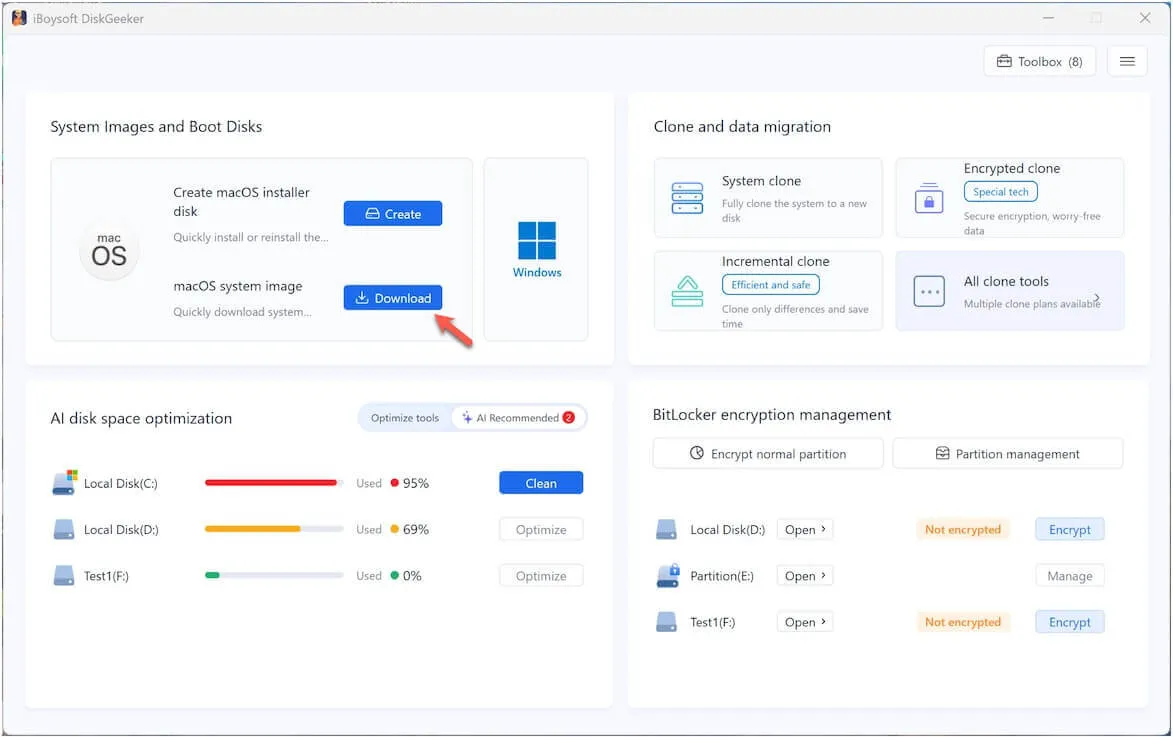
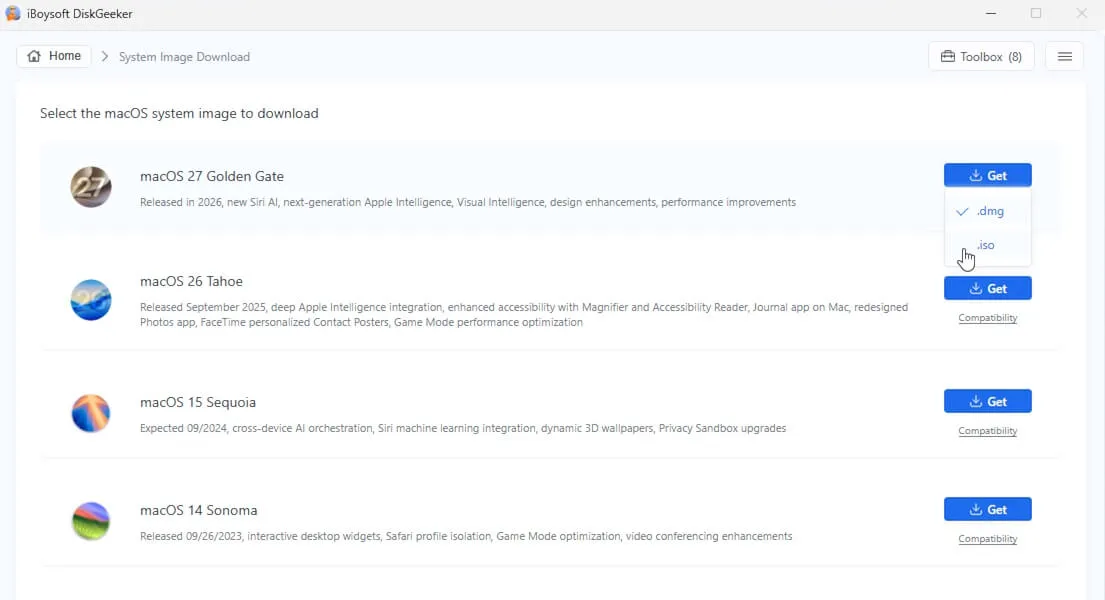
- macOS 27 Golden Gateの横にあるGetにカーソルを合わせ、ドロップダウンメニューから.isoを選択します。
- ISOファイルの保存先として、ローカルフォルダまたは外付けドライブを選択します。
- ファイルのダウンロードが完了するまで待ちます。
実用的なヒント: Windowsのシステムドライブの空き容量が少ない場合は、ISOをexFAT形式の外付けドライブに保存してください。実際に使用した経験では、macOSのISOファイルはダウンロードと検証の途中で、最終的なファイルサイズを上回る作業用の空き容量が必要になることがあります。
MacでmacOS Golden GateのISOを入手する方法
Macでは、macOS 27 ISOを入手する方法が複数あります。次の方法を利用できます。
- 方法1:iBoysoft DiskGeeker for MacでmacOS Golden Gate ISOをダウンロードする(最も簡単で短時間)
- 方法2:macOS Golden Gate DMGをISOに変換する(macOS 27 DMGを持っている場合)
- 方法3:Appleのフルインストーラをダウンロードし、それを使ってISOを作成する(コマンドラインが必要な複雑な方法)
方法1:iBoysoft DiskGeeker for MacでmacOS 27 ISOを直接ダウンロードする
iBoysoft DiskGeeker for Mac では、macOS 27 Golden Gate - Mac OS X 10.6 Snow LeopardのDMG・ISOファイルをすぐにダウンロードできます。
- iBoysoft DiskGeeker for Macをダウンロード、インストールして起動します。
- 左側のサイドバーでDownload Imageをクリックします。
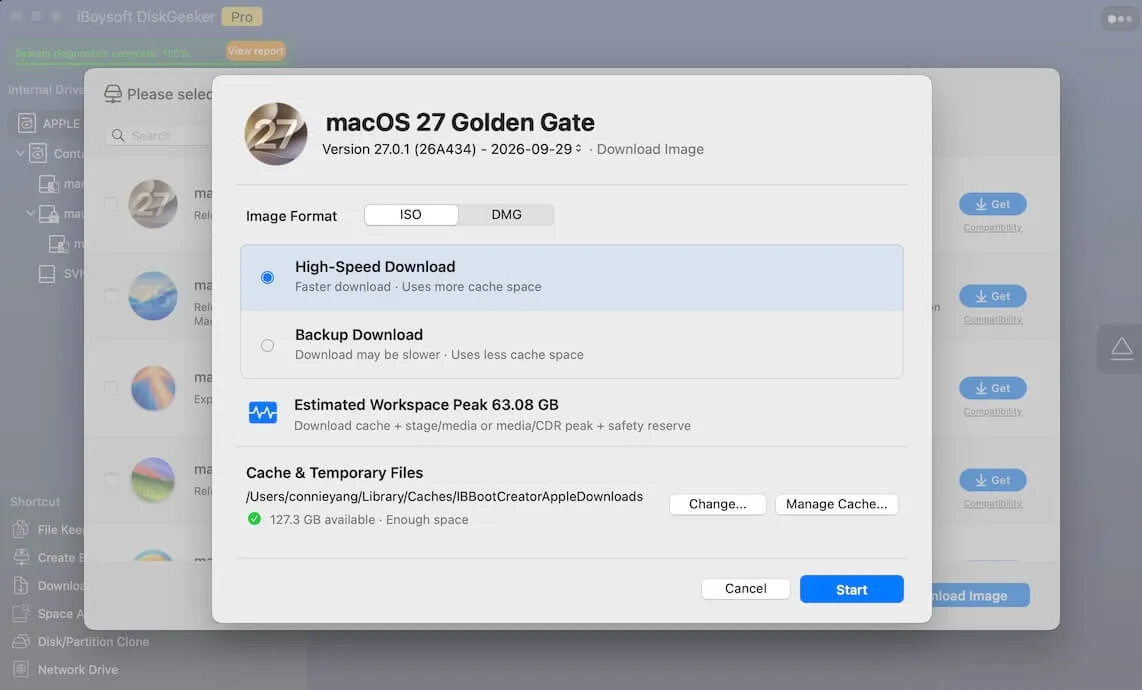
- macOS 27 Golden Gateの横にあるGetをクリックします。
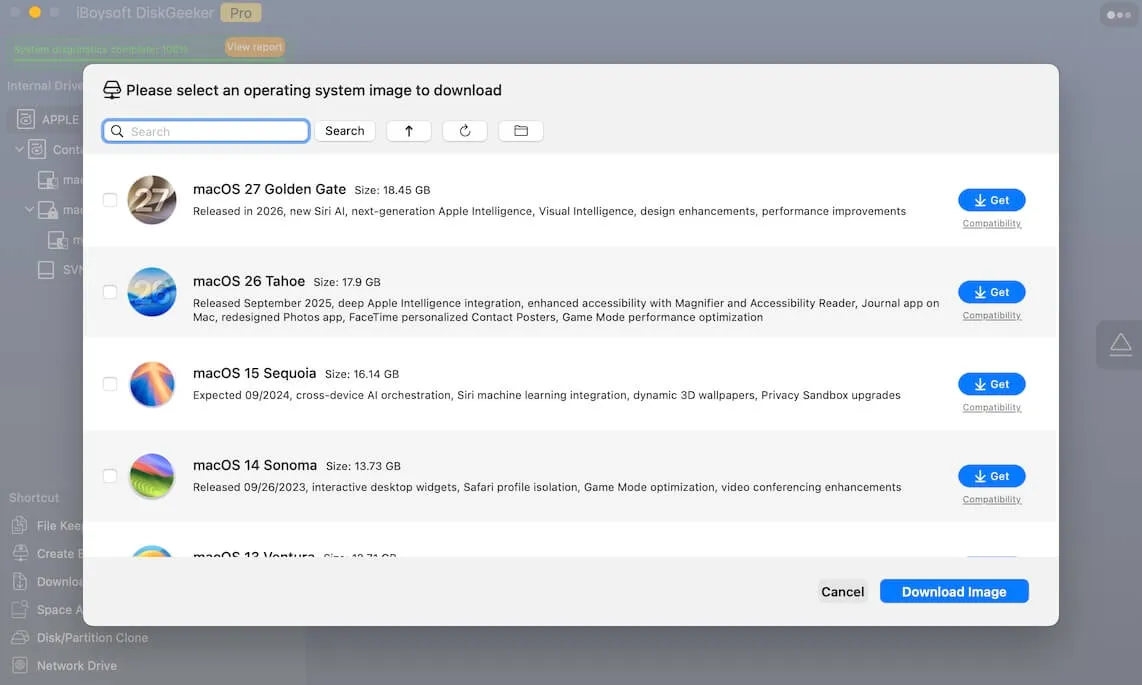
- 確認画面が表示されると、ISO形式と高速ダウンロードのオプションが自動的に選択されます。そのままStartをクリックして、ダウンロードを開始します。
- 処理が完了するまで待ちます。
これでISOファイルを入手できます。
方法2:macOS Golden GateのDMGをISOに変換する
この方法は、すでにmacOS Golden GateのDMGファイルを持っている場合に適しています。DMGファイルがない場合は、方法1または方法3に切り替えてください。
- ターミナルを開きます。
- 次のコマンドを実行します。
hdiutil convert /Users/connieyang/Desktop/macOS\ 27\ Golden\ Gate.dmg -format UDTO -o /Users/connieyang/Desktop/macOS\ 27\ Golden\ Gate.iso/Users/connieyang/Desktop/macOS\ 27\ Golden\ Gate.dmgを、使用するDMGファイルのパスに置き換えてください。
/Users/connieyang/Desktop/macOS\ 27\ Golden\ Gate.isoは、変換後のISOファイルを保存する場所を示します。わかりやすいように、DMGファイルと同じ場所に保存するとよいでしょう。
コマンドを誤って入力するのを避けるには、ターミナルに「hdiutil convert」と入力してスペースを入れ、DMGファイルをターミナルのウインドウにドラッグ&ドロップします。macOSによってパスが自動的に入力されたら、スペースを入れて「-format UDTO -o」と入力し、さらにスペースを入れます。その後、DMGファイルのパスをコピー&ペーストし、拡張子を.isoに変更します。
UDTO形式を使用すると、hdiutilによって通常、.iso.cdrという拡張子のファイルが作成されます。たとえば、変換後のファイルは「macOS 27 Golden Gate.iso.cdr」として保存されます。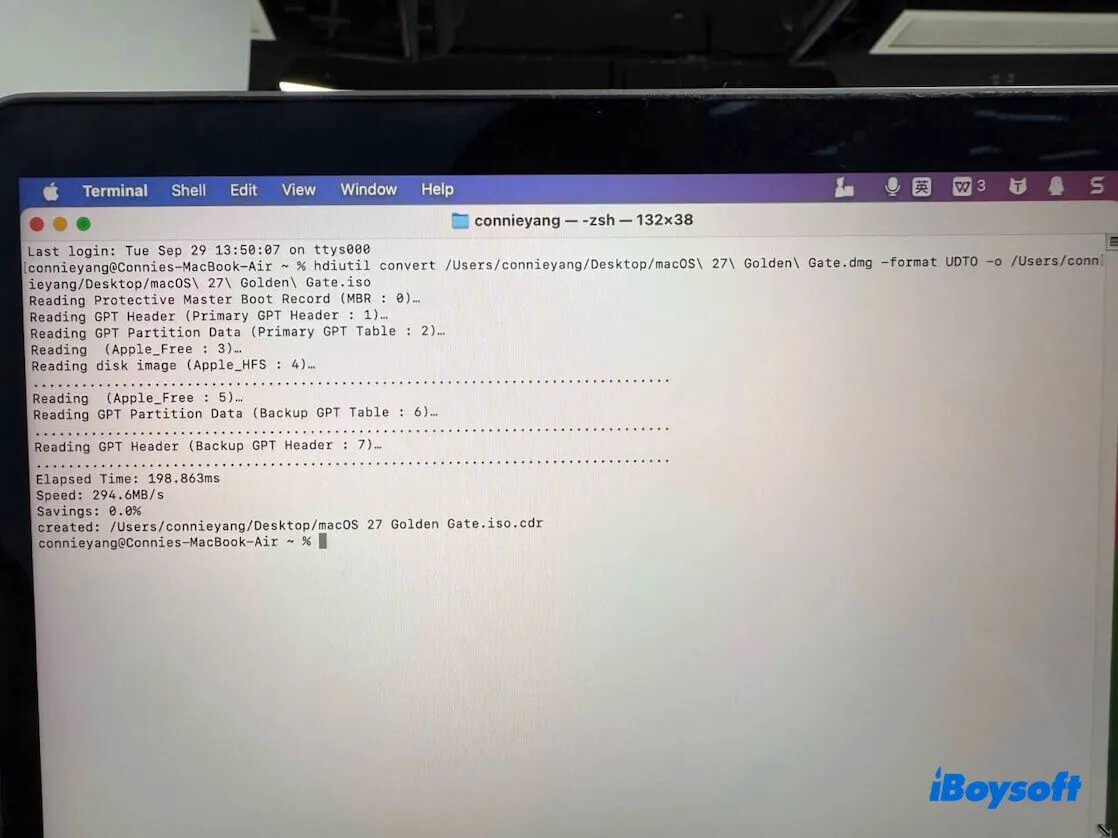
- 拡張子を.iso.cdrから.isoに変更します。
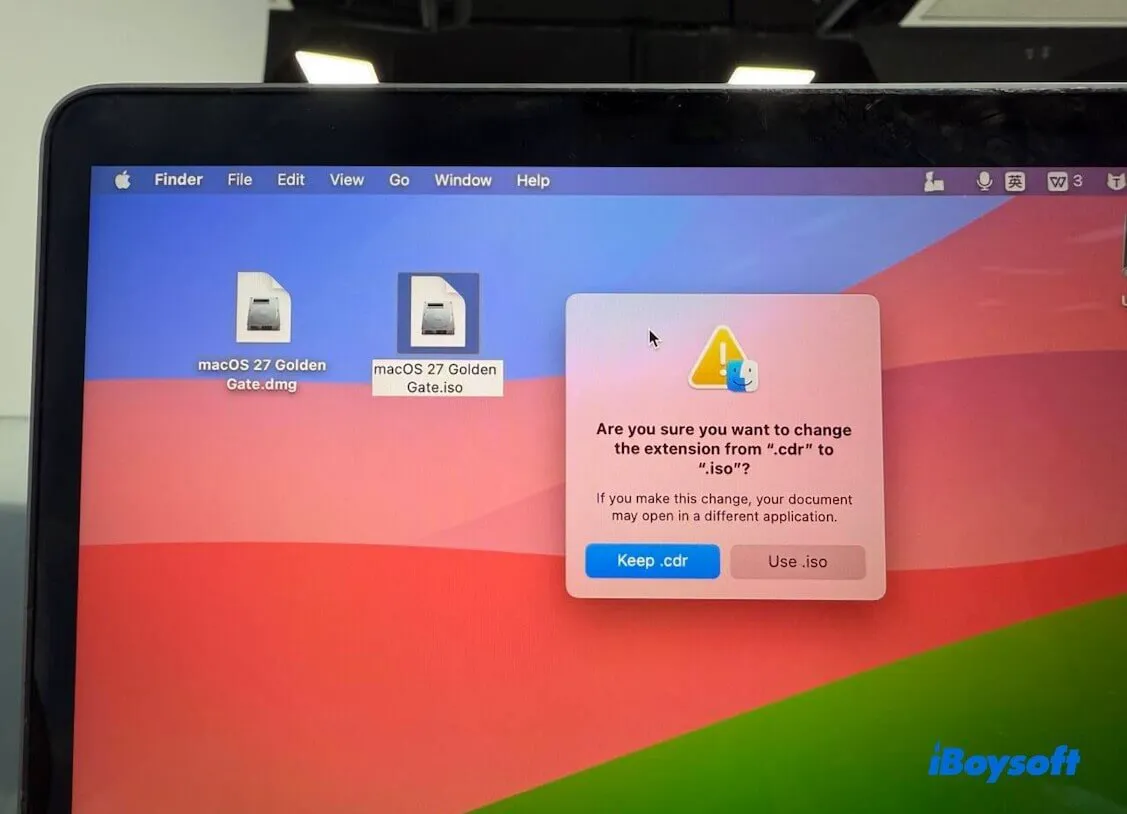
これで、macOS 27 Golden Gate.isoファイルを入手できます。
ISOへの変換に失敗した場合の対処法
エラー1. hdiutil: convert: only a single input file can be specified
Usage: hdiutil convert -format <format> -o <outfile> [options] <image>
hdiutil convert -help
hdiutil convertを実行する際は、DMGファイルの正確なパスと、変換後のISOファイルを保存する場所のパスを入力してください。
私が試したときは、コマンドの実行時に引用符を付け忘れたため、このエラーコードが表示されました。
ファイル名にスペースが含まれているにもかかわらず、そのスペースを引用符で囲むかエスケープしていなかったことが原因です。その結果、ターミナルがDMGファイルのパスを複数のファイルとして認識していました。
エラー 2. hdiutil: convert failed - No such file or directory
このエラーは、指定したパスにあるファイルをターミナルが見つけられないことを示します。ファイルが実際にはデスクトップ上にある場合でも、入力したファイル名やデスクトップのパスが実際のものと完全には一致していないことが、最も一般的な原因です。
ファイルの実際のパスと名前を確認してください。最も簡単な方法は、ファイルをターミナルウインドウにドラッグすることです。すると、ターミナルがファイルの完全なパスを自動的に入力します。
エラー 3. hdiutil: convert failed - image not recognized
このエラーは、hdiutil がそのファイルを有効な macOS ディスクイメージとして認識できないことを示します。最も可能性が高い原因は、DMG ファイルのダウンロードが完全に終了していないか、ファイルが破損していることです。もう一度ダウンロードしてみてください。
方法 3:.app インストーラを使って ISO ファイルを手動で作成する
警告: 使用する前に提供元とファイルの完全性を確認できない限り、無関係なフォーラムやファイル共有サイトから ISO ファイルをダウンロードしないでください。macOS インストーラはインストール時にシステムレベルの権限を使用するため、改ざんされたイメージは現実的なセキュリティリスクになります。
Apple では、ソフトウェアアップデートから macOS 27 のフルインストーラをダウンロードできます。
フル .app インストーラをダウンロードした後、手動で ISO に変換できます。
Mac で .app インストーラから macOS Golden Gate の ISO を作成する基本的な流れは、次のとおりです。
.app インストーラ → 起動可能な DMG → DMG をマウント → createinstallmedia を実行 → DMG を ISO に変換
私自身で試した限り、この作業は簡単ではありません。よく発生した失敗の原因は ISO の作成コマンドそのものではなく、ダウンロードの中断、空き容量の不足、予期しないシステムクラッシュでした。
手順 1. macOS Golden Gate の .app インストーラをダウンロードする
すでに実行済みの場合は、この手順を省略してください。
- Apple メニュー > システム設定 > 一般 > ソフトウェアアップデートを開きます。
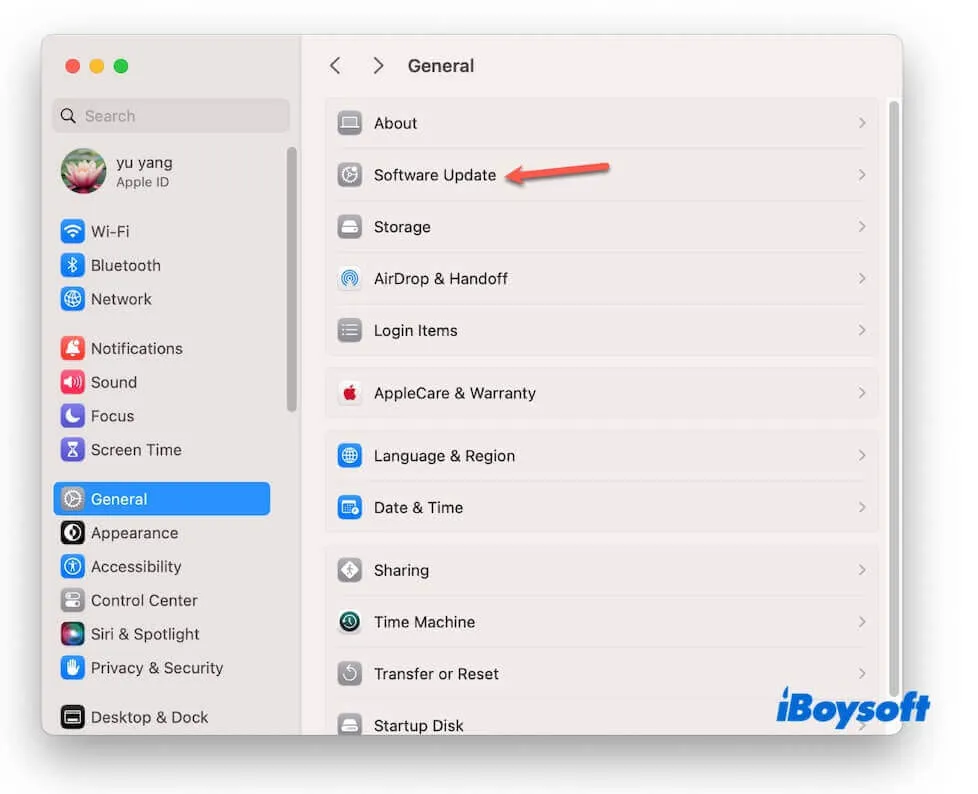
- 今すぐアップデート(または今すぐアップグレード)をクリックして、macOS Golden Gate の .app インストーラをダウンロードします。
- ダウンロードが完了するまで待ちます。
ダウンロード後にインストーラが自動的に開いた場合は、インストールを続行せずに終了してください。
その後、インストーラが「アプリケーション」フォルダに表示されているか確認し、名前を控えておきます。通常は Install macOS Golden Gate.app という名前です。
インストーラの名前が少し異なる場合は、以下のコマンドで「アプリケーション」フォルダに表示されている正確な名前を使用してください。
手順 2:空のディスクイメージを作成する
ターミナルを開き、次のコマンドを入力します。
hdiutil create -o /tmp/goldengate -size 25000m -volname goldengate -layout SPUD -fs HFS+J
これにより、goldengate.dmg という一時ディスクイメージが作成されます。
/tmp/goldengate.dmg
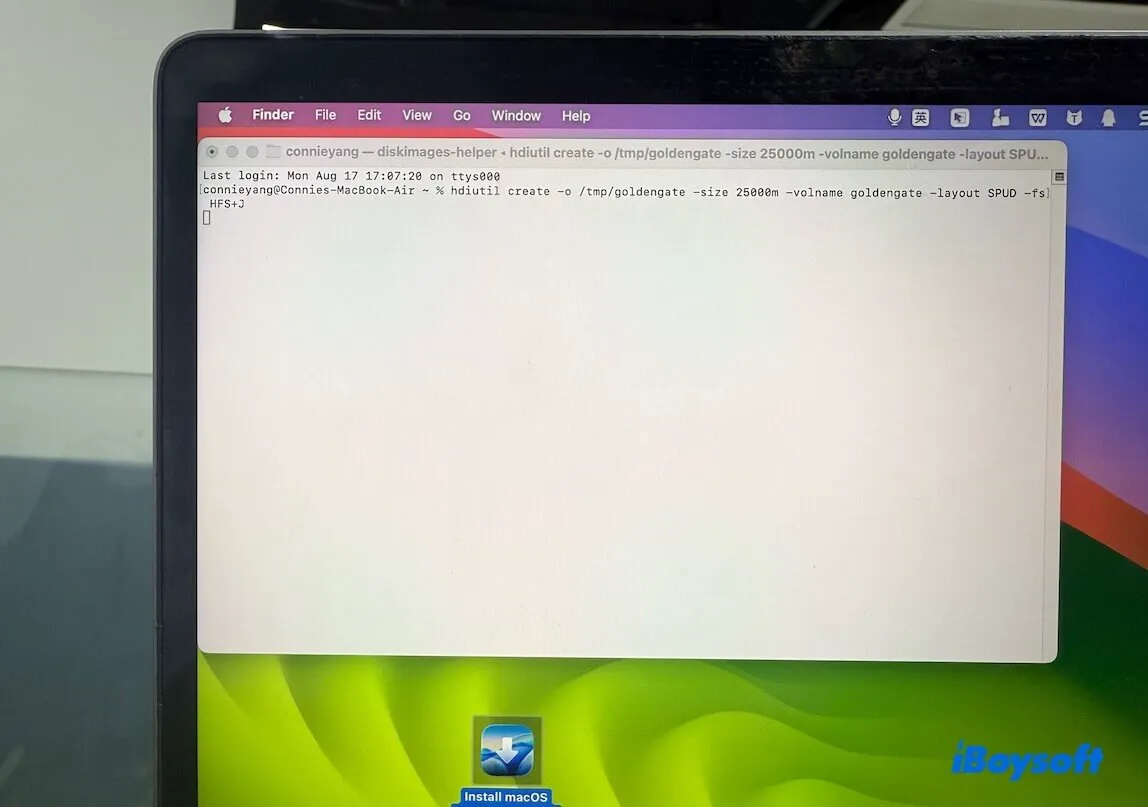
手順3:ディスクイメージをマウントする
ターミナルで次のコマンドを実行します。
hdiutil attach /tmp/goldengate.dmg -noverify -nobrowse -mountpoint /Volumes/goldengate
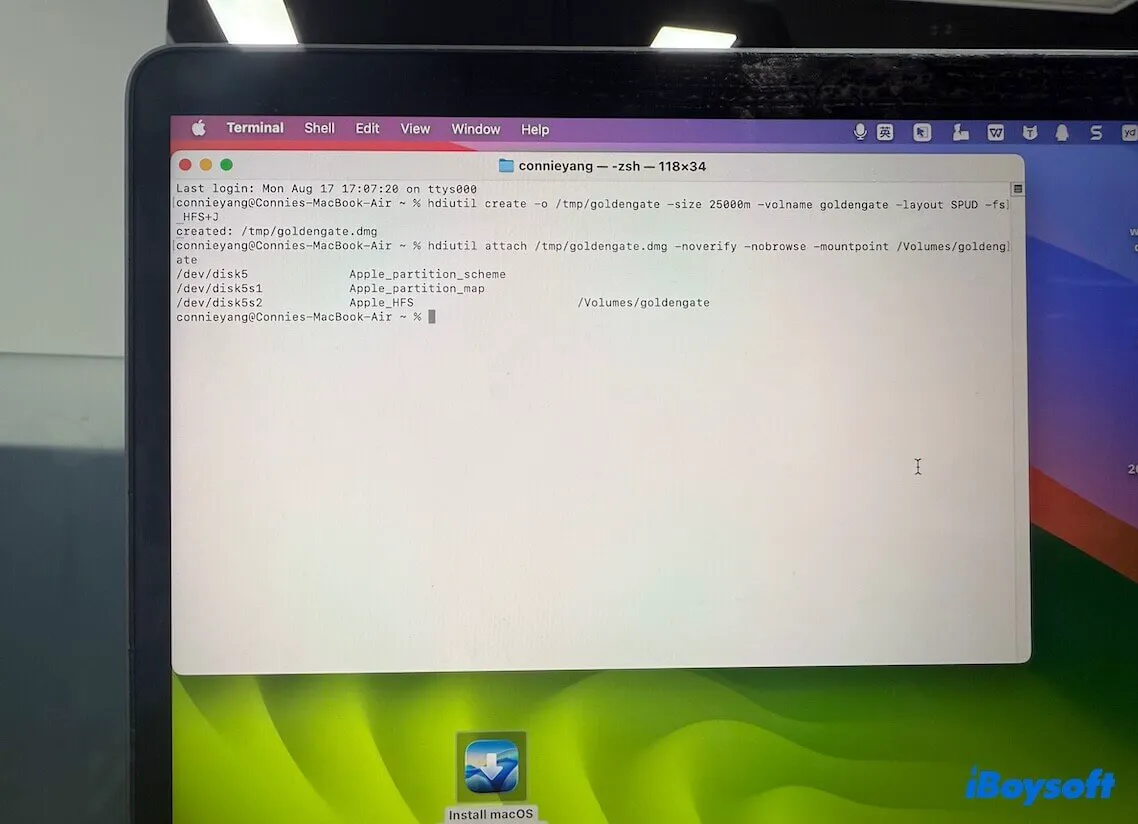
手順4:ディスクイメージに起動可能なインストーラを作成する
インストーラの名前が Install macOS Golden Gate.app の場合(アプリケーションフォルダで確認できます)、ターミナルで次のコマンドを実行します。
sudo /Applications/Install\ macOS\ Golden\ Gate.app/Contents/Resources/createinstallmedia --volume /Volumes/goldengate --nointeraction
パスワードの入力を求められたら、Macのパスワードを入力してください。入力中のパスワードはターミナルに表示されません。
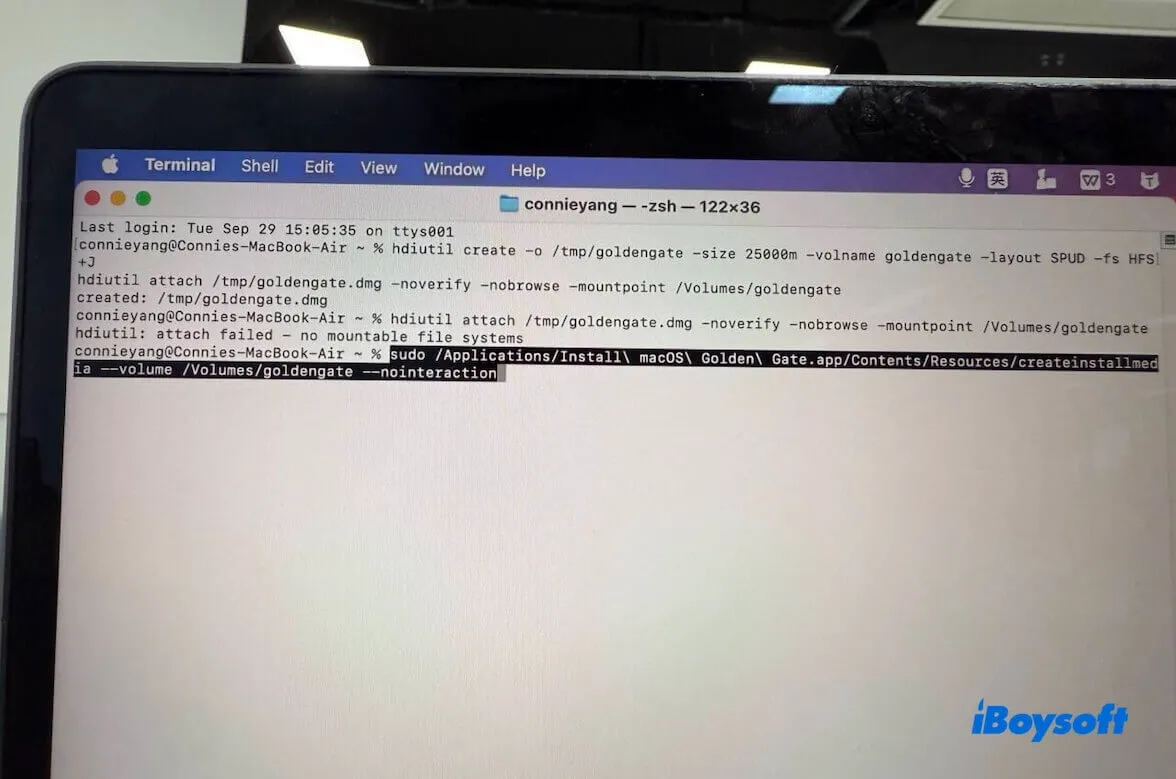
createinstallmedia の実行後、対象ボリュームは消去されて再作成されます。そのため、ボリューム名が goldengate から macOSインストーラに関連する名前へ変更される場合があります。実行後もボリュームが /Volumes/goldengate という名前のままだとは限りません。
createinstallmedia が失敗した場合は、まず次の対処法を確認してください。
| 問題 | 考えられる原因 | 対処法 |
| command not found | インストーラアプリの名前が正しくない | アプリケーションフォルダでアプリ名を確認する |
| 容量が不足している | 一時イメージの容量が小さすぎる | 24000m以上を指定する |
| ボリュームをマウントできない | 古い一時イメージが競合している | /tmp/goldengate.dmg を削除して再試行する |
| インストーラが破損している | ダウンロードが完了していない、または中断された | インストーラを削除して、もう一度ダウンロードする |
| Macが対応していない | 対応していないMacモデルを使用している | Apple Silicon Macを使用する |
テストでは22 GBのイメージでインストーラを作成できましたが、内部ストレージには少なくとも35 GBの空き容量を確保することをおすすめします。ダウンロード、マウント、変換の際に、macOSが一時領域を使用するためです。
手順5:ディスクイメージのマウントを解除する
createinstallmedia の処理が完了したら、次のコマンドで一時ディスクイメージのディスク識別子を確認します。
diskutil list
/dev/disk4 など、一時的なmacOSインストーラのイメージに対応するディスクを探し、次のコマンドでマウントを解除します。
hdiutil detach /dev/disk4
注:/dev/disk4 は、Macに表示された実際の識別子に置き換えてください。
手順6:DMGをISO形式に変換する
ターミナルで次のコマンドを実行し、デスクトップに.cdrファイルを作成します。
hdiutil convert /tmp/goldengate.dmg -format UDTO -o ~/Desktop/macOS-Golden-Gate
通常、hdiutilによって拡張子「.cdr」が自動的に付加されるため、作成されるファイルは~/Desktop/macOS-Golden-Gate.cdrとなる予定です。
手順7:CDRをISOに変更する
次のコマンドを実行します。
mv ~/Desktop/macOS-Golden-Gate.cdr ~/Desktop/macOS-Golden-Gate.iso
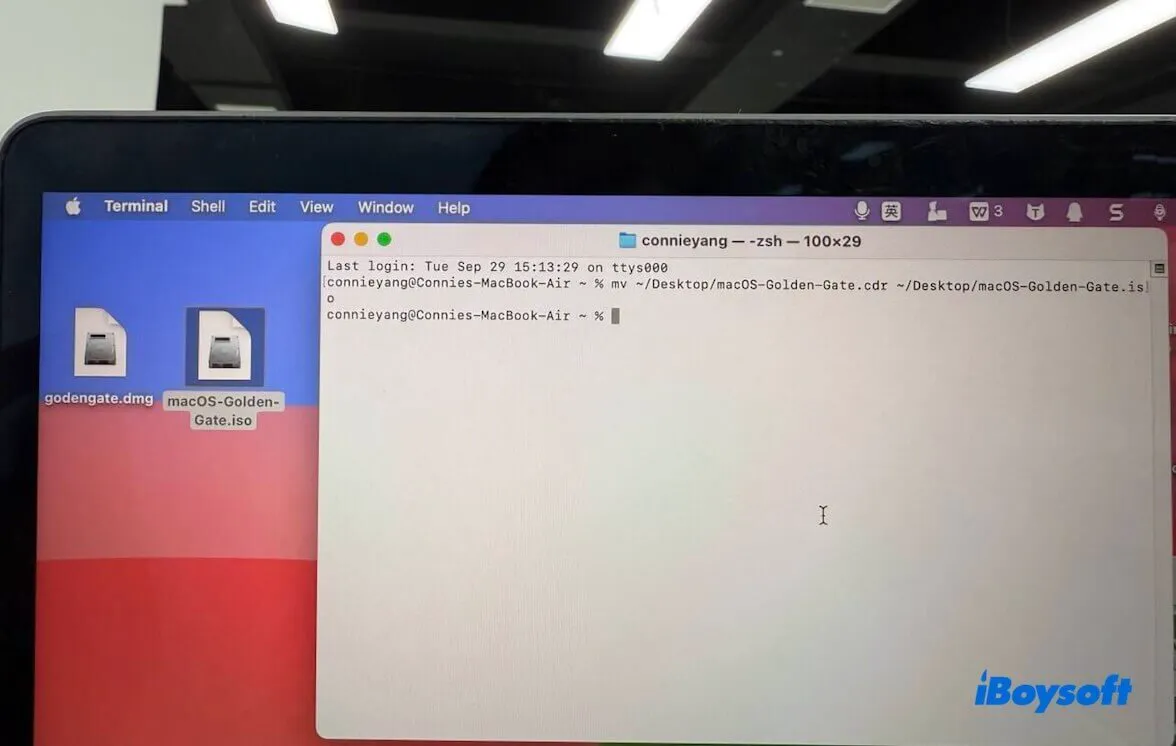
これで、デスクトップにmacOS Golden GateのISOファイルが作成されます。
macOS 27のISOをリンクから直接ダウンロードしてもよいですか?
オンラインで公開されているISOの直接リンクには注意してください。便利な一方で、次のようなリスクがあります。
- リンクの有効期限が切れている可能性があります。
- ISOが不完全だったり、破損していたりする可能性があります。
- ファイルが改変されている可能性があります。
- アップロードした人がチェックサムを提供していない場合があります。
macOS Golden GateのISOを直接ダウンロードする必要がある場合は、信頼できるアーカイブまたは検証済みのツールを利用してください。より確実に管理したい場合は、Appleの完全なインストーラから自分でISOを作成する方法がおすすめです。
まとめ
VMware、VirtualBox、またはオフラインテストでmacOS Golden GateのISOだけが必要な場合は、信頼できるツールを使ってダウンロードするのが最も簡単です。特にWindowsを使用している場合に適しています。一方、対応するAppleシリコン搭載Macを使用していて、より透明性の高い手順を求めるなら、Appleの完全なインストーラから手動でISOを作成するほうが技術的には適しています。
いずれの方法でも、不明なISOリンクは避け、十分な空き容量を確保してください。また、macOS 27 Golden Gateを普段使用しているメインのシステムでテストすることは避けてください。
よくある質問
- QAppleからmacOS Golden GateのISOをダウンロードできますか?
-
A
いいえ。通常、AppleはソフトウェアアップデートやApp Storeを通じてmacOSの.appインストーラを提供しています。また、Appleのサーバーへの直接接続を利用して.pkgインストーラを入手することもできます。ただし、VMwareやVirtualBoxで使用できるmacOSのISOファイルを完成済みの状態で公開することは、通常ありません。
- QmacOS Golden GateのISOは安全ですか?
-
A
入手先によって異なります。Apple公式インストーラから作成されたISOや、信頼できるmacOSイメージ作成ツールを通じてダウンロードしたISOのほうが、無作為なファイル共有リンクから入手したファイルより安全です。
- QWindowsでmacOS 27のISOを作成できますか?
-
A
Macと同じ方法で手動作成することはできません。Windowsには、Appleのcreateinstallmediaやhdiutilが含まれていないためです。Windowsでは、iBoysoft DiskGeeker for Windowsなど、信頼できるmacOSイメージダウンローダーを使用してください。
- QIntel MacにmacOS Golden Gateをインストールできますか?
-
A
いいえ。macOS 27 Golden GateにはAppleシリコンが必要です。Appleの互換性リストには、macOS 27に対応するIntel Macは含まれていません。
- QmacOS Golden GateのISOはVirtualBoxやVMwareで使用できますか?
-
A
適切に作成されたISOは、仮想マシンで使用できます。ただし、macOS Golden Gate(macOS 27)はAppleシリコン専用です。そのため、Golden GateのISOは主にAppleシリコン搭載Mac上の仮想化に適しています。VMwareやVirtualBoxを使ってWindows PC上でmacOS 27を実行する用途には安定していません。
- QmacOS 27のISOが起動しないのはなぜですか?
-
A
主な原因として、不完全なインストーラ、ISO変換の誤り、対応していない仮想マシン設定、仮想ディスク容量の不足、またはmacOS 27に対応していないMacモデルやVMプロファイルの使用が考えられます。
- QメインのMacにmacOS Golden Gateをインストールしてもよいですか?
-
A
バグやアプリの互換性問題、データ損失の可能性を受け入れられる場合を除き、おすすめしません。予備のMac、別のAPFSボリューム、外付けドライブ、または仮想マシンを使用してください。