Apple, macOS’u genellikle doğrudan bir .iso dosyası olarak sunmaz. Bunun yerine macOS .app yükleyicilerini Yazılım Güncelleme ve App Store üzerinden, InstallAssistant.pkg yükleyicisini ise Apple sunucusuna doğrudan bağlanarak dağıtır.
Bu nedenle birçok kullanıcı ya güvenilir bir kaynaktan dönüştürülmüş bir ISO indirir ya da resmî yükleyiciyi kullanarak ISO’yu manuel olarak oluşturur.
macOS 27 Golden Gate ISO’sunu indirmeden veya oluşturmadan önce aşağıdaki noktaları kontrol edin:
| Boş alan | ISO’yu indirmek ve oluşturmak için en az 35 GB boş disk alanı önerilir |
| Kullanım amacı | Sanal makine, test, harici sürücü veya çevrimdışı arşiv |
| Risk düzeyi | macOS sistemi; Windows PC’de ana çalışma ortamı olarak kullanılması önerilmez |
| Windows’ta en iyi yöntem | Güvenilir bir macOS ISO indiricisi kullanın |
| Mac’te en iyi yöntem | ISO’yu manuel olarak oluşturun veya doğrulanmış bir indirici kullanın |
macOS Golden Gate ISO dosyası ne için kullanılır?
macOS Golden Gate ISO’su, macOS 27 Golden Gate için yükleme medyasını içeren bir disk imajı dosyasıdır.
Genellikle şu amaçlarla kullanılır:
- macOS 27’yi VMware, VirtualBox, Parallels Desktop veya UTM üzerine yüklemek
- Mevcut sistemi yükseltmeden macOS Golden Gate’i test etmek
- Yükleyicinin çevrimdışı bir kopyasını saklamak
- Uygulama testleri, uyumluluk kontrolleri veya kurtarma uygulamaları için bir laboratuvar ortamı oluşturmak
Windows’ta macOS Golden Gate ISO’su nasıl indirilir?
Windows 11, Windows 10 veya daha eski bir sürüm kullanıyorsanız macOS 27 tam yükleyicisini Apple’ın Yazılım Güncelleme özelliği ya da Terminal komutlarıyla doğrudan indiremezsiniz.
"macOS Golden Gate ISO indir" araması yaptığınızda, süresi dolmuş bulut bağlantıları, değiştirilmiş imajlar veya bütünlüğü bilinmeyen dosyalarla karşılaşabilirsiniz.
Güvenli ve güvenilir bir yöntem olarak Windows için iBoysoft DiskGeeker'ı kullanabilirsiniz. Bu araç, macOS Golden Gate de dahil olmak üzere doğrulanmış macOS DMG ve ISO indirmeleri sunar. Ayrıca birkaç tıklamayla Windows PC'de önyüklenebilir bir macOS USB yükleyicisi oluşturmanıza da yardımcı olabilir.
Windows'ta macOS 27 ISO indirme adımları:
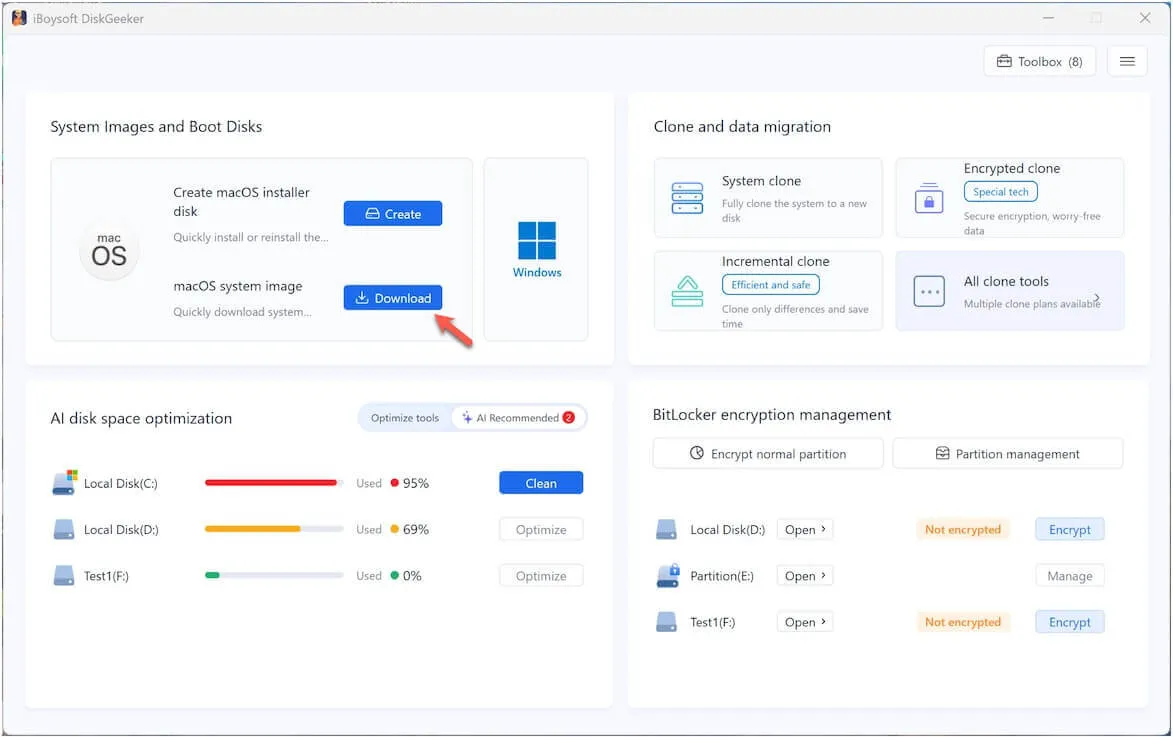
- Windows için iBoysoft DiskGeeker'ı indirin, yükleyin ve açın.
- System Images and Boot Disks bölümüne gidin ve macOS sistem imajının yanındaki Download seçeneğine tıklayın.
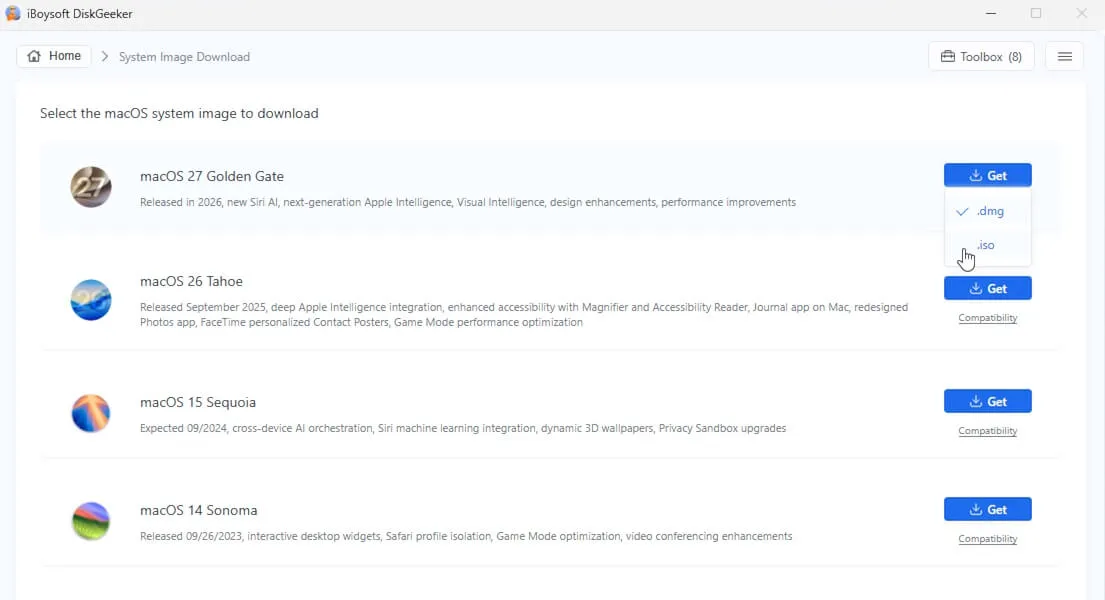
- macOS 27 Golden Gate'in yanındaki Get seçeneğinin üzerine gelin ve açılır menüden .iso biçimini seçin.
- ISO dosyasını kaydetmek için yerel bir klasör veya harici sürücü seçin.
- Dosya indirme işlemi tamamlanana kadar bekleyin.
Pratik ipucu: Windows sistem sürücünüzde yeterli alan yoksa ISO'yu exFAT biçimli bir harici sürücüye kaydedin. Kendi uygulamalı deneyimime göre macOS ISO dosyaları, indirme ve doğrulama sırasında son dosya boyutundan daha fazla çalışma alanı gerektirebilir.
Mac'te macOS Golden Gate ISO nasıl edinilir?
Mac'te macOS 27 ISO'yu edinmek için daha fazla seçeneğiniz vardır. Şunları yapabilirsiniz:
- Yöntem 1. iBoysoft DiskGeeker for Mac ile macOS Golden Gate ISO'sunu indirin (En hızlı ve kolay yöntem)
- Yöntem 2. macOS Golden Gate DMG'sini ISO'ya dönüştürün (macOS 27 DMG dosyanız varsa)
- Yöntem 3. Apple'ın tam yükleyicisini indirin ve ardından bu yükleyiciyle bir ISO oluşturun. (Komut satırına dayanan karmaşık yöntem)
Yöntem 1. iBoysoft DiskGeeker for Mac ile macOS 27 ISO'yu doğrudan indirme
iBoysoft DiskGeeker for Mac macOS 27 Golden Gate - Mac OS X 10.6 Snow Leopard DMG ve ISO dosyalarını hızlıca indirmenize sunar.
- iBoysoft DiskGeeker for Mac'i indirin, yükleyin ve açın.
- Sol kenar çubuğunda Download Image seçeneğine tıklayın.
- macOS 27 Golden Gate'in yanındaki Get düğmesine tıklayın.
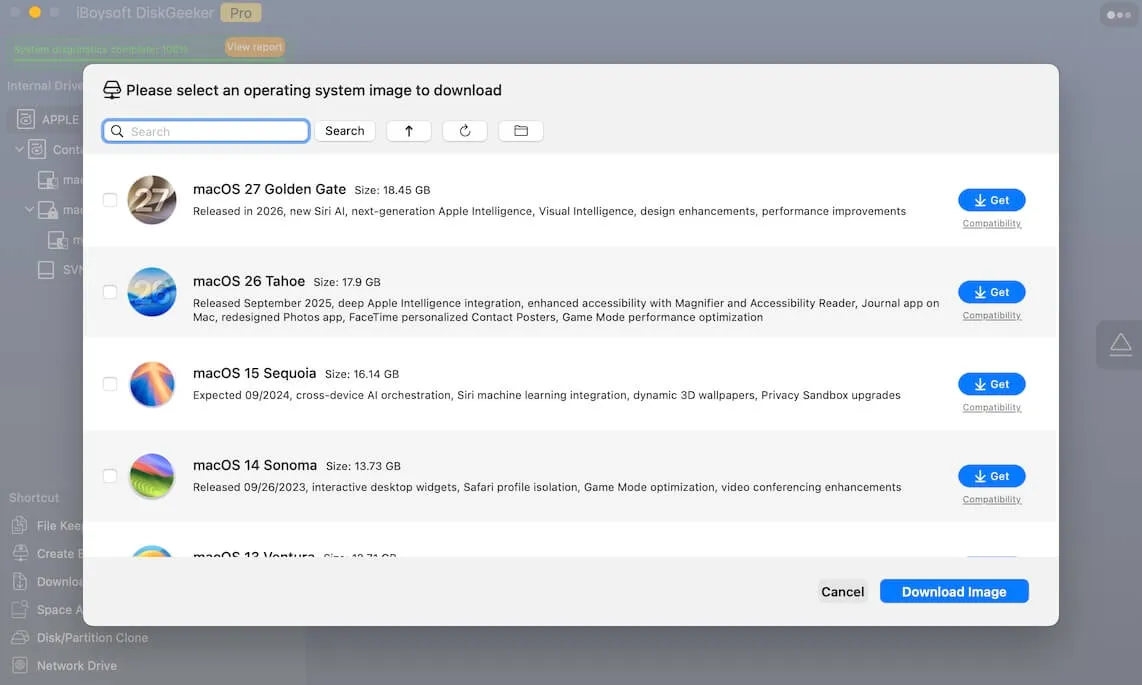
- İstendiğinde ISO biçimi ve High-Speed Download seçeneği otomatik olarak seçilir. İndirmeyi başlatmak için Start düğmesine tıklamanız yeterlidir.
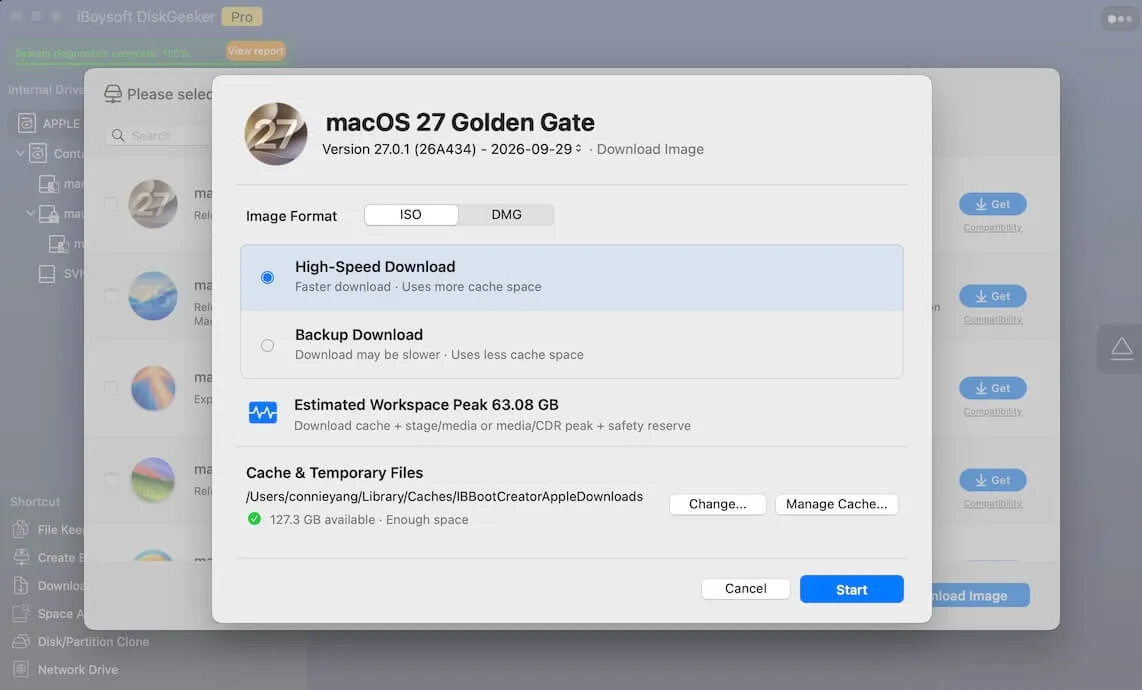
- İşlemin tamamlanmasını bekleyin.
Artık ISO dosyanız hazır.
Yöntem 2: macOS Golden Gate DMG'sini ISO'ya dönüştürme
Bu yöntem, elinde macOS Golden Gate DMG dosyası bulunan kullanıcılar için uygundur. Elinizde böyle bir dosya yoksa Yöntem 1'e veya Yöntem 3'e geçmenizi öneririm.
- Terminal'i açın.
- Şu komutu çalıştırın:
hdiutil convert /Users/connieyang/Desktop/macOS\ 27\ Golden\ Gate.dmg -format UDTO -o /Users/connieyang/Desktop/macOS\ 27\ Golden\ Gate.iso/Users/connieyang/Desktop/macOS\ 27\ Golden\ Gate.dmg yolunu kendi DMG dosyanızın yoluyla değiştirin.
/Users/connieyang/Desktop/macOS\ 27\ Golden\ Gate.iso, dönüştürülen ISO dosyasını kaydetmek istediğiniz konumu belirtir. Kolaylık sağlaması için bu konumu DMG dosyasının bulunduğu konumla aynı bırakabilirsiniz.
Komut satırını yanlış girme olasılığını azaltmak için Terminal'e hdiutil convert yazıp bir boşluk bırakın, ardından DMG dosyanızı Terminal penceresine sürükleyip bırakın. Böylece macOS dosya yolunu otomatik olarak ekler. Daha sonra bir boşluk bırakıp -format UDTO -o yazın ve bir boşluk daha bırakın; son olarak DMG dosyanızın yolunu kopyalayıp yapıştırın ve uzantısını .iso olarak değiştirin.
UDTO biçimini kullandığınızda hdiutil genellikle .iso.cdr uzantılı bir dosya oluşturur. Örneğin, dönüştürülen dosya macOS 27 Golden Gate.iso.cdr adıyla kaydedilebilir.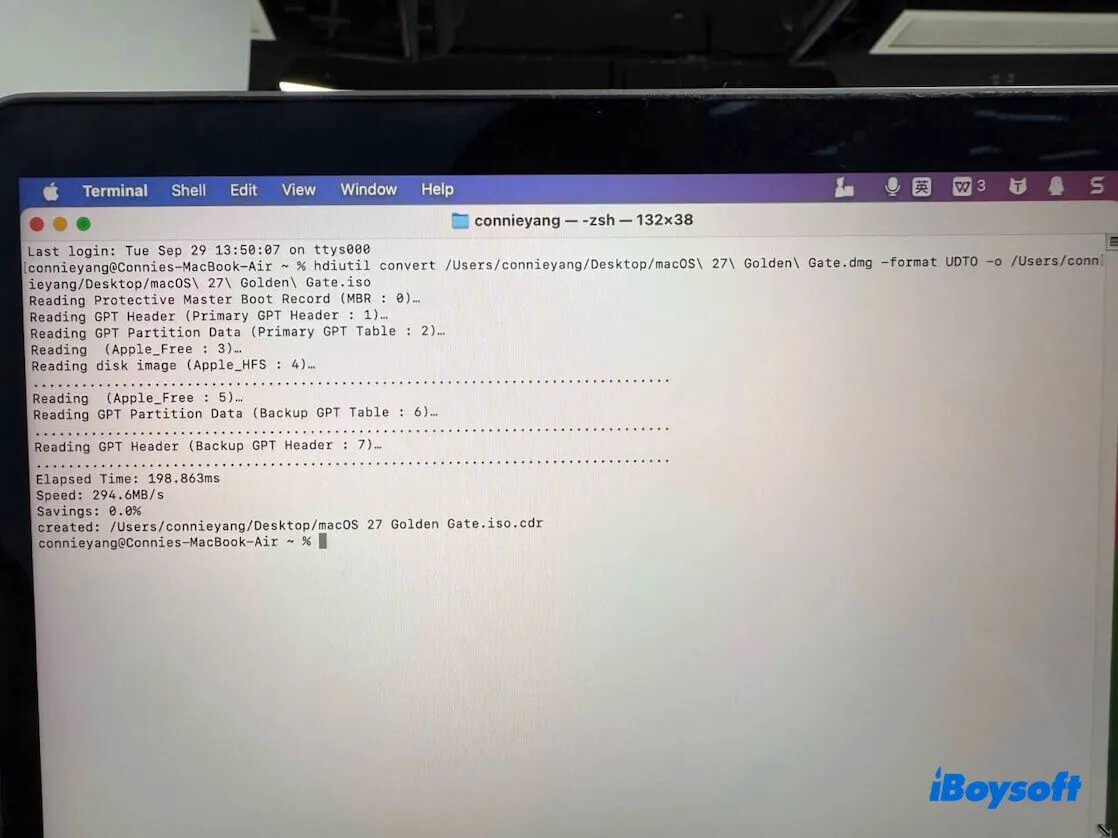
- Uzantıyı .iso.cdr'dan .iso olarak değiştirin.
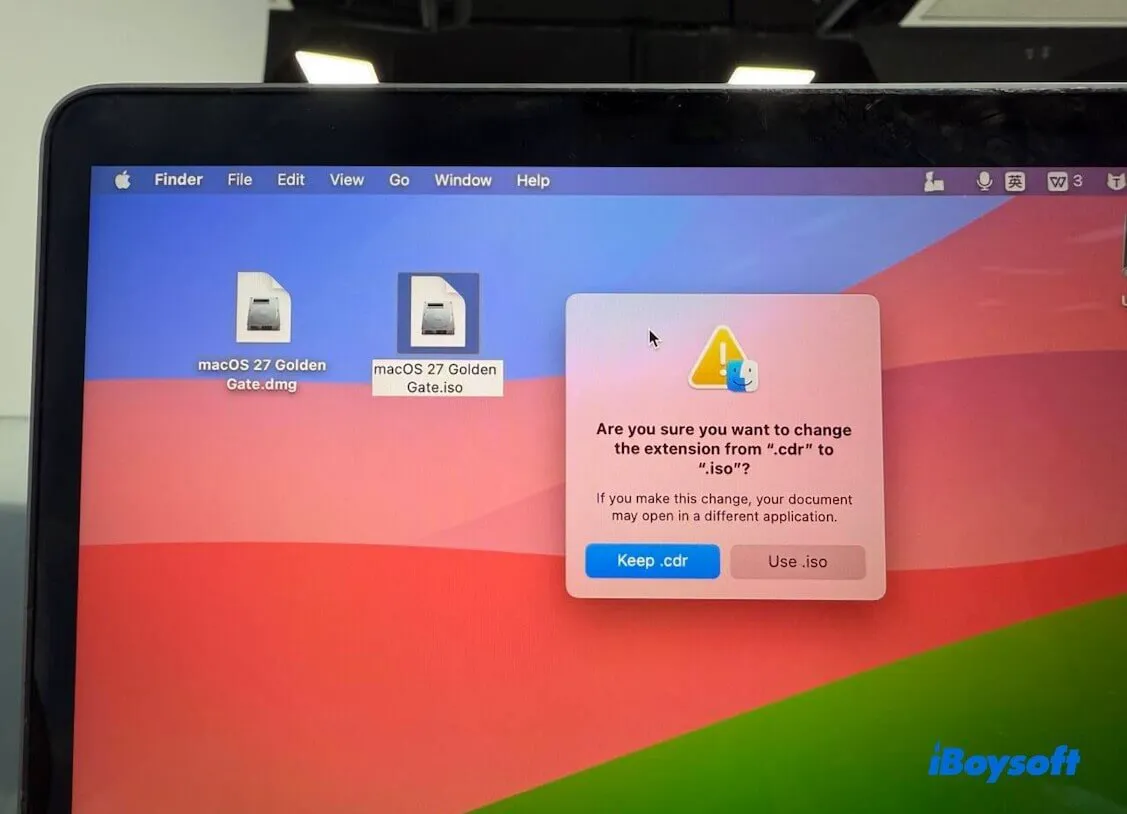
Bundan sonra macOS 27 Golden Gate.iso dosyasını elde edersiniz.
ISO'ya dönüştürme başarısız olursa ne yapmalı?
Hata 1. hdiutil: convert: only a single input file can be specified
Usage: hdiutil convert -format
hdiutil convert -help
hdiutil convert komutunu çalıştırırken DMG dosyanızın tam yolunu ve dönüştürülen ISO dosyasının kaydedileceği yolu kullandığınızdan emin olun.
Test sırasında komutu çalıştırırken tırnak işaretlerini eklemeyi unuttum ve bu hata kodunu aldım.
Bunun nedeni, dosya adında boşluk bulunması ancak bu boşlukların tırnak içine alınmaması veya kaçış karakteriyle belirtilmemesiydi. Bu nedenle Terminal, DMG dosyanızın yolunu birden fazla ayrı dosya olarak değerlendirir.
Hata 2. hdiutil: convert failed - No such file or directory
Bu hata, Terminal'in belirttiğiniz yoldaki dosyayı bulamadığı anlamına gelir. Dosya gerçekten Masaüstü'nde olsa da en yaygın neden, dosyanın gerçek adının veya Masaüstü yolunun girdiğiniz ifadeyle tam olarak eşleşmemesidir.
Dosyanın gerçek yolunu ve adını doğrulamanız gerekir. Bunun en kolay yolu, dosyayı Terminal penceresine sürüklemektir. Terminal, dosyanın tam yolunu otomatik olarak ekler.
Hata 3. hdiutil: convert failed - image not recognized
Bu hata, hdiutil'in dosyayı geçerli bir macOS disk imajı olarak tanıyamadığı anlamına gelir. En olası neden, DMG dosyasının tamamen indirilmemiş veya bozulmuş olmasıdır. Dosyayı yeniden indirebilirsiniz.
Yöntem 3: .app yükleyicisini kullanarak ISO dosyasını manuel olarak oluşturma
Uyarı: Kullanmadan önce kaynağını ve bütünlüğünü doğrulayamadığınız sürece ISO dosyalarını rastgele forumlardan veya dosya paylaşım sayfalarından indirmeyin. macOS yükleyicisi, yükleme sırasında sistem düzeyinde ayrıcalıklara sahip olur. Bu nedenle üzerinde oynanmış bir imaj ciddi bir güvenlik riski oluşturur.
Apple, kullanıcıların macOS 27 tam yükleyicisini Yazılım Güncelleme üzerinden indirmesine izin verir.
Tam .app yükleyicisini indirip ardından manuel olarak ISO'ya dönüştürebilirsiniz.
Mac'te bir .app yükleyicisini kullanarak macOS Golden Gate ISO'su oluşturmanın temel süreci şöyledir:
.app yükleyicisi → önyüklenebilir DMG → DMG'yi bağlama → createinstallmedia'yı çalıştırma → DMG'yi ISO'ya dönüştürme
Kendi testlerimde bu sürecin kolay olmadığını gördüm. En yaygın hatalar ISO oluşturma komutundan değil, kesintiye uğrayan indirmelerden, sınırlı depolama alanından ve beklenmedik sistem çökmelerinden kaynaklandı.
1. adım: macOS Golden Gate .app yükleyicisini indirin
Bu işlemi daha önce yaptıysanız bu adımı atlayın.
- Apple menüsü > Sistem Ayarları > Genel > Yazılım Güncelleme yolunu izleyin.
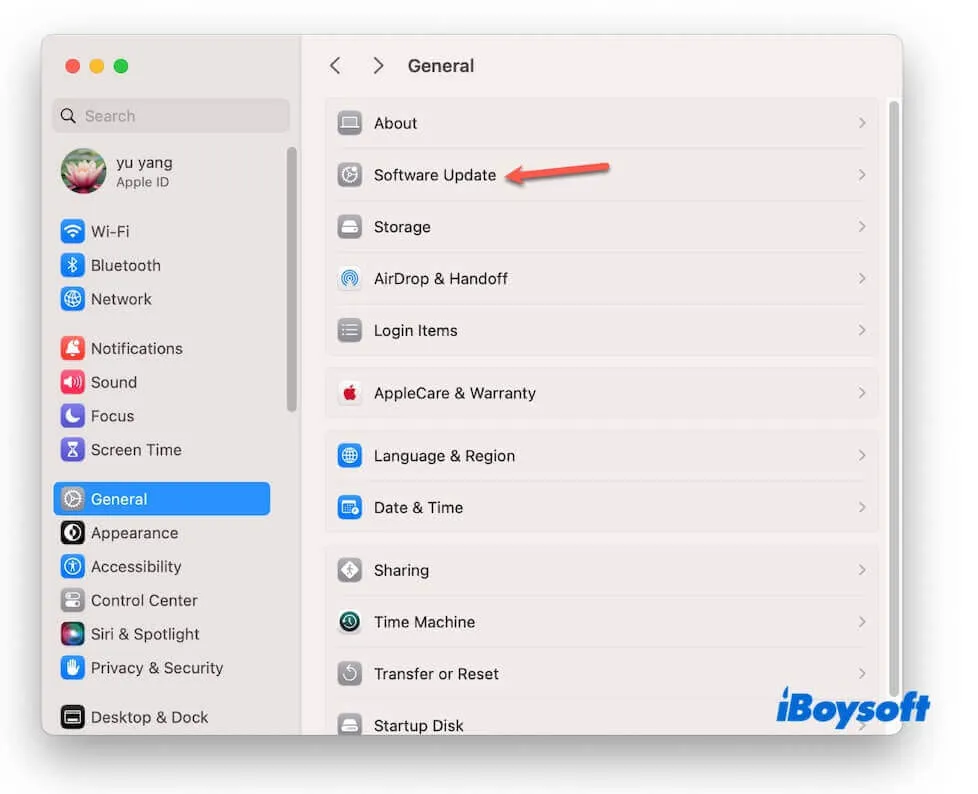
- macOS Golden Gate .app yükleyicisini indirmek için Şimdi Güncelle (veya Şimdi Yükselt) seçeneğine tıklayın.
- İndirme işleminin tamamlanmasını bekleyin.
İndirme tamamlandıktan sonra yükleyici otomatik olarak açılırsa yüklemeye devam etmeden kapatın.
Ardından yükleyicinin Uygulamalar klasöründe görünüp görünmediğini kontrol edin ve adını not edin. Genellikle adı Install macOS Golden Gate.app olur.
Yükleyicinin adı biraz farklıysa aşağıdaki komutlarda Uygulamalar klasöründe görünen tam adı kullanın.
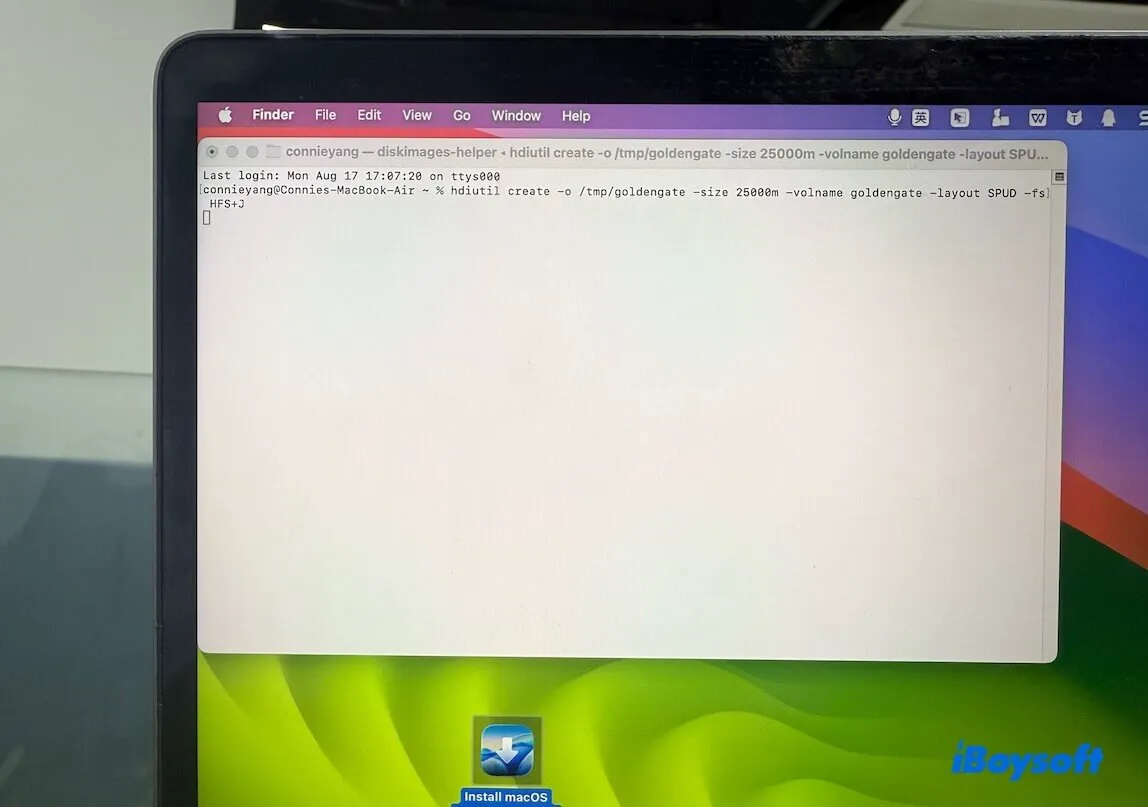
2. adım: Boş bir disk imajı oluşturun
Terminal'i açın ve aşağıdaki komutu girin:
hdiutil create -o /tmp/goldengate -size 25000m -volname goldengate -layout SPUD -fs HFS+J
Bu komut, goldengate.dmg adlı geçici bir disk görüntüsü oluşturur:
/tmp/goldengate.dmg
3. Adım: Disk görüntüsünü bağlama
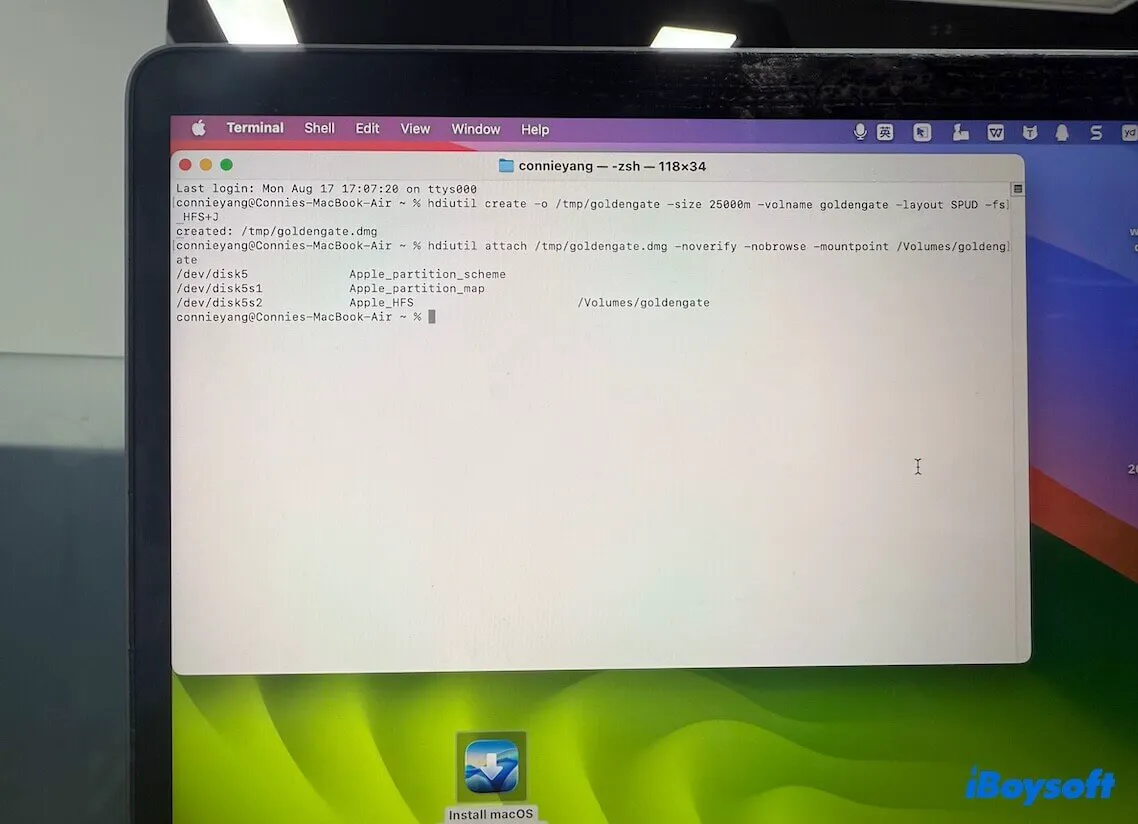
Bu komutu Terminal'e girin:
hdiutil attach /tmp/goldengate.dmg -noverify -nobrowse -mountpoint /Volumes/goldengate
4. Adım: Disk görüntüsünde önyüklenebilir yükleyici oluşturma
Yükleyicinizin adı Install macOS Golden Gate.app ise (adı Uygulamalar klasöründe kontrol edin), bu komutu Terminal'e girin:
sudo /Applications/Install\ macOS\ Golden\ Gate.app/Contents/Resources/createinstallmedia --volume /Volumes/goldengate --nointeraction
İstendiğinde Mac parolanızı girin. Terminal, siz yazarken parolayı göstermez.
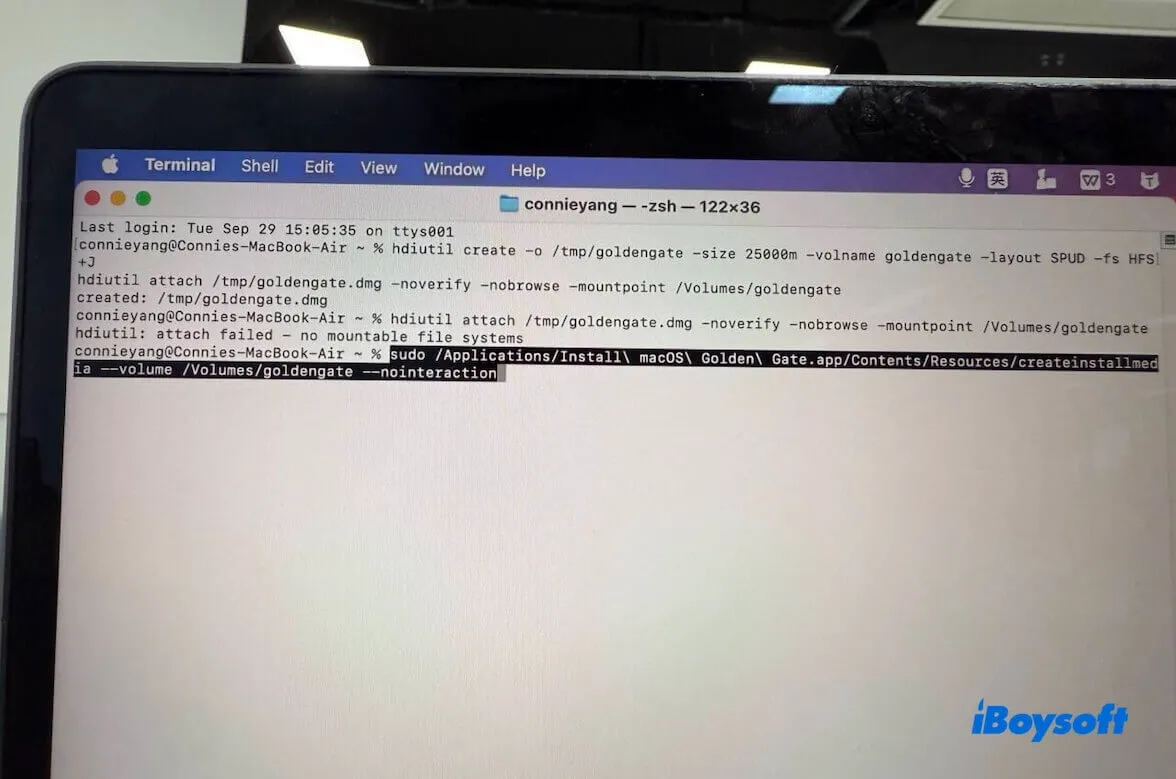
createinstallmedia çalıştıktan sonra hedef birimi silip yeniden oluşturur. Birimin adı goldengate yerine macOS yükleyicisine gönderme yapan başka bir adla değişebilir. Bu nedenle işlemden sonra birimin hâlâ /Volumes/goldengate olarak adlandırıldığını varsaymayın.
createinstallmedia başarısız olursa genellikle önce kontrol ettiğim hızlı çözümleri deneyin:
| Sorun | Olası neden | Çözüm |
| command not found | Yükleyici uygulamasının adı yanlış | Uygulamalar klasöründeki uygulama adını doğrulayın |
| Not enough space | Geçici görüntü çok küçük | 24000m veya daha büyük bir değer kullanın |
| Volume cannot be mounted | Eski geçici görüntü çakışmaya neden oluyor | /tmp/goldengate.dmg dosyasını silip yeniden deneyin |
| Installer is damaged | İndirme tamamlanmamış veya kesintiye uğramış | Yükleyiciyi silip yeniden indirin |
| Mac not supported | Mac modeli desteklenmiyor | Apple Silicon işlemcili bir Mac kullanın |
Testlerimde 22 GB'lık bir görüntü yükleyici için yeterli oldu; yine de dahili depolama alanında en az 35 GB boş yer bulundurmanızı öneririm. macOS, indirme, bağlama ve dönüştürme sırasında geçici alan kullanır.
5. Adım: Disk görüntüsünün bağlantısını kesme
Geçici disk görüntüsünün disk tanımlayıcısını şu komutla bulun:
diskutil list
/dev/disk4 gibi geçici macOS yükleyici görüntüsüne karşılık gelen diski bulun ve ardından bağlantısını kesin:
hdiutil detach /dev/disk4
Not: /dev/disk4 yerine Mac'inizde görüntülenen gerçek tanımlayıcıyı kullanın.
6. Adım: DMG'yi ISO biçimine dönüştürme
Masaüstünüzde bir .cdr dosyası oluşturmak için bu komutu Terminal'de çalıştırın:
hdiutil convert /tmp/goldengate.dmg -format UDTO -o ~/Desktop/macOS-Golden-Gate
hdiutil genellikle dosya adına .cdr uzantısını ekler. Bu nedenle oluşan dosyanın şu konumda olması beklenir: ~/Desktop/macOS-Golden-Gate.cdr
7. Adım: CDR uzantısını ISO olarak değiştirme
Şu komutu çalıştırın:
mv ~/Desktop/macOS-Golden-Gate.cdr ~/Desktop/macOS-Golden-Gate.iso
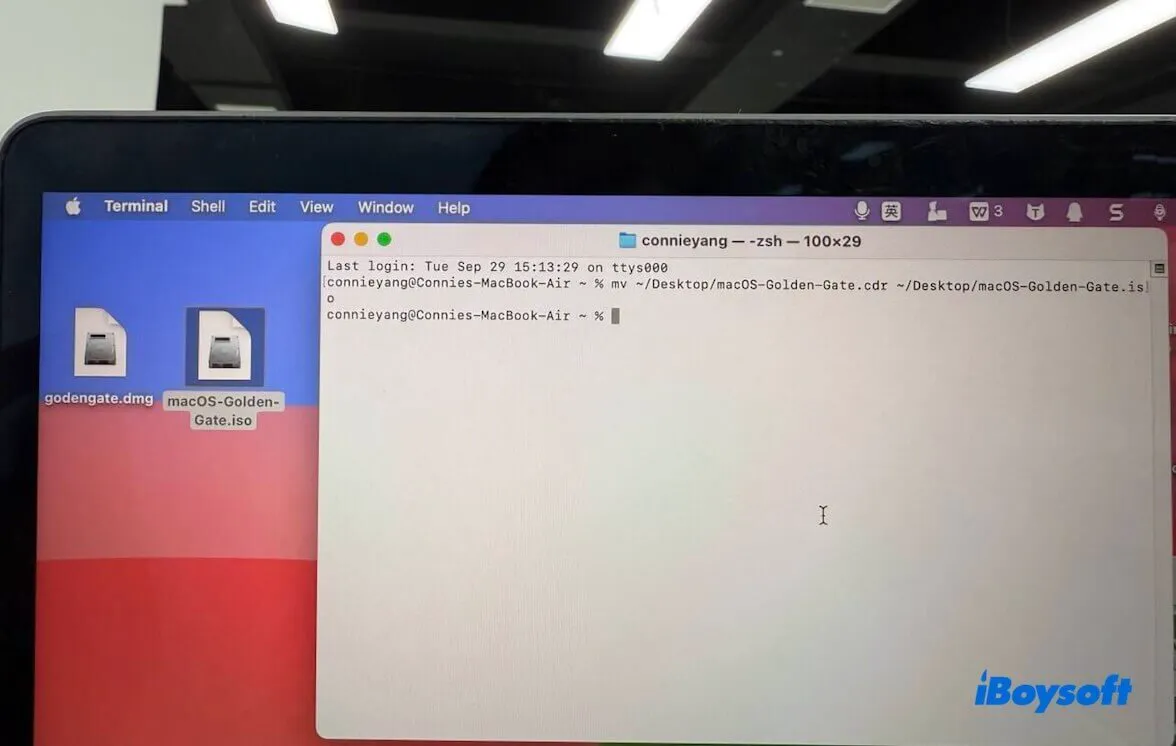
Artık masaüstünüzde bir macOS Golden Gate ISO dosyası bulunuyor.
macOS 27 ISO'sunu doğrudan bağlantılar üzerinden indirmeli misiniz?
İnternetteki doğrudan ISO bağlantılarını kullanırken dikkatli olun. Kullanışlı olabilirler, ancak çeşitli riskler taşırlar:
- Bağlantının süresi dolmuş olabilir.
- ISO dosyası eksik veya bozuk olabilir.
- Dosya değiştirilmiş olabilir.
- Yükleyen kişi sağlama toplamlarını paylaşmamış olabilir.
Doğrudan bir macOS Golden Gate ISO'su indirmeniz gerekiyorsa güvenilir bir arşiv veya doğrulanmış bir araç kullanın. Süreç üzerinde en fazla kontrolü istiyorsanız ISO'yu Apple'ın tam yükleyicisinden kendiniz oluşturun.
Sonuç
VMware, VirtualBox veya çevrimdışı testler için yalnızca bir macOS Golden Gate ISO'suna ihtiyacınız varsa, özellikle Windows kullanıyorsanız güvenilir bir araçla indirmek en kolay seçenektir. Uyumlu bir Apple silicon Mac kullanıyor ve sürecin daha şeffaf olmasını istiyorsanız ISO'yu Apple'ın tam yükleyicisinden manuel olarak oluşturmak daha uygun bir teknik seçenektir.
Her iki durumda da kaynağı bilinmeyen ISO bağlantılarından kaçının, yeterli boş alan bulunduğundan emin olun ve macOS 27 Golden Gate'i ana çalışma sisteminizde test etmeyin.
Sık sorulan sorular
- QmacOS Golden Gate ISO dosyasını Apple'dan indirebilir miyim?
-
A
Hayır. Apple, macOS .app yükleyicilerini genellikle Yazılım Güncelleme ve App Store üzerinden sunar. Ayrıca Apple'ın sunucusuna doğrudan bağlantı kullanarak .pkg yükleyicisini edinmenize izin verir. Apple, VMware veya VirtualBox için kullanıma hazır bir macOS ISO dosyasını genellikle yayımlamaz.
- QmacOS Golden Gate ISO güvenli mi?
-
A
Bu, dosyayı nereden edindiğinize bağlıdır. Apple'ın resmi yükleyicisinden oluşturulan veya güvenilir bir macOS imaj aracıyla indirilen ISO dosyası, rastgele bir dosya paylaşım bağlantısından indirilen dosyaya göre daha güvenlidir.
- QWindows üzerinde macOS 27 ISO dosyası oluşturabilir miyim?
-
A
Mac'tekiyle aynı şekilde manuel olarak oluşturamazsınız; çünkü Windows, Apple'ın createinstallmedia ve hdiutil araçlarını içermez. Windows üzerinde iBoysoft DiskGeeker for Windows gibi güvenilir bir macOS imaj indiricisi kullanın.
- QmacOS Golden Gate'i Intel Mac üzerine yükleyebilir miyim?
-
A
Hayır. macOS 27 Golden Gate için Apple silicon gerekir. Apple'ın uyumluluk listesinde macOS 27 için Intel Mac modelleri yer almaz.
- QmacOS Golden Gate ISO, VirtualBox veya VMware için uygun mu?
-
A
Uygun şekilde oluşturulmuş bir ISO, sanal makinelerde kullanılabilir. Ancak macOS Golden Gate (macOS 27) yalnızca Apple silicon ile çalıştığından Golden Gate ISO, esas olarak Apple silicon özellikli bir Mac üzerinde sanallaştırma için uygundur. Windows PC üzerinde VMware veya VirtualBox kullanarak macOS 27 çalıştırmak için kararlı bir seçenek değildir.
- QmacOS 27 ISO dosyam neden önyüklenmiyor?
-
A
En yaygın nedenler; yükleyicinin eksik olması, ISO dönüştürme işleminin yanlış yapılması, desteklenmeyen sanal makine ayarları, sanal diskte yeterli alan bulunmaması veya macOS 27 tarafından desteklenmeyen bir Mac modeli ya da sanal makine profili kullanılmasıdır.
- QmacOS Golden Gate'i ana Mac bilgisayarıma yüklemeli miyim?
-
A
Hayır. Hatalarla, uygulama uyumluluğu sorunlarıyla ve olası veri kaybıyla karşılaşmaya hazırlıklı değilseniz yüklemeyin. Bunun yerine yedek bir Mac, ayrı bir APFS birimi, harici bir sürücü veya sanal makine kullanın.