
Apple stellt macOS normalerweise nicht als direkte .iso-Datei bereit. Das Unternehmen verteilt .app-Installationsprogramme für macOS über die Softwareaktualisierung und den App Store oder das Installationsprogramm InstallAssistant.pkg über eine direkte Verbindung zu den Servern von Apple.
Deshalb laden viele Nutzer entweder eine von einer vertrauenswürdigen Quelle konvertierte ISO-Datei herunter oder erstellen die ISO manuell aus dem offiziellen Installationsprogramm.
Bevor Sie die macOS 27 Golden Gate ISO erstellen oder herunterladen, sollten Sie zunächst die folgenden Punkte prüfen:
| Freier Speicherplatz | Für den Download und die Erstellung der ISO werden mindestens 35 GB freier Speicherplatz empfohlen |
| Verwendungszweck | Virtuelle Maschine, Tests, externes Laufwerk oder Offline-Archiv |
| Risikostufe | macOS-System; für die Hauptarbeit auf einem Windows-PC nicht empfohlen |
| Beste Methode unter Windows | Verwenden Sie einen vertrauenswürdigen macOS-ISO-Downloader |
| Beste Methode auf dem Mac | Erstellen Sie die ISO manuell oder verwenden Sie einen verifizierten Downloader |
Wofür wird eine macOS-Golden-Gate-ISO-Datei verwendet?
Eine macOS-Golden-Gate-ISO ist eine Abbilddatei, die die Installationsmedien für macOS 27 Golden Gate enthält.
Sie wird in der Regel für folgende Zwecke verwendet:
- Installation von macOS 27 in VMware, VirtualBox, Parallels Desktop oder UTM
- Testen von macOS Golden Gate, ohne das aktuelle System zu aktualisieren
- Aufbewahren einer Offline-Kopie des Installationsprogramms
- Einrichten einer Testumgebung für App-Tests, Kompatibilitätsprüfungen oder Übungen zur Systemwiederherstellung
Wie lädt man eine macOS-Golden-Gate-ISO unter Windows herunter?
Unter Windows 11, Windows 10 oder älteren Windows-Versionen können Sie die vollständige macOS-27-Installationsdatei nicht über Apples Softwareaktualisierung oder Terminal-Befehle direkt abrufen.
Die Suche nach „macOS Golden Gate ISO download“ führt häufig zu abgelaufenen Cloud-Links, veränderten Images oder Dateien mit unbekannter Integrität.
Eine sichere und zuverlässige Methode ist die Verwendung von iBoysoft DiskGeeker für Windows. Damit können Sie verifizierte macOS-DMG- und ISO-Dateien herunterladen, darunter auch macOS Golden Gate. Außerdem lässt sich damit mit wenigen Klicks ein bootfähiger macOS-USB-Installer auf einem Windows-PC erstellen.
macOS 27 ISO unter Windows herunterladen:
- Laden Sie iBoysoft DiskGeeker für Windows herunter, installieren Sie das Programm und öffnen Sie es.
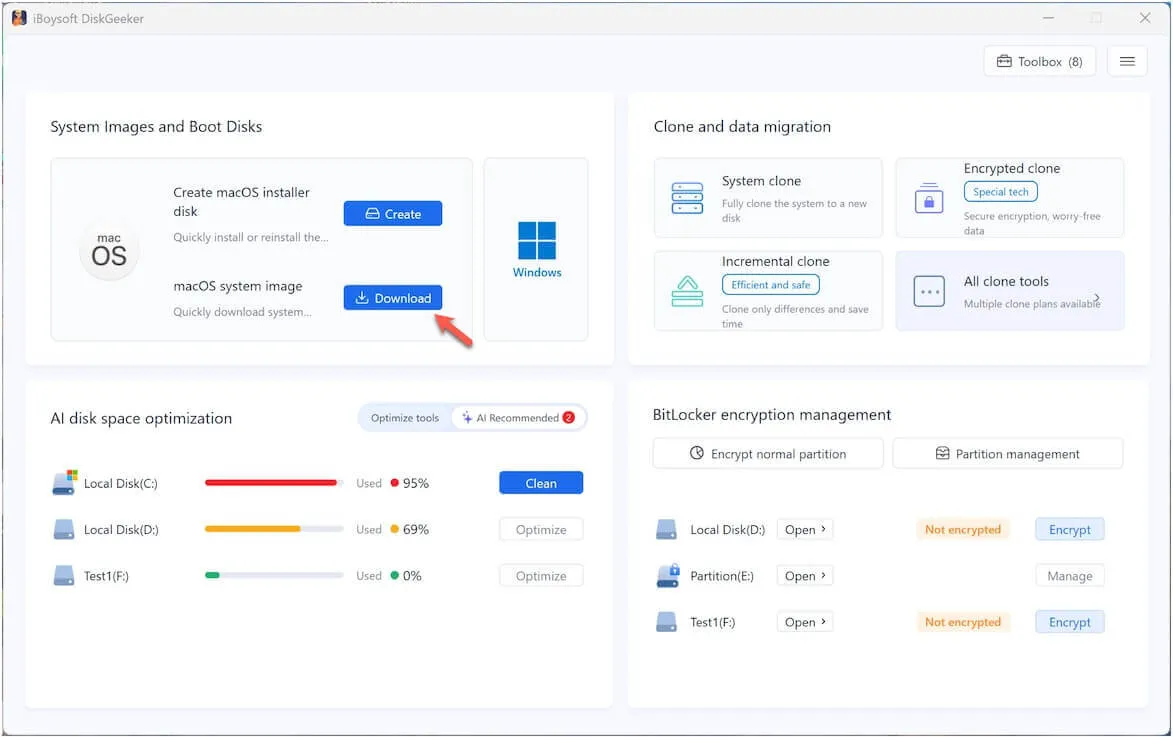
- Öffnen Sie System Images and Boot Disks und klicken Sie neben dem macOS-Systemimage auf Download.
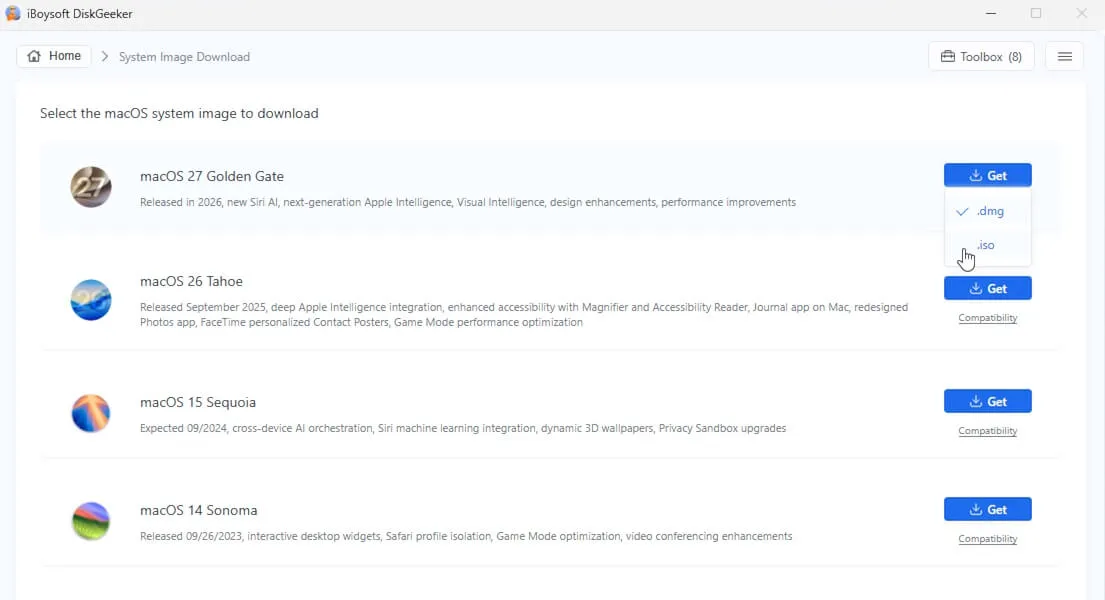
- Bewegen Sie den Mauszeiger neben macOS 27 Golden Gate auf Get und wählen Sie im Dropdown-Menü .iso aus.
- Wählen Sie einen lokalen Ordner oder ein externes Laufwerk aus, in dem die ISO-Datei gespeichert werden soll.
- Warten Sie, bis der Download abgeschlossen ist.
Praktischer Tipp: Speichern Sie die ISO-Datei auf einem externen Laufwerk mit exFAT, wenn auf Ihrem Windows-Systemlaufwerk nur noch wenig Speicherplatz verfügbar ist. Nach meiner praktischen Erfahrung benötigen macOS-ISO-Dateien während des Downloads und der Überprüfung möglicherweise mehr Speicherplatz als ihre endgültige Dateigröße.
Wie erhält man eine macOS-Golden-Gate-ISO-Datei auf einem Mac?
Auf einem Mac stehen Ihnen mehrere Möglichkeiten zur Verfügung, um die macOS-27-ISO-Datei zu erhalten:
- Methode 1. Eine macOS-Golden-Gate-ISO-Datei mit iBoysoft DiskGeeker für Mac herunterladen (am schnellsten und einfachsten)
- Methode 2. Die macOS-Golden-Gate-DMG-Datei in eine ISO-Datei umwandeln (wenn Sie eine macOS-27-DMG-Datei besitzen)
- Methode 3. Das vollständige Installationsprogramm von Apple herunterladen und daraus anschließend eine ISO-Datei erstellen (aufwendige Methode über die Befehlszeile)
Methode 1. Die macOS-27-ISO-Datei direkt mit iBoysoft DiskGeeker für Mac herunterladen
iBoysoft DiskGeeker für Mac bietet die DMG- und ISO-Dateien von macOS 27 Golden Gate – Mac OS X 10.6 Snow Leopard – zum schnellen Herunterladen an.
- Laden Sie iBoysoft DiskGeeker for Mac herunter, installieren Sie das Programm und öffnen Sie es.
- Klicken Sie in der linken Seitenleiste auf Download Image.
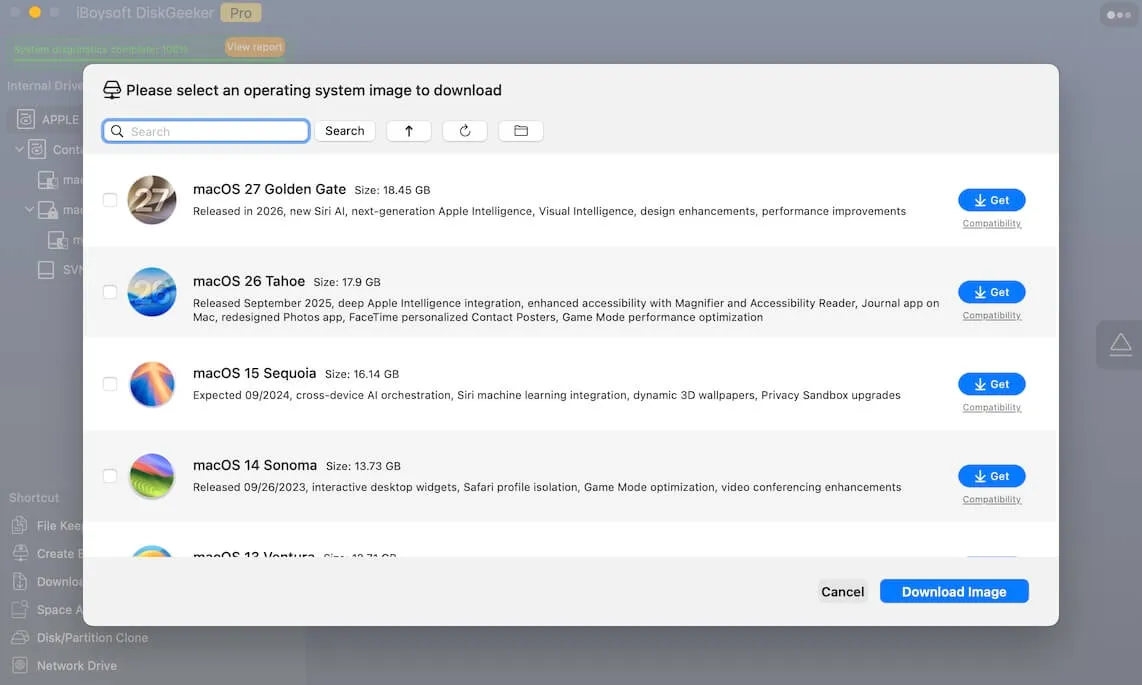
- Klicken Sie neben macOS 27 Golden Gate auf Get.
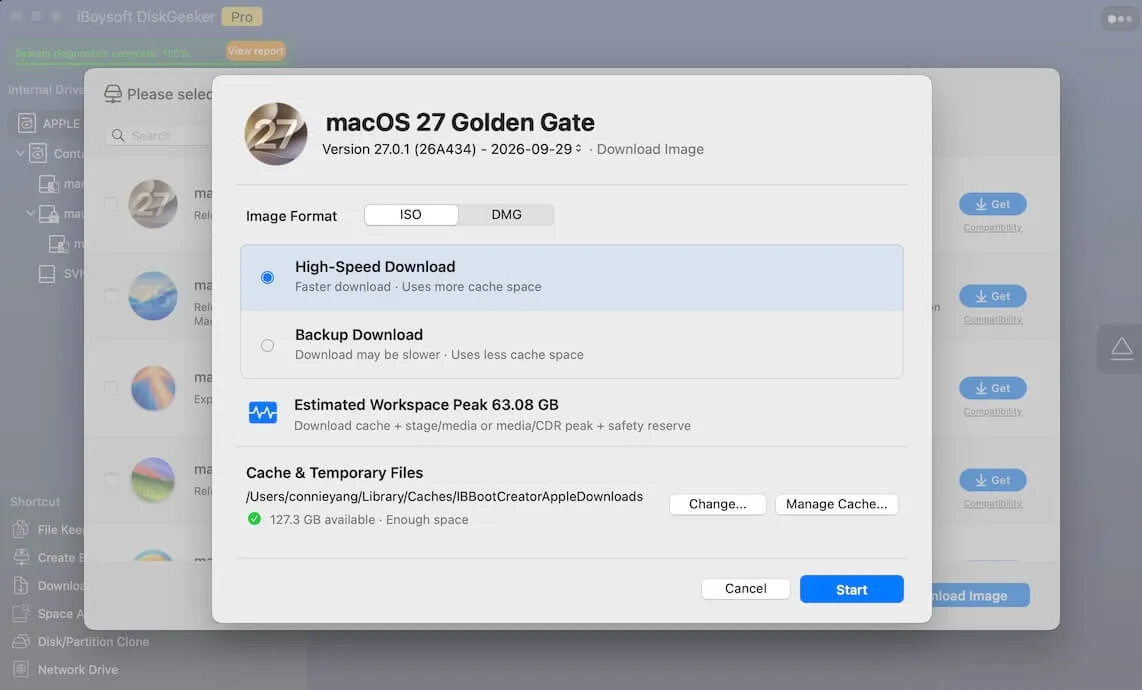
- Das System wählt automatisch das ISO-Format und die Option für den Hochgeschwindigkeitsdownload aus. Klicken Sie einfach auf Start, um den Download zu starten.
- Warten Sie, bis der Vorgang abgeschlossen ist.
Jetzt verfügen Sie über die ISO-Datei.
Methode 2: Eine macOS-Golden-Gate-DMG-Datei in eine ISO-Datei konvertieren
Diese Methode eignet sich, wenn Sie bereits eine DMG-Datei von macOS Golden Gate besitzen. Falls nicht, wechseln Sie am besten zu Methode 1 oder Methode 3.
- Öffnen Sie das Terminal.
- Führen Sie folgenden Befehl aus:
hdiutil convert /Users/connieyang/Desktop/macOS\ 27\ Golden\ Gate.dmg -format UDTO -o /Users/connieyang/Desktop/macOS\ 27\ Golden\ Gate.isoErsetzen Sie /Users/connieyang/Desktop/macOS\ 27\ Golden\ Gate.dmg durch den Pfad zu Ihrer eigenen DMG-Datei.
/Users/connieyang/Desktop/macOS\ 27\ Golden\ Gate.iso bezeichnet den Speicherort, an dem die konvertierte ISO-Datei abgelegt werden soll. Der Einfachheit halber können Sie denselben Speicherort wie für die DMG-Datei verwenden.
Um das Risiko einer falschen Befehlszeile zu verringern, geben Sie hdiutil convert und ein Leerzeichen ein. Ziehen Sie anschließend Ihre DMG-Datei in das Terminalfenster, damit macOS den Pfad automatisch einfügt. Geben Sie danach ein Leerzeichen sowie -format UDTO -o und ein weiteres Leerzeichen ein. Kopieren Sie dann den Pfad Ihrer DMG-Datei und fügen Sie ihn ein. Ändern Sie anschließend die Dateiendung in .iso.
Bei Verwendung des UDTO-Formats erstellt hdiutil normalerweise eine Datei mit der Endung .iso.cdr. Die konvertierte Datei kann beispielsweise als macOS 27 Golden Gate.iso.cdr gespeichert werden.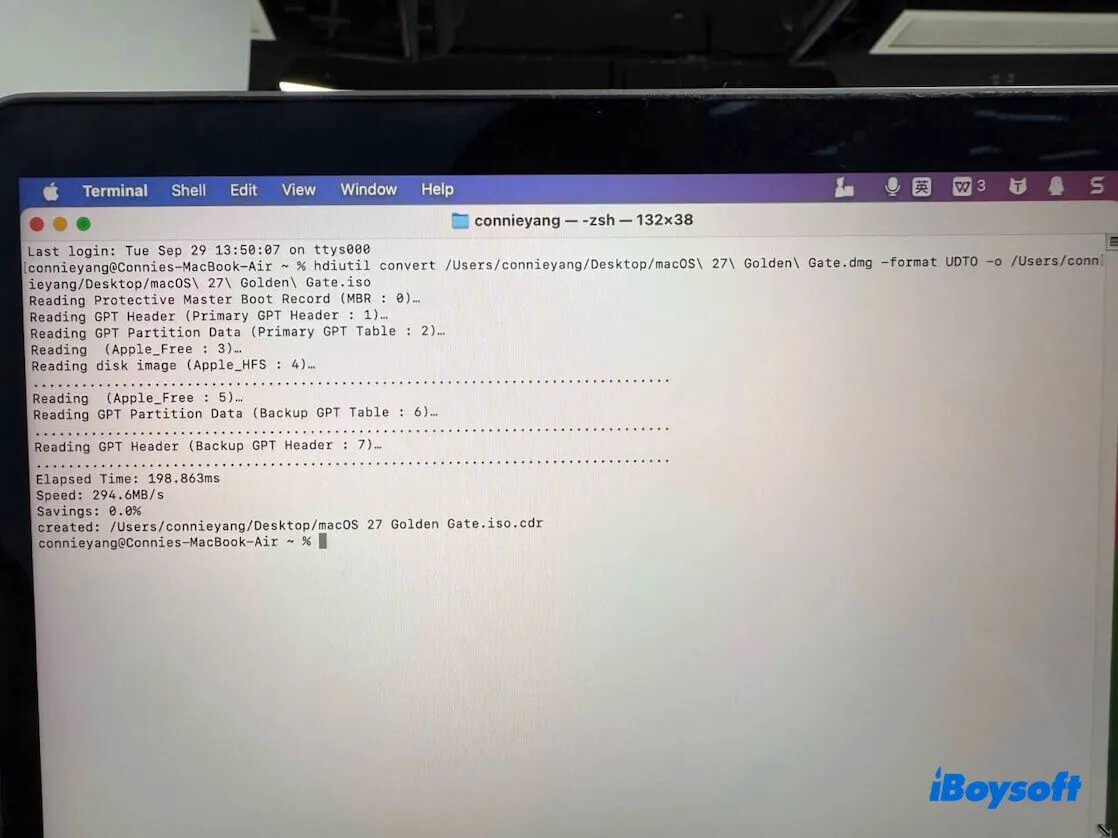
- Ändern Sie die Dateiendung von .iso.cdr in .iso.
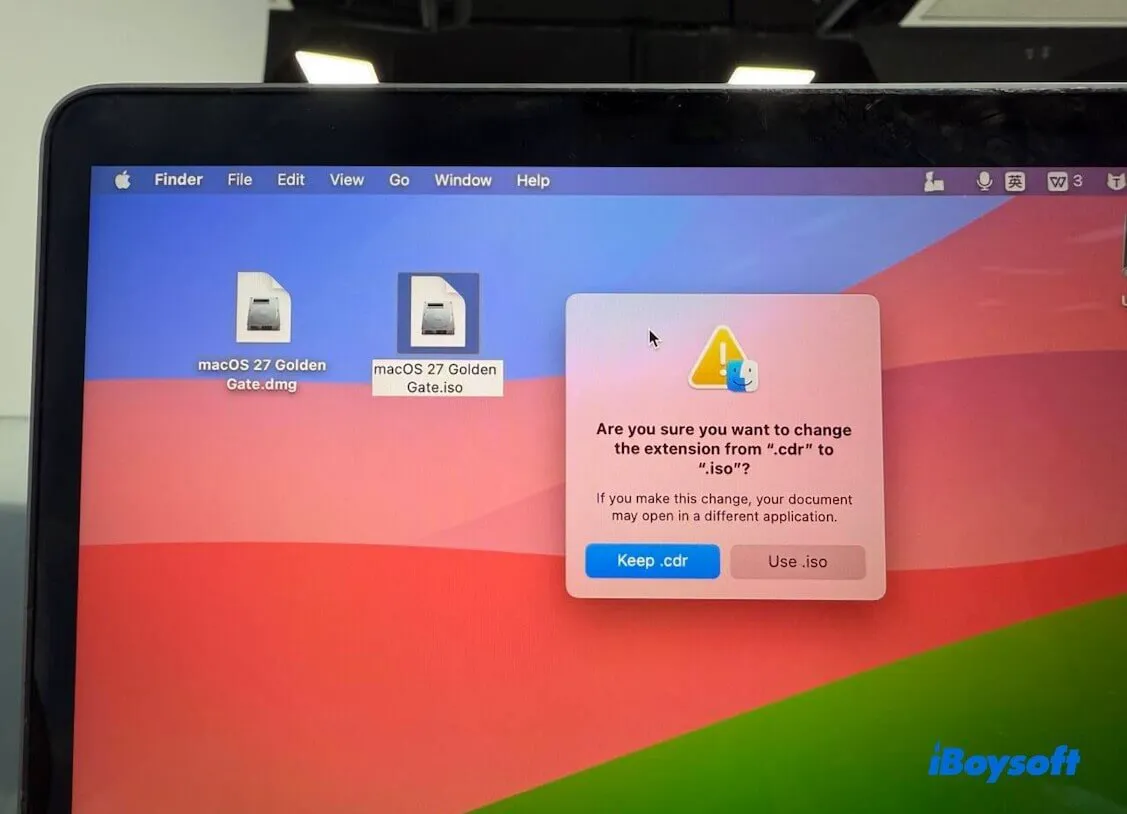
Anschließend verfügen Sie über die Datei macOS 27 Golden Gate.iso.
Was können Sie tun, wenn die Konvertierung in eine ISO-Datei fehlschlägt?
Fehler 1. hdiutil: convert: only a single input file can be specified
Usage: hdiutil convert -format <format> -o <outfile> [options] <image>
hdiutil convert -help
Wenn Sie den Befehl hdiutil convert im Terminal ausführen, achten Sie darauf, den exakten Pfad Ihrer DMG-Datei sowie den Pfad zum Speicherort der konvertierten ISO-Datei zu verwenden.
Bei meinem Test hatte ich beim Ausführen des Befehls die Anführungszeichen vergessen und daraufhin diesen Fehlercode erhalten.
Der Grund: Der Dateiname enthält Leerzeichen, die weder in Anführungszeichen gesetzt noch mit einem Escape-Zeichen versehen wurden. Deshalb interpretiert das Terminal den Pfad zur DMG-Datei als mehrere separate Dateien.
Fehler 2. hdiutil: convert failed - No such file or directory
Dieser Fehler bedeutet, dass das Terminal die Datei unter dem angegebenen Pfad nicht finden kann. Obwohl sich die Datei tatsächlich auf dem Schreibtisch befindet, liegt die häufigste Ursache darin, dass der tatsächliche Dateiname oder der Pfad zum Schreibtisch nicht exakt mit Ihrer Eingabe übereinstimmt.
Überprüfen Sie den tatsächlichen Pfad und Namen der Datei. Am einfachsten ist es, die Datei in das Terminalfenster zu ziehen. Das Terminal fügt dann automatisch den vollständigen Pfad ein.
Fehler 3. hdiutil: convert failed - image not recognized
Dieser Fehler bedeutet, dass hdiutil die Datei nicht als gültiges macOS-Disk-Image erkennt. Wahrscheinlich wurde die DMG-Datei nicht vollständig heruntergeladen oder ist beschädigt. Laden Sie sie erneut herunter.
Methode 3: Eine ISO-Datei manuell mit dem .app-Installationsprogramm erstellen
Warnung: Laden Sie ISO-Dateien nicht von beliebigen Foren oder Filesharing-Seiten herunter, sofern Sie die Quelle und die Integrität der Datei vor der Verwendung nicht überprüfen können. Ein macOS-Installationsprogramm verfügt während der Installation über Systemrechte. Ein manipuliertes Image stellt daher ein echtes Sicherheitsrisiko dar.
Apple ermöglicht das Herunterladen des vollständigen macOS-27-Installationsprogramms über die Softwareaktualisierung.
Sie können das vollständige .app-Installationsprogramm herunterladen und anschließend manuell in eine ISO-Datei umwandeln.
Der grundlegende Ablauf, um aus einem .app-Installationsprogramm auf einem Mac eine macOS-Golden-Gate-ISO zu erstellen, sieht so aus:
.app-Installationsprogramm → startfähige DMG → DMG einbinden → createinstallmedia ausführen → DMG in ISO umwandeln
Nach meinen eigenen Tests ist dieser Vorgang nicht einfach. Die häufigsten Fehler wurden nicht durch den Befehl zum Erstellen der ISO-Datei selbst verursacht, sondern durch unterbrochene Downloads, begrenzten Speicherplatz und unerwartete Systemabstürze.
Schritt 1: Das macOS-Golden-Gate-.app-Installationsprogramm herunterladen
Überspringen Sie diesen Schritt, wenn Sie ihn bereits ausgeführt haben.
- Öffnen Sie das Apple-Menü > Systemeinstellungen > Allgemein > Softwareupdate.
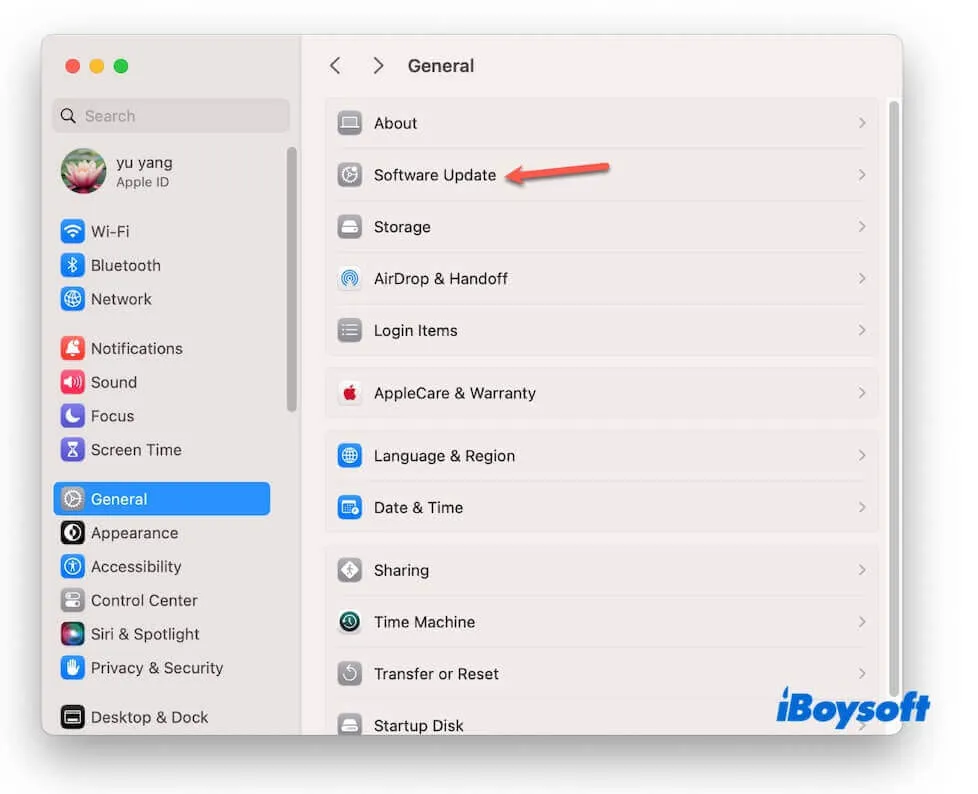
- Klicken Sie auf Jetzt aktualisieren (oder Jetzt upgraden), um das macOS-Golden-Gate-.app-Installationsprogramm herunterzuladen.
- Warten Sie, bis der Download abgeschlossen ist.
Wenn das Installationsprogramm nach dem Download automatisch geöffnet wird, beenden Sie es, ohne die Installation fortzusetzen.
Überprüfen Sie anschließend, ob das Installationsprogramm im Ordner „Programme“ angezeigt wird, und merken Sie sich seinen Namen. Normalerweise lautet der Name „Install macOS Golden Gate.app“.
Falls der Name des Installationsprogramms geringfügig abweicht, verwenden Sie in den folgenden Befehlen exakt den Namen, der im Ordner „Programme“ angezeigt wird.
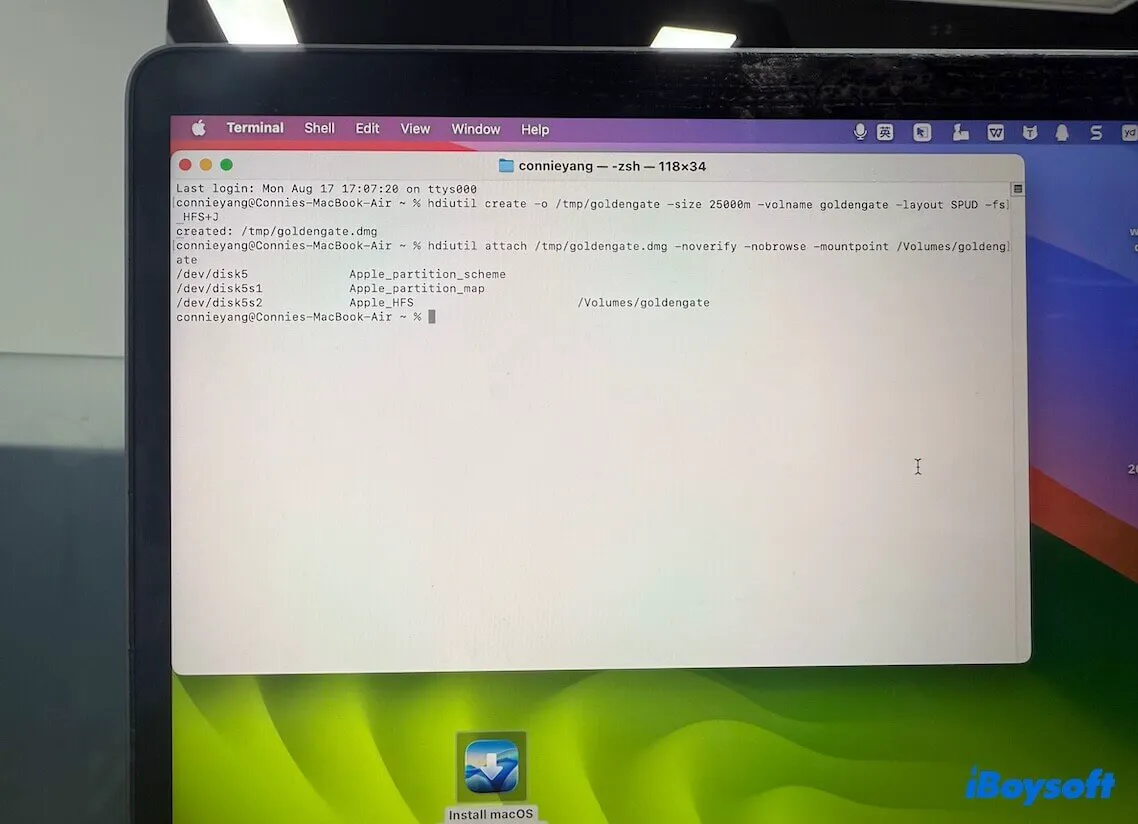
Schritt 2: Ein leeres Disk-Image erstellen
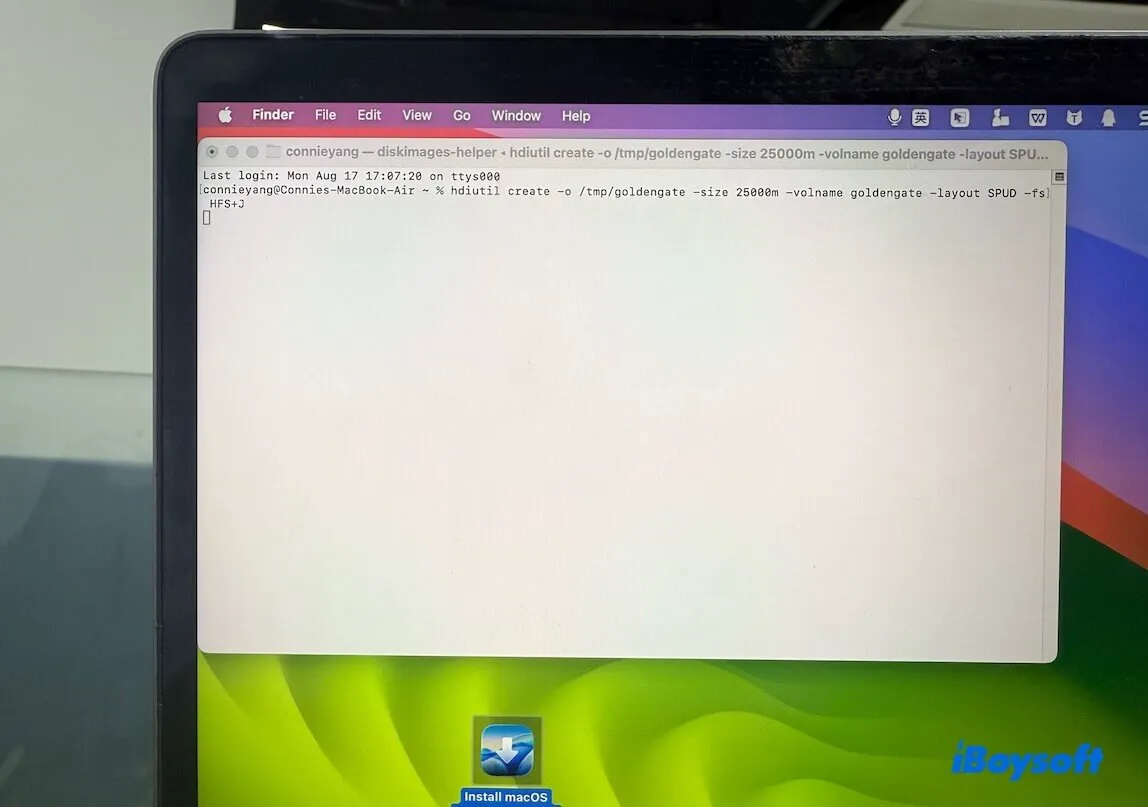
Öffnen Sie das Terminal und geben Sie den folgenden Befehl ein:
hdiutil create -o /tmp/goldengate -size 25000m -volname goldengate -layout SPUD -fs HFS+J
Damit wird ein temporäres Festplattenabbild mit dem Namen goldengate.dmg erstellt:
/tmp/goldengate.dmg
Schritt 3: Festplattenabbild einbinden
Geben Sie diesen Befehl im Terminal ein:
hdiutil attach /tmp/goldengate.dmg -noverify -nobrowse -mountpoint /Volumes/goldengate
Schritt 4: Das startfähige Installationsprogramm auf dem Festplattenabbild erstellen
Wenn Ihr Installationsprogramm Install macOS Golden Gate.app heißt (überprüfen Sie dies im Ordner „Programme“), geben Sie diesen Befehl im Terminal ein:
sudo /Applications/Install\ macOS\ Golden\ Gate.app/Contents/Resources/createinstallmedia --volume /Volumes/goldengate --nointeraction
Geben Sie auf Aufforderung Ihr Mac-Passwort ein. Während der Eingabe wird das Passwort im Terminal nicht angezeigt.
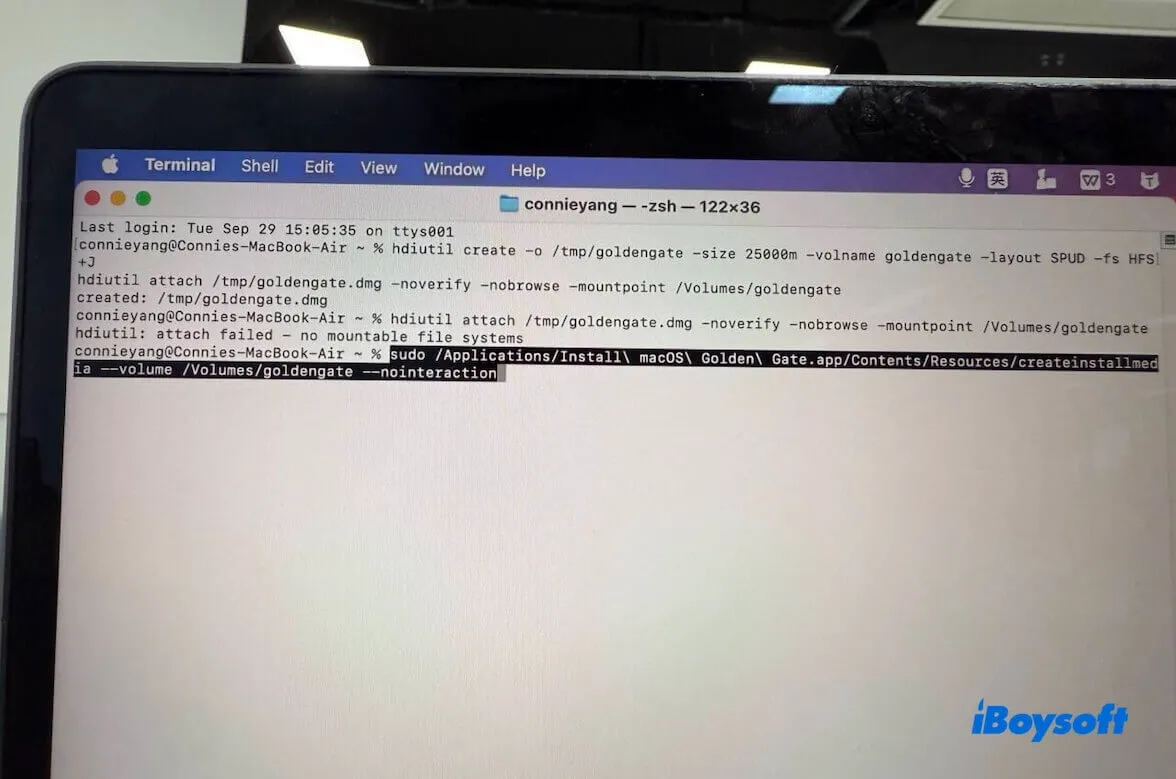
Nach der Ausführung von createinstallmedia wird das Ziel-Volume gelöscht und neu erstellt. Dabei kann sich der Volume-Name von goldengate in einen Namen ändern, der auf das macOS-Installationsprogramm verweist. Gehen Sie daher nicht davon aus, dass das Volume anschließend weiterhin /Volumes/goldengate heißt.
Falls createinstallmedia fehlschlägt, können Sie zunächst diese schnellen Lösungen prüfen:
| Problem | Wahrscheinliche Ursache | Lösung |
| command not found | Falscher Name des Installationsprogramms | Bestätigen Sie den Namen der App im Ordner „Programme“ |
| Not enough space | Temporäres Abbild ist zu klein | Verwenden Sie 24000m oder mehr |
| Volume cannot be mounted | Konflikt mit einem alten temporären Abbild | Löschen Sie /tmp/goldengate.dmg und versuchen Sie es erneut |
| Installer is damaged | Unvollständiger oder unterbrochener Download | Löschen Sie das Installationsprogramm und laden Sie es erneut herunter |
| Mac not supported | Nicht unterstütztes Mac-Modell | Verwenden Sie einen Mac mit Apple Silicon |
Beim Testen reichte ein 22-GB-Abbild für das Installationsprogramm aus. Trotzdem empfehle ich, mindestens 35 GB freien Speicherplatz auf dem internen Speicher bereitzuhalten. macOS benötigt während des Downloads, des Einbindens und der Konvertierung temporären Speicherplatz.
Schritt 5: Festplattenabbild aushängen
Ermitteln Sie nach Abschluss von createinstallmedia mit diesem Befehl die Datenträgerkennung des temporären Festplattenabbilds:
diskutil list
Suchen Sie nach dem Datenträger, der dem temporären macOS-Installationsabbild entspricht, zum Beispiel /dev/disk4, und hängen Sie ihn anschließend aus:
hdiutil detach /dev/disk4
Hinweis: Ersetzen Sie /dev/disk4 durch die auf Ihrem Mac angezeigte tatsächliche Kennung.
Schritt 6: DMG in das ISO-Format umwandeln
Führen Sie diesen Befehl im Terminal aus, um auf Ihrem Schreibtisch eine .cdr-Datei zu erstellen:
hdiutil convert /tmp/goldengate.dmg -format UDTO -o ~/Desktop/macOS-Golden-Gate
hdiutil hängt in der Regel die Dateiendung .cdr an. Die resultierende Datei sollte daher folgenden Namen haben: ~/Desktop/macOS-Golden-Gate.cdr
Schritt 7: CDR in ISO umbenennen
Führen Sie folgenden Befehl aus:
mv ~/Desktop/macOS-Golden-Gate.cdr ~/Desktop/macOS-Golden-Gate.iso
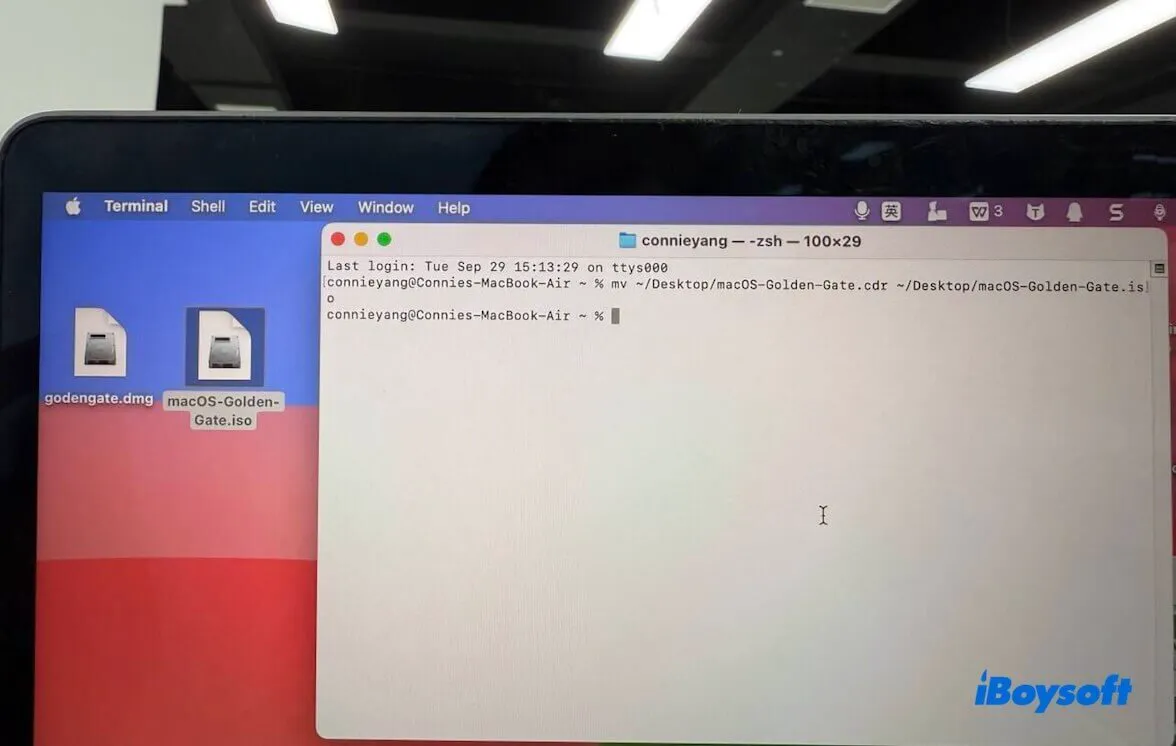
Damit befindet sich eine macOS-Golden-Gate-ISO-Datei auf Ihrem Schreibtisch.
Sollten Sie die macOS-27-ISO direkt über Links herunterladen?
Seien Sie bei direkten ISO-Links aus dem Internet vorsichtig. Sie können zwar praktisch sein, bringen aber mehrere Risiken mit sich:
- Der Link kann ablaufen.
- Die ISO-Datei kann unvollständig oder beschädigt sein.
- Die Datei kann verändert worden sein.
- Der Uploader stellt möglicherweise keine Prüfsummen bereit.
Wenn Sie eine direkte Downloadmöglichkeit für eine macOS-Golden-Gate-ISO benötigen, verwenden Sie ein vertrauenswürdiges Archiv oder ein verifiziertes Tool. Wenn Sie möglichst viel Kontrolle behalten möchten, erstellen Sie die ISO selbst aus dem vollständigen Installationsprogramm von Apple.
Fazit
Wenn Sie eine macOS-Golden-Gate-ISO lediglich für VMware, VirtualBox oder Offline-Tests benötigen, ist der Download mit einem vertrauenswürdigen Tool der einfachste Weg – insbesondere unter Windows. Wenn Sie einen kompatiblen Mac mit Apple-Chip verwenden und einen transparenteren Ablauf bevorzugen, ist die manuelle Erstellung der ISO aus dem vollständigen Installationsprogramm von Apple die technisch bessere Option.
Vermeiden Sie in jedem Fall unbekannte ISO-Links, sorgen Sie für ausreichend freien Speicherplatz und testen Sie macOS 27 Golden Gate nicht auf Ihrem Hauptsystem.
Häufig gestellte Fragen
- QKann ich die macOS-Golden-Gate-ISO von Apple herunterladen?
-
A
Nein. Apple stellt macOS-.app-Installer normalerweise über die Softwareaktualisierung und den App Store bereit. Alternativ können Sie den .pkg-Installer direkt über eine Verbindung zu Apples Server herunterladen. Eine fertige macOS-ISO-Datei für VMware oder VirtualBox veröffentlicht Apple in der Regel nicht.
- QIst die macOS-Golden-Gate-ISO sicher?
-
A
Das hängt von der Quelle ab. Eine ISO, die aus Apples offiziellem Installer erstellt oder mit einem vertrauenswürdigen Tool für macOS-Images heruntergeladen wurde, ist sicherer als eine beliebige Datei aus einem zufälligen Filesharing-Link.
- QKann ich unter Windows eine macOS-27-ISO erstellen?
-
A
Nicht manuell auf dieselbe Weise wie auf einem Mac, da Windows die Tools createinstallmedia und hdiutil von Apple nicht enthält. Verwenden Sie unter Windows stattdessen einen zuverlässigen Downloader für macOS-Images, etwa iBoysoft DiskGeeker für Windows.
- QKann ich macOS Golden Gate auf einem Intel-Mac installieren?
-
A
Nein. Für macOS 27 Golden Gate ist Apple Silicon erforderlich. In Apples Kompatibilitätsliste sind Intel-Macs für macOS 27 nicht aufgeführt.
- QEignet sich die macOS-Golden-Gate-ISO für VirtualBox oder VMware?
-
A
Eine ordnungsgemäß erstellte ISO kann für virtuelle Maschinen verwendet werden. macOS Golden Gate (macOS 27) unterstützt jedoch ausschließlich Apple Silicon. Daher eignet sich eine Golden-Gate-ISO hauptsächlich für die Virtualisierung auf einem Apple-Silicon-Mac. Für die Ausführung von macOS 27 auf einem Windows-PC mit VMware oder VirtualBox ist sie nicht stabil.
- QWarum startet meine macOS-27-ISO nicht?
-
A
Die häufigsten Ursachen sind ein unvollständiger Installer, eine fehlerhafte ISO-Konvertierung, nicht unterstützte Einstellungen der virtuellen Maschine, zu wenig Speicherplatz auf der virtuellen Festplatte oder ein Mac-Modell beziehungsweise VM-Profil, das macOS 27 nicht unterstützt.
- QSollte ich macOS Golden Gate auf meinem Haupt-Mac installieren?
-
A
Nein, es sei denn, Sie sind auf Fehler, Probleme mit der App-Kompatibilität und einen möglichen Datenverlust vorbereitet. Verwenden Sie stattdessen einen zusätzlichen Mac, ein separates APFS-Volume, ein externes Laufwerk oder eine virtuelle Maschine.