Normalmente, em um Mac compatível, você pode baixar o macOS Catalina (10.15) pela App Store ou pela Atualização de Software. No entanto, se o seu Mac não for compatível com o macOS 10.15, será exibida uma mensagem informando que o macOS Catalina não está disponível.
Além de explicar como obter o instalador completo do macOS Catalina pela App Store, este artigo também apresenta métodos confiáveis para baixar os arquivos ISO e DMG do macOS Catalina. Você também encontrará instruções para criar um instalador USB inicializável do macOS Catalina.
📢 Precisa baixar outra versão do macOS? Acesse: Central de downloads do macOS.
Quer baixar o macOS Tahoe diretamente? Consulte: Download do macOS Tahoe.
De qual formato do instalador do macOS Catalina você precisa?
Antes de fazer o download, verifique a sua situação e conheça os formatos disponíveis do instalador do macOS Catalina para encontrar o arquivo adequado.
| Caso de uso | Instalador recomendado | Fontes de download | Observações |
| Atualizar ou reinstalar o macOS em um Mac Intel compatível com o Catalina | Install macOS Catalina.app | Mac App Store ou servidor da Apple (pelo Terminal) | Fonte oficial da Apple. O instalador abre automaticamente após o download. Feche-o se quiser usá-lo mais tarde. |
| Atualizar um Mac com macOS Catalina 10.15.6 para a versão 10.15.7 | Atualização do macOS Catalina 10.15.7 | Suporte da Apple | Pacote de atualização para Macs com a versão 10.15.6, não um instalador completo do macOS. |
| Criar um instalador USB inicializável do macOS Catalina para um Mac compatível | - Install macOS Catalina.app - macOS Catalina DMG | - Mac App Store ou servidor da Apple (pelo Terminal) - iBoysoft DiskGeeker for Mac | A Apple exige um Mac com macOS Mojave 10.14 ou versão posterior para baixar o instalador da Apple. Não há requisitos de sistema para baixar o arquivo DMG do Catalina usando o iBoysoft DiskGeeker for Mac. |
| Baixar o instalador do macOS Catalina em um Mac que não consegue baixar o Catalina pela App Store | macOS Catalina DMG | iBoysoft DiskGeeker for Mac | Oferece uma forma direta de baixar o arquivo DMG do Catalina sem depender da App Store. No entanto, a instalação do macOS Catalina requer um Mac compatível. |
| Executar o Catalina em uma máquina virtual no Windows | macOS Catalina ISO | iBoysoft DiskGeeker for Windows | Baixe o arquivo ISO para usá-lo com softwares de virtualização, como VirtualBox ou VMware. |
macOS Catalina .app vs. .dmg vs. .iso
Install macOS Catalina.app: o instalador oficial do macOS Catalina no formato .app, geralmente obtido pela App Store e disponível para download apenas em Macs compatíveis.
Arquivo DMG do macOS Catalina: uma imagem de disco do macOS Catalina para Mac, geralmente usada para criar um instalador inicializável em Macs compatíveis ou para salvar uma cópia e compartilhar o instalador do Catalina.
Arquivo ISO do macOS Catalina: uma imagem de disco do macOS Catalina usada principalmente para instalar o macOS Catalina em máquinas virtuais, como VMware ou VirtualBox, em PCs com Windows.
Baixar o instalador completo do macOS Catalina 10.15.7 (.app)
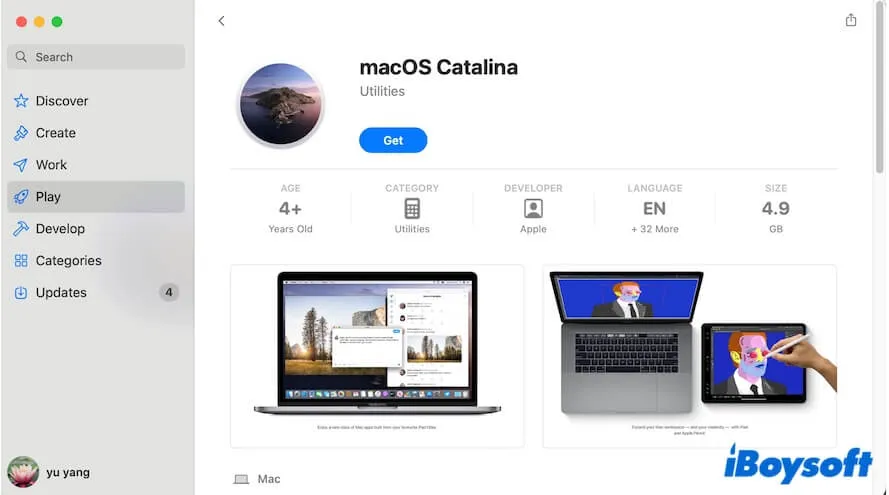
Se o seu Mac for compatível com o macOS Catalina, você poderá baixá-lo pela App Store ou diretamente dos servidores da Apple. Caso contrário, a mensagem de erro "Update not found." será exibida.
Confira a lista de Macs compatíveis com o macOS Catalina:
- MacBook (início de 2015 ou posterior, Intel)
- Mac Pro (final de 2013 ou posterior, Intel)
- MacBook Air (meados de 2012 ou posterior, Intel)
- MacBook Pro (meados de 2012 ou posterior, Intel)
- iMac (final de 2012 ou posterior, Intel)
- Mac mini (final de 2012 ou posterior, Intel)
- iMac Pro (2017)
Link direto para baixar o arquivo .app do macOS Catalina na App Store
↓ Download do macOS Catalina (8,26 GB)
Baixar o arquivo .app do macOS Catalina pelo Terminal (softwareupdate)
- Abra o Terminal.
- Digite o comando a seguir para verificar quais instaladores do macOS estão disponíveis: softwareupdate --list-full-installers
- Procure uma versão do macOS Catalina, como a 10.15.7.
- Baixe a versão mais recente do instalador do macOS Catalina com este comando: softwareupdate --fetch-full-installer --full-installer-version 10.15.7
- Aguarde até que o Terminal informe que o download foi concluído.
Aviso: O download geralmente leva algumas horas. Durante esse período, mantenha a tela ligada e o Mac conectado à fonte de alimentação.
Quando o download terminar, o instalador será aberto automaticamente. Se você não quiser instalar o Catalina no Mac agora, clique em Instalar macOS Catalina > Sair do instalador do macOS na barra de menus para encerrar a instalação. Quando precisar do instalador, você poderá encontrá-lo na pasta Aplicativos, no Finder.
Baixar a atualização do macOS Catalina 10.15.7
O macOS 10.15.7 corrige falhas na conexão automática com o macOS e o Wi-Fi, problemas de sincronização do iCloud Drive e problemas gráficos no iMac (Retina 5K, 27 polegadas, 2020) com placa Radeon Pro 5700 XT.
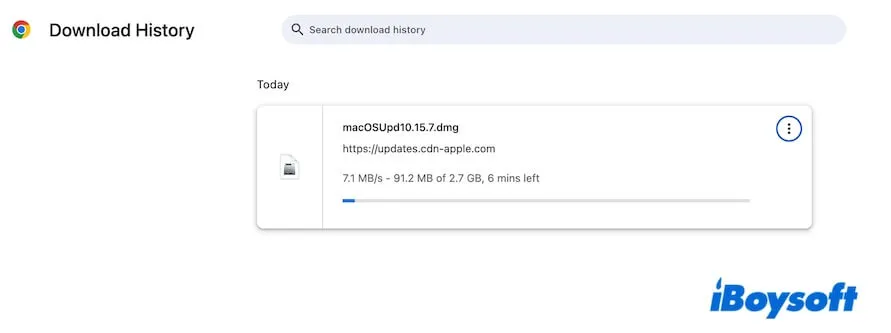
Se o Mac estiver executando o macOS Catalina 10.15.6, você poderá baixar a atualização mais recente do macOS Catalina 10.15.7 pelo link a seguir. Essa opção economiza bastante tempo em comparação com o download do instalador completo do macOS 10.15.7.
↓ Download da atualização do macOS Catalina 10.15.7 (da Apple; 2,86 GB)
Baixar o DMG do macOS Catalina
A Apple não oferece o macOS Catalina no formato DMG. A App Store fornece o instalador do macOS Catalina no formato .app. Se você precisar de um DMG do Catalina para:
- criar um instalador inicializável em um Mac que não consegue baixar o Catalina pela App Store
- salvar uma cópia do instalador do macOS Catalina
- ou compartilhar o macOS Catalina
Você tem duas opções:
Opção 1. Baixar o DMG do macOS Catalina com o iBoysoft DiskGeeker
O iBoysoft DiskGeeker para Mac é um utilitário de disco para macOS autenticado pela Apple que oferece fontes confiáveis para baixar arquivos DMG e ISO do macOS.
Veja como usá-lo para baixar o DMG do macOS Catalina em um Mac:
- Baixe, instale e abra o iBoysoft DiskGeeker no Mac.
- Clique em Baixar imagem na barra lateral.
- Encontre o macOS Catalina na lista e clique em Obter ao lado dele.
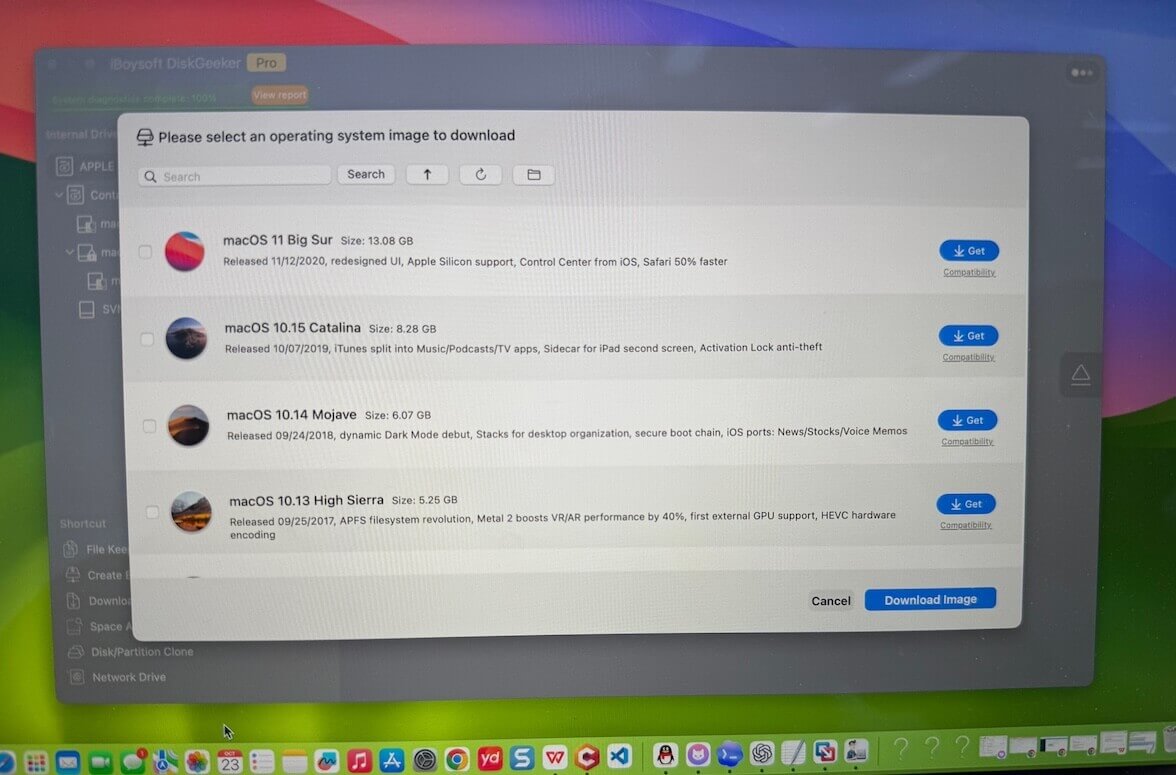
- Selecione DMG e clique em Iniciar.
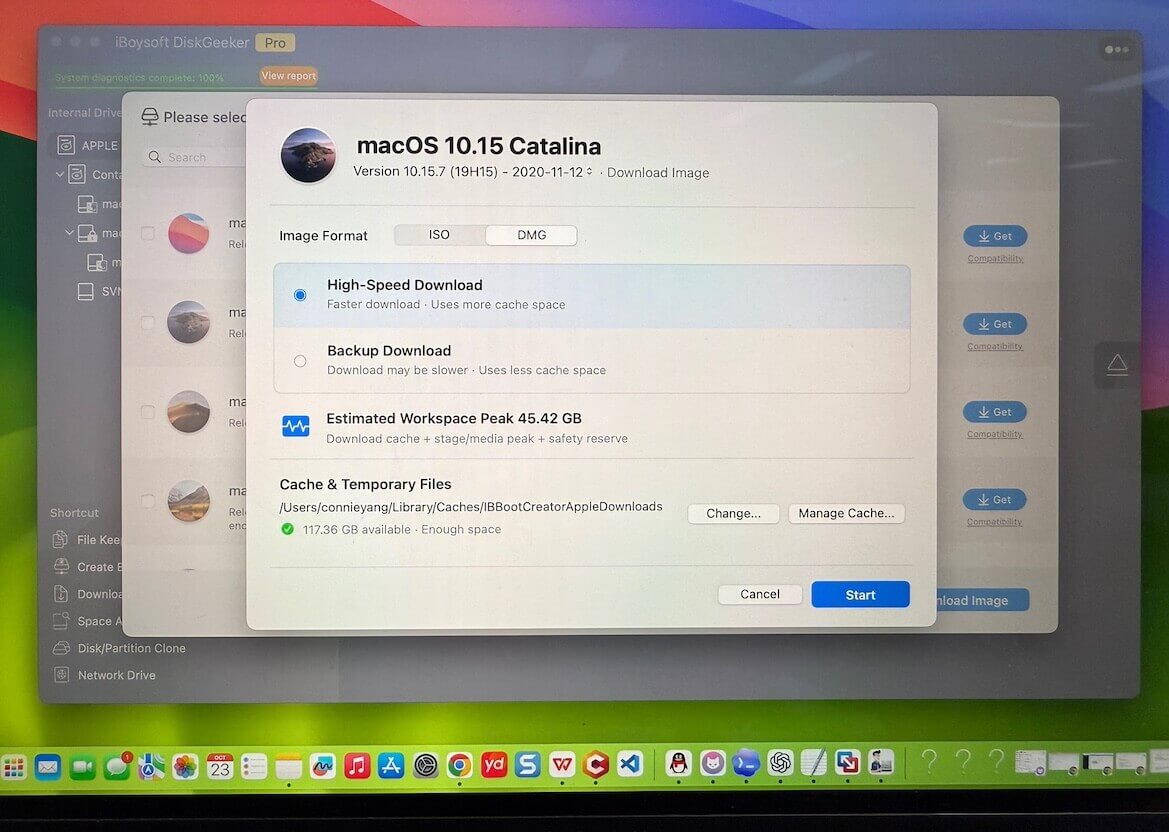
- Escolha um local de destino e aguarde a conclusão do download.
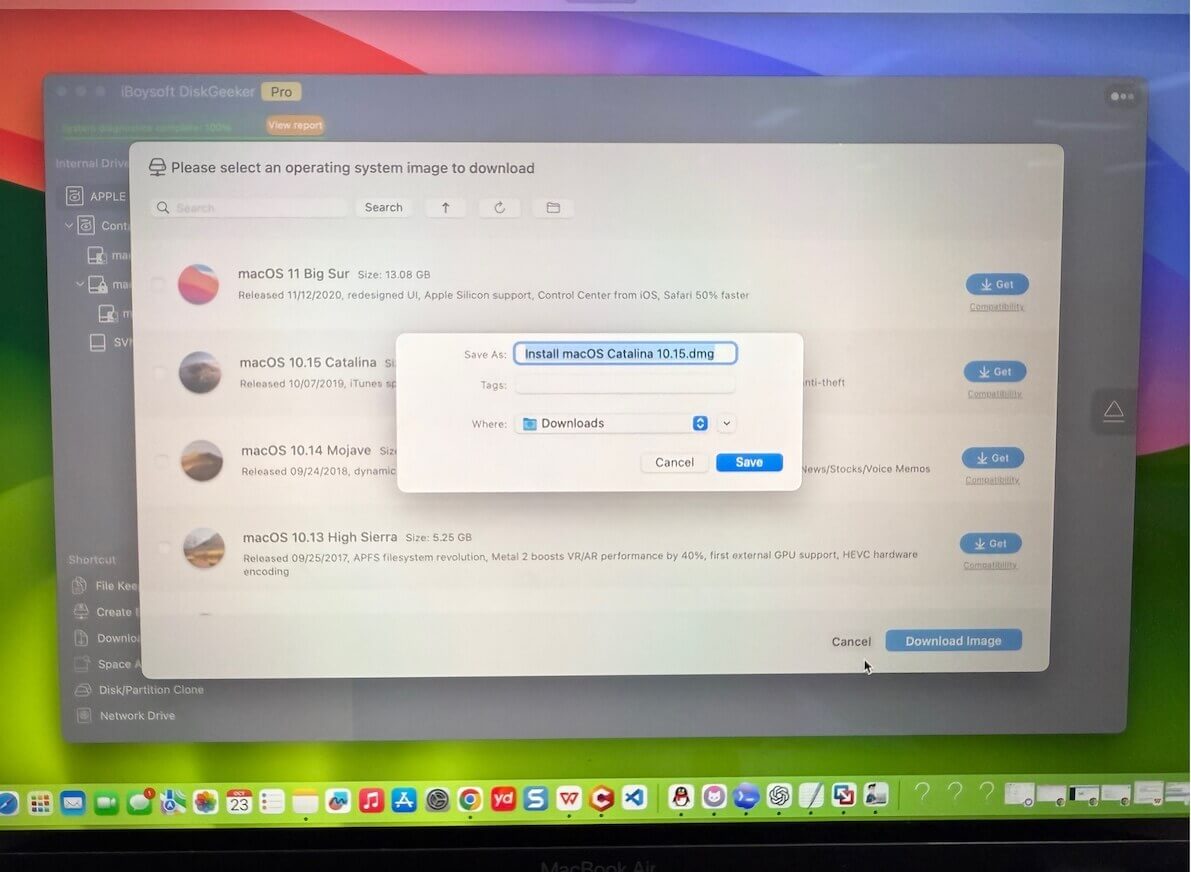
Se precisar baixar o DMG do macOS em um PC com Windows, use o iBoysoft DiskGeeker para Windows.
Opção 2. Criar um DMG por conta própria a partir do Install macOS Catalina.app
Se você tem um instalador Install macOS Catalina.app e deseja criar um arquivo DMG manualmente, consulte:
Baixar a ISO do macOS Catalina
O arquivo ISO do macOS Catalina é normalmente usado para criar uma máquina virtual com o macOS Catalina em softwares de virtualização, como o VirtualBox ou o VMware, em um PC com Windows.
As fontes disponíveis na internet para baixar a ISO do Catalina não são verificadas e podem oferecer riscos. Use o iBoysoft DiskGeeker para Windows, uma conhecida ferramenta de gerenciamento de discos, para baixar a ISO do macOS Catalina com segurança. Essa ferramenta garante que a ISO baixada não seja adulterada.
Veja como baixar a ISO do macOS Catalina no Windows:
- Instale e abra o iBoysoft DiskGeeker no PC.
- Clique em Download na seção de imagens do sistema macOS.
- Localize o macOS 10.15 Catalina, passe o cursor sobre o botão Get ao lado dele, selecione .iso e clique em Get.
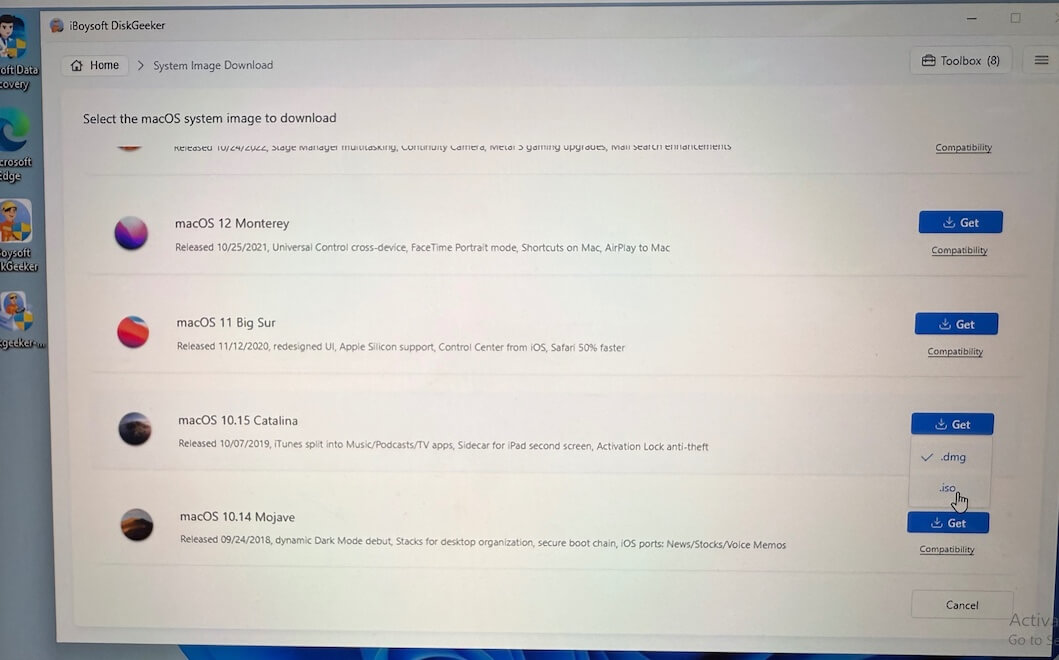
- Selecione um destino e aguarde a conclusão do download.
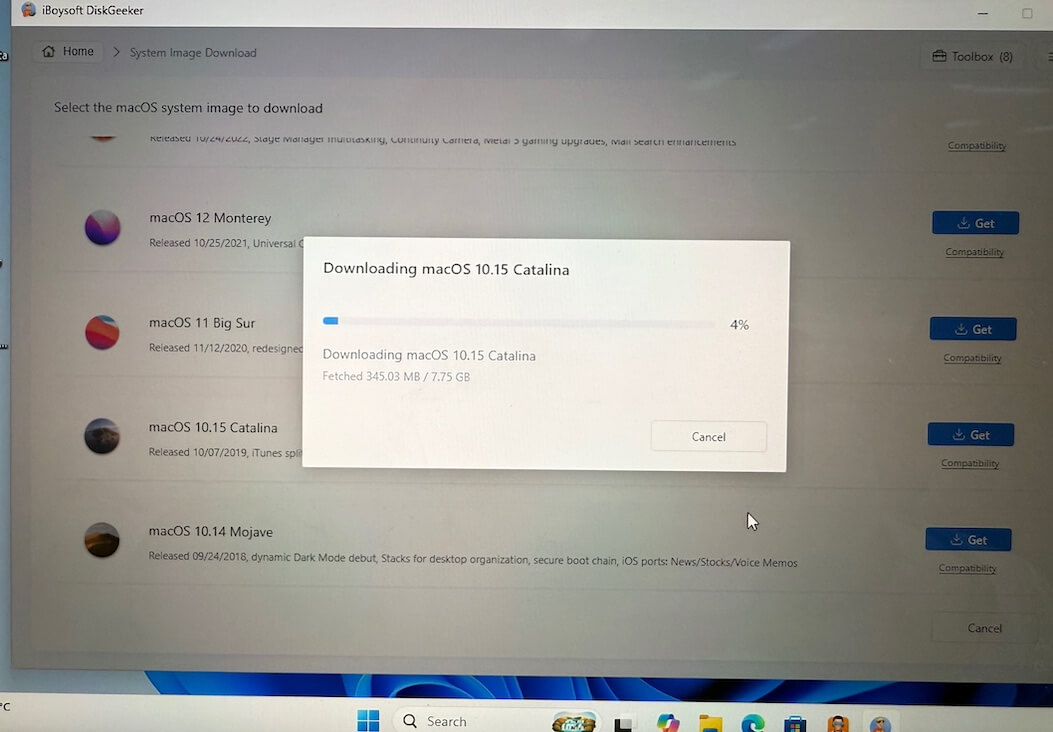
Se preferir criar a ISO manualmente, consulte:
Como criar uma ISO do macOS Catalina?
Para executar o macOS Catalina em um PC com Windows, consulte estes guias:
Como criar um instalador USB inicializável do macOS Catalina
Há duas maneiras de criar um instalador USB inicializável do macOS Catalina: usando o iBoysoft DiskGeeker para Mac ou o Terminal.
Independentemente do método escolhido, faça backup da unidade USB antes de começar, pois ela será apagada e formatada como Mac OS Extended (Journaled) durante o processo.
Método 1. Usar o iBoysoft DiskGeeker para Mac (rápido e fácil)
Como você pode ver, o método convencional para criar um instalador USB do macOS Catalina exige o uso do Terminal. Para quem está começando, esse processo pode ser complexo e sujeito a erros. Como alternativa, você pode usar o iBoysoft DiskGeeker para Mac para criar um instalador USB inicializável do macOS Catalina. Basta fazer alguns cliques.
- Baixe, instale e abra o iBoysoft DiskGeeker para Mac e conecte uma unidade USB vazia.
- Clique em Create Boot Disk, selecione um volume na unidade USB e clique em Select > Continue.
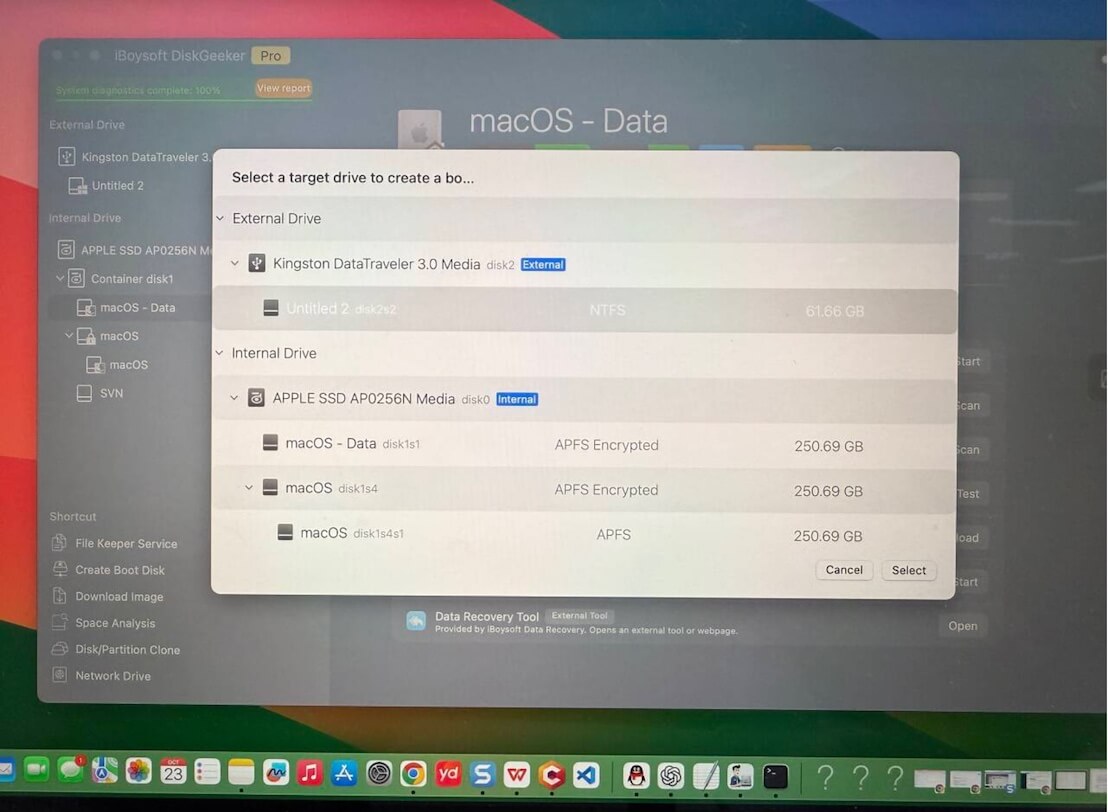
- Escolha macOS Catalina e clique em Create Boot Disk > OK para baixar o arquivo DMG do Catalina.
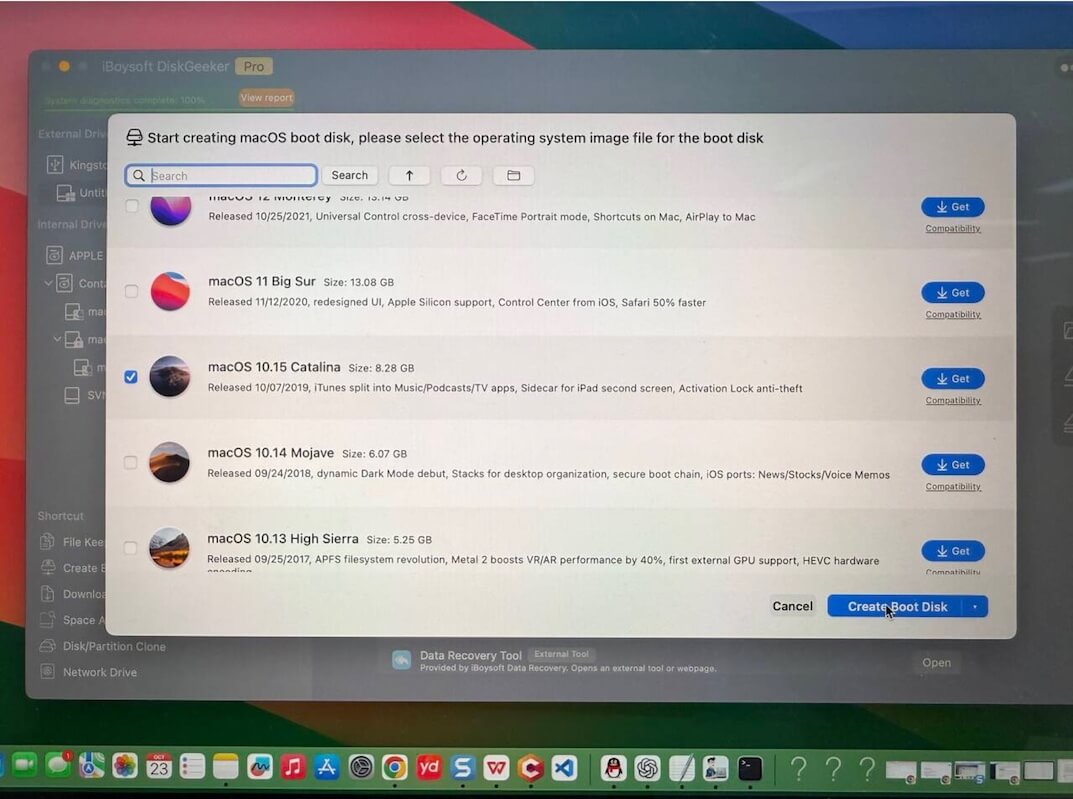
- Assim que o download do DMG for concluído, a criação do instalador USB inicializável do macOS Catalina começará automaticamente.
Se você só tiver um PC com Windows e quiser criar um instalador USB inicializável do Catalina, use o iBoysoft DiskGeeker para Windows.
Método 2. Usar o Terminal (mais complicado)
Se você prefere o método tradicional — usar o Terminal para criar um instalador inicializável do macOS — siga estas etapas:
Preparação:
- Uma unidade USB formatada como Mac OS Expandido e com mais de 32 GB de capacidade.
- Verifique se o Mac em que você baixou o instalador do macOS Catalina é baseado em Intel. Caso contrário, transfira o instalador — localizado na pasta Aplicativos do Finder — para um Mac com processador Intel. Isso é necessário porque o macOS 10.15 foi desenvolvido para processadores Intel e funciona apenas em Macs com processador Intel.
Criação:
- Conecte a unidade USB vazia, formatada como Mac OS Expandido, ao Mac baseado em Intel.
- Acesse Launchpad > Outro para abrir o Terminal.
- Digite a linha de comando abaixo. Substitua MyVolume pelo nome da sua unidade flash USB. sudo /Applications/Install\ macOS\ Catalina.app/Contents/Resources/createinstallmedia --volume /Volumes/MyVolume
- Digite a senha de administrador e pressione Enter.
- Digite Y se aparecer um aviso para apagar a unidade USB e pressione Enter.
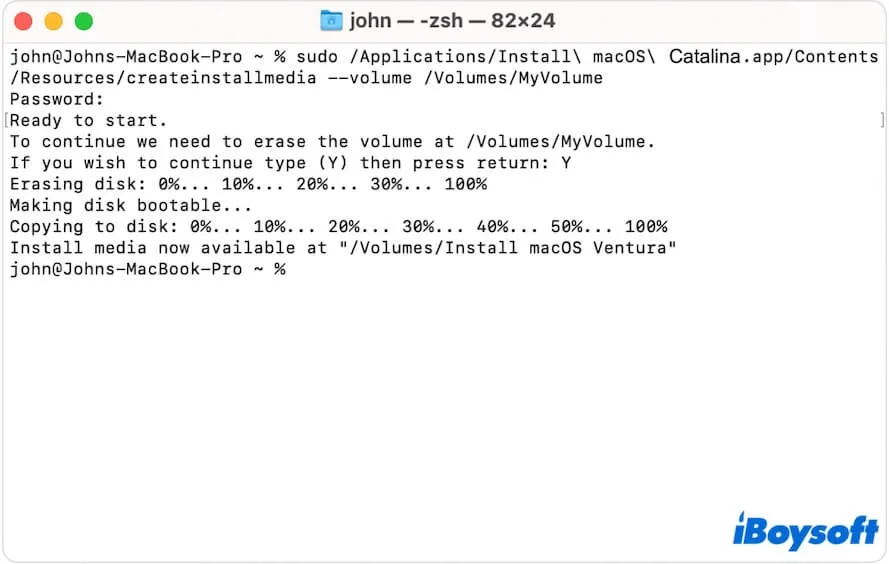
- Aguarde a conclusão do processo. Durante esse período, mantenha o Mac conectado à fonte de alimentação e a tela ligada.
Depois de criar o instalador USB inicializável do macOS Catalina, siga este artigo para inicializar um Mac usando a unidade: Como inicializar um Mac a partir de um USB.
Se o instalador USB do macOS Catalina não inicializar, consulte: Como corrigir um instalador USB do Catalina que não inicializa.
Por que não é possível baixar e instalar o macOS Catalina no Mac?
Vários fatores podem impedir o download e a instalação do macOS Catalina no Mac.
1. O Mac não é compatível com o macOS Catalina
Se você vir:
- O botão Obter desativado ao lado do Catalina na App Store.
- A mensagem “macOS não é compatível com este dispositivo” em Atualização de Software.
- Ou a mensagem “A versão solicitada do macOS não está disponível” em Atualização de Software.
Provavelmente, o Mac não é compatível com o macOS Catalina. Nesse caso, você pode baixar o arquivo DMG ou ISO do macOS Catalina usando os links disponibilizados acima.
É importante observar que baixar o instalador do macOS Catalina em um Mac incompatível não significa que será possível instalá-lo. Se você quiser executar o Catalina em um Mac não compatível, consulte:
Como instalar o macOS Catalina em um Mac não compatível
2. O Mac tem um chip Apple Silicon
O macOS Catalina foi desenvolvido especificamente para processadores Intel de 64 bits e é a versão mais recente para Macs baseados em Intel. O macOS Big Sur foi a primeira versão para os Macs equipados com chips Apple Silicon da Apple.
3. Seu Mac não tem espaço suficiente para armazenar o instalador do macOS Catalina
Seu Mac está quase sem espaço de armazenamento. Além disso, o desempenho lento do Mac pode causar falhas no download do macOS Catalina.
Organize o Mac e remova arquivos redundantes e desnecessários. Depois disso, você poderá baixar o macOS Catalina com mais rapidez e sem problemas.
De fato, limpar um Mac que foi usado por anos pode ser uma tarefa trabalhosa. Você pode usar o iBoysoft DiskGeeker for Mac para ajudar a limpar e otimizar o Mac em poucos minutos. Esse gerenciador de discos ajuda a excluir completamente arquivos desnecessários do Mac, como arquivos de cache de aplicativos, registros do sistema, registros do usuário, itens da Lixeira e muito mais.
Veja como fazer:
- Baixe, instale e abra o iBoysoft DiskGeeker no Mac.
- Selecione o volume macOS - Data (ou Macintosh HD - Data) e clique em Scan.
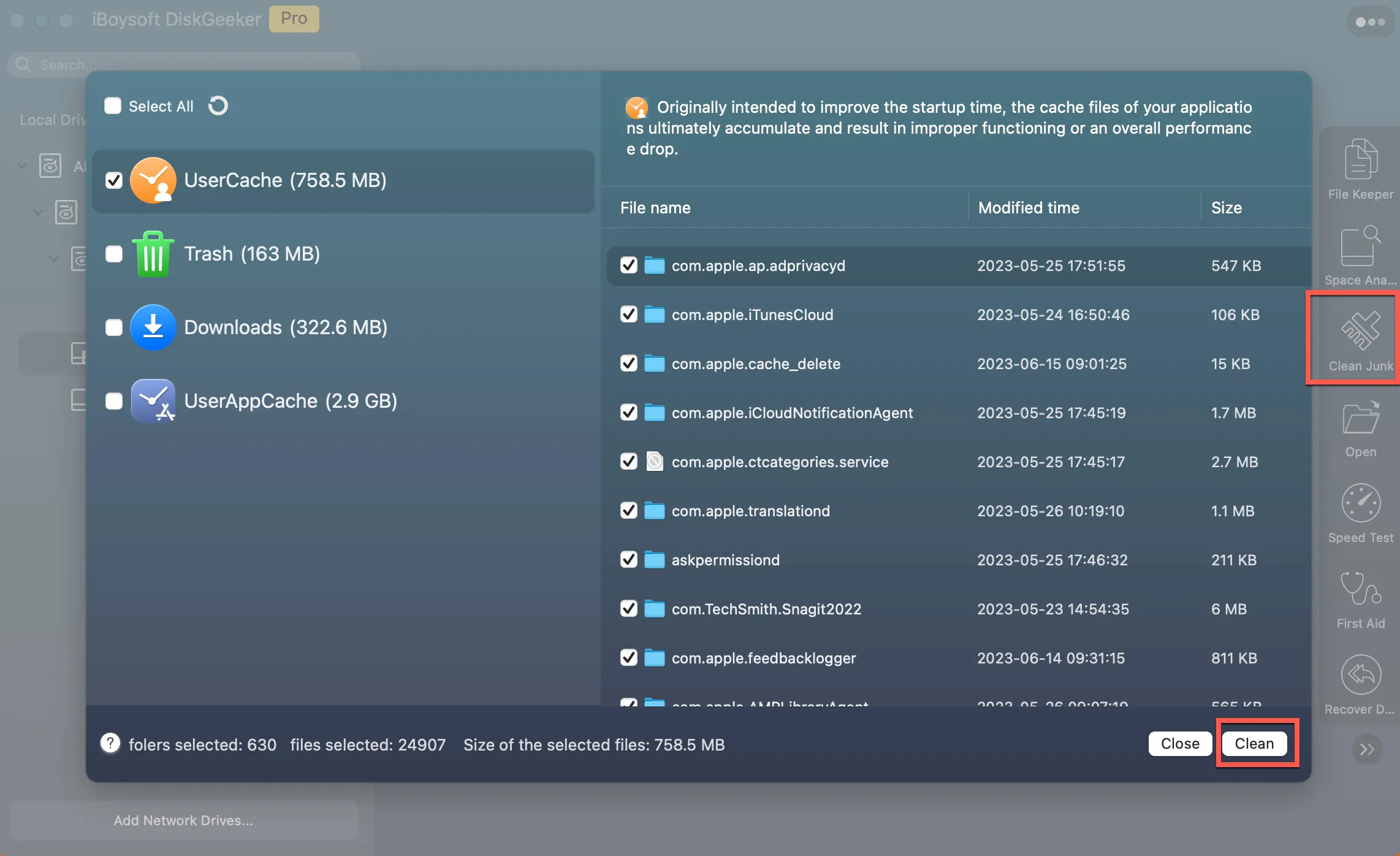
- Aguarde a conclusão da verificação, selecione os arquivos que deseja excluir e clique em Clean.
4. Sua conexão de rede está instável ou fraca
Normalmente, quando não é possível baixar o macOS Catalina devido a problemas de rede, o sistema exibe um alerta. Verifique as condições da rede ou conecte-se a outra rede Wi-Fi.
Além disso, vários motivos podem impedir a instalação do macOS Catalina no Mac:
- O Mac não tem espaço de armazenamento suficiente.
- O Mac não é compatível com o macOS Catalina.
- O Mac desliga durante a instalação.
- O Mac não foi atualizado para a versão secundária mais recente do macOS atual.
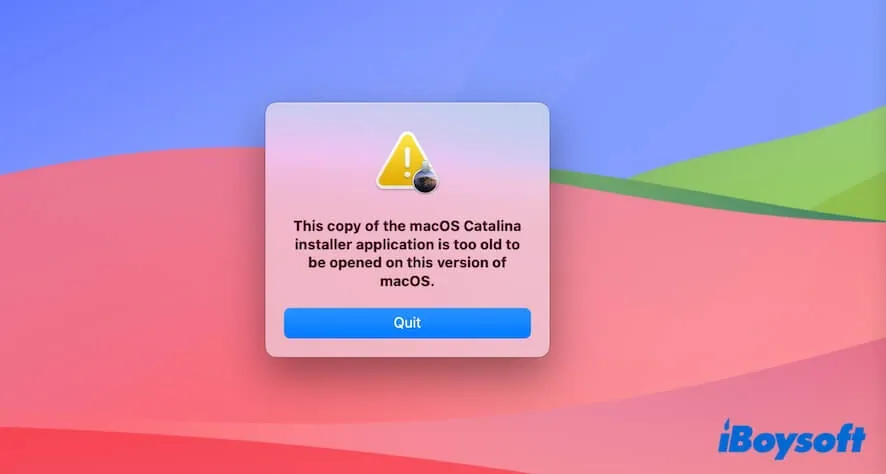
- O Mac executa o macOS Big Sur ou uma versão posterior.
Se este centro de download do macOS Catalina ajudar você a obter rapidamente o instalador do Catalina, compartilhe-o com outras pessoas.
Você também pode se interessar por:
Se precisar de versões anteriores ou posteriores do macOS Catalina, acesse os links abaixo para obtê-las.
Se quiser baixar outras versões do macOS, acesse: como baixar o instalador do macOS.
Se você quiser baixar as atualizações do macOS Catalina, acesse: Baixar atualizações do macOS.
Se precisar baixar o instalador do macOS Catalina em um PC com Windows, baixe o instalador do macOS em um PC com Windows.
Perguntas frequentes
- QComo instalar o Catalina em um Mac antigo?
-
A
Para instalar o macOS Catalina em um Mac não compatível, você pode usar o OpenCore Legacy Patcher. É importante destacar que esse método é apenas uma alternativa e não tem suporte da Apple. Conheça os riscos e as limitações antes de tentar.
1. Baixe o OpenCore Legacy Patcher pelo site oficial.
2. Prepare uma unidade USB e apague-a, formatando-a como Mac OS Extended (Journaled).
3. Use o OpenCore Legacy Patcher para criar o instalador inicializável do macOS Catalina (as instruções são exibidas na tela).
4. Use a unidade USB inicializável para inicializar o Mac incompatível.
5. Quando o Mac iniciar, clique em OK no aviso para instalar o OpenCore Legacy Patcher. Depois, você poderá usar o macOS Catalina.
- QComo baixar o macOS Catalina se não consigo obtê-lo pela App Store?
-
A
Se você não consegue baixar o macOS Catalina pela Mac App Store, talvez o seu Mac não seja compatível. Você pode usar o iBoysoft DiskGeeker para Mac para baixar o DMG do Catalina e criar um instalador inicializável.
É importante destacar que baixar o Catalina em um Mac não compatível não o torna compatível. O iBoysoft DiskGeeker para Mac permite apenas baixar o DMG para armazenamento ou compartilhamento; ele não contorna os requisitos de compatibilidade de hardware da Apple.