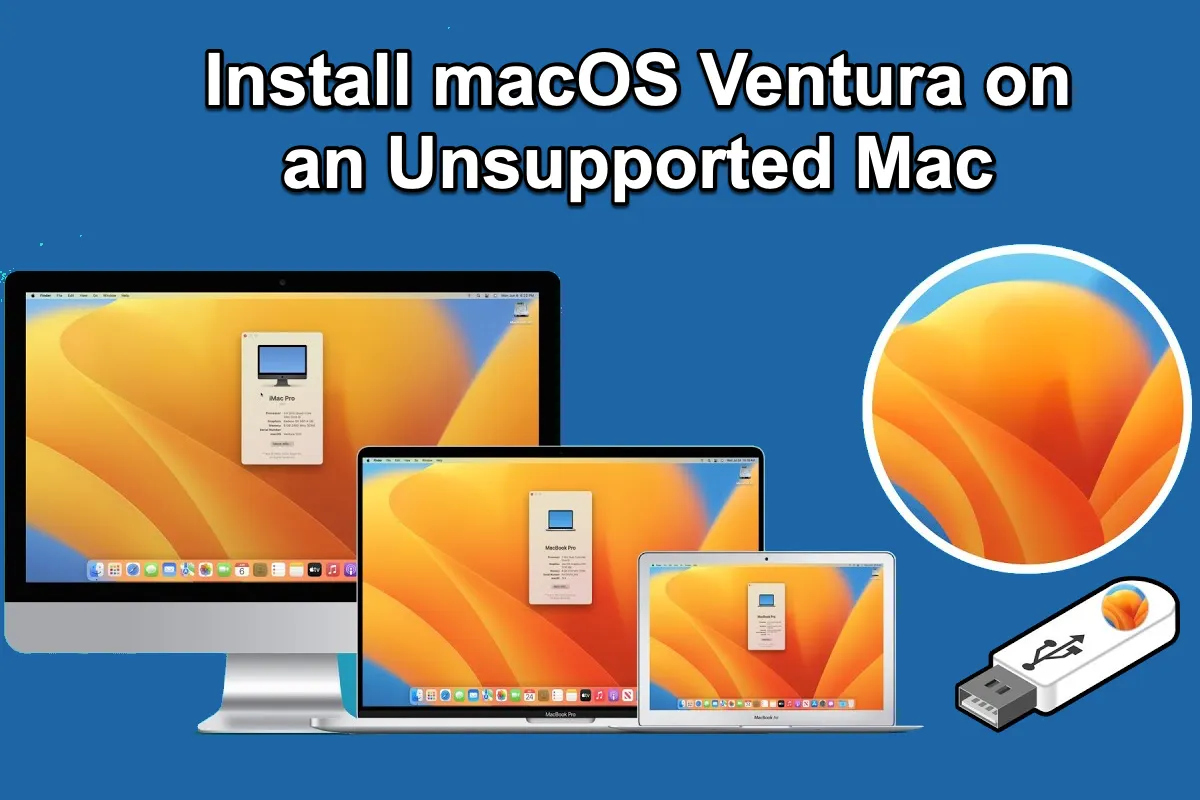
Depois de muita expectativa, o macOS 13 Ventura, que substitui o macOS 12 Monterey, já está disponível como atualização gratuita para Macs com chips Apple Silicon e Macs com processadores Intel.
Na maioria dos casos, os usuários de Mac podem atualizar manualmente para o macOS Ventura clicando em menu Apple > Sobre Este Mac > Atualização de Software > Atualizar agora. Como alternativa, você pode manter ativada a opção Manter o Mac atualizado automaticamente para permitir atualizações automáticas.
No entanto, alguns Macs antigos demais não recebem essa notificação, pois a Apple não oferece uma atualização oficial para o macOS Ventura nesses modelos. Mas ainda há uma alternativa: este tutorial mostra como instalar o macOS Ventura em um Mac não compatível com a ajuda das ferramentas necessárias.
Observação: baixe primeiro o macOS Ventura 13 antes de instalá-lo: Baixar o macOS em Macs não compatíveis.
Macs não compatíveis que podem executar o macOS Ventura
Antes de instalar o macOS 13 no seu Mac, verifique primeiro o modelo do computador. O procedimento é simples:
- Clique no menu Apple na mesa do Mac.
- Selecione a opção Sobre Este Mac no menu suspenso.
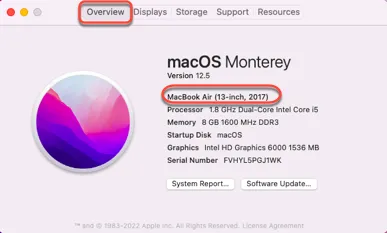
- Abra a aba Visão geral para ver o modelo do Mac. Neste artigo, usamos um MacBook Air (13 polegadas, 2017) como computador de teste para instalar o macOS Ventura.
Em Macs oficialmente compatíveis, é fácil fazer uma instalação limpa do macOS Ventura. Já se o modelo do seu Mac estiver na lista de dispositivos incompatíveis, a única maneira de usar o macOS Ventura é contar com a ajuda do OpenCore Legacy Patcher, que fornece os patches necessários para executar o macOS Ventura no seu Mac.
Confira os dispositivos incompatíveis que podem executar o macOS Ventura com a ajuda do OpenCore Legacy Patcher:
- iMac16,1 (21,5 polegadas, final de 2015) -- iMac17,1 (27 polegadas, 5K, final de 2015)
- MacBook9,1 (12 polegadas, início de 2016)
- MacBookAir7,1 (11 polegadas, início de 2015) -- MacBookAir7,2 (13 polegadas, início de 2015)
- MacBookPro11,4 (15 polegadas, meados de 2015, iGPU) -- MacBookPro13,3 (15 polegadas, final de 2016)
- Mac mini7,1 (final de 2014)
- MacPro6,1 (final de 2013)
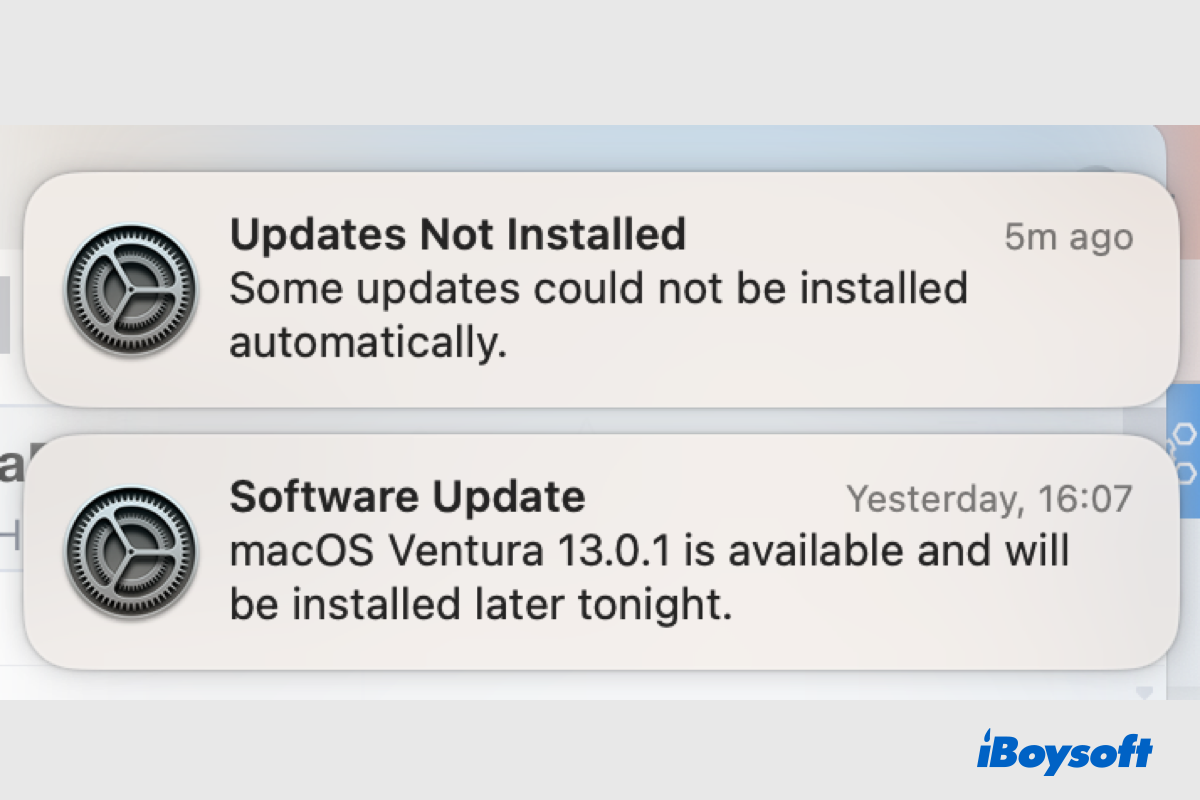
[macOS Ventura] Algumas atualizações não puderam ser instaladas automaticamente
Esta publicação explica a notificação “Atualizações não instaladas: algumas atualizações não puderam ser instaladas automaticamente”, exibida no macOS Ventura. Veja as possíveis causas e as soluções disponíveis. Leia mais >>
Compartilhe este guia para ajudar outras pessoas a instalar o macOS Ventura em Macs incompatíveis!
Como instalar o macOS Ventura em um Mac incompatível?
Com este tutorial passo a passo, instalar o macOS em um Mac incompatível pode ser uma tarefa simples. Siga as instruções abaixo para concluir o processo.
Etapa 1: instale o OpenCore Legacy Patcher no Mac
- Baixe o arquivo ZIP do OpenCore Legacy Patcher no seu Mac.
- Abra a pasta Downloads no Finder e localize os arquivos ZIP baixados. Em seguida, descompacte o arquivo no Mac clicando duas vezes nele.
- Arraste o arquivo OpenCore-Patcher.app para a pasta Aplicativos para instalá-lo. Você também pode copiar OpenCore-Patcher.app e colá-lo na pasta Downloads para fazer a instalação.
Etapa 2: crie um USB inicializável do macOS Ventura
Há duas opções para criar um USB inicializável do macOS Ventura:
- Use uma ferramenta para criar um USB inicializável, baixe o instalador do macOS e crie a mídia de inicialização
- Use o Terminal
Opção 1: usar uma ferramenta para criar um USB inicializável
Com a ajuda do iBoysoft DiskGeeker, você pode baixar o instalador do macOS Ventura diretamente para uma unidade USB e torná-la inicializável. A ferramenta simplifica o processo de criação do USB inicializável em algumas etapas:
1. Baixe e instale o iBoysoft DiskGeeker no Mac.
2. Conecte uma unidade USB vazia com mais de 16 GB e formatada como Mac OS Expandido (Journaling). Se a unidade não estiver formatada como Mac OS Expandido, formate a unidade no Mac.
3. Abra o iBoysoft DiskGeeker, selecione um volume da unidade USB e clique em "Criar disco de inicialização". Em seguida, clique em "Continuar".
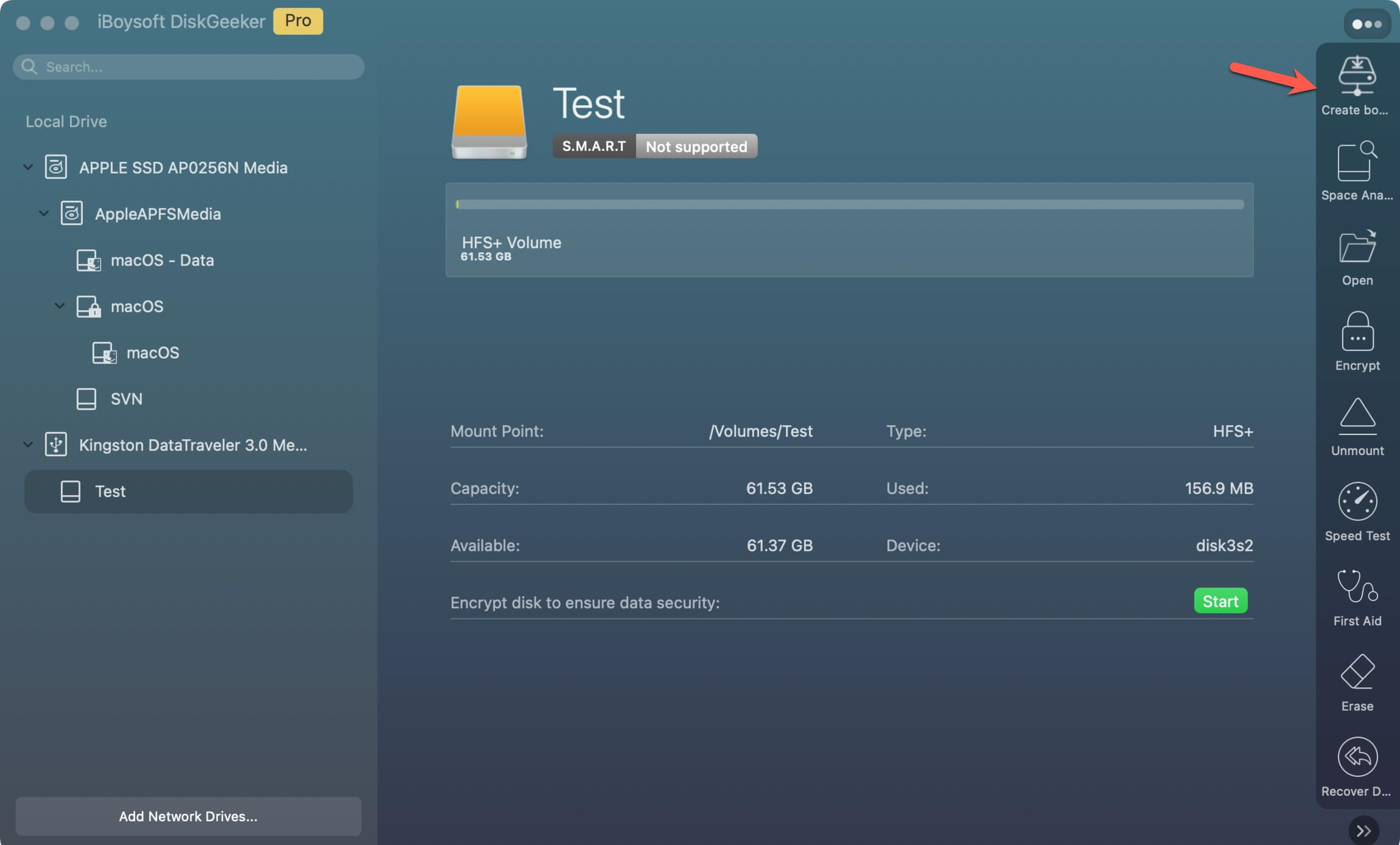
4. Ative a opção "macOS 13 Ventura", clique em "Criar disco de inicialização" e aguarde a conclusão do processo.
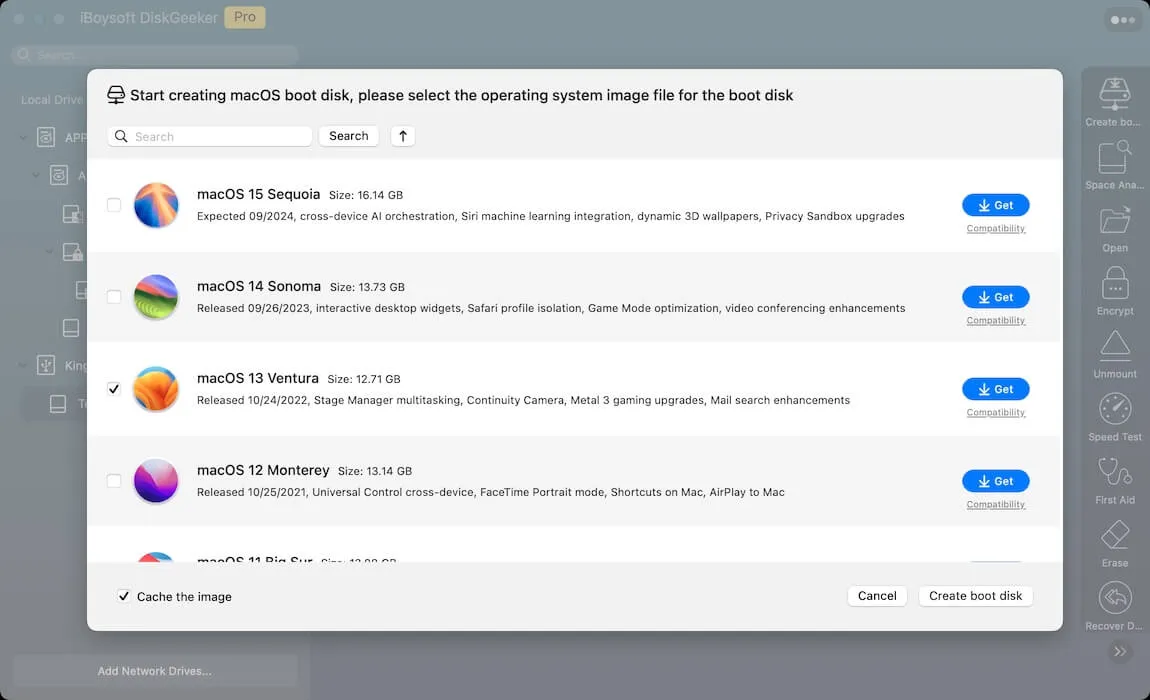
Quando o processo terminar, você terá um USB inicializável do macOS Ventura que poderá ser usado para instalar o sistema em Macs incompatíveis, como MacBook Air 2017, MacBook Air 2016, MacBook Air 2015, MacBook Pro 2016, MacBook Pro 2015, entre outros.
Opção 2: usar o Terminal
Criar uma unidade USB inicializável pelo Terminal está mais sujeito a falhas, pois exige conhecimentos avançados de linha de comando. Qualquer operação incorreta pode colocar o computador em risco. Ainda assim, se você quiser seguir esse caminho, faça o seguinte:
- Baixe o arquivo macOS Ventura.pkg para o Mac. Quando o download terminar, arraste o arquivo pkg para Aplicativos para instalá-lo. Verifique se ele está na pasta Aplicativos; caso contrário, o comando abaixo falhará porque o diretório ou o caminho do arquivo estará incorreto.
- Abra o Terminal usando o atalho da Busca do Spotlight.
- Digite as linhas de comando a seguir na janela do Terminal. Substitua "MyVolume" pelo nome da unidade USB.sudo /Applications/Install\ macOS\ Ventura.app/Contents/Resources/createinstallmedia --volume /Volumes/MyVolume
- Pressione Enter para executar o comando.
- Digite a senha da sua conta de administrador quando solicitado e pressione a tecla Y para confirmar a operação.
- Clique em OK se aparecer um alerta informando que o Terminal deseja acessar arquivos em um volume removível.
- Quando o processo terminar, o Terminal exibirá uma notificação, e sua unidade USB será renomeada para Install macOS Ventura.
Etapa 3: altere os ajustes do OpenCore Legacy Patcher
- Abra o OpenCore Legacy Patcher no Mac.
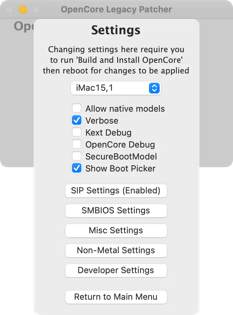
- Clique em Settings na interface principal do OpenCore Legacy Patcher.
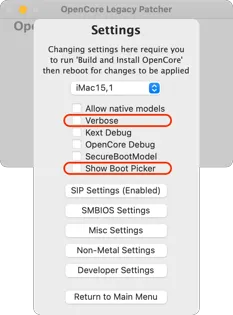
- Marque Verbose para exibir informações detalhadas e ajudar a identificar erros durante a instalação. Se você não precisar investigar nenhum problema, poderá desativar esse recurso diretamente.
Etapa 4: instale o macOS Ventura em Macs incompatíveis
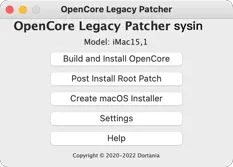
- Clique em Build and Install OpenCore na interface principal do OpenCore Legacy Patcher.
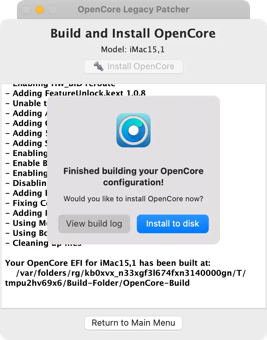
- Na nova janela pop-up, clique no botão Build OpenCore.
- Quando a criação for concluída, clique em Install OpenCore e, em seguida, selecione Install to Disk. Essa etapa instala o OpenCore Legacy Patcher na unidade USB, fornecendo um ambiente para que o macOS Ventura seja executado corretamente.
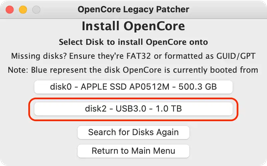
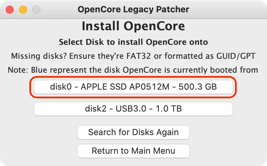
- Escolha o disco no qual deseja instalar o OpenCore. Na maioria dos casos, o disco 0 é o Macintosh HD, enquanto o disco 2 é a unidade USB conectada ao Mac com uma partição padrão. Se houver outros discos conectados ao computador, o Mac também os listará individualmente.
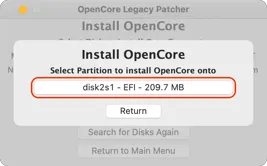
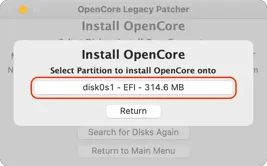
- Clique na opção que contém EFI para confirmar a ação.
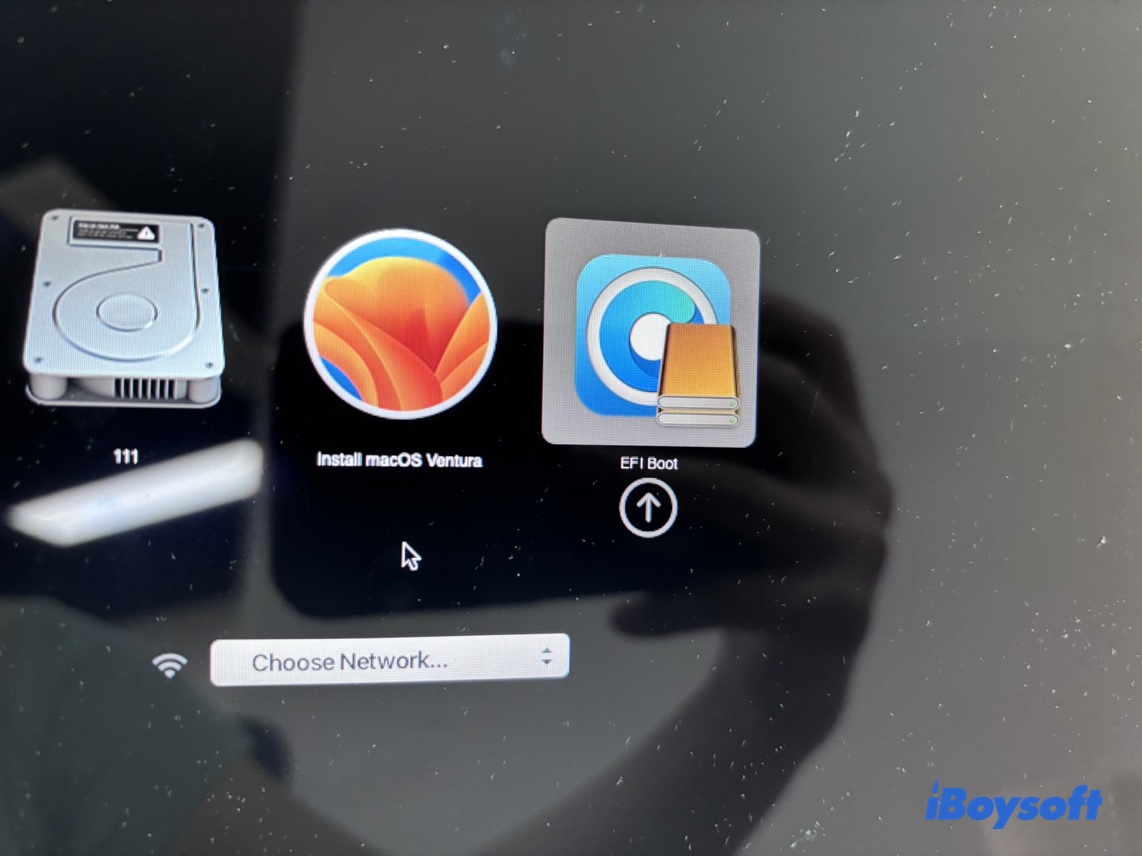
- Reinicie o Mac e mantenha a tecla Option pressionada até aparecer uma tela de inicialização com diferentes opções.
- Use o teclado para controlar o cursor e selecionar o ícone do OpenCore na opção com a indicação EFI Boot.
- O OpenCore foi carregado com sucesso, e você verá o OpenCore Picker na tela.
- Selecione Install macOS Ventura. Em seguida, o assistente levará você à tela de inicialização normal.
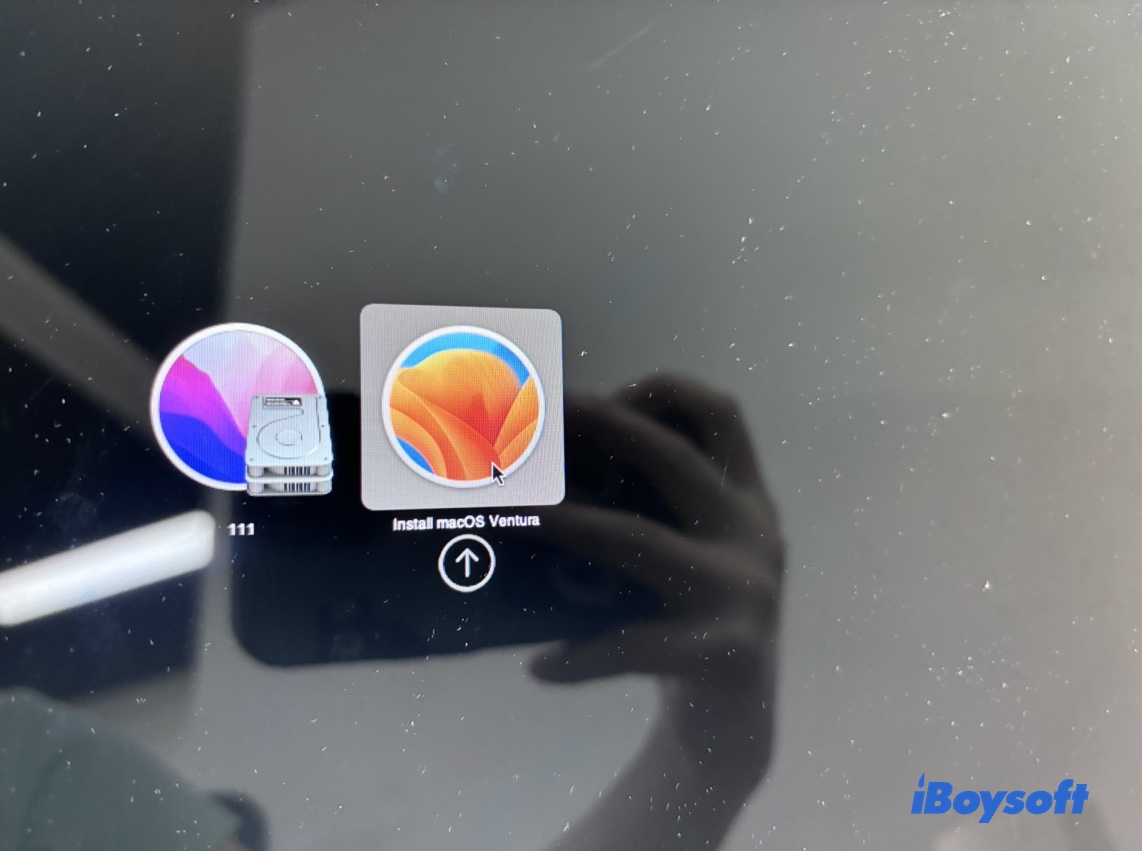
Agora, você pode usar o OpenCore Picker para inicializar o macOS Ventura.
Se algo der errado durante a inicialização, mantenha a tecla Option pressionada novamente até aparecer a opção EFI Boot com o ícone do OpenCore. Em seguida, selecione o disco rígido cinza que, por padrão, aparece como Macintosh HD.
Etapa 5: Pós-instalação
1. Baixe e instale novamente o OpenCore Legacy Patcher
Você instalou o OpenCore Legacy Patcher na partição EFI do dispositivo de armazenamento externo. Quando desconectar a unidade externa do Mac, não terá mais uma forma de inicializar o macOS Ventura. Por isso, desta vez, será necessário instalar o OpenCore Legacy Patcher no Macintosh HD.
- Abra o OpenCore Legacy Patcher no Mac.
- Na interface principal, selecione Settings e desmarque Verbose e Show Boot Picker.
- Selecione Build and Install OpenCore e clique em Install OpenCore.
- Selecione disk 0 (Macintosh HD) para instalar o OpenCore.
- Clique em disk 0, identificado pelas letras EFI.
- Reinicie o Mac e mantenha a tecla Option pressionada até que a opção EFI Boot apareça na tela.
- Selecione a opção EFI Boot com o ícone do OpenCore para voltar ao procedimento normal de inicialização.
- Siga as instruções exibidas na tela para concluir todo o processo de inicialização.
Se quiser exibir o OpenCore Boot Picker, mantenha a opção EFI Boot pressionada e pressione a tecla ESC ao mesmo tempo, até que o cursor apareça.
Depois de instalar o OpenCore Legacy Patcher no Macintosh HD, você poderá inicializar o macOS Ventura no Mac sem precisar mais de um pendrive inicializável.
Conseguiu instalar o macOS Ventura? Compartilhe essa conquista com sua família e seus amigos!
Dicas extras para usar o macOS Ventura no Mac
Em geral, um sistema operacional novo pode trazer novos problemas — especialmente quando é instalado em um Mac que não é compatível oficialmente. Se você encontrar dificuldades ao usar o novo macOS no Mac, não se preocupe. Os artigos abaixo podem ajudar:
- Os 10 principais problemas do macOS Ventura e como resolvê-los
- Guia completo para fazer downgrade do macOS Ventura para o Monterey
- NTFS para Mac Ventura: como ler e gravar em uma unidade NTFS no macOS Ventura
- 4 maneiras de recuperar arquivos após a atualização para o macOS Ventura
- Fotos desapareceram após a atualização para o macOS Ventura? Veja como recuperá-las
- 'A required firmware update could not be installed' (Fixed)
Considerações finais
Como uma grande atualização do macOS, o macOS Ventura traz muitas melhorias e novos recursos. Com ele, você pode ter uma experiência ainda melhor com o Busca Visual, as Notas Autoadesivas para Mac, o Notas da Apple, o Organizador Visual no Mac, a Câmera de Continuidade e o app Fotos, que permite excluir fotos duplicadas no Mac com facilidade.
Se o seu Mac não for oficialmente compatível com a Apple, consulte este artigo para instalar o macOS Ventura em um MacBook Air de 2017, 2016, 2015 ou anterior, ou em um MacBook Pro de 2016, 2015 ou anterior.
Compartilhe este artigo para ajudar mais pessoas a experimentar o novo macOS em Macs incompatíveis!
Perguntas frequentes sobre a instalação do macOS Ventura em um Mac incompatível
- Q Como executar o macOS Ventura em um Mac incompatível?
-
A
Você pode baixar e instalar o OpenCore Legacy Patcher no Mac, criar um instalador inicializável do macOS Ventura e, em seguida, inicializar o Mac com o macOS Ventura.
- Q Quais Macs são oficialmente compatíveis com o macOS Ventura?
-
A
De acordo com a Apple, os seguintes Macs são oficialmente compatíveis com o macOS Ventura: MacBook Pro de 2017 a 2022, MacBook Air de 2018 a 2022, MacBook 2017, iMac Pro 2017, iMac 2017, iMac 2019, iMac 2021, Mac mini 2018, Mac mini 2021, Mac Studio 2022 e Mac Pro 2019.