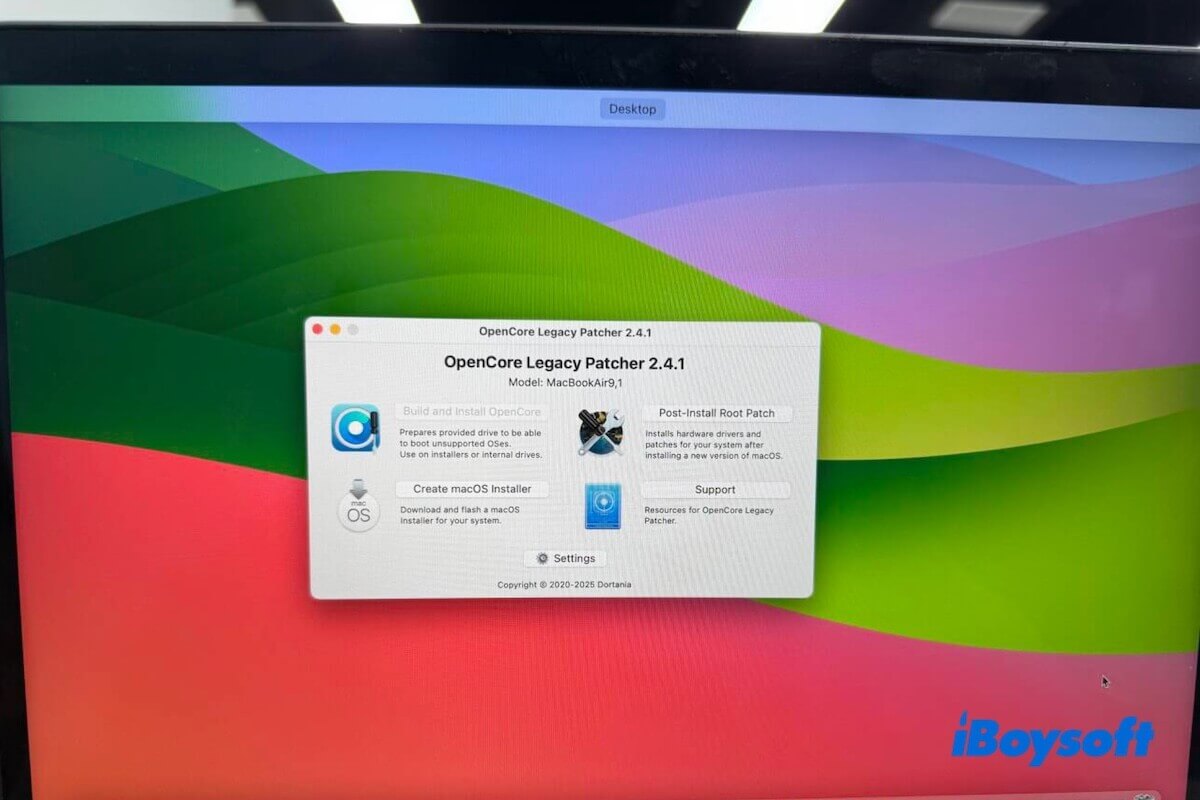
É possível usar a versão mais recente do macOS ou uma versão antiga em um Mac incompatível?
Sim, é possível.
Para instalar o macOS Golden Gate 27 Beta, Tahoe 26, Sequoia 15, Sonoma 14, Ventura 13, Monterey 12, Big Sur 11 ou qualquer versão anterior em um Mac incompatível, você deve usar o OpenCore Legacy Patcher.
Esse utilitário de código aberto permite baixar o instalador completo do macOS, criar um pendrive inicializável e, em seguida, instalar e executar o macOS em um Mac que não é oficialmente compatível com o sistema.
As etapas a seguir baseiam-se na minha experiência prática.
Aviso: o macOS 27 Golden Gate é oficialmente compatível apenas com Macs equipados com Apple Silicon. Macs com processadores Intel não são mais compatíveis. Até o momento, os desenvolvedores do OpenCore Legacy Patcher (OCLP) afirmam especificamente que o OCLP ainda não é compatível com o Golden Gate, pois o macOS Golden Gate removeu componentes relacionados à arquitetura Intel em quantidade suficiente para impedir esse suporte.
Se você só tiver um PC com Windows, consulte o guia detalhado para instalar o macOS Golden Gate no Windows usando o VirtualBox.
Quais são os riscos de instalar o macOS em um Mac incompatível?
Antes de começar, conheça os possíveis riscos de instalar o macOS em um Mac incompatível:
- Problemas de compatibilidade de hardware:
Alguns componentes, como Wi-Fi, Bluetooth, aceleração gráfica, áudio, câmeras, trackpads ou monitores externos, podem não funcionar corretamente. - Instabilidade do sistema:
Podem ocorrer travamentos, congelamentos, lentidão, falhas na inicialização ou outros problemas inesperados. - Problemas com atualizações:
Atualizações futuras do macOS podem interromper a compatibilidade, exigindo que você aguarde novos patches antes de atualizar. - Limitações de segurança:
Macs não compatíveis podem não receber atualizações de firmware e aprimoramentos de segurança no nível do hardware disponíveis nos modelos oficialmente compatíveis. - Queda de desempenho:
Macs mais antigos podem ter dificuldades com os requisitos mais elevados das versões recentes do macOS, e recursos que dependem do hardware podem não funcionar. - Problemas de compatibilidade com aplicativos:
Alguns aplicativos exigem tecnologias de hardware mais recentes, como gráficos Metal ou Apple Silicon, e podem não funcionar corretamente. - Risco de perda de dados:
O processo de instalação modifica o ambiente de inicialização. Se algo der errado, o Mac poderá não inicializar ou exigir uma reinstalação limpa. - Ausência de suporte oficial:
A Apple não oferece suporte técnico para Macs que executam versões não compatíveis do macOS.
Como reduzir os riscos de instalar o macOS em Macs não compatíveis?
Se você ainda quiser instalar a versão mais recente do macOS em um Mac antigo ou uma versão antiga do macOS em um Mac mais recente, faça o seguinte antes:
- Faça backup do Mac primeiro usando o Time Machine ou outra solução de backup.
- Tenha um método de recuperação disponível, como um instalador USB inicializável do macOS.
Como instalar o macOS em um Mac não compatível?
Aviso: Executar o macOS em Macs não compatíveis pode resultar em desempenho reduzido e instável, perda de dados, e as atualizações podem interromper a compatibilidade. Pense bem antes de prosseguir.
Essa opção deve ser considerada uma alternativa avançada, e não um caminho oficial de atualização.
Etapa 1: Instale o OpenCore Legacy Patcher
- Acesse a página oficial de download do OpenCore Legacy Patcher (OCLP) no GitHub.
- Baixe o instalador mais recente do OCLP.
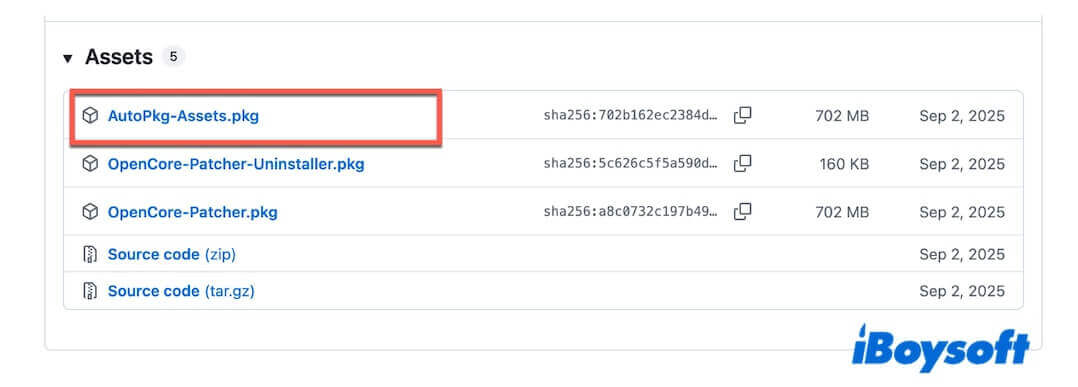
- Instale-o no Mac de destino.
Se a instalação for bloqueada, acesse Ajustes do Sistema > Privacidade e Segurança > Permitir.
Etapa 2: Baixe o instalador do macOS desejado
Siga as etapas para baixar o macOS no Mac não compatível.
Dica: se você já tiver um arquivo DMG do macOS, pule esta etapa.
- Abra o OpenCore Legacy Patcher.
- Clique em Criar instalador do macOS.
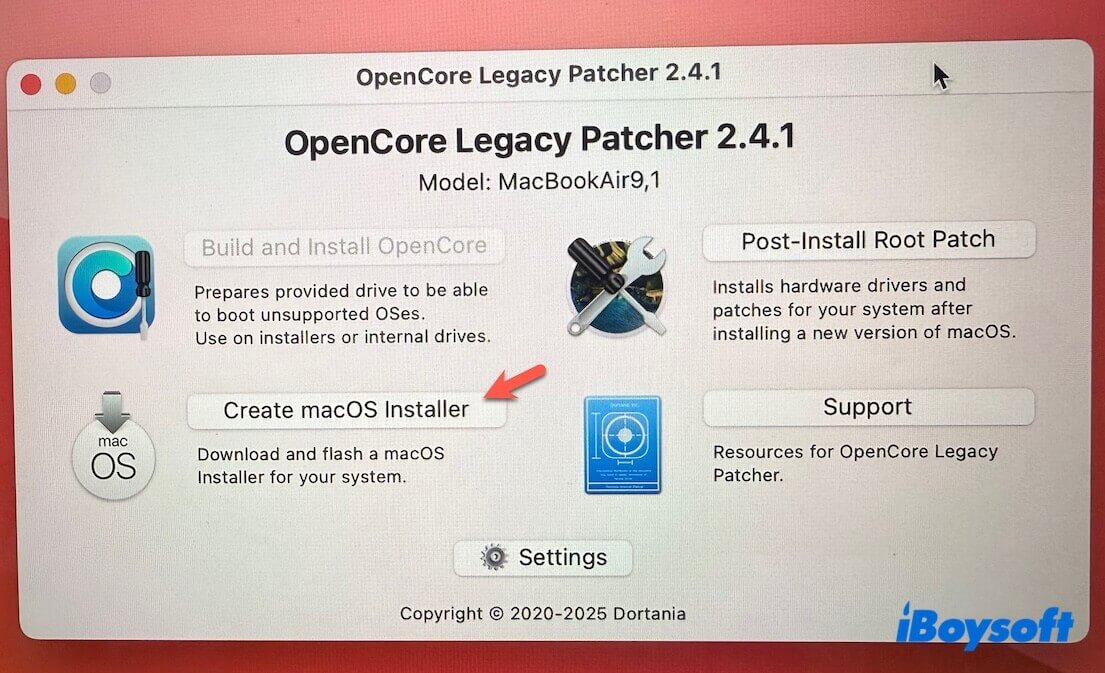
- Selecione Baixar instalador do macOS.
- Escolha uma versão do macOS.
Se as versões antigas não aparecerem na lista, marque Mostrar versões antigas/de teste para exibi-las.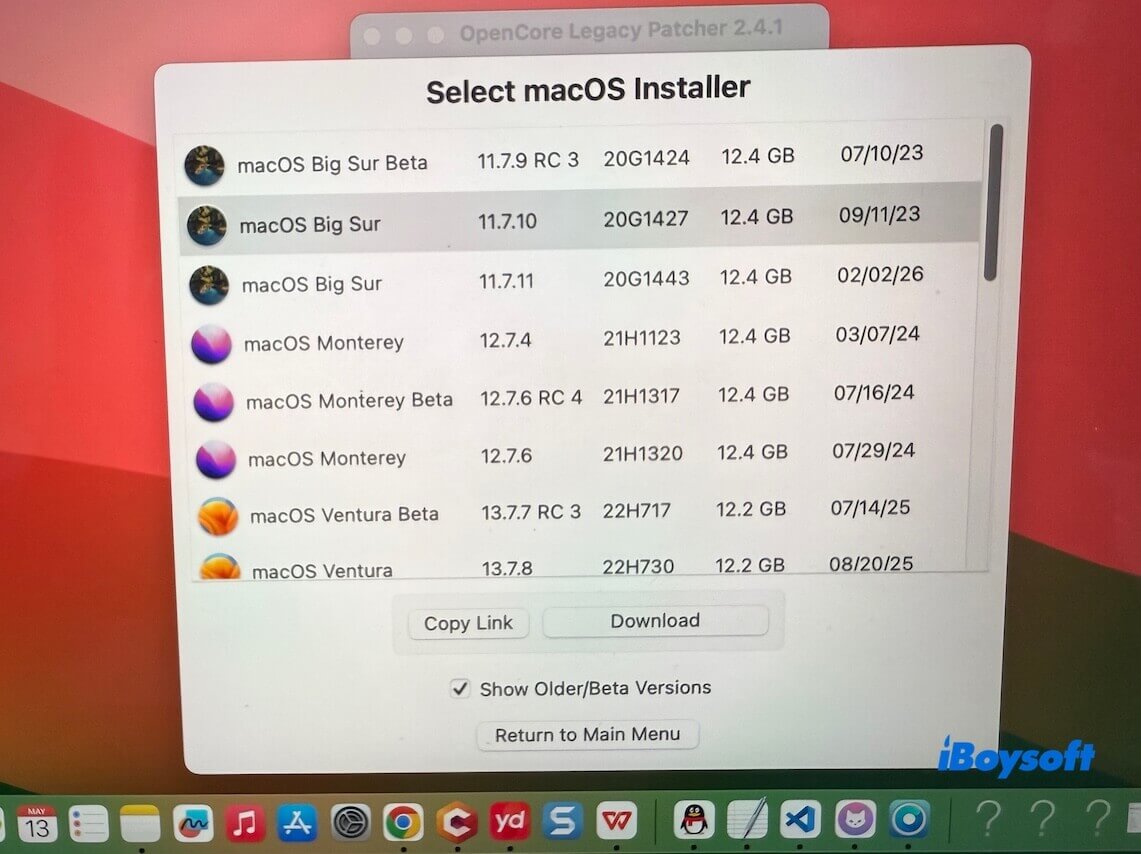
- Clique em Baixar e aguarde a conclusão do processo.
Quando o download foi concluído, encontrei o seguinte erro:
Ocorreu um erro ao extrair o instalador do macOS. Isso pode ter sido causado por um instalador corrompido.
Por isso, precisei tentar novamente. Com base na minha experiência, recomendo verificar se a conexão com a internet está estável; caso contrário, você poderá enfrentar o mesmo problema.
O OpenCore Legacy Patcher lista apenas do macOS Sequoia ao macOS Big Sur. Se você precisa baixar o macOS Golden Gate Beta, o macOS Catalina ou versões anteriores, use o iBoysoft DiskGeeker.
Essa ferramenta pode ajudar a criar um instalador inicializável em um pendrive, do macOS Tahoe 26 ao Mac OS X Snow Leopard 10.6. O download do macOS e a criação do instalador inicializável em um pendrive são realizados no mesmo fluxo, com apenas alguns cliques.
Veja como:
- Baixe e instale o iBoysoft DiskGeeker.
- Conecte um pendrive vazio, de preferência com bastante espaço de armazenamento.
- Abra o iBoysoft DiskGeeker e selecione Criar disco de inicialização.
- Escolha o pendrive como destino e clique em Selecionar.
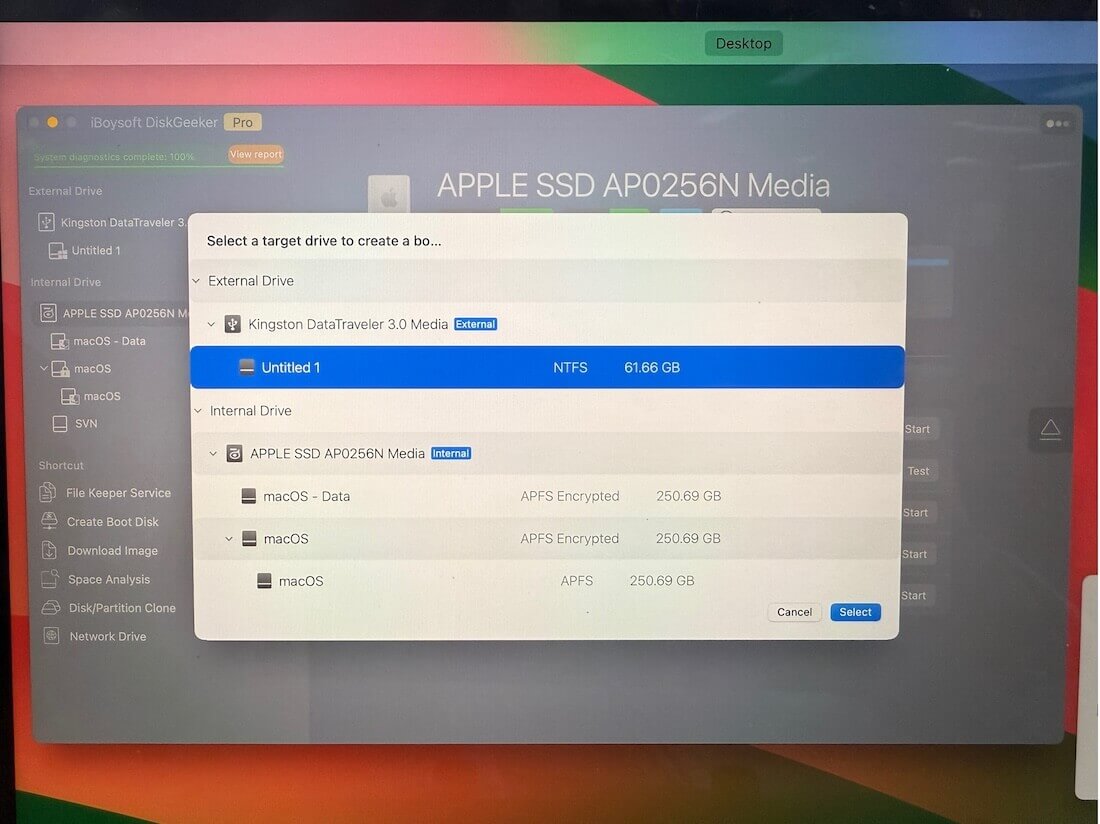
- Clique em Continuar no aviso informando que o disco será formatado.
- Selecione o macOS desejado e clique em Criar disco de inicialização > OK.
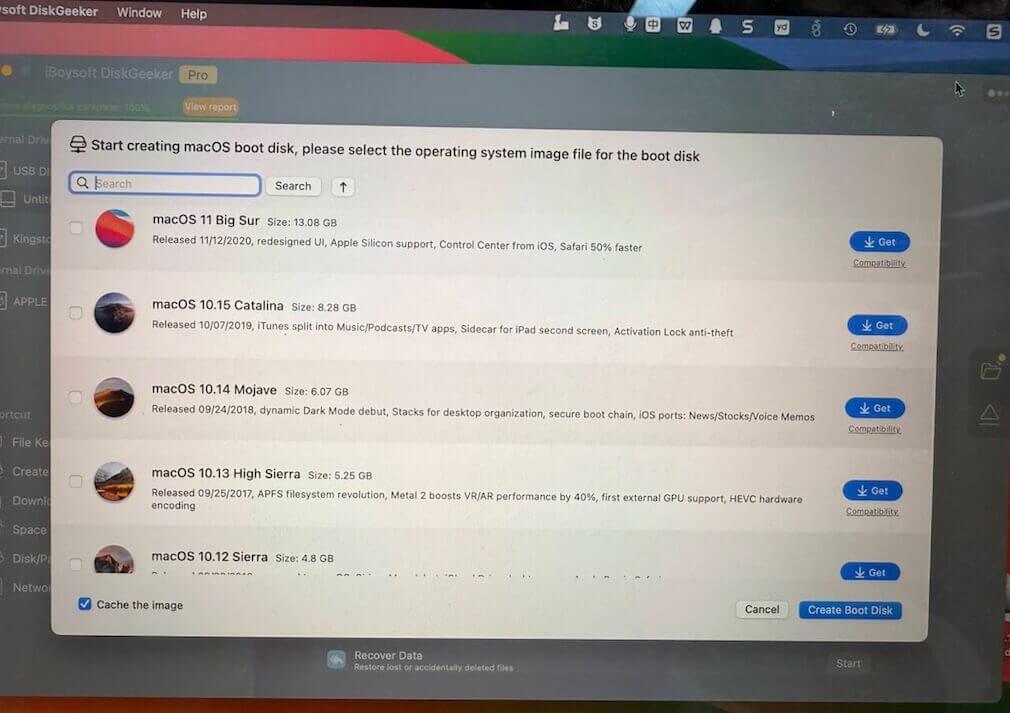
- Aguarde o download do macOS. Em seguida, a ferramenta começará automaticamente a criar o instalador inicializável no pendrive.
Etapa 3: criar um pendrive inicializável
- Conecte uma unidade USB vazia ao Mac.
- No OCLP, clique em "Create macOS Installer">"Use existing macOS installer."
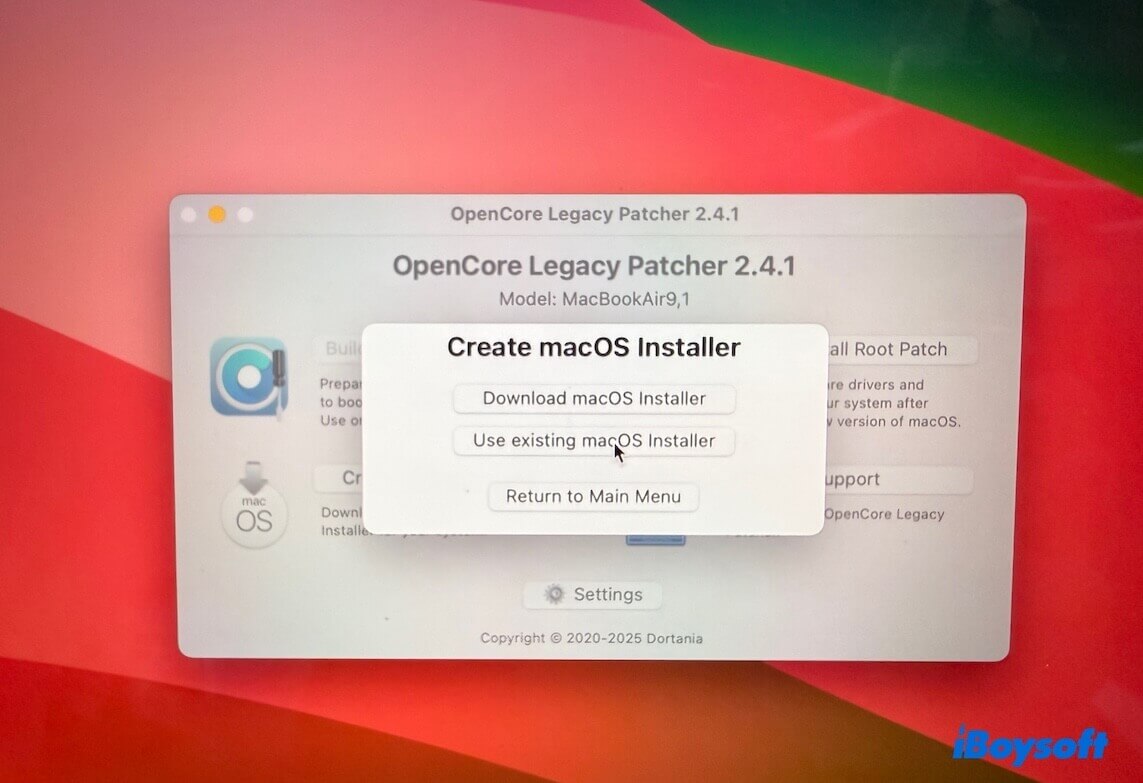
- Clique em Install macOS XX.
O utilitário selecionará automaticamente o instalador do macOS que você baixou. - Selecione a unidade USB.
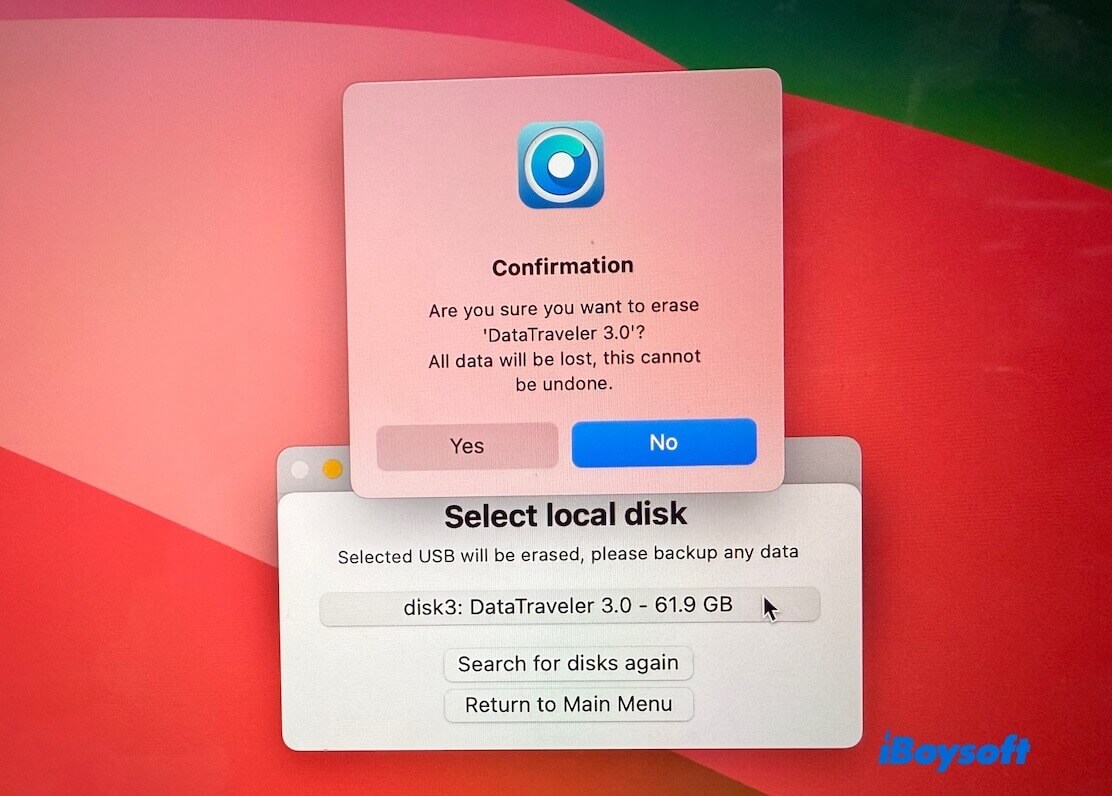
- Confirme, quando solicitado, que deseja apagar a unidade USB e instalar o macOS nela.
- Aguarde enquanto a unidade USB é preparada para inicialização.
Por experiência própria, o OCLP exibe um erro quando começa a criar o USB inicializável:
Failed to create macOS installer.
Error: /var/folders/ff/y6ypjh3x1hb08jgcgrb1vmkr0000gn/T/tmp6gabh54q/Install macOS Big Sur.app does not appear to be a valid OS installer application.
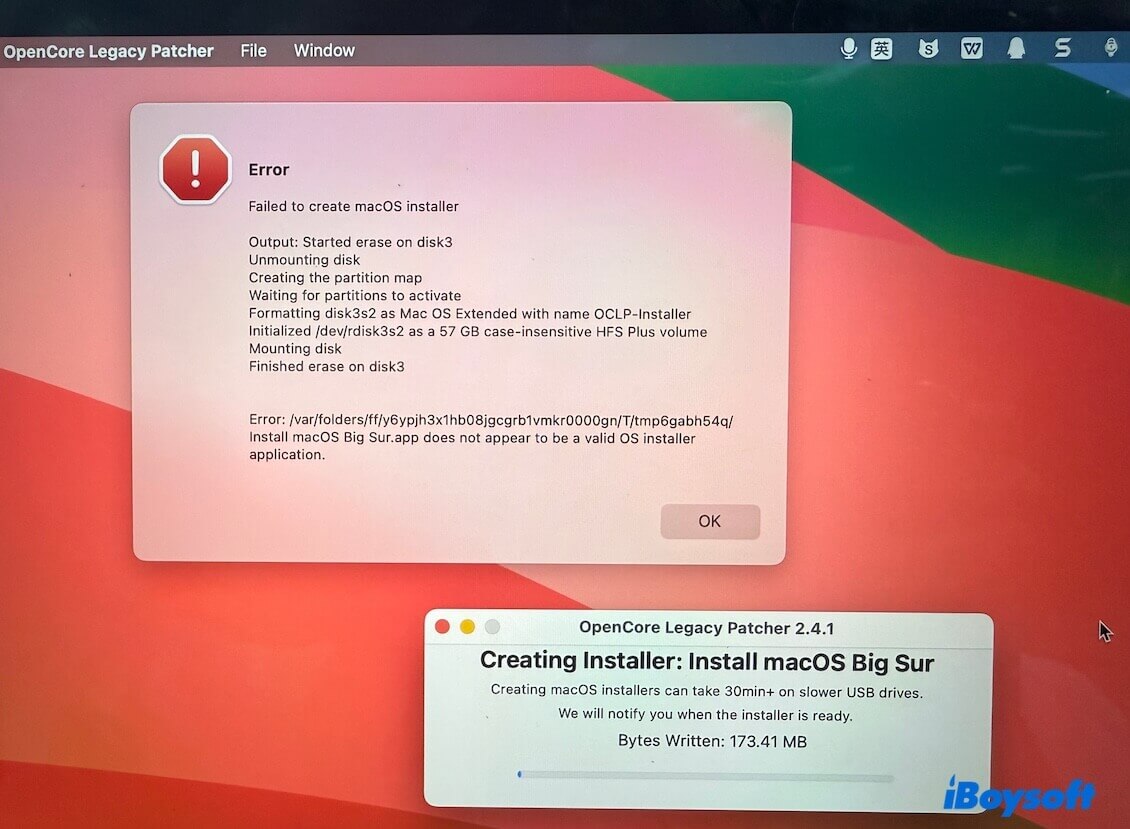
Isso ocorre devido a um instalador do macOS corrompido. Nesse caso, é necessário tentar baixar o instalador novamente usando uma conexão Wi-Fi mais estável e potente.
Etapa 4: criar e instalar o OCLP na unidade USB
- Abra o OCLP.
- Clique em Build and Install OpenCore.
Observação: se o Mac for compatível nativamente com a versão do macOS que você baixou, o OCLP poderá desativar a criação do OpenCore, pois ela não será necessária. - Confirme o modelo do Mac. Ele será detectado automaticamente.
- Instale o OCLP na unidade USB, na partição EFI.
Etapa 5: inicializar o Mac pela unidade USB e instalar o macOS
- Reinicie o Mac e, ao mesmo tempo, mantenha a tecla Option pressionada.
- Selecione EFI Boot, que corresponde ao OpenCore no USB.
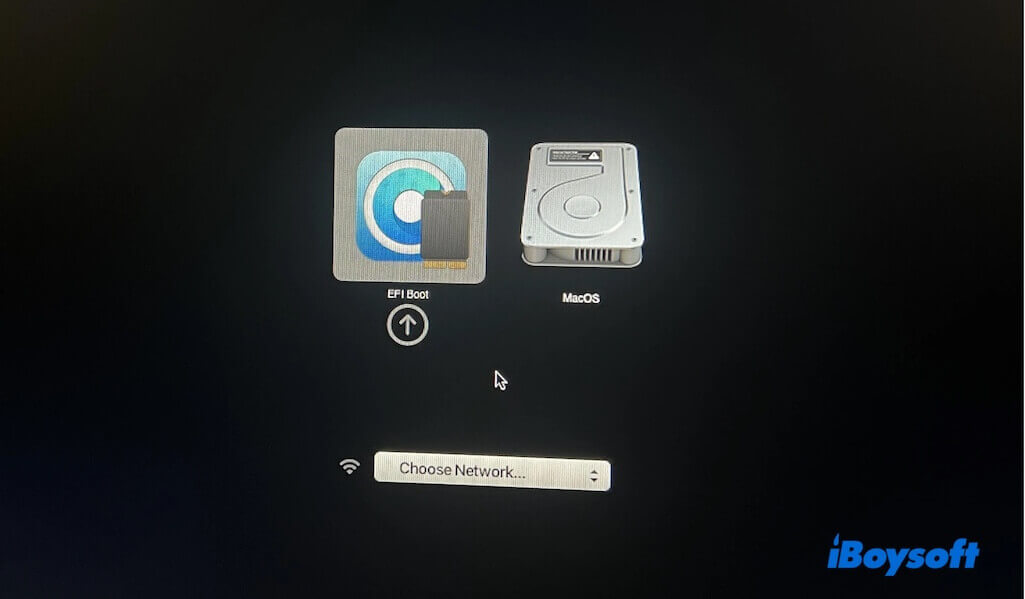
- Selecione Install macOS.
- No OpenCore, iniciado pelo USB, abra o Utilitário de Disco.
- Apague o disco interno. Use o formato APFS e o esquema Mapa de Partição GUID.
- Saia do Utilitário de Disco.
- Clique em Install macOS.
- Selecione o disco.
Esse processo pode levar de 30 a 90 minutos. Durante a instalação, o Mac será reiniciado automaticamente várias vezes.
Etapa 6: iniciar o macOS pelo USB
- Reinicie o Mac mantendo a tecla Option pressionada.
- Selecione EFI Boot (USB). Esse é o OpenCore.
- No OpenCore, selecione o disco do macOS.
Etapa 7: instalar o OpenCore no disco interno
- Abra o OCLP.
- Clique em Build and Install OpenCore.
- Escolha Internal disk (EFI).
- Clique em Install e informe a senha de administrador.
Agora, remova o USB, reinicie o Mac e verifique se ele inicializa corretamente.
Etapa 8: instalar os Root Patches (necessário)
- Abra o OCLP.
- Clique em Post-Install Root Patch.
- Aplique os patches e reinicie o Mac.
Isso corrige problemas de aceleração da GPU, Wi-Fi/Bluetooth, brilho e USB.
Observação: Se quiser atualizar o macOS depois de instalá-lo em um Mac incompatível, evite fazer a atualização imediatamente após o lançamento de uma nova versão do macOS. Aguarde até que os patches de compatibilidade estejam estáveis.
Perguntas frequentes sobre a instalação do macOS em um Mac incompatível
- QComo instalar o macOS Sequoia em um Mac incompatível sem USB?
-
A
É possível instalar o macOS Sequoia em um Mac incompatível sem uma unidade USB usando o OpenCore Legacy Patcher (OCLP) e o método de instalação diretamente no disco interno.
1. Baixe e instale o OpenCore Legacy Patcher no Mac.
2. Baixe o instalador do macOS Sequoia pelo OCLP, pela Apple ou pelo iBoysoft DiskGeeker.
3. No OCLP, selecione Build and Install OpenCore e instale-o no disco interno do Mac, não em uma unidade USB.
4. Abra Install macOS Sequoia e selecione o disco interno como destino.
5. Reinicie o Mac e inicialize usando a entrada do OpenCore, que será selecionada automaticamente se a instalação tiver sido concluída corretamente.
Após a instalação, execute o OCLP novamente e aplique os patches de root pós-instalação para gráficos, Wi-Fi e outros recursos.
- QÉ possível instalar o macOS 26 em um Mac incompatível?
-
A
Às vezes, é possível instalar o macOS 26 em Macs incompatíveis usando ferramentas de patch de terceiros, mas a Apple não oferece suporte oficial, e há riscos de instabilidade e incompatibilidade.