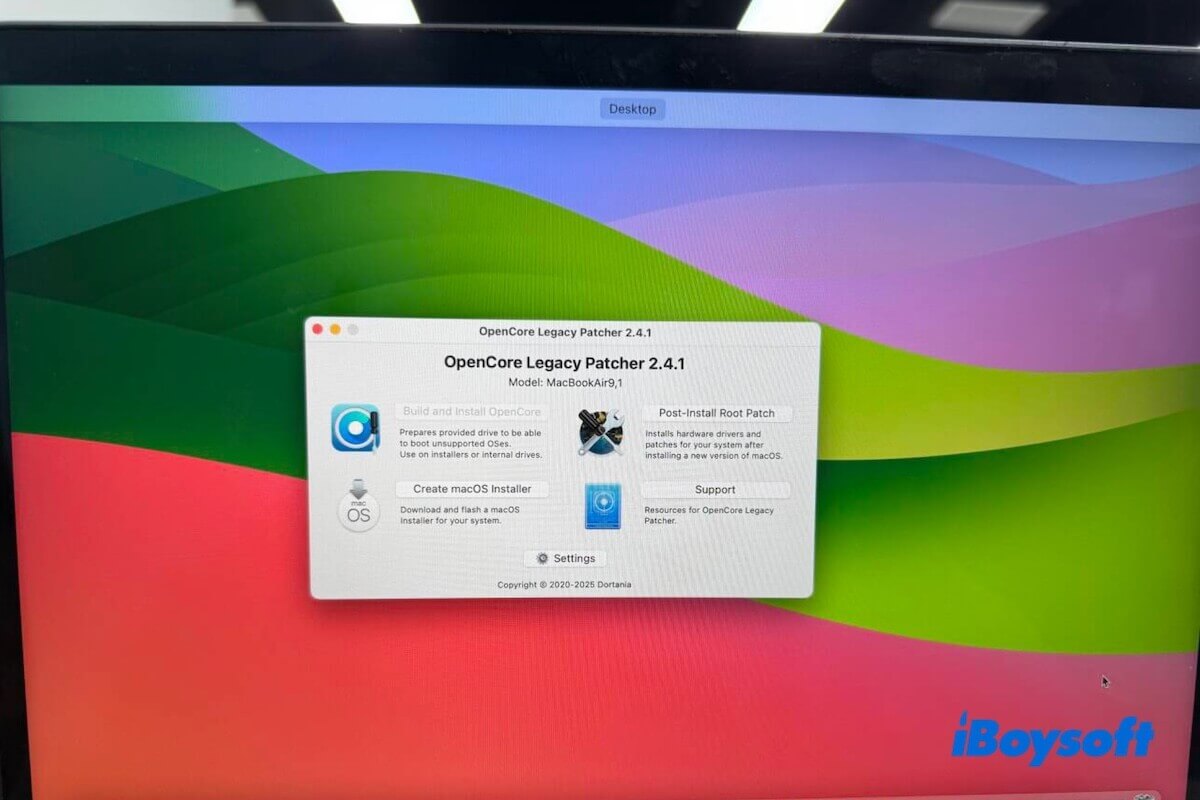
サポート対象外のMacで最新のmacOSや旧バージョンを実行できますか?
はい、可能です。
サポート対象外のMacにmacOS Golden Gate 27 Beta、Tahoe 26、Sequoia 15、Sonoma 14、Ventura 13、Monterey 12、Big Sur 11、またはそれ以前のバージョンをインストールするには、OpenCore Legacy Patcherを使用します。
このオープンソースのユーティリティを使うと、macOSのフルインストーラのダウンロード、起動可能なUSBの作成、そして公式にはサポートされていないMacハードウェアへのmacOSのインストールと実行を行えます。
以下の手順は、私自身が実際に試した経験に基づいています。
警告: macOS 27 Golden Gateの公式サポート対象はAppleシリコン搭載Macのみです。Intel Macはサポート対象外になりました。現時点で、OpenCore Legacy Patcher(OCLP)の開発者は、macOS Golden GateではIntel関連のコンポーネントが大幅に削除されたため、現在のOCLPはGolden Gateをサポートしていないと明記しています。
Windows PCしか利用できない場合は、VirtualBoxを使ってWindowsにmacOS Golden Gateをインストールする方法の詳しいガイドを参照してください。
サポート対象外のMacにmacOSをインストールするリスクとは?
作業を始める前に、サポート対象外のMacへmacOSをインストールした場合に考えられるリスクを確認しておきましょう。
- ハードウェアの互換性に関する問題:
Wi-Fi、Bluetooth、グラフィックスアクセラレーション、オーディオ、カメラ、トラックパッド、外部ディスプレイなど、一部のハードウェアが正常に動作しない場合があります。 - システムの不安定化:
クラッシュ、フリーズ、動作速度の低下、起動に失敗するなど、予期しない問題が発生する可能性があります。 - アップデートに関する問題:
今後のmacOSアップデートによって互換性が失われ、アップグレードの前に新しいパッチを待つ必要が生じる場合があります。 - セキュリティ上の制限:
サポート対象外のMacでは、公式にサポートされているモデルで利用できるファームウェアアップデートやハードウェアレベルのセキュリティ強化が提供されない可能性があります。 - パフォーマンスの低下:
古いMacでは、新しいmacOSバージョンの高いシステム要件に対応しきれない場合があります。また、ハードウェアに依存する機能が動作しないこともあります。 - アプリの互換性に関する問題:
MetalグラフィックスやAppleシリコンなど、新しいハードウェア技術を必要とするアプリが正常に動作しない場合があります。 - データ消失のリスク:
インストールによって起動環境が変更されます。問題が発生すると、Macが起動できなくなったり、クリーンインストールが必要になったりする可能性があります。 - 公式サポートを受けられない:
Appleは、サポート対象外のmacOSを搭載したMacについて、テクニカルサポートを提供していません。
サポート対象外のMacにmacOSをインストールするリスクを減らすには?
古いMacに最新のmacOSをインストールする場合や、新しいMacに古いmacOSをインストールする場合は、事前に次の準備を行ってください。
- まずMacをバックアップする:Time Machineまたは別のバックアップソリューションを使用します。
- 復旧手段を用意しておく:起動可能なmacOS USBインストーラなどを準備します。
サポート対象外のMacにmacOSをインストールする方法
警告: サポート対象外のMacでmacOSを実行すると、パフォーマンスが低下したり不安定になったりするほか、データが失われる可能性があります。また、アップデートによって互換性が失われることもあります。実行する前に、リスクを十分に検討してください。
これは公式のアップグレード方法ではなく、高度な回避策として扱うのが適切です。
手順1:OpenCore Legacy Patcherをインストールする
- OpenCore Legacy Patcher(OCLP)の公式GitHubダウンロードページを開きます。
- 最新のOCLPインストーラをダウンロードします。
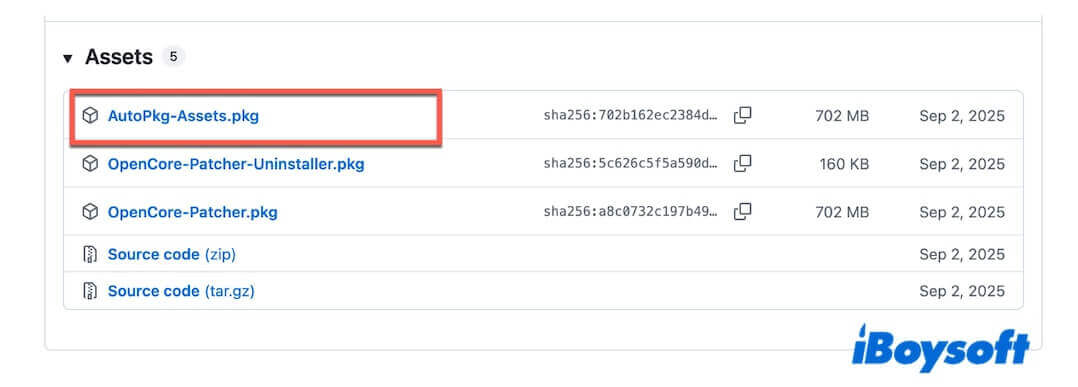
- 対象のMacにインストールします。
インストールがブロックされた場合は、「システム設定」>「プライバシーとセキュリティ」>「許可」を開きます。
手順2:対象のmacOSインストーラをダウンロードする
サポート対象外のMacでmacOSをダウンロードする手順に従って操作します。
ヒント:macOSのDMGファイルをお持ちの場合は、この手順をスキップしてください。
- OpenCore Legacy Patcherを開きます。
- 「Create macOS Installer」をクリックします。
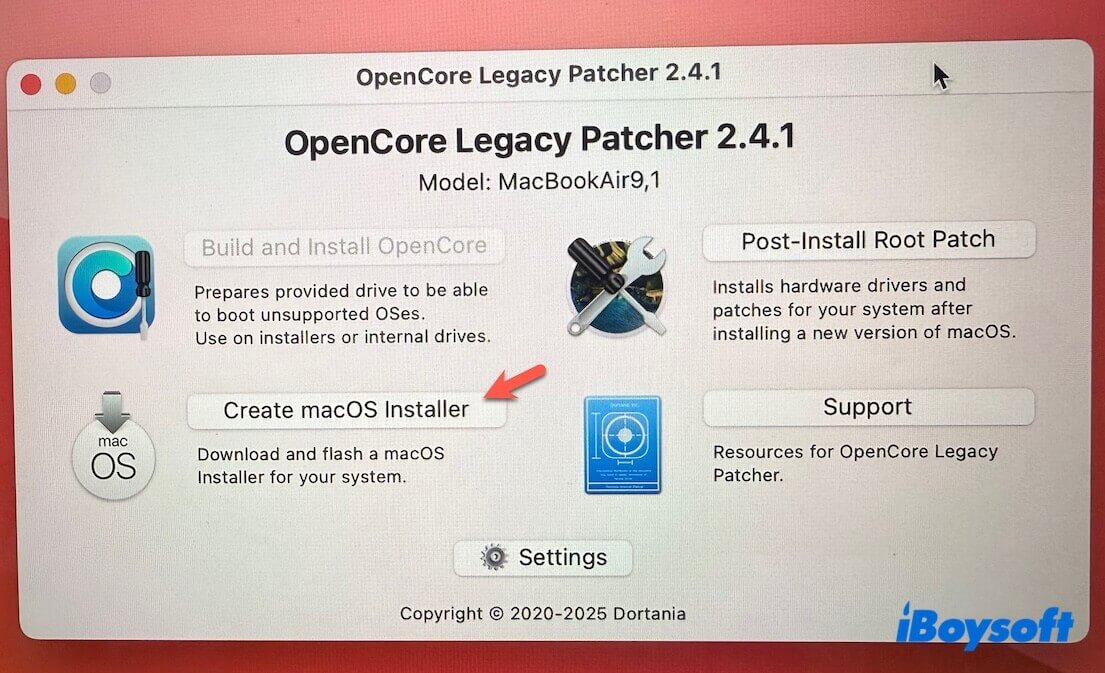
- 「Download macOS Installer」を選択します。
- macOSのバージョンを選択します。
一覧に旧バージョンが表示されない場合は、「Show Old/Beta Versions」にチェックを入れると、対象のバージョンが表示されます。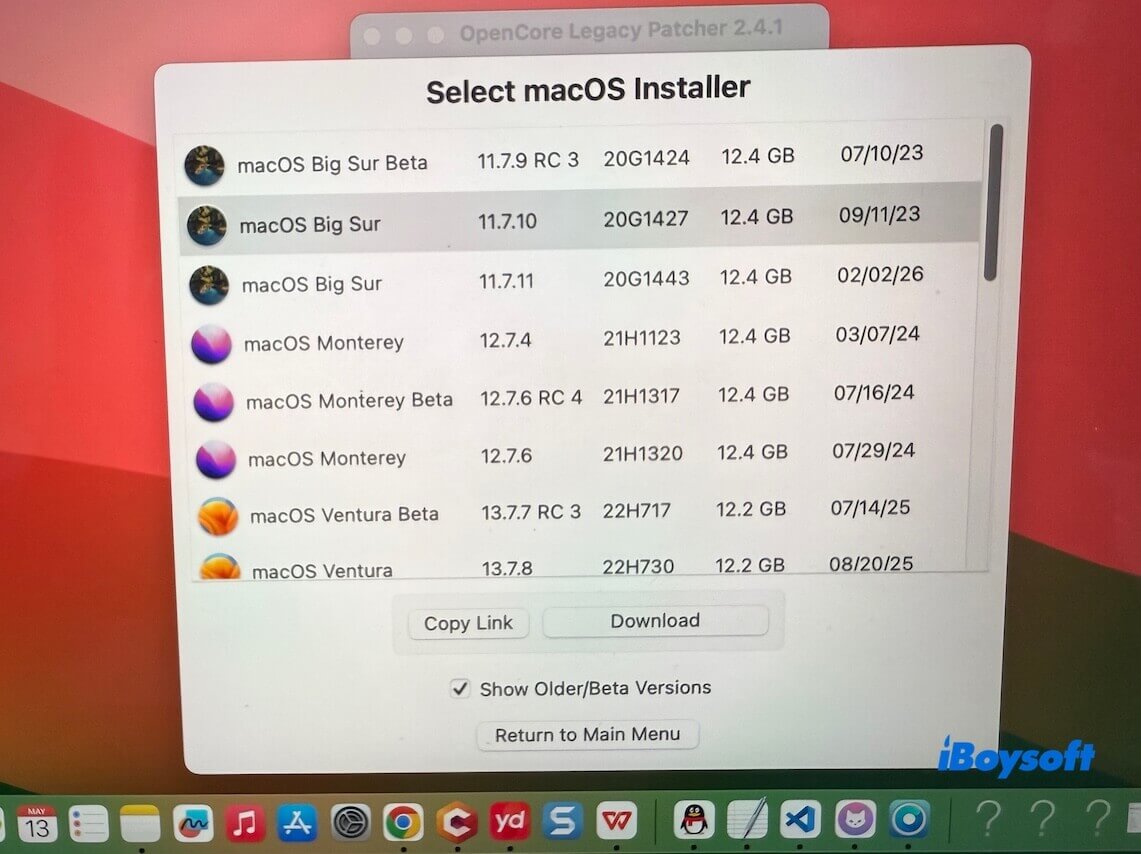
- 「Download」をクリックし、処理が完了するまで待ちます。
ダウンロードが完了した後、次のエラーが表示されました。
macOSインストーラの展開中にエラーが発生しました。インストーラが破損している可能性があります。
そのため、もう一度試す必要がありました。私と同じ問題が起きないよう、インターネット接続が安定していることを確認してから実行することをおすすめします。
OpenCore Legacy Patcherに表示されるのは、macOS SequoiaからmacOS Big Surまでです。macOS Golden Gate Beta、macOS Catalina、またはそれ以前のバージョンをダウンロードする場合は、iBoysoft DiskGeekerを使用してください。
このツールを使うと、macOS Tahoe 26からMac OS X Snow Leopard 10.6までのブート可能なUSBインストーラを作成できます。macOSのダウンロードからブート可能なUSBインストーラの作成までを1つのワークフローで実行でき、必要な操作はクリックだけです。
手順は次のとおりです。
- iBoysoft DiskGeekerをダウンロードしてインストールします。
- 空のUSBメモリを接続します(容量の大きいものがおすすめです)。
- iBoysoft DiskGeekerを開き、「Create Boot Disk」を選択します。
- 保存先としてUSBメモリを選択し、「Select」をクリックします。
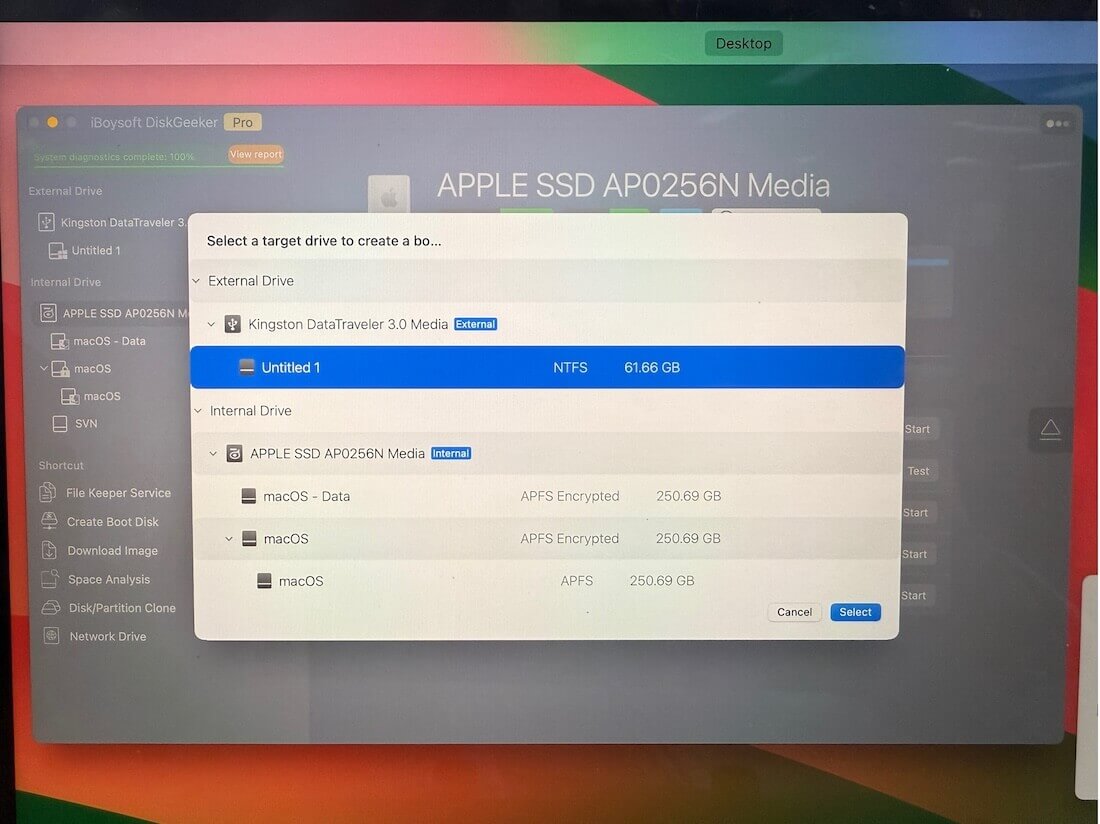
- ディスクがフォーマットされることを知らせる警告が表示されたら、「Continue」をクリックします。
- 使用するmacOSを選択し、「Create Boot Disk」>「OK」をクリックします。
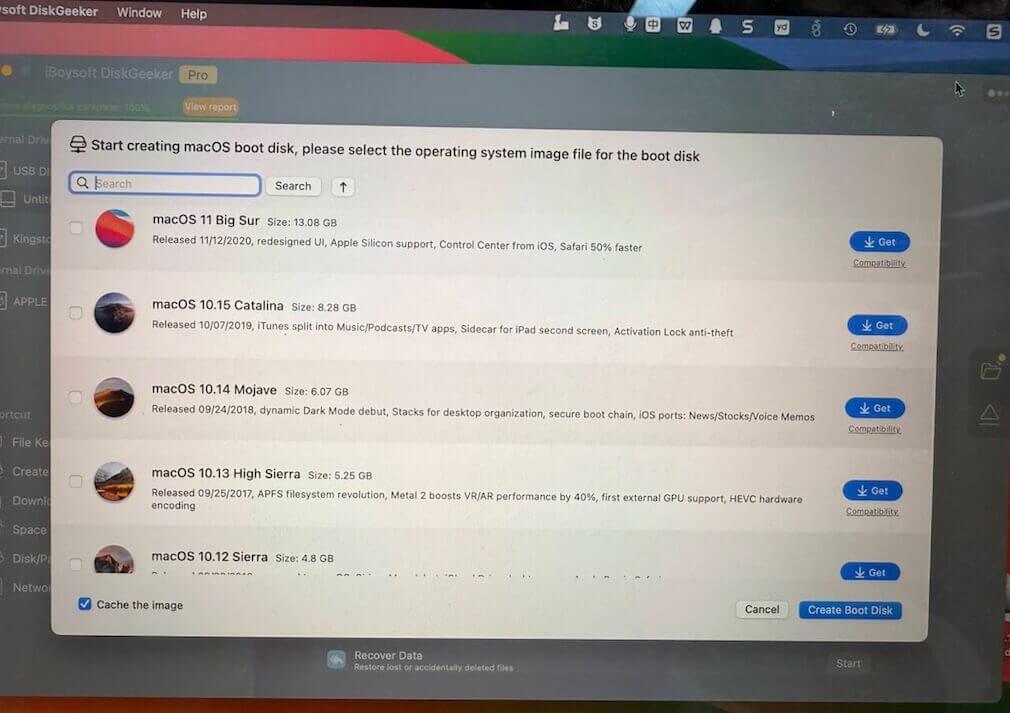
- macOSのダウンロードが完了するまで待ちます。ダウンロード後、このツールが自動的にブート可能なUSBインストーラの作成を開始します。
手順3:ブート可能なUSBを作成する
- 空のUSBドライブをMacに接続します。
- OCLPで「Create macOS Installer」>「Use existing macOS installer」をクリックします。
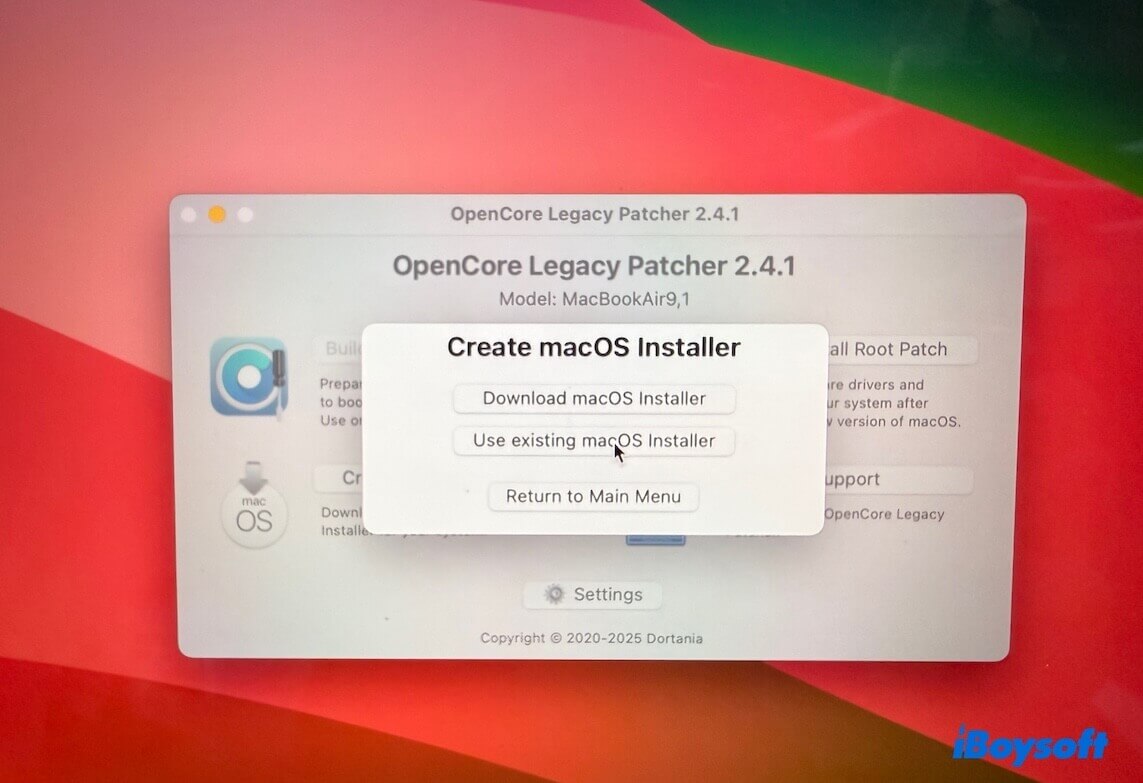
- 「Install macOS XX」をクリックします。
このユーティリティによって、ダウンロード済みのmacOSインストーラが自動的に選択されます。 - USBドライブを選択します。
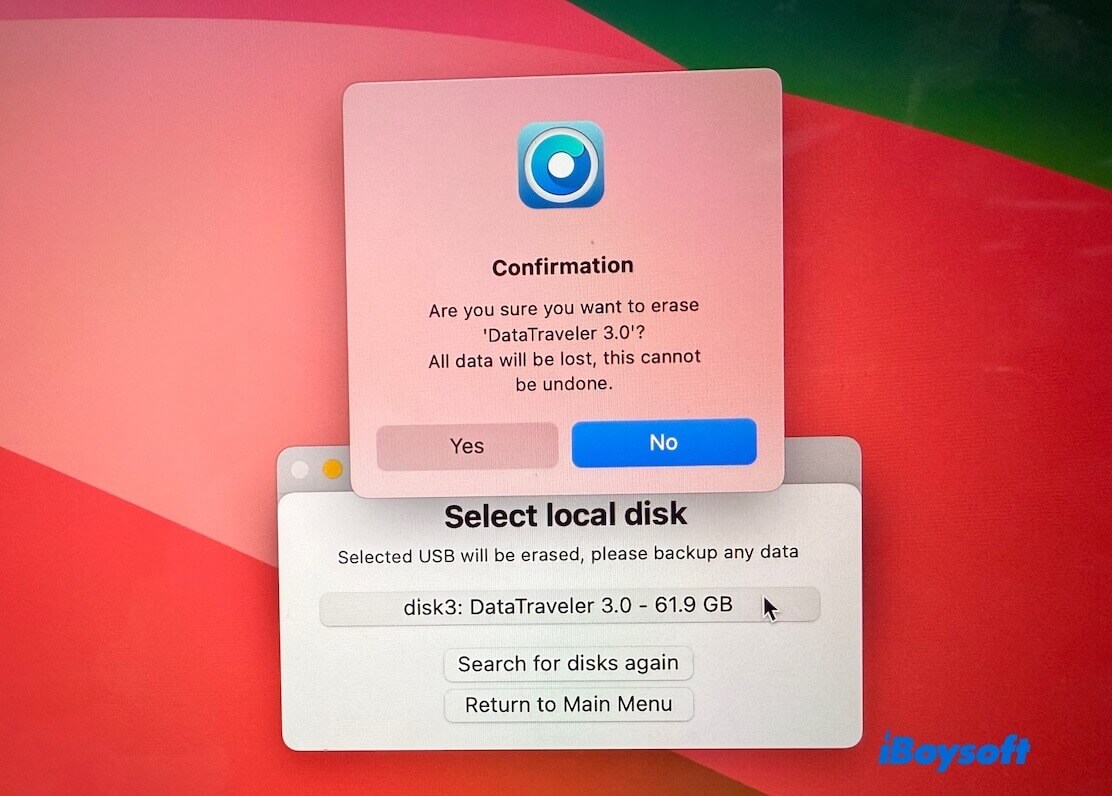
- 表示された確認画面で、USBドライブを消去してmacOSをインストールすることを確認します。
- USBドライブが起動可能になるまで待ちます。
私の場合、起動可能なUSBの作成を開始すると、OCLPで次のエラーが表示されました。
Failed to create macOS installer.
Error: /var/folders/ff/y6ypjh3x1hb08jgcgrb1vmkr0000gn/T/tmp6gabh54q/Install macOS Big Sur.app does not appear to be a valid OS installer application.
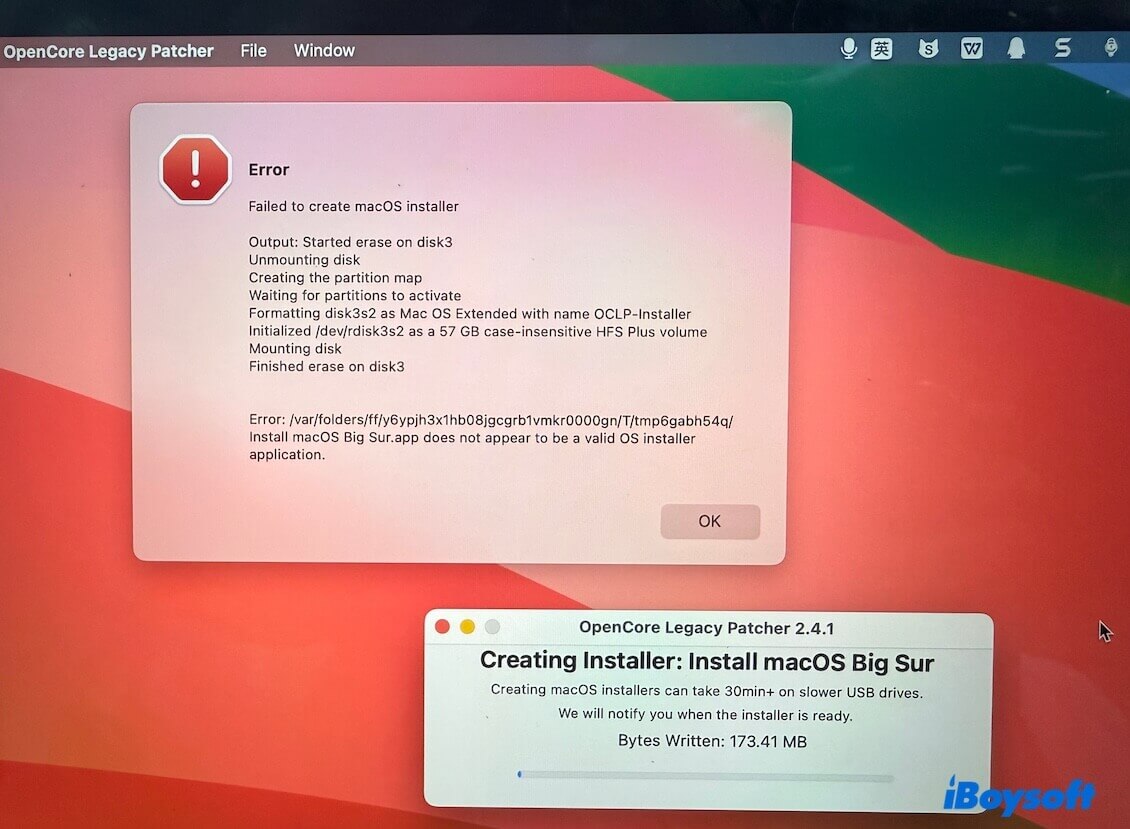
原因は、macOSインストーラが破損していたことでした。より安定して通信速度の速いWi-Fi環境で、インストーラをもう一度ダウンロードする必要がありました。
手順4:USBドライブにOCLPを構築してインストールする
- OCLPを開きます。
- 「Build and Install OpenCore」をクリックします。
注:ダウンロードしたmacOSのバージョンをMacが標準でサポートしている場合、OpenCoreは必要ないため、OCLPでのビルドが無効になることがあります。 - Macのモデルを確認します(自動的に検出されます)。
- USBドライブのEFIパーティションにOCLPをインストールします。
手順5:USBドライブからMacを起動してmacOSをインストールする
- Macを再起動し、同時にOptionキーを押したままにします。
- 「EFI Boot」を選択します(これはUSB上のOpenCoreです)。
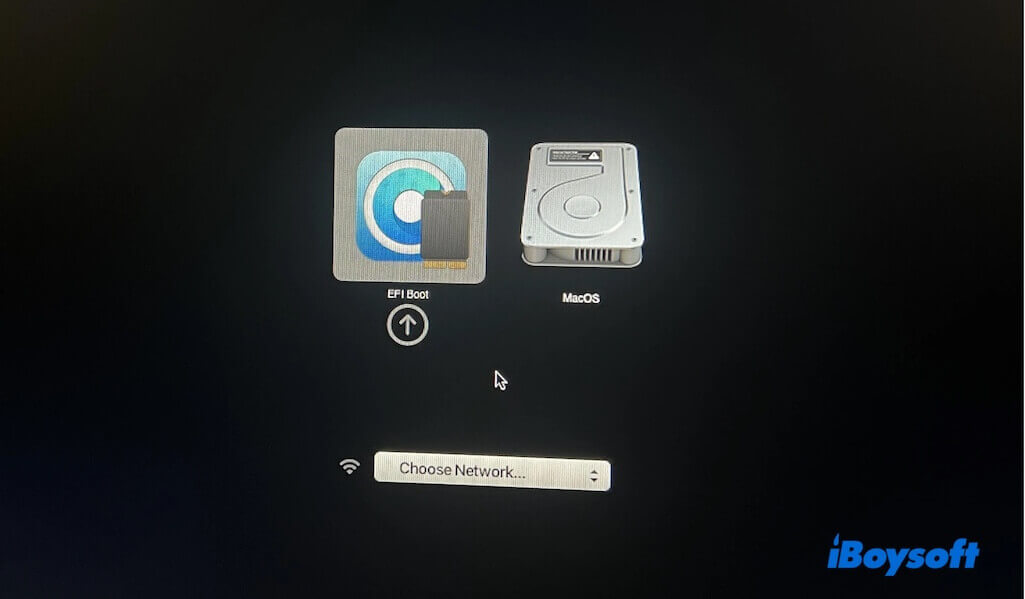
- 「Install macOS」を選択します。
- OpenCore(USB)から「ディスクユーティリティ」を開きます。
- 内蔵ディスクを消去します(フォーマット:APFS、方式:GUIDパーティションマップ)。
- 「ディスクユーティリティ」を終了します。
- 「Install macOS」をクリックします。
- ディスクを選択します。
この処理には30~90分かかる場合があります。処理中、Macは数回自動的に再起動します。
手順6:USB経由でmacOSを起動する
- Optionキーを押したままMacを再起動します。
- 「EFI Boot」(USB)を選択します。これはOpenCoreです。
- OpenCoreでmacOSのディスクを選択します。
手順7:内蔵ディスクにOpenCoreをインストールする
- OCLPを開きます。
- 「Build and Install OpenCore」をクリックします。
- 「Internal disk」(EFI)を選択します。
- 「Install」をクリックし、管理者パスワードを入力します。
ここでUSBを取り外し、Macを再起動して正常に起動するか確認します。
手順8:Root Patchesをインストールする(必須)
- OCLPを開きます。
- 「Post-Install Root Patch」をクリックします。
- パッチを適用して、Macを再起動します。
これにより、GPUアクセラレーション、Wi-Fi/Bluetooth、輝度、USBに関する問題を解消できます。
注: 非対応のMacにmacOSをインストールした後でmacOSをアップデートする場合は、新しいmacOSがリリースされた直後のアップデートを避けてください。互換性パッチが安定するまで待つことをおすすめします。
非対応のMacへのmacOSインストールに関するFAQ
- QUSBメモリなしでサポート対象外のMacにmacOS Sequoiaをインストールする方法
-
A
OpenCore Legacy Patcher(OCLP)を使い、内蔵ディスクに直接インストールする方法で、USBメモリなしでもサポート対象外のMacにmacOS Sequoiaをインストールできます。
1. MacにOpenCore Legacy Patcherをダウンロードしてインストールします。
2. OCLP、Apple、またはiBoysoft DiskGeekerからmacOS Sequoiaのインストーラをダウンロードします。
3. OCLPで「Build and Install OpenCore」を選択し、Macの内蔵ドライブ(USBではありません)にインストールします。
4. 「Install macOS Sequoia」を起動し、インストール先として内蔵ディスクを選択します。
5. 再起動し、OpenCoreの起動項目を選択して起動します(正しくインストールされていれば自動的に選択されます)。
インストール後、OCLPをもう一度起動し、グラフィックスやWi-Fiなどに必要なインストール後のルートパッチを適用します。
- Qサポート対象外のMacにmacOS 26をインストールできますか?
-
A
サードパーティ製のパッチツールを使えば、サポート対象外のMacにmacOS 26をインストールできる場合があります。ただし、Appleの公式サポート対象外であり、安定性や互換性に関するリスクがあります。