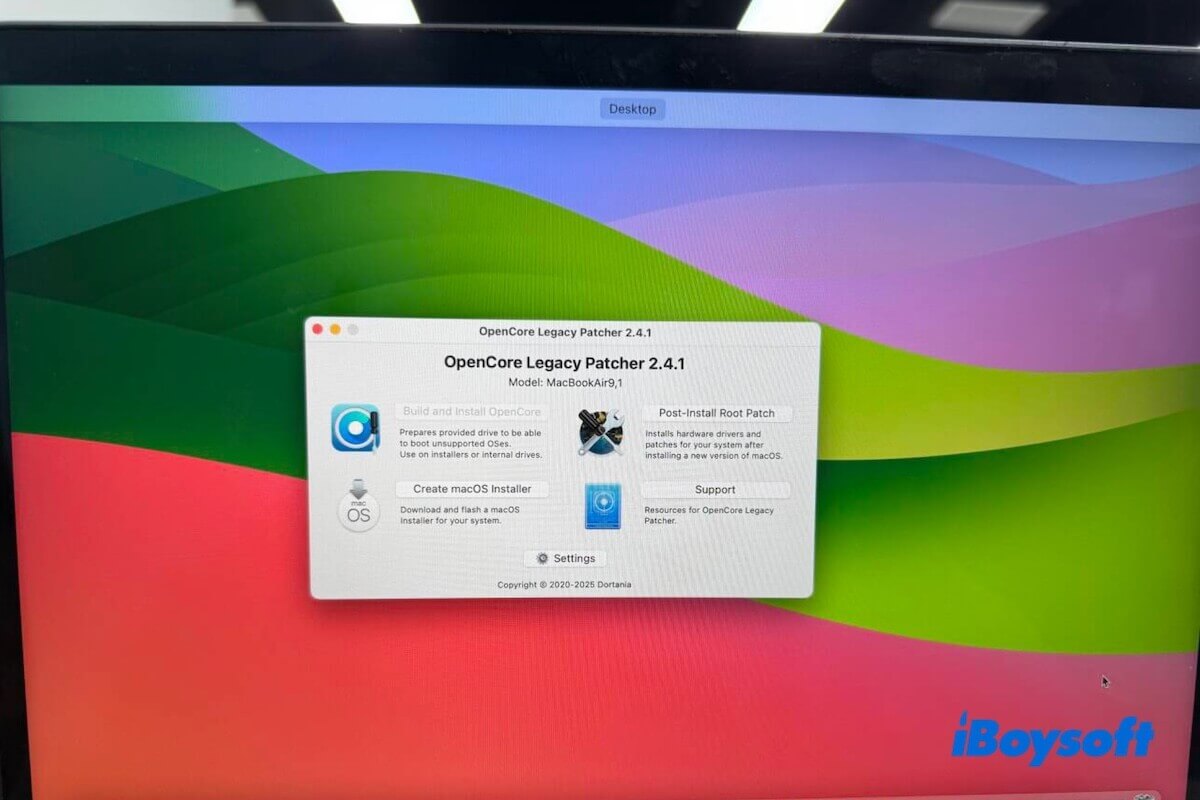
Lässt sich die neueste macOS-Version oder eine ältere Version auf einem nicht unterstützten Mac ausführen?
Ja, das ist möglich.
Um macOS Golden Gate 27 Beta, Tahoe 26, Sequoia 15, Sonoma 14, Ventura 13, Monterey 12, Big Sur 11 oder eine ältere Version auf einem nicht unterstützten Mac zu installieren, sollten Sie OpenCore Legacy Patcher verwenden.
Dieses Open-Source-Dienstprogramm unterstützt das Herunterladen des vollständigen macOS-Installers, das Erstellen eines bootfähigen USB-Laufwerks sowie die anschließende Installation und Ausführung von macOS auf offiziell nicht unterstützter Mac-Hardware.
Die folgenden Schritte basieren auf praktischen Erfahrungen.
Warnung: macOS 27 Golden Gate wird offiziell nur auf Macs mit Apple Silicon unterstützt. Intel-Macs werden nicht mehr unterstützt. Nach aktuellem Stand weisen die Entwickler von OpenCore Legacy Patcher (OCLP) ausdrücklich darauf hin, dass OCLP Golden Gate derzeit nicht unterstützt, da macOS Golden Gate genügend Intel-bezogene Komponenten entfernt hat.
Wenn Ihnen nur ein Windows-PC zur Verfügung steht, können Sie der ausführlichen Anleitung zur Installation von macOS Golden Gate unter Windows mit VirtualBox folgen.
Welche Risiken birgt die Installation von macOS auf einem nicht unterstützten Mac?
Bevor Sie beginnen, sollten Sie sich über die möglichen Risiken nach der Installation von macOS auf einem nicht unterstützten Mac informieren:
- Probleme mit der Hardwarekompatibilität:
Einige Komponenten wie WLAN, Bluetooth, die Grafikbeschleunigung, Audio, Kameras, Trackpads oder externe Displays funktionieren möglicherweise nicht ordnungsgemäß. - Systeminstabilität:
Es kann zu Abstürzen, Systemstillständen, langsamer Leistung, Startproblemen oder anderen unerwarteten Fehlern kommen. - Probleme bei Updates:
Künftige macOS-Updates können die Kompatibilität beeinträchtigen. In diesem Fall müssen Sie möglicherweise auf neue Patches warten, bevor Sie das System aktualisieren können. - Sicherheitseinschränkungen:
Auf nicht unterstützten Macs fehlen möglicherweise Firmware-Updates und hardwarebasierte Sicherheitsverbesserungen, die für offiziell unterstützte Modelle verfügbar sind. - Leistungseinbußen:
Ältere Macs können mit den höheren Systemanforderungen neuerer macOS-Versionen überfordert sein. Außerdem funktionieren hardwareabhängige Funktionen möglicherweise nicht. - Probleme mit der App-Kompatibilität:
Einige Apps setzen neuere Hardwaretechnologien wie Metal-Grafik oder Apple Silicon voraus und funktionieren möglicherweise nicht ordnungsgemäß. - Risiko von Datenverlust:
Der Installationsvorgang verändert die Startumgebung. Wenn dabei etwas schiefgeht, startet Ihr Mac möglicherweise nicht mehr oder muss vollständig neu installiert werden. - Kein offizieller Support:
Apple bietet keinen technischen Support für Macs, auf denen nicht unterstützte macOS-Versionen ausgeführt werden.
Wie lassen sich die Risiken bei der Installation von macOS auf nicht unterstützten Macs verringern?
Wenn Sie trotzdem das neueste macOS auf einem älteren Mac oder ein älteres macOS auf einem neueren Mac installieren möchten, sollten Sie zunächst Folgendes tun:
- Sichern Sie Ihren Mac zuerst mit Time Machine oder einer anderen Sicherungslösung.
- Halten Sie eine Wiederherstellungsmöglichkeit bereit, zum Beispiel einen bootfähigen macOS-USB-Installer.
Wie installiert man macOS auf einem nicht unterstützten Mac?
Warnung: macOS auf einem nicht unterstützten Mac auszuführen, kann zu geringerer und instabiler Leistung sowie zu Datenverlust führen. Außerdem können Updates die Kompatibilität beeinträchtigen. Überlegen Sie sich diesen Schritt daher gut.
Betrachten Sie dieses Vorgehen eher als fortgeschrittene Umgehungslösung denn als offiziellen Upgrade-Weg.
Schritt 1: OpenCore Legacy Patcher installieren
- Rufen Sie die offizielle GitHub-Downloadseite von OpenCore Legacy Patcher (OCLP) auf.
- Laden Sie das aktuelle OCLP-Installationsprogramm herunter.
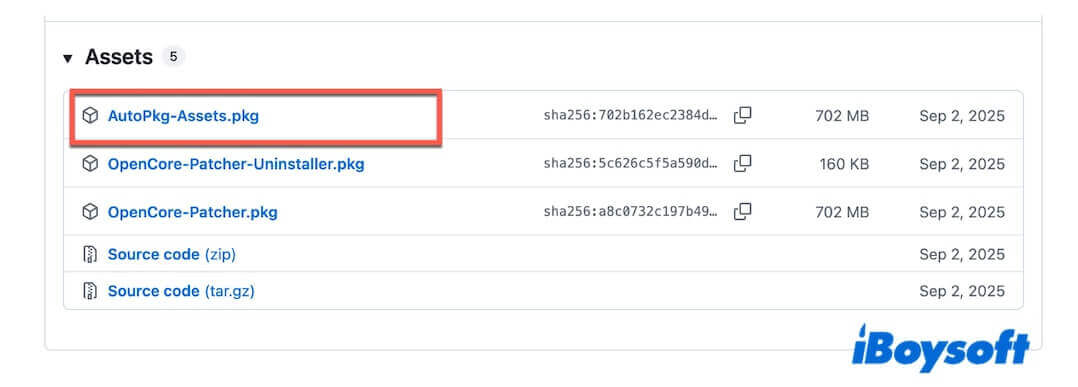
- Installieren Sie es auf dem Ziel-Mac.
Wenn die Installation blockiert wird, öffnen Sie „Systemeinstellungen“ > „Datenschutz & Sicherheit“ > „Erlauben“.
Schritt 2: Das gewünschte macOS-Installationsprogramm laden
Folgen Sie den Schritten zum Herunterladen von macOS auf dem nicht unterstützten Mac.
Hinweis: Wenn Sie bereits eine macOS-DMG-Datei haben, können Sie diesen Schritt überspringen.
- Öffnen Sie OpenCore Legacy Patcher.
- Klicken Sie auf „Create macOS Installer“.
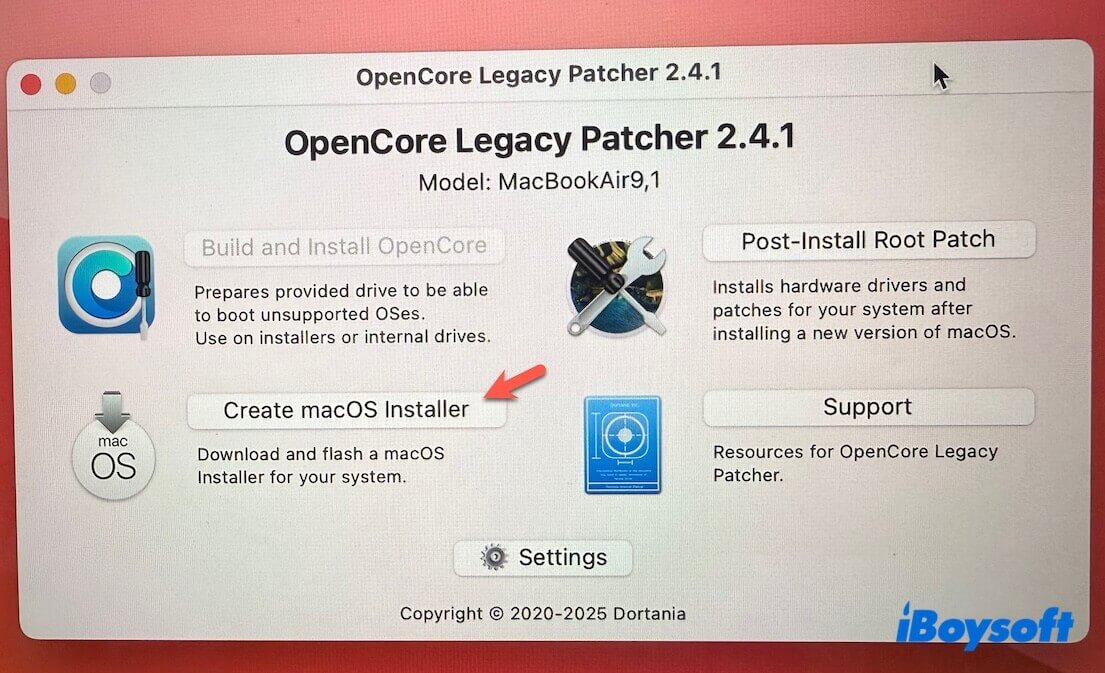
- Wählen Sie „Download macOS Installer“ aus.
- Wählen Sie eine macOS-Version aus.
Wenn die älteren Versionen nicht in der Liste angezeigt werden, aktivieren Sie „Show Old/Beta Versions“, um die Liste zu erweitern.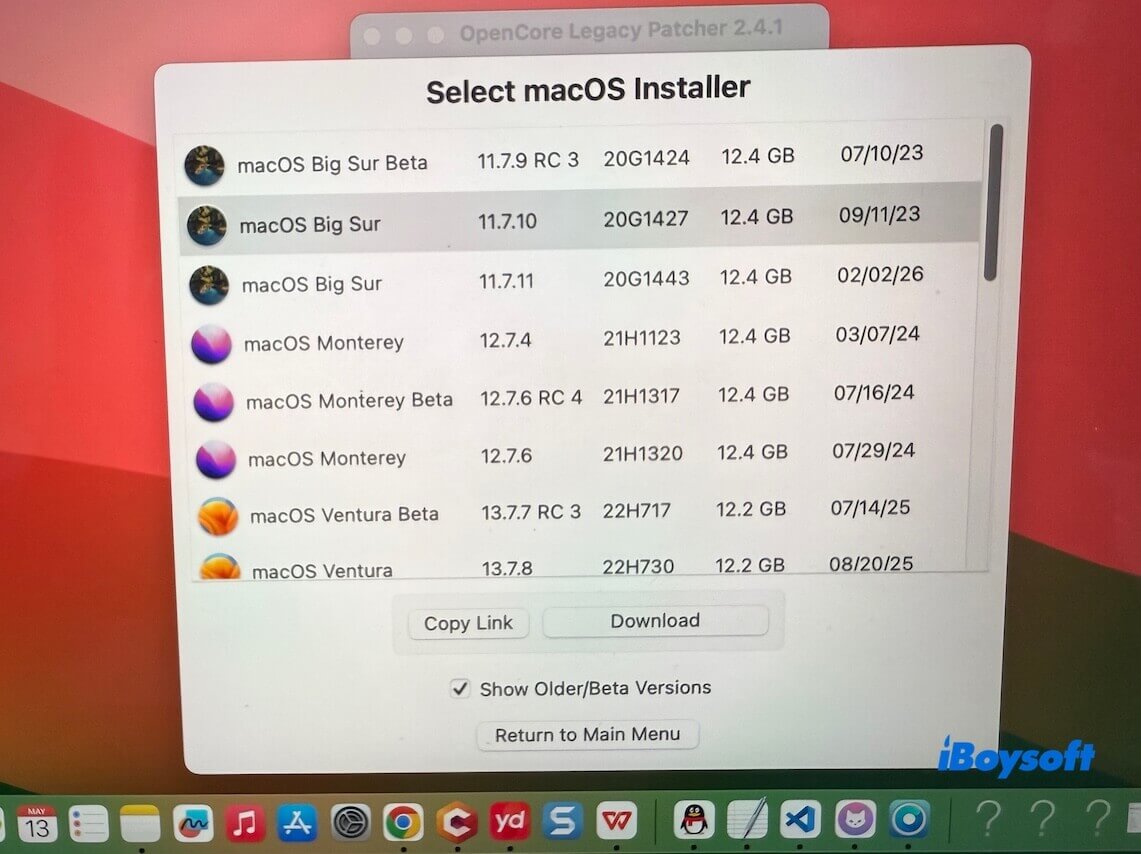
- Klicken Sie auf „Download“ und warten Sie, bis der Vorgang abgeschlossen ist.
Nach Abschluss des Downloads ist bei mir der folgende Fehler aufgetreten:
Beim Extrahieren des macOS-Installationsprogramms ist ein Fehler aufgetreten. Möglicherweise ist das Installationsprogramm beschädigt.
Ich musste es daher erneut versuchen. Aus meiner Erfahrung empfiehlt es sich, auf eine stabile Internetverbindung zu achten. Andernfalls kann derselbe Fehler auftreten.
OpenCore Legacy Patcher listet nur Versionen von macOS Sequoia bis macOS Big Sur auf. Wenn Sie macOS Golden Gate Beta herunterladen möchten oder macOS Catalina beziehungsweise ältere Versionen benötigen, können Sie iBoysoft DiskGeeker verwenden.
Mit diesem Tool können Sie einen bootfähigen USB-Installer für Versionen von macOS Tahoe 26 bis Mac OS X Snow Leopard 10.6 erstellen. Der Download von macOS und die Erstellung des bootfähigen USB-Installers erfolgen in einem einzigen Ablauf – dafür sind nur wenige Klicks erforderlich.
So gehen Sie vor:
- Laden Sie iBoysoft DiskGeeker herunter und installieren Sie das Programm.
- Schließen Sie ein leeres USB-Laufwerk an, vorzugsweise mit ausreichend Speicherplatz.
- Öffnen Sie iBoysoft DiskGeeker und wählen Sie „Create Boot Disk“ aus.
- Wählen Sie das USB-Laufwerk als Ziel aus und klicken Sie auf „Select“.
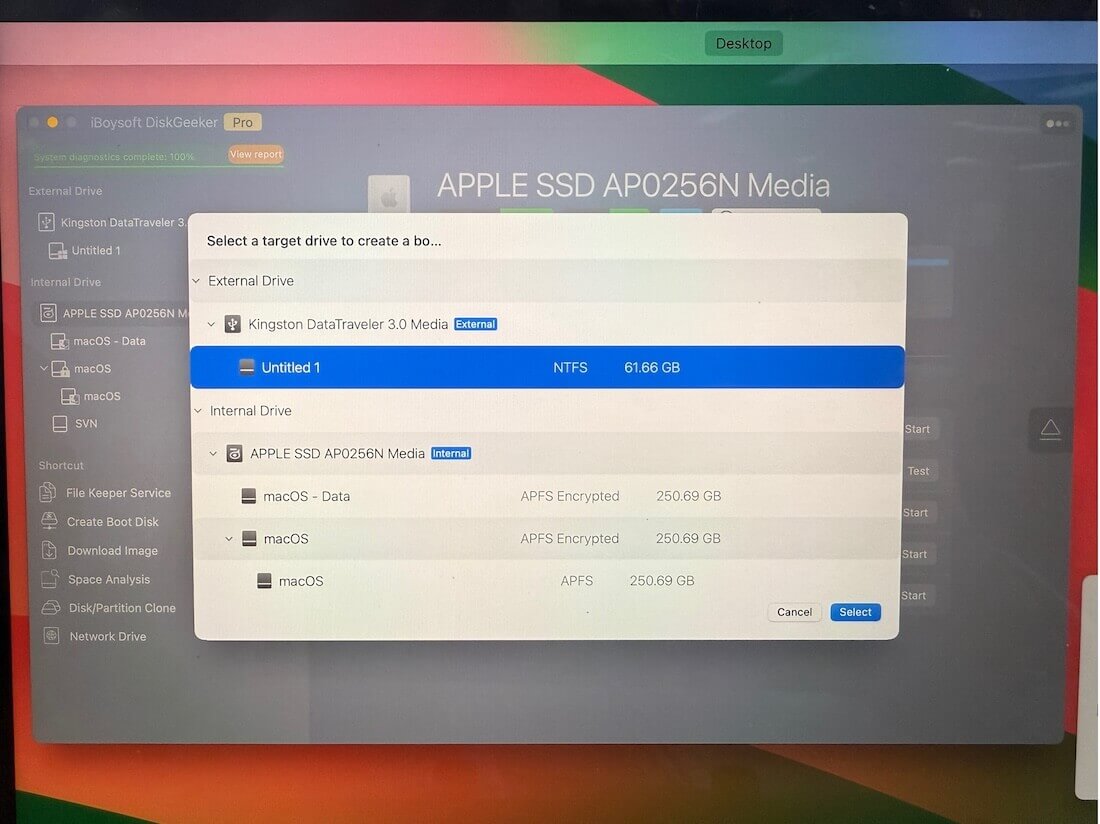
- Klicken Sie in der Warnmeldung, dass der Datenträger formatiert wird, auf „Continue“.
- Wählen Sie die gewünschte macOS-Version aus und klicken Sie auf „Create Boot Disk“ > „OK“.
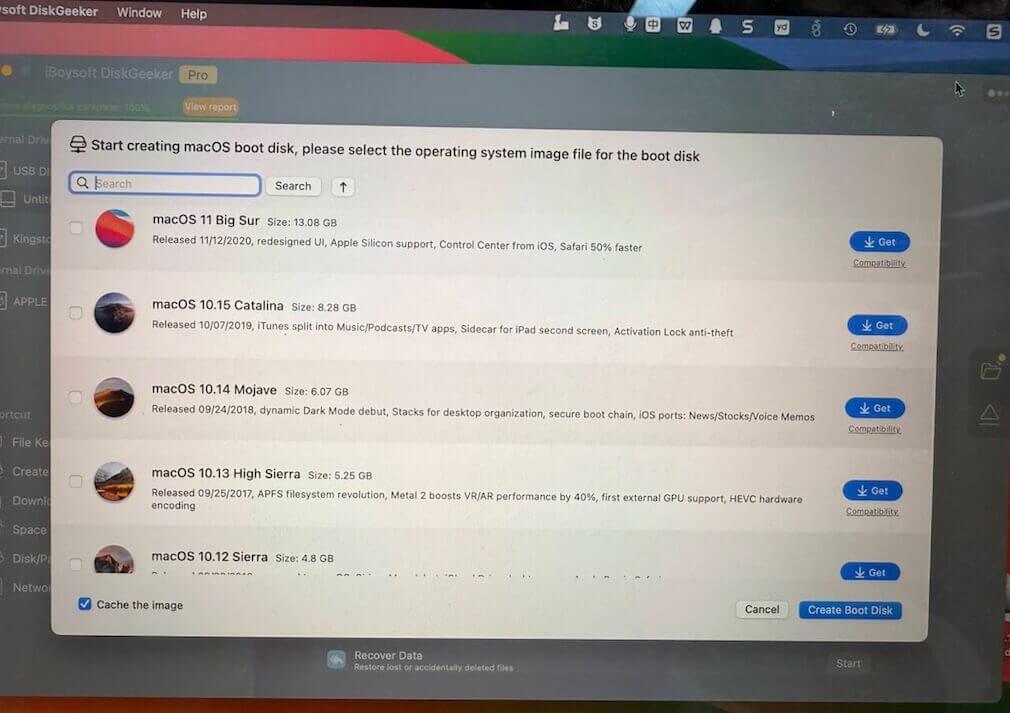
- Warten Sie, bis macOS heruntergeladen wurde. Anschließend beginnt das Tool automatisch mit der Erstellung des bootfähigen USB-Installers.
Schritt 3: Einen bootfähigen USB-Installer erstellen
- Schließen Sie ein leeres USB-Laufwerk an den Mac an.
- Klicken Sie in OCLP auf „Create macOS Installer“>„Use existing macOS installer.“
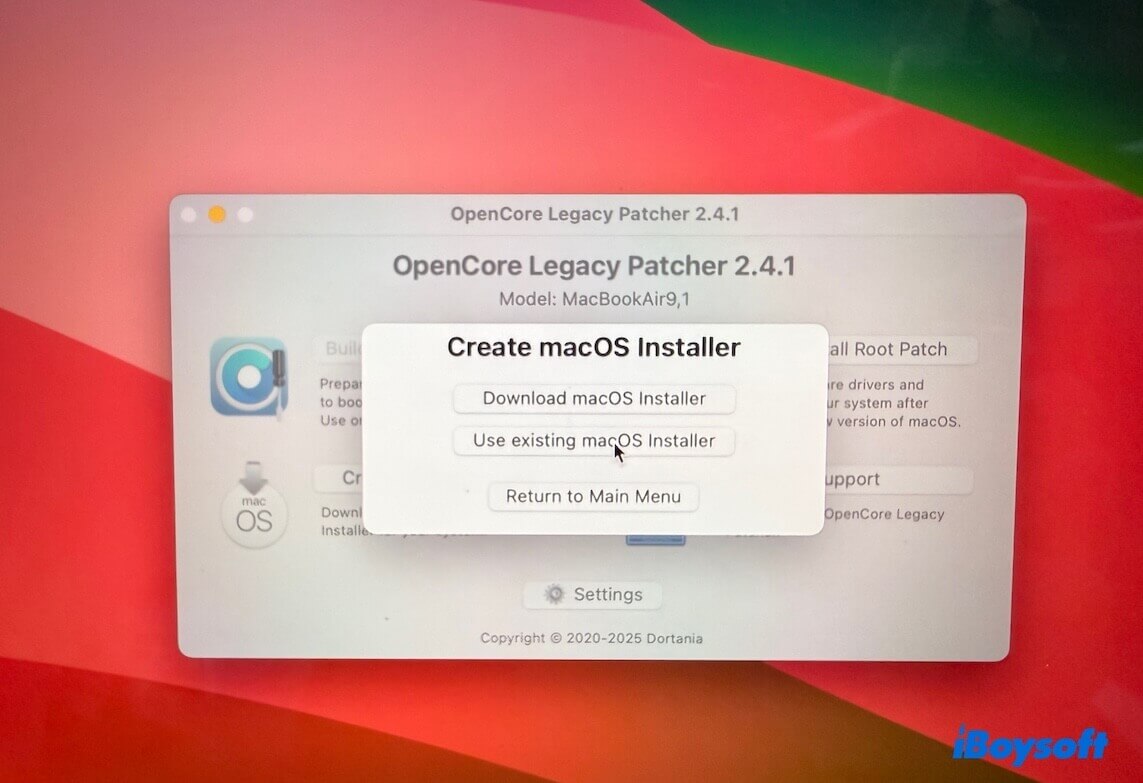
- Klicken Sie auf „Install macOS XX“.
Das Dienstprogramm wählt den heruntergeladenen macOS-Installer automatisch aus. - Wählen Sie das USB-Laufwerk aus.
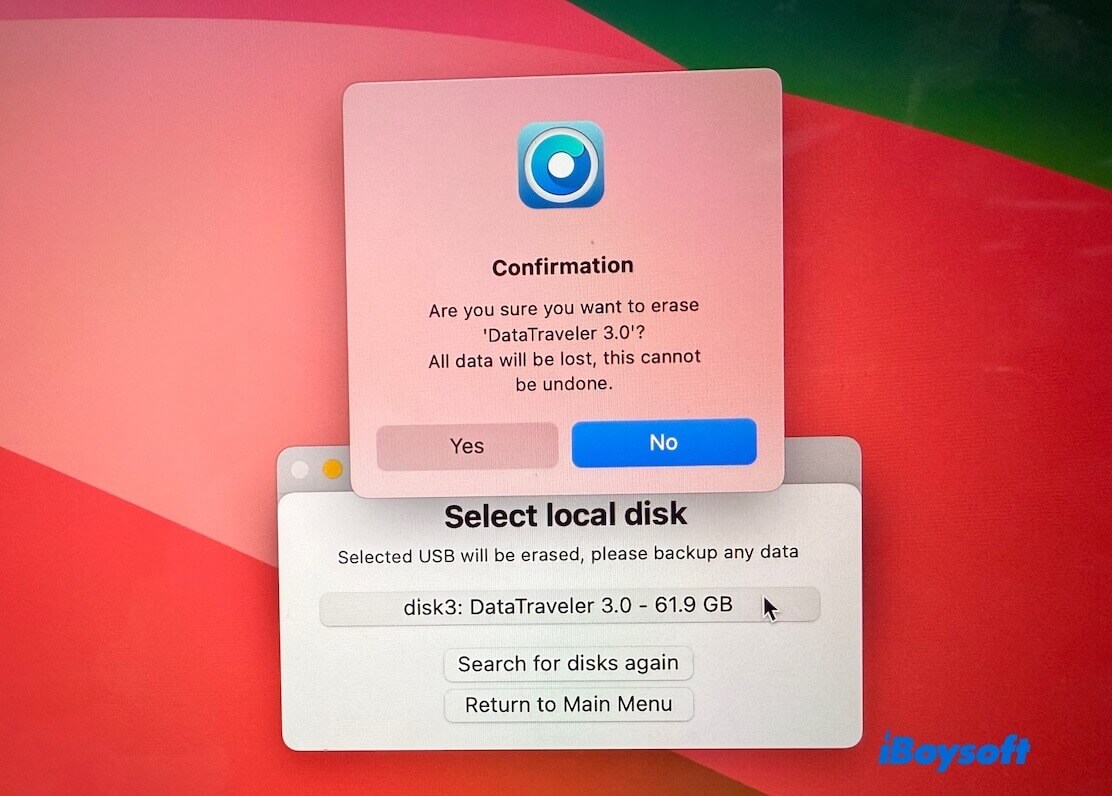
- Bestätigen Sie im folgenden Hinweis, dass das USB-Laufwerk gelöscht und macOS darauf installiert werden soll.
- Warten Sie, bis das USB-Laufwerk bootfähig gemacht wurde.
Nach meiner persönlichen Erfahrung zeigt OCLP beim Erstellen des bootfähigen USB-Laufwerks folgende Fehlermeldung an:
Failed to create macOS installer.
Error: /var/folders/ff/y6ypjh3x1hb08jgcgrb1vmkr0000gn/T/tmp6gabh54q/Install macOS Big Sur.app does not appear to be a valid OS installer application.
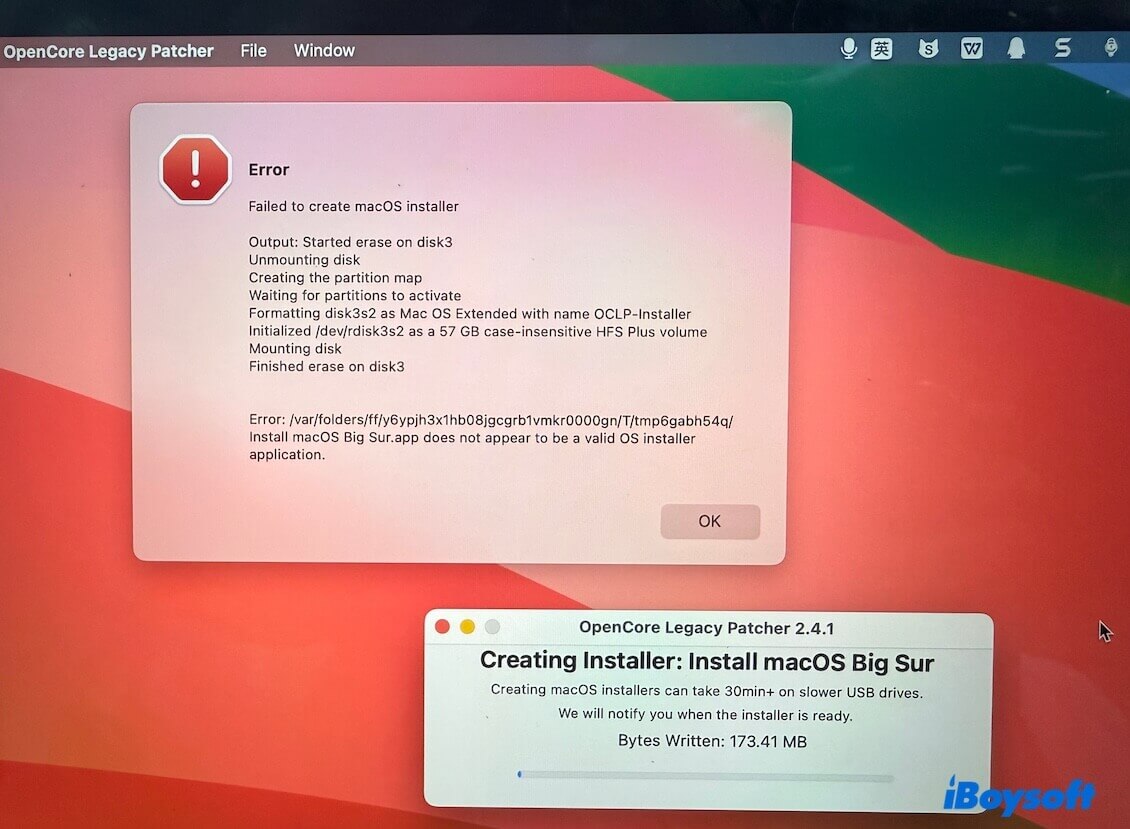
Ursache ist ein beschädigter macOS-Installer. In diesem Fall muss ich versuchen, den Installer erneut über eine stabilere und leistungsfähigere WLAN-Verbindung herunterzuladen.
Schritt 4: OCLP auf dem USB-Laufwerk erstellen und installieren
- Öffnen Sie OCLP.
- Klicken Sie auf „Build and Install OpenCore“.
Hinweis: Wenn Ihr Mac die heruntergeladene macOS-Version nativ unterstützt, deaktiviert OCLP möglicherweise die Erstellung von OpenCore, da sie nicht erforderlich ist. - Bestätigen Sie Ihr Mac-Modell. Es wird automatisch erkannt.
- Installieren Sie OCLP auf dem USB-Laufwerk (EFI-Partition).
Schritt 5: Den Mac vom USB-Laufwerk starten und macOS installieren
- Starten Sie den Mac neu und halten Sie gleichzeitig die Wahltaste gedrückt.
- Wählen Sie „EFI Boot“ aus. Dabei handelt es sich um OpenCore auf Ihrem USB-Laufwerk.
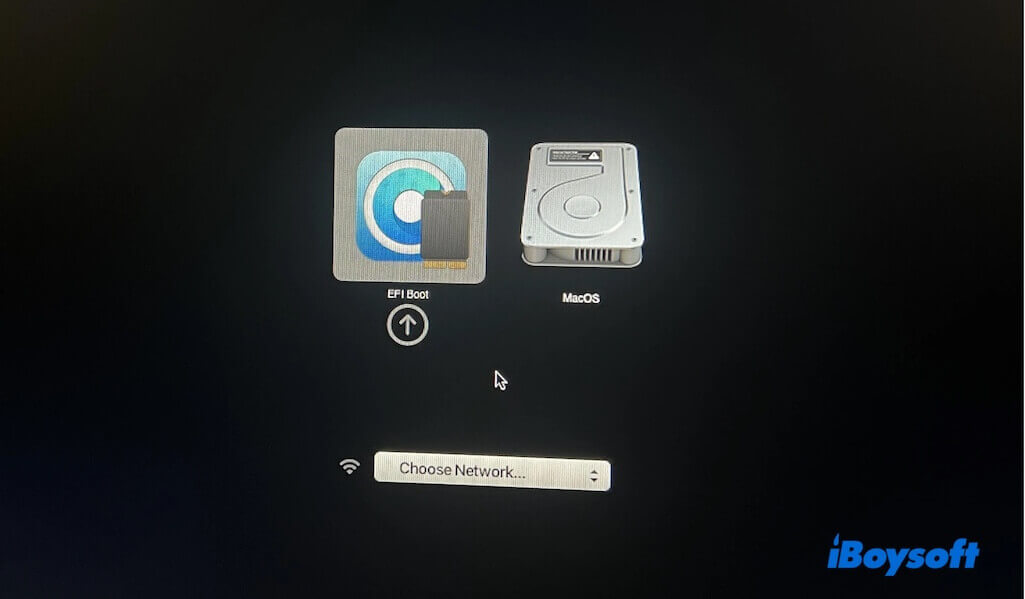
- Wählen Sie „Install macOS“ aus.
- Öffnen Sie in OpenCore auf dem USB-Laufwerk das Festplattendienstprogramm.
- Löschen Sie das interne Laufwerk (Format: APFS; Schema: GUID Partition Map).
- Beenden Sie das Festplattendienstprogramm.
- Klicken Sie auf „Install macOS“.
- Wählen Sie Ihr Laufwerk aus.
Dieser Vorgang kann 30 bis 90 Minuten dauern. Währenddessen wird Ihr Mac mehrmals automatisch neu gestartet.
Schritt 6: macOS über das USB-Laufwerk starten
- Starten Sie den Mac neu und halten Sie dabei die Wahltaste gedrückt.
- Wählen Sie „EFI Boot“ (USB) aus. Dabei handelt es sich um OpenCore.
- Wählen Sie in OpenCore das macOS-Laufwerk aus.
Schritt 7: OpenCore auf dem internen Laufwerk installieren
- Öffnen Sie OCLP.
- Klicken Sie auf „Build and Install OpenCore“.
- Wählen Sie „Internal disk“ (EFI) aus.
- Klicken Sie auf „Install“ und geben Sie das Administratorkennwort ein.
Entfernen Sie nun das USB-Laufwerk, starten Sie den Mac neu und prüfen Sie, ob er erfolgreich startet.
Schritt 8: Root-Patches installieren (erforderlich)
- OCLP öffnen.
- Auf „Post-Install Root Patch“ klicken.
- Die Patches anwenden und den Mac neu starten.
Damit lassen sich Probleme mit der GPU-Beschleunigung, WLAN und Bluetooth, der Helligkeitsregelung sowie USB beheben.
Hinweis: Wenn du macOS nach der Installation auf einem nicht unterstützten Mac aktualisieren möchtest, solltest du nicht sofort nach der Veröffentlichung einer neuen macOS-Version aktualisieren. Warte, bis die Kompatibilitätspatches stabil sind.
FAQ zur Installation von macOS auf einem nicht unterstützten Mac
- QWie kann ich macOS Sequoia ohne USB-Stick auf einem nicht unterstützten Mac installieren?
-
A
Du kannst macOS Sequoia auf einem nicht unterstützten Mac ohne USB-Stick installieren. Verwende dazu OpenCore Legacy Patcher (OCLP) und die direkte Installation auf dem internen Laufwerk.
1. Lade OpenCore Legacy Patcher herunter und installiere das Programm auf deinem Mac.
2. Lade das macOS-Sequoia-Installationsprogramm über OCLP, Apple oder iBoysoft DiskGeeker herunter.
3. Wähle in OCLP „Build and Install OpenCore“ und installiere OpenCore auf dem internen Laufwerk deines Mac – nicht auf einem USB-Stick.
4. Starte „Install macOS Sequoia“ und wähle das interne Laufwerk als Ziel aus.
5. Starte den Mac neu und boote über den OpenCore-Eintrag. Wenn die Installation korrekt durchgeführt wurde, wird dieser automatisch ausgewählt.
Führe OCLP nach der Installation erneut aus und installiere die Root-Patches nach der Installation, zum Beispiel für Grafik und WLAN.
- QKann ich macOS 26 auf einem nicht unterstützten Mac installieren?
-
A
macOS 26 lässt sich auf manchen nicht unterstützten Macs möglicherweise mit Tools von Drittanbietern installieren. Apple unterstützt diese Installation jedoch nicht offiziell, und es bestehen Risiken hinsichtlich Stabilität und Kompatibilität.