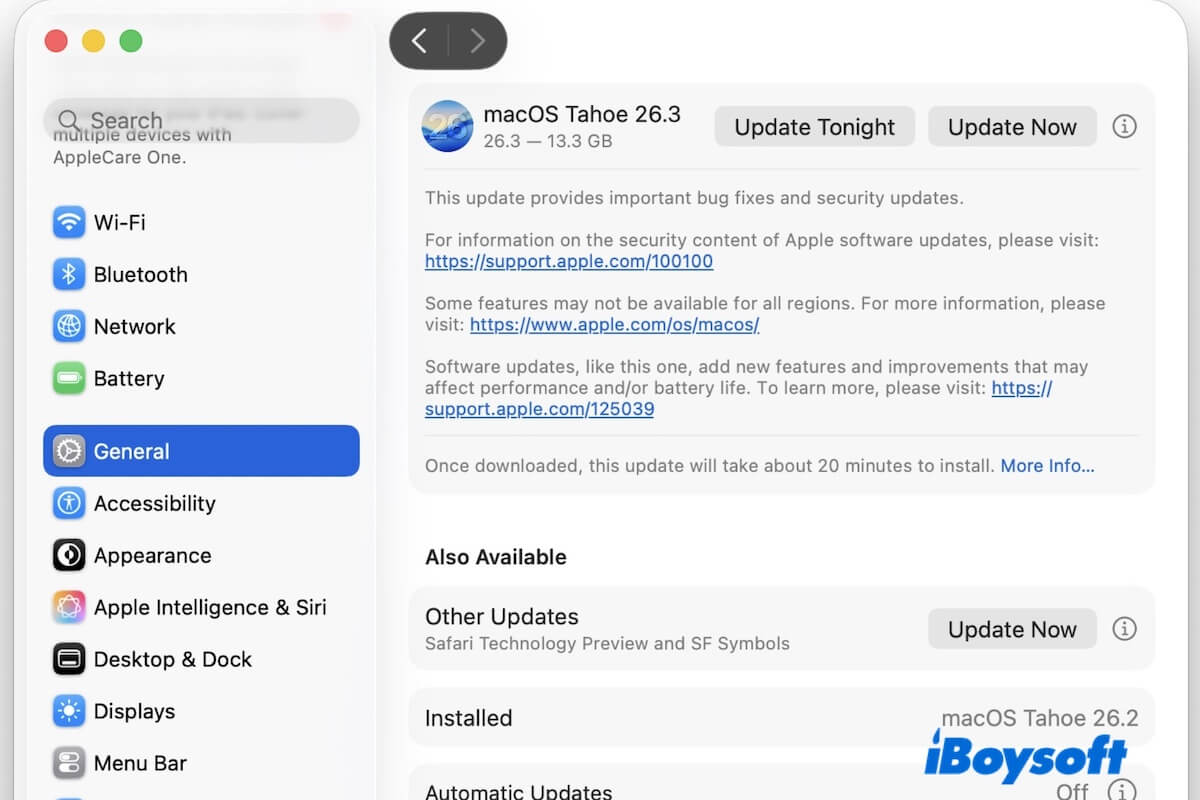
Normalerweise können Sie das macOS-Installationsprogramm aus dem App Store herunterladen. Wenn Ihr Mac die heruntergeladene macOS-Version jedoch nicht unterstützt, wird der folgende Fehler angezeigt:
Update nicht gefunden. Die angeforderte macOS-Version ist nicht verfügbar. Überprüfen Sie, ob Ihr Mac mit dieser Software kompatibel ist.
In diesem Download-Leitfaden finden Sie alle Quellen, über die Sie macOS auf einem nicht unterstützten Mac herunterladen können.
Übersicht über die Quellen zum Herunterladen von macOS auf einem nicht unterstützten Mac
Wenn Sie macOS auf einem nicht unterstützten Mac herunterladen möchten, stehen Ihnen folgende Methoden zur Verfügung:
| Vom Apple-Server | Wichtige Punkte | Geeignet für |
| Vom Apple-Server | ❌ Aufgrund einer instabilen Internetverbindung schlägt der Download häufig fehl | Benutzer, die eine sichere und offizielle Downloadoption wünschen Benutzer, die das macOS-Installationsprogramm lediglich herunterladen, es aber nicht auf dem nicht unterstützten Mac installieren möchten |
| Von iBoysoft DiskGeeker | ✅ Ein professionelles Tool, mit dem Sie macOS herunterladen und mit wenigen Klicks ein bootfähiges USB-Installationsprogramm erstellen können ✅ Sicher und schnell ✅ Unterstützt aktuelle und ältere macOS-DMG-Installationsprogramme | Benutzer, die sichere Quellen benötigen Benutzer, die macOS zum Erstellen bootfähiger USB-Installationsprogramme, zur Weitergabe, als Sicherung oder zur Konvertierung in ISO herunterladen |
| Aus archivierten Quellen | ❌ Unsicher und instabil | Benutzer, die kostenlose Ressourcen suchen und Sicherheitsaspekte nicht berücksichtigen |
| Von OpenCore Legacy Patcher | ✅ Ein kostenloses Tool, mit dem ältere, nicht unterstützte Macs neuere macOS-Versionen ausführen können | Benutzer, die macOS auf einem nicht unterstützten Mac zur Installation herunterladen |
macOS auf einem nicht unterstützten Mac mit iBoysoft DiskGeeker herunterladen
Wenn Sie das macOS-Installationsprogramm auf einem nicht unterstützten Mac herunterladen möchten, verwenden Sie iBoysoft DiskGeeker.
Dieses Tool unterstützt:
- macOS-DMG-Dateien auf jedem Mac-Modell herunterladen
- Auf jedem Mac-Modell mit wenigen Klicks einen bootfähigen macOS-USB-Installer erstellen
- Die neueste und ältere macOS-Versionen auf jedem Mac herunterladen, darunter:
macOS Golden Gate 27 Beta
macOS Tahoe 26
macOS Sequoia 15
macOS Sonoma 14
macOS Ventura 13
macOS Monterey 12
macOS Big Sur 11
macOS Catalina 10.15
macOS Mojave 10.14
macOS High Sierra 10.13
macOS Sierra 10.12
OS X El Capitan 10.11
OS X Yosemite 10.10
OS X Mavericks 10.9
OS X Mountain Lion 10.8
Mac OS X Lion 10.7
Mac OS X Snow Leopard 10.6
Schritte:
- iBoysoft DiskGeeker herunterladen, installieren und starten.
- Auf „Download Image“ klicken.
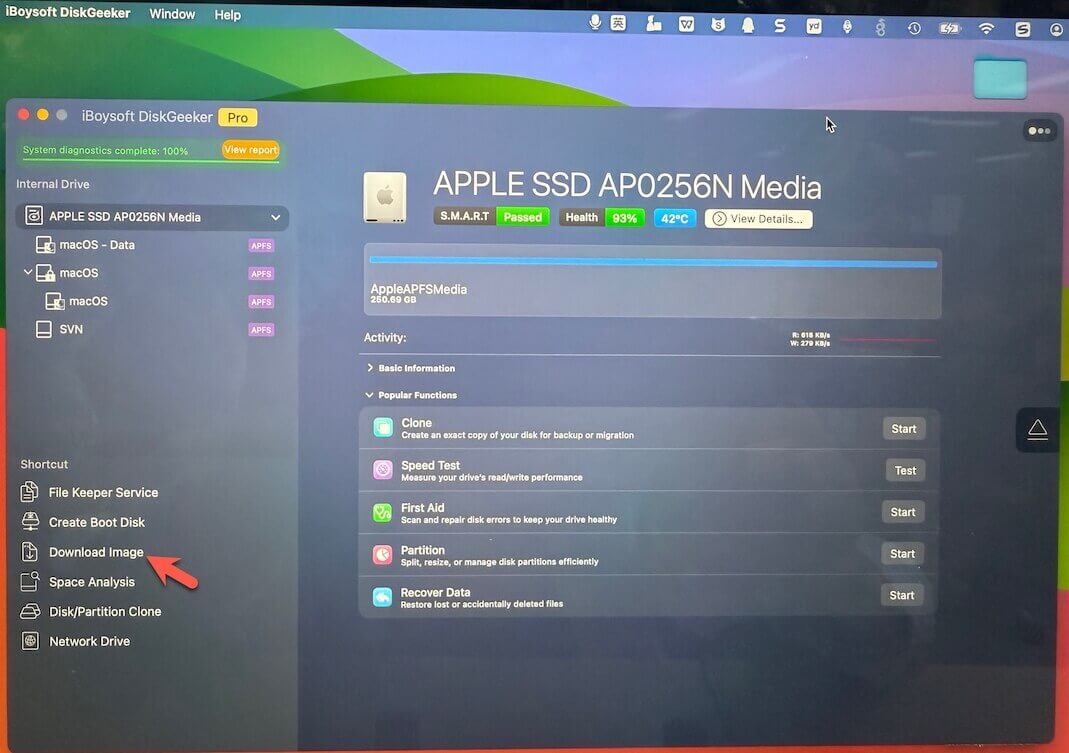
- Neben der gewünschten macOS-Version auf „Get“ klicken.
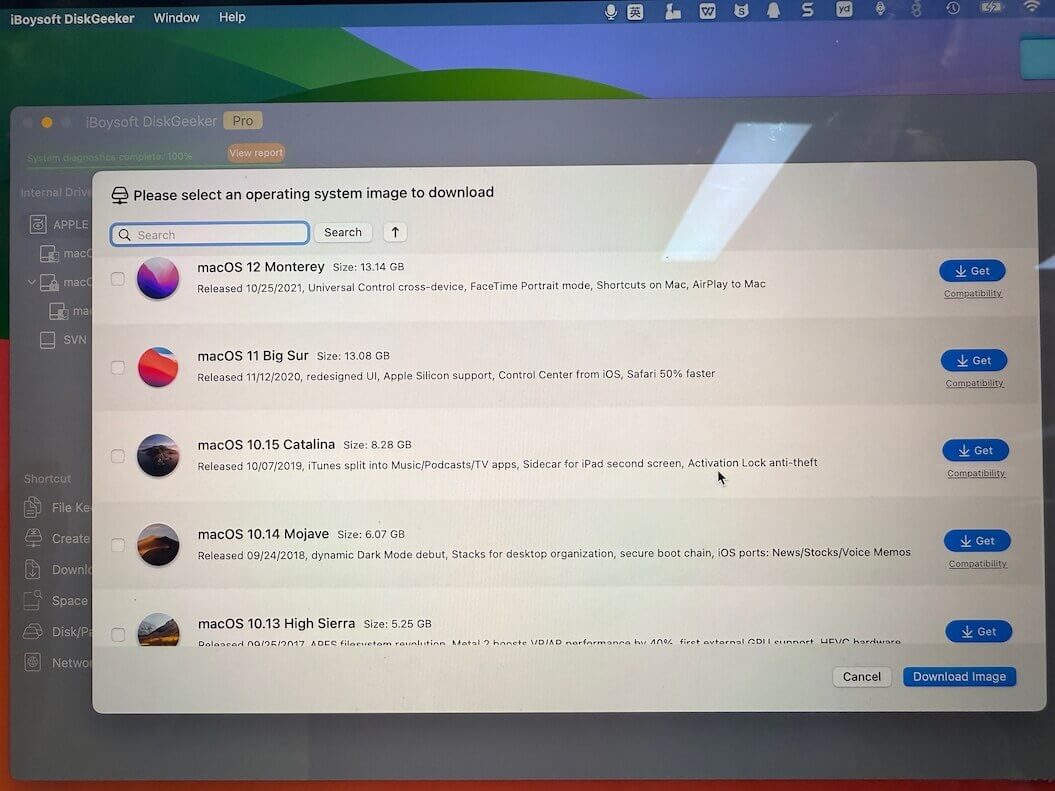
- Den Speicherort für den Download auswählen.
- Warten, bis die macOS-DMG-Datei heruntergeladen wurde.
Hinweis: Wenn Sie das macOS-Installationsprogramm im .app-Format benötigen, doppelklicken Sie auf die DMG-Datei, um sie einzubinden. Öffnen Sie sie anschließend und kopieren Sie das Installationsprogramm im Finder in den Ordner „Programme“.
Wenn Sie einen bootfähigen USB-Installer erstellen möchten, öffnen Sie die Software, schließen Sie ein USB-Laufwerk an, klicken Sie auf „Create Boot Disk“ und folgen Sie den Anweisungen auf dem Bildschirm. Der Vorgang ist mit wenigen Klicks abgeschlossen.
Direkte Links zum kostenlosen Herunterladen von macOS auf einem nicht unterstützten Mac
Nachfolgend finden Sie direkte Links zum Herunterladen von macOS vom Apple-Server. Dabei handelt es sich um offizielle Apple-CDN-Dateien (InstallAssistant.pkg), die das vollständige macOS-Installationsprogramm enthalten. Falls der Download fehlschlägt oder unterbrochen wird, überprüfen Sie Ihre Internetverbindung.
Hinweis: Auch wenn Sie das macOS-Installationsprogramm erfolgreich herunterladen, werden dadurch keine Kompatibilitätsprüfungen umgangen. Das Installationsprogramm überprüft weiterhin Ihr Mac-Modell. Auf nicht unterstützten Macs wird die Meldung „macOS kann auf diesem Computer nicht installiert werden“ angezeigt.
macOS Golden Gate Public auf einem nicht unterstützten Mac herunterladen
| Vollständiges macOS Golden Gate Public-Installationsprogramm (.pkg) | Build | Größe | Veröffentlichungsdatum |
| macOS Golden Gate Public 27.0 herunterladen | 26A428 | 17.1 GB | 14. Sept. 2026 |
macOS Golden Gate Beta auf einem nicht unterstützten Mac herunterladen
| Vollständiges macOS-Golden-Gate-Beta-Installationsprogramm (.pkg) | Build | Größe | Veröffentlichungsdatum |
| macOS Golden Gate Public Beta 8 herunterladen | 26A5378n | 15,9 GB | 31. Aug. 2026 |
In dieser Übersicht finden Sie das macOS-Golden-Gate-Beta-Installationsprogramm aus verschiedenen Quellen:
✅ Download-Center für die öffentliche Beta von macOS Golden Gate
macOS Tahoe 26 auf einem nicht unterstützten Mac herunterladen
| Vollständiges macOS-Tahoe-Installationsprogramm (.pkg) | Build | Größe | Veröffentlichungsdatum |
| macOS Tahoe 26.5 herunterladen | 25F71 | 17,0 GB | 11. Apr. 2026 |
| macOS Tahoe 26.4.1 herunterladen | 25E253 | 17,0 GB | 9. Apr. 2026 |
macOS Sequoia 15 auf einem nicht unterstützten Mac herunterladen
| Vollständiges macOS-Sequoia-Installationsprogramm (.pkg) | Build | Größe | Veröffentlichungsdatum |
| macOS Sequoia 15.7.7 herunterladen | 24G720 | 14,6 GB | 11. Mai 2026 |
| macOS Sequoia 15.7.5 herunterladen | 24G624 | 14,6 GB | 24. März 2026 |
macOS Sonoma 14 auf einem nicht unterstützten Mac herunterladen
| Vollständiges macOS-Sonoma-Installationsprogramm (.pkg) | Build | Größe | Veröffentlichungsdatum |
| macOS Sonoma 14.8.7 herunterladen | 23J520 | 12,7 GB | 11. Mai 2026 |
| macOS Sonoma 14.8.5 herunterladen | 23J423 | 12,7 GB | 24. März 2026 |
macOS Ventura 13 auf einem nicht unterstützten Mac herunterladen
| Vollständiges macOS-Ventura-Installationsprogramm (.pkg) | Build | Größe | Veröffentlichungsdatum |
| macOS Ventura 13.7.8 herunterladen | 22H730 | 11,4 GB | 20. Aug. 2025 |
| macOS Ventura 13.7.7 herunterladen | 22H722 | 11,4 GB | 29. Juli 2025 |
macOS Monterey 12 auf einem nicht unterstützten Mac herunterladen
| Vollständiges macOS-Monterey-Installationspaket (.pkg) | Build | Größe | Veröffentlichungsdatum |
| macOS Monterey 12.7.6 herunterladen | 21H1320 | 11,6 GB | 9. Feb. 2026 |
| macOS Monterey 12.7.6 herunterladen | 21H1317 | 11,6 GB | 17. Juli 2024 |
macOS Big Sur 11 auf einem nicht unterstützten Mac herunterladen
| Vollständiges macOS-Big-Sur-Installationspaket (.pkg) | Build | Größe | Veröffentlichungsdatum |
| macOS Big Sur 11.7.11 herunterladen | 20G1443 | 11,5 GB | 2. Feb. 2026 |
| macOS 11.7.10 herunterladen | 20G1427 | 11,5 GB | 11. Aug. 2023 |
macOS Catalina 10.15 auf einem nicht unterstützten Mac herunterladen
macOS-Catalina-DMG herunterladen:
Größe: 8,28 GB
Quelle: iBoysoft DiskGeeker
⬇ macOS-Catalina-ISO herunterladen
Größe: 16,0 GB
Quelle: Internet Archive
Weitere Informationen: Vollständiges macOS-Catalina-Installationsprogramm herunterladen
macOS Mojave 10.14 auf einem nicht unterstützten Mac herunterladen
macOS-Mojave-DMG herunterladen:
Größe: 6,07 GB
Quelle: iBoysoft DiskGeeker
⬇ macOS-Mojave-ISO herunterladen
Größe: 7,7 GB
Quelle: Internet Archive
Siehe auch: macOS-Mojave-Download-Center
macOS High Sierra 10.13 auf einem nicht unterstützten Mac herunterladen
macOS-High-Sierra-DMG herunterladen:
Größe: 5,25 GB
Quelle: iBoysoft DiskGeeker
⬇ macOS High Sierra ISO herunterladen
Größe: 7,7 GB
Quelle: Internet Archive
Weitere Informationen: macOS-High-Sierra-Download-Center
macOS Sierra 10.12 auf einem nicht unterstützten Mac herunterladen
macOS-Sierra-DMG herunterladen:
Größe: 4,8 GB
Quelle: iBoysoft DiskGeeker
⬇ macOS-Sierra-App herunterladen
Größe: 4,7 GB
Quelle: Internet Archive
Hinweis: Wenn Sie ältere oder andere macOS-Versionen benötigen, finden Sie diese im macOS-Download-Center.
macOS auf einem nicht unterstützten Mac mit OpenCore Legacy Patcher herunterladen
OpenCore Legacy Patcher (OCLP) ist ein kostenloses Community-Tool, mit dem Sie die vollständigen Installationsprogramme für macOS Sequoia 15, macOS Sonoma 14, macOS Ventura 13, macOS Monterey 12 und macOS Big Sur 11 auf nicht unterstützten Macs herunterladen können.
So gehen Sie vor:
- Laden Sie das aktuelle OCLP-Installationsprogramm von der offiziellen GitHub-Downloadseite von OpenCore Legacy Patcher (OCLP) herunter.
- Installieren Sie OCLP auf dem Mac.
- Öffnen Sie OCLP und klicken Sie auf „Create macOS Installer“.
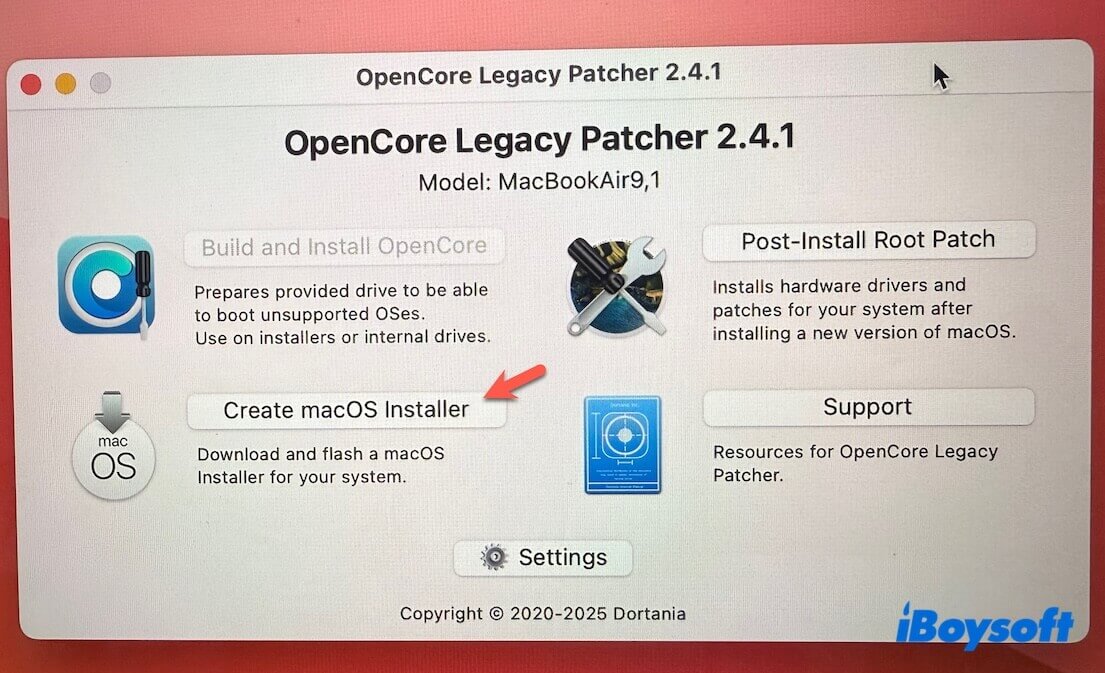
- Wählen Sie „Download macOS Installer“ aus.
- Wählen Sie eine macOS-Version aus und klicken Sie auf „Download“.
Aktivieren Sie „Show Old/Beta Versions“, wenn ältere Versionen angezeigt werden sollen.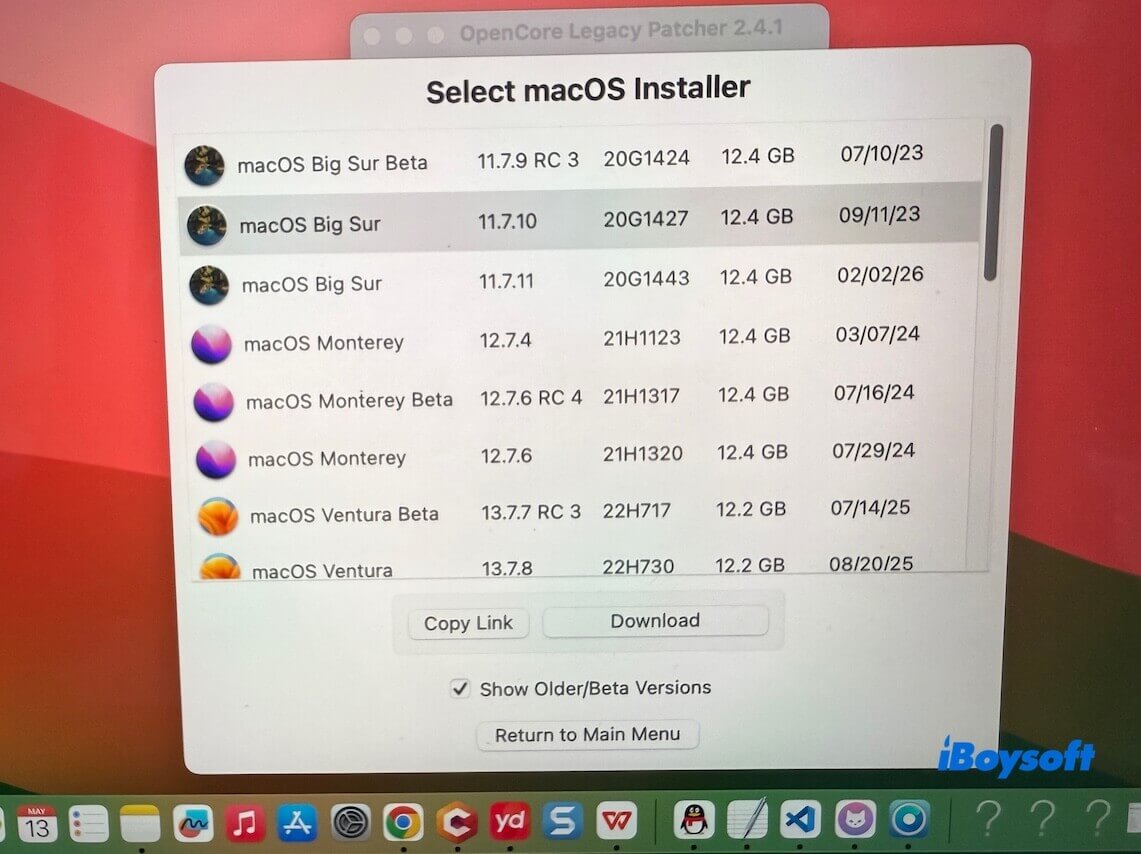
- Warten Sie, bis das macOS-Installationsprogramm heruntergeladen wurde.
Nachdem Sie das macOS-Installationsprogramm heruntergeladen haben, folgen Sie dieser Anleitung zur Installation:
Häufig gestellte Fragen
- QLäuft macOS auf einem nicht unterstützten Mac stabil?
-
A
macOS kann auf einem nicht unterstützten Mac durchaus stabil laufen, wenn Sie ein Tool wie OpenCore Legacy Patcher verwenden und eine Version auswählen, die zu Ihrer Hardware passt. Dennoch ist das System nur selten so zuverlässig wie eine nativ unterstützte Installation.
Im Alltag funktioniert es häufig problemlos. Je nach Modell kann es jedoch gelegentlich zu Problemen mit der Grafikbeschleunigung, dem WLAN, dem Ruhezustand oder Systemupdates kommen.
- QWas passiert, wenn ich die Installation der neuesten macOS-Version auf meinem nicht unterstützten Mac erzwinge?
-
A
Wenn Sie die Installation der neuesten macOS-Version auf Ihrem nicht unterstützten Mac erzwingen, kann die Installation zwar erfolgreich sein, doch die Nutzung kann sich schnell verschlechtern.
Neuere Systeme unterstützen ältere GPUs und andere Hardwarekomponenten häufig nicht mehr. Das kann zu einer verzögerten Leistung, fehlenden Funktionen, nicht funktionierendem WLAN oder Treibern sowie sogar zu Startproblemen führen. In vielen Fällen ist die neueste Version für ältere Macs die instabilste Option.