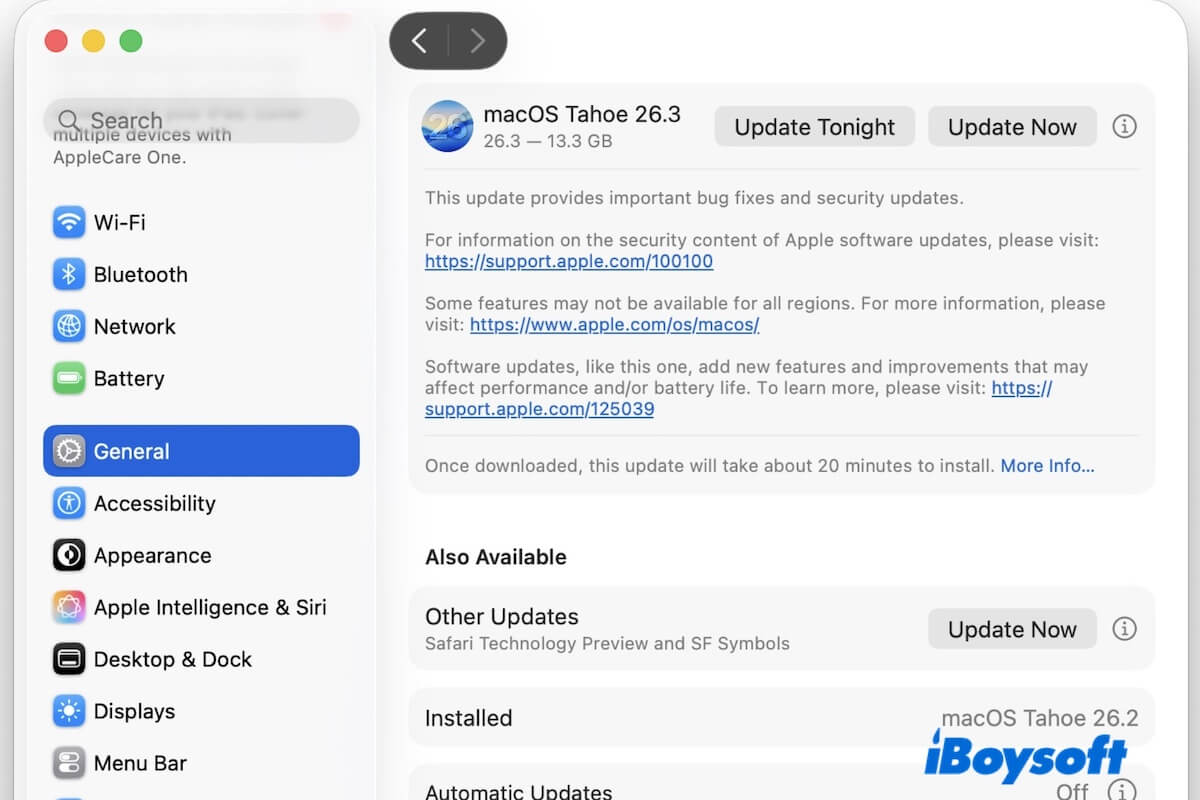
Normalmente, podemos descargar el instalador de macOS desde el App Store. Sin embargo, si tu Mac no es compatible con la versión de macOS que quieres descargar, aparecerá el siguiente error:
No se ha encontrado ninguna actualización. La versión solicitada de macOS no está disponible. Comprueba si tu Mac es compatible con este software.
En esta guía de descarga encontrarás todas las fuentes disponibles para descargar macOS en un Mac no compatible.
Resumen de las fuentes para descargar macOS en un Mac no compatible
Para descargar macOS en un Mac no compatible, puedes utilizar los siguientes métodos:
| Desde el servidor de Apple | ❌ Puede fallar con frecuencia debido a una conexión a Internet inestable | Ideal para |
| Desde iBoysoft DiskGeeker | ✅ Herramienta profesional compatible con la descarga de macOS y la creación de un instalador USB de arranque con unos pocos clics ✅ Descarga segura y rápida ✅ Incluye instaladores DMG de las versiones más recientes y antiguas de macOS | Usuarios que buscan fuentes seguras Usuarios que descargan macOS para crear instaladores USB de arranque, distribuirlo, realizar copias de seguridad o convertirlo a ISO |
| Desde fuentes archivadas | ❌ Pueden ser poco seguras e inestables | Usuarios que buscan recursos gratuitos y no dan prioridad a la seguridad |
| Desde OpenCore Legacy Patcher | ✅ Herramienta gratuita que permite ejecutar versiones más recientes de macOS en Mac antiguos que ya no son compatibles | Usuarios que descargan macOS en un Mac no compatible para instalarlo |
Descargar macOS en un Mac no compatible con iBoysoft DiskGeeker
Si quieres descargar un instalador de macOS en un Mac no compatible, utiliza iBoysoft DiskGeeker.
Esta herramienta es compatible con:
- Descarga archivos DMG de macOS en cualquier modelo de Mac
- Crea un instalador USB de arranque de macOS en cualquier modelo de Mac con unos pocos clics
- Descarga las versiones más recientes y antiguas de macOS en cualquier Mac, incluidas:
macOS Golden Gate 27 Beta
macOS Tahoe 26
macOS Sequoia 15
macOS Sonoma 14
macOS Ventura 13
macOS Monterey 12
macOS Big Sur 11
macOS Catalina 10.15
macOS Mojave 10.14
macOS High Sierra 10.13
macOS Sierra 10.12
OS X El Capitan 10.11
OS X Yosemite 10.10
OS X Mavericks 10.9
OS X Mountain Lion 10.8
Mac OS X Lion 10.7
Mac OS X Snow Leopard 10.6
Pasos:
- Descarga, instala y abre iBoysoft DiskGeeker.
- Haz clic en Download Image.
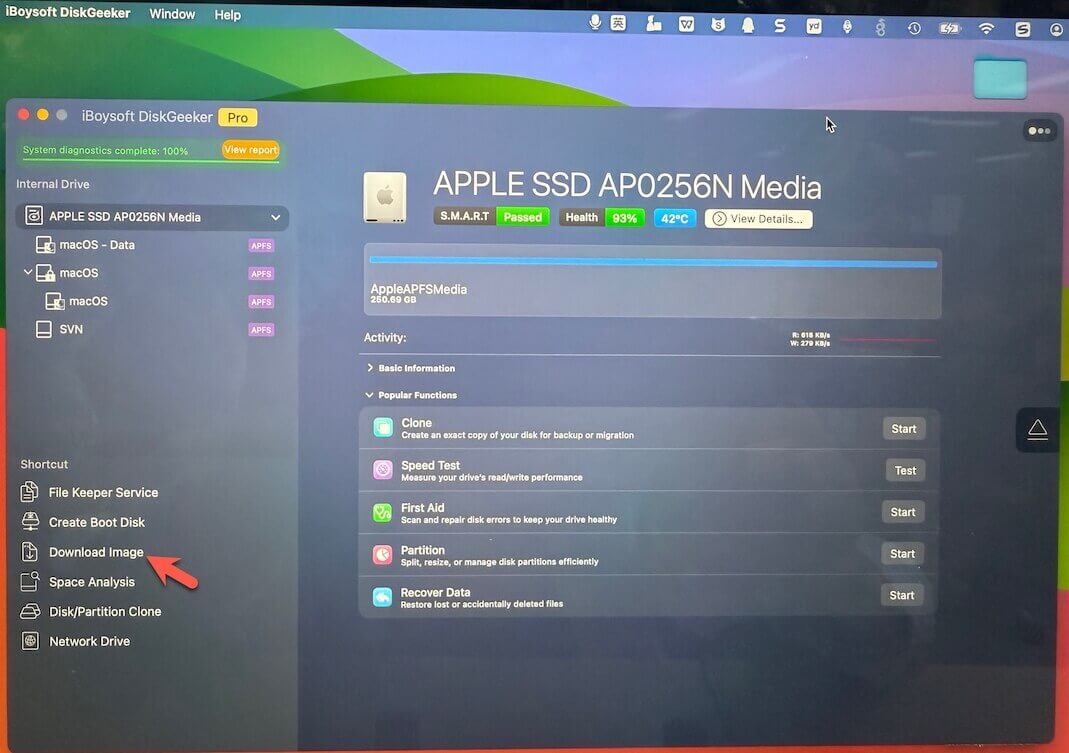
- Haz clic en el botón Get situado junto a la versión de macOS que quieras descargar.
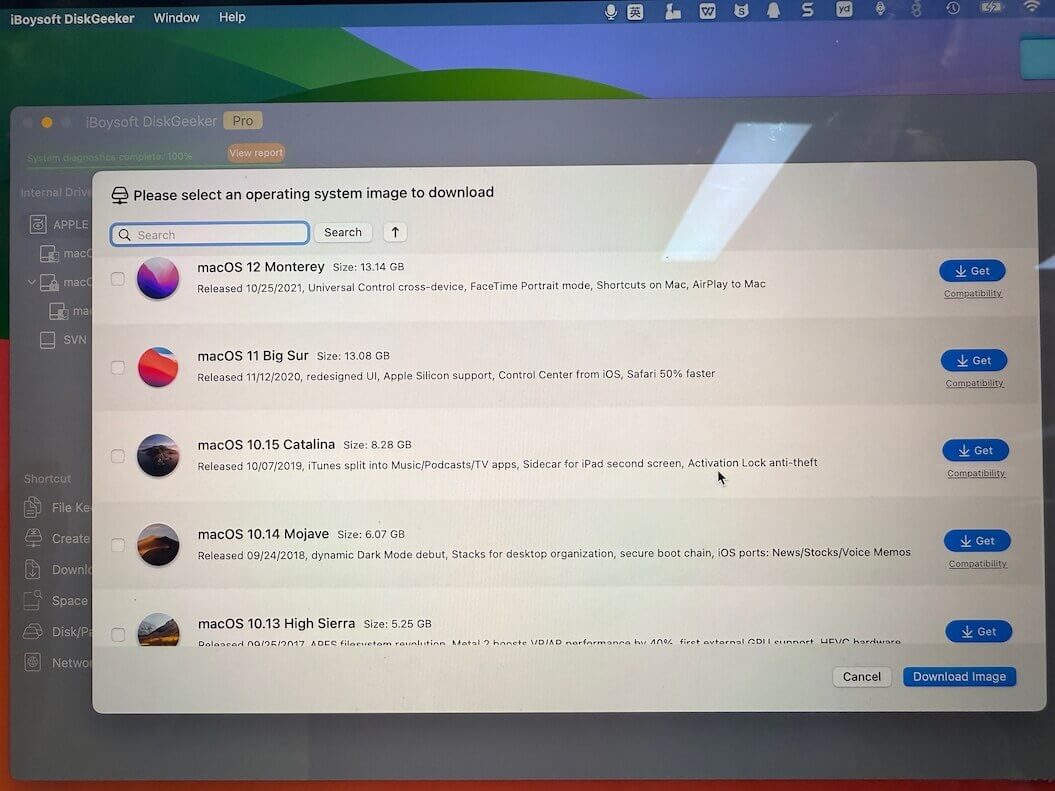
- Elige dónde quieres guardar la descarga.
- Espera a que se descargue el archivo DMG de macOS.
Nota: Si necesitas el instalador de macOS en formato .app, haz doble clic en el archivo DMG para montarlo. Después, ábrelo y copia el instalador en la carpeta Aplicaciones del Finder.
Si quieres crear un instalador USB de arranque, abre el software, conecta una unidad USB, haz clic en Create Boot Disk y sigue las instrucciones que aparecen en pantalla. Podrás hacerlo con unos pocos clics.
Enlaces directos para descargar macOS gratis en un Mac no compatible
A continuación encontrarás enlaces directos para descargar macOS desde el servidor de Apple. Son archivos oficiales de la CDN de Apple (InstallAssistant.pkg) que contienen el instalador completo de macOS. Si la descarga falla o se interrumpe, comprueba tu conexión a Internet.
Nota: Aunque descargues correctamente el instalador de macOS, este NO omite las comprobaciones de compatibilidad. El instalador seguirá comprobando el modelo de tu Mac. En los Mac no compatibles, aparecerá el aviso: «macOS no se puede instalar en este ordenador».
Descargar macOS Golden Gate Public en un Mac no compatible
| Instalador completo de macOS Golden Gate Public (.pkg) | Compilación | Tamaño | Fecha de lanzamiento |
| Descargar macOS Golden Gate Public 27.0 | 26A428 | 17,1 GB | 14 de septiembre de 2026 |
Descargar la beta de macOS Golden Gate en un Mac no compatible
| Instalador completo de macOS Golden Gate (.pkg) | Compilación | Tamaño | Fecha de lanzamiento |
| Descargar la beta pública 8 de macOS Golden Gate | 26A5378n | 15.9 GB | 31 de agosto de 2026 |
Consulta esta base de datos para obtener el instalador de la beta de macOS Golden Gate desde distintas fuentes:
✅ Centro de descargas de la beta pública de macOS Golden Gate
Descargar macOS Tahoe 26 en un Mac no compatible
| Instalador completo de macOS Tahoe (.pkg) | Compilación | Tamaño | Fecha de lanzamiento |
| Descargar macOS Tahoe 26.5 | 25F71 | 17.0 GB | 11 de abril de 2026 |
| Descargar macOS Tahoe 26.4.1 | 25E253 | 17.0 GB | 9 de abril de 2026 |
Descargar macOS Sequoia 15 en un Mac no compatible
| Instalador completo de macOS Sequoia (.pkg) | Compilación | Tamaño | Fecha de lanzamiento |
| Descargar macOS Sequoia 15.7.7 | 24G720 | 14.6 GB | 11 de mayo de 2026 |
| Descargar macOS Sequoia 15.7.5 | 24G624 | 14.6 GB | 24 de marzo de 2026 |
Descargar macOS Sonoma 14 en un Mac no compatible
| Instalador completo de macOS Sonoma (.pkg) | Compilación | Tamaño | Fecha de lanzamiento |
| Descargar macOS Sonoma 14.8.7 | 23J520 | 12.7 GB | 11 de mayo de 2026 |
| Descargar macOS Sonoma 14.8.5 | 23J423 | 12.7 GB | 24 de marzo de 2026 |
Descargar macOS Ventura 13 en un Mac no compatible
| Instalador completo de macOS Ventura (.pkg) | Compilación | Tamaño | Fecha de lanzamiento |
| Descargar macOS Ventura 13.7.8 | 22H730 | 11.4 GB | 20 de agosto de 2025 |
| Descargar macOS Ventura 13.7.7 | 22H722 | 11.4 GB | 29 de julio de 2025 |
Descargar macOS Monterey 12 en un Mac no compatible
| Instalador completo de macOS Monterey (.pkg) | Compilación | Tamaño | Fecha de lanzamiento |
| Descargar macOS Monterey 12.7.6 | 21H1320 | 11,6 GB | 9 de febrero de 2026 |
| Descargar macOS Monterey 12.7.6 | 21H1317 | 11,6 GB | 17 de julio de 2024 |
Descargar macOS Big Sur 11 en un Mac no compatible
| Instalador completo de macOS Big Sur (.pkg) | Compilación | Tamaño | Fecha de lanzamiento |
| Descargar macOS Big Sur 11.7.11 | 20G1443 | 11,5 GB | 2 de febrero de 2026 |
| Descargar macOS 11.7.10 | 20G1427 | 11,5 GB | 11 de agosto de 2023 |
Descargar macOS Catalina 10.15 en un Mac no compatible
Descargar la imagen DMG de macOS Catalina:
Tamaño: 8,28 GB
Fuente: iBoysoft DiskGeeker
⬇ Descargar la ISO de macOS Catalina
Tamaño: 16,0 GB
Fuente: Internet Archive
También te puede interesar: Descargar el instalador completo de macOS Catalina
Descargar macOS Mojave 10.14 en un Mac no compatible
Descargar la imagen DMG de macOS Mojave:
Tamaño: 6,07 GB
Fuente: iBoysoft DiskGeeker
⬇ Descargar la ISO de macOS Mojave
Tamaño: 7,7 GB
Fuente: Internet Archive
También puedes consultar: Centro de descargas de macOS Mojave
Descargar macOS High Sierra 10.13 en un Mac no compatible
Descargar la imagen DMG de macOS High Sierra:
Tamaño: 5,25 GB
Fuente: iBoysoft DiskGeeker
⬇ Descargar la ISO de macOS High Sierra
Tamaño: 7.7GB
Fuente: Internet Archive
Más información: Centro de descargas de macOS High Sierra
Descargar macOS Sierra 10.12 en un Mac no compatible
Descargar la imagen DMG de macOS Sierra:
Tamaño: 4.8 GB
Fuente: iBoysoft DiskGeeker
⬇ Descargar la app de macOS Sierra
Tamaño: 4.7GB
Fuente: Internet Archive
Nota: Para obtener otras versiones de macOS o versiones anteriores, consulta: Centro de descargas de macOS
Descargar macOS en un Mac no compatible con OpenCore Legacy Patcher
OpenCore Legacy Patcher (OCLP) es una herramienta comunitaria gratuita que permite descargar los instaladores completos de macOS Sequoia 15, macOS Sonoma 14, macOS Ventura 13, macOS Monterey 12 y macOS Big Sur 11 en Mac no compatibles.
Sigue estos pasos:
- Descarga el instalador más reciente de OCLP desde la página oficial de descargas de OpenCore Legacy Patcher (OCLP) en GitHub.
- Instala OCLP en el Mac.
- Abre OCLP y haz clic en Create macOS Installer.
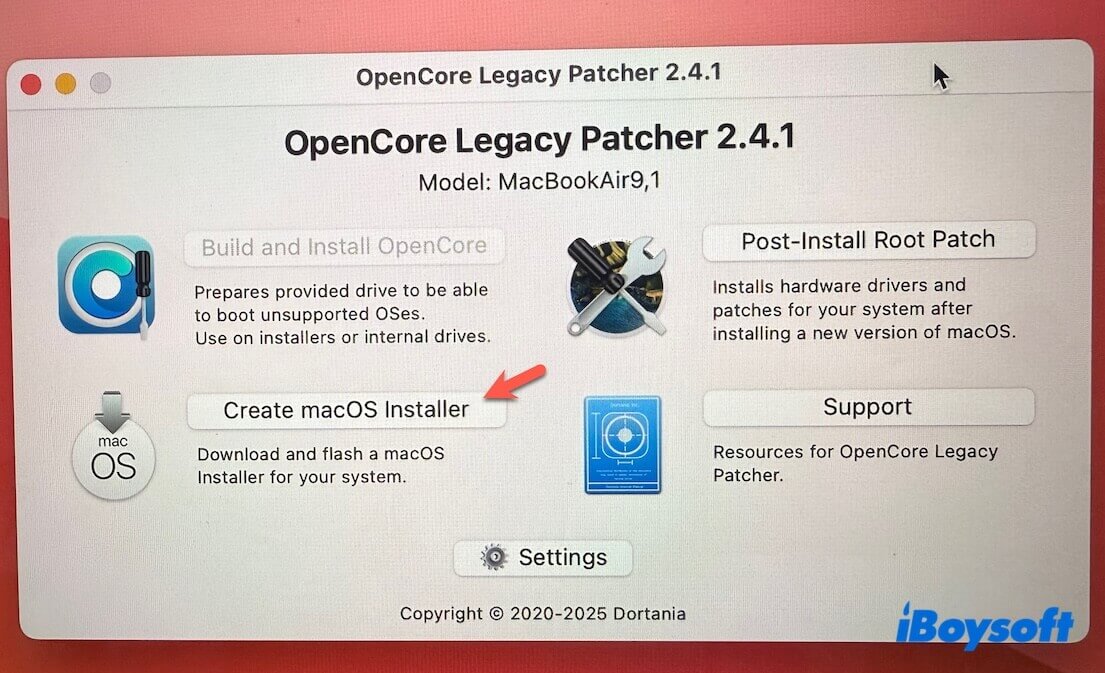
- Selecciona Download macOS Installer.
- Elige una versión de macOS y haz clic en Download.
Si necesitas ver versiones anteriores, marca Show Old/Beta Versions.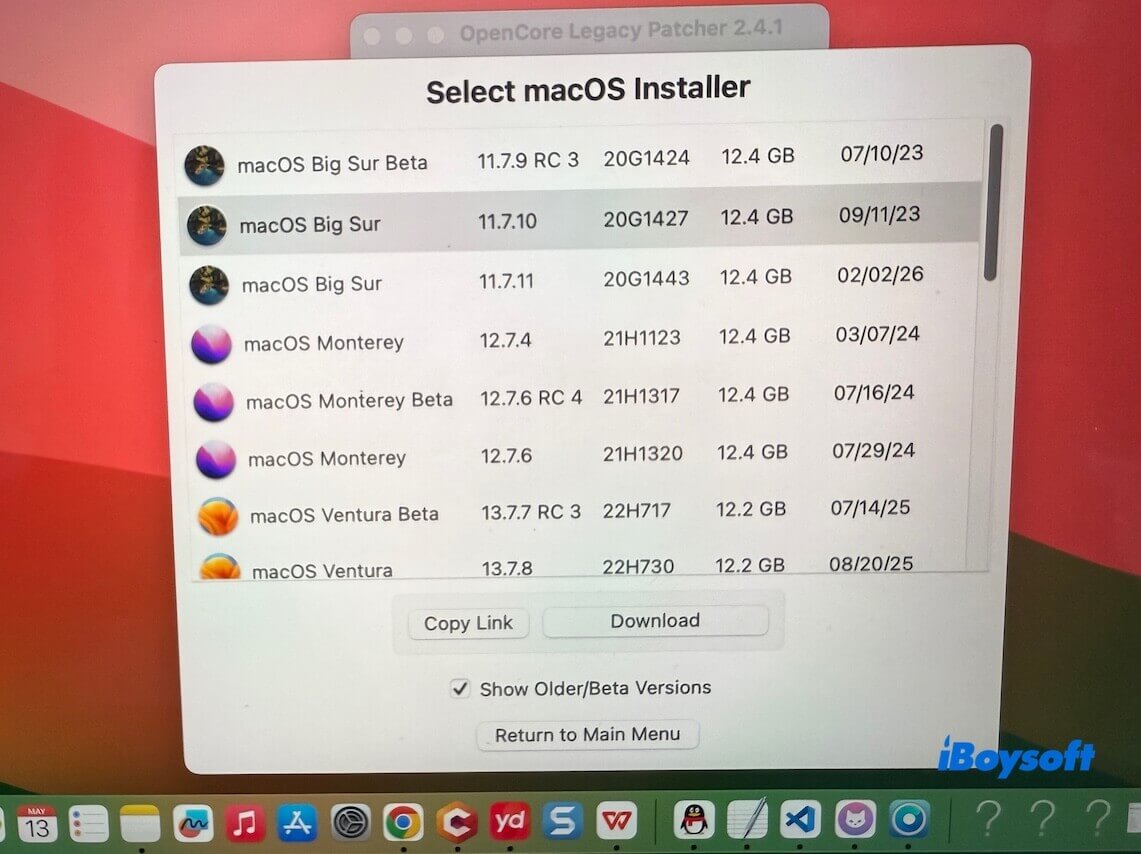
- Espera a que se descargue el instalador de macOS.
Cuando tengas el instalador de macOS, sigue esta guía para instalarlo:
Preguntas frecuentes
- Q¿Es estable usar macOS en un Mac no compatible?
-
A
Usar macOS en un Mac no compatible puede ser razonablemente estable si utilizas una herramienta como OpenCore Legacy Patcher y eliges una versión adecuada para tu hardware, pero rara vez ofrece la misma solidez que una configuración compatible de forma nativa.
Para las tareas cotidianas, suele funcionar bien. Aun así, según el modelo, pueden producirse fallos ocasionales con la aceleración gráfica, la conexión Wi-Fi, el reposo o las actualizaciones del sistema.
- Q¿Qué ocurre si fuerzo la instalación de la versión más reciente de macOS en un Mac no compatible?
-
A
Si fuerzas la instalación de la versión más reciente de macOS en un Mac no compatible, es posible que la instalación se complete correctamente, pero la experiencia puede deteriorarse rápidamente.
Los sistemas más recientes suelen dejar de ser compatibles con las GPU y otros componentes de hardware antiguos. Esto puede provocar un rendimiento lento, funciones que no estén disponibles, problemas con la conexión Wi-Fi o los controladores e incluso dificultades para iniciar el sistema. En muchos casos, la versión más reciente es la opción menos estable para los Mac antiguos.