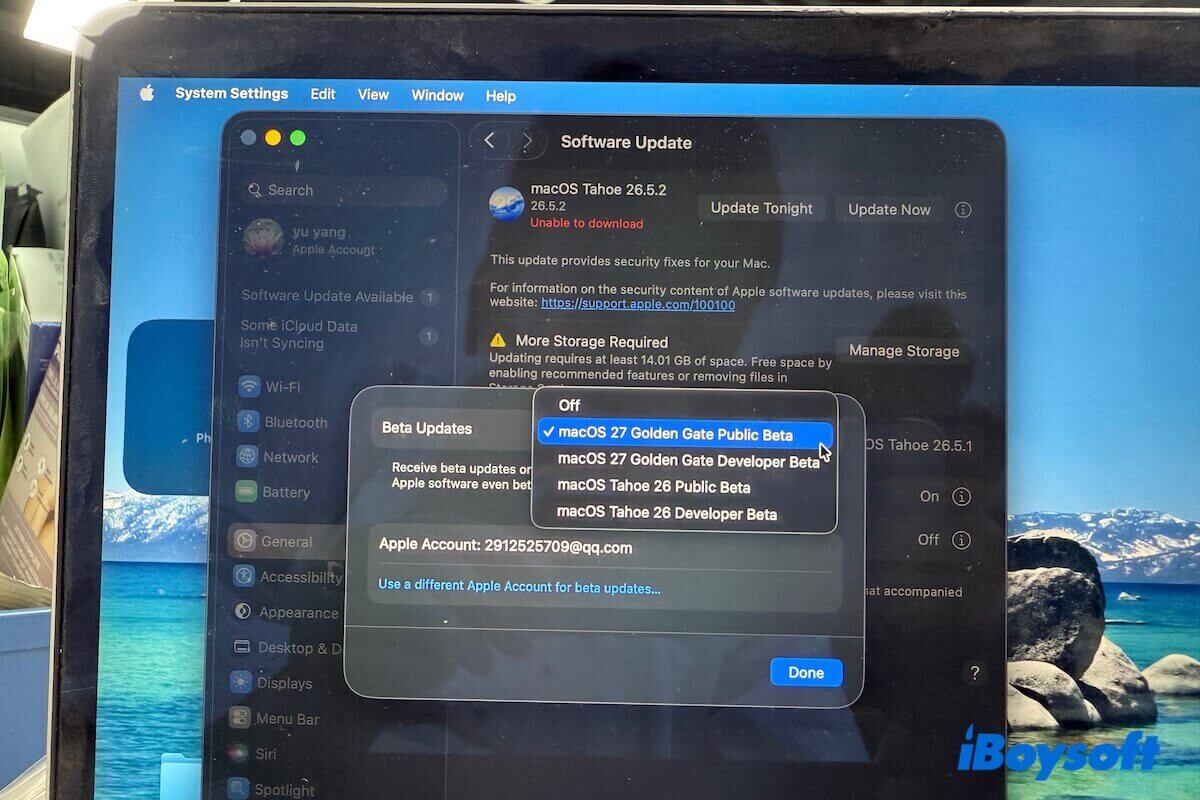
Apple lanzó la primera beta pública 1 de macOS 27 Golden Gate el 13 de julio de 2026, y la beta pública 6 ya también está disponible.
¿Quieres descargar la beta pública de macOS Golden Gate? En esta guía te explicamos cómo descargar directamente el instalador oficial de la beta pública, así como las imágenes DMG e ISO. Además, encontrarás soluciones si no consigues descargar la beta de macOS Golden Gate.
Tanto si vas a instalar la beta pública de macOS 27 en tu Mac como si quieres crear un instalador USB de arranque o probar macOS en una máquina virtual, aquí encontrarás los métodos de descarga más seguros según nuestra experiencia práctica.
⭐ macOS 27 Golden Gate ya está disponible. Puedes descargar la ISO de macOS 27 Golden Gate.
Advertencia: Si este es tu Mac principal de trabajo, considera esperar a que la beta pública llegue a una compilación posterior. Las primeras versiones beta suelen presentar errores que afectan a la duración de la batería, las aplicaciones de terceros, los periféricos y la estabilidad general del sistema.
Si aun así quieres probar la beta pública de macOS Golden Gate, instálala en un volumen independiente del disco interno o en una máquina virtual, como VirtualBox o VMware.
Consulta los problemas y errores de macOS Golden Gate antes de descargarla e instalarla.
Instalador completo de macOS Golden Gate (.app) frente a DMG e ISO
Aunque los tres contienen el instalador de macOS, cada formato está destinado a un uso diferente.
| Formato del instalador | Más adecuado para | Usuarios recomendados |
| Instalador completo (.app) | Instalar macOS directamente o crear un medio de arranque | La mayoría de los usuarios |
| DMG | Copias de seguridad, creación de instaladores de arranque y archivado del instalador | La mayoría de los usuarios |
| ISO | Máquinas virtuales | Desarrolladores, evaluadores y administradores de TI |
Descargar el instalador completo de la beta pública de macOS Golden Gate
El instalador completo resulta útil para realizar instalaciones limpias, probar el sistema en varios Mac y crear instaladores USB de arranque.
① Descargar mediante el enlace directo del servidor de Apple
Los enlaces directos que aparecen a continuación permiten descargar el archivo .pkg de macOS Golden Gate Public Beta desde swcdn.apple.com, un dominio oficial de la red de distribución de contenido de software de Apple (Software CDN), utilizado principalmente para descargar actualizaciones de software de macOS.
| Enlace de descarga de macOS 27 Public Beta | Versión | Compilación | Fecha de publicación |
| ⬇️ Descargar InstallAssistant.pkg | Beta pública 6 | 26A5425a | 31 de agosto de 2026 |
| ⬇️ Descargar InstallAssistant.pkg | Beta pública 5 | 26A5421a | 24 de agosto de 2026 |
| ⬇️ Descargar InstallAssistant.pkg | Beta pública 4 | 26A5416b | 17 de agosto de 2026 |
| ⬇️ Descargar InstallAssistant.pkg | Beta pública 3 | 26A5406e | 11 de agosto de 2026 |
| ⬇️ Descargar InstallAssistant.pkg | Beta pública 2 | 26A5388g | 22 de julio de 2026 |
| ⬇️ Descargar InstallAssistant.pkg | Beta pública 1 | 26A5378n | 13 de julio de 2026 |
② Descargar desde el programa de software beta de Apple
Este es el canal de distribución oficial de Apple y la forma más segura de instalar la beta pública.
Antes de empezar:
- Comprueba que tu Mac sea compatible con macOS Golden Gate
- Haz una copia de seguridad del Mac con Time Machine u otra solución de copia de seguridad
- Inicia sesión en el Mac con tu Cuenta de Apple
- Asegúrate de disponer de una conexión a Internet estable
- Reserva al menos entre 35 y 50 GB de espacio de almacenamiento disponible
Pasos para descargar la beta pública de macOS Golden Gate:
- Visita el sitio web del Programa de software beta de Apple.
- Inicia sesión con tu cuenta de Apple.
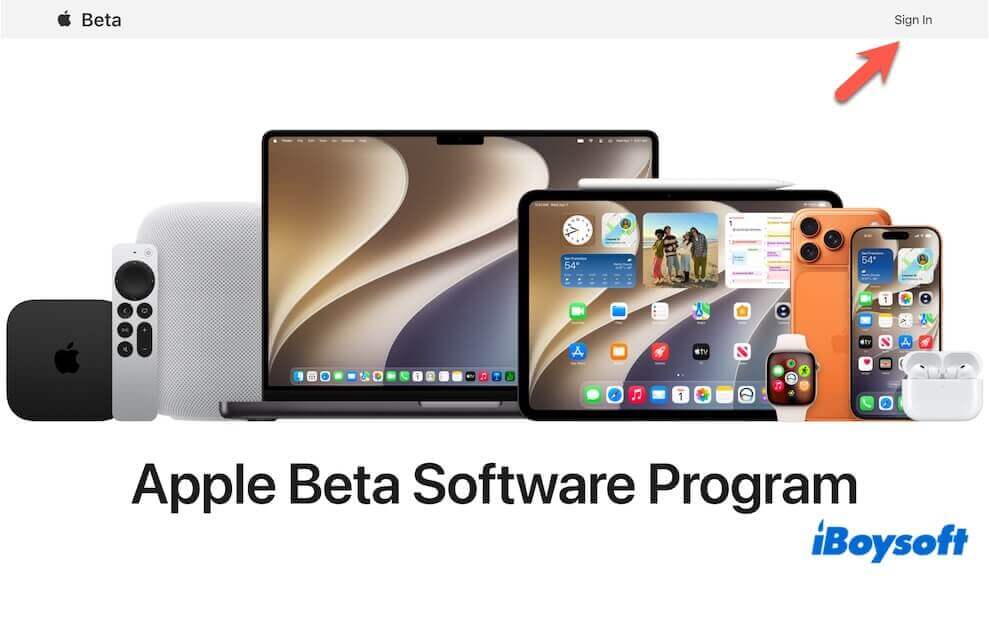
- Registra tu Mac si aún no lo has hecho.
- Abre Ajustes del Sistema > General > Actualización de software.
- Haz clic en Actualizaciones beta.
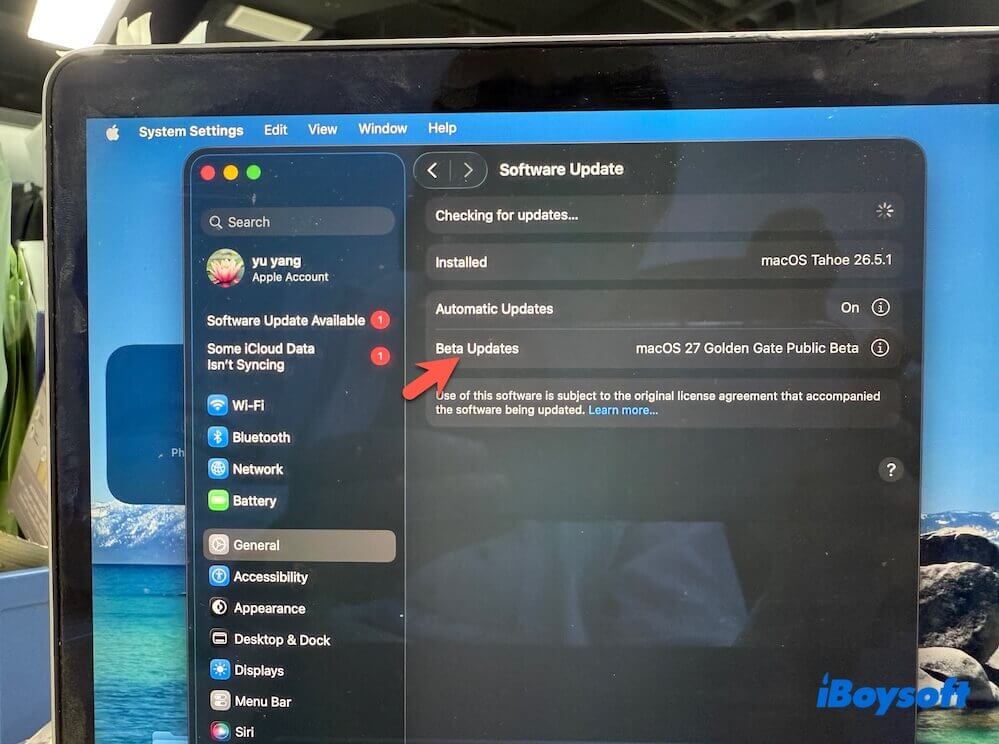
- Selecciona macOS Golden Gate Public Beta.
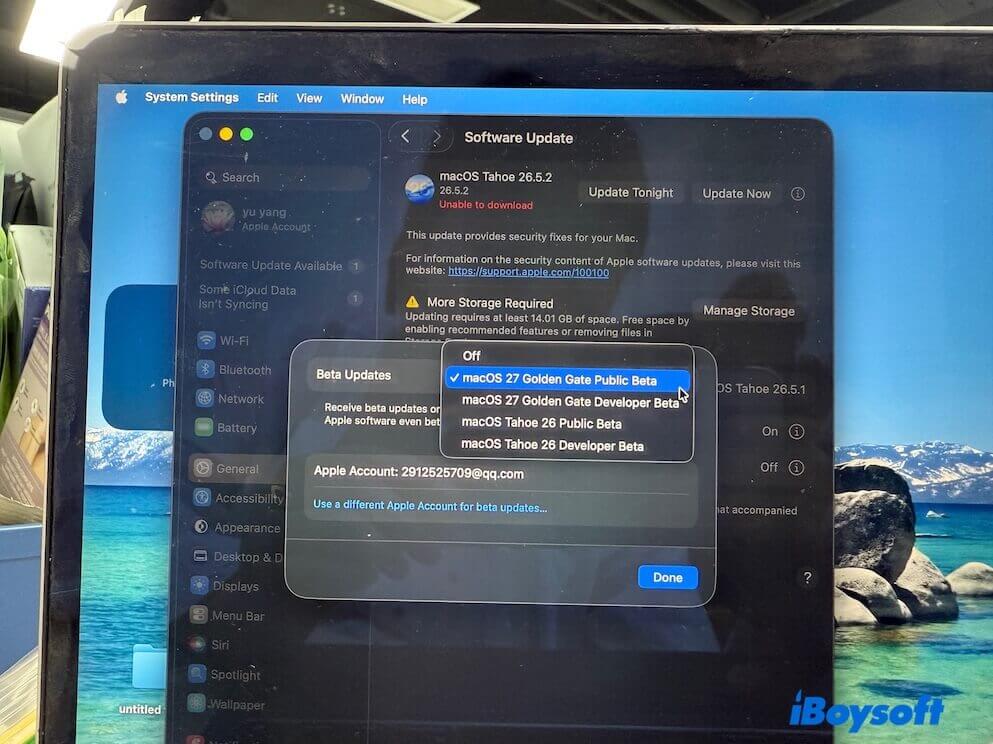
- Vuelve a Actualización de software y espera a que aparezca la beta.
- Haz clic en Actualizar ahora o en Descargar e instalar, según la versión de macOS que tengas instalada.
El instalador se descargará automáticamente. Cuando termine la descarga, el asistente de instalación normalmente se abrirá de forma automática. Si prefieres instalarlo más tarde, solo tienes que cerrar el instalador. Encontrarás el archivo Install macOS Golden Gate Beta.app en la carpeta Aplicaciones.
Descargar el archivo DMG de macOS Golden Gate Beta
Si no encuentras macOS Golden Gate Public Beta en Actualización de software o en el App Store, puedes descargar el archivo DMG de macOS Golden Gate Beta.
Un archivo DMG de macOS Golden Gate Beta es una imagen de disco que contiene los archivos del instalador. Resulta útil para crear un instalador de macOS en un USB de arranque, probar la beta en varios Mac, instalar directamente macOS Golden Gate Beta en Mac compatibles, compartir el instalador entre dispositivos y mucho más.
Para descargar el archivo DMG de macOS Golden Gate Beta, puedes usar iBoysoft DiskGeeker, un gestor de discos para Mac. Esta herramienta ofrece una fuente directa para descargar el archivo DMG de macOS Golden Gate Beta de forma segura.
Estos son los pasos:
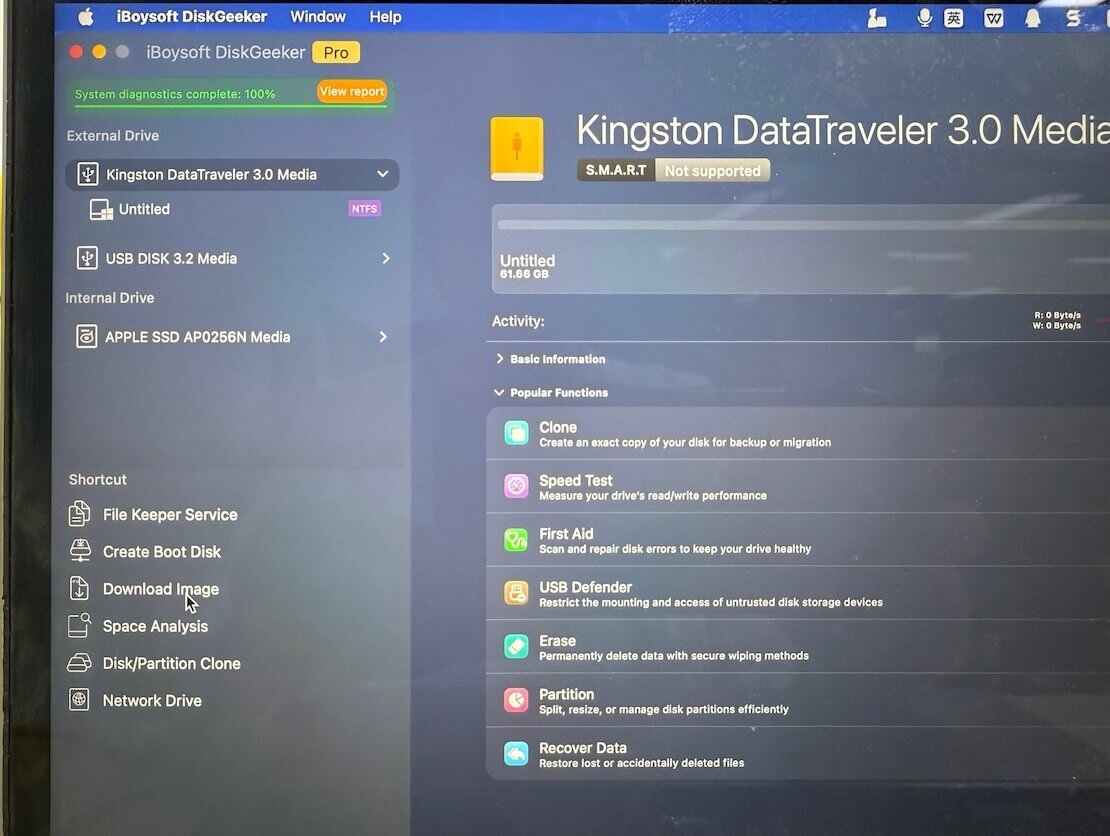
- Descarga, instala y abre iBoysoft DiskGeeker de forma gratuita.
- Haz clic en Descargar imagen en la barra lateral izquierda.
- Haz clic en Obtener, junto a macOS 27 Golden Gate Beta.
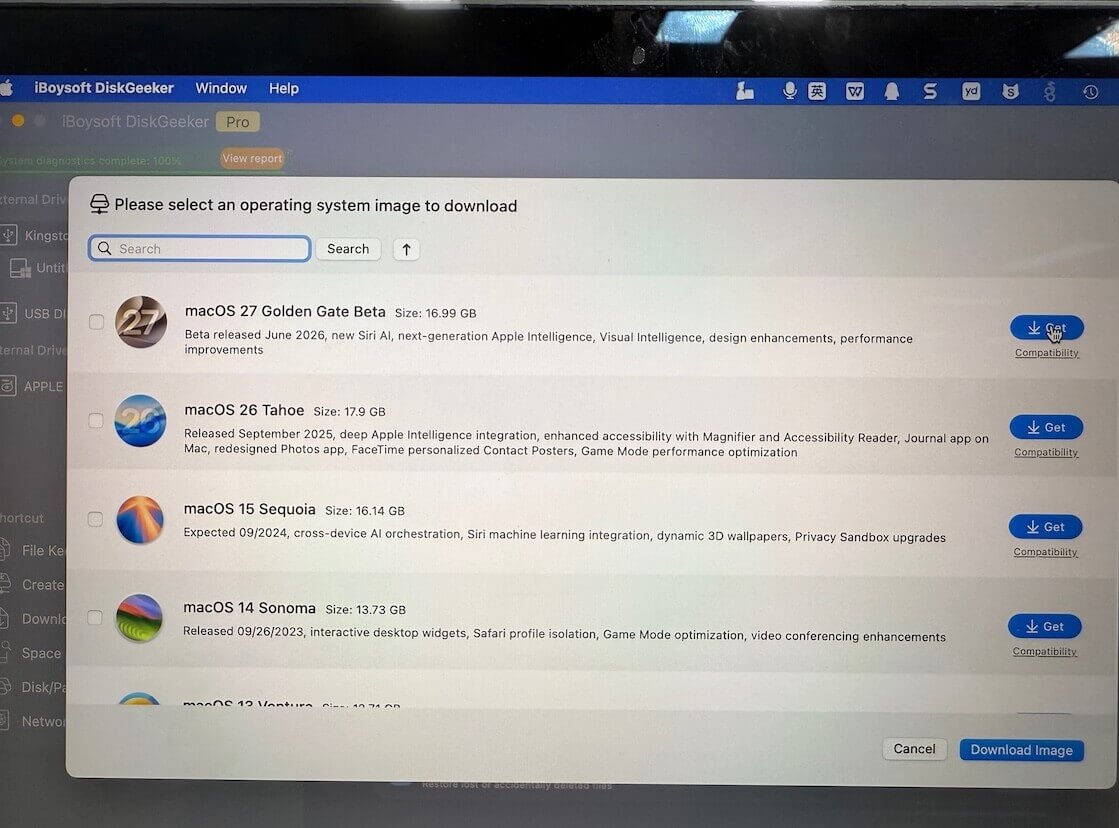
- Elige dónde guardar el archivo DMG y espera a que termine la descarga.
También puedes descargar el archivo DMG siguiendo esta guía: Descargar el archivo DMG de macOS Golden Gate Beta
Además, iBoysoft DiskGeeker también puede ayudarte a crear un instalador USB de arranque para macOS Golden Gate Beta con unos pocos clics. Así, ya no tendrás que realizar operaciones complicadas en Terminal.
Si lo necesitas, sigue estos pasos:
- Conecta un disco duro externo o una unidad USB vacíos.
- Abre iBoysoft DiskGeeker.
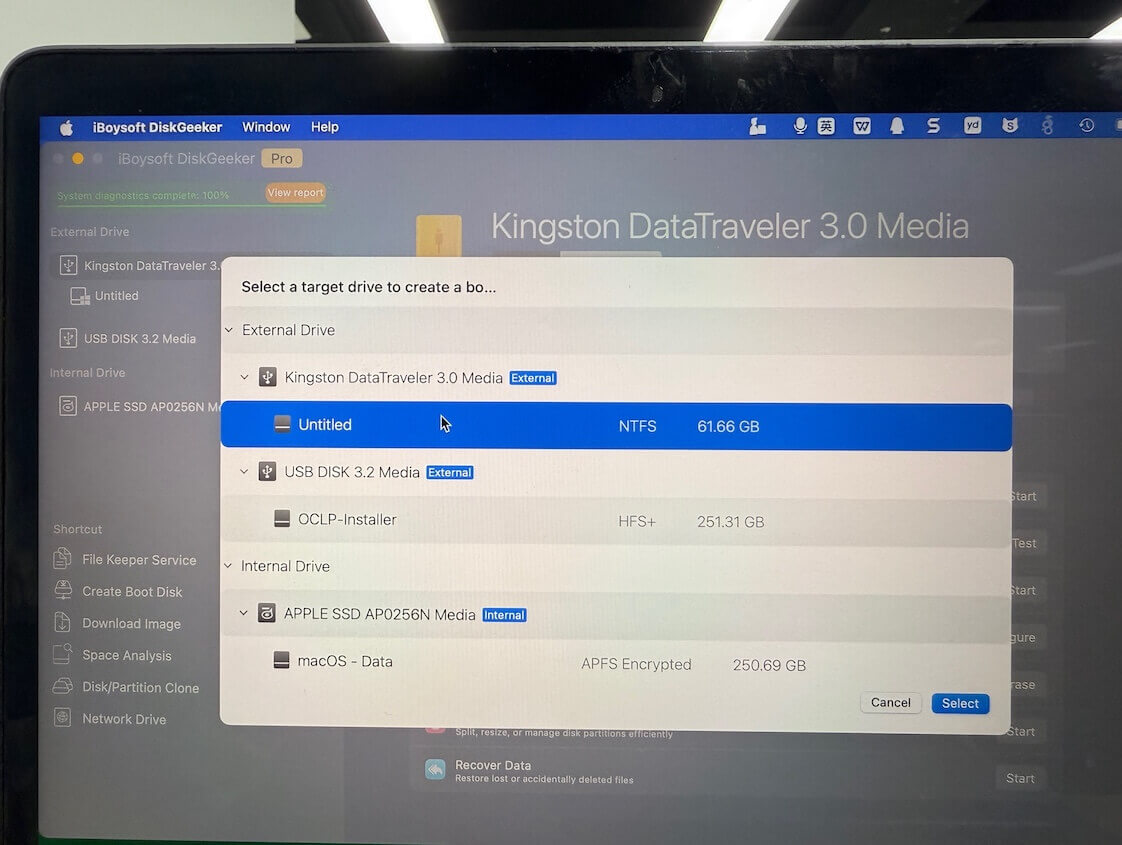
- Selecciona Create Boot Disk.
- Elige la unidad conectada como disco de destino y haz clic en Select > Continue.
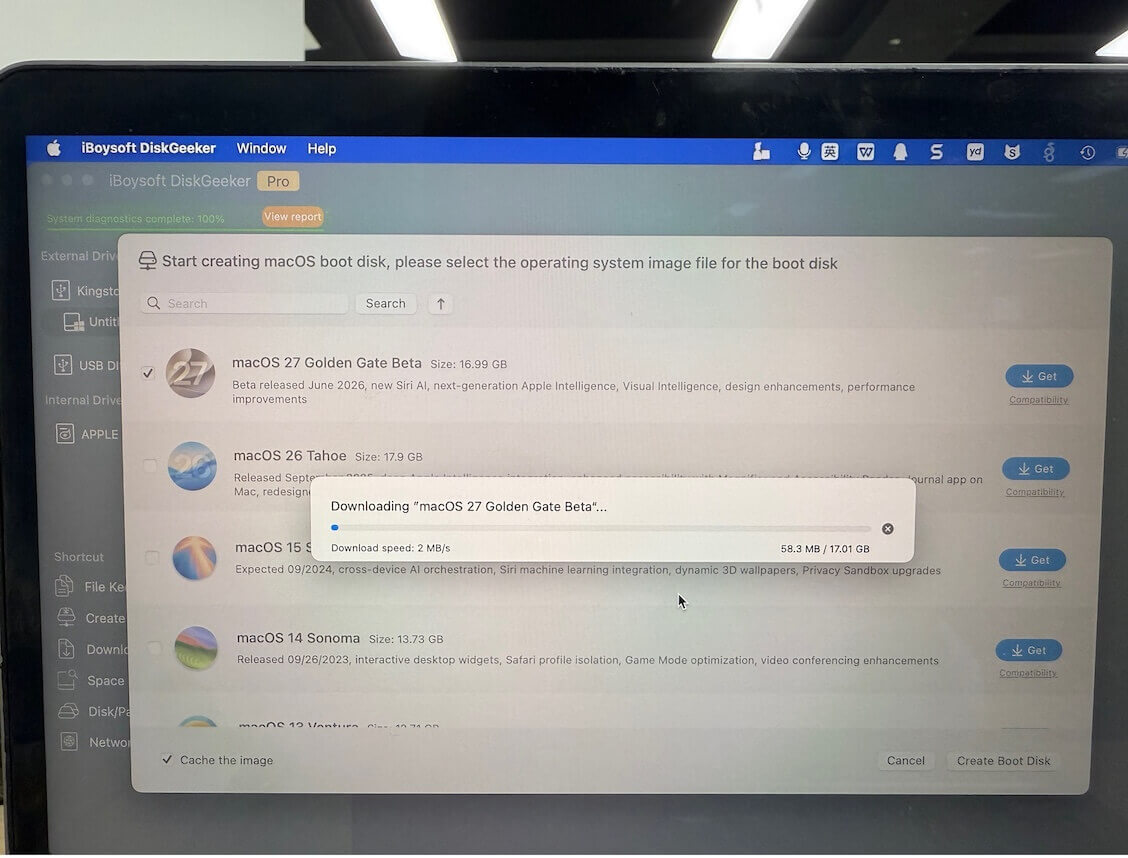
- Selecciona macOS 27 Golden Gate Beta y haz clic en Create Boot Disk > OK.
- Espera a que se descargue el archivo DMG de macOS 27 Golden Gate Beta. Después, se creará automáticamente un instalador USB de arranque.
Nota: Si solo tienes un PC con Windows, puedes usar iBoysoft DiskGeeker for Windows para descargar macOS Golden Gate Beta. También puedes utilizar esta herramienta para crear un instalador USB de arranque de macOS Golden Gate Beta en Windows.
Descargar la imagen ISO de macOS Golden Gate Public Beta
Si tienes previsto probar macOS Golden Gate Public Beta en una máquina virtual, como VMware, VirtualBox, UTM o Parallels Desktop, una imagen ISO suele ser el formato más fácil de utilizar.
Probar la versión beta en una máquina virtual puede reducir el riesgo de pérdida de datos y facilita volver a una instantánea después de la prueba.
Opción 1: descargar online la imagen ISO de macOS Golden Gate Beta
Puedes buscar en Internet un archivo ISO de macOS Golden Gate Public Beta para descargarlo gratis. Sin embargo, esta opción entraña riesgos, ya que los archivos disponibles online pueden haber sido modificados o contener malware.
Recuerda verificar la suma de comprobación del archivo antes de utilizarlo.
Opción 2: crear manualmente una imagen ISO de macOS Golden Gate Beta
Como alternativa, es más seguro crear un archivo ISO de macOS 27 Golden Gate convirtiendo el archivo DMG a ISO.
- Descarga el archivo DMG de la beta pública de macOS Golden Gate.
- Abre Terminal.
- Introduce el comando siguiente.
hdiutil convert ~/Downloads/macos_27.dmg -format UDTO -o ~/Downloads/macos_27.isoEn este comando, sustituye ~/Downloads/macos_27.dmg por la ubicación real del archivo DMG de macOS Golden Gate que hayas descargado.
También puedes sustituir ~/Downloads/macos_27.iso por la ubicación en la que quieras guardar el archivo ISO.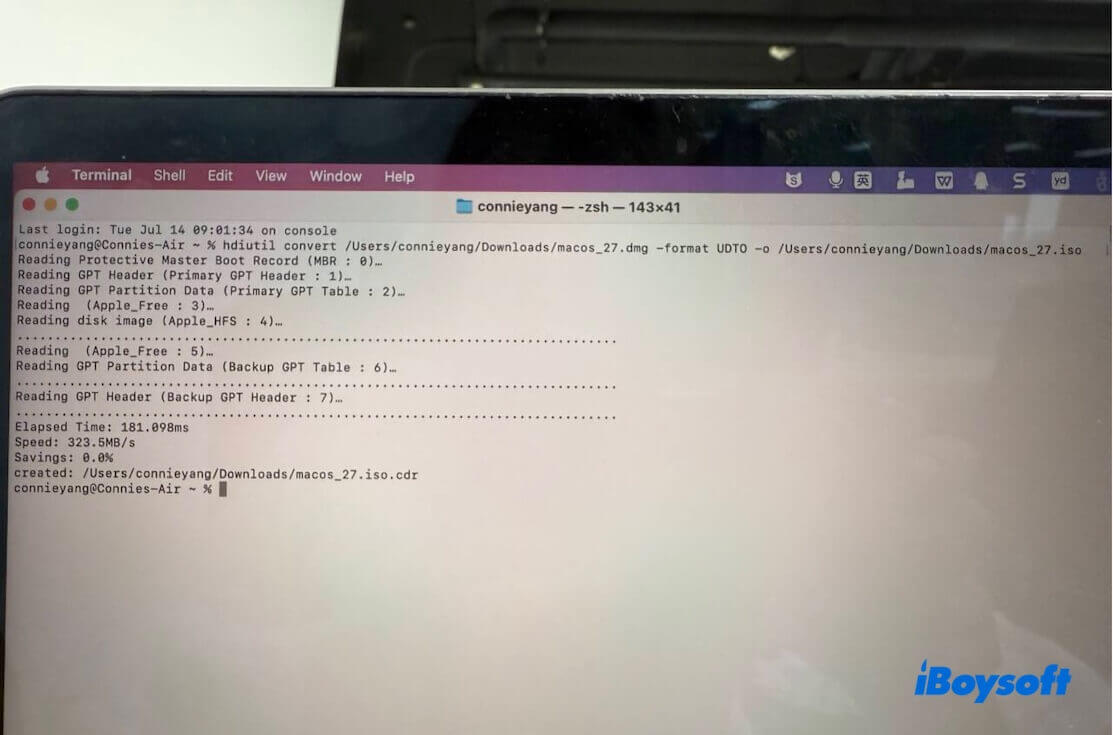
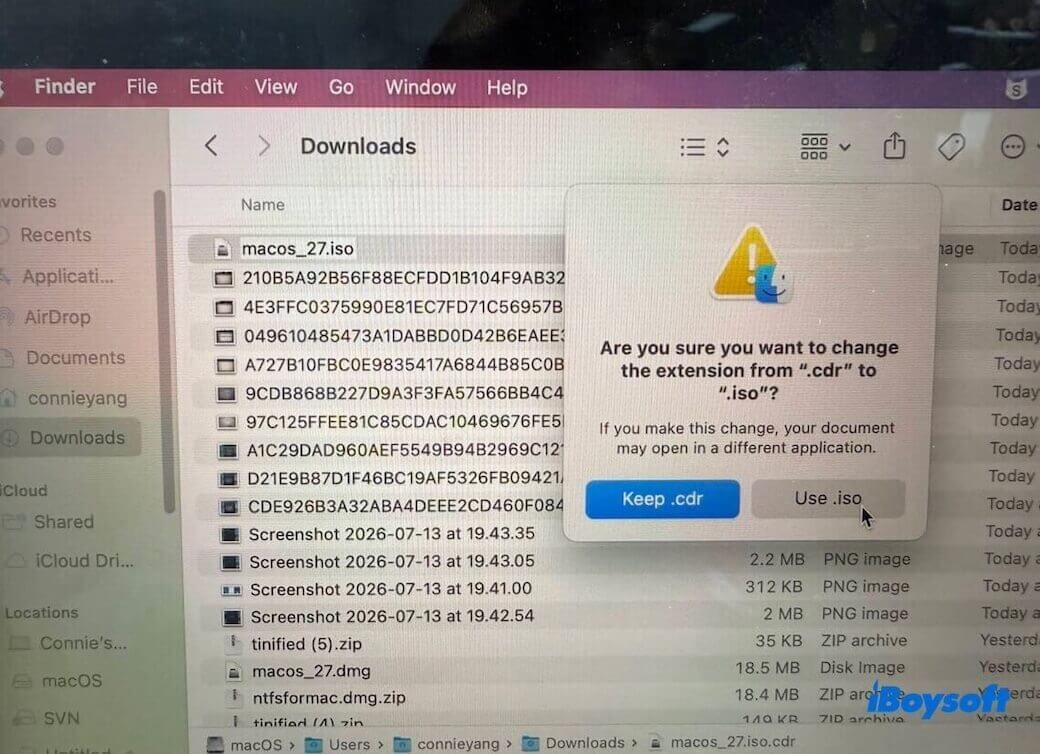
- Cambia la extensión del archivo de .iso.cdr a .iso.
¿Qué hacer si no puedes descargar la beta de macOS Golden Gate?
Según los informes de usuarios en Apple Discussions, Reddit y MacRumors, estos problemas suelen deberse a una carga temporal de los servidores de Apple, falta de espacio de almacenamiento, conexiones de red inestables o problemas con la inscripción en el programa beta.
Estas son algunas medidas sencillas que puedes probar para solucionar el fallo de descarga de la beta de macOS Golden Gate:
- Comprueba el estado de los sistemas de Apple. Visita Estado del sistema y comprueba si Actualización de software de macOS aparece como no disponible.
- Confirma que estás inscrito en la beta pública. Un error habitual es inscribirse en la beta para desarrolladores o no inscribirse en el Programa de software beta de Apple.
- Libera suficiente espacio de almacenamiento en el Mac. El instalador ocupa aproximadamente entre 15 y 18 GB.
- Reinicia el Mac e inténtalo de nuevo. A veces, este sencillo paso puede reactivar una descarga bloqueada.
- Intenta descargarlo más tarde. Es posible que los servidores de actualizaciones de Apple estén sometidos a una carga elevada.
Dispositivos compatibles con macOS Golden Gate
Aunque normalmente es posible descargar el instalador en modelos no compatibles, la instalación solo continuará en los Mac que cumplan los requisitos de hardware de Apple, a menos que utilices herramientas de parcheo de terceros.
Dispositivos compatibles con macOS Golden Gate:
- MacBook Air con Apple silicon (2020 y posteriores)
- MacBook Pro con Apple silicon (2020 y posteriores)
- iMac con Apple silicon (2021 y posteriores)
- Mac mini con Apple silicon (2020 y posteriores)
- Mac Studio (2022 y posteriores)
- Mac Pro con Apple silicon (2023 y posteriores)
- MacBook Neo (2026)
¿Cómo comprobar si tu Mac es compatible con macOS Golden Gate?
Si no estás seguro de qué modelo de Mac tienes:
- Haz clic en el menú Apple > Acerca de este Mac.
- Comprueba el nombre del modelo y el año de lanzamiento.
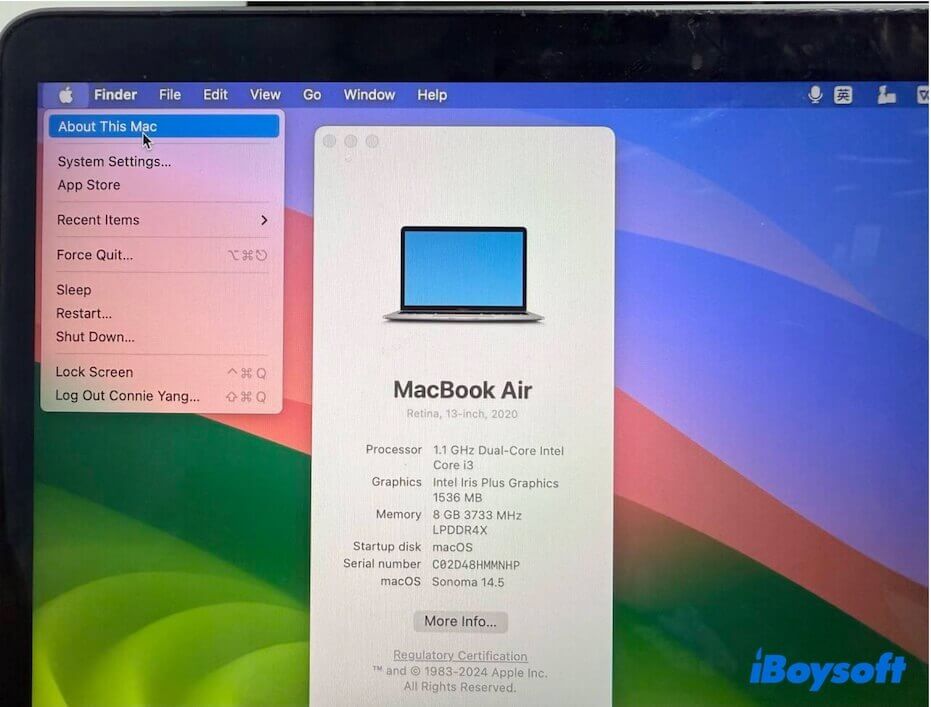
- Compáralos con la lista de compatibilidad de Apple que aparece arriba.
Si tu Mac no es compatible oficialmente, todavía tienes opciones. Muchos Mac con procesador Intel pueden instalar macOS Golden Gate mediante OpenCore Legacy Patcher (OCLP), aunque algunas funciones pueden no funcionar igual que en un equipo compatible. Consulta esta guía para obtener más información:
Preguntas frecuentes
- Q¿Qué debes preparar antes de instalar la beta de macOS Golden Gate?
-
A
Conviene tomar algunas precauciones antes de iniciar la instalación. Estos preparativos pueden ahorrarte horas de resolución de problemas más adelante.
1. Haz una copia de seguridad de tu Mac. Una copia de seguridad con Time Machine o un clon completo del disco te permitirá volver al estado anterior si la beta provoca problemas inesperados.
2. Evita instalarla en tu Mac principal de trabajo. Las betas públicas suelen ser más estables que las betas para desarrolladores, pero los errores, la pérdida de rendimiento y las incompatibilidades con aplicaciones siguen siendo habituales.
3. Actualiza primero las aplicaciones esenciales. Comprueba si tus herramientas de virtualización y aplicaciones creativas ya son compatibles con la beta más reciente.
4. Crea un instalador de arranque si es posible. Tener uno disponible puede facilitar la recuperación si la instalación falla o necesitas reinstalar macOS sin volver a descargarlo.
- Q¿Cómo instalar la beta pública de macOS Golden Gate en un Mac?
-
A
1. Haz una copia de seguridad de tu Mac con Time Machine.
2. Abre Install macOS Golden Gate Beta.app desde la carpeta Aplicaciones.
3. Haz clic en Continuar.
4. Acepta el acuerdo de licencia del software.
5. Selecciona el disco de destino.
6. Sigue las instrucciones que aparecen en pantalla.
Deja que el Mac se reinicie varias veces durante la instalación.
El tiempo de instalación varía según el modelo de Mac y el tipo de almacenamiento. Ten paciencia y deja que el proceso termine.
- Q¿Por qué se bloquea la descarga de la beta pública de macOS Golden Gate?
-
A
Entre las causas más habituales se incluyen:
Servidores de actualización de Apple saturados
Espacio de almacenamiento libre insuficiente
Espacio de almacenamiento libre insuficiente
Problemas con la inscripción en la beta
Errores del sistema