Apple, ilk macOS 27 Golden Gate Genel Beta 1 sürümünü 13 Temmuz 2026'da yayımladı. Genel Beta 6 da artık kullanıma sunuldu.
macOS Golden Gate genel beta sürümünü indirmek mi istiyorsunuz? Bu kılavuzda resmi genel beta yükleyicisini, DMG ve ISO kalıplarını doğrudan nasıl indireceğiniz açıklanıyor. Ayrıca macOS Golden Gate beta sürümünü indirememeniz durumunda uygulayabileceğiniz çözümler de yer alıyor.
Mac'inize macOS 27 Genel Beta'yı yüklemek, önyüklenebilir bir USB yükleyicisi oluşturmak veya macOS'u sanal makinede test etmek istiyorsanız, gerçek kullanım deneyimlerimize dayanan güvenli indirme yöntemlerini burada bulabilirsiniz.
⭐ macOS 27 Golden Gate artık kullanıma sunuldu. macOS 27 Golden Gate ISO dosyasını indirebilirsiniz.
Uyarı: Bu Mac'i işiniz için kullanıyorsanız genel beta sürümünün daha sonraki bir derlemesine kadar beklemeyi düşünün. İlk beta sürümlerinde pil ömrünü, üçüncü taraf uygulamaları, çevre birimlerini ve genel sistem kararlılığını etkileyebilecek hatalar sıkça görülebilir.
macOS Golden Gate genel beta sürümünü yine de test etmek istiyorsanız kurulumu dahili diskteki ayrı bir birime veya VirtualBox ya da VMware gibi bir sanal makineye yapın.
İndirmeden ve yüklemeden önce macOS Golden Gate sorunlarına ve hatalarına göz atın.
macOS Golden Gate tam yükleyicisi (.app), DMG ve ISO arasındaki farklar
Her üçü de macOS yükleyicisini içerse de kullanım amaçları birbirinden farklıdır.
| Yükleyici biçimi | En uygun kullanım | Önerilen kullanıcılar |
| Tam yükleyici (.app) | macOS'u doğrudan yüklemek veya önyüklenebilir ortam oluşturmak | Çoğu kullanıcı |
| DMG | Yedekleme, önyüklenebilir yükleyici oluşturma ve yükleyiciyi arşivleme | Çoğu kullanıcı |
| ISO | Sanal makineler | Geliştiriciler, test uzmanları ve BT yöneticileri |
macOS Golden Gate Genel Beta tam yükleyicisini indirme
Tam yükleyici; temiz kurulum yapmak, birden fazla Mac'te test gerçekleştirmek ve önyüklenebilir USB yükleyicileri oluşturmak için kullanılabilir.
① Apple sunucusundaki doğrudan bağlantıyla indirme
Aşağıdaki macOS Golden Gate Genel Beta .pkg dosyasını indirme bağlantıları, çoğunlukla macOS yazılım güncellemelerini indirmek için kullanılan resmi Apple Yazılım İçerik Dağıtım Ağı (Software CDN) alan adı swcdn.apple.com'a aittir.
| macOS 27 Genel Beta indirme bağlantısı | Sürüm | Derleme | Yayın tarihi |
| ⬇️ InstallAssistant.pkg dosyasını indir | Genel Beta 6 | 26A5425a | 31 Ağu 2026 |
| ⬇️ InstallAssistant.pkg dosyasını indir | Genel Beta 5 | 26A5421a | 24 Ağu 2026 |
| ⬇️ InstallAssistant.pkg dosyasını indir | Genel Beta 4 | 26A5416b | 17 Ağu 2026 |
| ⬇️ InstallAssistant.pkg dosyasını indir | Genel Beta 3 | 26A5406e | 11 Ağu 2026 |
| ⬇️ InstallAssistant.pkg dosyasını indir | Genel Beta 2 | 26A5388g | 22 Tem 2026 |
| ⬇️ InstallAssistant.pkg dosyasını indir | Genel Beta 1 | 26A5378n | 13 Tem 2026 |
② Apple Beta Yazılım Programı üzerinden indirme
Bu, Apple'ın resmi dağıtım kanalıdır ve genel beta sürümünü yüklemenin en güvenli yoludur.
Başlamadan önce:
- Mac'inizin macOS Golden Gate'i desteklediğinden emin olun
- Time Machine'i veya başka bir yedekleme çözümünü kullanarak Mac'inizi yedekleyin
- Mac'inizde Apple Hesabınızla giriş yapın
- İnternet bağlantınızın kararlı olduğundan emin olun
- En az 35–50 GB kullanılabilir depolama alanı ayırın
macOS Golden Gate Genel Beta'yı indirme adımları:
- Apple Beta Yazılım Programı web sitesini ziyaret edin.
- Apple Hesabınızla giriş yapın.
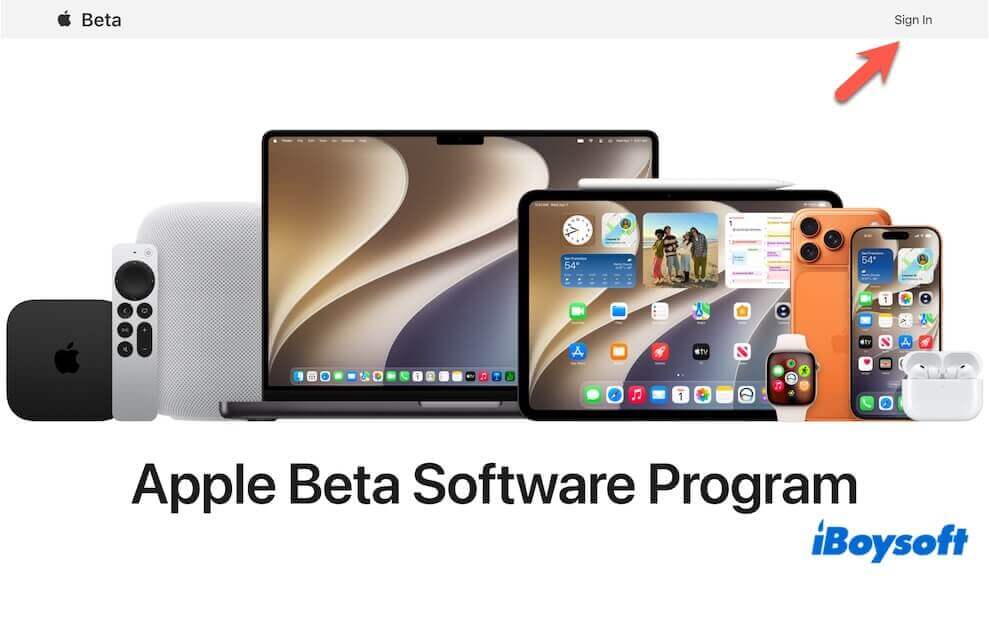
- Mac'inizi henüz kaydetmediyseniz kaydedin.
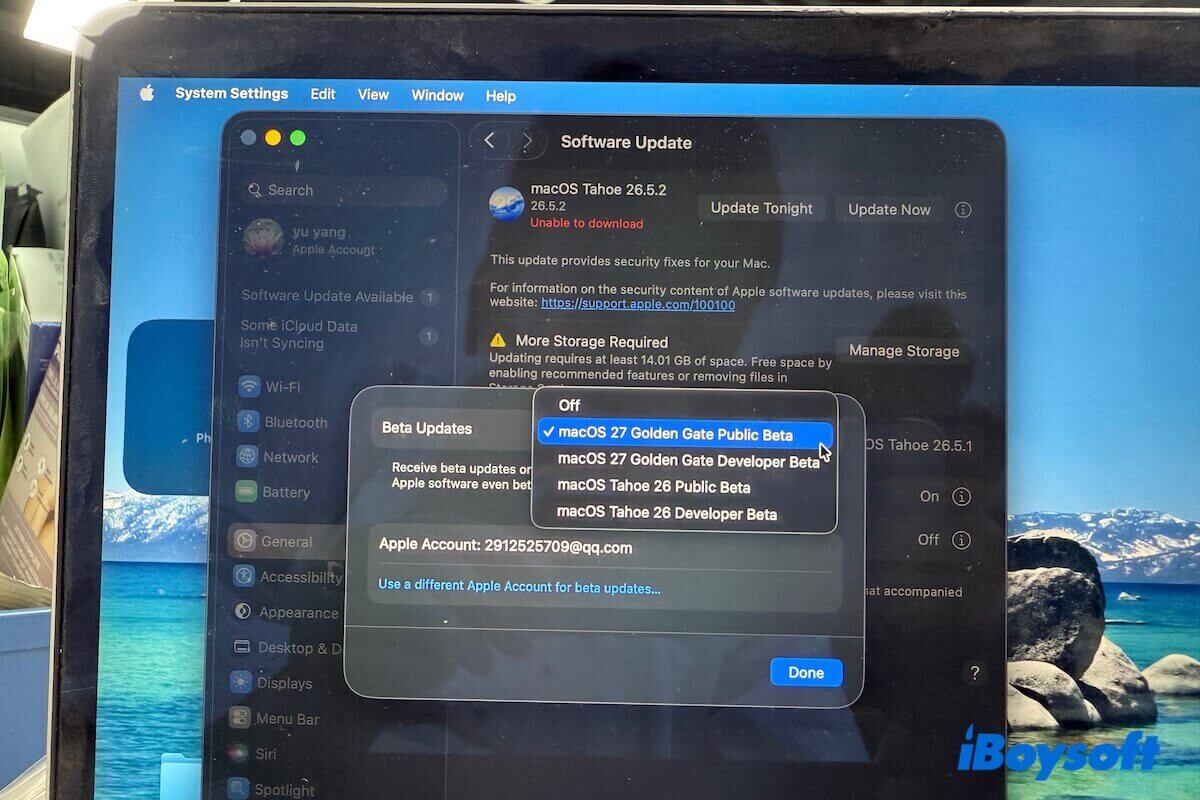
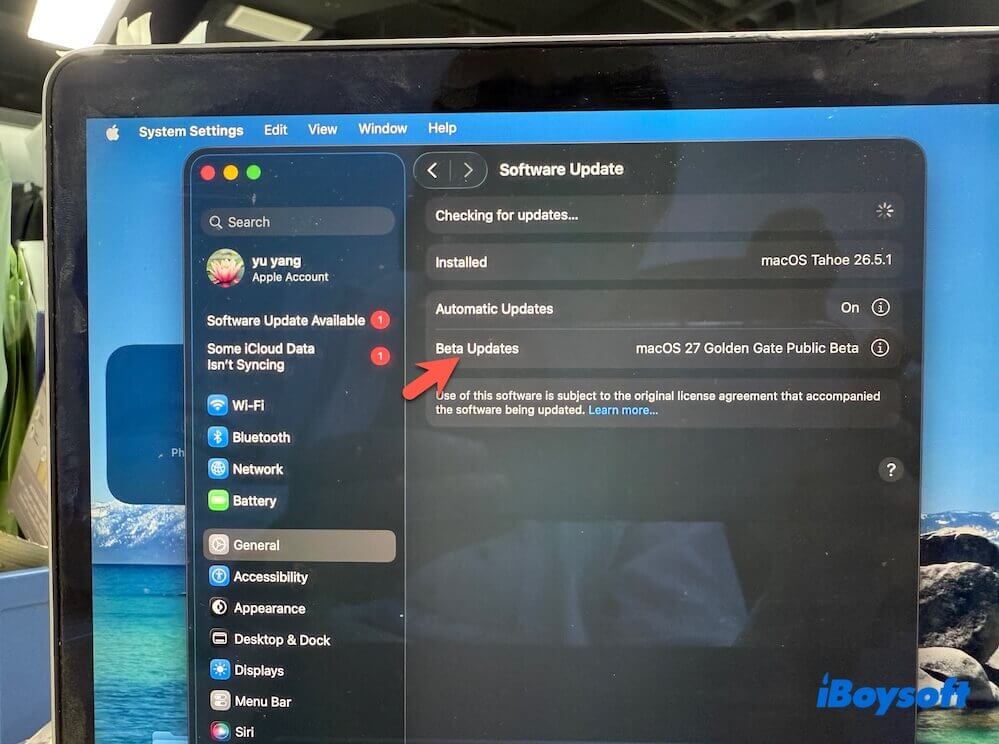
- Sistem Ayarları > Genel > Yazılım Güncelleme bölümünü açın.
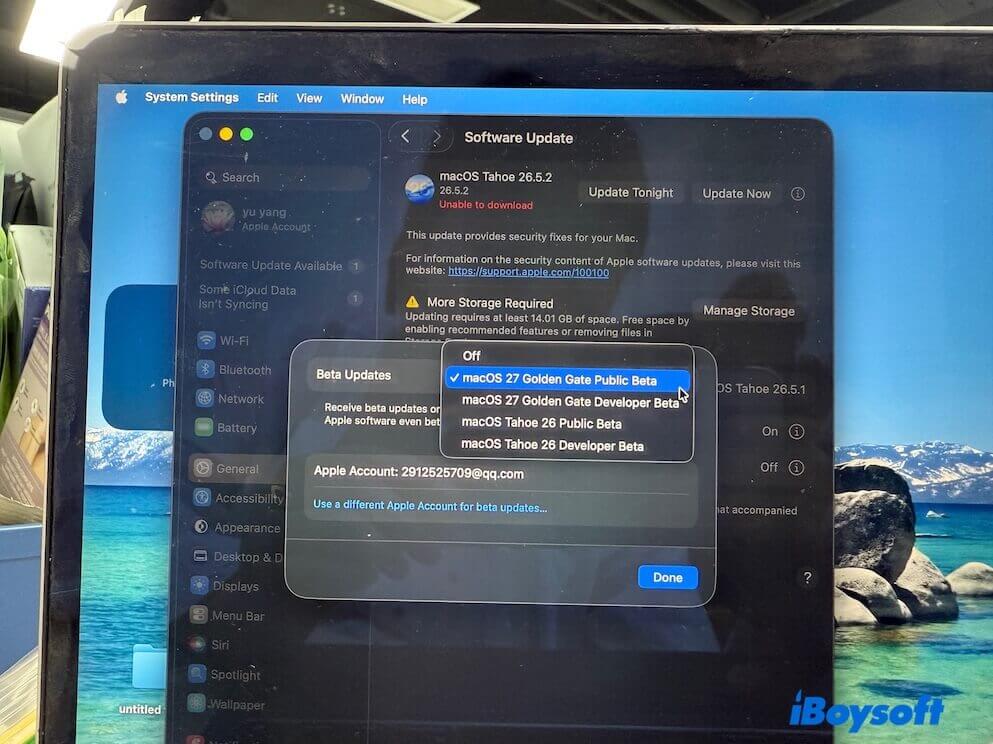
- Beta Güncellemeleri'ne tıklayın.
- macOS Golden Gate Public Beta'yı seçin.
- Yazılım Güncelleme'ye dönün ve beta sürümünün görünmesini bekleyin.
- Şimdi Yükselt seçeneğine tıklayın. Mevcut macOS sürümünüze bağlı olarak bu seçenek İndir ve Yükle olarak da görünebilir.
Yükleyici otomatik olarak indirilir. İndirme tamamlandıktan sonra yükleme yardımcısı genellikle otomatik olarak açılır. Yüklemeyi daha sonra yapmak istiyorsanız yükleyiciyi kapatmanız yeterlidir. Install macOS Golden Gate Beta.app dosyasını Uygulamalar klasöründe bulabilirsiniz.
macOS Golden Gate Beta DMG dosyasını indirme
Yazılım Güncelleme'de veya App Store'da macOS Golden Gate Public Beta'yı bulamıyorsanız bunun yerine macOS Golden Gate Beta DMG dosyasını indirebilirsiniz.
macOS Golden Gate Beta DMG, yükleyici dosyalarını içeren bir disk imajıdır. Önyüklenebilir bir macOS USB yükleyicisi oluşturmak, beta sürümünü birden fazla Mac'te test etmek, macOS Golden Gate Beta'yı uyumlu Mac'lere doğrudan yüklemek ve yükleyiciyi aygıtlar arasında paylaşmak gibi işlemler için kullanılabilir.
macOS Golden Gate Beta DMG dosyasını indirmek için Mac disk yöneticisi iBoysoft DiskGeeker'ı kullanabilirsiniz. Bu araç, macOS Golden Gate Beta DMG dosyasını doğrudan ve güvenli bir şekilde indirme olanağı sunar.
İzlemeniz gereken adımlar şöyle:
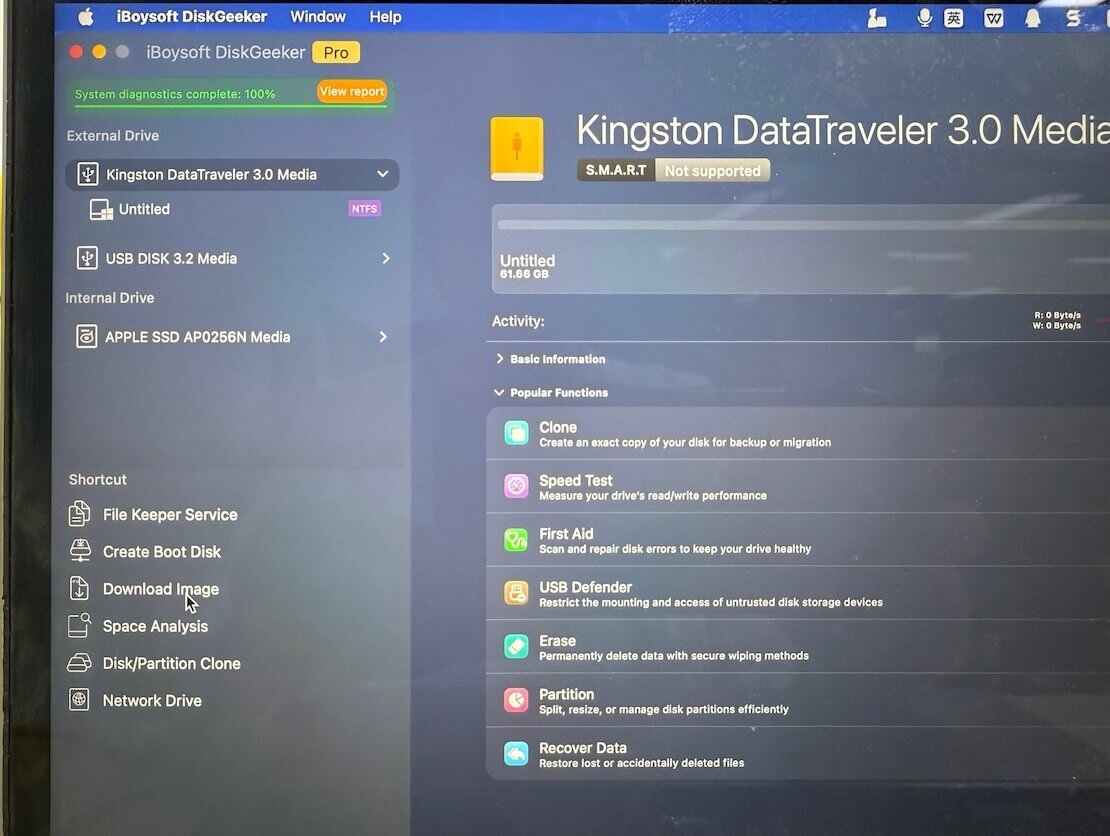
- iBoysoft DiskGeeker'ı ücretsiz olarak indirip yükleyin ve uygulamayı açın.
- Sol kenar çubuğunda Download Image seçeneğine tıklayın.
- macOS 27 Golden Gate Beta'nın yanındaki Get seçeneğine tıklayın.
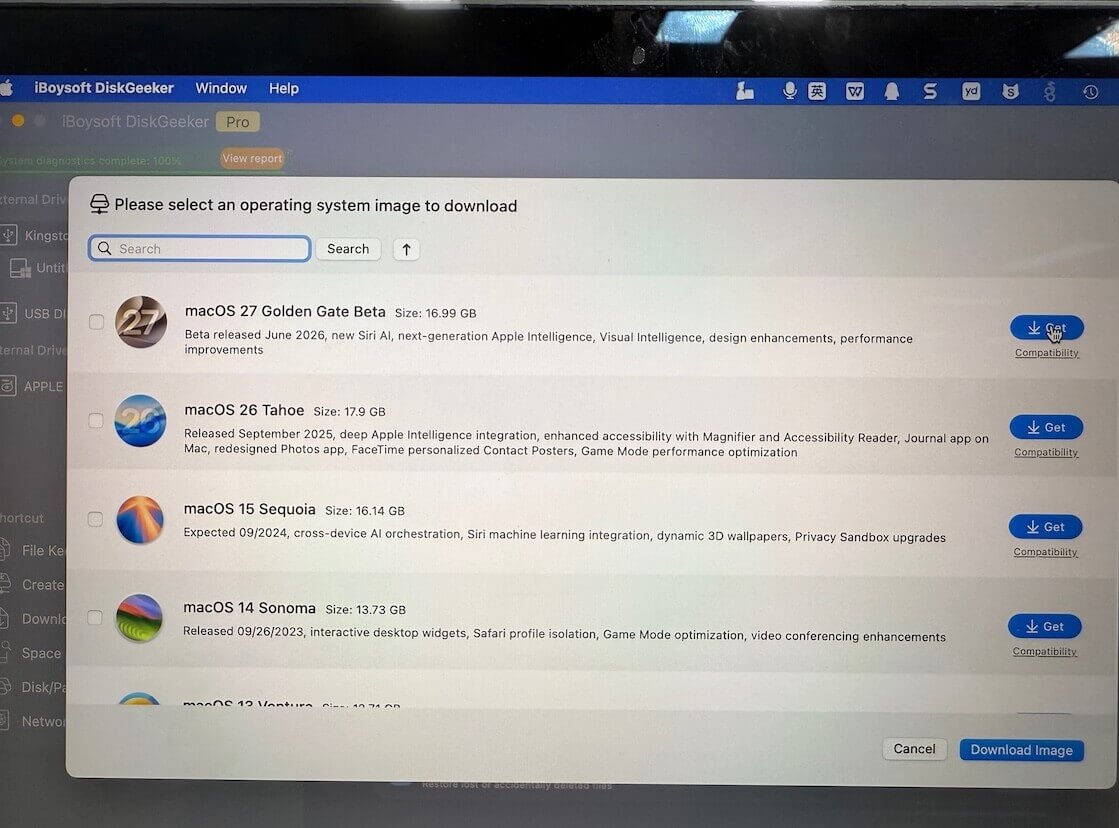
- DMG dosyasını kaydetmek için bir konum seçin ve indirme işleminin tamamlanmasını bekleyin.
DMG dosyasını şu rehberdeki adımları izleyerek de indirebilirsiniz: macOS Golden Gate Beta DMG'yi indirme
iBoysoft DiskGeeker ile birkaç tıklamayla macOS Golden Gate Beta için önyüklenebilir bir USB yükleyici oluşturabilirsiniz. Böylece Terminal'de karmaşık işlemler yapmanız gerekmez.
Gerekirse şu adımları izleyin:
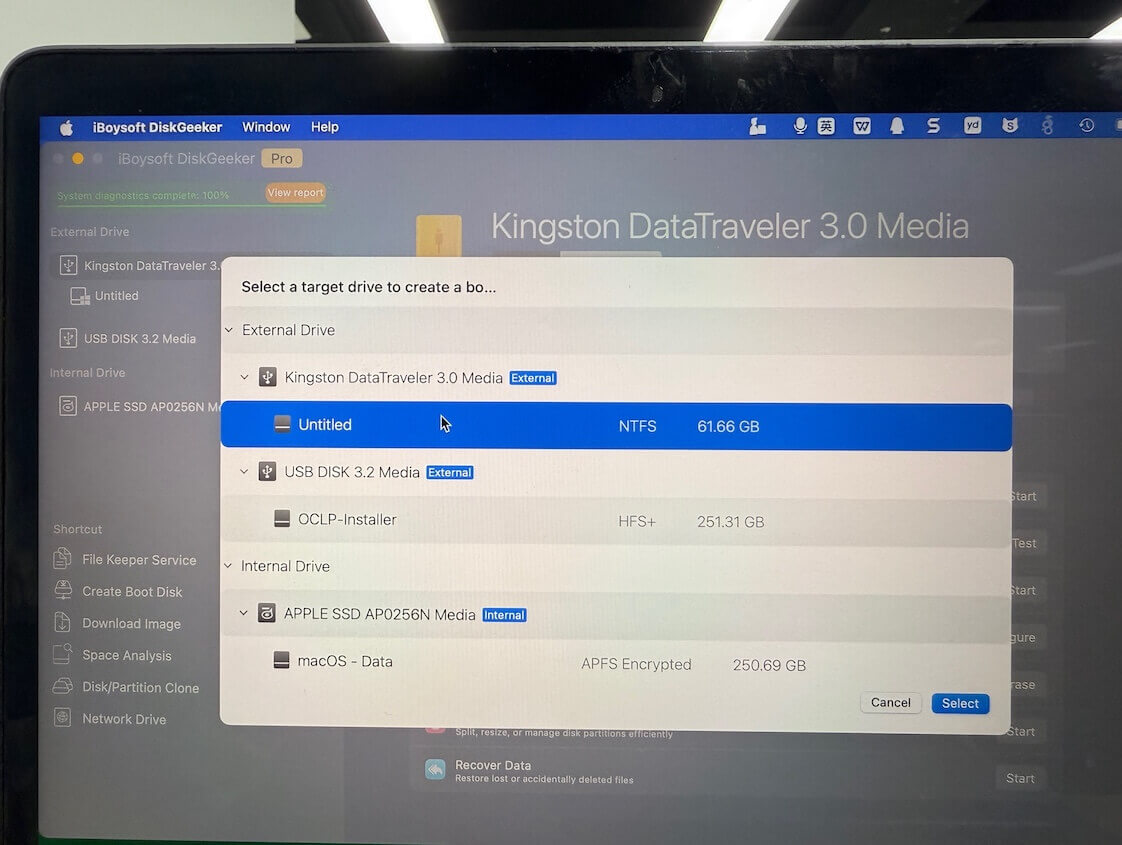
- Boş bir harici sürücü veya USB flash sürücü bağlayın.
- iBoysoft DiskGeeker'ı açın.
- Create Boot Disk seçeneğini belirleyin.
- Bağladığınız sürücüyü hedef disk olarak seçin ve Select > Continue seçeneklerine tıklayın.
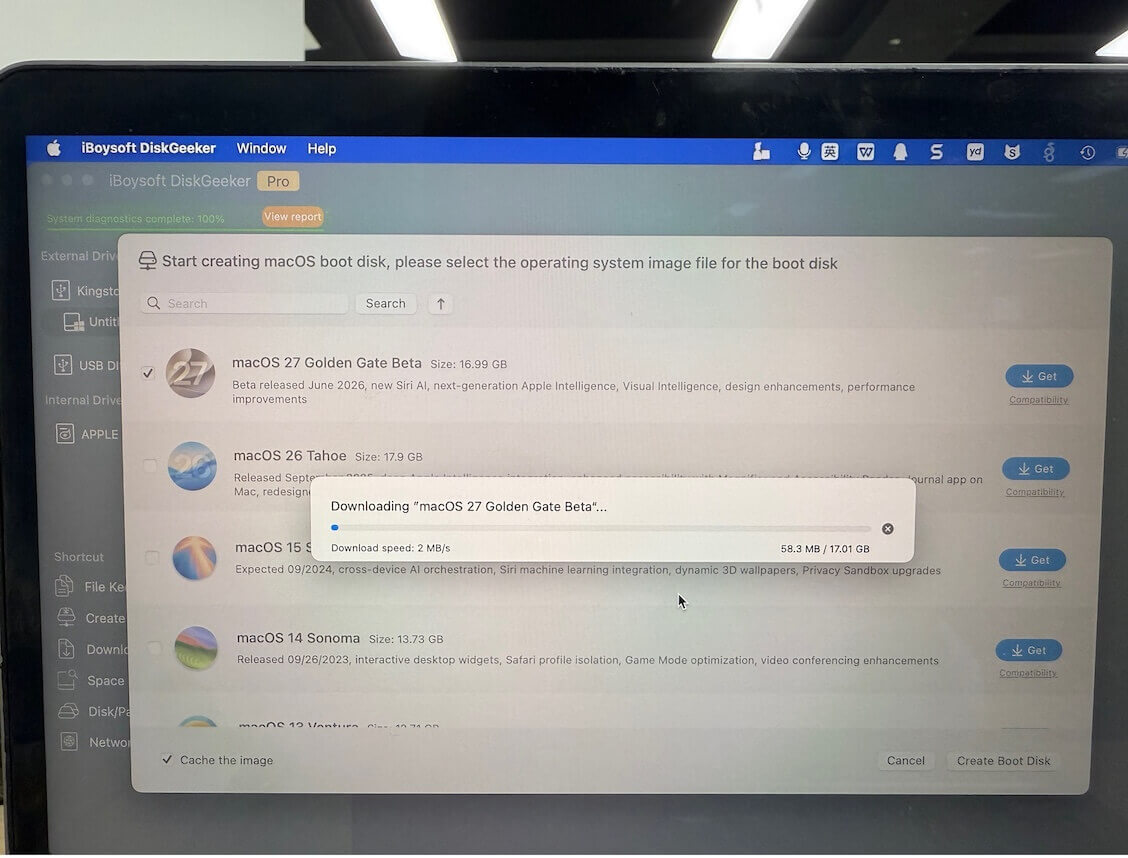
- macOS 27 Golden Gate Beta seçeneğini belirleyin, ardından Create Boot Disk > OK seçeneklerine tıklayın.
- macOS 27 Golden Gate Beta DMG dosyasının indirilmesini bekleyin. İndirme tamamlandığında önyüklenebilir USB yükleyici otomatik olarak oluşturulur.
Not: Yalnızca bir Windows PC'niz varsa macOS Golden Gate Beta'yı indirmek için iBoysoft DiskGeeker for Windows kullanabilirsiniz. Bu araçla Windows üzerinde macOS Golden Gate Beta için önyüklenebilir bir USB yükleyici de oluşturabilirsiniz.
macOS Golden Gate Public Beta ISO'sunu indirme
macOS Golden Gate Public Beta'yı VMware, VirtualBox, UTM veya Parallels Desktop gibi bir sanal makinede test etmeyi planlıyorsanız ISO imajı genellikle kullanımı en kolay biçimdir.
Beta sürümünü bir sanal makinede test etmek veri kaybı riskini azaltabilir ve test sonrasında anlık görüntülere geri dönmeyi kolaylaştırabilir.
Seçenek 1: macOS Golden Gate Beta ISO'sunu internetten indirme
macOS Golden Gate Public Beta ISO arşivini internet üzerinden arayarak ücretsiz indirebilirsiniz. Ancak internetten indirilen dosyalar değiştirilmiş veya kötü amaçlı yazılım içerebilir.
Kullanmadan önce dosyanın sağlama toplamını doğrulamayı unutmayın.
Seçenek 2: macOS Golden Gate Beta ISO'sunu manuel olarak oluşturma
Alternatif olarak macOS 27 Golden Gate ISO dosyasını DMG dosyasını ISO'ya dönüştürerek oluşturmak daha güvenli bir yöntemdir.
- macOS Golden Gate Genel Beta DMG dosyasını indirin.
- Terminal'i açın.
- Aşağıdaki komutu girin.
hdiutil convert ~/Downloads/macos_27.dmg -format UDTO -o ~/Downloads/macos_27.isoBurada,~/Downloads/macos_27.dmgyerine indirdiğiniz macOS Golden Gate DMG dosyasının gerçek konumunu yazın.
Ayrıca~/Downloads/macos_27.isokısmını, ISO dosyasını kaydetmek istediğiniz hedef konumla değiştirebilirsiniz.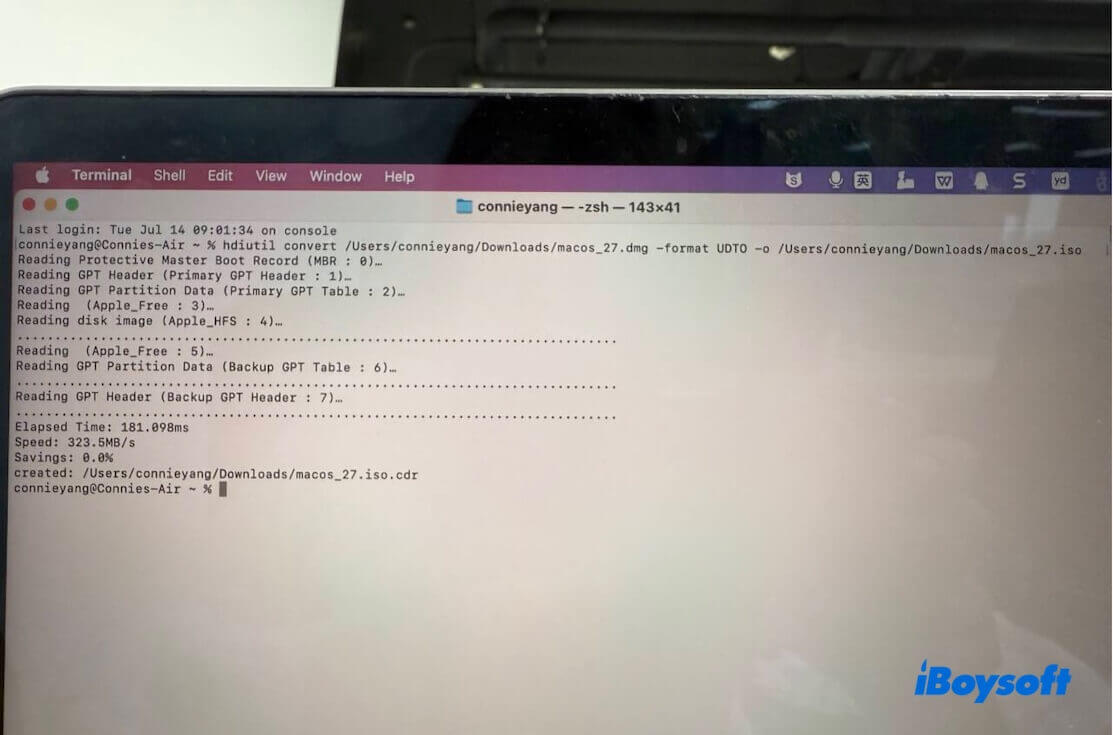
.iso.cdruzantılı dosyayı.isoolarak yeniden adlandırın.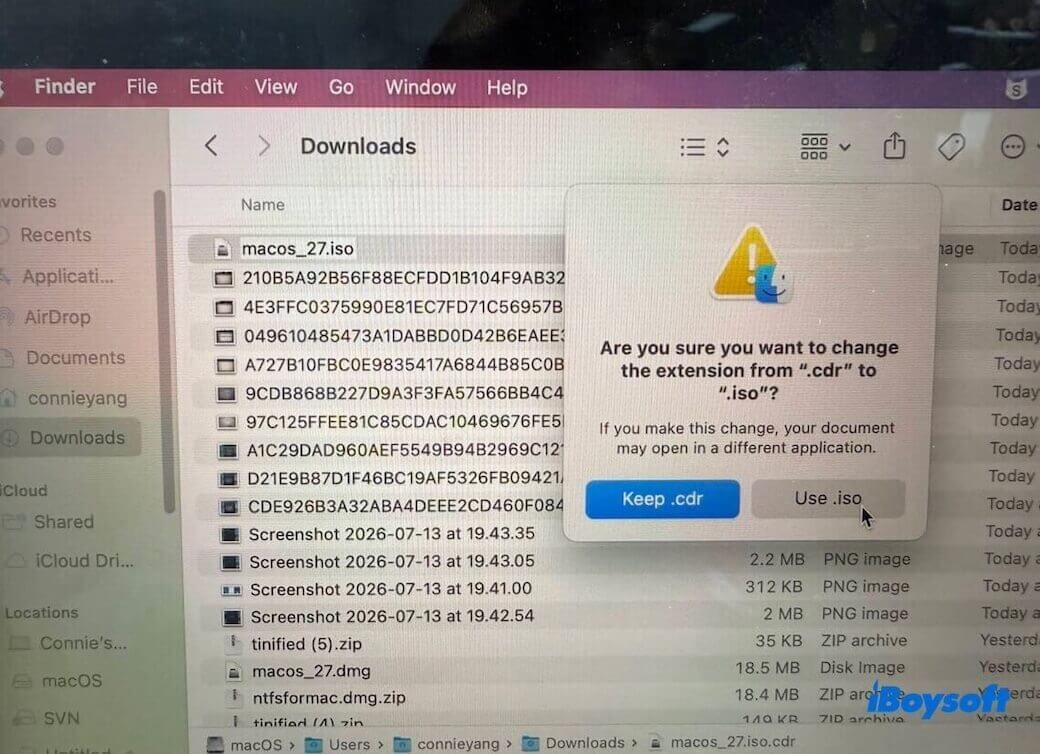
macOS Golden Gate Beta'yı indiremiyorsanız ne yapmalısınız?
Apple Discussions, Reddit ve MacRumors kullanıcılarının paylaşımlarına göre bu sorunlara genellikle Apple sunucularındaki geçici yoğunluk, yetersiz depolama alanı, kararsız ağ bağlantıları veya beta programına kaydolma sorunları neden oluyor.
macOS Golden Gate Beta indirme hatasını gidermek için şu adımları deneyebilirsiniz:
- Apple'ın Sistem Durumu sayfasını kontrol edin. Sistem Durumu'nu görüntüleyin ve macOS Yazılım Güncelleme hizmetinde kesinti olup olmadığını kontrol edin.
- Genel Beta programına kaydolduğunuzu doğrulayın. Geliştirici Beta programına kaydolmak veya Apple Beta Yazılım Programı'na hiç kaydolmamak sık karşılaşılan hatalardandır.
- Mac'inizde yeterli boş depolama alanı olduğundan emin olun. Yükleyicinin kendisi yaklaşık 15–18 GB yer kaplar.
- Mac'inizi yeniden başlatıp tekrar deneyin. Bu basit adım, bazen takılı kalan indirme işlemini yeniden başlatabilir.
- Daha sonra tekrar indirmeyi deneyin. Apple'ın güncelleme sunucularında yoğunluk olabilir.
macOS Golden Gate'i destekleyen aygıtlar
Yükleyici genellikle desteklenmeyen modellerde de indirilebilse de üçüncü taraf yama araçları kullanılmadığı sürece kurulum yalnızca Apple'ın donanım gereksinimlerini karşılayan Mac'lerde devam eder.
macOS Golden Gate'i destekleyen aygıtlar:
- Apple çipli MacBook Air (2020 ve sonrası)
- Apple çipli MacBook Pro (2020 ve sonrası)
- Apple çipli iMac (2021 ve sonrası)
- Apple çipli Mac mini (2020 ve sonrası)
- Mac Studio (2022 ve sonrası)
- Apple çipli Mac Pro (2023 ve sonrası)
- MacBook Neo (2026)
Mac'inizin macOS Golden Gate'i destekleyip desteklemediğini nasıl kontrol edebilirsiniz?
Hangi Mac modeline sahip olduğunuzdan emin değilseniz:
- Apple menüsü > Bu Mac Hakkında seçeneğine tıklayın.
- Model adını ve piyasaya çıkış yılını kontrol edin.
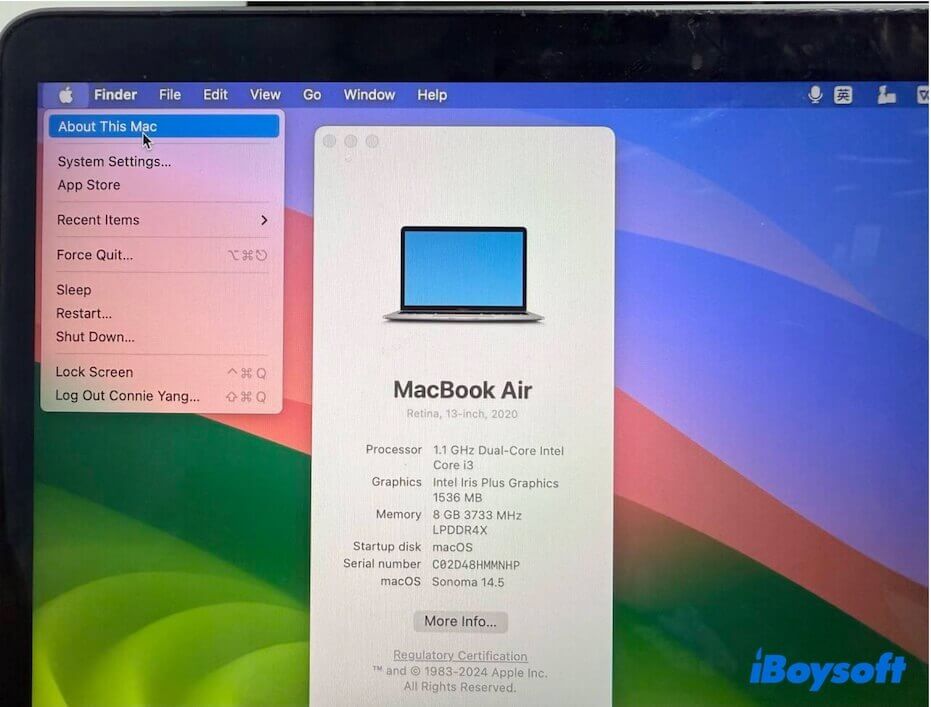
- Modelinizi yukarıdaki Apple uyumluluk listesiyle karşılaştırın.
Mac’iniz resmi olarak desteklenmiyorsa yine de seçenekleriniz var. Intel işlemcili birçok Mac, OpenCore Legacy Patcher (OCLP) kullanılarak macOS Golden Gate’i yükleyebilir; ancak bazı özellikler desteklenen donanımlardakiyle aynı şekilde çalışmayabilir. Daha fazla bilgi için şu kılavuza göz atabilirsiniz:
Sık sorulan sorular
- QmacOS Golden Gate Beta sürümünü yüklemeden önce neler hazırlamalısınız?
-
A
Yüklemeye başlamadan önce birkaç önlem almak faydalı olacaktır. Bu küçük hazırlıklar, ileride saatler sürebilecek sorun giderme işlemlerini önleyebilir.
1. Mac’inizi yedekleyin. Time Machine yedeği veya tam disk klonu, beta sürümü beklenmeyen sorunlara yol açarsa önceki duruma dönmenizi sağlar.
2. Birincil iş Mac’inize yüklemekten kaçının. Public Beta sürümleri genellikle geliştirici betalarından daha kararlı olsa da hatalar, performans düşüşleri ve uygulama uyumsuzlukları hâlâ sık görülebilir.
3. Önemli uygulamaları önce güncelleyin. Sanallaştırma araçlarınızın ve yaratıcı uygulamalarınızın en güncel beta sürümünü destekleyip desteklemediğini kontrol edin.
4. Mümkünse önyüklenebilir bir yükleyici oluşturun. Böylece yükleme başarısız olursa veya macOS’u yeniden indirmeden yeniden yüklemeniz gerekirse kurtarma işlemi kolaylaşabilir.
- QmacOS Golden Gate Public Beta bir Mac’e nasıl yüklenir?
-
A
1. Time Machine’i kullanarak Mac’inizi yedekleyin.
2. Uygulamalar klasöründen Install macOS Golden Gate Beta.app dosyasını açın.
3. Continue düğmesine tıklayın.
4. Yazılım lisans sözleşmesini kabul edin.
5. Hedef diski seçin.
6. Ekrandaki talimatları izleyin.
Yükleme sırasında Mac’inizin birkaç kez yeniden başlamasına izin verin.
Yükleme süresi Mac modeline ve depolama türüne göre değişir; sabırlı olun ve işlemin tamamlanmasını bekleyin.
- QmacOS Golden Gate Public Beta indirme işleminde neden takılıp kalıyorum?
-
A
En yaygın nedenler şunlardır:
Apple’ın güncelleme sunucularındaki yoğunluk
Yetersiz boş depolama alanı
Yetersiz boş depolama alanı
Beta programına kaydolma sorunları
Sistem hataları